
W artykule:
I. Czym jest i do czego służy Portal zgłoszeń?
II. Jak uzyskać dostęp?
III. Jakie uprawnienia mogą mieć użytkownicy portalu?
IV. Z czego składa się menu główne?
V. Do czego służy menu górne?
I. Czym jest i do czego służy Portal zgłoszeń?
Portal zgłoszeń (Portal Partnera EZD) znajdujący się pod adresem https://partner.ezdrp.gov.pl/ to centrum informacji o wdrożeniu systemu EZD RP realizowanym przy wsparciu NASK. Znajdują się tu m.in. informacje o organizacji oraz osobach zaangażowanych we wdrożenie.
Za pośrednictwem portalu:
- zgłosisz problemy techniczne;
- przedstawisz propozycje zmian w działaniu systemu EZD RP;
- przejrzysz zgłoszenia przypisane do twojej organizacji;
- otrzymasz komunikaty o planowanych pracach, przerwach technicznych itd.;
- masz dostęp do informacji o zespole wdrożeniowym (utrzymaniowym);
- Główny Koordynator EZD może zarządzać ww. zespołem.
Dostęp do Portalu zgłoszeń uzyskują wyłącznie osoby wskazane do kontaktu z NASK. Nie jest wymagane ponowne przesyłanie zgłoszeń ani aktualizacja list kontaktowych. Główny Koordynator EZD może wprowadzać zmiany dotyczące zespołu bezpośrednio w Portalu Partnera EZD. Zmiana Głównego Koordynatora wymaga przesłania pisemnego upoważnienia przez kierownika podmiotu.
Poza portalem zgłoszenia mogą też być wysyłane na adres wsparcie-ezdrp@nask.pl. Więcej informacji o tym, jak przekazywać zgłoszenia znajdziesz w artykule na Gov.pl.
Korzystanie z portalu oraz usług wsparcia odbywa się zgodnie z Regulaminem usług wsparcia EZD RP, określającym zasady i sposób współpracy pomiędzy NASK a podmiotami publicznymi wdrażającymi system. Wszelkie zmiany i rozbieżności należy zgłaszać przez Głównego Koordynatora EZD w danej instytucji.
II. Jak uzyskać dostęp?
Tylko wybrane osoby z organizacji otrzymują dostęp do Portalu zgłoszeń. Proces wygląda następująco:
III. Jakie uprawnienia mogą mieć użytkownicy portalu?
Zwykły użytkownik:
- tworzy zgłoszenia;
- obserwuje i komentuje zgłoszenia innych osób z organizacji;
- przegląda dane dotyczące swoich organizacji i etapu wdrożenia;
- może edytować swoje dane (imię, nazwisko, telefon, email).
Główny Koordynator EZD:
- zarządza użytkownikami portalu w ramach danej organizacji;
- przydziela swoim użytkownikom role wdrożeniowe;
- nie może edytować swoich danych (z wyłączeniem numeru telefonu);
- ma uprawnienia do eksportowania danych.
IV. Z czego składa się menu główne?
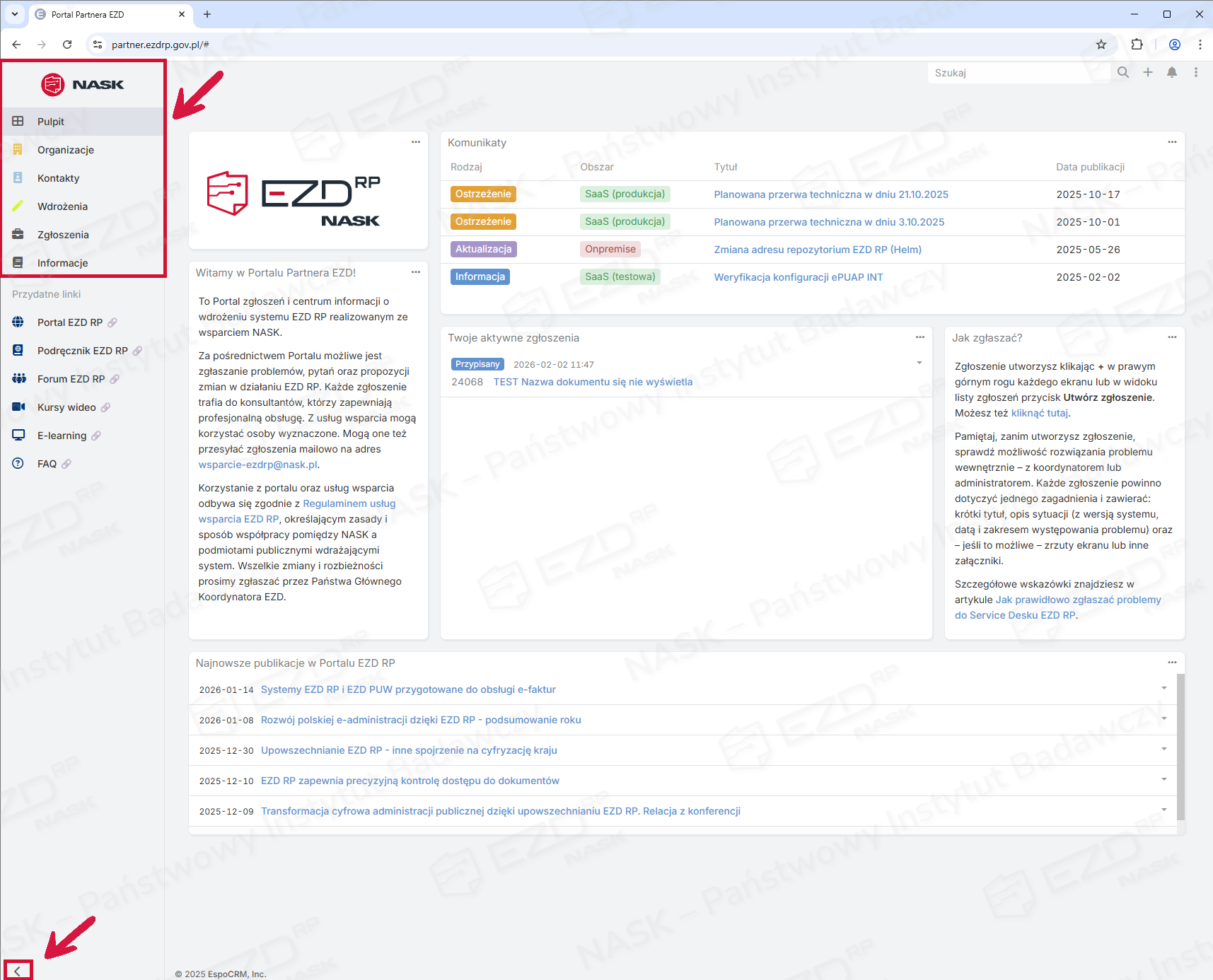
Menu główne znajdziesz po lewej stronie. Składa się ono z elementów, które omówimy poniżej. Aby zwinąć menu, kliknij strzałkę znajdującą się pod nim.
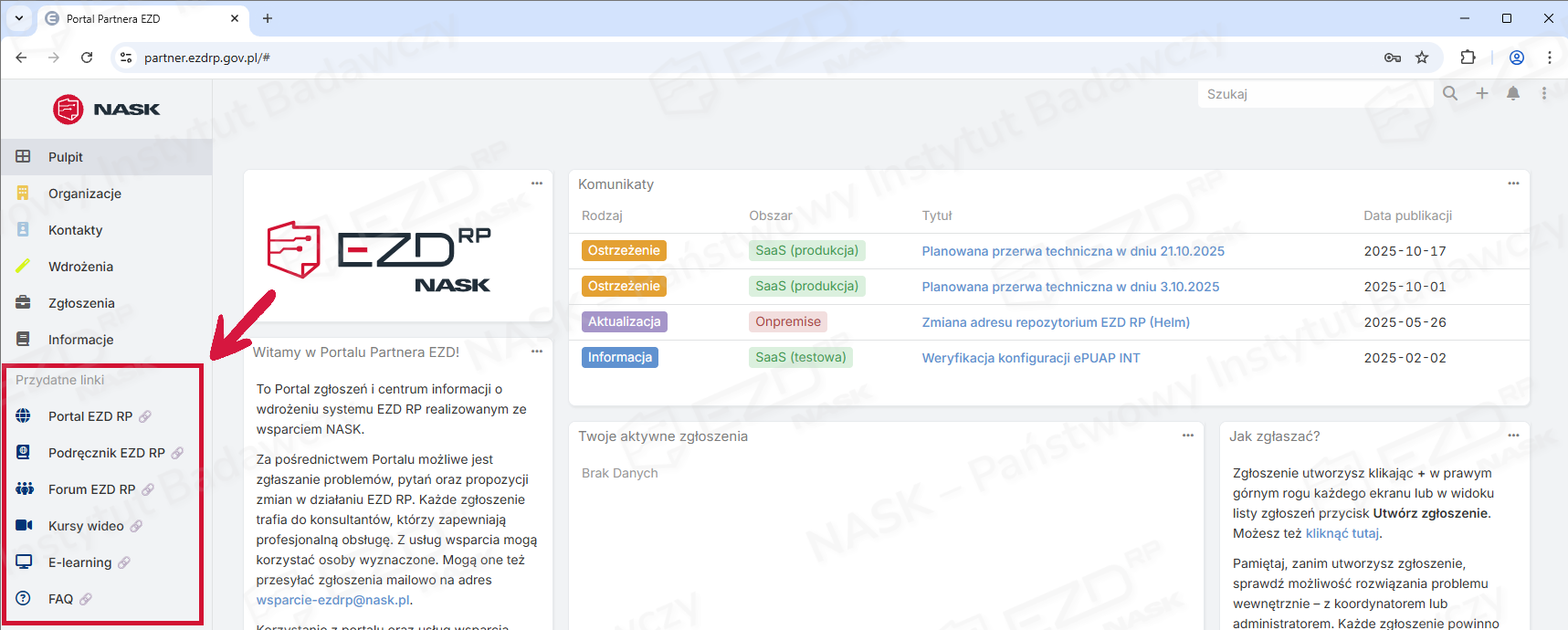
Pod menu znajdują się linki prowadzące do obszernych materiałów na temat programu EZD RP.
Budowa menu
Kliknij wybraną zakładkę, by poznać dany element głównego menu.

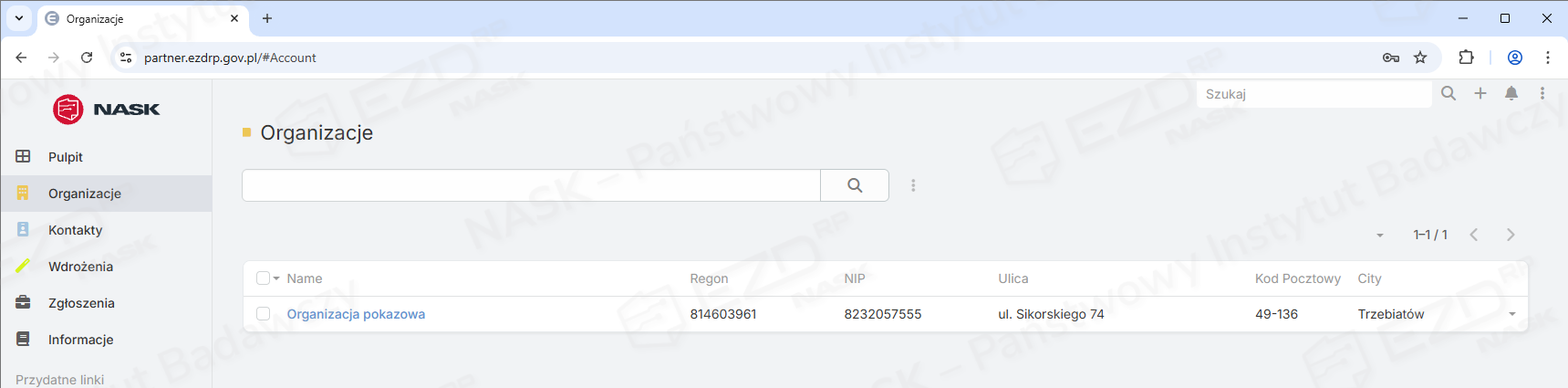
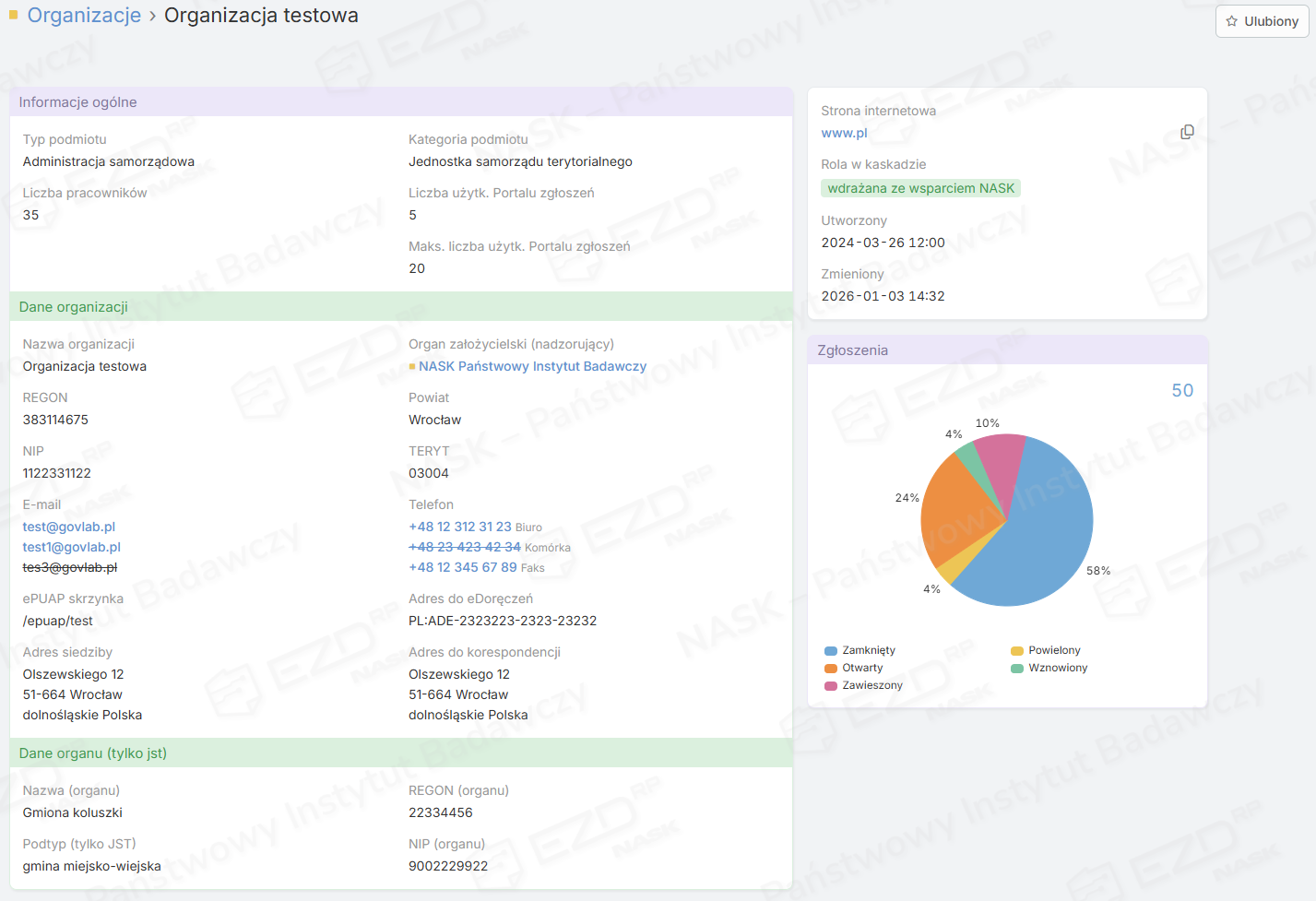
Po wybraniu organizacji zobaczysz kartę z jej opisem. Możesz na niej sprawdzić:
- dane organizacji,
- maksymalną i aktualną liczbę użytkowników portalu w organizacji,
- jej rolę we wdrożeniu kaskadowym (jeśli dotyczy),
- wykres zgłoszeń organizacji według ich statusów.
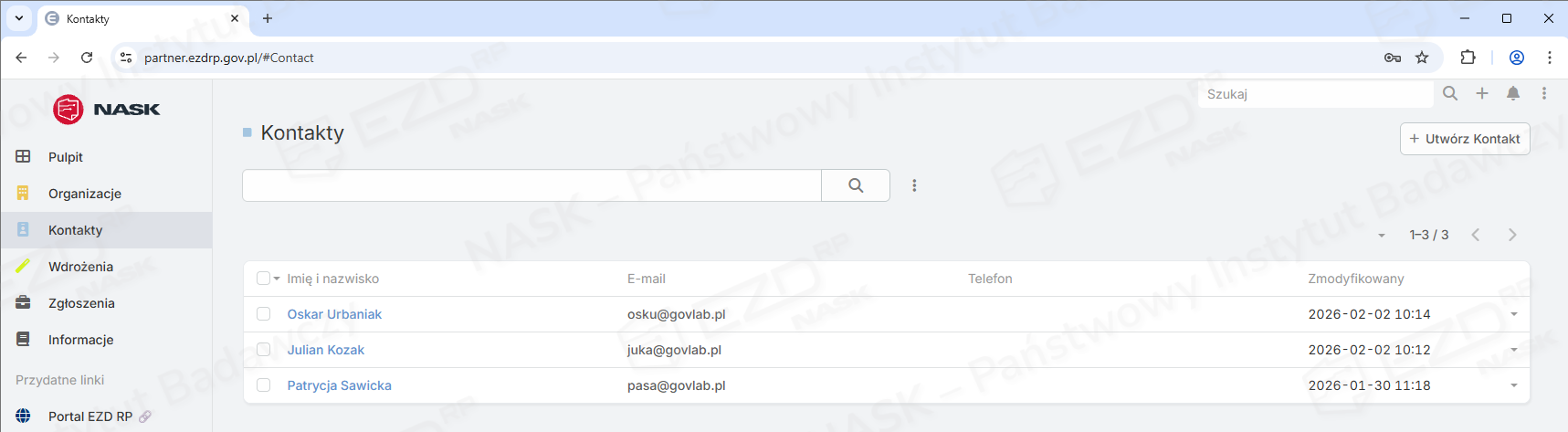
Kliknij na wybrane Imię i nazwisko, by otworzyć widok szczegółowy.
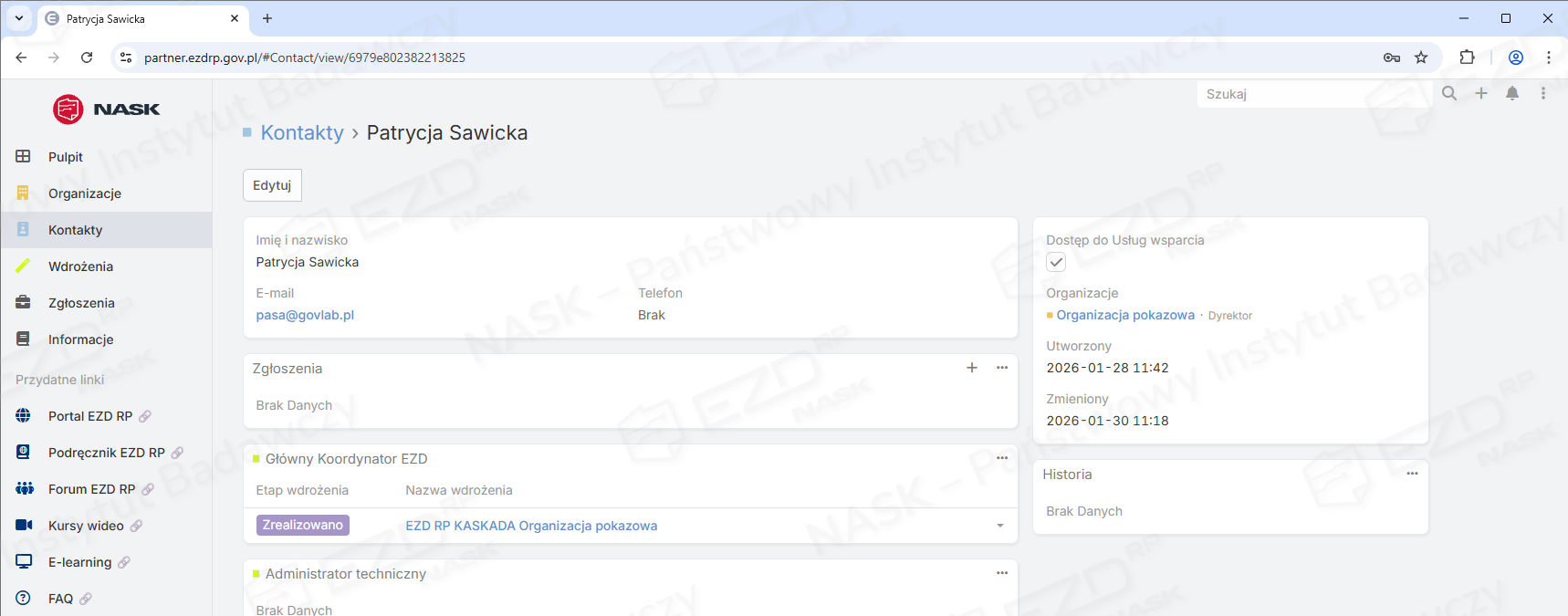
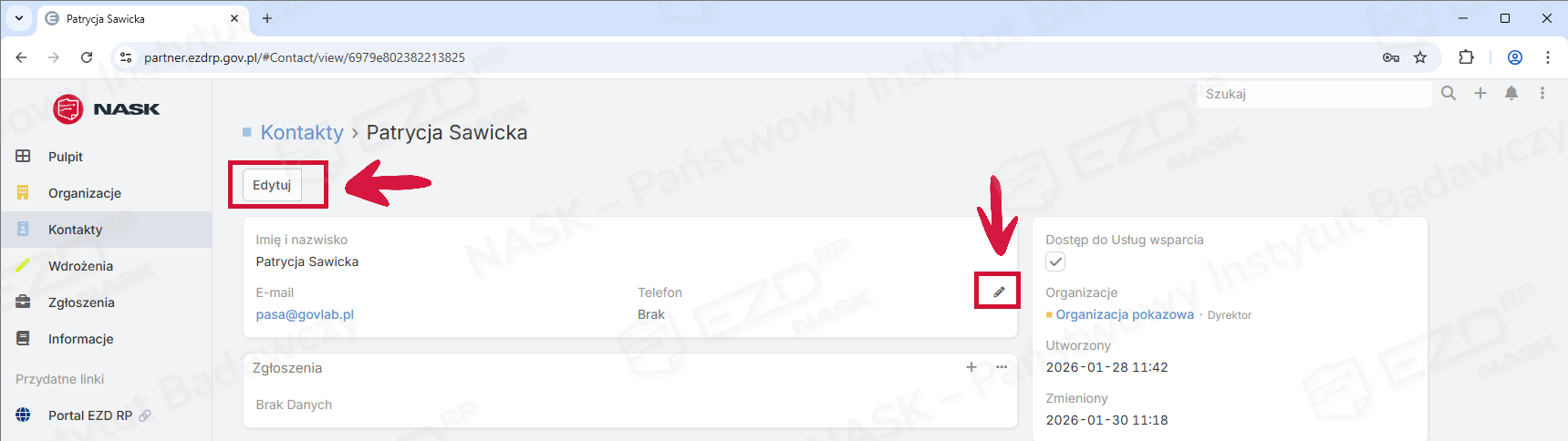
Po wybraniu siebie możesz edytować swoje dane:
- za pomocą ikony ołówka – jeśli chcesz edytować jedno pole (szybka edycja),
- za pomocą przycisku Edytuj w lewym górnym rogu ekranu – jeśli chcesz edytować więcej niż jedno pole.
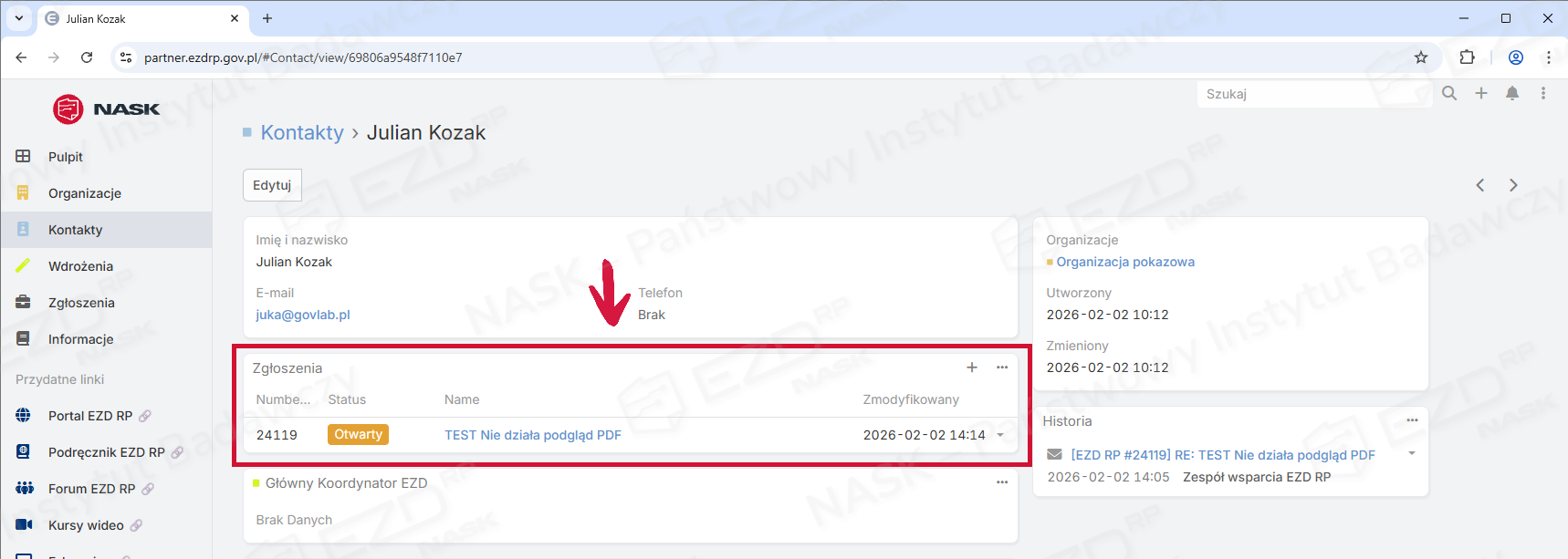
Kiedy przeglądasz dane innych użytkowników, możesz sprawdzić, jakie wysłali zgłoszenia.
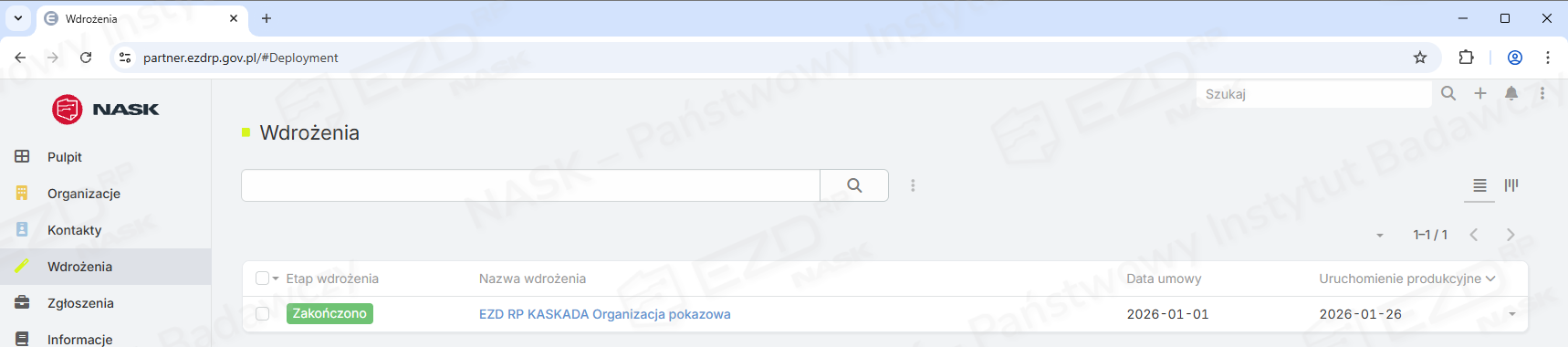
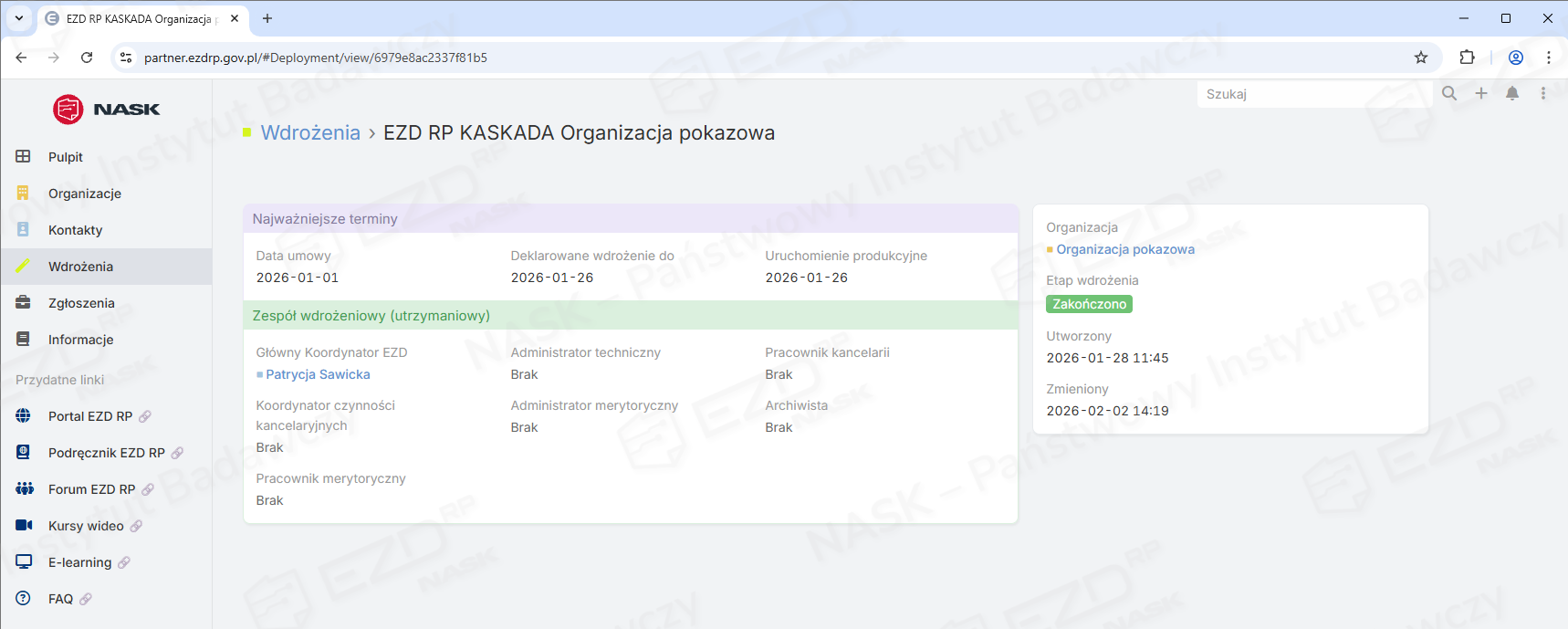
Kliknij nazwę wdrożenia, by zobaczyć więcej szczegółów.
Więcej informacji o tym jak pracować ze zgłoszeniami znajdziesz na tej stronie.
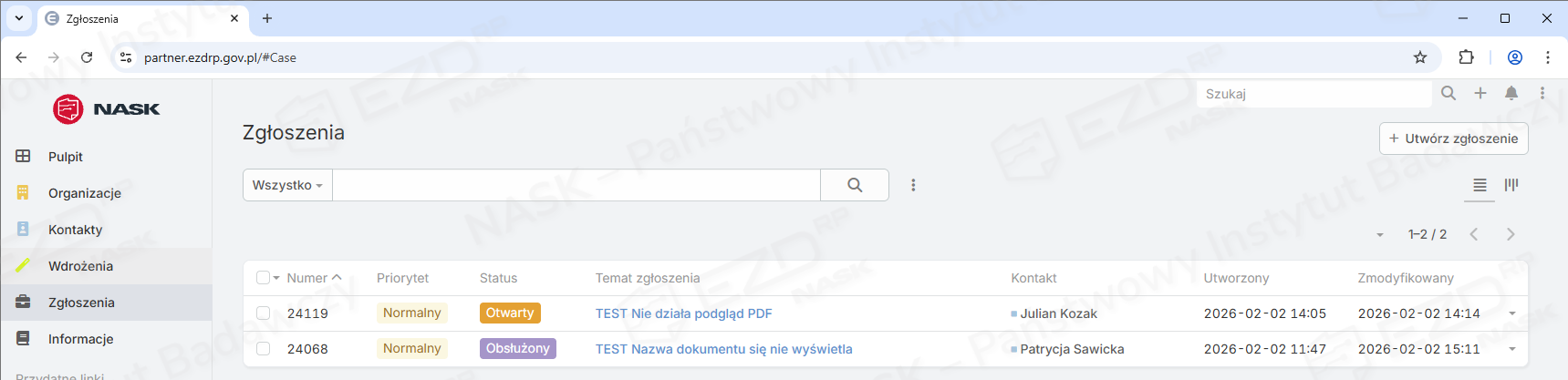
Po wybraniu tego elementu zobaczysz wszystkie zgłoszenia w organizacjach, do których jesteś przypisany. Sprawdzisz też podstawowe informacje, takie jak np. Status i Temat.
Po kliknięciu tematu zobaczysz szczegółowe informacje dotyczące wybranego zgłoszenia.
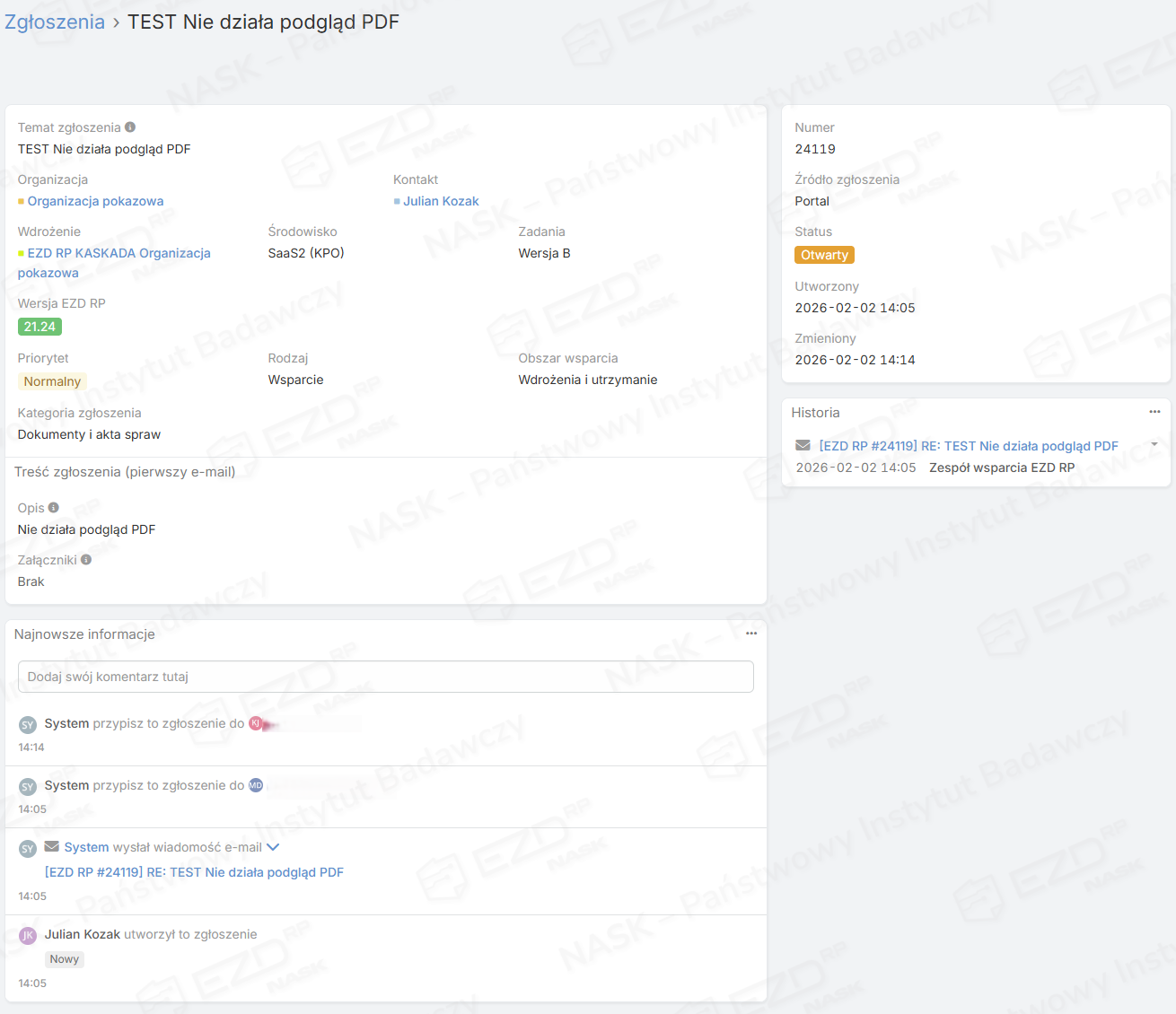
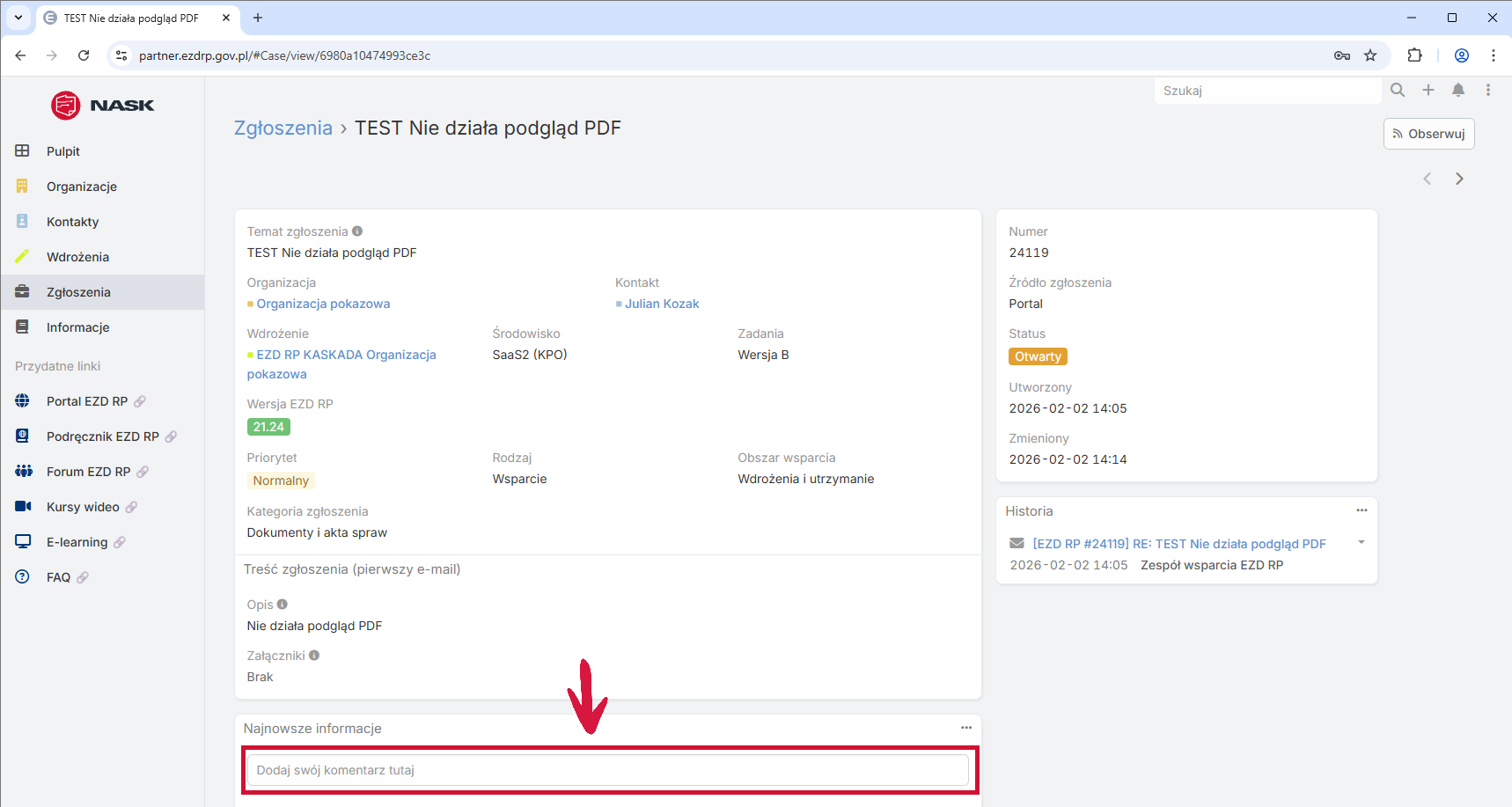
Możesz dodawać komentarze zarówno do swoich zgłoszeń, jak i tych utworzonych przez inne osoby. Zostaną one powiadomione mailem o jego dodaniu.
- Informacja – Neutralna informacja niepowodująca ryzyka dla ciągłości usługi. Służy do przekazywania aktualizacji, zaleceń lub wiedzy;
- Aktualizacja – Zapowiedź planowanych prac technicznych lub zmian, które mogą czasowo wpłynąć na dostępność systemu;
- Awaria – Potwierdzony incydent powodujący niedostępność lub istotne ograniczenie działania usługi;
- Przywrócenie – Informacja o zakończeniu incydentu i przywróceniu pełnej funkcjonalności usługi;
- Obejście (Znany błąd) – Zidentyfikowany problem, dla którego istnieje tymczasowe rozwiązanie (workaround) lub który jest znany i monitorowany.
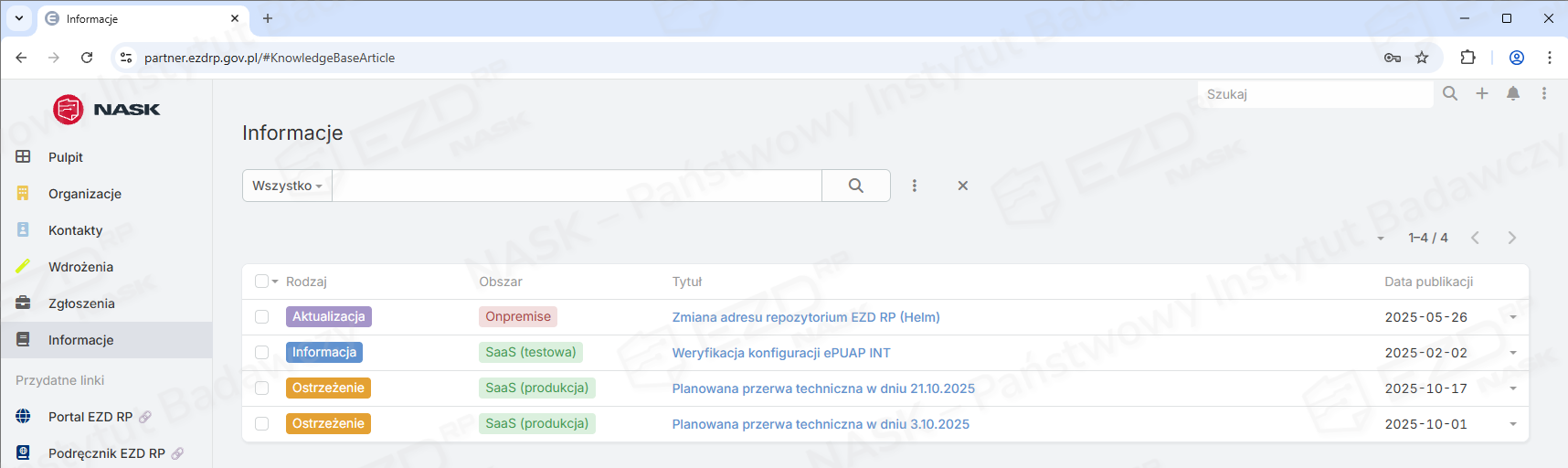
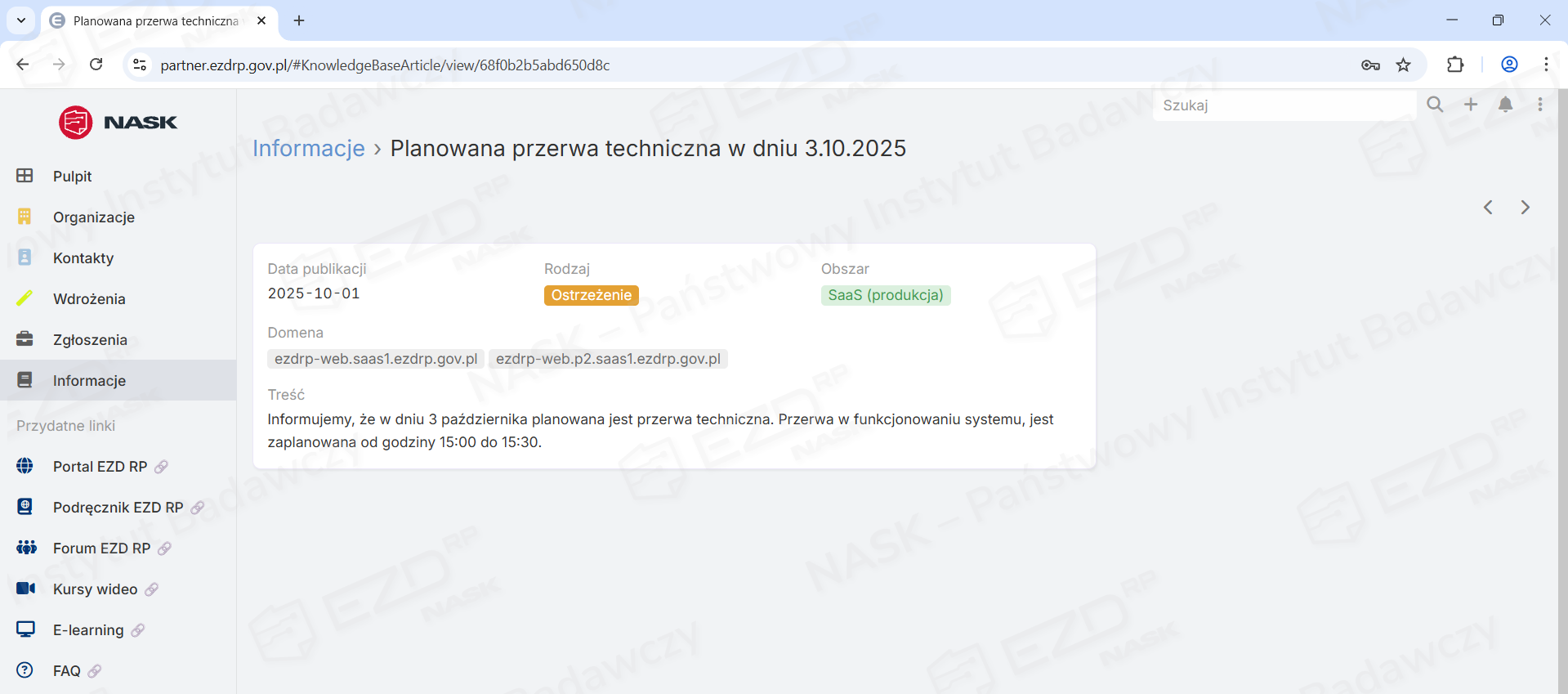
Możesz zobaczyć jakiego obszaru (środowiska) dotyczą, kiedy zostały opublikowane oraz jakie są szczegóły dotyczące danego komunikatu (po kliknięciu tytułu).
V. Do czego służy menu górne?
Menu górne znajduje się w prawym górnym rogu widoku portalu.

W Menu górnym znajdziesz:
- Globalną wyszukiwarkę – wpisz w pole poszukiwaną frazę i kliknij ikonę lupy, by rozpocząć wyszukiwanie. W poniższym przykładzie wyszukujemy zgłoszenia o konkretnym numerze.

- Ikonę plusa – kliknij ją, by utworzyć zgłoszenie.

- Ikonę dzwonka – kliknij ją, by sprawdzić powiadomienia dotyczące twojego konta.
 Możesz skorzystać z dwóch dodatkowych opcji:
- Wyświetl listę – otworzysz pełną listę powiadomień,
- Oznacz wszystko jako przeczytane – określisz wszystkie powiadomienia jako przeczytane.
- Ikonę trzech kropek w pionie – kliknij ją, by sprawdzić swoje dane, ostatnio przeglądane elementy lub wylogować się.
