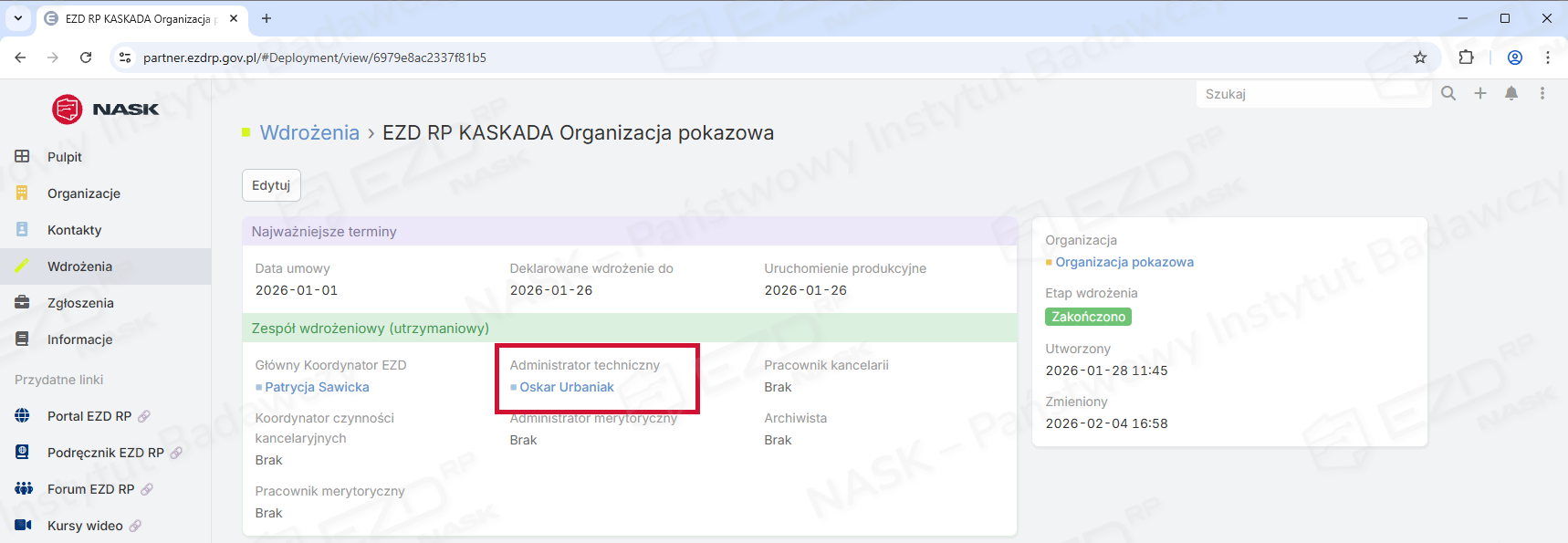
Ten artykuł dotyczy tylko uprawnień, które posiada Główny Koordynator EZD.
W artykule:
I. Jak dodawać użytkowników?
II. Jak nadać rolę użytkownikowi?
III. Jak odebrać rolę użytkownikowi?
IV. Jak deaktywować użytkowników?
I. Jak dodawać użytkowników?
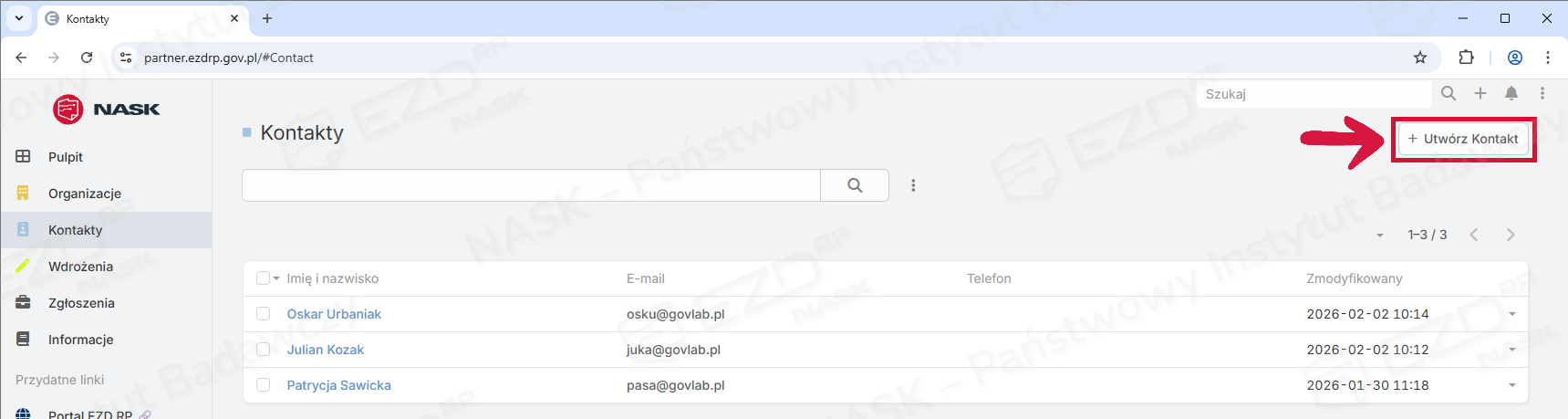
- Otwórz moduł Kontakty.
- Po prawej stronie u góry ekranu kliknij przycisk Utwórz kontakt.
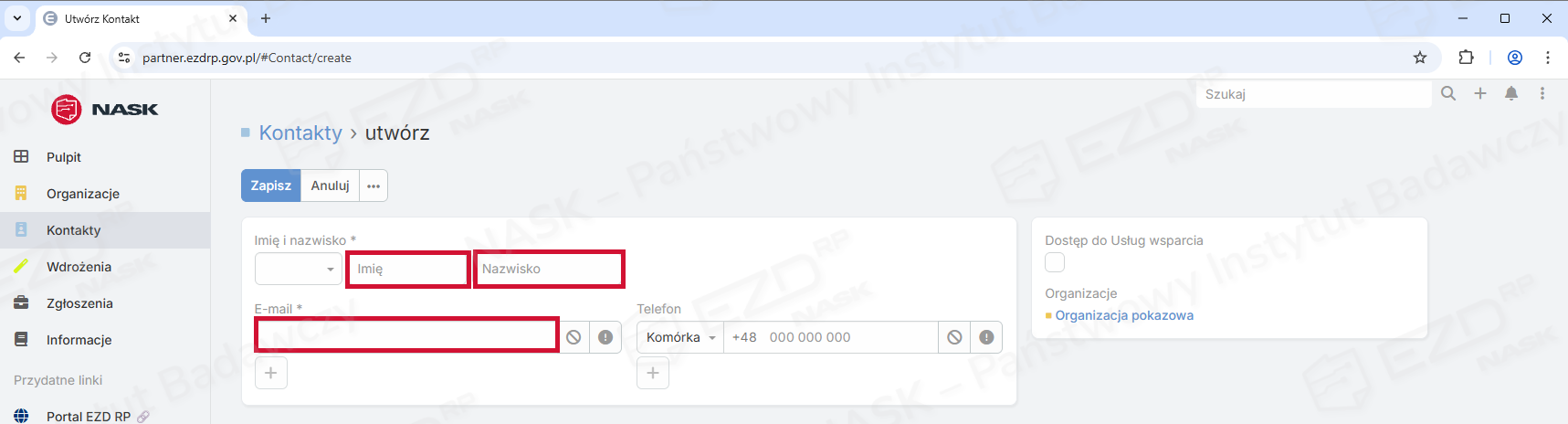
- Uzupełnij pola Imię, Nazwisko, E-mail, opcjonalnie również Telefon.
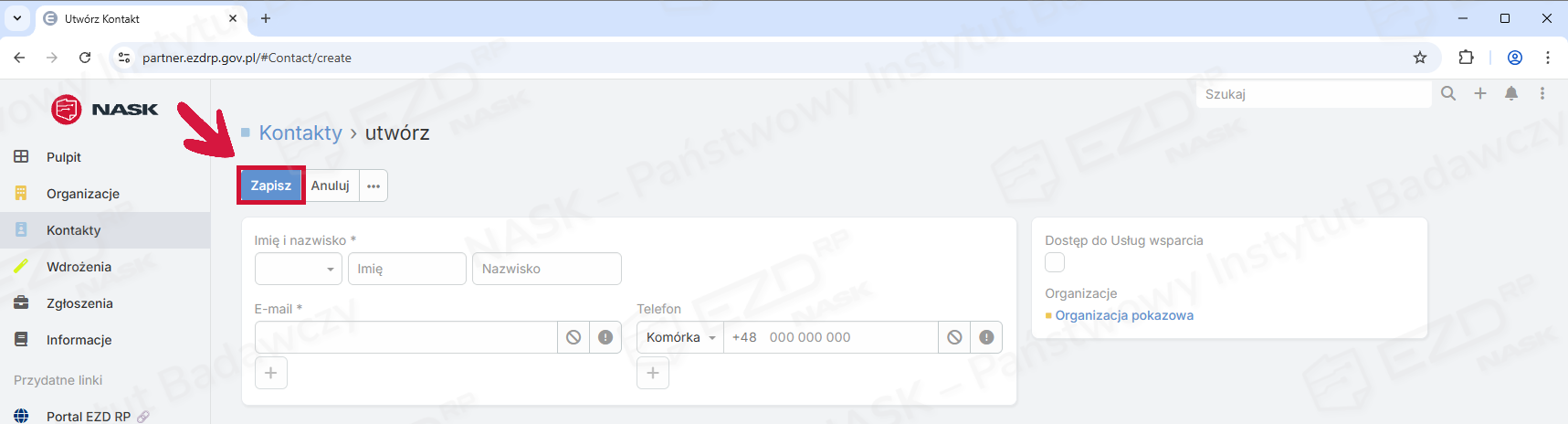
- Kliknij Zapisz.
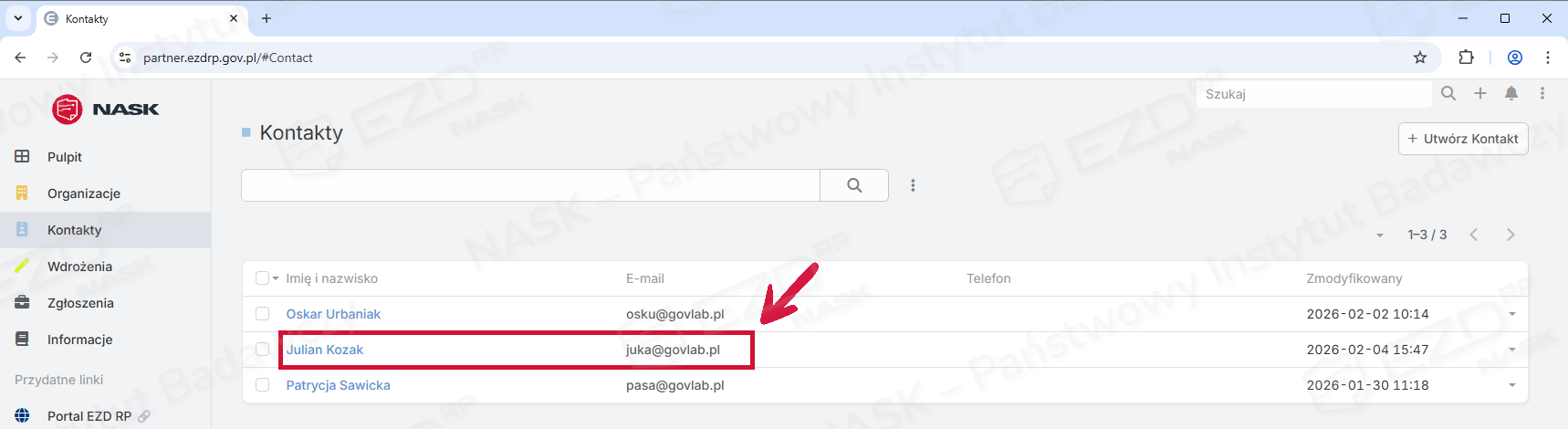
Jeżeli konto danej osoby już istnieje, ale zostało zdezaktywowane (osoba ta nie ma dostępu do Usług wsparcia), system powiadomi cię o tym.
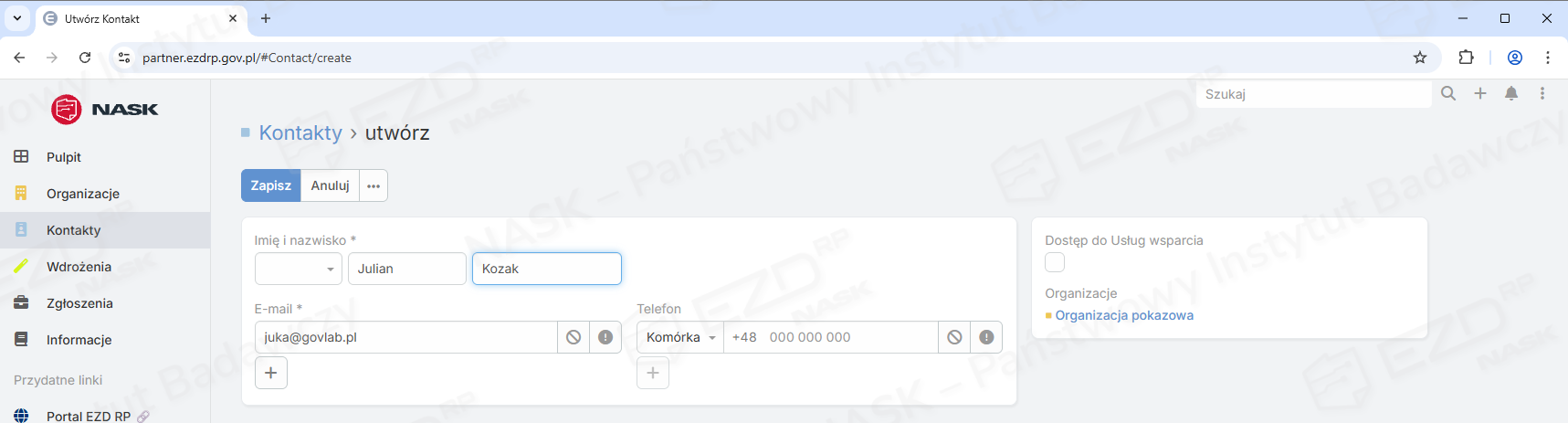
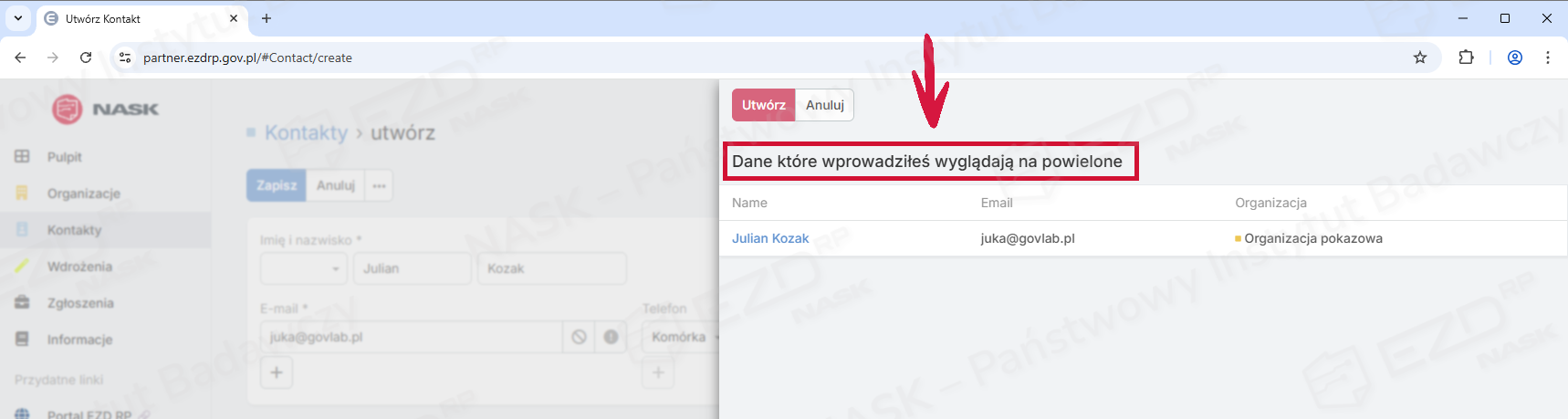
By je aktywować:
By je aktywować:
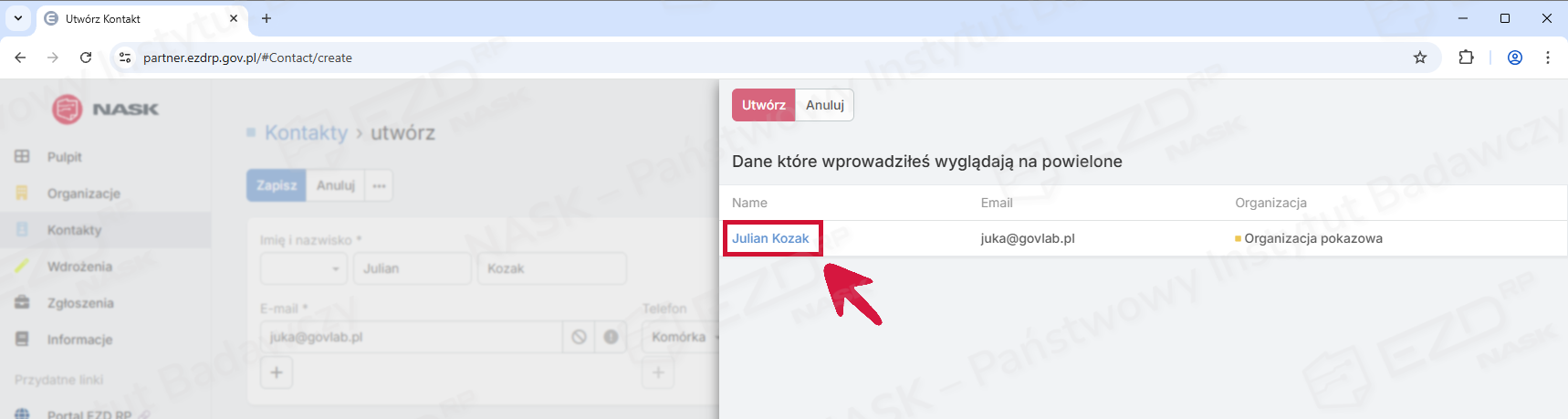
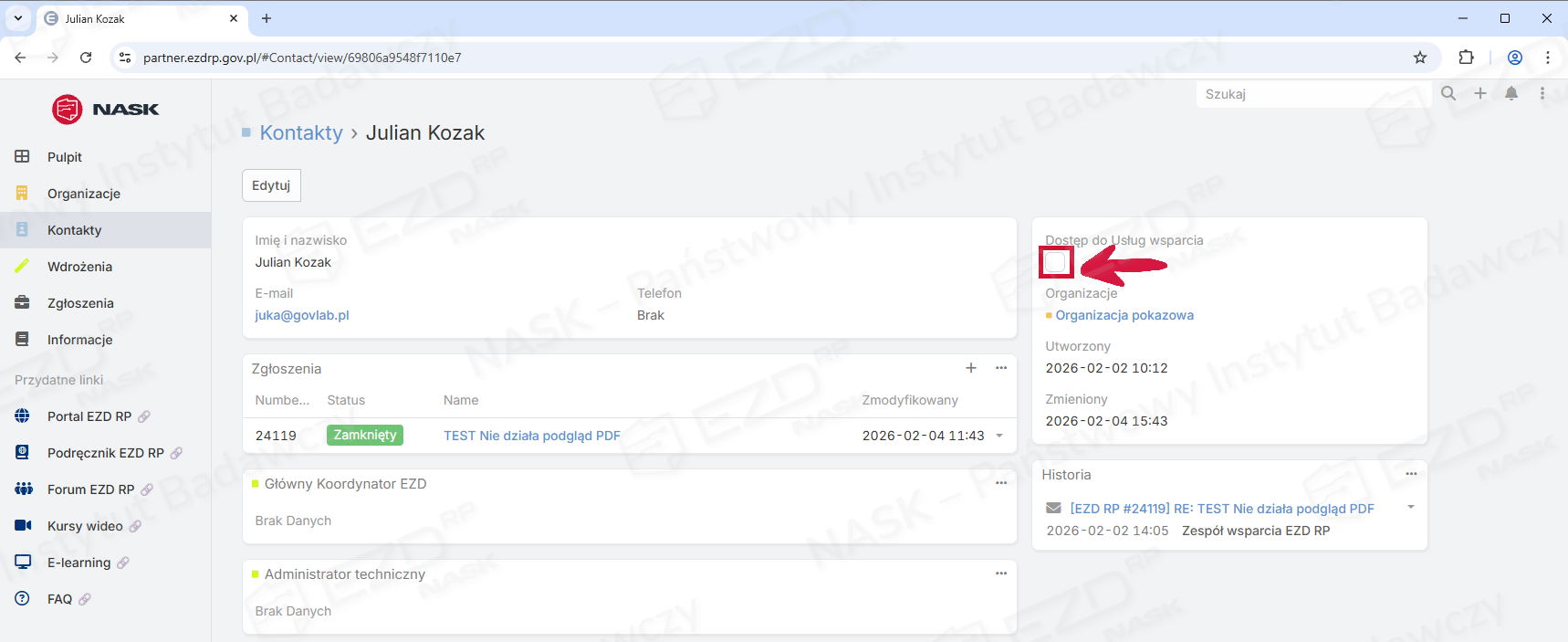
- Kliknij imię i nazwisko znalezionej w systemie osoby.
- Kliknij ikonę ołówka przy polu wyboru Dostęp do Usług wsparcia.
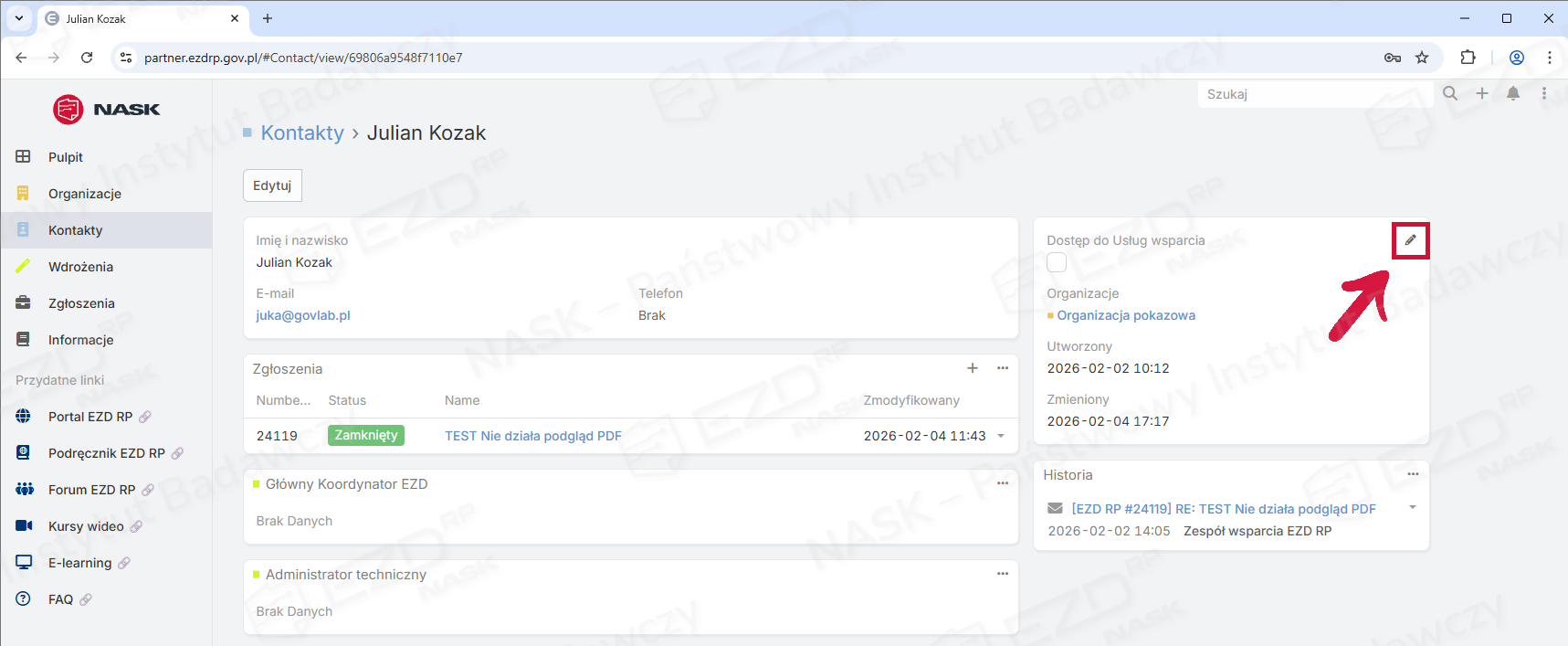
- Zaznacz pole wyboru.
- Kliknij ikonę „ptaszka”, by potwierdzić.
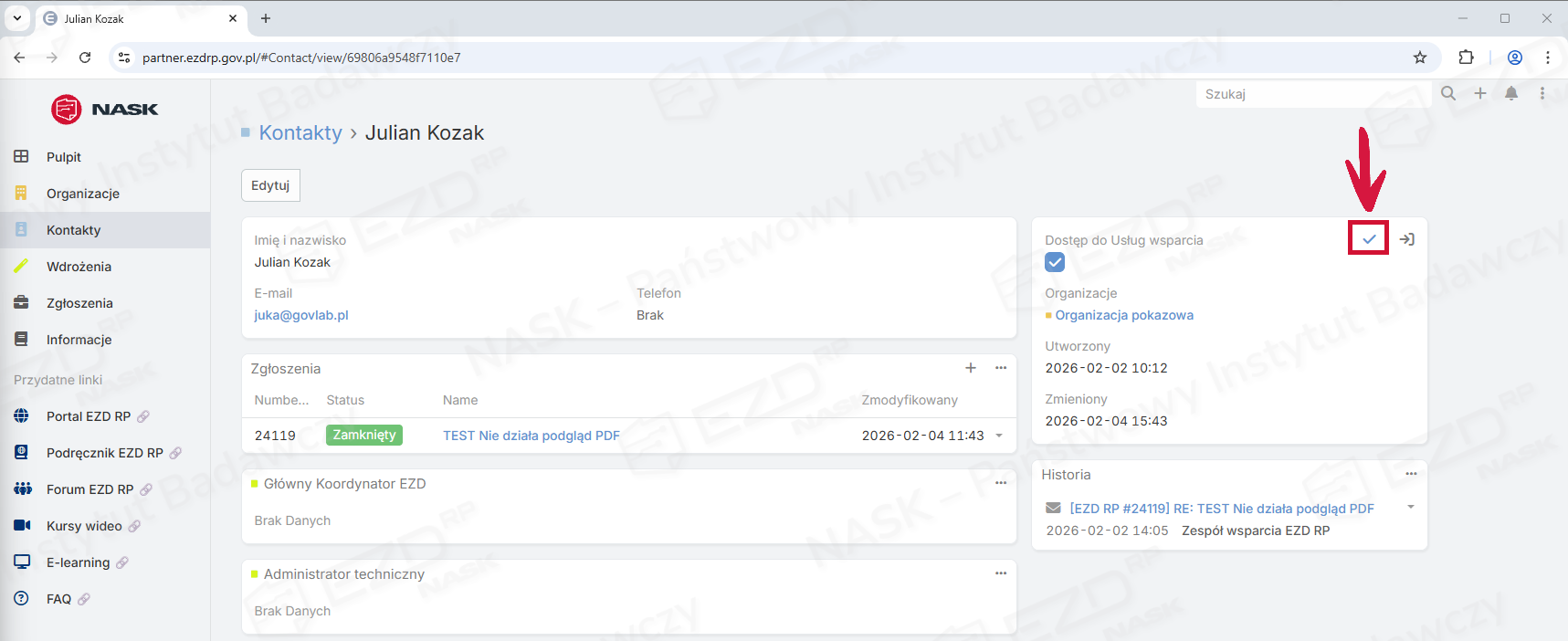
- Konto zostanie aktywowane, a użytkownik pojawi się w module Kontakty. Osoba ta otrzyma e-mail z informacją.
II. Jak nadać użytkownikowi rolę w zespole wdrożeniowym?
- Otwórz moduł Wdrożenia.
- Kliknij nazwę wdrożenia.
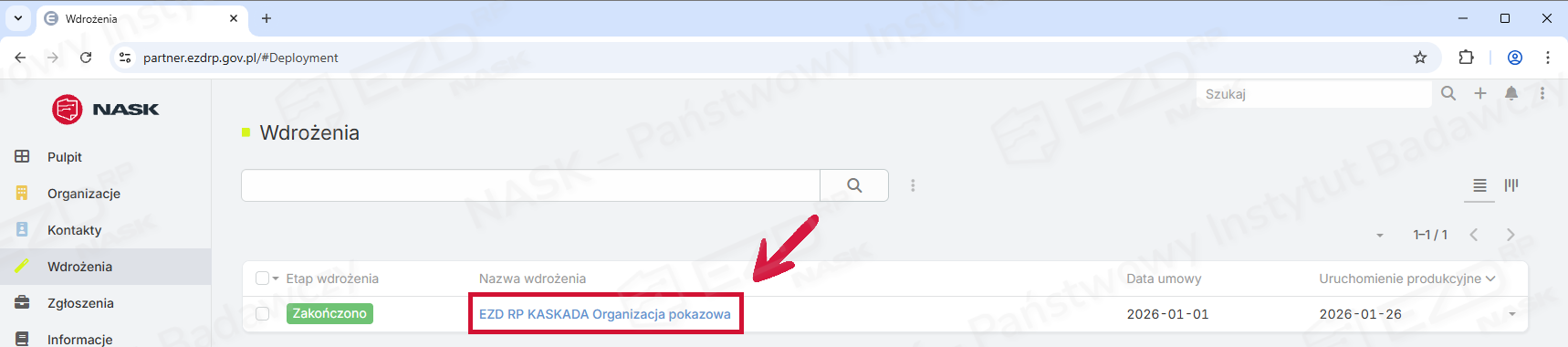
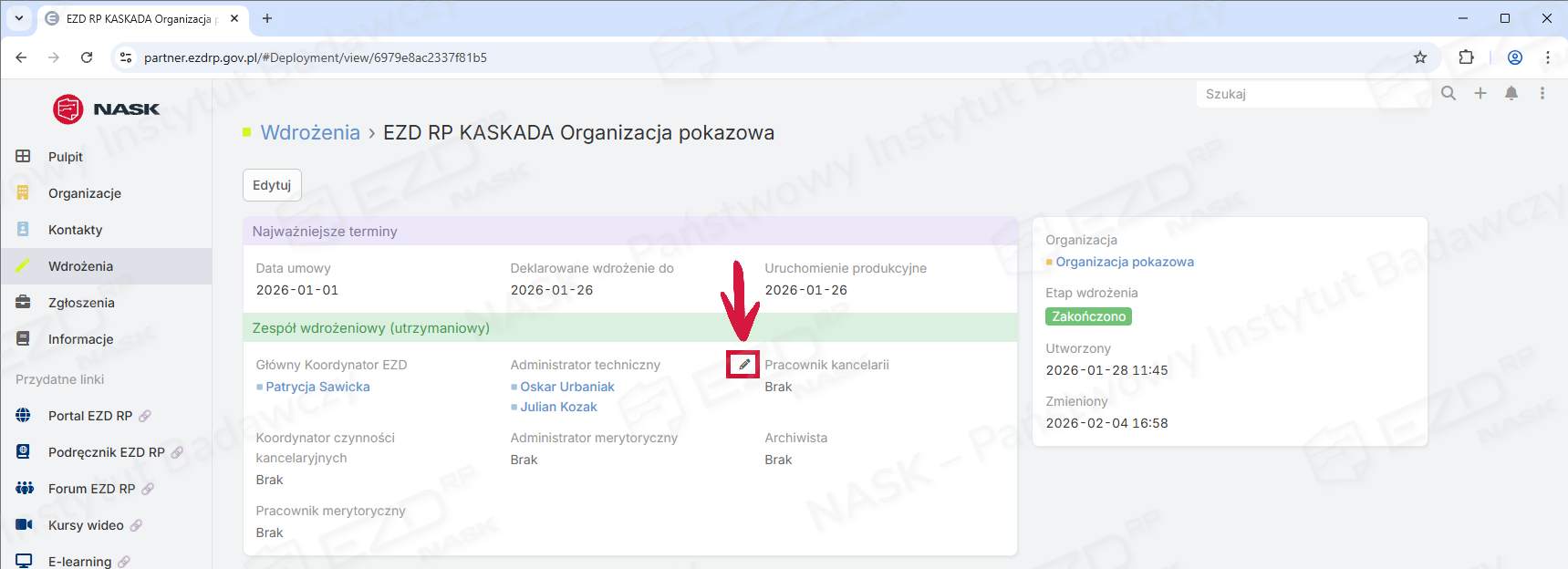
- Kliknij ikonę ołówka przy roli, którą chcesz przydzielić.
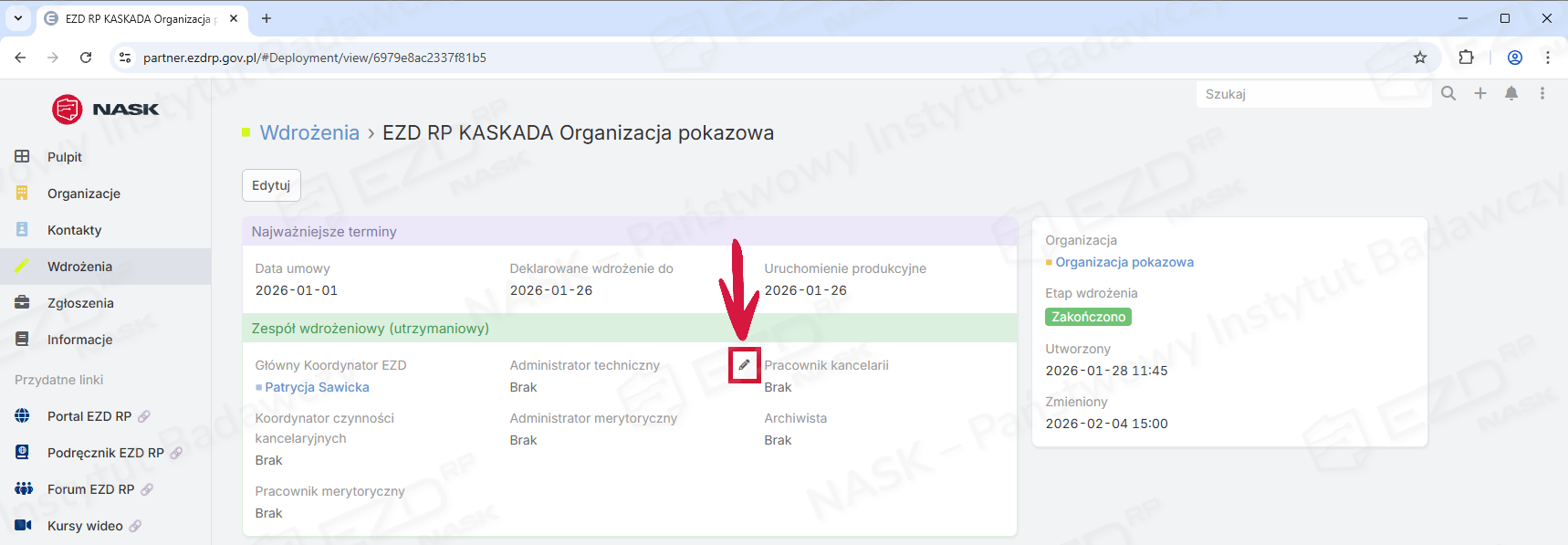
- Masz teraz dwie możliwości:
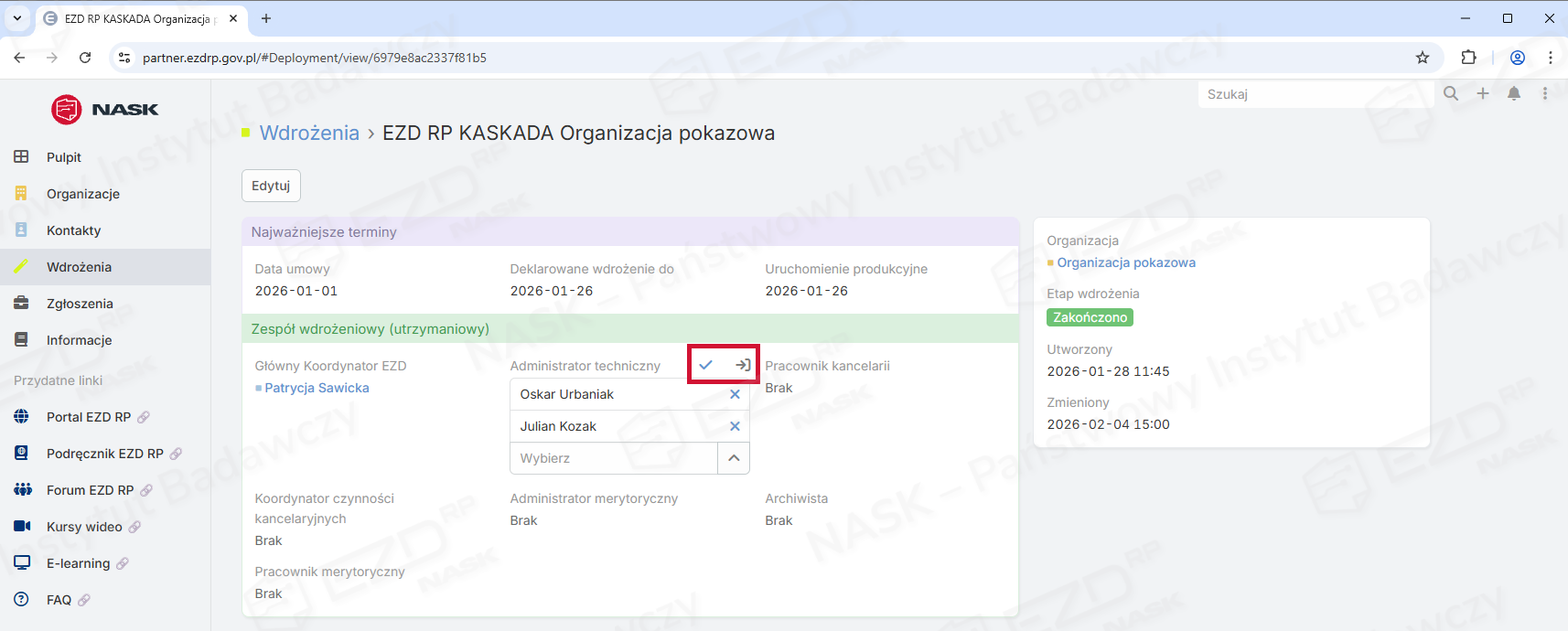
- Opcja 1. Zacznij wpisywać w polu tekstowym imię lub nazwisko wybranej osoby.
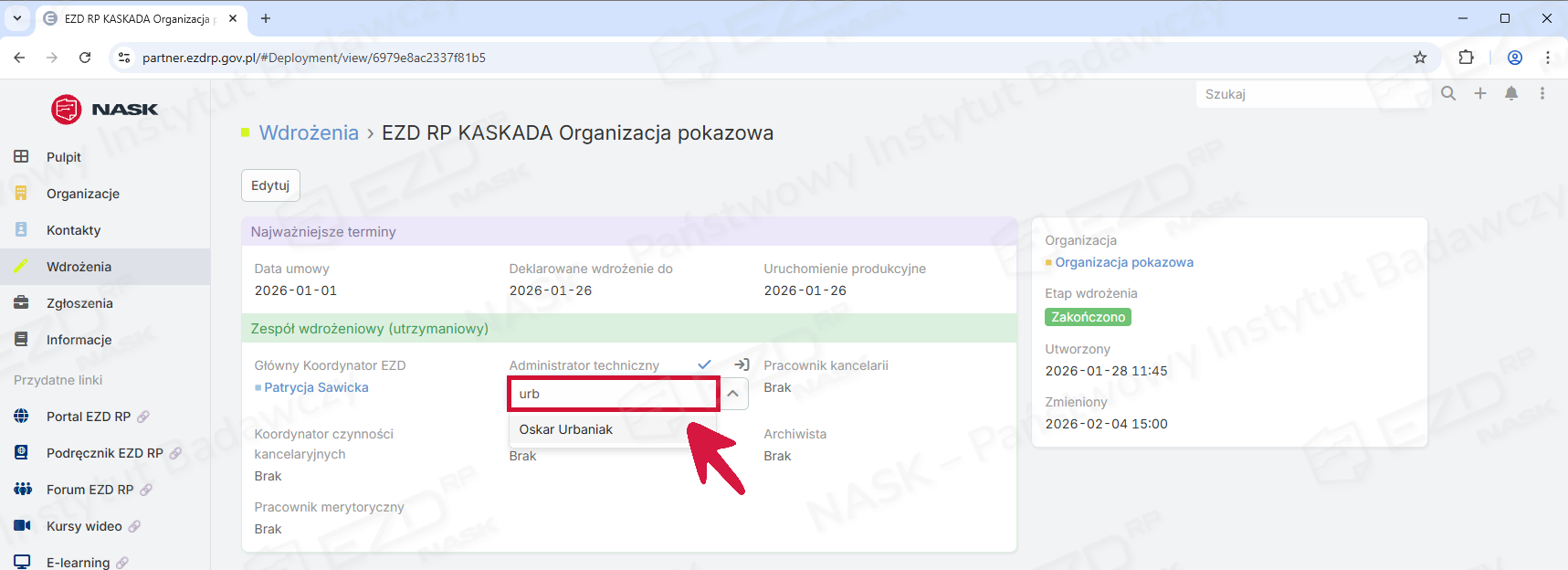
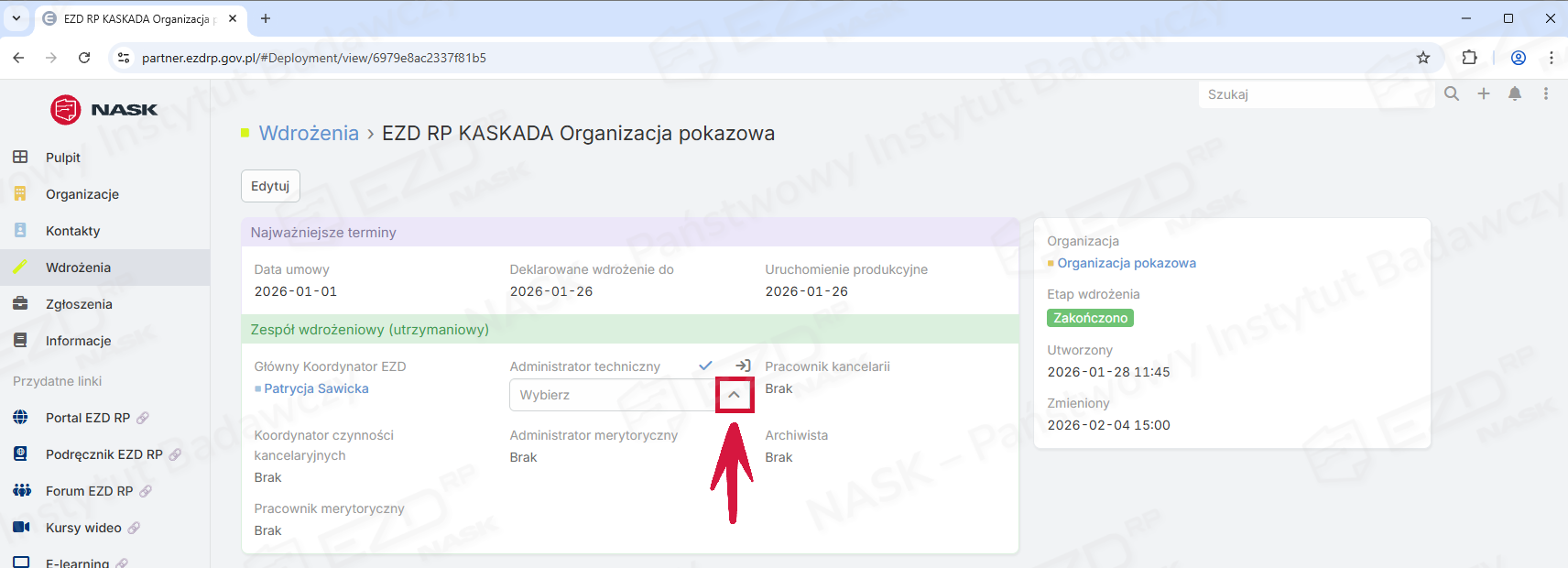
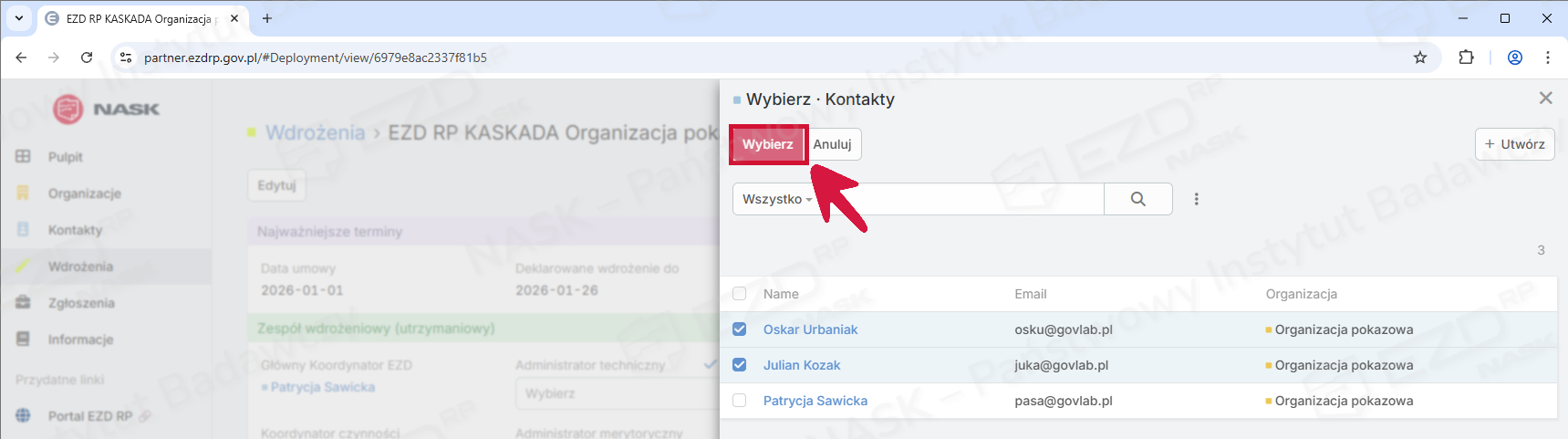
- Opcja 2. Kliknij na znak strzałki skierowanej w górę (^), by otworzyć panel boczny.
Zaznacz pola wyboru przy wybranej osobie/osobach.
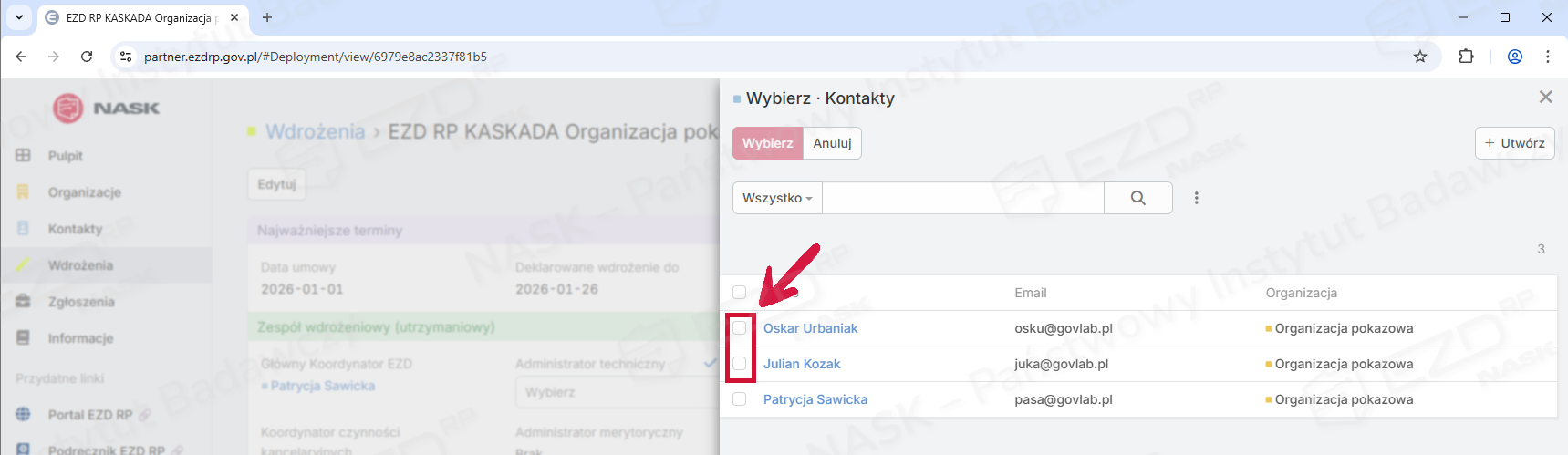
Kliknij Wybierz.
- Opcja 1. Zacznij wpisywać w polu tekstowym imię lub nazwisko wybranej osoby.
- Kliknij ikonę „ptaszka”, by potwierdzić lub ikonę wyjścia, by anulować.
III. Jak odebrać użytkownikowi rolę w zespole wdrożeniowym?
- Otwórz moduł Wdrożenia.
- Kliknij nazwę wybranej organizacji.
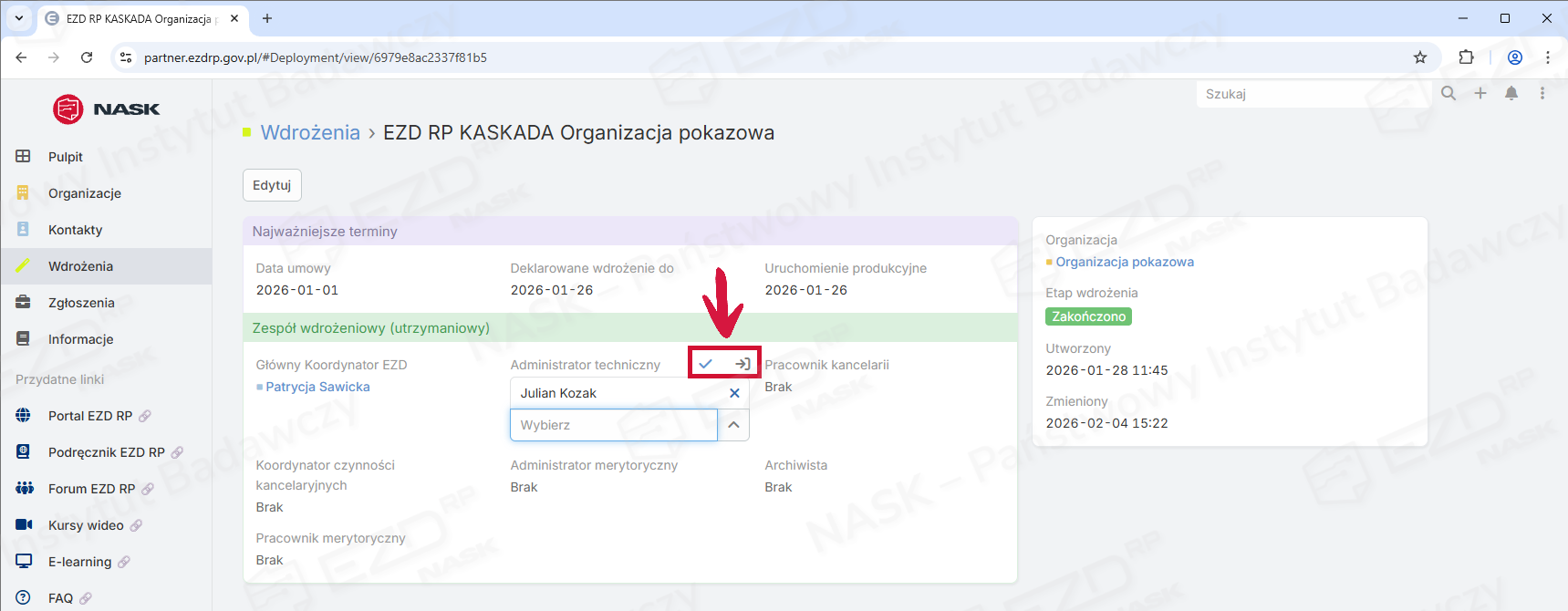
- Kliknij ikonę ołówka przy roli, którą chcesz odebrać.
- Kliknij znak „x” przy wybranej osobie.
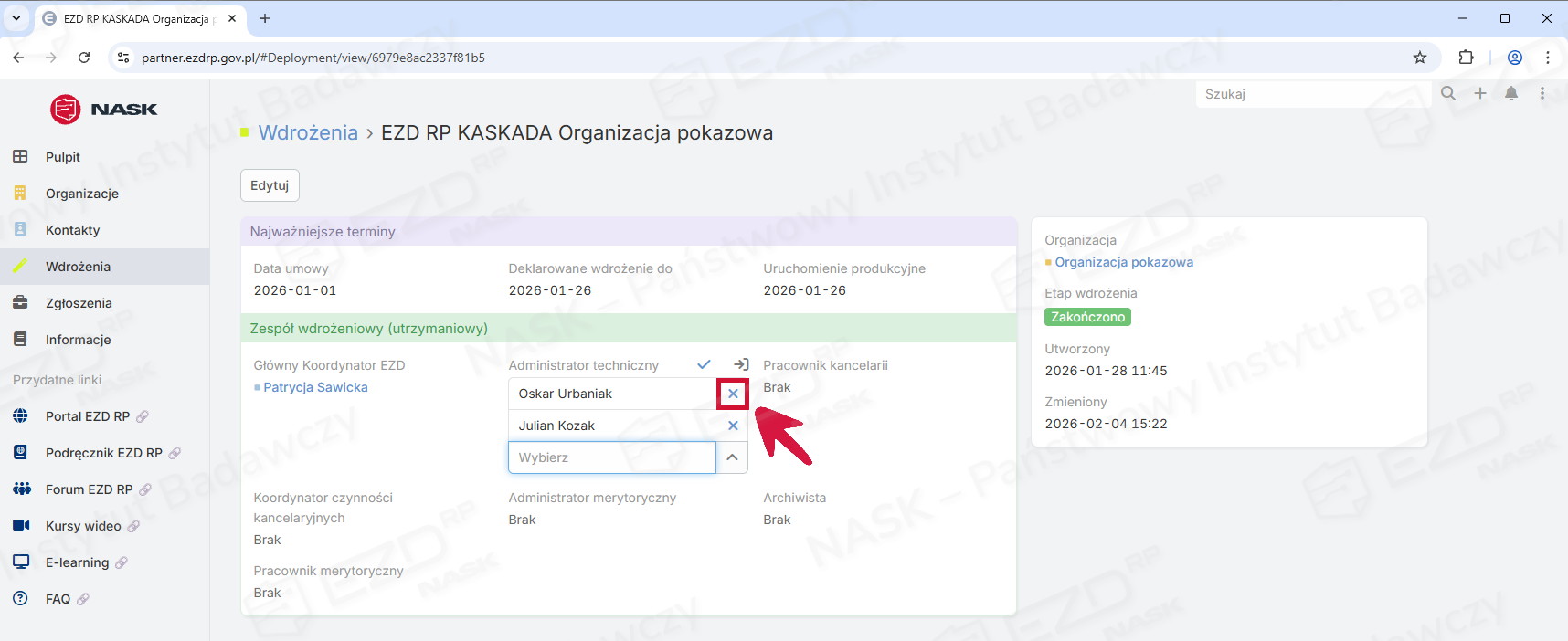
- Kliknij ikonę „ptaszka”, by potwierdzić lub ikonę wyjścia, by anulować.
IV. Jak deaktywować użytkowników?
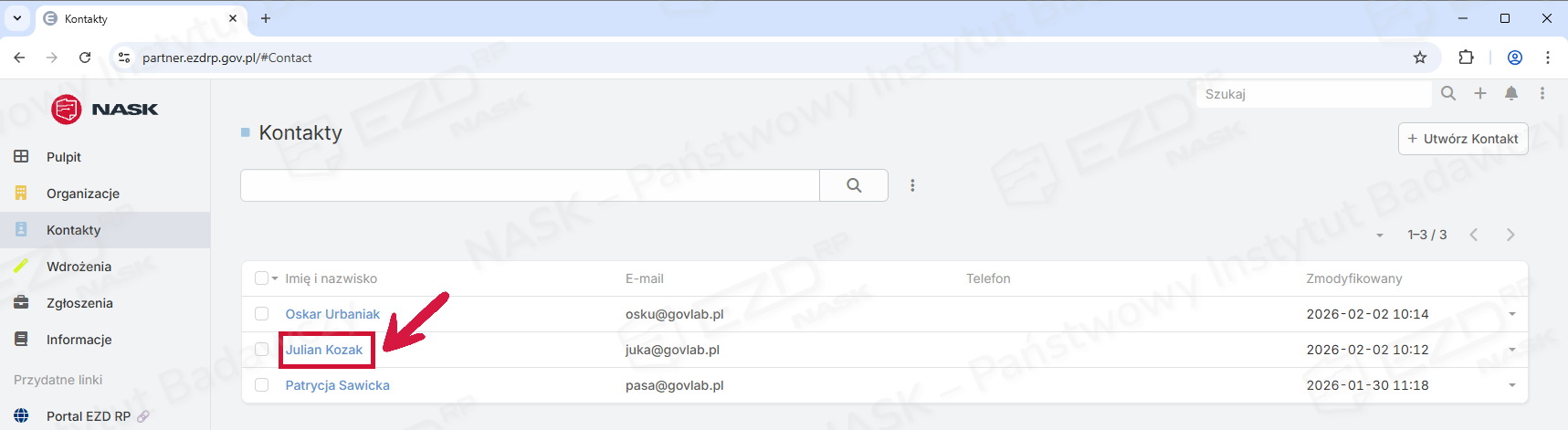
- Otwórz moduł Kontakty.
- Kliknij imię i nazwisko osoby, której konto chcesz deaktywować.
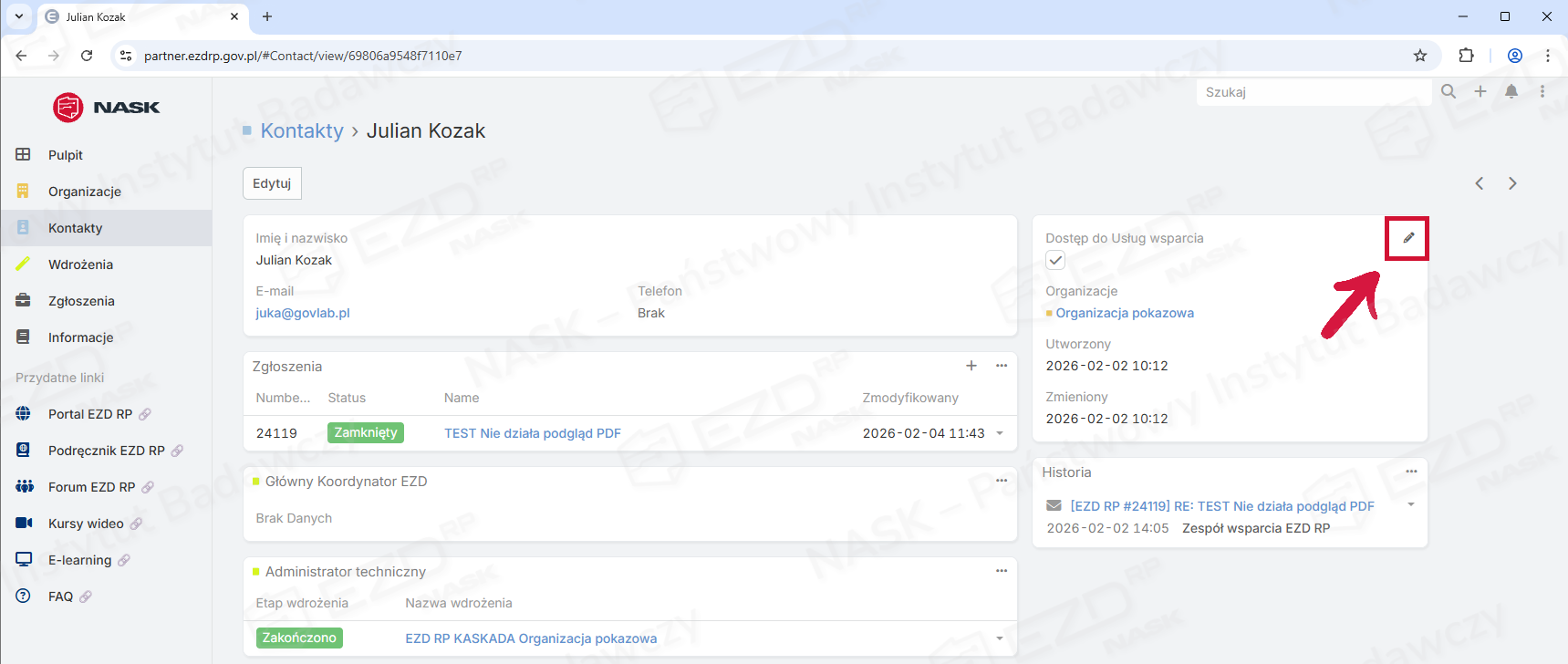
- Kliknij ikonę ołówka przy polu wyboru Dostęp do Usług wsparcia.
- Odznacz pole wyboru.
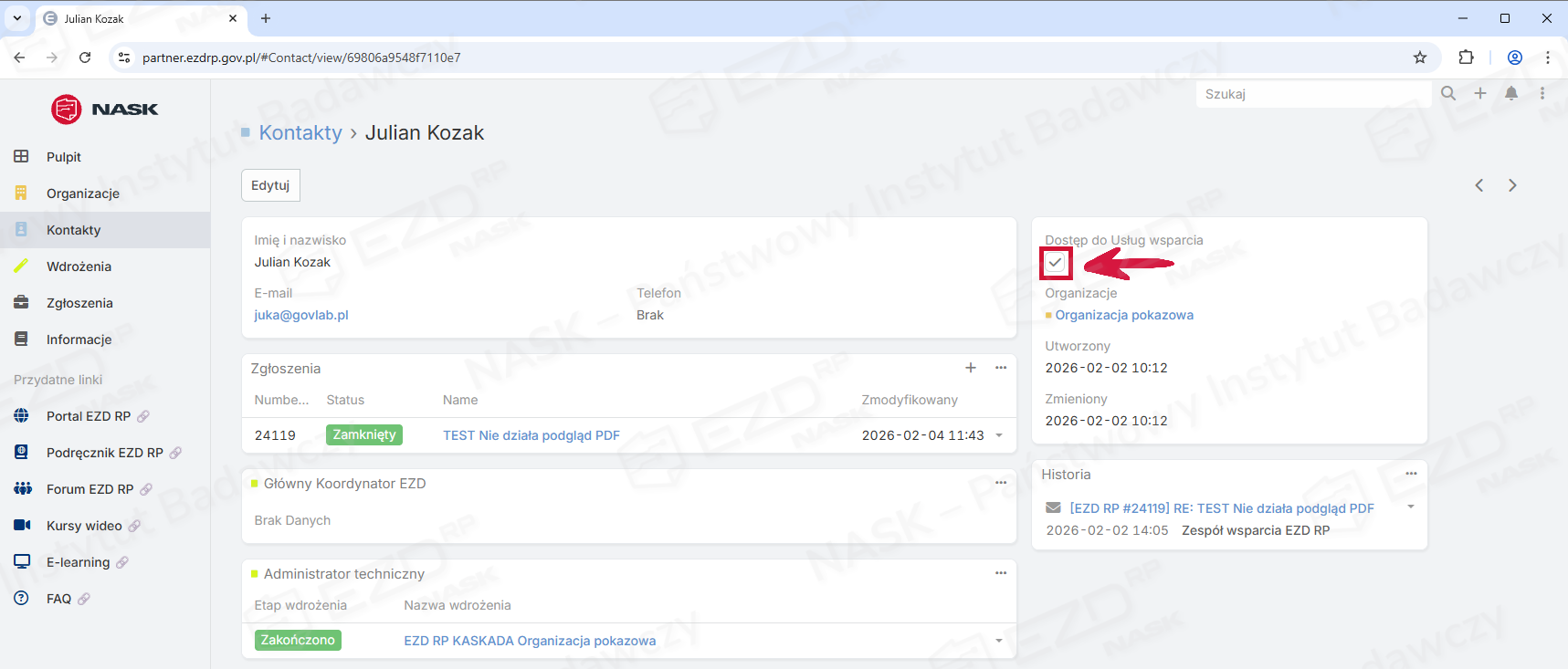
- Kliknij ikonę „ptaszka”, by potwierdzić lub ikonę wyjścia, by anulować.
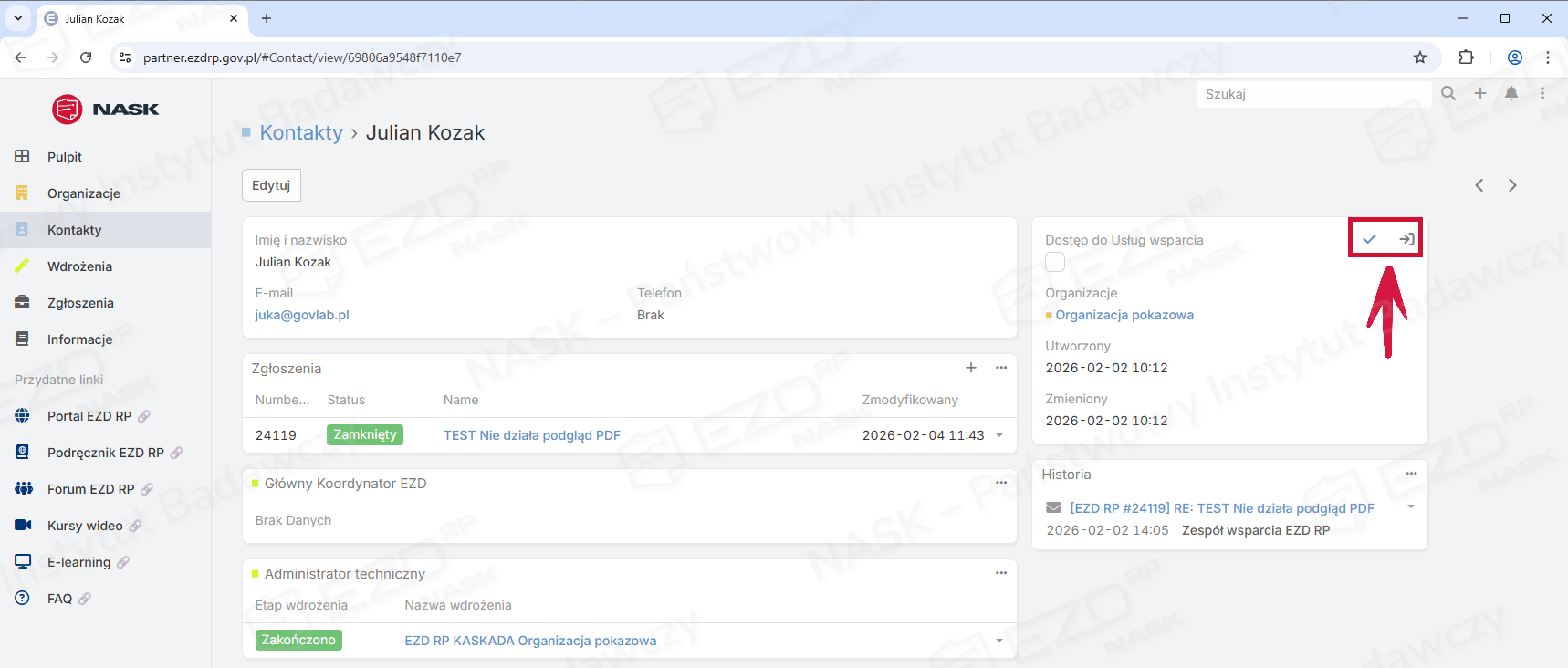
- Konto użytkownika jest już nieaktywne. Nie będzie już widoczne w module Kontakty.
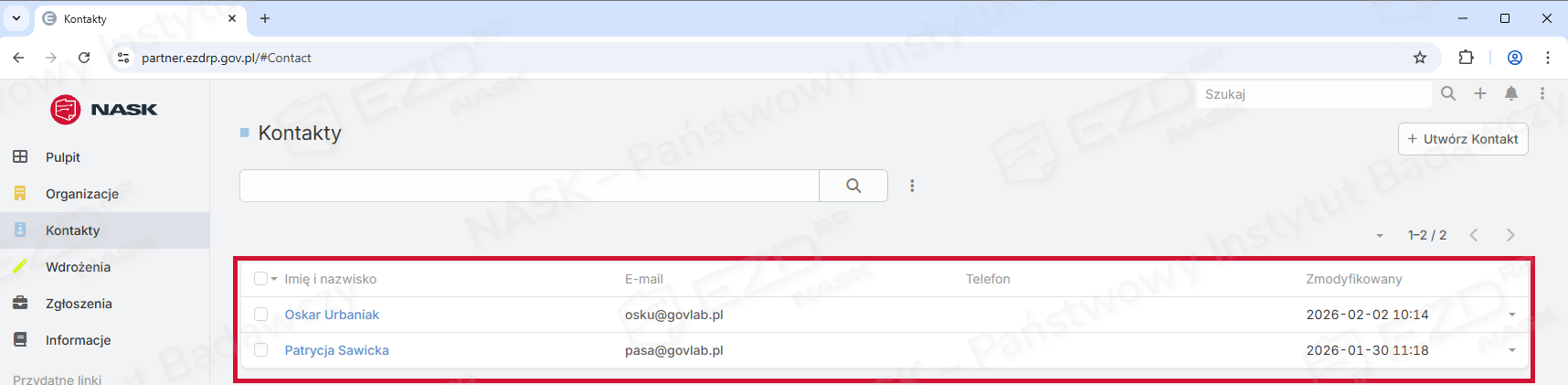
Po dezaktywacji, o ile użytkownik miał nadaną jakąś rolę w zespole wdrożeniowym, zostaje mu ona odebrana.