
W artykule:
I. Jak wyszukiwać zgłoszenia?
II. Jak dodać komentarz do zgłoszenia?
III. Jak eksportować dane z modułu Zgłoszenia?
IV. Co oznacza status Zawieszony?
V. Jak śledzić postępy w zgłoszeniu utworzonym przez inną osobę?
I. Jak wyszukiwać zgłoszenia?
Otwórz moduł Zgłoszenia. Istnieje kilka sposobów, by wyszukać interesujące cię zgłoszenie:
- Wyszukiwarka wewnętrzna i filtry podstawowe
Wpisz w pole wyszukiwarki interesującą cię frazę i kliknij enter lub ikonę lupy.
Możesz użyć znaku „%”, aby wyszukiwać ciągi znaków (np. %problem%api%spraw). Za pomocą tego pola przeszukiwane są takie następujące elementy zgłoszeń: numer, temat, opis. Jeśli nie użyjesz % system będzie szukał dopasowania od pierwszego znaku (np. Problem z wyszukiwarką).

Możesz wybrać ikonę trzech kropek, by dodać filtry.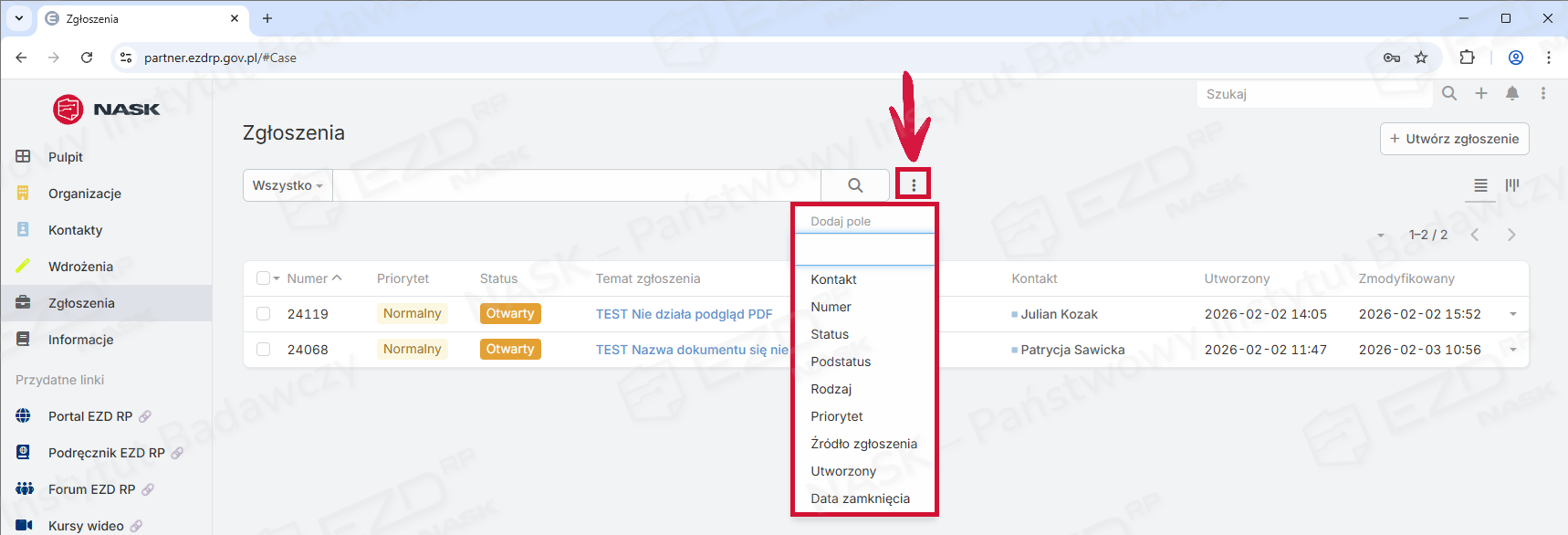
Po wybraniu filtra wybierz interesującą cię opcję i uzupełnij pole tekstowe. Kliknij Zatwierdź. W poniższym przypadku system wyszuka tylko zgłoszenie o numerze 18513.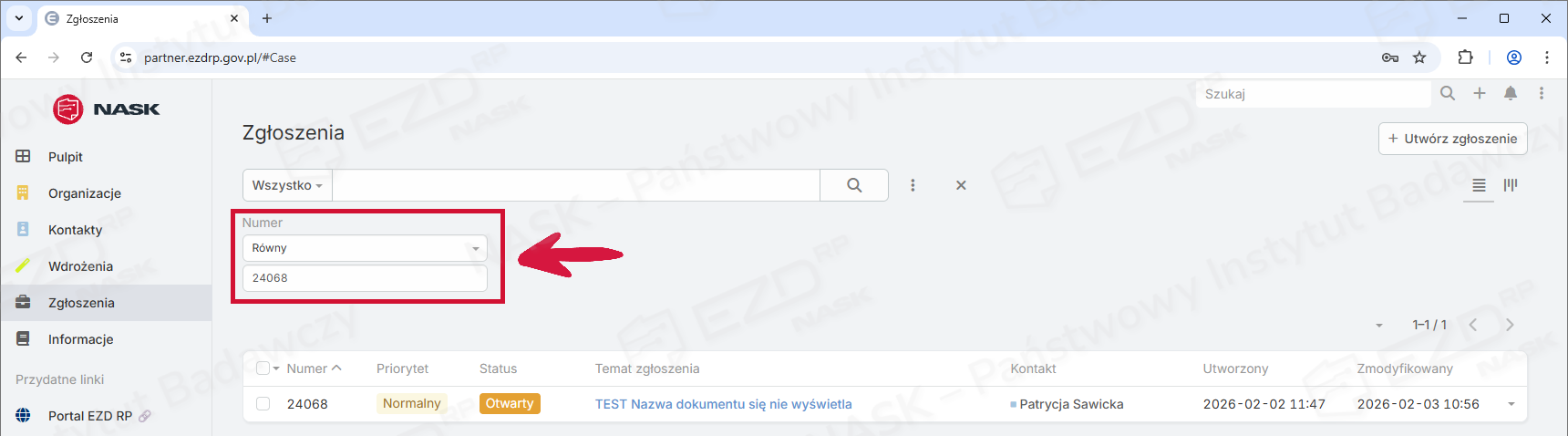
By usunąć filtr, kliknij znak „x”.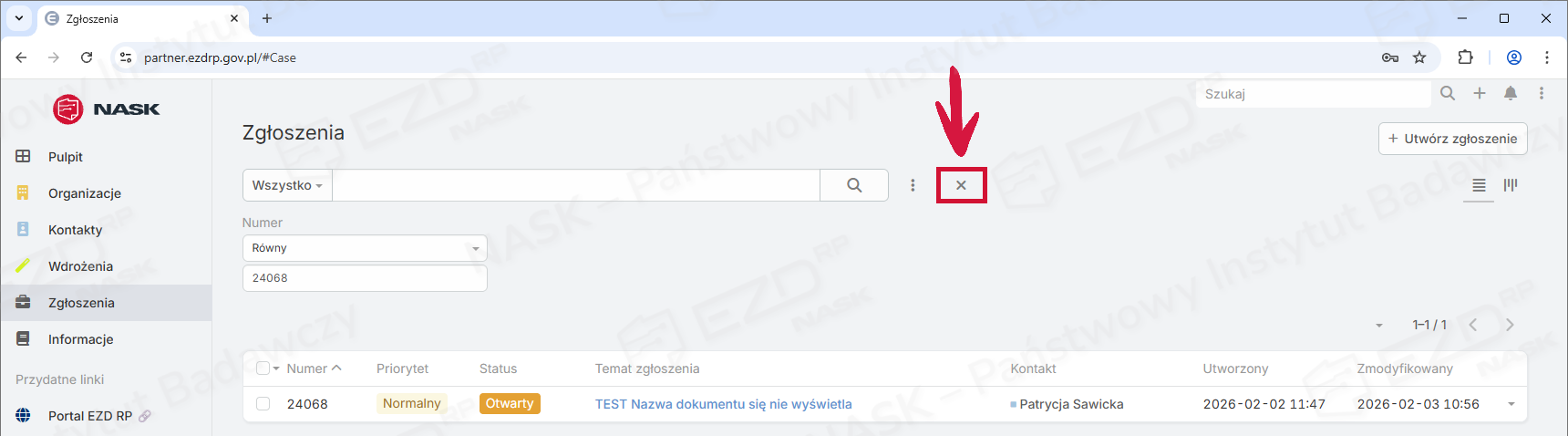
- Dodatkowe filtry listy
By wyszukiwać zgłoszenia np. o konkretnych statusach, po lewej stronie pola wyszukiwania możesz wybrać z listy rozwijalnej jeden z przygotowanych przez administratorów portalu filtrów.
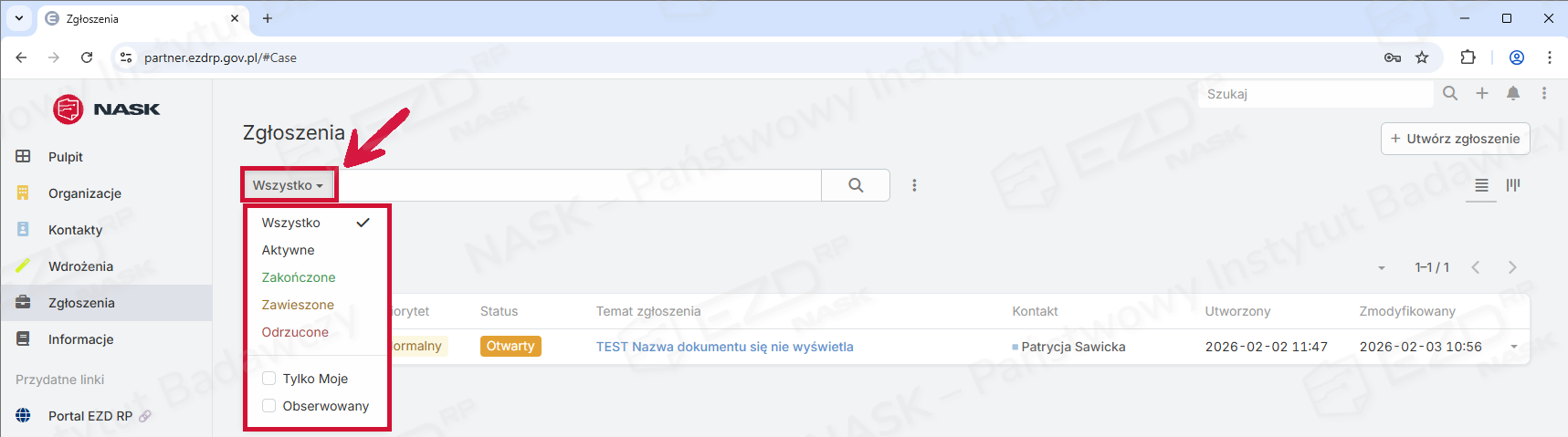
Dodatkowo możesz zaznaczyć następujące pola wyboru:- Tylko Moje – system pokaże tylko zgłoszenia utworzone przez użytkownika (również te stworzone dla innej osoby).
- Obserwowany – system pokaże tylko zgłoszenia obserwowane przez użytkownika.
By wrócić do przeglądania wszystkich zgłoszeń trzeba wybrać z listy rozwijalnej Wszystko i ewentualnie odznaczyć pola wyboru Tylko Moje i Obserwowany.
Możesz też tworzyć i zapisywać swoje własne filtry. Najpierw wybierz określony zestaw, a następnie z listy z filtrami wybierz Zapisz filtr.
- Sortowanie
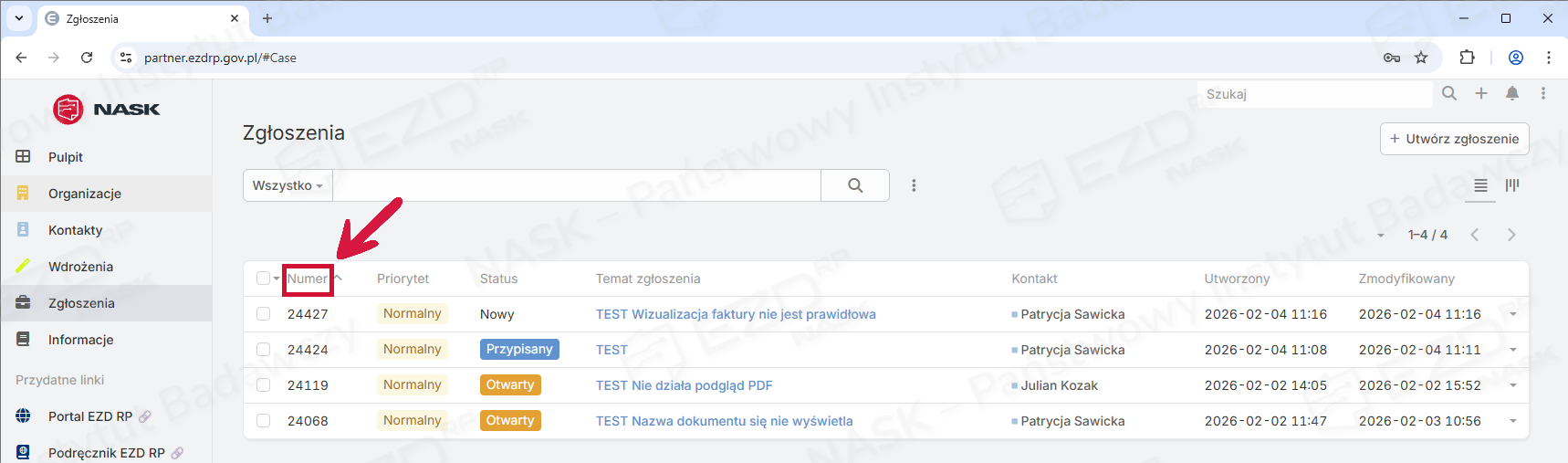
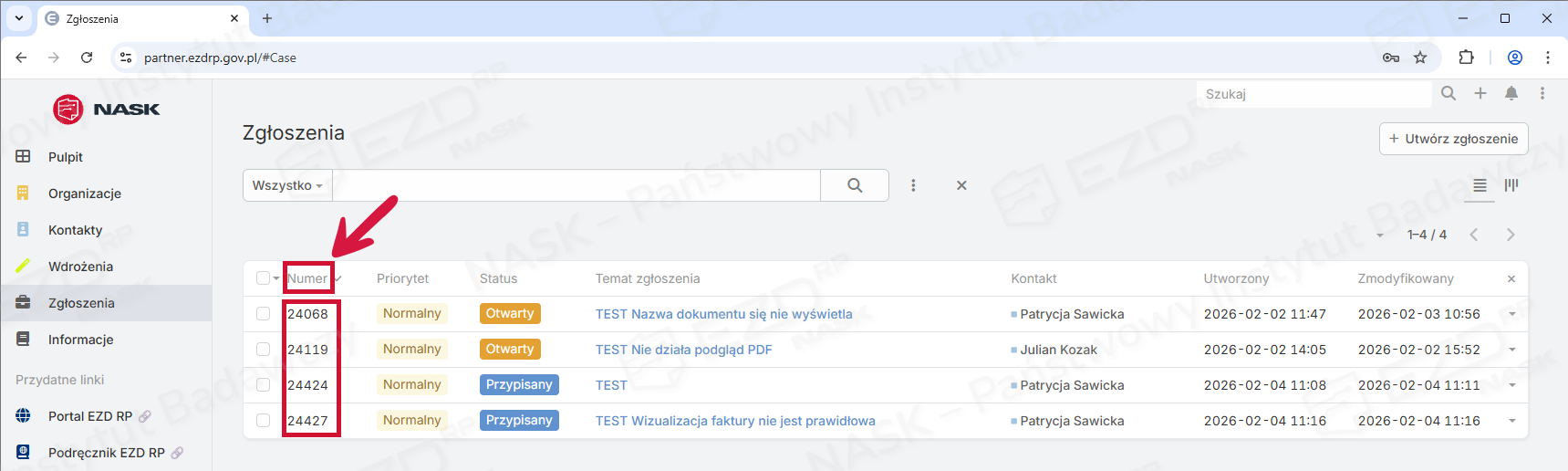
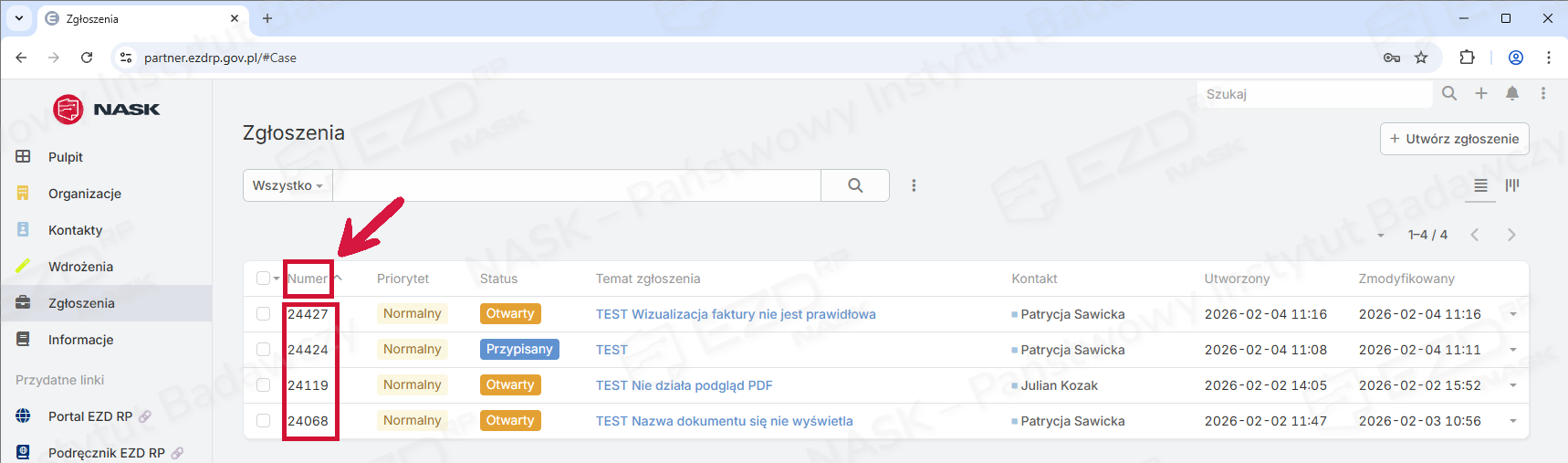
Po pierwszym kliknięciu nazwy danej kolumny z wartościami liczbowymi np. Numer
system ustawi je rosnąco.Widok przed sortowaniem:
 :
:Widok po pierwszym kliknięciu (rosnąco):
Widok po drugim kliknięciu (malejąco):
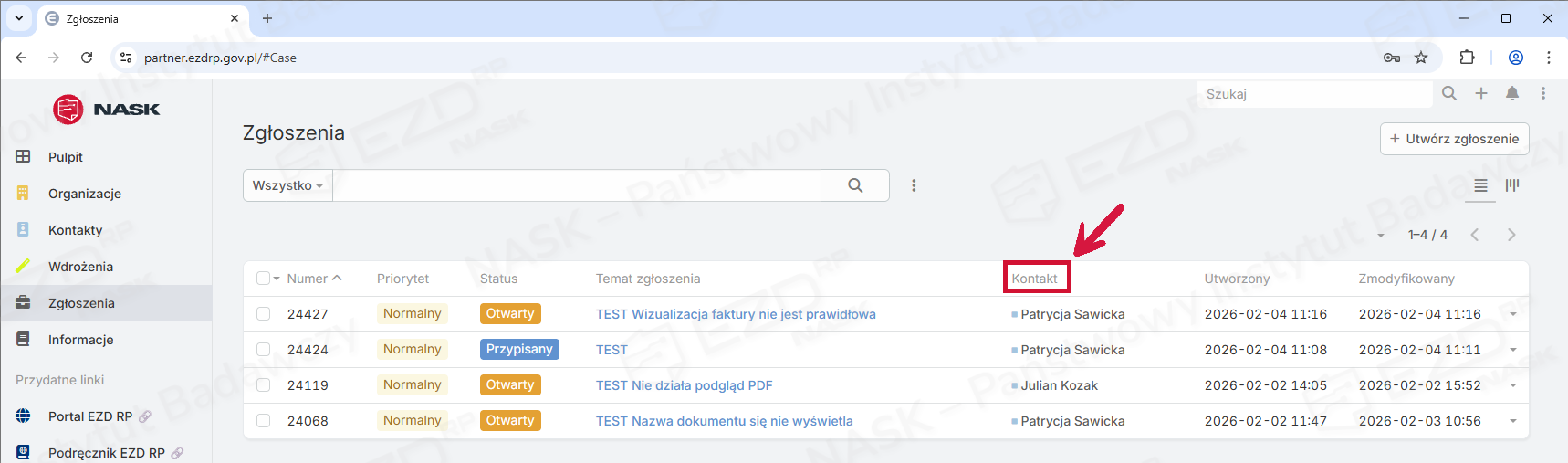
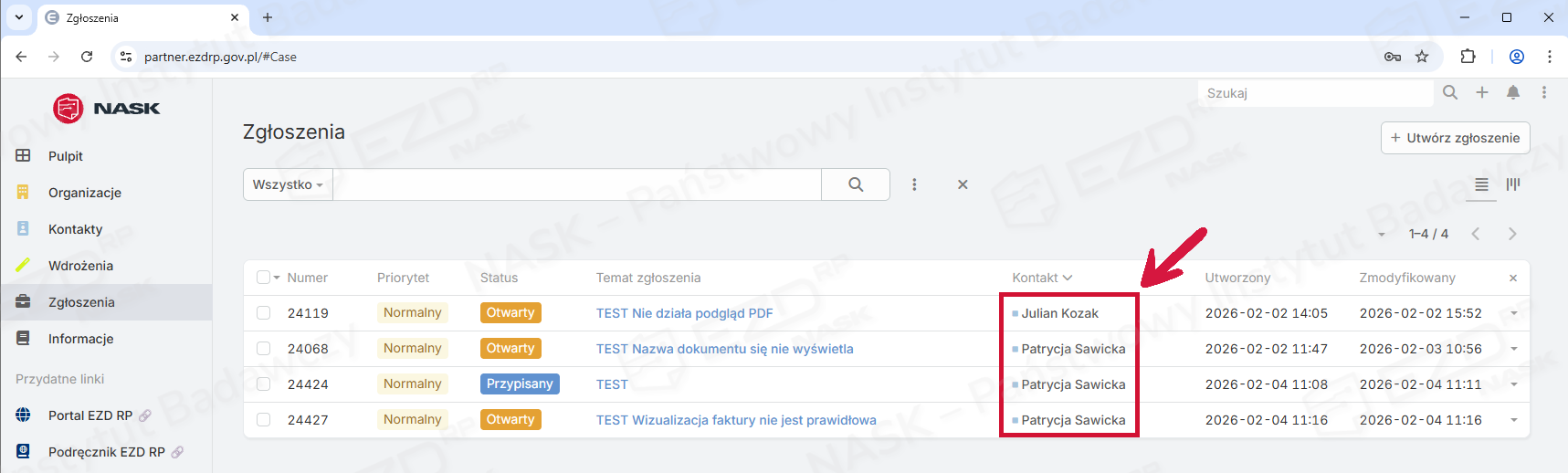
W przypadku wartości tekstowych, pogrupuje te same wartości, np. po kliknięciu nazwy kolumny Kontakt, ustawi zgłoszenia Patrycji Sawickiej obok siebie.
Widok przed sortowaniem:
Widok po sortowaniu:
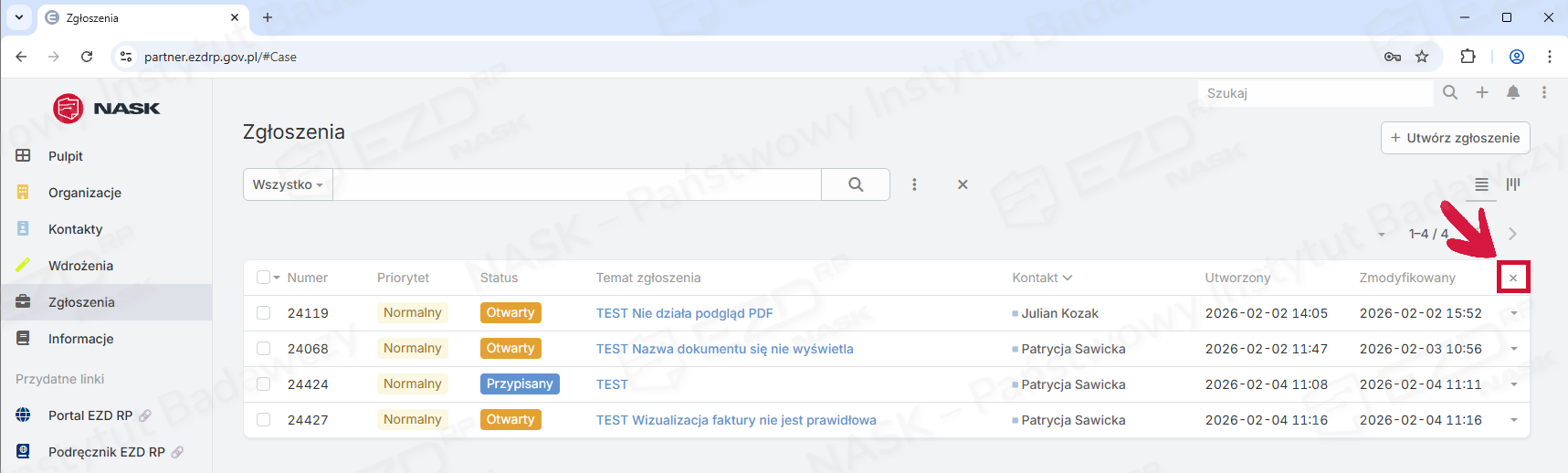
Są dwa sposoby by usunąć sortowanie:
- Kliknąć inną nazwę kolumny, by wybrać inne sortowanie;
- Kliknąć znak „x” na końcu pierwszego wiersza tabeli.
- Wyświetlanie
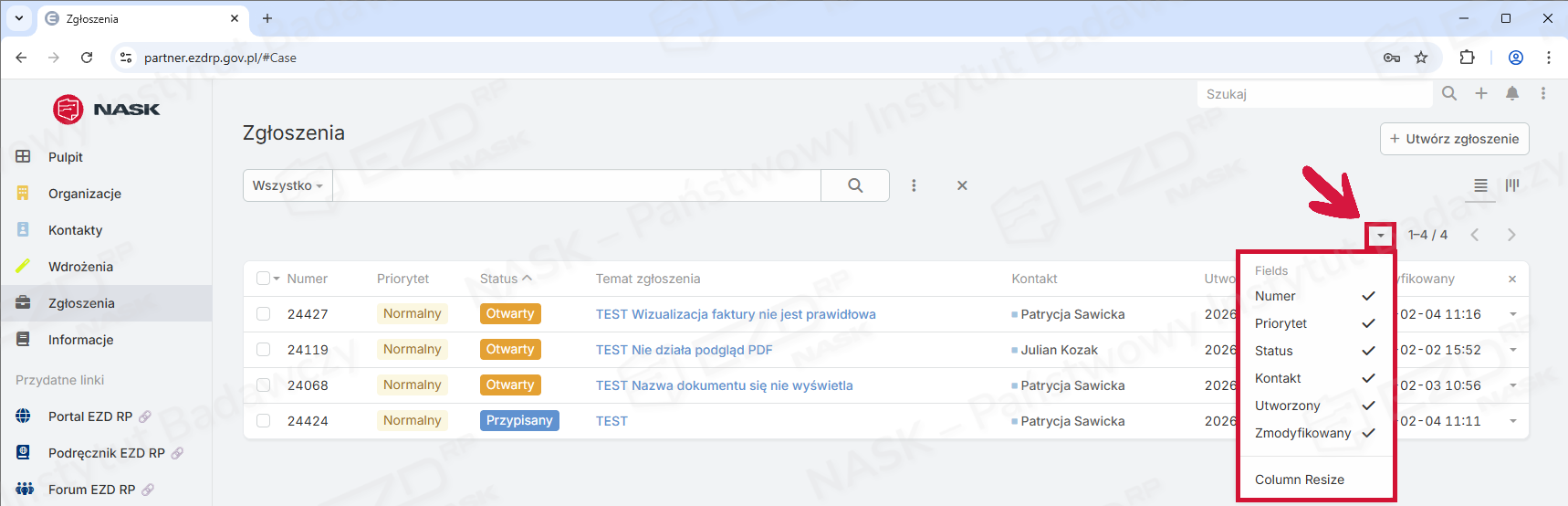
Po kliknięciu ikony odwróconego trójkąta po prawej stronie, nad tabelą, możesz wybrać kolumny, które są widoczne. Znak akceptacji, czyli „ptaszka” oznacza, że kolumna jest widoczna.
- Widok
Możesz skorzystać z dwóch typów widoku:
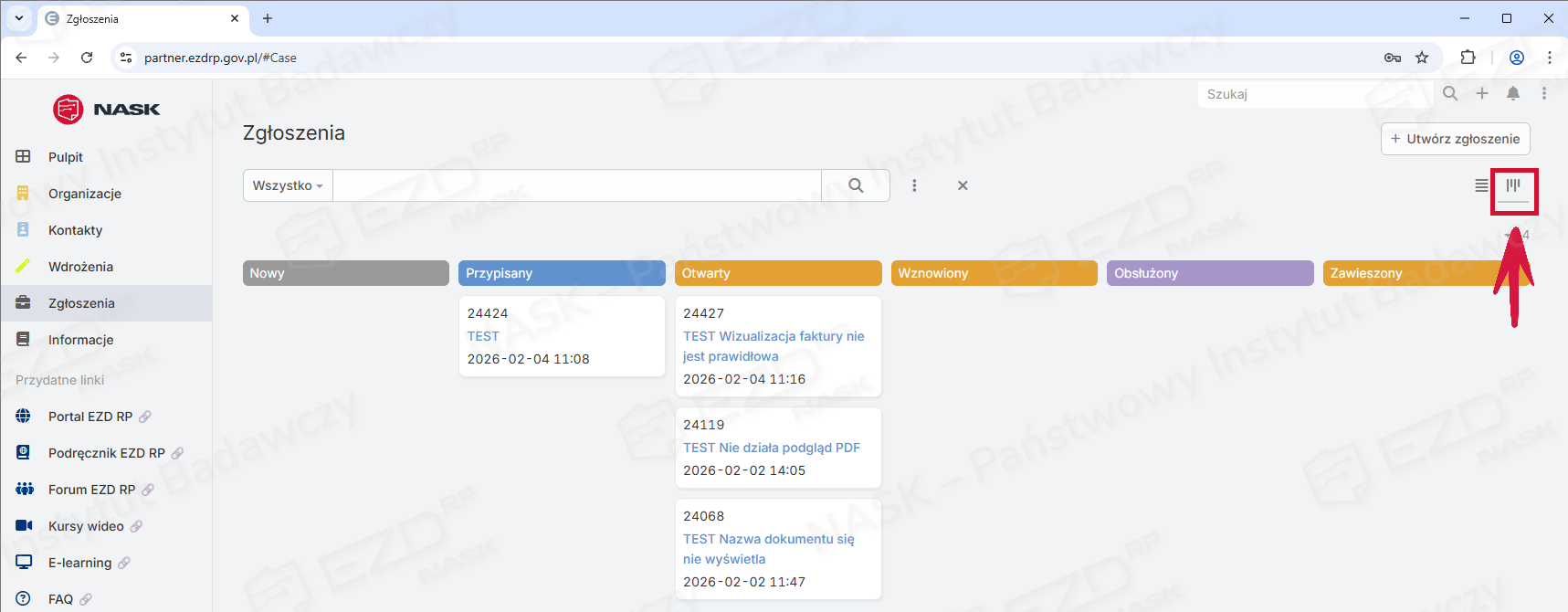
- Po kliknięciu ikony złożonej z pionowych kresek wyświetli się widok zarządzania procesem – Kanban.
- Po kliknięciu ikony złożonej z czterech poziomych kresek wrócisz do widoku listy.
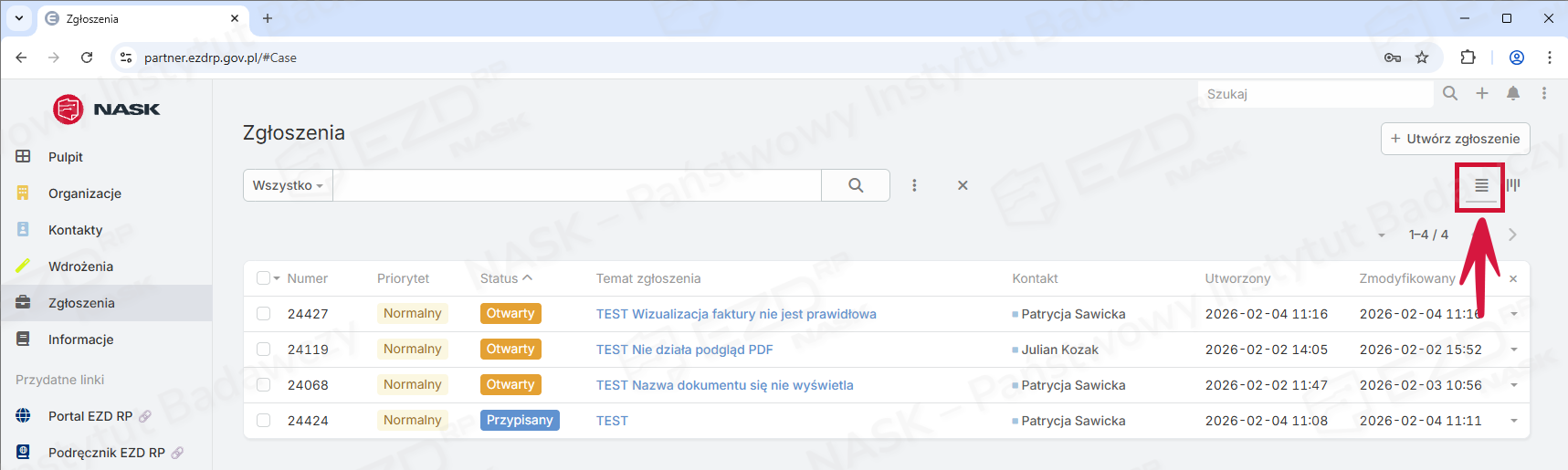
- Po kliknięciu ikony złożonej z pionowych kresek wyświetli się widok zarządzania procesem – Kanban.
II. Jak dodać komentarz do zgłoszenia?
- Komentarze dodasz w sekcji Najnowsze informacje.
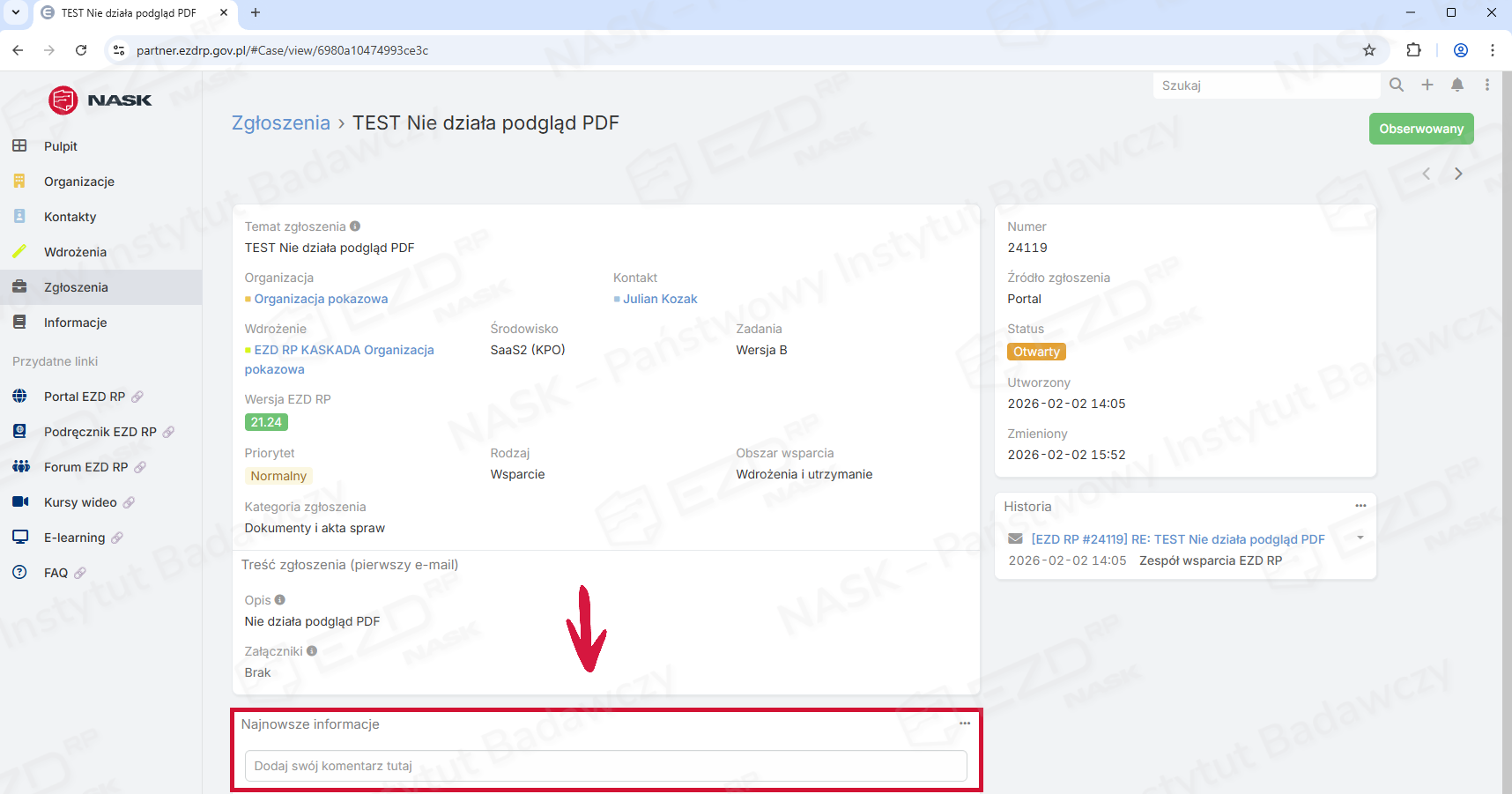
- Po kliknięciu pola tekstowego możesz zacząć pisać lub dodać załącznik za pomocą ikony spinacza.
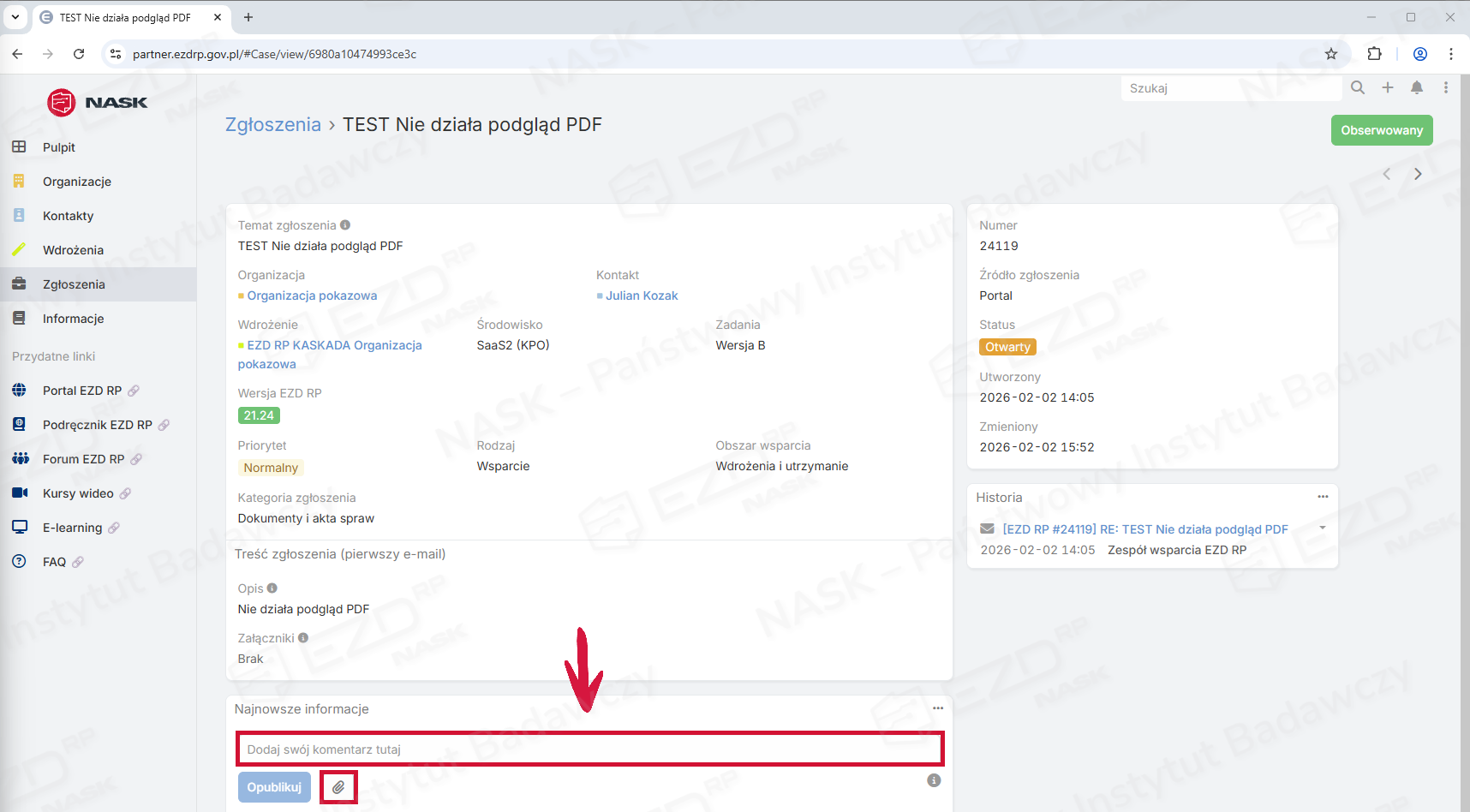
- Po uzupełnieniu komentarza, kliknij Opublikuj.
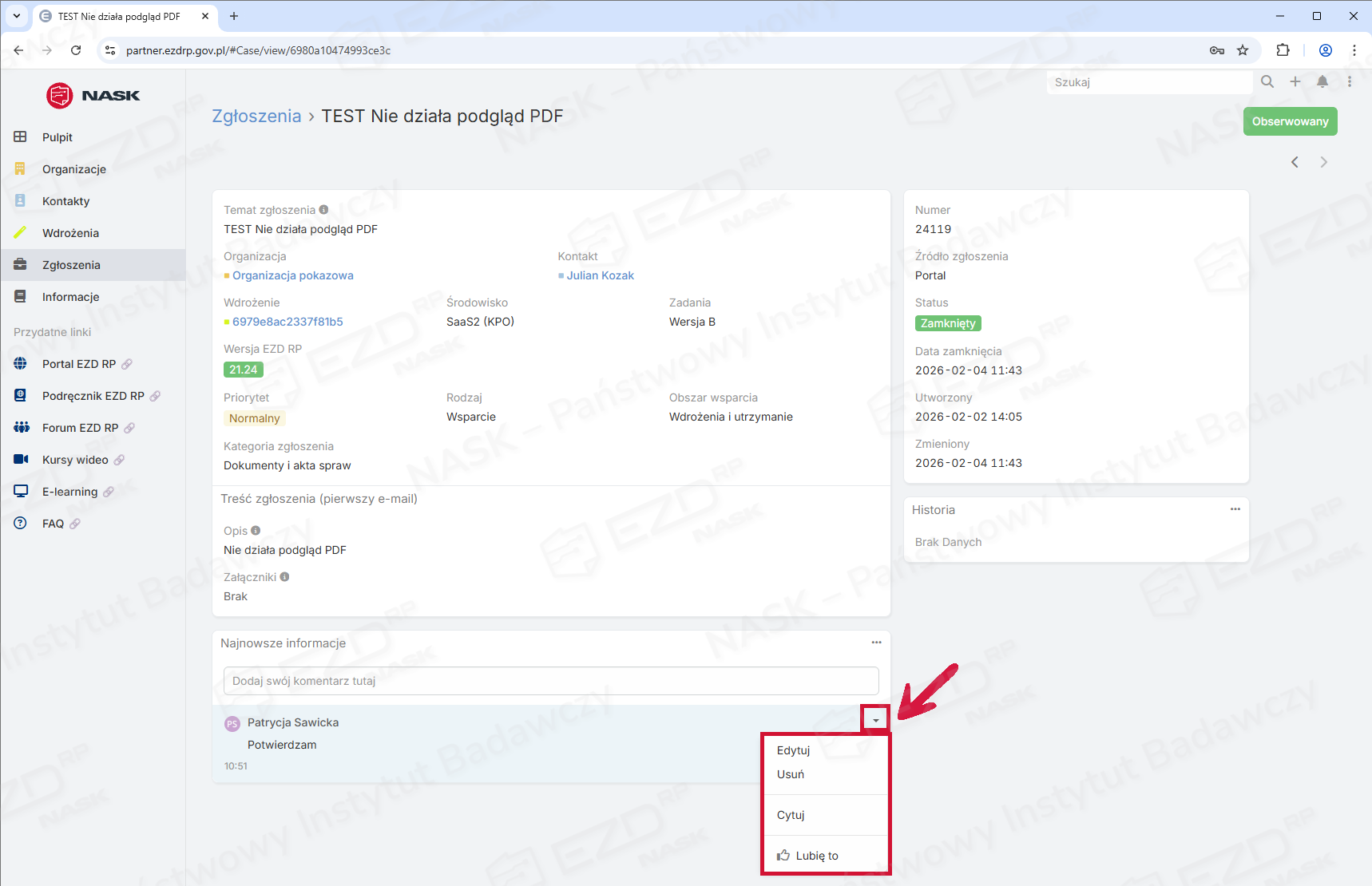
- W przypadku własnego komentarza po kliknięciu znaku trójkąta skierowanego w dół możesz wybrać następujące opcje:
- Edytuj – by edytować,
- Usuń – by usunąć,
- Cytuj – by zacytować,
- Lubię to – by polubić.
III. Jak eksportować dane z modułu Zgłoszenia?
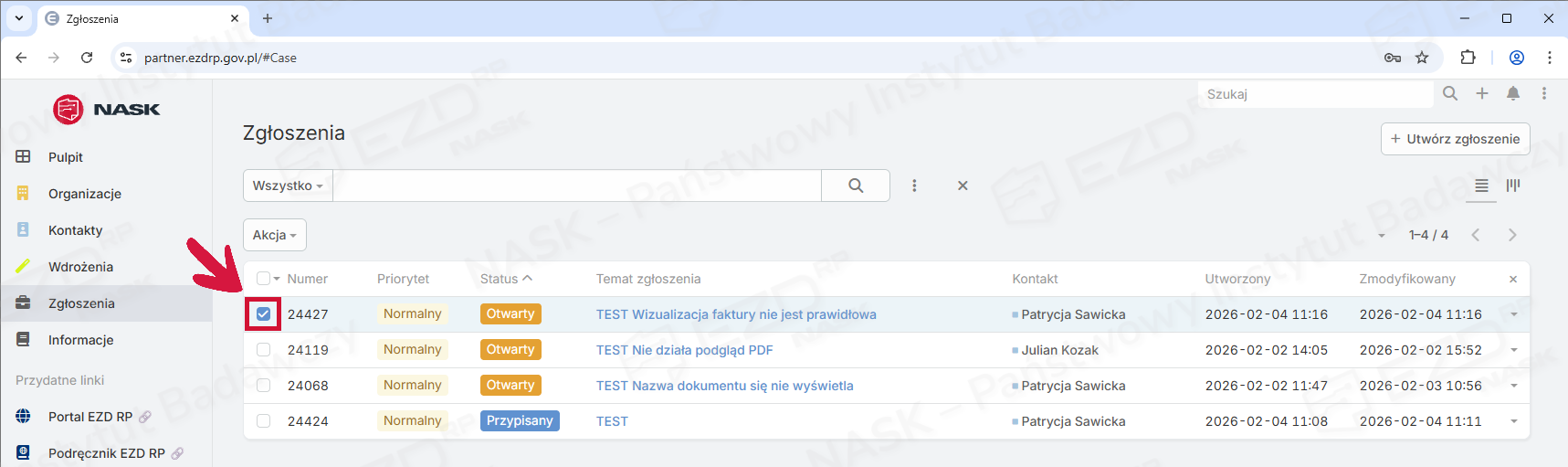
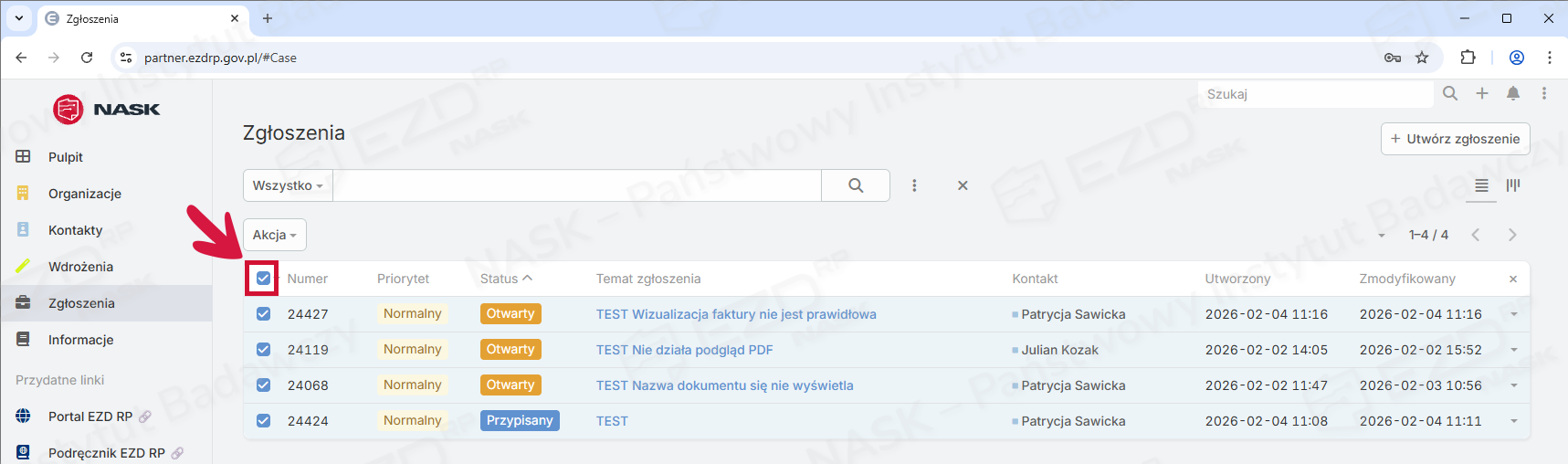
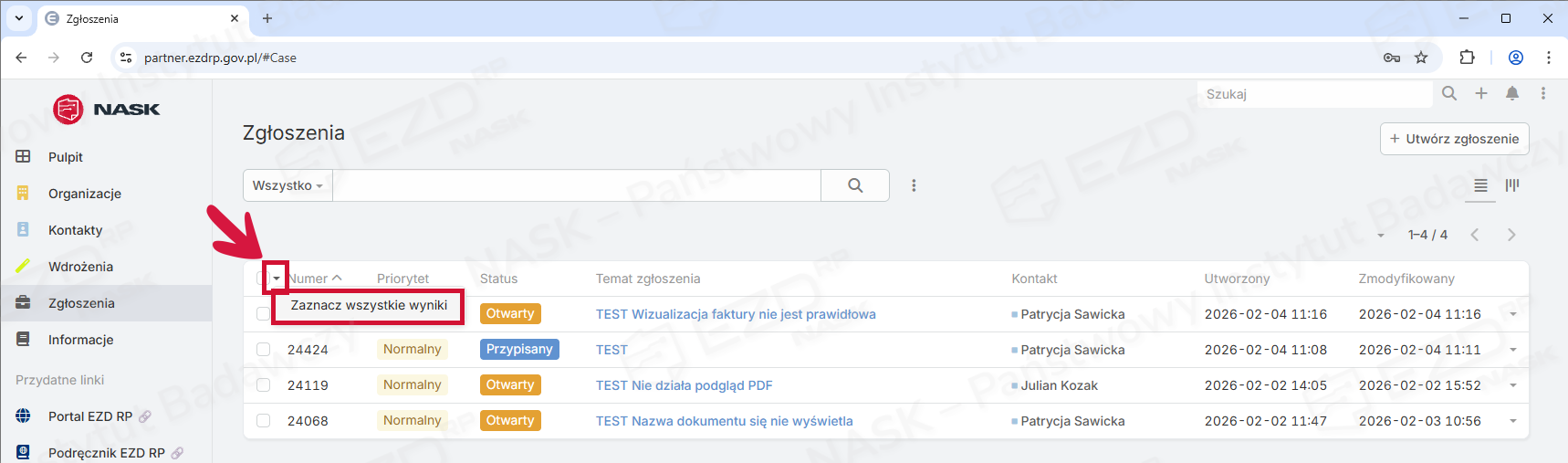
- By eksportować dane z portalu należy otworzyć moduł Zgłoszenia (opcjonalnie dodać filtry wyszukiwania) i w widoku listy zaznaczyć potrzebne pozycje.
- Opcja 1. Pojedyncze rekordy – należy zaznaczyć pola wyboru przy danej pozycji.
- Opcja 2. Do 200 rekordów (domyślna maksymalna liczba wyświetlanych rekordów listy) – należy zaznaczyć pole wyboru w pierwszym wierszu tabeli.
- Opcja 3. Wszystkie rekordy na liście – należy kliknąć trójkąt przy polu wyboru w pierwszym wierszu tabeli i wybrać Zaznacz wszystkie wyniki.
- Opcja 1. Pojedyncze rekordy – należy zaznaczyć pola wyboru przy danej pozycji.
- Z listy rozwijalnej Akcja wybierz Eksport.
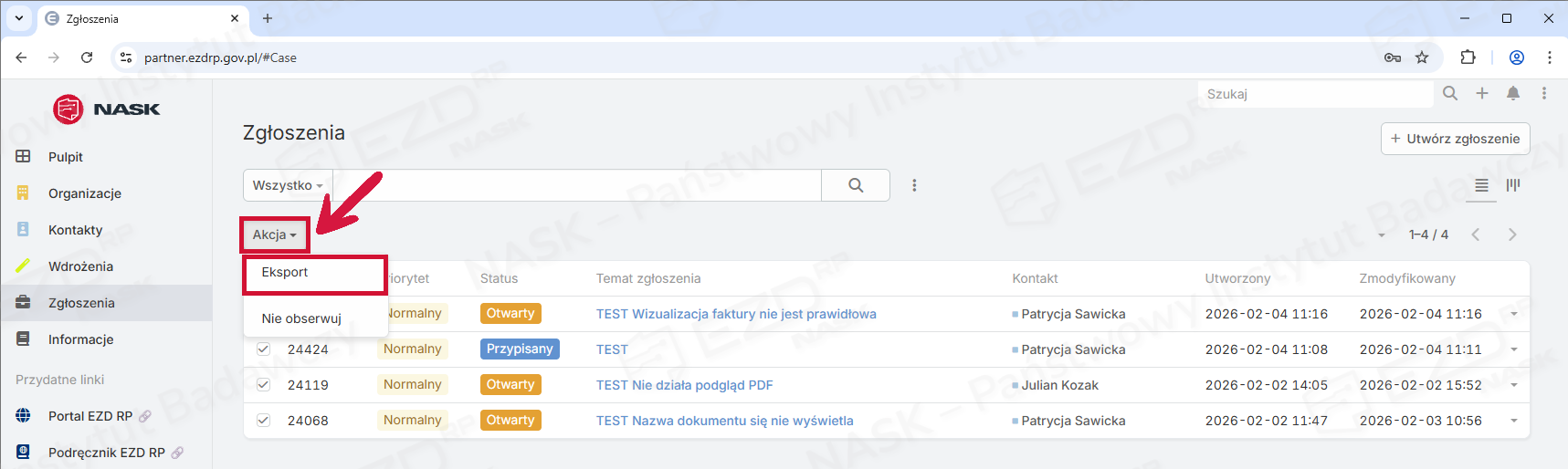
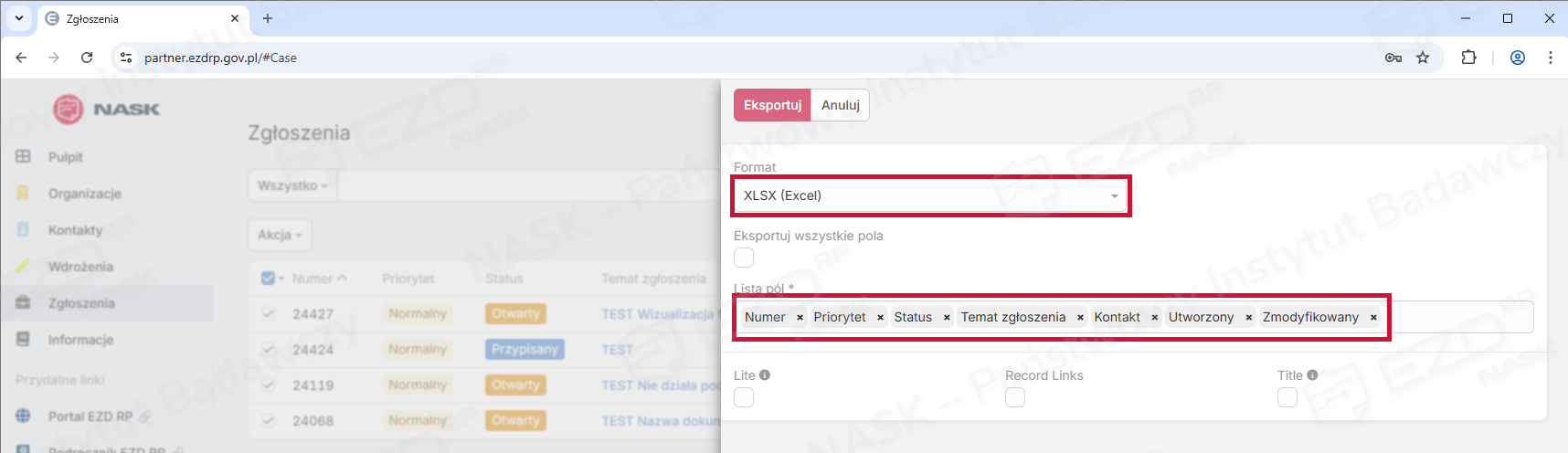
- W panelu bocznym możesz wskazać zakres (Lista pól) i format danych (XLSX lub CSV). W wypadku zaznaczenia opcji Eksportuj wszystkie pola do pliku zapisane zostaną wszystkie wartości kolumn z listy.
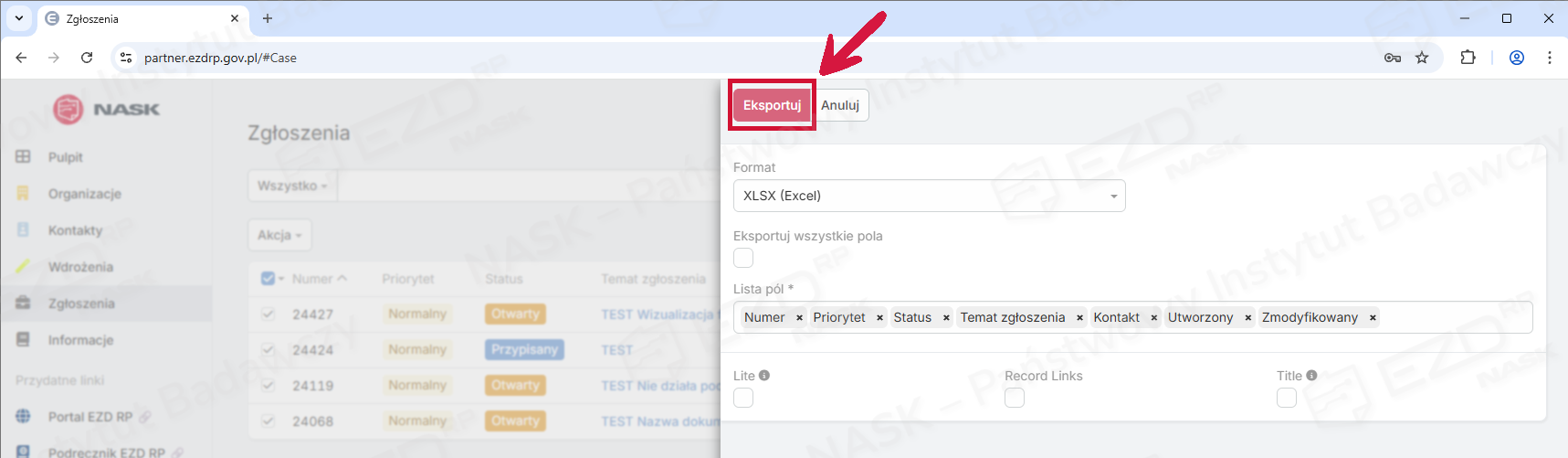
- Kliknij Eksportuj.
IV. Co oznacza status Zawieszony?
Jeśli status twojego zgłoszenia to Zawieszony, oznacza to, że trafiło ono do drugiej linii wsparcia i jest przetwarzane. Możesz zobaczyć również podstatusy, które dostarczają więcej informacji:
- Przekazane do analizy – opisane zagadnienie zostało przekazane do innych zespołów i oczekuje na podjęcie prac po ich stronie;
- W realizacji – zespoły wytwórcze pracują nad danym zagadnieniem w zakresie analizy, programowania i testów;
- Zrealizowane (oczekuje na wdrożenie) – prace nad danym zagadnieniem zostały zakończone, a efekty powinny być dostępne w następnej wersji EZD RP;
- Odrzucone – pomysł został odrzucony na obecnym etapie prac w systemie lub został zrealizowany w ramach innego zgłoszenia.
V. Jak śledzić postępy w zgłoszeniu utworzonym przez inną osobę?
- Po otwarciu zgłoszenia, należy kliknąć przycisk Obserwuj na górze w prawym rogu.
- Po kliknięciu przycisk zapali się na zielono, a napis zmieni się na Obserwowany.
- Powiadomienia z tego zgłoszenia będą pojawiały się w Twoim „dzwonku”.


