
- Administracja.Podmiot – umożliwia edycję i usuwanie rejestrów;
- Administracja.Rejestry – wyświetla kafelek Rejestry w module Administracja, obejmuje przegląd dodanych rejestrów, usuwanie rejestrów;
- Administracja.Rejestry.Dodawanie – umożliwia dodawanie rejestru.
W systemie EZD RP administrator ma możliwość zarządzania i tworzenia własnych rejestrów na potrzeby podmiotu. W zależności od sposobu wprowadzania danych do rejestru administrator może zarządzać trzema typami rejestrów: Z pisma, Ze sprawy, Ręczny. W celu dodania nowego rejestru należy przejść do sekcji Administracja > Rejestry:

Po kliknięciu kafelka Administracja > Rejestry wyświetli się lista rejestrów zdefiniowanych przez administratora.

Dodanie rejestru
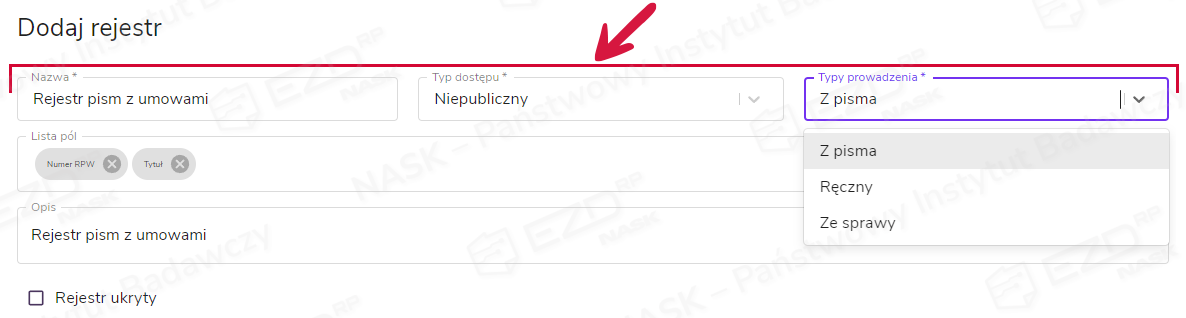
Chcąc dodać nowy rejestr, należy wybrać z prawego menu funkcję Dodaj. Z prawej strony pojawi się panel definiowania nowego rejestru. W pierwszej kolejności należy uzupełnić pola:
- Nazwa – wpisać tytuł tworzonego rejestru;
- Typ dostępu – wybrać z listy rodzaj:
- Publiczny – rejestr, ewidencja, wykaz, lista, spis albo inna forma ewidencji służąca do realizacji zadań publicznych, prowadzona przez podmiot publiczny na podstawie odrębnych przepisów ustawowych;
- Niepubliczny – rejestr, ewidencja, wykaz, lista, spis albo inna forma ewidencji służąca do realizacji zadań prowadzona przez podmiot publiczny;
- Typy prowadzenia – wybrać z listy miejsce wprowadzania danych do rejestru: Z pisma, Ręczny, Ze sprawy.
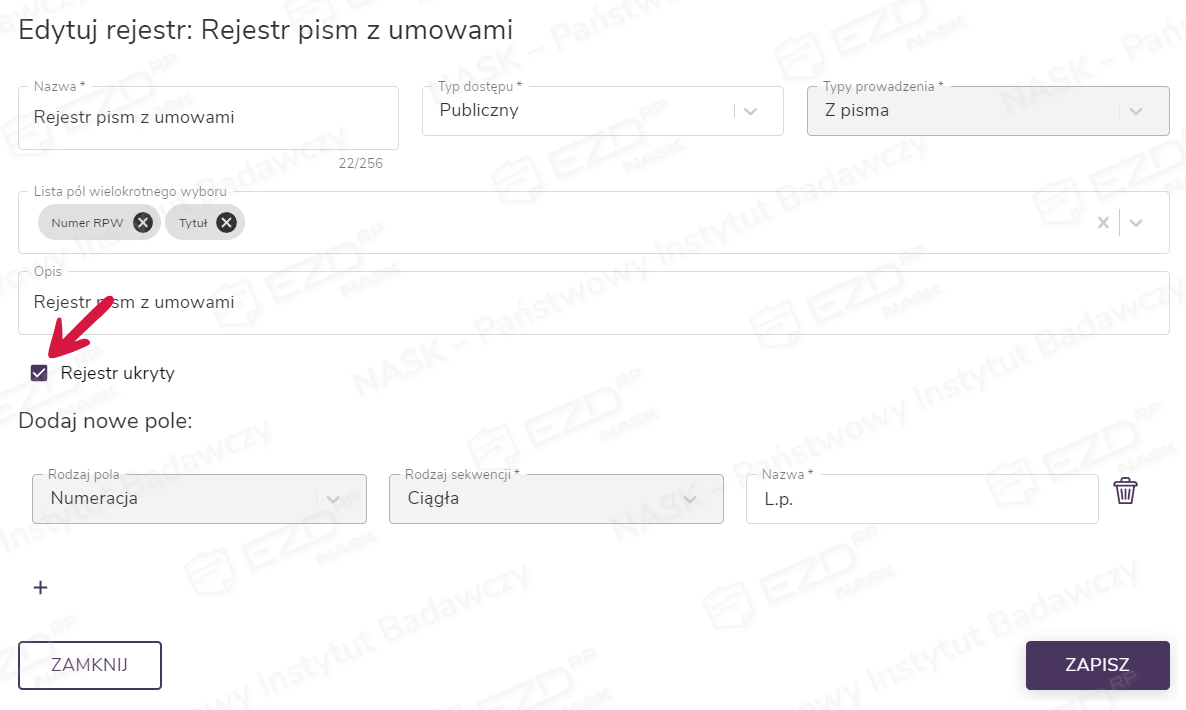
Przy dodawaniu oraz edycji rejestru administrator ma możliwość ukrywania rejestru np. do czasu udostępnienia go użytkownikom lub jeśli nie będzie on już dłużej używany. W tym celu musi zaznaczyć pole wyboru: Rejestr ukryty.
Zakładanie rejestru z pisma
W sekcji Lista pól administrator ma możliwość dodania do rejestru następujących metadanych pisma: Numer RPW i Tytuł. Wartości wskazanych pól zostaną uzupełnione automatycznie na podstawie uprzednio wprowadzonych danych.


Poniżej pokazano przykładowy widok rejestru z uzupełnionymi automatycznie danymi.

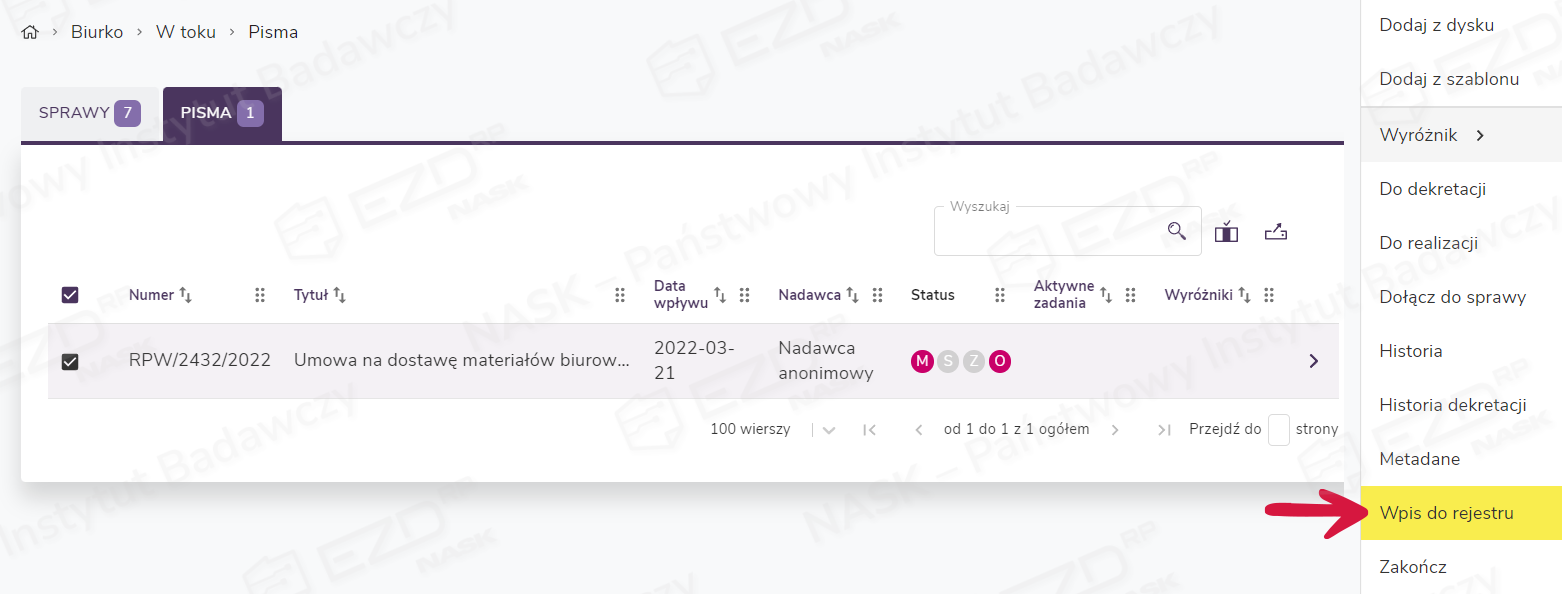
Wybranie tego typu prowadzenia rejestru umożliwia użytkownikom dodawanie wpisów do rejestru na podstawie zarejestrowanego pisma z poziomu Biurko > W toku > Pisma lub Biurko > W toku > Sprawy. W tym celu należy zaznaczyć pole wyboru przy dokumencie i z prawego menu wybrać funkcję Wpis do rejestru.
Zakładanie rejestru ze sprawy
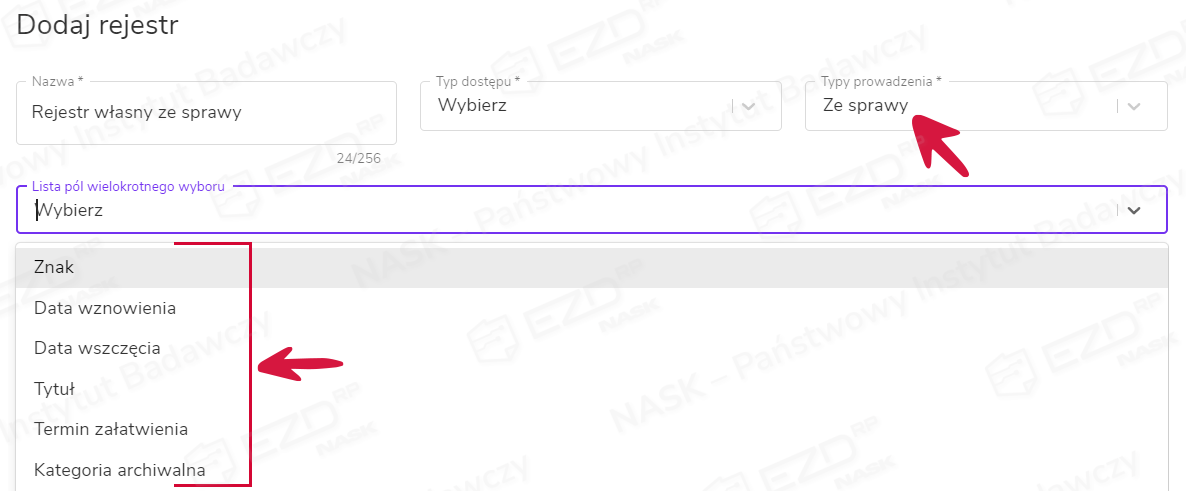
Ten typ prowadzenia rejestru umożliwia użytkownikom dodawanie wpisów do rejestru przy zakładaniu nowej sprawy. W sekcji Lista pól administrator ma możliwość dodania do rejestru metadanych sprawy: Znak, Data wznowienia,Data wszczęcia, Tytuł, Termin załatwienia, Kategoria archiwalna. Wartości wskazanych pól zostaną uzupełnione automatycznie na podstawie wcześniej wprowadzonych danych.

Wybór JRWA
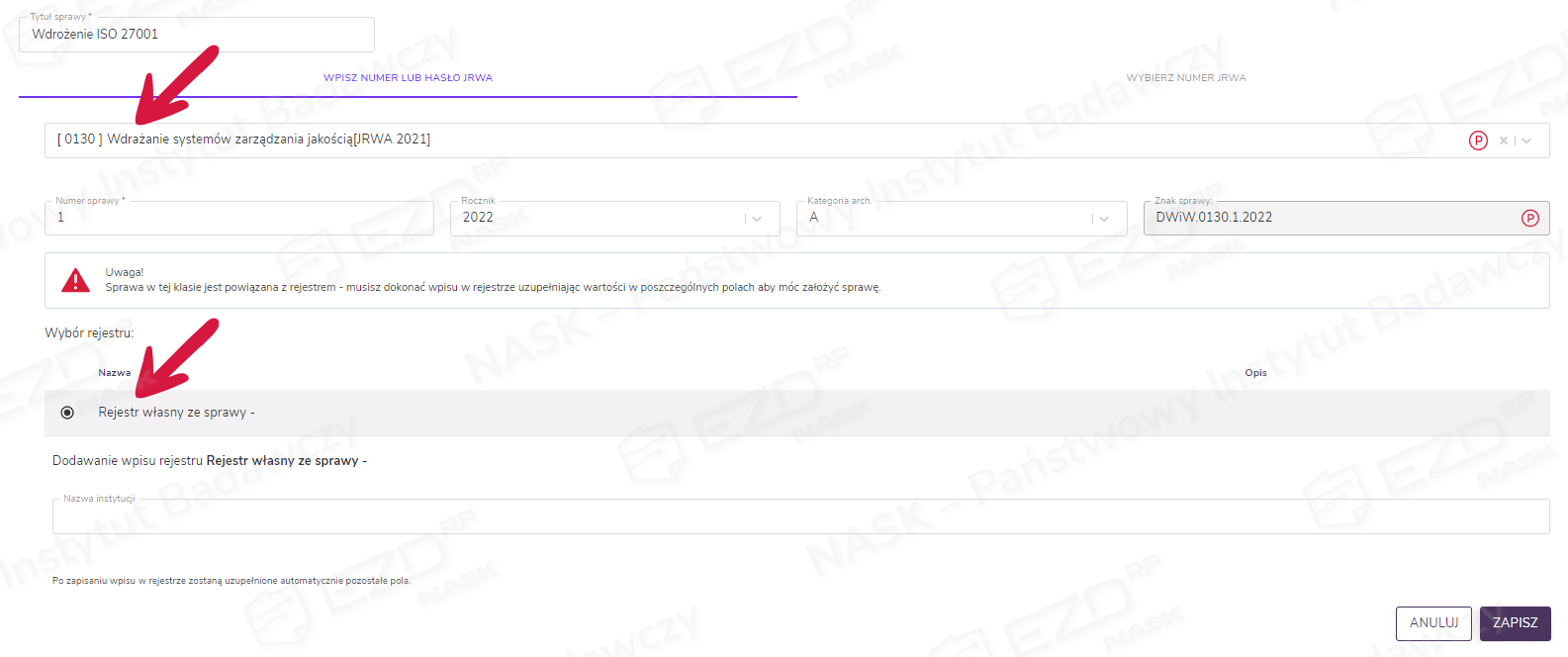
Przy wskazaniu typu prowadzenia Ze sprawy wyświetli się nowa, obowiązkowa do wypełnienia sekcja Wybrane JRWA. Umożliwia ona użytkownikowi wskazanie kategorii JRWA z określonego schematu JRWA. Dla wybranych kategorii należy obowiązkowo uzupełnić dane w rejestrze przy zakładaniu spraw.

Poniżej pokazano przykładowy widok okna zakładanej sprawy z koniecznością wprowadzenia danych do rejestru.
Zakładanie rejestru ręcznie
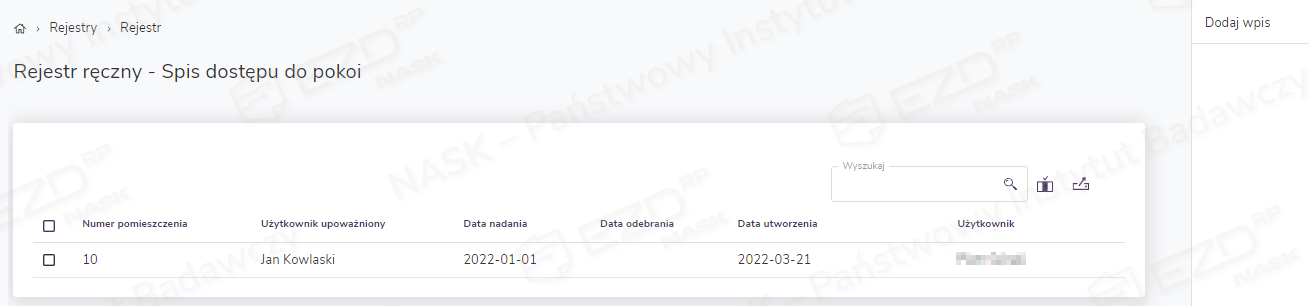
Wybranie tego typu prowadzenia rejestru umożliwia użytkownikom dodawanie wpisów bezpośrednio z modułu Rejestry.

Poniżej pokazano widok rejestru ręcznego z jednym wpisem.
Dodawanie atrybutów
Po wybraniu typu prowadzenia rejestru oraz uzupełnieniu wymaganych pól należy dodać i zdefiniować atrybuty. Będą one uzupełniane przez użytkownika z poziomu dodawania nowych wpisów do rejestru.
W tym celu administrator wybiera w sekcji Dodaj nowe pole, klikając znak dodawania. Wyświetlą się pola: Rodzaj pola, Typ pola, Nazwa oraz Wymagane.

W zależności od tego, jaki rodzaj pola zostanie wybrany, są dostępne następujące typy pól:
- Pole danych:
- tekst – pole znakowe
- liczba – liczba zmiennoprzecinkowa
- liczban – liczba naturalna
- flaga – pole logiczne Prawda/Fałsz
- data – format daty YYYY-MM-DD
- Pole słownikowe – zawiera listę słowników zdefiniowanych wcześniej w module Administracja > Słowniki > Rejestry. Poniżej pokazano przykładowy widok słownika zdefiniowanego przez użytkownika.


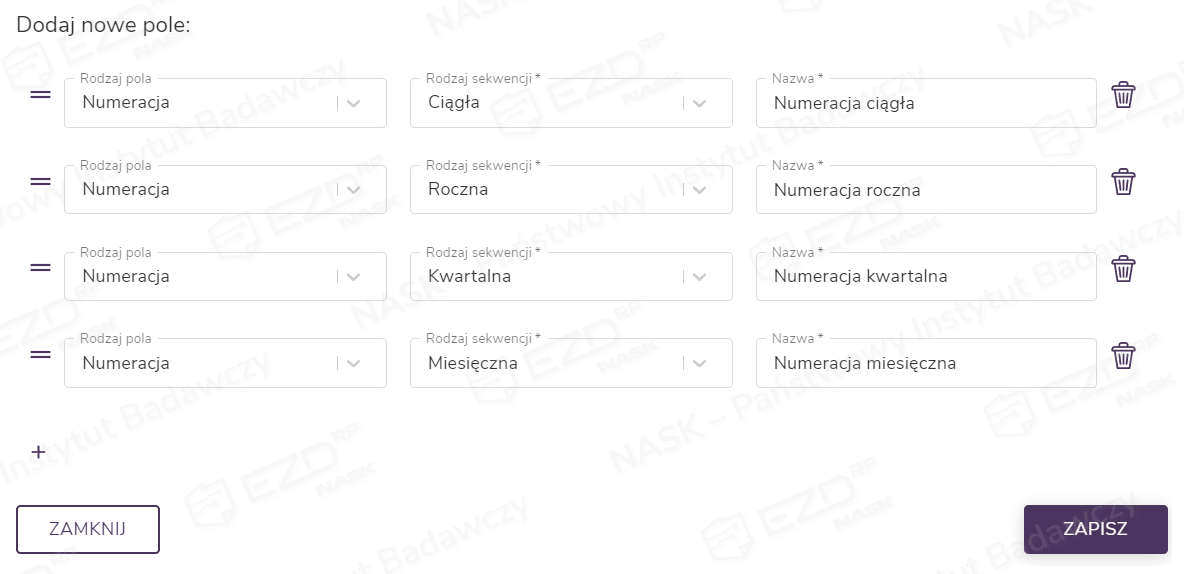
- Numeracja – dla tego rodzaju pola do wyboru są rodzaje sekwencji: ciągła, roczna, kwartalna, miesięczna. W zależności od wyboru rodzaju sekwencji numeracja będzie dodawana automatycznie bez możliwości edycji.

Poniżej znajduje się przykładowy widok automatycznego wpisu do rejestru dla rodzaju pola Numeracja.

Każdy zdefiniowany rodzaj pola można oznaczyć jako wymagany przy wprowadzaniu danych do rejestru.

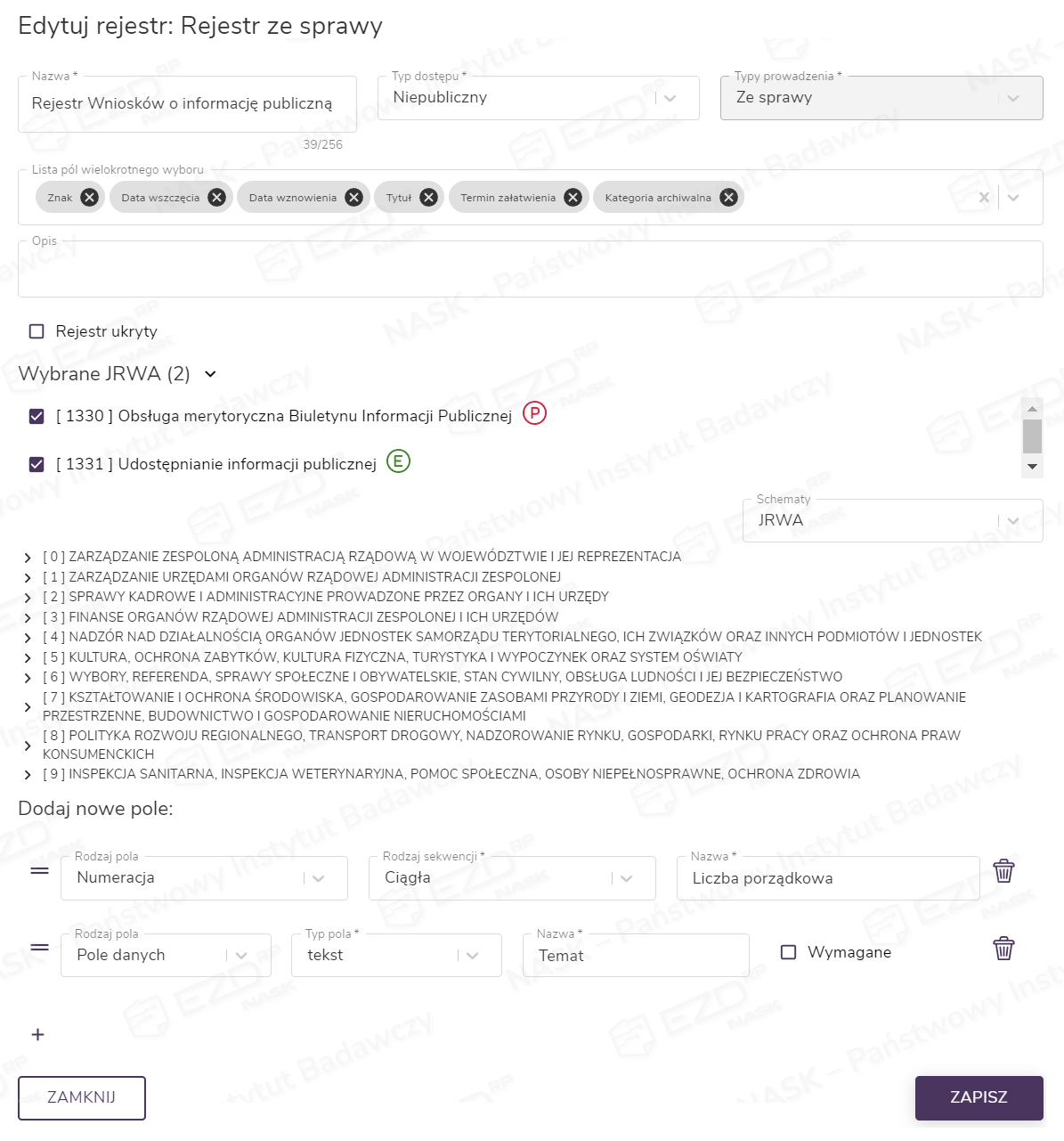
Po zdefiniowaniu wszystkich potrzebnych atrybutów należy kliknąć przycisk Zapisz. Poniżej pokazano przykładowy widok zdefiniowanego rejestru ze sprawy.
Uprawnienia do dodanego rejestru
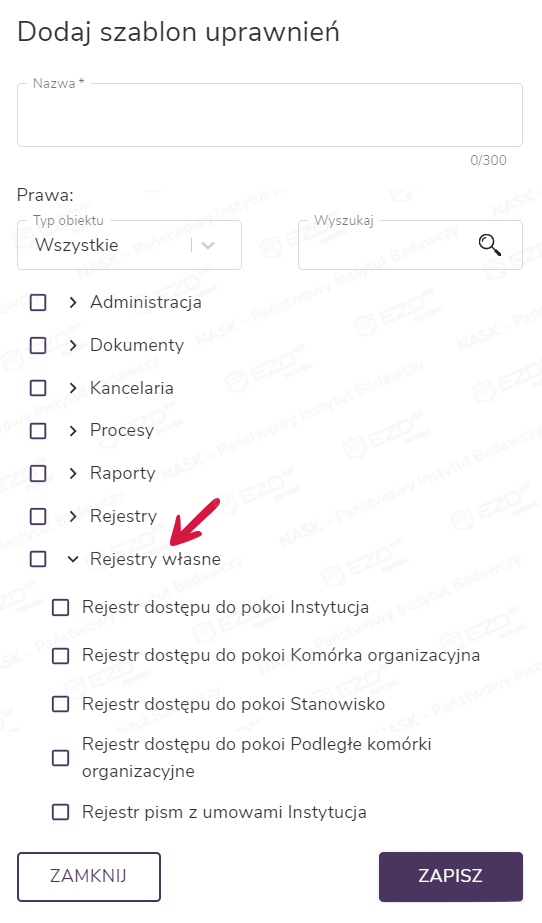
Dodanie nowego rejestru do systemu spowoduje automatyczne utworzenie nowego zestawu praw w sekcji Uprawnienia. Przypisanie jednego z dodanych uprawnień do szablonu uprawnień lub bezpośrednio do użytkownika sprawi, że nowy rejestr stanie się widoczny dla pracownika w module Rejestry.
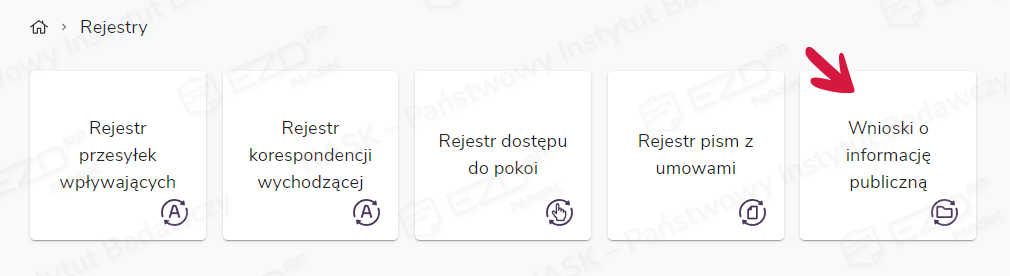
W zależności od wybranego typu obiektu: Instytucja, Komórka organizacyjna, Podległe komórki organizacyjne, Stanowisko, po otwarciu rejestru będzie widoczny odpowiedni zakres danych.
Edycja i usuwanie rejestru
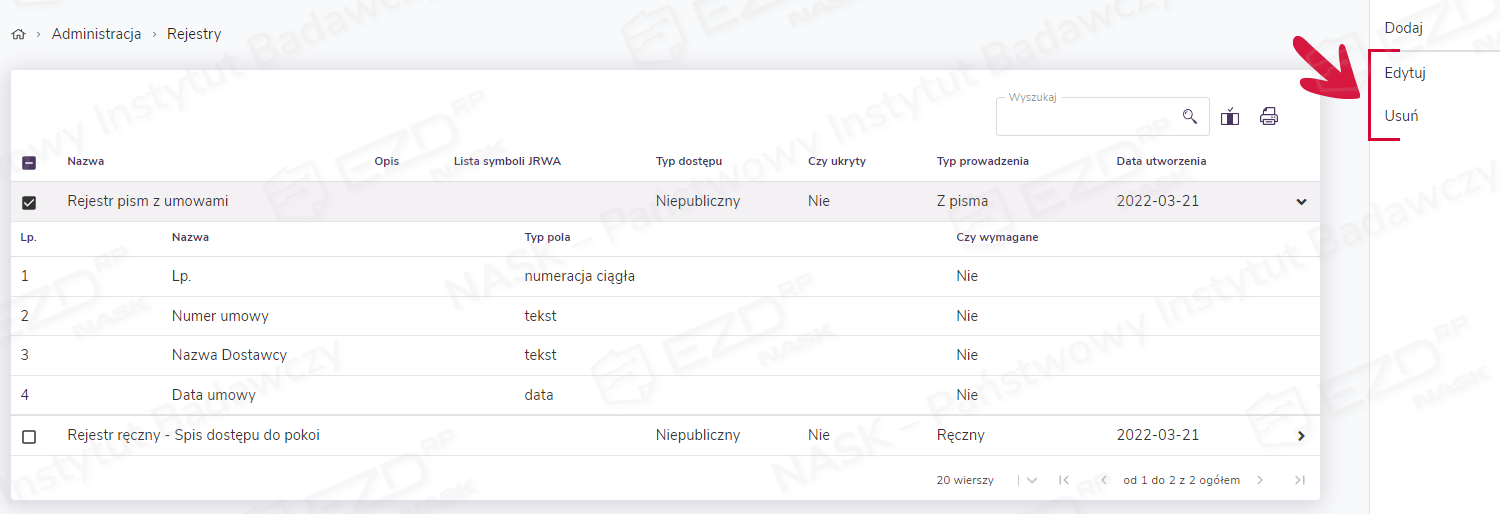
Po zaznaczeniu pola wyboru przy rejestrze pojawią się dodatkowe funkcje w menu: Edytuj i Usuń.
Edytowanie rejestru
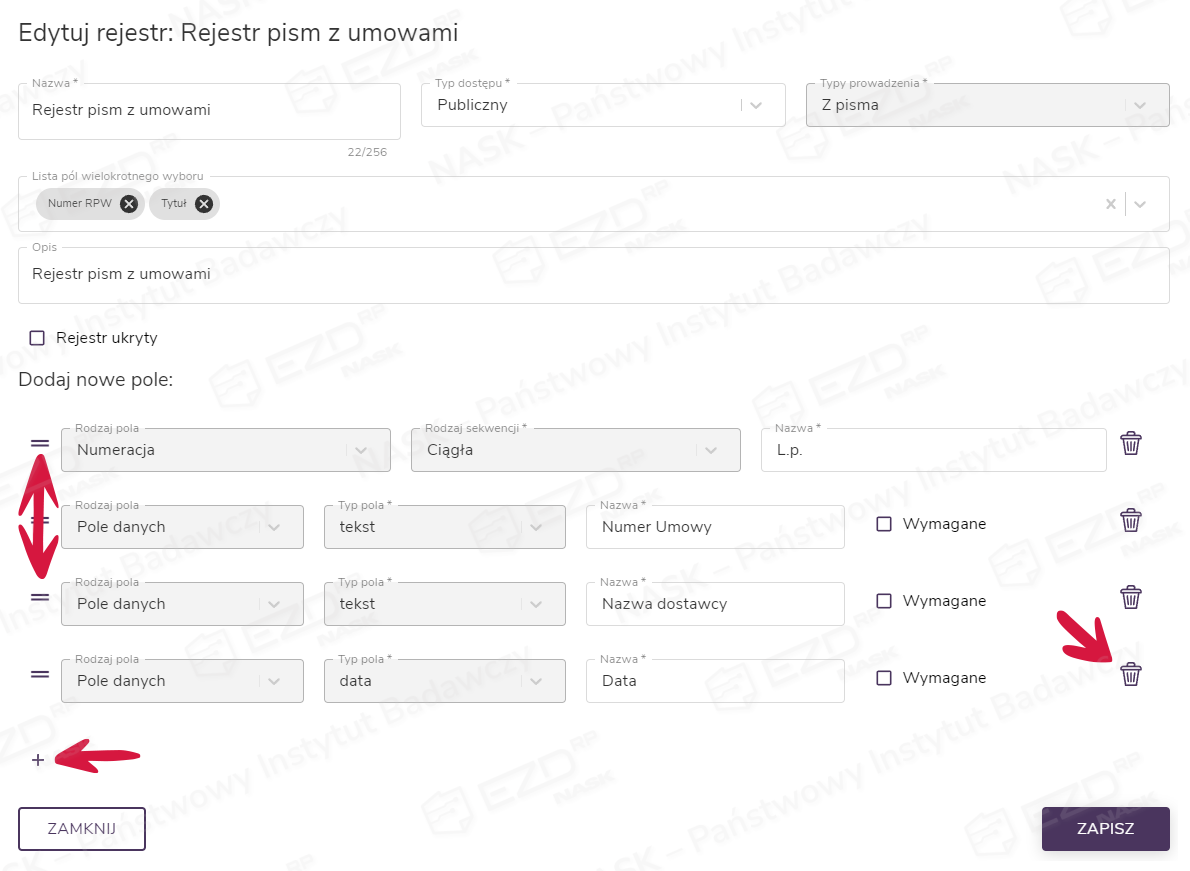
Funkcja pozwala na dodanie, zmianę pozycji lub usunięcie atrybutu z rejestru:
- dodanie nowego atrybutu – chcąc utworzyć nowe pole w rejestrze, klikamy symbol dodawania;
- zmiana pozycji – funkcja daje nam możliwość zmiany kolejności zdefiniowanych pól. W tym celu należy kliknąć symbol podobny do znaku równości, przeciągnąć pole i upuścić je w żądanym miejscu;
- usunięcie atrybutu – możemy też usunąć atrybut z rejestru. W tym celu należy kliknąć symbol kosza.
Usunięcie rejestru z listy
Funkcja umożliwia usunięcie wskazanego rejestru z poziomu Administracja > Rejestry. Po wybraniu polecenia Usuń pojawi się dodatkowy komunikat potwierdzający czynność. Należy kliknąć przycisk Tak. Usunięcie rejestru spowoduje również usunięcie wszystkich uprawnień dotyczących danego rejestru z modułu Uprawnienia.
