
Wymagane uprawnienia
Moduł Ustawienia jest przeznaczony do konfigurowania domyślnych parametrów systemu EZD RP. Wszystkie sekcje opisane poniżej znajdują się w jednym widoku dostępnym z poziomu głównego menu systemu po wybraniu pozycji Administracja → Ustawienia.
Niektóre ustawienia, m.in. Korespondencja wychodząca, Podpisy, RPW, Sprawy, System, Zadania, mogą być dodatkowo modyfikowane przez poszczególnych użytkowników w widoku Profil użytkownika → Ustawienia. Parametry i wartości zdefiniowane samodzielnie przez użytkownika (w odniesieniu do wymienionych powyżej ustawień) są nadrzędne względem ustawień systemowych. Widok konkretnych ustawień jest uzależniony od nadanych użytkownikowi uprawnień.
Podpowiedzi dotyczące ustawień

Adresaci
Sekcja, w której administrator może określić maksymalną liczbę adresów e-mail przypisanych do jednego adresata z bazy kontaktów.

Poniżej znajduje się przykładowy widok z bazy adresatów po wpisaniu w polu wartości cyfry 5.

Ograniczenie widoczności kontaktów osób fizycznych to funkcja, która pozwala chronić dane adresowe osób fizycznych w systemie. Aby była aktywna, należy ją uruchomić przy użyciu suwaka.
Włączenie suwaka powoduje, że wyłącznie uprawnione osoby korzystające z systemu mogą zapoznać się z danymi adresowymi kontaktów dodanych do bazy (wszystkimi lub wybranymi). Posiadają one tzw. dostęp domyślny.
Więcej informacji na temat ochrony danych osób fizycznych w systemie można znaleźć w artykule pt. Dostęp do kontaktów osób fizycznych.
Ukrywanie numeru PESEL w kontakcie BAE to funkcja, która ukrywa dane pola PESEL w wynikach wyszukiwania adresu ADE w Bazie Adresów Elektronicznych (BAE). Gdy ustawienie jest włączone, osoba korzystająca z opcji Wyszukaj w BAE nie zobaczy numeru PESEL podczas rejestrowania korespondencji wychodzącej, dodawania nowego kontaktu lub jego edycji z poziomu Bazy kontaktów w wyświetlonych wynikach.
eDoręczenia
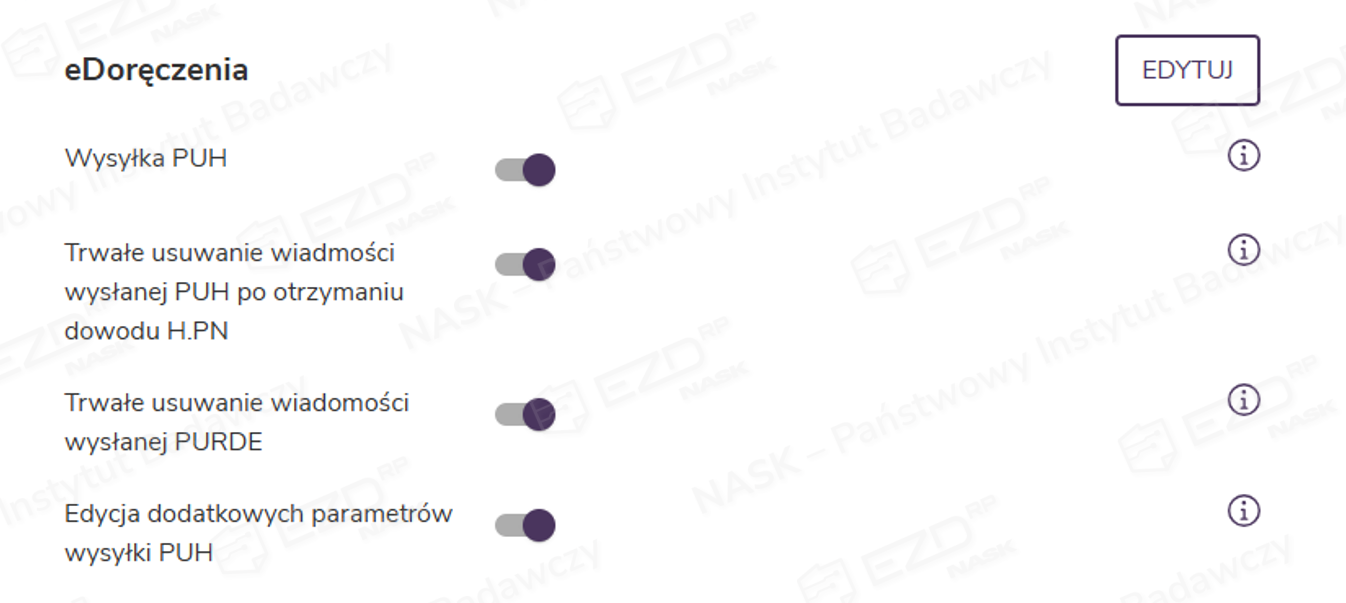
Wysyłka PUH – włączenie ustawienia umożliwia użytkownikom systemu wysyłanie przesyłek w trybie Publicznej Usługi Hybrydowej (PUH).
Trwałe usuwanie wiadomości wysłanej PUH po otrzymaniu dowodu H.PN – po włączeniu tego ustawienia wiadomości są trwale usuwane z portalu e-Doręczenia po skutecznym wysłaniu przesyłki w trybie PUH i pobraniu dowodu H.PN. Przychodzący następnie dowód doręczenia (H.EPO) jest automatycznie pobierany do EZD RP i dołączany do wysłanej wiadomości w aktach sprawy na podstawie zachowanego identyfikatora przesyłki (MessageId).
Trwałe usuwanie wiadomości wysłanej PURDE – po włączeniu tego ustawienia wiadomości są trwale usuwane z portalu e-Doręczenia po skutecznym wysłaniu w trybie PURDE oraz pobraniu dowodów wysłania i otrzymania. Przychodzący dowód zostaje pobrany do EZD RP i dołączony do wysłanej wiadomości w aktach sprawy na podstawie zachowanej informacji o wysłanej przesyłce.
Edycja dodatkowych parametrów wysyłki PUH – włączenie ustawienia umożliwia edytowanie dodatkowych parametrów podczas wysyłania przesyłki w trybie PUH.
Korespondencja wychodząca

Pole Szablony podpisów e-mail umożliwia wprowadzenie ustandaryzowanej treści dla korespondencji wysyłanej za pomocą funkcji Wysyłka e-mail. Można zdefiniować wiele szablonów odpowiedzi, które będą widoczne jako przycisk ze skrótem oraz przypisaną do niego treścią.

W tej sekcji możliwe jest również definiowanie parametrów dotyczących danych drukowanych na Pocztowych Książkach Nadawczych (PKN).
Pozostałe pola w tej sekcji pozwalają określić parametry rodzajów przesyłek, które będą obsługiwane po wgraniu pul krajowych i zagranicznych numerów nadawczych R.
W polach konfiguracyjnych Obsługiwany rodzaj przesyłki dla eNadawca – pula krajowa oraz Obsługiwany rodzaj przesyłki dla eNadawca – pula zagraniczna dostępne są opcje: List polecony, List polecony + ZPO, List z deklarowaną wartością, List z deklarowaną wartością + ZPO, Paczka pocztowa, Paczka pocztowa + ZPO, Paczka pocztowa z deklarowaną wartością, Paczka pocztowa z deklarowaną wartością + ZPO.
Możliwe jest również ustalenie dla posiadanych numerów R limitów, po osiągnięciu których użytkownicy będą otrzymywać powiadomienia o zbliżającym się momencie wyczerpania danej puli.
Ostatnia widoczna opcja – Odbiór osobisty w innej lokalizacji – pozwala wyświetlić w module Administracja dodatkowy kafelek o takiej samej nazwie. W kafelku tym możliwe jest wprowadzenie innych lokalizacji do odbioru osobistego korespondencji wychodzącej i przypisanie do nich użytkowników. Więcej informacji na ten temat znajduje się w artykule pt. Zarządzanie funkcją odbioru osobistego w innej lokalizacji.
Podpisy
Sekcja umożliwia administratorowi ustawienie dostępnych podpisów elektronicznych. W polu Profile podpisów należy wskazać profile dostępne dla użytkowników systemu (np. PAdES, XAdES). Adresy serwerów TSA wskazują adres usługi znacznika czasu. W sekcji Rodzaj podpisu administrator wskazuje domyślny profil podpisu.

Polityka bezpieczeństwa informacji
Jest to sekcja, w której mamy możliwość ustawienia konieczności zapoznania się z aktualną polityką bezpieczeństwa informacji (PBI). W tym celu należy wykonać dwie czynności:
- przesunąć w prawo przycisk w polu Akceptacja polityki, co wymusi na użytkowniku akceptację PBI przed dalszym korzystaniem z programu;
- załączyć Plik PBI – wgrać z dysku lub upuścić w wyznaczonym miejscu plik z Polityką Bezpieczeństwa Informacji w formacie PDF.
Do pobrania

Poniżej pokazano przykładowy widok po zalogowaniu się użytkownika do systemu. Wymagane jest potwierdzenie i akceptacja postanowień Polityki Bezpieczeństwa. Zaznaczenie pola wyboru i kliknięcie przycisku Zapisz umożliwi dalsze korzystanie z programu.

Powiadomienia
W tej sekcji możliwe jest zarządzanie powiadomieniami. Dostępne są następujące opcje:
- Powiadomienia przeliczanie włączone – funkcja pozwala na przeliczanie powiadomień, które zostały dołączone do systemu EZD RP z innych programów poprzez API;
- Co ile ma przeliczać powiadomienia w sekundach – określa odstępy czasu pomiędzy powtarzaniem czynności sprawdzania przez system informacji o nowych dołączonych powiadomieniach;
- Powiadomienia włączone – pozwala na zebranie wszystkich włączonych w systemie powiadomień do kolejki;
- Co ile czasu ma konsumować powiadomienia w sekundach – określa odstępy czasu pomiędzy powtarzaniem czynności wywoływania przez system informacji o kolejnych powiadomieniach z kolejki.

Rejestr pism wewnętrznych
W module tym możliwe jest skonfigurowanie numeru, który otrzymywać będą dokumenty rejestrowane w Rejestrze pism wewnętrznych. Numer może składać się z ułożonych w dowolnej kolejności czterech zmiennych: symbol literowy, rok, automatycznie nadawany numer wpisu oraz symbol komórki pracownika dokonującego wpisu do rejestru. Raz wykonana konfiguracja numeru nie powinna być zmieniana.

RPW (Rejestr przesyłek wpływających)
Sekcja zawiera pole Maksymalna liczba rejestracji wpływów w trakcie 1 operacji. Pozwala ono określić maksymalną jednocześnie rejestrowaną liczbę wpływów w widoku Kancelaria → Rejestrowanie korespondencji.

Sprawy
W tej sekcji administrator może ustawić parametry ułatwiające pracę ze sprawami:
- Liczba dni spraw pilnych – określa liczbę dni do końca terminu realizacji sprawy, która powoduje, że w interfejsie zostaje ona oznaczona jako pilna;
- Maksymalna liczba notatek własnych – ustawia maksymalną liczbę notatek własnych (odpowiedników tzw. żółtych karteczek dodawanych z poziomu szczegółów sprawy z opcją przypięcia do ekranu głównego EZD RP);
- Dopuszczalne roczniki zakładania spraw – sprawy rejestrowane są w systemie teleinformatycznym na podstawie pierwszego pisma w sprawie (sprawy rejestrowane są w ramach roku kalendarzowego) zgodnie z obowiązującymi przepisami kancelaryjno-archiwalnymi. Pole umożliwia podanie roczników innych niż obowiązujący, dla których użytkownicy będą mogli zakładać sprawy w systemie. Dodanie rocznika następuje poprzez wpisanie go w polu Dopuszczalne roczniki zakładania spraw oraz kliknięcie ikony z symbolem plusa;
- Zmiana automatycznej numeracji – włączenie tej funkcji pozwala na samodzielną zmianę numeru sprawy zakładanej przez użytkownika.

System
Sekcja umożliwia ustawienie następujących parametrów:
- Liczba wyświetlanych elementów na stronie – tutaj ustawiamy liczbę wyświetlanych elementów na stronie: zadań, akt sprawy, pism itp.;
- Zakładanie spraw SI – włączenie funkcji pozwala na wykorzystywanie sztucznej inteligencji (SI, AI) do klasyfikowania klasy JRWA w sprawach;
- Adres e-mail zgłoszeń systemowych – tu wpisujemy adres e-mail, na który będą wysyłane przez użytkowników w instytucji zgłoszenia do administratora systemu;
- Typ instalacji podmiotu – tu określamy typ instalacji podmiotu. Na rozwijanej liście należy wskazać wersję systemu, z jakiej korzystamy (np. wersja testowa, wersja szkoleniowa, wersja produkcyjna);
- Systemowa walidacja nazw dokumentów – aktywowanie tej opcji spowoduje włączenie walidacji dotyczącej nazw spraw, pism i dokumentów. System będzie wymuszał, by tytuły składały się co najmniej z 2 wyrazów, a każdy wyraz z 3 znaków. Dezaktywacja tej opcji (i zdjęcie walidacji) następuje poprzez przesunięcie suwaka w lewo (szary kolor);
- Wyszukiwarka globalna – funkcja daje możliwość wyłączenia/włączenia widoczności wyszukiwarki globalnej dla użytkowników;
- NASKDESK wersja BETA – funkcję należy włączyć wyłącznie dla komputerów z zainstalowaną aplikacją NASK Desk w wersji z kreatorem etykiet;
- Adres serwera proxy do komunikacji z aplikacjami QS/NaskDesk – w tym miejscu należy podać adres serwera proxy, dzięki któremu system będzie komunikować się z programami QuickScan (do skanowania dokumentów) i NASK Desk (do edytowania dokumentów).

Przykładowy widok czynności wysłania zapytania na wskazany w ustawieniach adres e-mail do zgłoszeń systemowych (po kliknięciu opcji Zadaj pytanie w menu profilu użytkownika).

Przykładowy widok typu instalacji podmiotu (wybrany typ: wersja testowa).

Wyróżniki
Sekcja zawiera listę wyróżników (tzw. tagów), którymi pracownicy mogą oznaczać sprawy lub dokumenty. Dodanie nowego wyróżnika następuje poprzez wpisanie jego nazwy w polu treści oraz kliknięcie symbolu dodawania. Wyróżniki można również edytować, klikając ikonę ołówka znajdującą się obok nazwy, lub usuwać za pomocą ikony kosza.

Maksymalna liczba wyróżników użytkownika – funkcja pozwala na określenie maksymalnej liczby wyróżników, które użytkownik może dodać z poziomu własnego konta. Wyróżniki dodane przez użytkownika są dostępne jedynie dla niego.

Zadania
Sekcja, w której można modyfikować parametry dotyczące zarządzania zadaniami:
- Liczba dni zadań pilnych – liczba dni do końca terminu realizacji zadania, która powoduje, że w interfejsie zostaje ono oznaczone jako pilne;
- Maksymalna liczba odbiorców zadania związanego z udostępnieniem – maksymalna liczba odbiorców, jaką użytkownik może wskazać podczas tworzenia zadania udostępnienia. Nie może ona być wyższa niż 100;
- Proponowane formuły dekretacji – w tym miejscu mamy możliwość zdefiniowania dodatkowych szablonów dekretacji, które będą widoczne pod polem Treść zadania podczas tworzenia zadania przez użytkownika. Zapewnia to możliwość szybkiego uzupełnienia treści. W tym celu oznaczamy szablon skrótem, wpisujemy jego zawartość i klikamy znak dodawania znajdujący się obok pola. Całość zatwierdzamy przyciskiem Zapisz.
Zobacz także
Konfiguracja dodatkowych oddziałów korespondencji wychodzącej
Konfiguracja składów chronologicznych
Zarządzanie schematami JRWA
Artykuły dotyczące poprzednich wersji systemu:
Ustawienia systemowe dotyczące podmiotu (dla wersji 20)
Ustawienia systemowe dotyczące podmiotu (dla wersji 19.7.42)