
Wprowadzenie
QuickScan to bezpłatne narzędzie dostarczane wraz z systemem EZD RP, służące do pojedynczego i hurtowego skanowania dokumentów w kancelarii. Aplikacja znacząco usprawnia proces skanowania korespondencji oraz zapewnia jej automatyczne przypisywanie do właściwych spraw lub przesyłek w systemie.
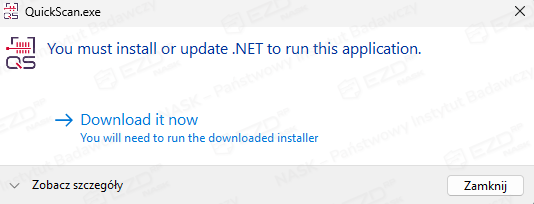
Wymagania techniczne: Do uruchomienia programu QuickScan wymagane jest zainstalowanie oprogramowania .NET Core 10. W przypadku jego braku, aplikacja wyświetli stosowny komunikat z możliwością pobrania odpowiedniej wersji środowiska dla Twojej stacji roboczej.
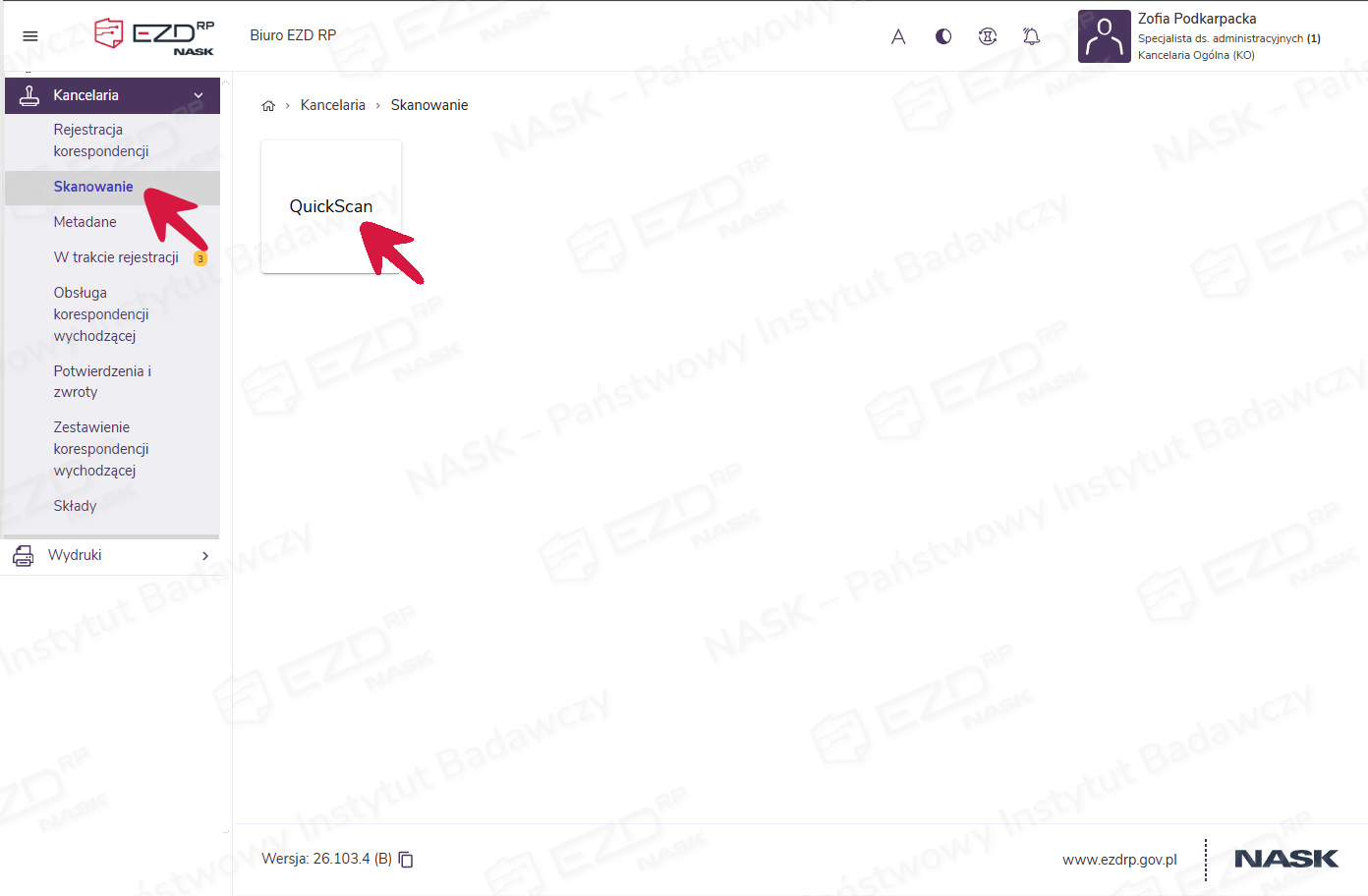
Aby rozpocząć pracę, należy otworzyć system EZD RP, przejść do widoku Kancelaria → Skanowanie, a następnie kliknąć kafelek aplikacji QuickScan.
Nawigacja i główne menu programu
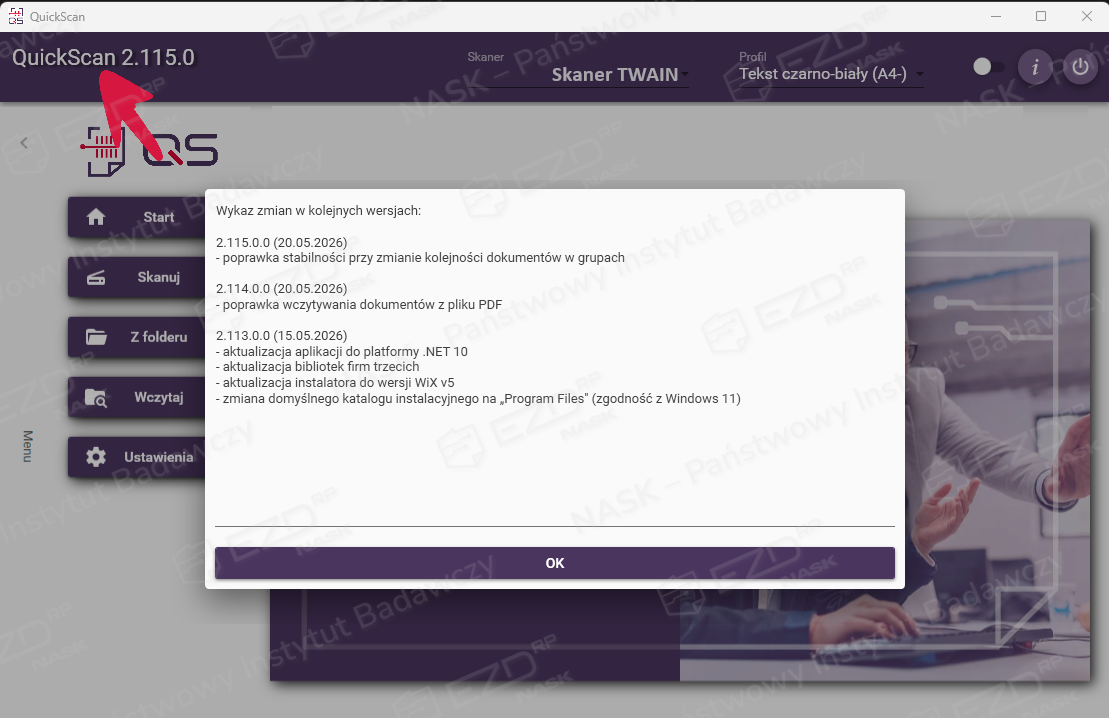
Po uruchomieniu aplikacji, po lewej stronie ekranu pojawia się panel nawigacyjny. Kliknięcie numeru wersji wyświetla wykaz zmian wprowadzonych w programie.
Należy pamiętać, że urządzenie skanujące będzie widoczne w programie tylko po poprawnym zainstalowaniu sterownika TWAIN oraz podłączeniu samego skanera.

Panel boczny zapewnia dostęp do kluczowych funkcji narzędzia:
- Start – powrót do ekranu głównego aplikacji.
- Skanuj – uruchomienie bezpośredniego procesu skanowania dokumentów z wykorzystaniem urządzenia fizycznego.
- Z folderu – wczytywanie dokumentów z domyślnego, wcześniej zdefiniowanego katalogu (ścieżkę można określić w Ustawieniach).
- Wczytaj – import dokumentów bezpośrednio z wybranego nośnika (np. z udziału sieciowego). Pozwala to na przetworzenie plików z kodami RPW i ich późniejszy eksport do EZD RP.
- Ustawienia – panel konfiguracji parametrów pracy skanera i samej aplikacji.
Konfiguracja zaawansowana (Ustawienia)
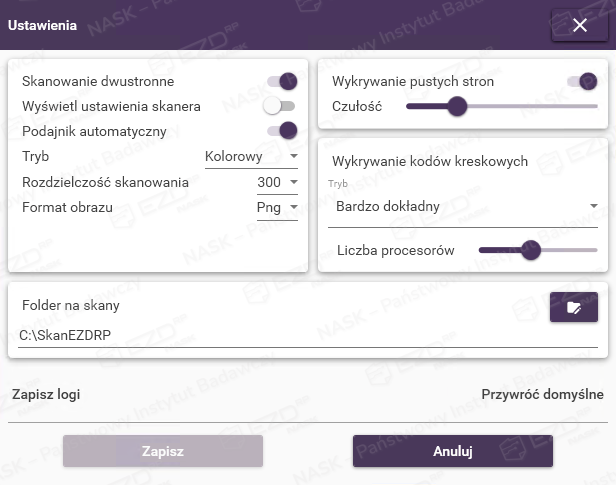
Zakładka Ustawienia pozwala na personalizację parametrów pracy, dzięki czemu aplikację można precyzyjnie dostosować do procedur panujących w danym urzędzie. Dostępne są następujące opcje:
- Skanowanie dwustronne: Włączanie lub wyłączanie skanowania dwustronnego.
- Wyświetl ustawienia skanera: Możliwość wymuszenia ekranu opcji skanera przed każdym skanowaniem.
- Podajnik automatyczny: Włączanie lub wyłączanie automatycznego wykrywania podajnika.
- Tryb: Wybór palety barw skanowania (Kolorowy, Szary, Czarno-biały).
- Rozdzielczość skanowania: Ustawienie rozdzielczości wyrażonej w DPI.
- Format obrazu: Wybór formatu zapisu plików. Zalecany format to PNG (dostępne również: BMP, JPEG, TIFF).
- Wykrywanie pustych stron: Włączanie lub wyłączanie automatycznego pomijania stron niezawierających treści.
- Czułość: Konfiguracja poziomu czułości mechanizmu wykrywania pustych stron.
- Wykrywanie kodów kreskowych: Konfiguracja dokładności skanera kodów (zalecane ustawienie: Bardzo dokładny).
- Liczba procesorów: Określenie zasobów systemowych zaangażowanych w analizę graficzną.
- Folder na skany: Wskazanie domyślnego folderu zapisu (przydatne np. do współpracy ze skanerami sieciowymi).
- Zapisz logi: Generowanie i zapisywanie logów z działania programu do pliku ZIP (funkcja przydatna przy zgłaszaniu problemów technicznych).
- Przywróć domyślne: Resetowanie programu do ustawień fabrycznych.
Zalecane ustawienia programu Quickscan:
Proces skanowania i rozpoznawanie kodów
Aby zeskanować korespondencję, trzeba przygotować dokumenty, upewniając się, że na pierwszych stronach pism naklejono kody kreskowe RPW. Następnie należy umieścić je w podajniku skanera i z menu po lewej stronie wybrać opcję Skanuj.
Automatyczne grupowanie
Aplikacja automatycznie zidentyfikuje kody kreskowe i podzieli odwzorowania na odpowiednie grupy. Na ekranie wyświetlona zostanie liczba wykrytych grup oraz numery odczytanych kodów.
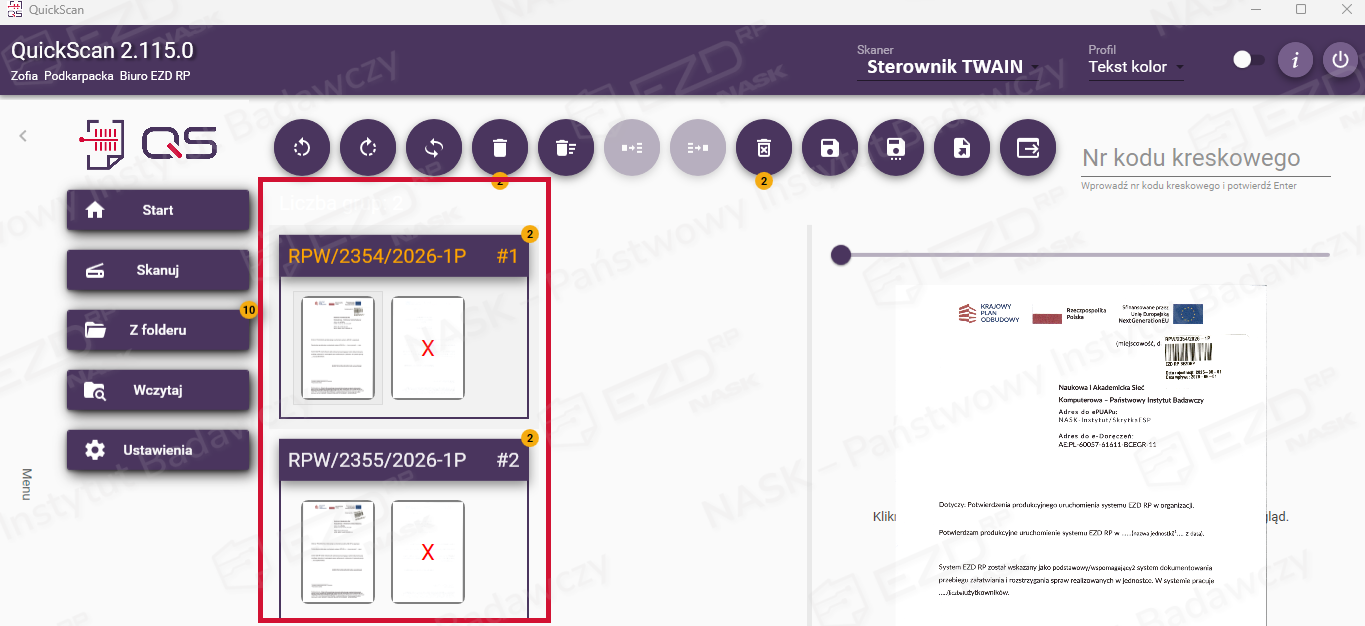
Ręczne wprowadzanie kodów
Jeśli kod na dokumencie nie zostanie rozpoznany automatycznie, należy kliknąć daną grupę dokumentów. W prawym górnym rogu pojawi się pole Nr kodu kreskowego. Można tam odczytać kod kreskowy za pomocą czytnika ręcznego lub wpisać go z klawiatury, a następnie zatwierdzić klawiszem Enter.
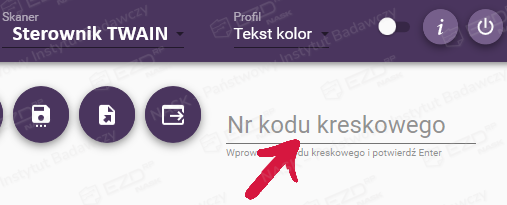
Weryfikacja i edycja zeskanowanych dokumentów
Po zakończeniu skanowania zaleca się kontrolę jakości odwzorowań. Wybranie dowolnego dokumentu z listy wyświetla jego podgląd w prawym panelu. Umieszczony tam suwak pozwala na precyzyjne przybliżanie i oddalanie widoku. Program QuickScan oferuje szeroki pakiet narzędzi do edycji przed wyeksportowaniem paczki danych:
- Korekta orientacji obrazu: Funkcje umożliwiające dopasowanie widoku (Obróć w lewo, Obróć w prawo, Obróć o 180 stopni).
- Usuń zaznaczone dokumenty: Kasuje pojedynczą stronę. Uwaga: Jeśli spróbujesz usunąć stronę z naklejonym kodem RPW, system wyświetli dodatkowe ostrzeżenie.
- Usuń puste strony: Automatycznie usuwa z grupy wszystkie strony niezawierające treści (oznaczone w systemie czerwonym krzyżykiem).
- Usuń grupę: Usuwa całkowicie paczkę dokumentów przypisaną do danego kodu RPW.
- Podziel grupę od zaznaczenia: Dzieli plik i tworzy nową grupę począwszy od wybranej strony.
- Scal zaznaczone grupy: Łączy wybrane grupy w jedną paczkę. Zaznaczanie wielu grup realizuje się poprzez przytrzymanie klawisza Shift i klikanie szarego obszaru wokół poszczególnych grup.
- Zapis lokalny: Aplikacja pozwala na opcjonalny zapis pojedynczych stron jako plików graficznych (JPG, PNG itp.) lub eksport wskazanej grupy (bądź wszystkich grup) do pliku PDF na dysk lokalny komputera.
Eksport danych do systemu EZD RP
Najważniejszym etapem pracy w kancelarii jest powiązanie cyfrowych kopii z zarejestrowanymi danymi w systemie EZD RP.
Po poprawieniu i zweryfikowaniu wszystkich odwzorowań należy kliknąć przycisk Zapis danych do systemu EZD RP. Aplikacja przeniesie wszystkie zeskanowane paczki i automatycznie przypnie je do właściwych dokumentów w systemie. Pomyślne zakończenie procesu zostanie zasygnalizowane stosownym komunikatem.
Aktualizacja istniejącego skanu
Jeżeli po przesłaniu pliku zajdzie potrzeba poprawienia odwzorowania (np. krzywo zeskanowana strona), proces należy powtórzyć.
Gdy QuickScan wykryje, że dla odczytanego kodu RPW istnieje już wgrane odwzorowanie w EZD RP, numer podświetli się na pomarańczowo. Po ponownym kliknięciu Zapis danych do systemu EZD RP, aplikacja wgra nowy plik, który będzie widoczny w systemie jako jego nowsza wersja.