
System EZD RP udostępnia słowniki systemowe oraz umożliwia tworzenie własnych słowników na potrzeby danej instytucji. Mogą one być następnie wykorzystywane na przykład przy tworzeniu rejestrów, schematów procesów, szablonów dokumentów, opisów spraw, wysyłaniu korespondencji itd.

- litera A – oznacza, że podmiot korzysta z dotychczasowego sposobu gromadzenia i przetwarzania dokumentów (z modułami Zadania oraz Biurko > Pisma),
- litera B – oznacza, że podmiot ma dostęp do opcji nowego sposobu pracy (z modułami Do obsłużenia, Monitorowanie oraz Zakończone > Zadania i pisma).
Zarządzanie słownikami – dla wariantu systemu oznaczonego literą A
Wymagane uprawnienia
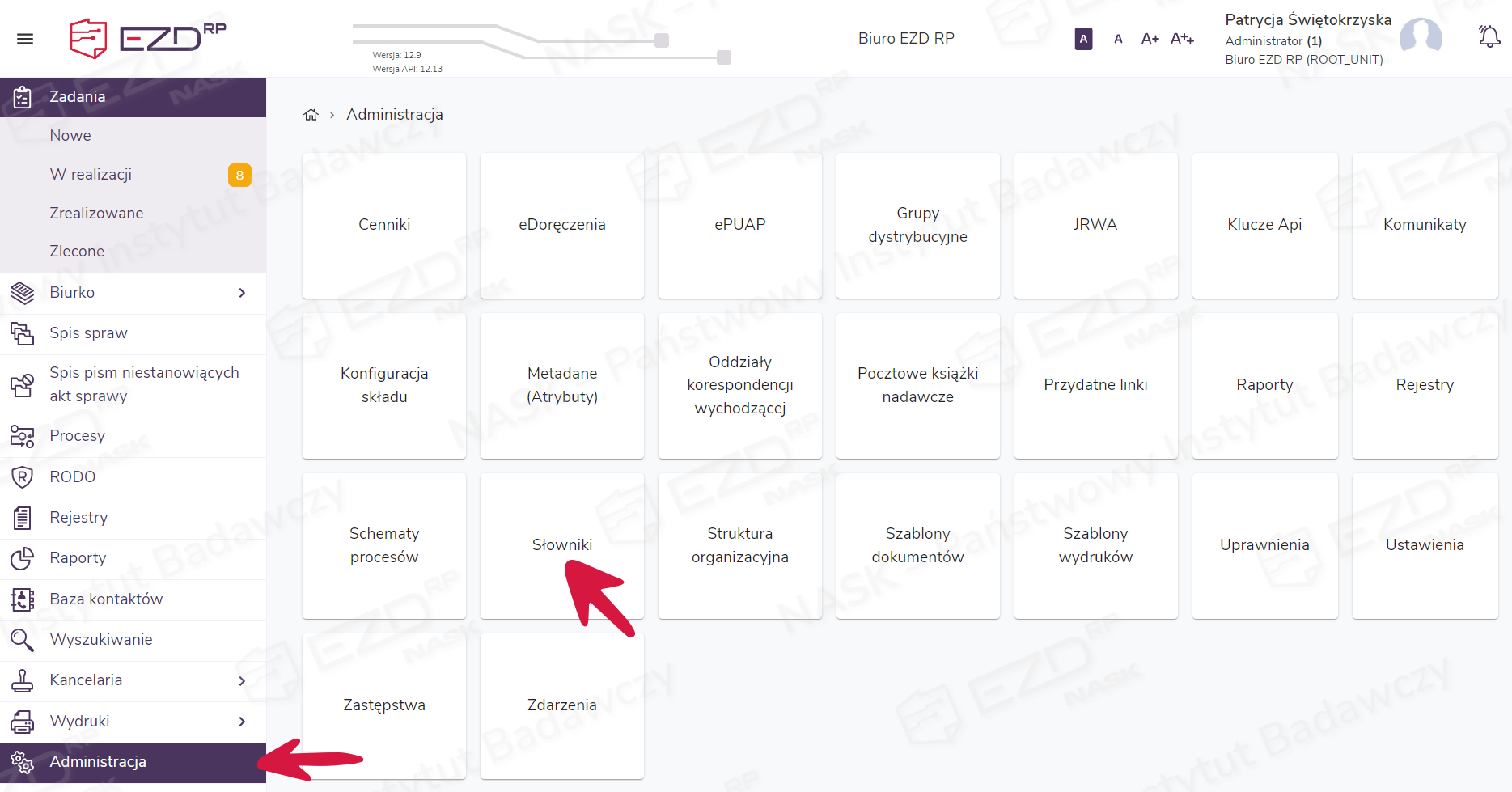
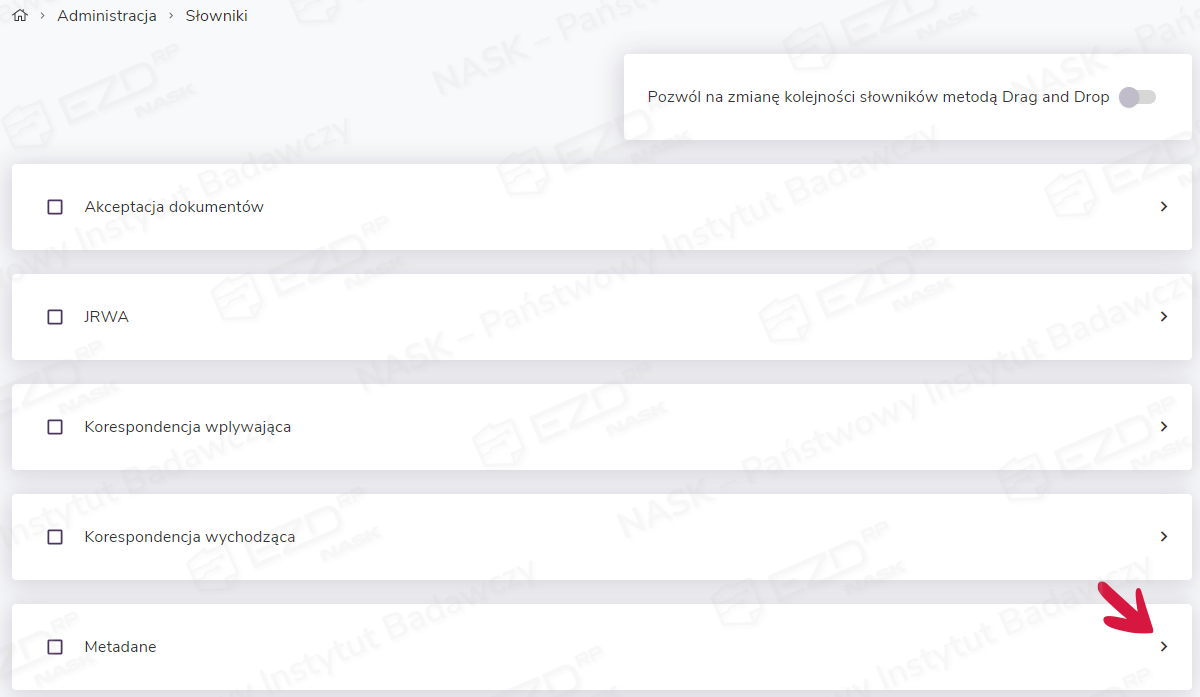
Aby zarządzać słownikami, należy przejść do sekcji Administracja > Słowniki. Zostanie wyświetlona lista grup słowników zdefiniowanych dla instytucji. Zawartość słownika jest widoczna po kliknięciu symbolu rozwinięcia na końcu wiersza z nazwą danej grupy.
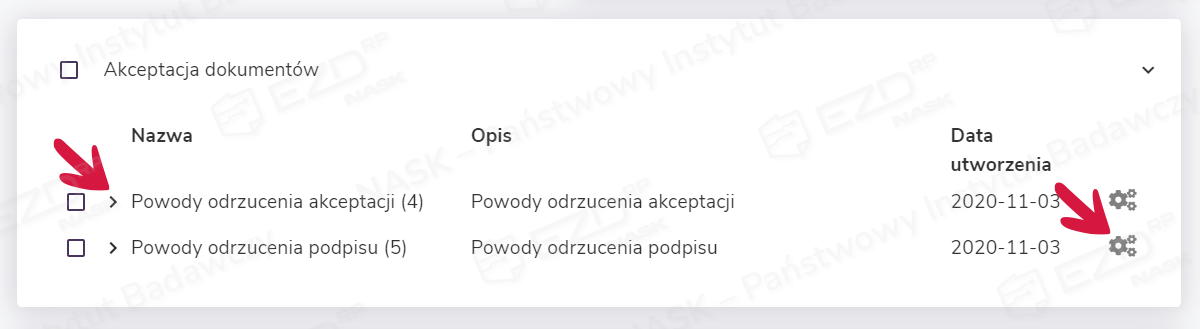
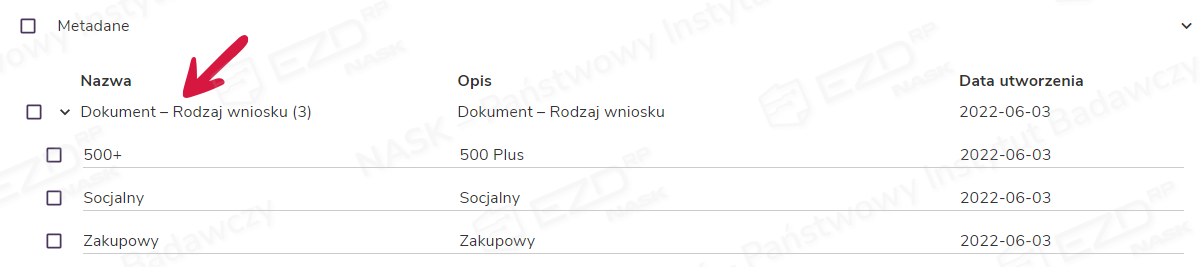
Po rozwinięciu wyświetli się lista słowników z danej grupy. Pozycje oznaczone ikoną kół zębatych są słownikami systemowymi. Po kliknięciu symbolu rozwinięcia widocznego z lewej strony nazwy słownika możemy zobaczyć jego zawartość.
Po zaznaczeniu pola wyboru przy nazwie słownika mamy możliwość dodania pozycji, edytowania nazwy lub ukrycia słownika. Uwaga! nie ma możliwości ukrwania słowników systemowych.
Należy zwrócić też uwagę, czy mamy zaznaczone pole wyboru tylko przy jednym słowniku, gdyż system uniemożliwia pracę na kilku słownikach jednocześnie. W celu wprowadzenia zmian w różnych słownikach, należy zakończyć uzupełnianie pozycji w jednym i przejść do edycji kolejnego słownika.
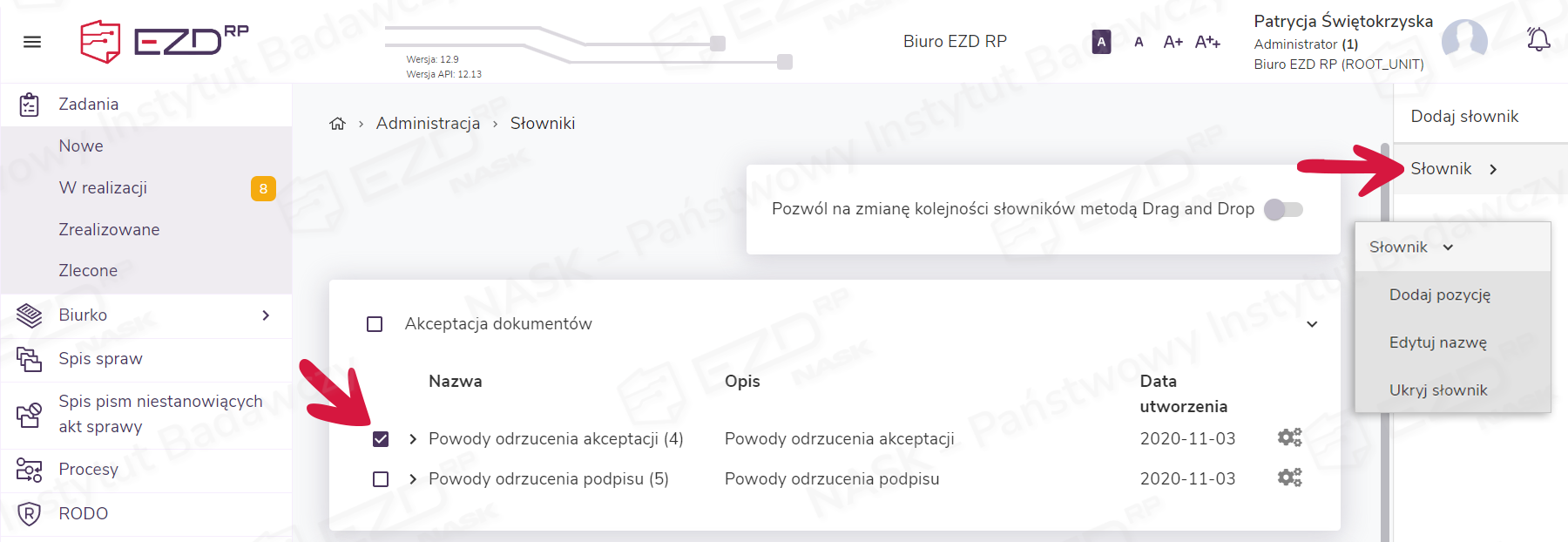
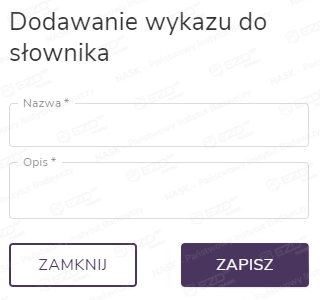
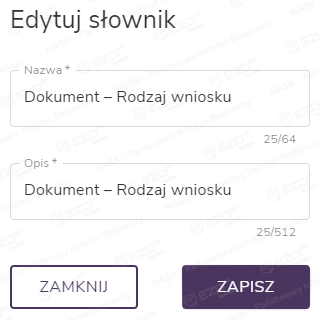
Wybranie funkcji Dodaj pozycję spowoduje wyświetlenie się panelu, w którym wpisujemy nazwę pozycji oraz jej opis. Zmiany zatwierdzamy przyciskiem Zapisz. Z kolei po wybraniu funkcji Edytuj nazwę wyświetli się panel, w którym można zmienić nazwę oraz opis słownika.
Wybranie funkcji Ukryj słownik spowoduje schowanie słownika w systemie EZD RP, przestaje on być widoczny na liście słowników możliwych do wybrania przez użytkowników. Słownik jest wówczas oznaczony ikoną przekreślonego oka, po zaznaczeniu pola wyboru przy takim słowniku i kliknięciu funkcji Słownik > Odkryj słownik istnieje możliwość jego odkrycia.

Zaznaczenie wybranej pozycji w słowniku daje możliwość jej edycji: zmiany nazwy, ukrycia wyświetlania oraz ustawienia kolejności wyświetlania.
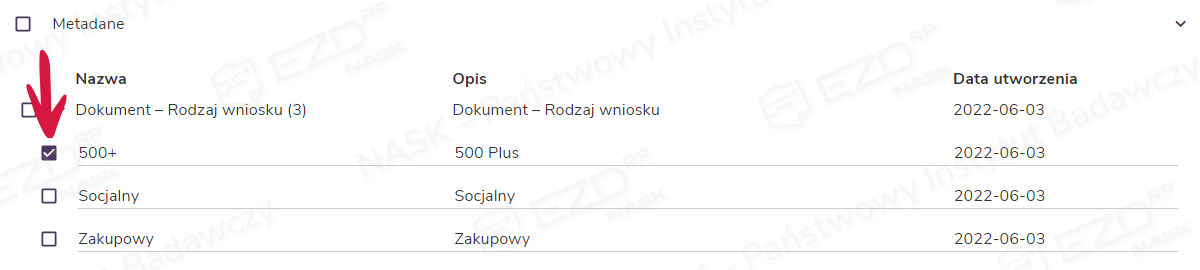
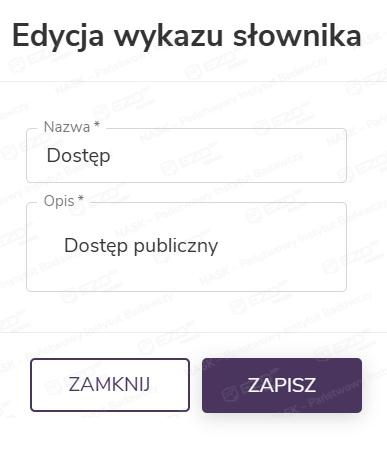
Funkcja Edytuj nazwę pozwala na zmianę nazwy oraz opisu pozycji słownika.
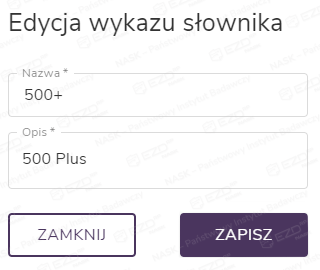
Wybranie funkcji Ukryj wyświetlanie pozwala na schowanie wybranej pozycji słownika, ukryta pozycja jest oznaczona ikoną przekreślonego oka i można ją odkryć analogicznie do odkrywania słownika.

System umożliwia też zmianę kolejności pozycji w słowniku. W tym celu należy wybrać funkcję Pozwól na zmianę kolejności słowników metodą Drag and Drop znajdującą się na górze listy słowników.

Następnie należy rozwinąć słownik, złapać wybraną pozycję myszą i przesunąć ją w odpowiednie miejsce. Po zakończeniu czynności pozycje w słowniku będą wyświetlone w zmienionej kolejności oraz wyświetli się komunikat o zmianie kolejności pól.
W przypadku samodzielnie dodanych pozycji do słownika możemy również skorzystać z funkcji Ustaw kolejność, która sprawdza się zwłaszcza w przypadku słowników z dużą liczbą pozycji. W tym celu klikamy pole wyboru przy danej pozycji, w menu kontekstowym po prawej stronie pojawi się funkcja Pozycja słownika, skąd po rozwinięciu wybieramy Ustaw kolejność i z listy wybieramy nowy numer pozycji. Zmianę zatwierdzamy przyciskiem Zapisz. W zielonym oknie pojawi się komunikat Wykonano.

W systemie istnieje również możliwość dodania słownika w dwóch grupach: Metadane oraz Rejestry. Chcąc dodać słownik, należy wybrać funkcję Dodaj słownik.
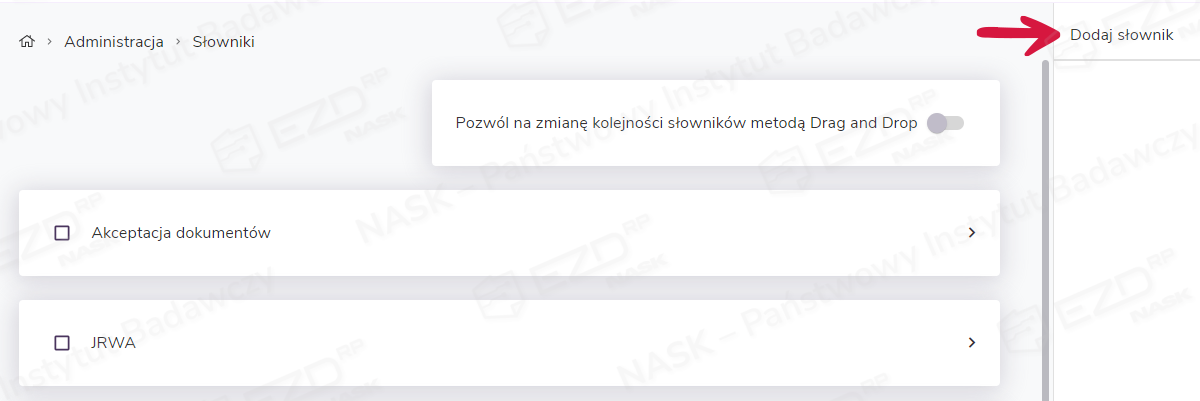
Po prawej stronie pojawi się panel Dodaj słownik. W polu Grupa należy wybrać jedną z grup dostępnych w systemie.
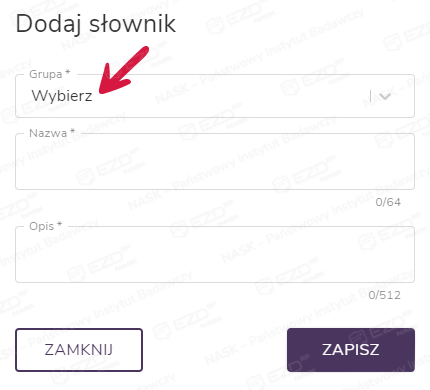
Następnie należy wypełnić pola Nazwa oraz Opis. Całość zatwierdzamy przyciskiem Zapisz. Chcąc dodać pozycję do słownika, postępujemy analogicznie do dodawania pozycji w słowniku systemowym.
Zarządzanie słownikami – dla wariantu systemu oznaczonego literą B
Wymagane uprawnienia
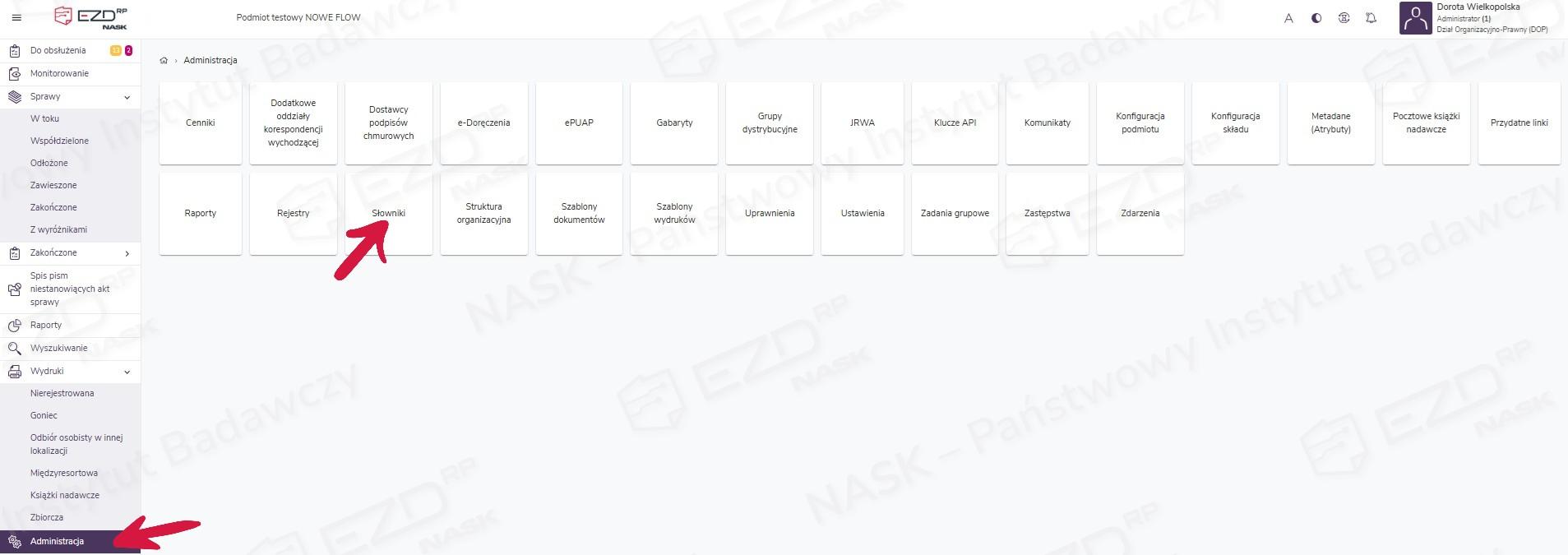
Aby zarządzać słownikami, należy przejść do sekcji Administracja > Słowniki. Zostanie wyświetlona lista grup słowników zdefiniowanych dla instytucji. Zawartość słownika jest widoczna po kliknięciu symbolu rozwinięcia na końcu wiersza z nazwą danej grupy.
Po rozwinięciu wyświetli się lista słowników z danej grupy. Pozycje oznaczone ikoną kół zębatych są słownikami systemowymi. Po kliknięciu symbolu rozwinięcia widocznego z lewej strony nazwy słownika możemy zobaczyć jego zawartość.


Po zaznaczeniu pola wyboru przy nazwie słownika mamy możliwość dodania pozycji, edytowania nazwy lub ukrycia słownika. Uwaga! nie ma możliwości ukrwania słowników systemowych.
Należy zwrócić też uwagę, czy mamy zaznaczone pole wyboru tylko przy jednym słowniku, gdyż system uniemożliwia pracę na kilku słownikach jednocześnie. W celu wprowadzenia zmian w różnych słownikach, należy zakończyć uzupełnianie pozycji w jednym i przejść do edycji kolejnego słownika.
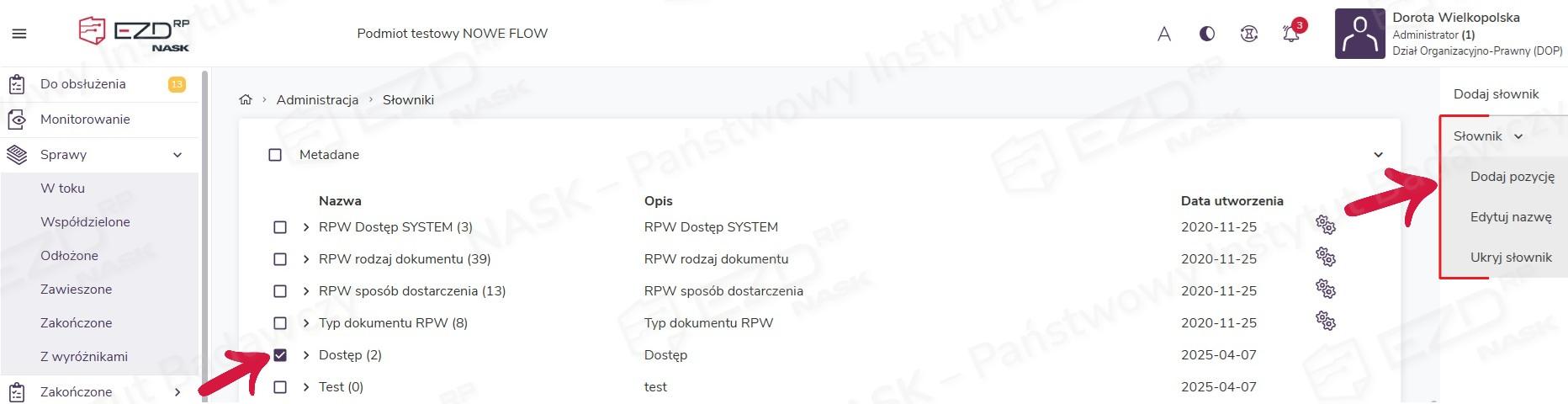
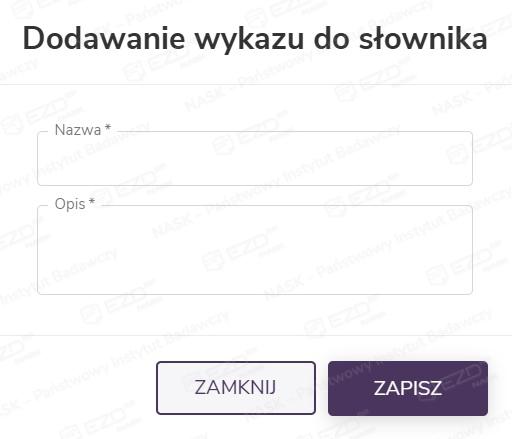
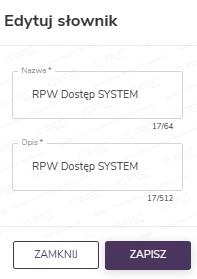
Wybranie funkcji Dodaj pozycję spowoduje wyświetlenie się panelu, w którym wpisujemy nazwę pozycji oraz jej opis. Zmiany zatwierdzamy przyciskiem Zapisz. Z kolei po wybraniu funkcji Edytuj nazwę wyświetli się panel, w którym można zmienić nazwę oraz opis słownika.
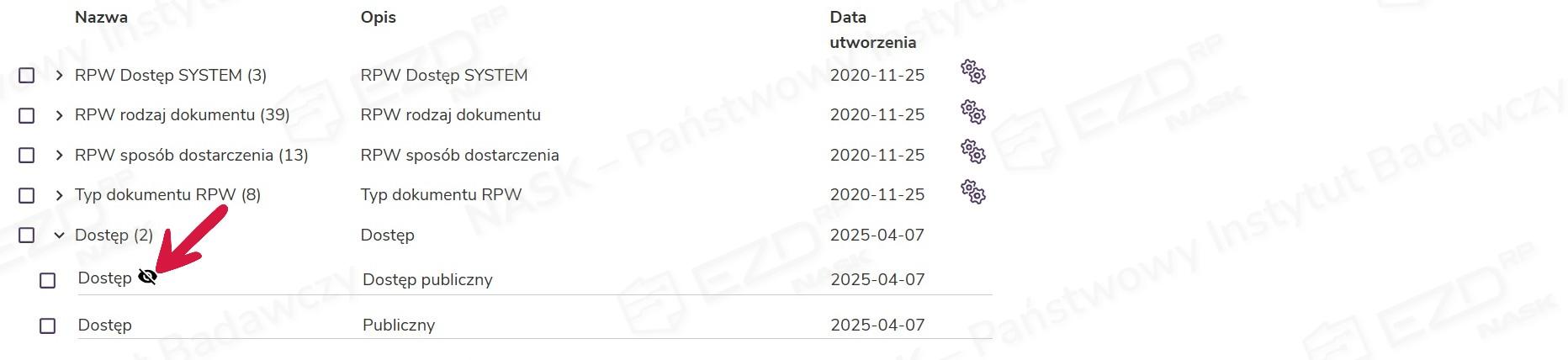
Wybranie funkcji Ukryj słownik spowoduje schowanie słownika w systemie EZD RP, przestaje on być widoczny na liście słowników możliwych do wybrania przez użytkowników. Słownik jest wówczas oznaczony ikoną przekreślonego oka, po zaznaczeniu pola wyboru przy takim słowniku i kliknięciu funkcji Słownik > Odkryj słownik istnieje możliwość jego odkrycia.

Zaznaczenie wybranej pozycji w słowniku daje możliwość jej edycji: zmiany nazwy, ukrycia wyświetlania oraz ustawienia kolejności wyświetlania.
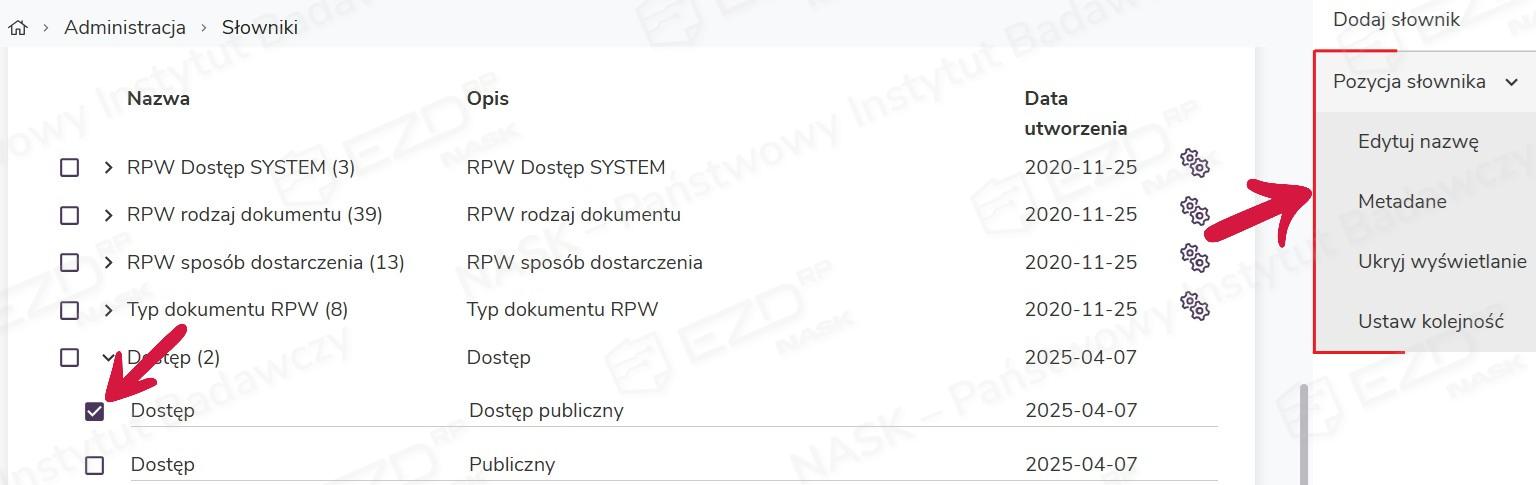
Funkcja Edytuj nazwę pozwala na zmianę nazwy oraz opisu pozycji słownika.
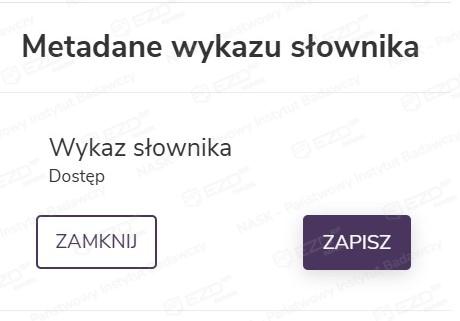
Funkcja Metadane pozwala na podgląd i zapis metadanych pozycji słownika. W metadanych wyświetlana jest wartość uzupełnionego pola Nazwa.
Wybranie funkcji Ukryj wyświetlanie pozwala na schowanie wybranej pozycji słownika, ukryta pozycja jest oznaczona ikoną przekreślonego oka i można ją odkryć analogicznie do odkrywania słownika.
System umożliwia też zmianę kolejności pozycji w słowniku. W tym celu należy wybrać funkcję Pozwól na zmianę kolejności słowników metodą Drag and Drop znajdującą się na górze listy słowników.
Następnie należy rozwinąć słownik, złapać wybraną pozycję myszą i przesunąć ją w odpowiednie miejsce. Po zakończeniu czynności pozycje w słowniku będą wyświetlone w zmienionej kolejności oraz wyświetli się komunikat o zmianie kolejności pól.
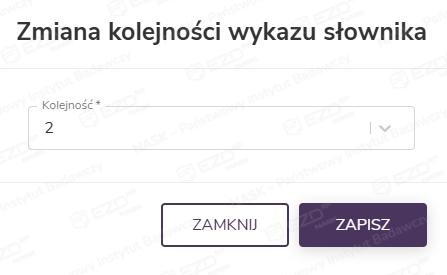
W przypadku samodzielnie dodanych pozycji do słownika możemy również skorzystać z funkcji Ustaw kolejność, która sprawdza się zwłaszcza w przypadku słowników z dużą liczbą pozycji. W tym celu klikamy pole wyboru przy danej pozycji, w menu kontekstowym po prawej stronie pojawi się funkcja Pozycja słownika, skąd po rozwinięciu wybieramy Ustaw kolejność i z listy wybieramy nowy numer pozycji. Zmianę zatwierdzamy przyciskiem Zapisz. W zielonym oknie pojawi się komunikat Wykonano.
W systemie istnieje również możliwość dodania słownika w dwóch grupach: Metadane oraz Rejestry. Chcąc dodać słownik, należy wybrać funkcję Dodaj słownik.
Po prawej stronie pojawi się panel Dodaj słownik. W polu Grupa należy wybrać jedną z grup dostępnych w systemie.
Następnie należy wypełnić pola Nazwa oraz Opis. Całość zatwierdzamy przyciskiem Zapisz. Chcąc dodać pozycję do słownika, postępujemy analogicznie do dodawania pozycji w słowniku systemowym.