Wymagane uprawnienia
Moduł Ustawienia jest przeznaczony do konfigurowania domyślnych parametrów systemu EZD RP. Wszystkie sekcje opisane poniżej znajdują się w jednym widoku dostępnym z poziomu głównego menu systemu, po wybraniu pozycji Administracja > Ustawienia.
Niektóre ustawienia, takie jak: Korespondencja wychodząca, Podpisy, RPW, Sprawy, System, Zadania, mogą być dodatkowo modyfikowane przez poszczególnych użytkowników w widoku Profil użytkownika > Ustawienia. Parametry i wartości zdefiniowane samodzielnie przez użytkownika (w odniesieniu do wymienionych powyżej ustawień), są nadrzędne względem ustawień systemowych.
Podpowiedzi dotyczące ustawień
Adresaci
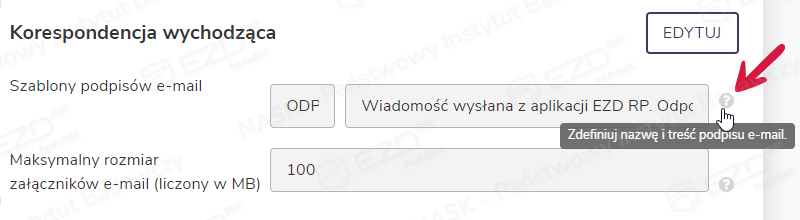
Sekcja, w której administrator może określić maksymalną liczbę adresów e-mail przypisanych do jednego adresata.
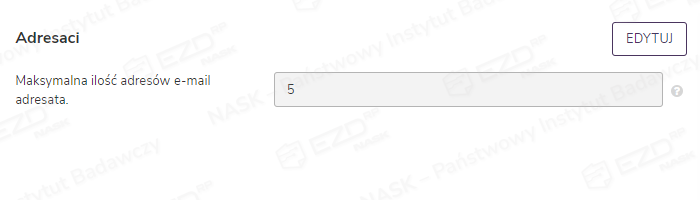
Poniżej znajduje się przykładowy widok z bazy adresatów po wpisaniu w polu wartości cyfry 5.
Korespondencja wychodząca
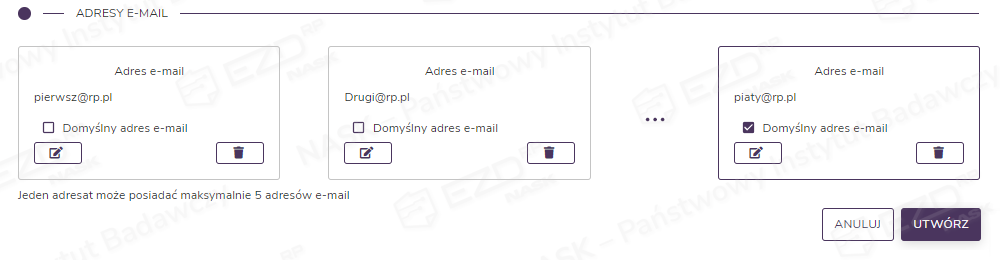
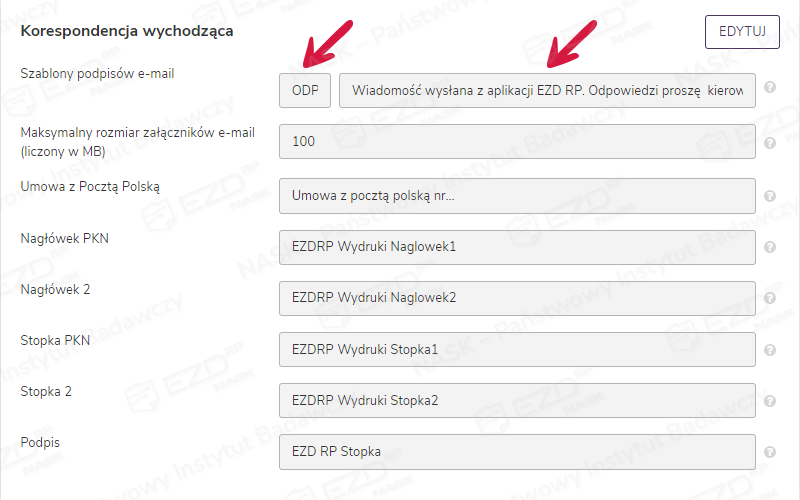
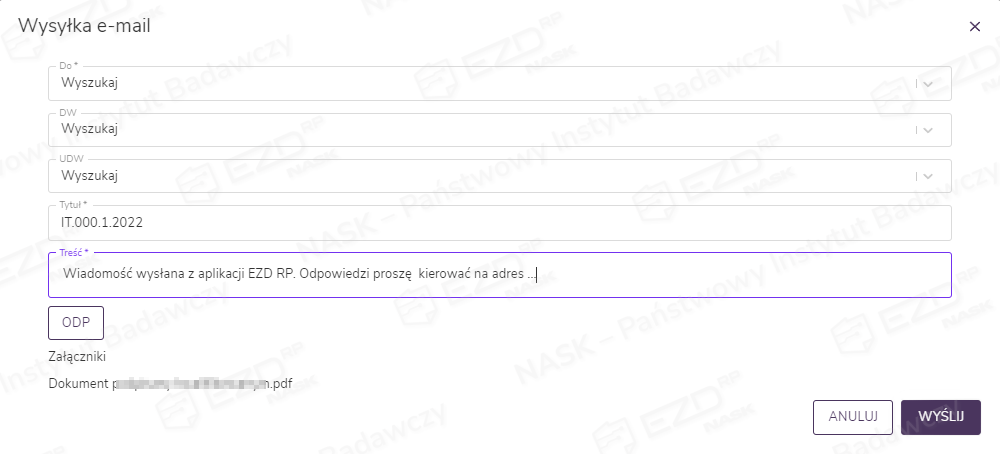
Pole Szablony podpisów e-mail umożliwia wprowadzenie ustandaryzowanej treści w korespondencji wysyłanej za pomocą funkcji Wysyłka e-mail. Można zdefiniować wiele szablonów odpowiedzi złożonych z przycisku ze skrótem oraz przypisaną do niego treścią.
Pozostałe pola w tej sekcji pozwalają zdefiniować parametry dotyczące danych drukowanych na Pocztowych Książkach Nadawczych (PKN).
Podpisy
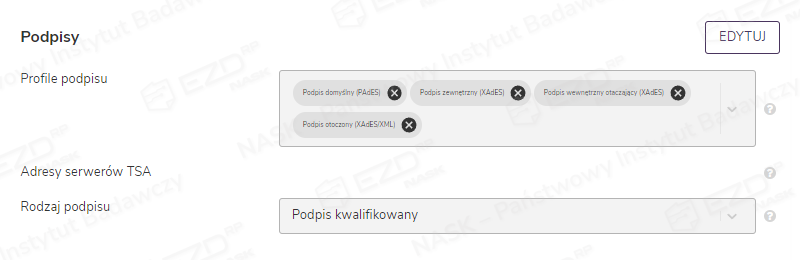
Sekcja umożliwia administratorowi ustawienie dostępnych podpisów elektronicznych. W sekcji Profile podpisów należy wskazać profile dostępne dla użytkowników systemu (np. PAdES, XAdES). Adresy serwerów TSA wskazują adres usługi znacznika czasu. W sekcji Rodzaj podpisu administrator wskazuje domyślny profil podpisu.
Polityka bezpieczeństwa informacji
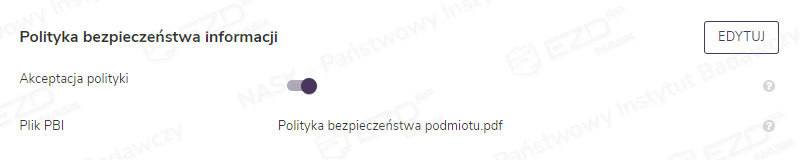
Jest to sekcja, w której mamy możliwość ustawienia konieczności zapoznania się z aktualną polityką bezpieczeństwa informacji (PBI). W tym celu należy wykonać dwie czynności:
- przesunąć w prawo przycisk w polu Akceptacja polityki, co wymusi na użytkowniku akceptację PBI przed dalszym korzystaniem z programu;
- załączyć Plik PBI – wgrać z dysku lub upuścić w wyznaczonym miejscu plik z Polityką Bezpieczeństwa Informacji w formacie PDF.
Do pobrania
Poniżej pokazano przykładowy widok po zalogowaniu się użytkownika do systemu. Wymagane jest potwierdzenia i akceptacja postanowień Polityki Bezpieczeństwa. Zaznaczenie pola wyboru i kliknięcie przycisku Zapisz umożliwi dalsze korzystanie z programu.

Powiadomienia
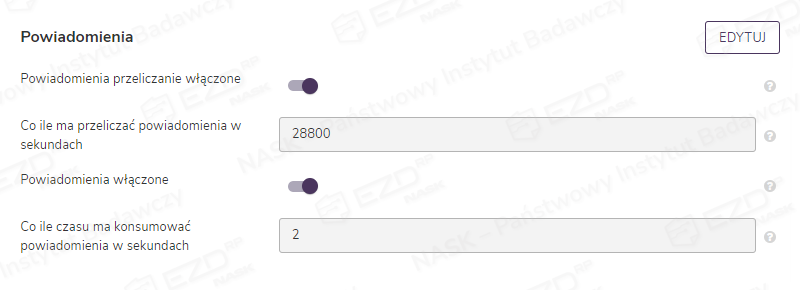
W tej sekcji możliwe jest zarządzanie powiadomieniami. Dostępne są następujące opcje:
- Powiadomienia przeliczanie włączone – funkcja pozwala na przeliczanie powiadomień, które zostały dołączone do systemu EZD RP z innych programów poprzez API;
- Co ile ma przeliczać powiadomienia w sekundach – określa czas sprawdzania przez system informacji o nowych dołączonych powiadomieniach;
- Powiadomienia włączone – pozwala na zebranie wszystkich włączonych w systemie powiadomień do kolejki;
- Co ile czasu ma konsumować powiadomienia w sekundach – określa czas wywoływania przez system informacji o kolejnych powiadomieniach z kolejki powiadomień.
RPW (rejestr przesyłek wpływających)
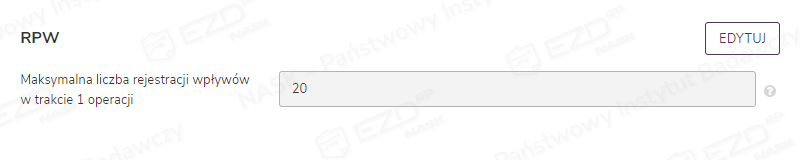
Sekcja zawiera pole Maksymalna liczba rejestracji wpływów w trakcie 1 operacji dające możliwość określenia maksymalnej jednocześnie rejestrowanej liczby wpływów w sekcji Kancelaria > Rejestrowanie korespondencji.
Sprawy
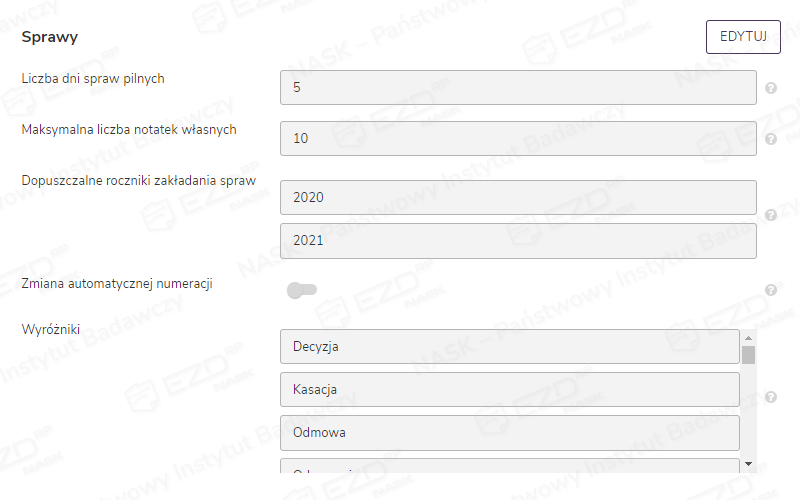
W tej sekcji administrator może ustawić parametry ułatwiające pracę ze sprawami:
- Liczba dni spraw pilnych – określa liczbę dni do końca terminu realizacji sprawy, która powoduje, że w interfejsie zostaje ona oznaczona jako pilna;
- Maksymalna liczba notatek własnych – ustawia maksymalną liczbę notatek własnych (odpowiedników tzw. żółtych karteczek dodawanych do ekranu głównego EZD RP);
- Dopuszczalne roczniki zakładania spraw – umożliwia podanie lat, dla których użytkownicy będą mogli zakładać sprawy w systemie. Dodanie rocznika następuje poprzez wpisanie rocznika w pole treści oraz kliknięcie ikony z symbolem plusa;
- Zmiana automatycznej numeracji – włączenie tej funkcji pozwala na samodzielną zmianę numeru sprawy zakładanej przez użytkownika;
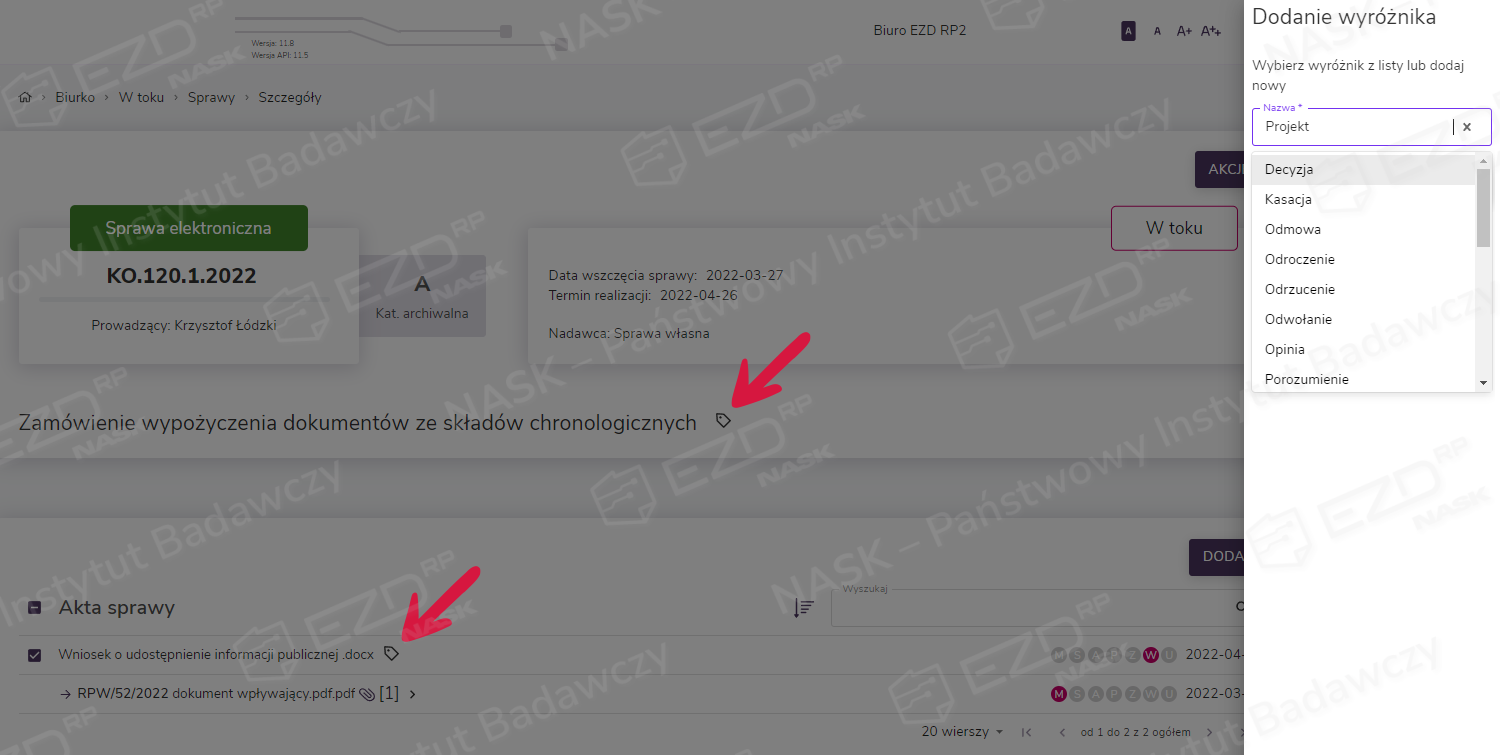
- Wyróżniki – zawiera listę wyróżników (tzw. tagów) do oznaczenia spraw lub dokumentów. Dodanie nowego wyróżnika następuje w momencie wpisania jego nazwy w pole treści oraz kliknięcie symbolu dodawania. Wyróżniki można również edytować, klikając ikonę ołówka na końcu wiersza, lub je usuwać, klikając ikonę kosza.
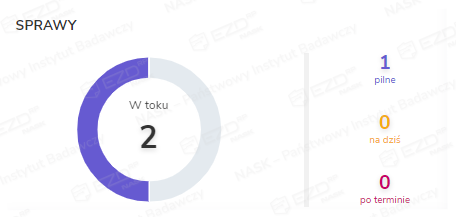
Przykładowy widok sekcji spraw dostępny na stronie głównej systemy z zaznaczeniem sprawy pilnej.
Przykładowy widok panelu Dodanie wyróżnika z rozwiniętą listą zdefiniowanych (domyślnie dostępnych dla użytkowników instancji) wyróżników spraw i dokumentów.
System
Sekcja umożliwia ustawienie następujących parametrów:
- Liczba wyświetlanych elementów na stronie – tutaj ustawiamy liczbę wyświetlanych elementów na stronie: zadań, akt sprawy, pism itp.;
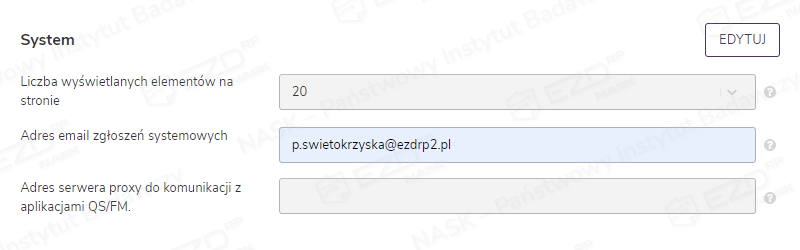
- Adres e-mail zgłoszeń systemowych – tu wpisujemy adres e-mail, na który będą wysyłane zgłoszenia do administratora systemu;
- Adres serwera proxy do komunikacji z aplikacjami QS/FM – w tym miejscu należy podać adres serwera proxy, dzięki któremu system będzie komunikować się z programami QuickScan do skanowania dokumentów i FileMonitor do edytowania dokumentów.
Przykładowy widok wysłania zapytania na wskazany w ustawieniach adres e-mail do zgłoszeń systemowych (po kliknięciu opcji Zadaj pytanie w menu profilu użytkownika).

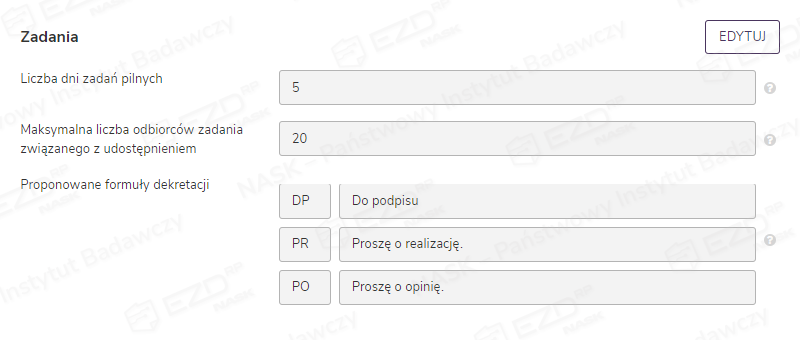
Zadania
Sekcja w której można modyfikować parametry dotyczące zarządzania zadaniami:
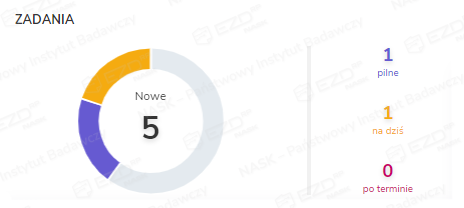
- Liczba dni zadań pilnych – liczba dni do końca terminu realizacji zadania, która powoduje, że w interfejsie zostaje ono oznaczone jako pilne;
- Maksymalna liczba odbiorców zadania związanego z udostępnieniem – tutaj określimy maksymalną liczbę odbiorców, jaką użytkownik może wskazać podczas tworzenia zadania związanego z udostępnieniem;
- Proponowane formuły dekretacji – w tym miejscu mamy możliwość zdefiniowania dodatkowych szablonów dekretacji, które będą widoczne pod polem Treść zadania podczas tworzenia zadania w systemie jako szybkie uzupełnienie jego treści. W tym celu określamy szablon skrótem, wpisujemy jego treść i klikamy znak dodawania na końcu wiersza. Całość zatwierdzamy przyciskiem Zapisz.
Przykładowy widok sekcji zadań dostępny na stronie głównej systemu z zaznaczeniem zadań pilnych.
Przykładowy widok z wpisanymi wartościami i proponowanymi formułami dekretacji.