
Zalecany proces wykonywania migracji
- W pierwszej kolejności wykonujemy migrację środowiska testowego.
- Po migracji na środowisku testowym przeprowadzamy weryfikację od strony merytorycznej czy dane są poprawne.
- Przygotowujemy instancję produkcyjną do migracji od strony merytorycznej. Kończymy zaległe oraz bieżące zadania które są już wykonane, a w systemie nie zostały jeszcze zakończone.
- Przygotowujemy instancję produkcyjną do migracji od strony technicznej. Zabezpieczamy backup baz danych oraz maszyny wirtualne. Aby upewnić się, że pracownicy nie będą logować się podczas migracji możliwe jest ustawienie przekierowania na HAProxy pod inny adres.
- Wykonujemy migrację środowiska produkcyjnego według poniższej instrukcji.
- Przeprowadzamy weryfikację od strony merytorycznej danych na środowisku produkcyjnym – przydatny w tym celu będzie raport migracji. Możliwość jego wygenerowania opisana jest poniżej.
Krok 0 – Czynności do wykonania w Rancher przed migracją
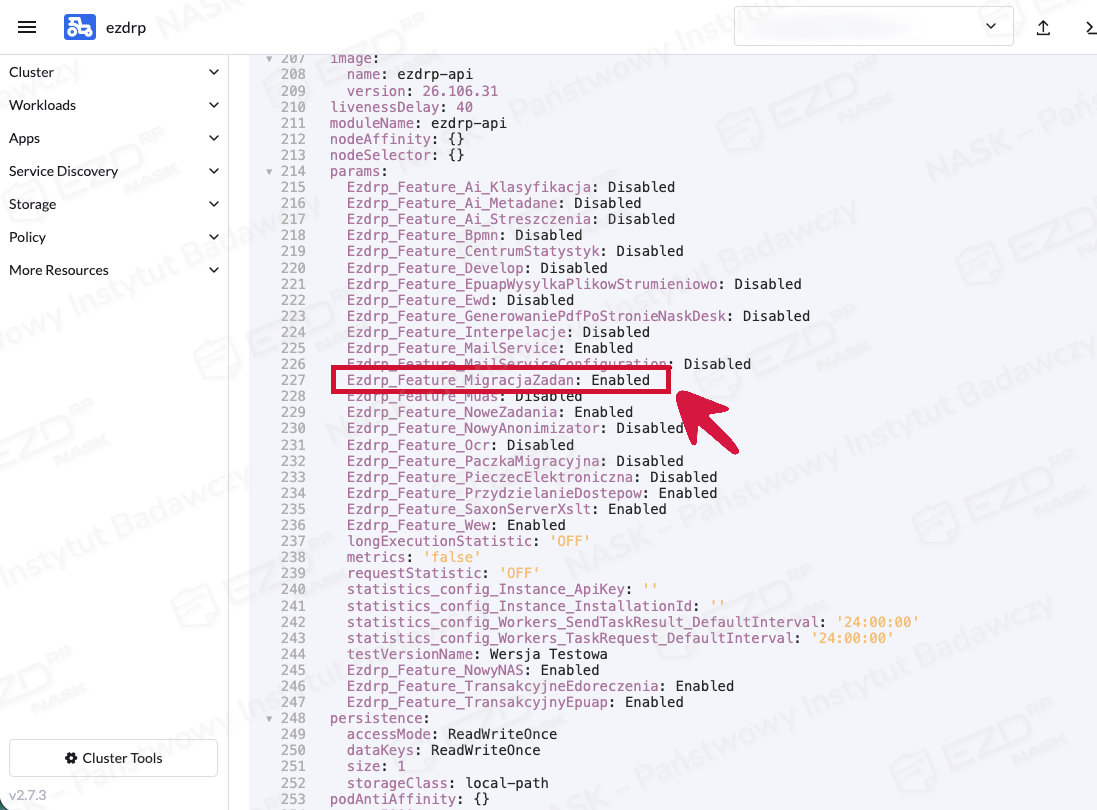
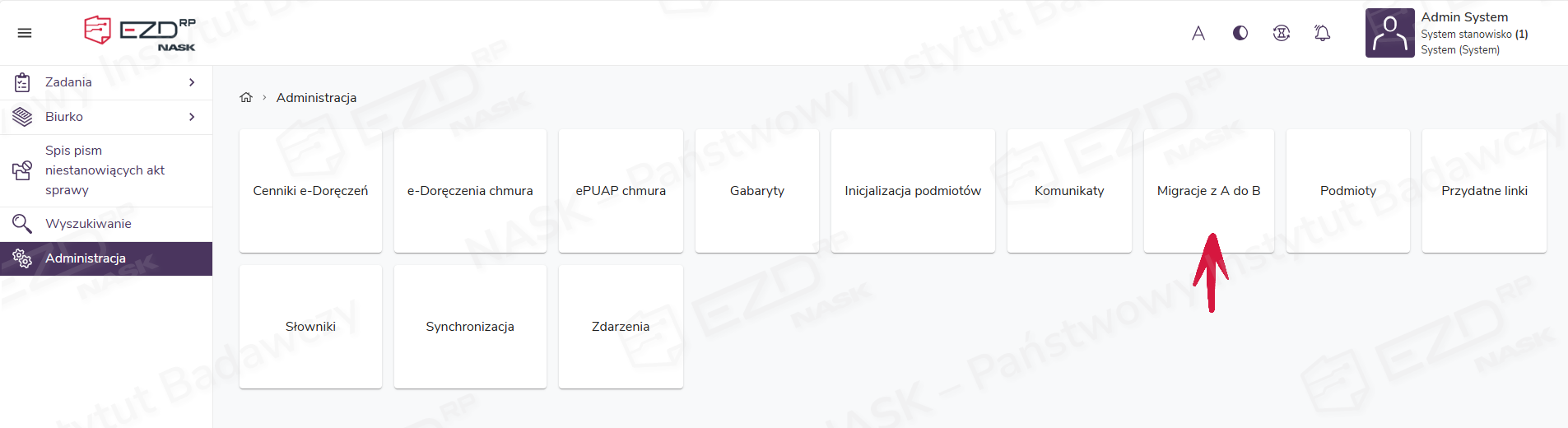
Przed przystąpieniem do migracji należy włączyć w Rancher flagę Ezdrp_Feature_MigracjaZadan: Enabled, aby po zalogowaniu na konto administratora chmury (konto root) widoczny był kafelek Migracje z A do B.
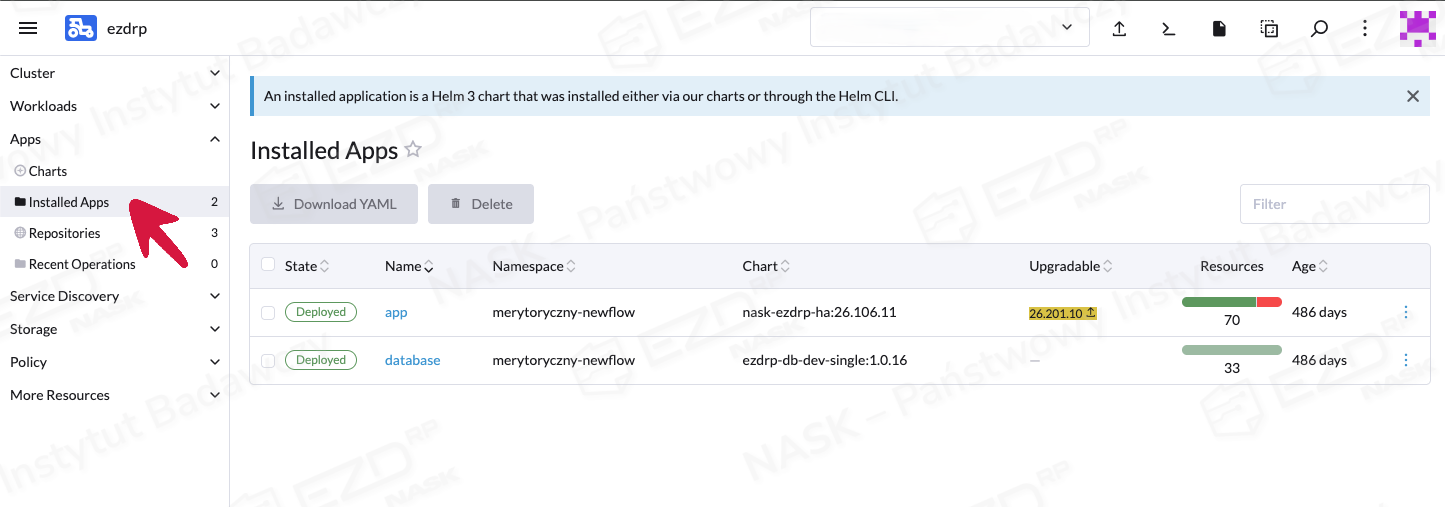
Aby to wykonać logujemy się do Rancher, przechodzimy do Apps, następnie installed apps. Po prawej stronie rozwijamy menu przy zainstalowanej aplikacji i wybieramy Edit/Upgrade.
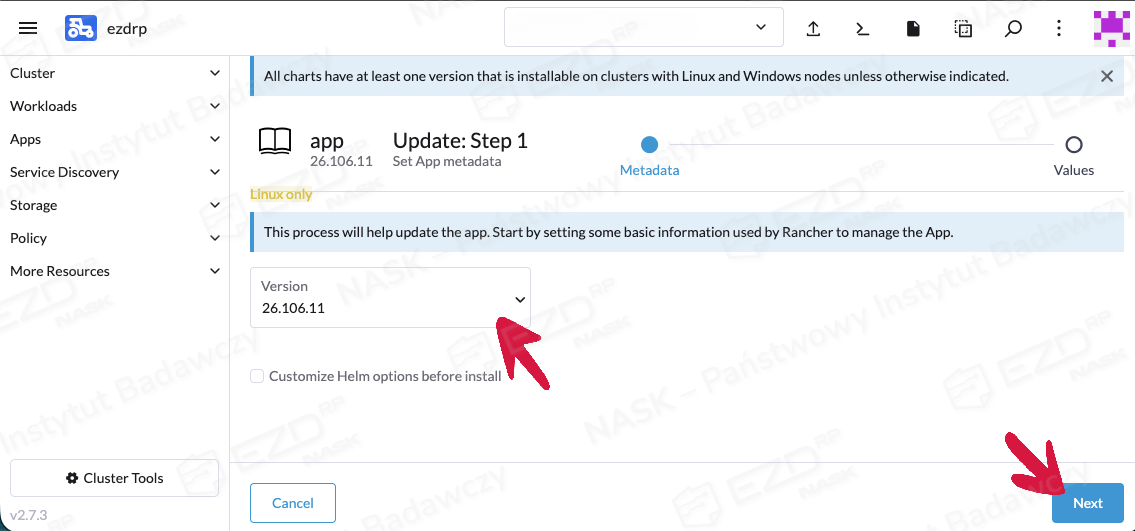
W polu Version wybieramy aktualnie zainstalowaną wersję (minimum wersja 26.106.11) oraz potwierdzamy przyciskiem Next.
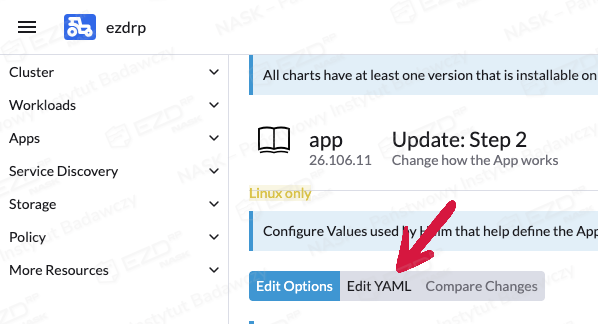
W poniższym oknie klikamy Edit YAML.
W treści YAML przy module ezdrp-api szukamy flagi Ezdrp_Feature_MigracjaZadan i zmieniamy jej wartość na Enabled.
Po zmianie wartości klikamy przycisk Update.
Następnie przechodzimy do Workloads, Deployments gdzie zaznaczamy ezdrp-api i używamy przycisk Redeploy. Weryfikujemy w Workloads, Pods czy wszystkie są w statusie Running i bez błędów.
Ważne informacje wstępne
Na czas wykonywania migracji oraz do momentu zakończenia weryfikacji merytorycznej zalecamy, aby wyłączyć integrację podmiotu z:
- ePUAP (odznaczamy pole wyboru Czy włączona w konfiguracji integracji podmiotu – nie ma potrzeby usuwania konfiguracji),
- e-Doręczeniami (odznaczamy pole wyboru Czy włączona w konfiguracji integracji podmiotu – nie ma potrzeby usuwania konfiguracji),
- KSeF (przesuwamy suwak Stan konfiguracji na Nieaktywna – nie ma potrzeby usuwania połączenia).
Jeśli podmiot posiada dodatkowe integracje przez API należy je wstrzymać na czas wykonywania migracji.
Migracja zadań oraz włączenie nowych zadań jest operacją nieodwracalną. Nie ma możliwości powrotu do wersji A.
Administrator chmury (konto root) w systemie EZD RP ma możliwość wykonania migracji podmiotu z wersji A do wersji B wraz z przeniesieniem zadań. Aby rozpocząć:
Krok 1 — Migracja zadań z wersji A do wersji B
- W module Administracja otwórz kafelek Migracje z A do B.
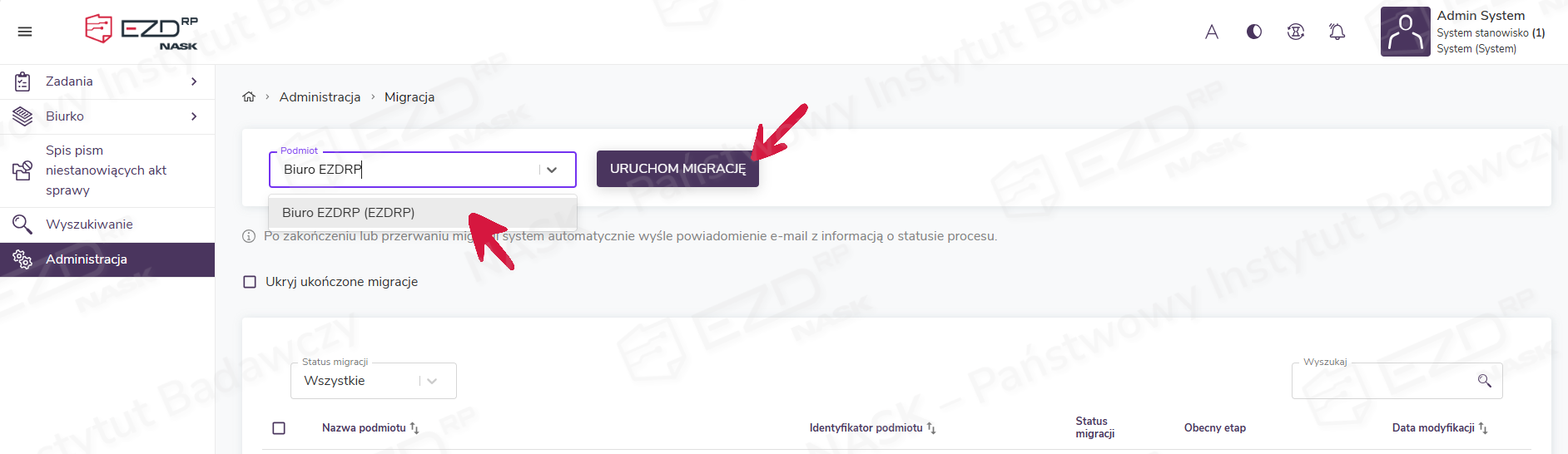
- Wyszukaj i wybierz podmiot, dla którego aktywowano nowe zadania i chcesz wykonać migrację zadań. System wyszukuje jedynie podmioty z wersją A.
- Użyj przycisk Uruchom migrację.
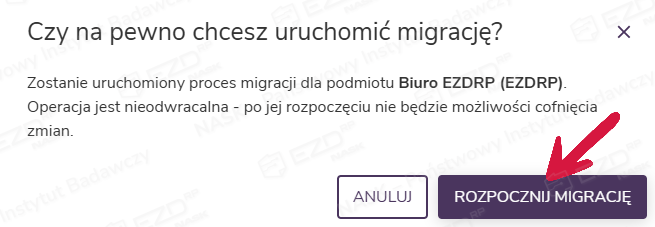
- System poprosi o potwierdzenie — po zaakceptowaniu proces zostanie rozpoczęty i nie będzie możliwości jego przerwania.
Monitorowanie migracji oraz generowanie raportu
Postęp można śledzić w sekcji Status migracji:
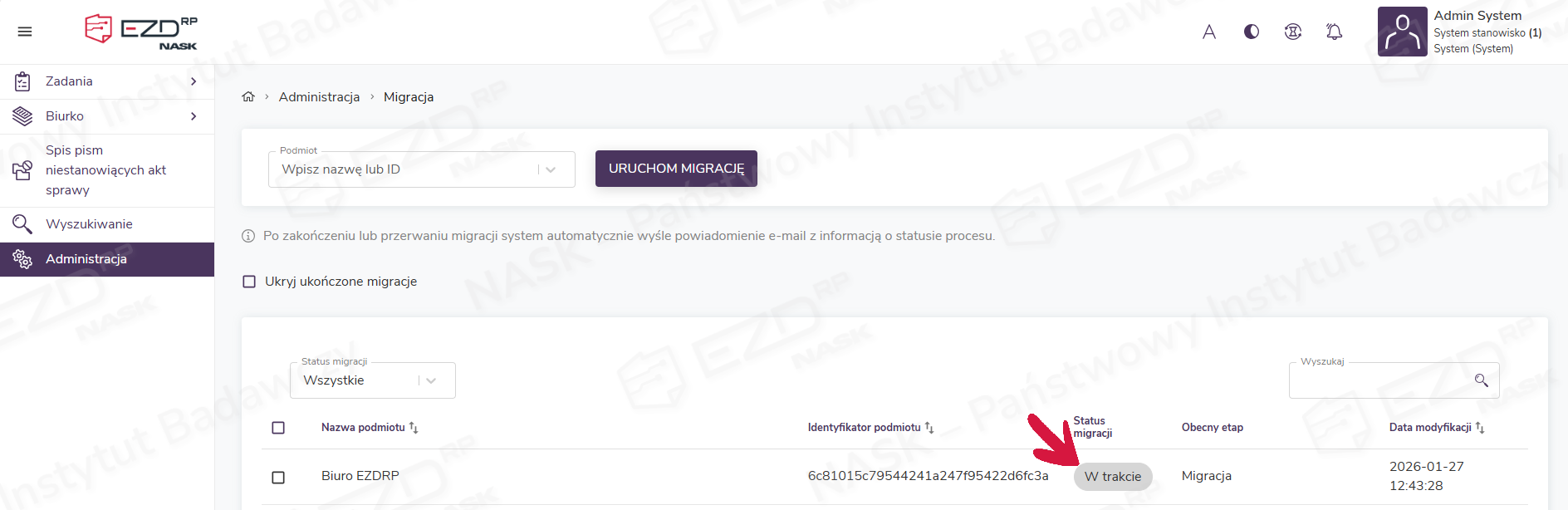
- status Oczekuje oznacza przygotowanie do wykonania migracji – system tworzy listę zadań które będą migrowane;
- status W trakcie oznacza trwającą migrację oraz automatycznie wykonywane dwie synchronizacje;
- po zakończeniu migracji status zmieni się na „Ukończono”.
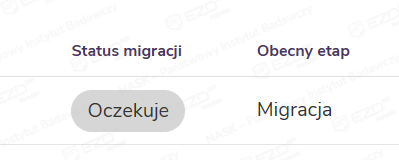
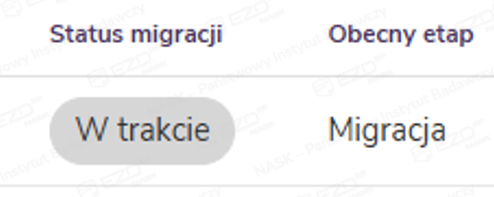
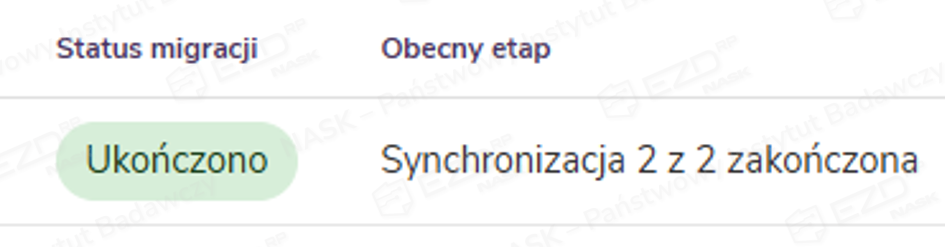
W momencie uzyskania statusu Ukończona, możliwe jest wygenerowanie raportu migracji w formie pliku CSV, zawiera on listę zadań, które zostały migrowane. Jego wygenerowanie nie jest konieczne do prawidłowego wykonania procesu migracji. Pełni on rolę pomocniczą w celu weryfikacji.
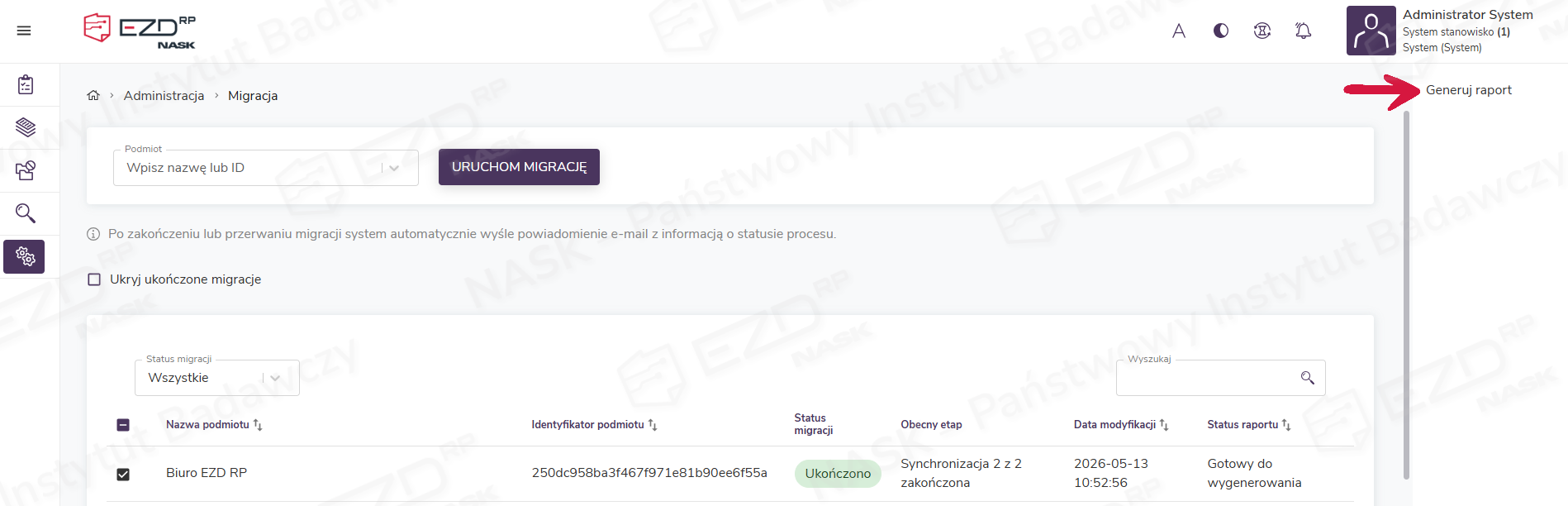
- Po zakończeniu migracji, kiedy jej status to Ukończono, zaznaczamy podmiot na liście, a następnie w menu po prawej stronie wybieramy Generuj raport.
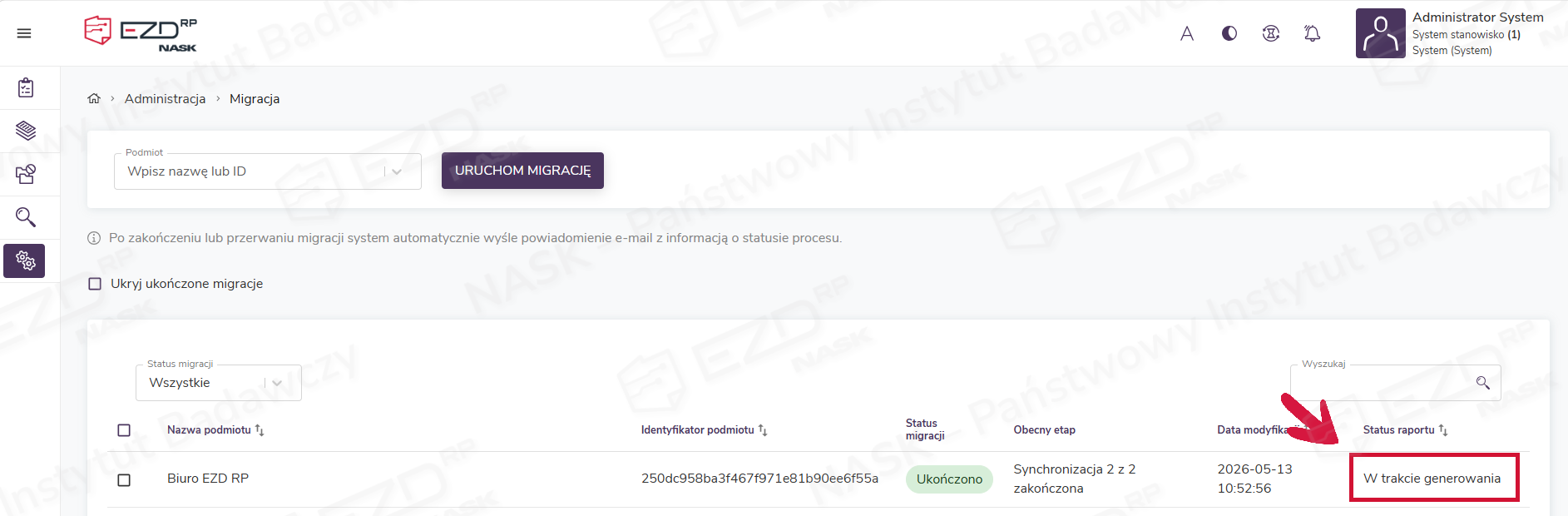
- Status raportu w ostatniej kolumnie zmieni wartość z Gotowy do wygenerowania na W trakcie generowania. W zależności od ilości zadań generowanie raportu może trwać od kilku sekund do kilku minut. Po chwili odświeżamy stronę, aby sprawdzić aktualny stan generowania raportu.
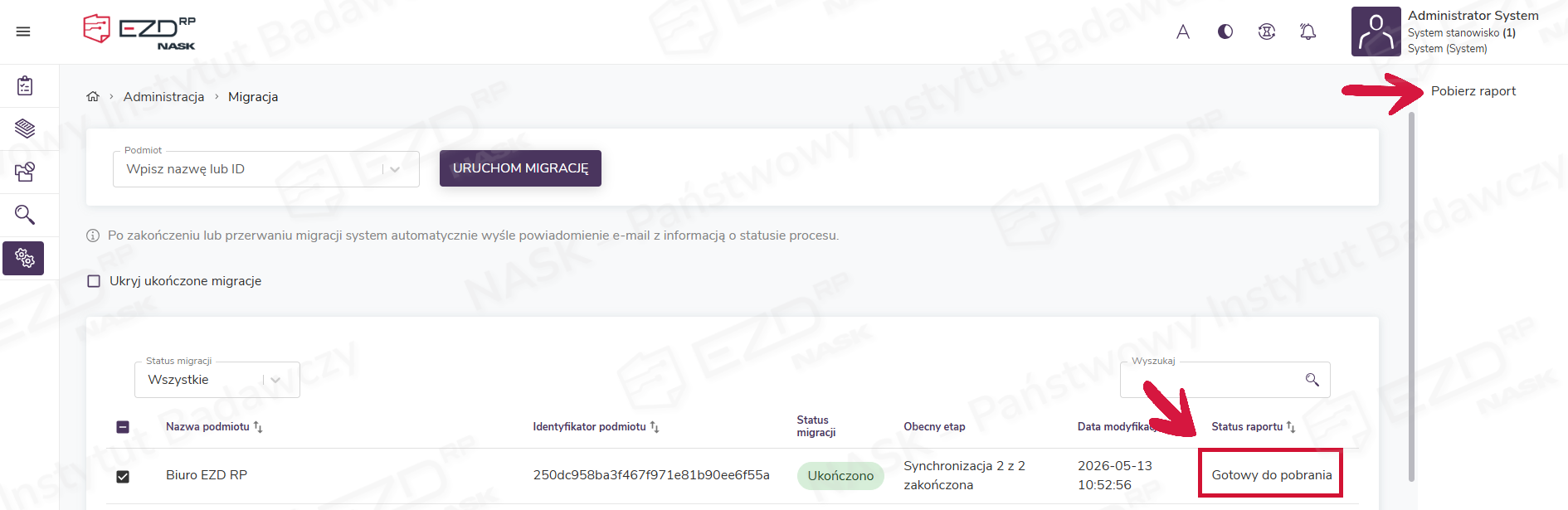
- Po wygenerowaniu raportu status zmieni wartość na Gotowy do pobrania, po jego zaznaczeniu w menu po prawej stronie wybieramy Pobierz raport.
Krok 2 – Włączenie nowych zadań (przejście z wersji A do B)
Aby migrowane zadania były widoczne dla pracowników konieczne jest przełączenie podmiotu na wersję B systemu EZD RP. W tym celu wykonujemy poniższe czynności:
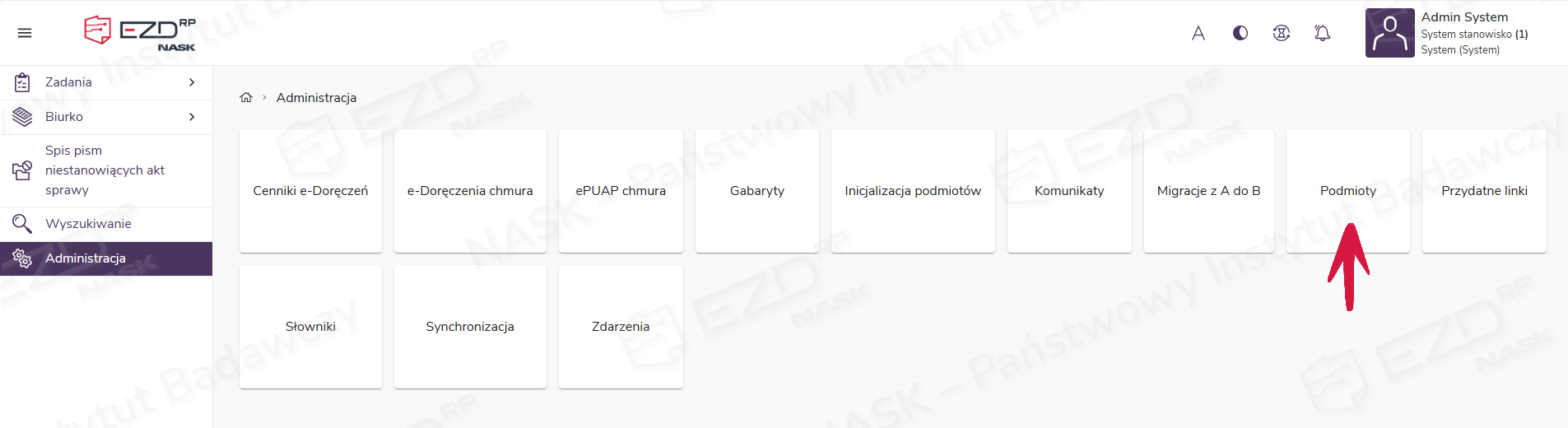
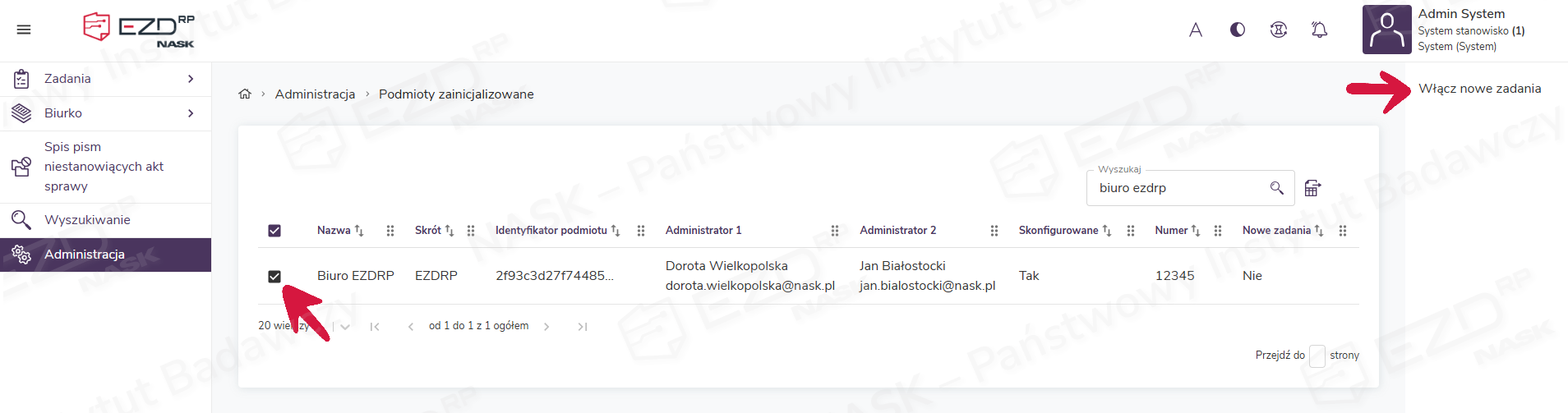
- W module Administracja otwórz kafelek Podmioty.
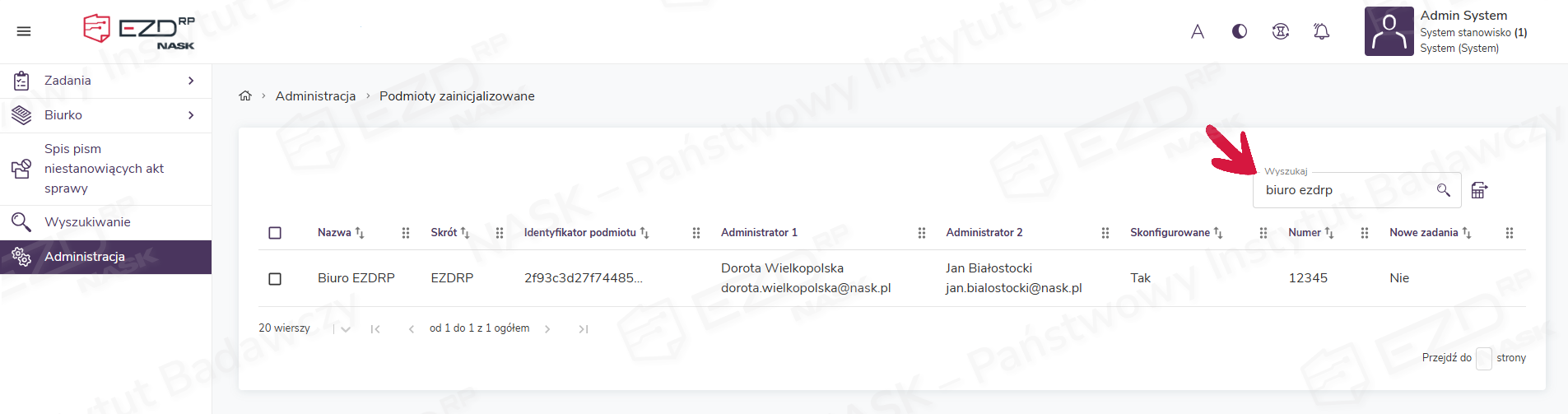
- Wyszukaj podmiot, dla którego ma zostać uruchomiona migracja.
- Na liście zaznacz wybrany podmiot.
- W prawym menu wybierz opcję Włącz nowe zadania.
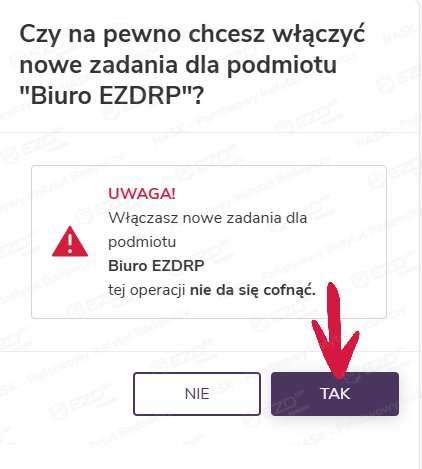
- System wyświetli komunikat z potwierdzeniem zmiany – należy go zaakceptować.
Po wykonaniu powyższych czynności pracownicy mogą zalogować się do systemu, widoczna będzie wersja B systemu EZD RP wraz z zadaniami, które były migrowane.
Weryfikacja
Postępowanie w przypadku błędów
Jeśli podczas migracji lub synchronizacji wystąpią problemy, status zmieni się na Przerwano.
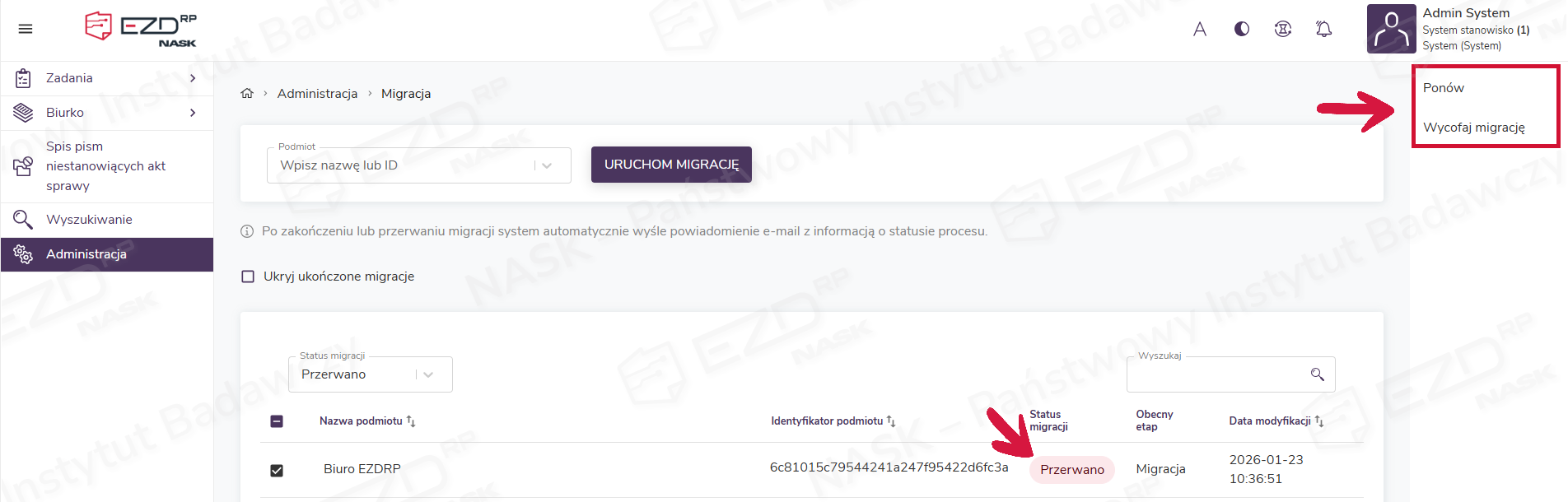
- Gdy błąd wystąpił na etapie migracji: Zaznacz podmiot i wybierz opcję Wycofaj migrację — pozwoli to cofnąć zmiany w bazie danych.
- Gdy błąd wystąpił na etapie synchronizacji: Wybierz opcję Ponów, aby ponownie wykonać dany etap synchronizacji.