
Przejście z wersji A do wersji B systemu EZD RP stanowi istotny krok w kierunku unowocześnienia obiegu dokumentów oraz usprawnienia zarządzania zadaniami w urzędach i instytucjach. Zmiana obejmuje zarówno dane historyczne, jak i bieżące sprawy prowadzone w systemie. Oznacza to, że zachowana zostanie ciągłość pracy oraz integralność dokumentów, powiązań między sprawami, pismami i zadaniami.
- w ramach porządkowania danych w systemie zweryfikować przypisane zadania oraz zakończyć te, które nie są już prowadzone lub zostały zrealizowane (dotyczy zadań udostępnienia do wiadomości i udostępnienia do realizacji);
- zatwierdzić wkłady własne (dotyczy zadań udostępnienia do realizacji);
- usunąć widniejące w skrzynkach powiadomienia systemowe wygenerowane przed zmianą wersji. Hiperłącza w powiadomieniach przeniesionych z wersji A nie będą przenosiły do właściwych zadań/przestrzeni w wersji B.
W artykule:
- Oznaczenia przy wersji EZD RP
- Nowe moduły w głównym menu
- Zarządzanie dokumentami
- Kategorie przestrzeni
- Zmiany w szablonach zadań
- Zmiany w szczegółach sprawy
- Tworzenie kopii
- Spis pism niestanowiących akt sprawy (NAS)
- Zmiany w szczegółach sprawy
Oznaczenia przy wersji EZD RP
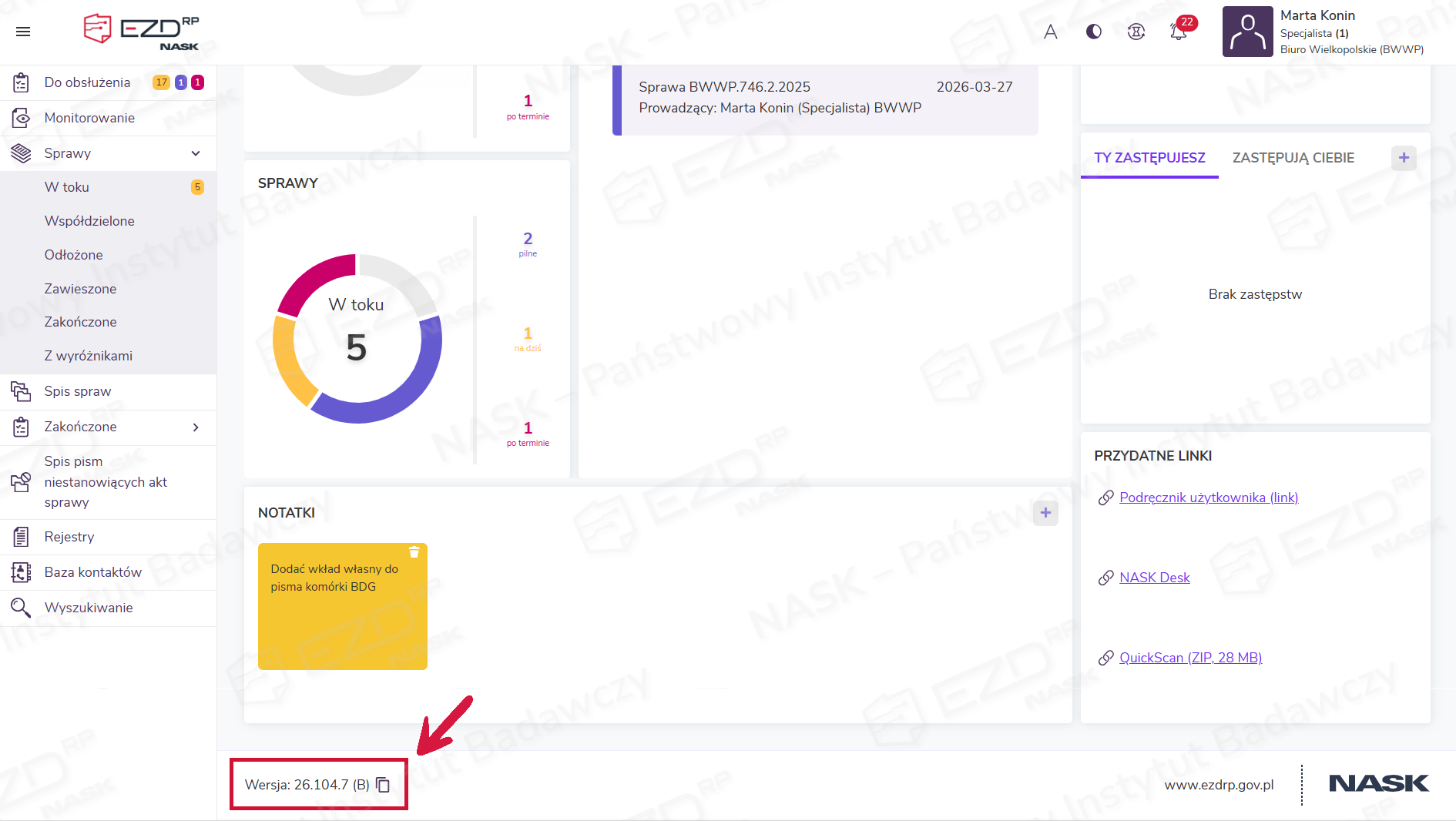
Na ekranie startowym przy numerze wersji będzie prezentowane oznaczenie B.
Nowe moduły w głównym menu
Jedną z najbardziej zauważalnych zmian dla użytkownika widoczna jest na ekranie startowym. Moduły Do obsłużenia, Monitorowanie oraz Zakończone zastępują dotychczasowe Zadania oraz Biurko → Pisma.
Moduł Do obsłużenia
Moduł Do obsłużenia gromadzi wszystkie zadania i dokumenty przypisane do użytkownika zarówno te otrzymane od innych osób, jak i dodane samodzielnie, które pozostają w module do momentu podjęcia jednej z poniższych akcji:
- założenie sprawy,
- dołączenie dokumentu do sprawy,
- oznaczenie jako NAS (niestanowiące akt sprawy),
- zakończenie zadania lub dokumentu albo ich przekazanie innemu użytkownikowi.
Widok modułu Do obsłużenia prezentowany jest w formie tabeli zawierającej listę zadań przeniesionych z modułu Zadania → Nowe i W realizacji oraz przestrzeni dokumentów z Biurko → W toku → Pisma.
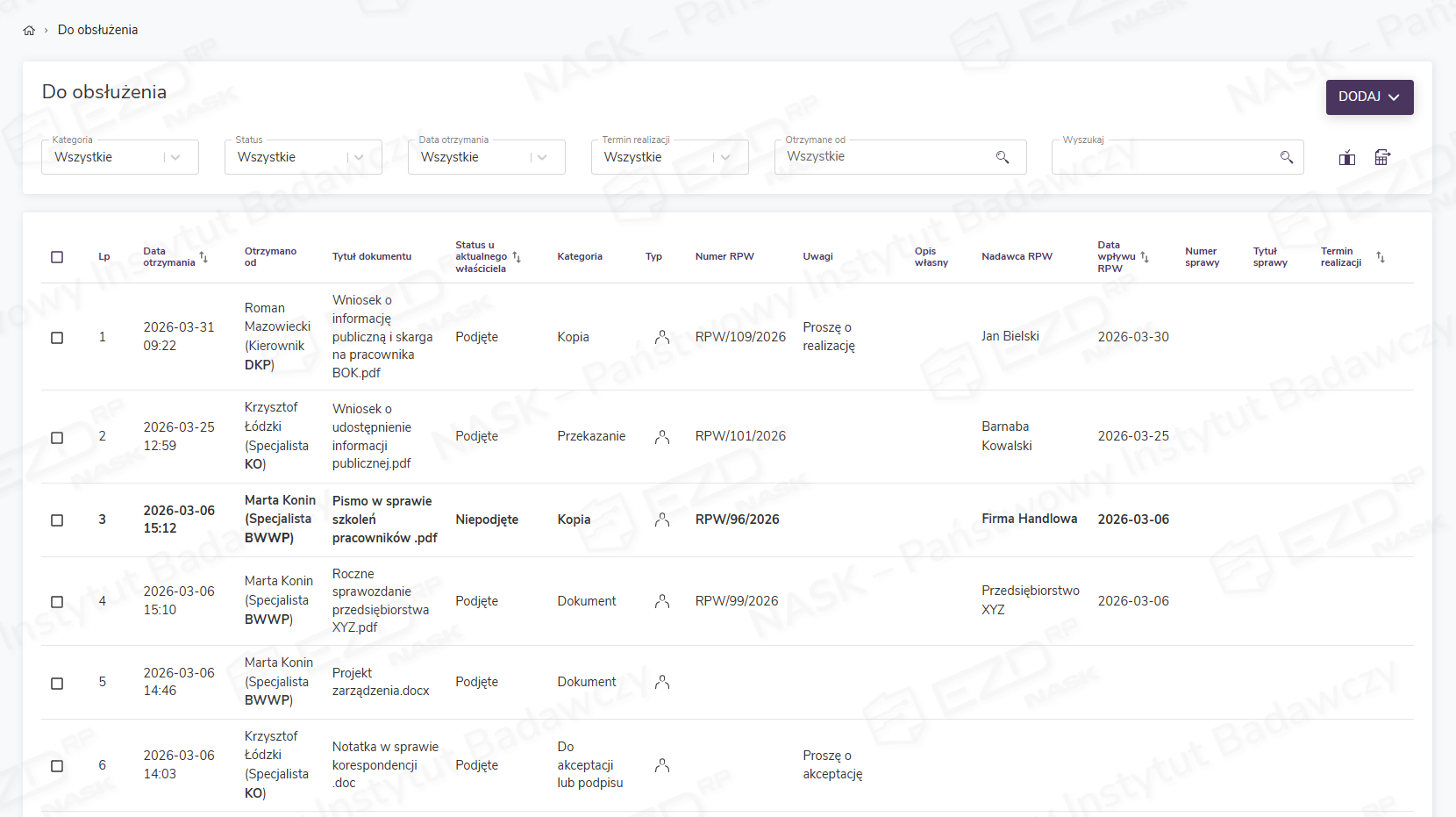
Każdy wpis zawiera informacje umożliwiające identyfikację jego treści. Zadania Nowe będą oznaczone statusem Niepodjęte, natomiast zadania W realizacji będą prezentowane jako Podjęte. Aby przejść do szczegółów zadania lub przestrzeni dokumentu, wystarczy kliknąć odpowiedni wpis. Po wejściu do szczegółów zadania status Niepodjęte zmieni się na Podjęte.
Moduł Monitorowanie
Moduł Monitorowanie zastępuje moduł Zadania w zakresie Zlecone → Nowe, W realizacji i Zrealizowane. Prezentowane dane przekazanych zadań w jednej z kolumn wskazują aktualnego właściciela. Rozwiązanie pozwala użytkownikowi na bieżąco śledzić postęp zadań i dokumentów przekazanych innym współpracownikom. Widok Monitorowanie → Szczegóły prezentowany jest wyłącznie w trybie odczytu.
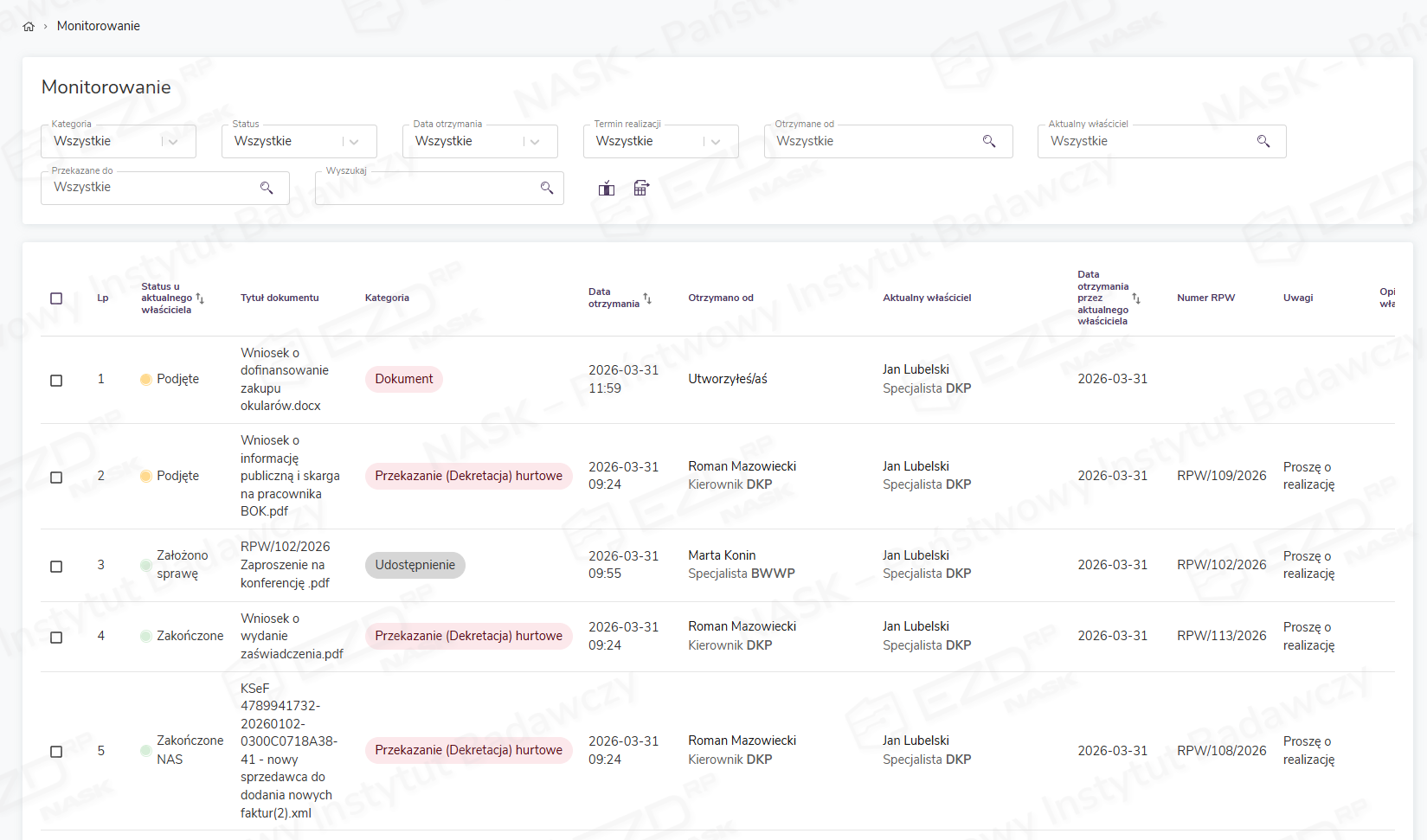
Po zmianie wersji użytkownikom, którzy zainicjowali obieg (np. zarejestrowali RPW) oraz aktualnym użytkownikom zaprezentowany zostanie wpis w module Monitorowanie.
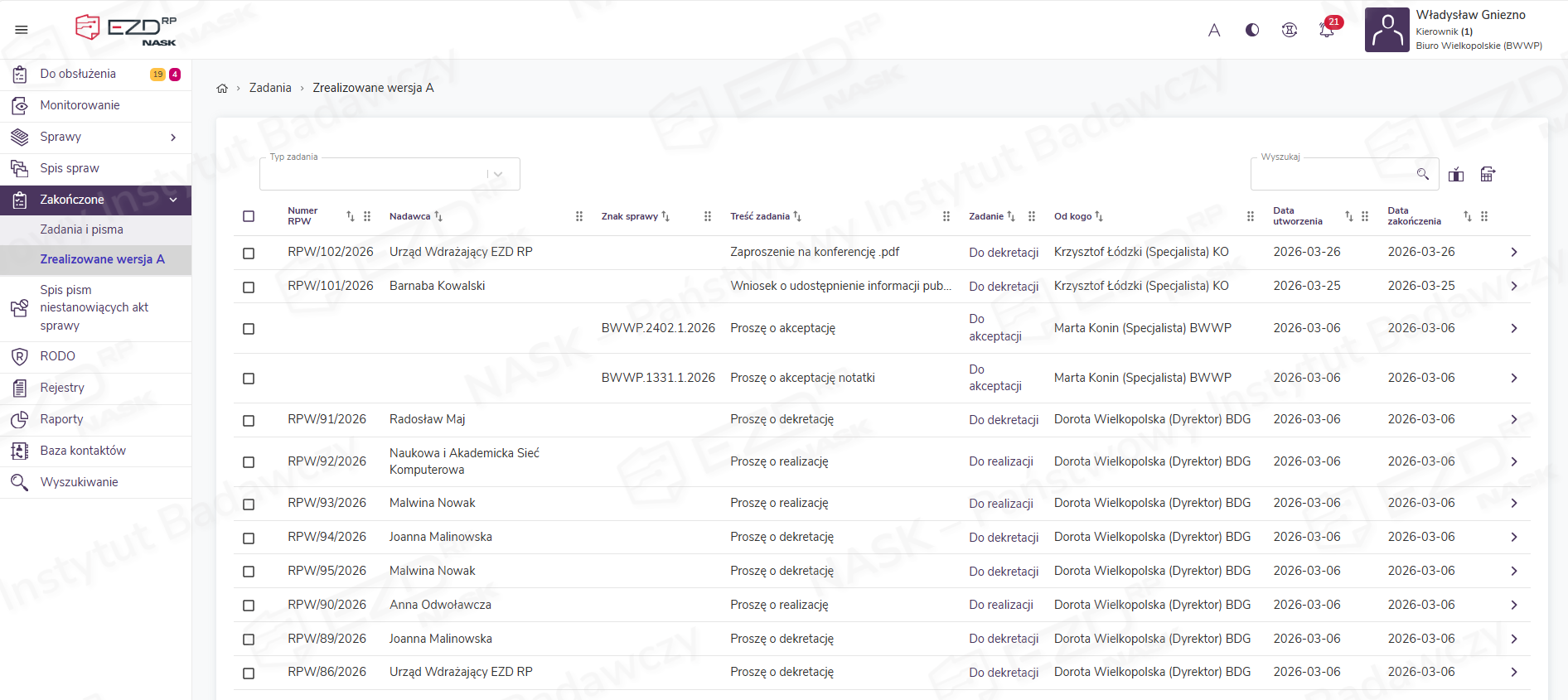
Pozostałe osoby ze ścieżki obiegu znajdą swoje zadania w module Zakończone → Zrealizowane wersja A. Wyjątkiem są aktywne zadania wystawione w wersji A przy użyciu szablonu zadań. Takie zadania będą widoczne u każdego użytkownika.
Moduł Zakończone
Moduł Zakończone to element podzielony na dwie sekcje: Zadania i Pisma oraz Zrealizowane wersja A.
W sekcji Zadania i Pisma użytkownik znajdzie zadania, które procedował w wersji B oraz dokumenty, które:
- nie zostały powiązane ze sprawą,
- nie zakończyły się rejestracją jako niestanowiące akt sprawy,
- lub nie zostały przekazane innemu użytkownikowi.
Dodatkowo w module znajdują się wszystkie pisma, które zostały przeniesione z wersji A z modułu Biurko → Zakończone → Pisma. Dla części z nich możliwa jest do wykonania opcja Wznów.
Zrealizowane wersja A – to sekcja zawierająca zadania, które w wersji A prezentowane były w module Zadania w sekcji Zrealizowane.
Po kliknięciu w jeden z modułów – Do obsłużenia, Monitorowanie lub Zakończone – wyświetlona zostanie lista dokumentów lub zadań. Każdy wiersz to jeden wpis, który odpowiada zadaniom lub dokumentom. Po jego wybraniu użytkownik przejdzie do przestrzeni, w której znajduje się dokument i gdzie może nim zarządzać oraz realizować swoje zadania.
Zarządzanie dokumentami
Przestrzeń to sposób wizualnej organizacji dokumentacji w systemie, umożliwiający użytkownikom grupowanie powiązanych danych w logiczne zbiory o określonym przeznaczeniu.
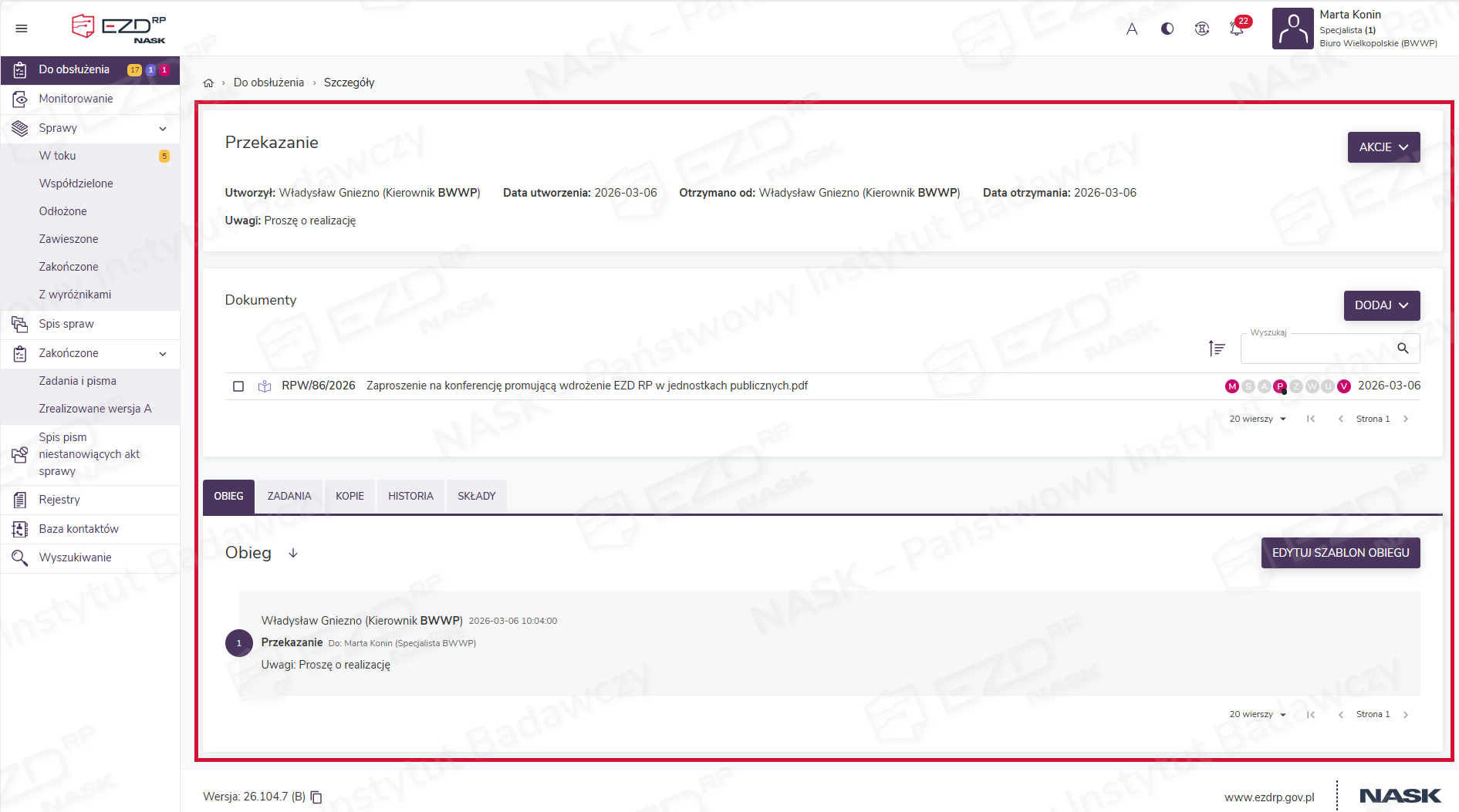
Widok przestrzeni dokumentu podzielono na trzy sekcje.
- Górna zawiera podstawowe dane o przestrzeni, w której znajduje się użytkownik.
- Środkowa (Dokumenty) prezentuje listę dokumentów znajdujących się w danej przestrzeni.
- Dolna zawiera zakładki (Obieg, Zadania, Kopie, Historia, Składy) ze szczegółowymi informacjami o zdarzeniach i elementach związanych z przestrzenią.
Każda przestrzeń ma swoją kategorię, która wskazuje użytkownikowi jakie działania może wykonać na obiekcie, a także na dokumentach w jego obrębie.
Kategorie przestrzeni
Każda przestrzeń ma określoną kategorię, która wpływa na dostępne działania.
- Dokument – to jedna z kategorii, dzięki której użytkownik obsłuży dodane za pomocą kafelka Dodaj pisma i dokumenty. Może je procedować lub przekazywać innym użytkownikom (na przykład wniosek o urlop, pracę zdalną czy rejestracja e-maili).
Dokumenty, które w wersji A były na poziomie modułu Biurko → W toku w sekcji Pisma, po migracji znajdą się w module Do obsłużenia i będą oznaczone kategorią Dokument. - Kopia – to przestrzeń podobna do kategorii Dokument, ale przeznaczona dla kopii przesyłek wpływających. Na skopiowanym wpływie użytkownik może wykonać szereg czynności kancelaryjnych.
Kopie, które zostały wykonane w wersji A i znajdowały się w module Biurko → W toku → Pisma, po przeniesieniu będą widoczne się w module Do obsłużenia i będą oznaczone tą kategorią. - Do akceptacji lub podpisu – to przestrzeń, która łączy dwa typy zadań Do akceptacji i Do podpisu. Wersji B umożliwiono wykonywanie tych dwóch czynności w jednym miejscu. Użytkownik wskazuje dokumenty, które mają zostać zaakceptowane, podpisane lub tylko odczytane. Współpracownik realizujący zadanie ma możliwość dodawania do przestrzeni kolejnych dokumentów, które docelowo trafią do akt sprawy osoby wystawiającej zadanie.
Zadanie nie kończy się automatycznie po wykonaniu czynności akceptacji, podpisu. Osoba realizująca dodatkowo wykonuje akcję Zakończ lub Przekaż dalej. - Do poprawy – ta przestrzeń pojawia się kiedy dokument z wcześniej wystawionego zadania Do akceptacji lub podpisu, wraca do autora z prośbą o wprowadzenie zmian. Użytkownik otrzymuje osobne zadanie i wprowadza poprawki wyłącznie z poziomu szczegółów zadania w Do obsłużenia, nie z poziomu sprawy.
Funkcja ta zastąpiła odrzucenie stosowane przy zadaniach Do akceptacji i Do podpis. - Do wiadomości – w tej przestrzeni dokumenty są dostępne tylko do odczytu. Umożliwia wykonywanie akcji jak zakończenie, założenie sprawy lub dołączenie do już istniejącej sprawy.
Zadania Udostępnienia do wiadomości będą oznaczone właśnie tą kategorią. - Udostępnienie – ta przestrzeń wspiera wspólną pracę nad dokumentami. Umożliwia edycję plików, dodawanie wkładu własnego oraz współpracę z innymi użytkownikami. Użytkownik ma możliwość założenia sprawy, dołączenia go do już istniejącej lub przekazania innemu użytkownikowi.
Ta kategoria zastępuje zadanie Udostępnienia do realizacji. - Przekazanie – to przestrzeń, która umożliwia przenoszenie dokumentów i innych obiektów między użytkownikami.
Ta kategoria zastępuje zadania Do dekretacji i Do realizacji
Podsumowanie
| Kategoria w wersji B |
Opis | Odpowiednik w wersji A |
|---|---|---|
| Dokument | Obsługa dokumentów dodanych przez użytkownika: procedowanie, przekazywanie, realizacja zadań. | Dokumenty z sekcji Biurko → W toku → Pisma. |
| Kopia | Przestrzeń dla kopii wpływów z możliwością wykonywania czynności kancelaryjnych. | Kopie z Biurko → W toku → Pisma. |
| Do akceptacji lub podpisu | Jedna przestrzeń łącząca zadania akceptacji i podpisu; możliwość dodawania kolejnych dokumentów. | Zadania Do akceptacji i Do podpisu. |
| Do poprawy | Dokumenty wracające do autora z prośbą o poprawki; edycja wyłącznie z poziomu zadania. | Funkcja odrzucenia w zadaniach akceptacji i podpisu. |
| Do wiadomości | Dokumenty dostępne tylko do odczytu; możliwość zakończenia i dodania do sprawy. | Zadania Udostępnienia do wiadomości. |
| Udostępnienie | Wspólna praca nad dokumentami: edycja, wkład własny, przekazywanie. | Zadania Udostępnienia do realizacji. |
| Przekazanie | Przenoszenie dokumentów i obiektów między użytkownikami. | Zadania Do dekretacji oraz Do realizacji. |
Zmiany w szablonach zadań
W wersji B umożliwiono utworzenie dodatkowego szablonu Do przekazywania, w którym użytkownik może określić poszczególne etapy obiegu dokumentów wewnątrz podmiotu.
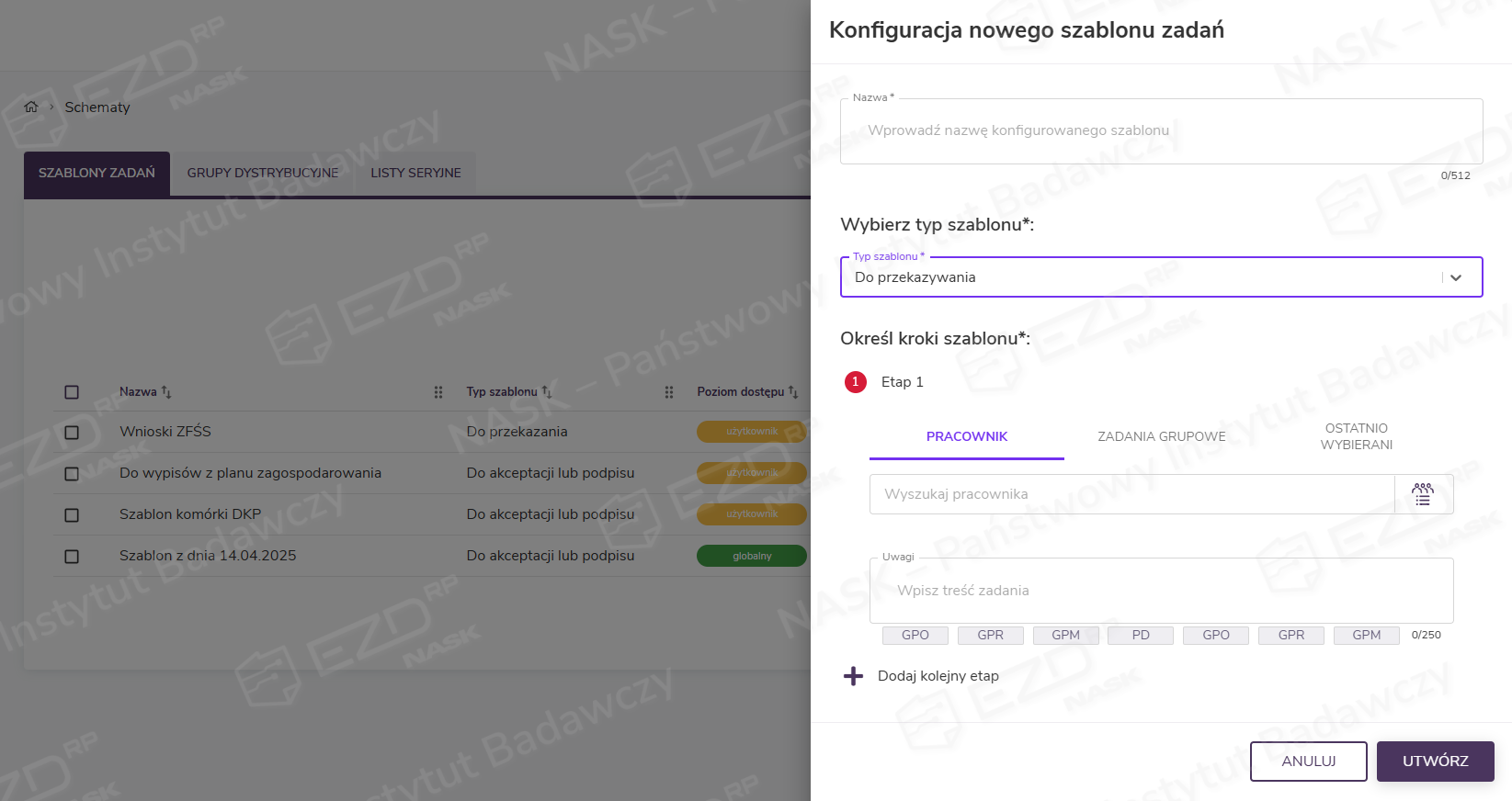
W Parametrach przekazania oraz w Parametrach zadania do akceptacji lub podpisu w sekcji Ustaw parametry obiegu obok Użyj szablonu zadań dostępna jest opcja Ustal ścieżkę obiegu.
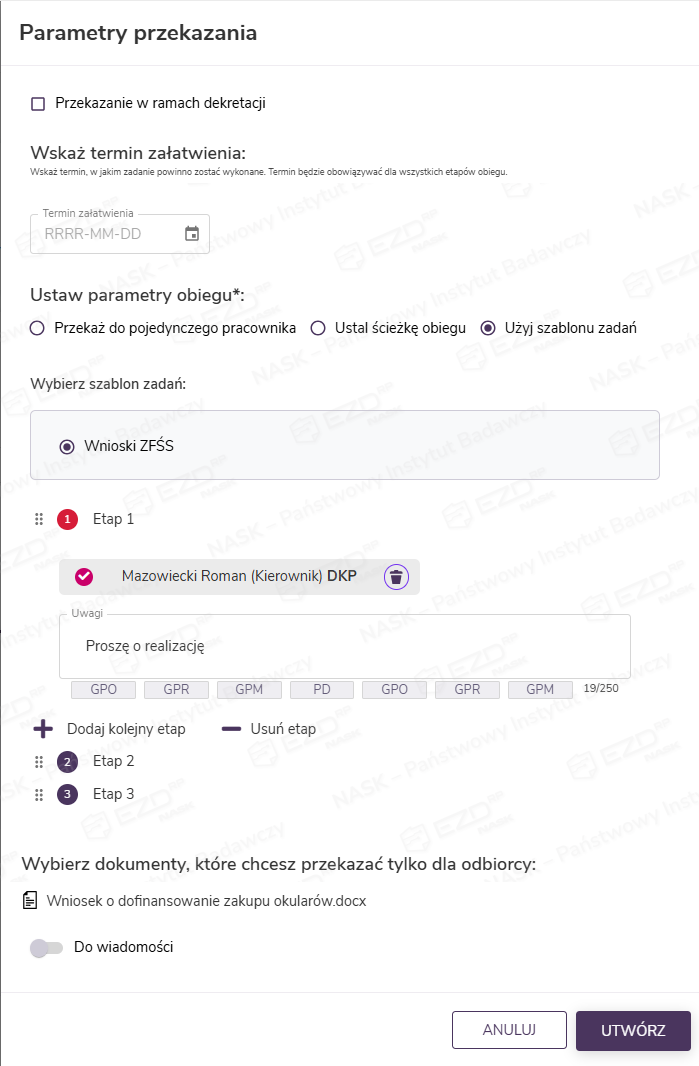
Korzystając z niej użytkownik ma możliwość doraźnego określenia poszczególnych etapów, czyli wskazania kolejnych osób w obiegu zadania lub przekazania.
Zmiany w szczegółach sprawy
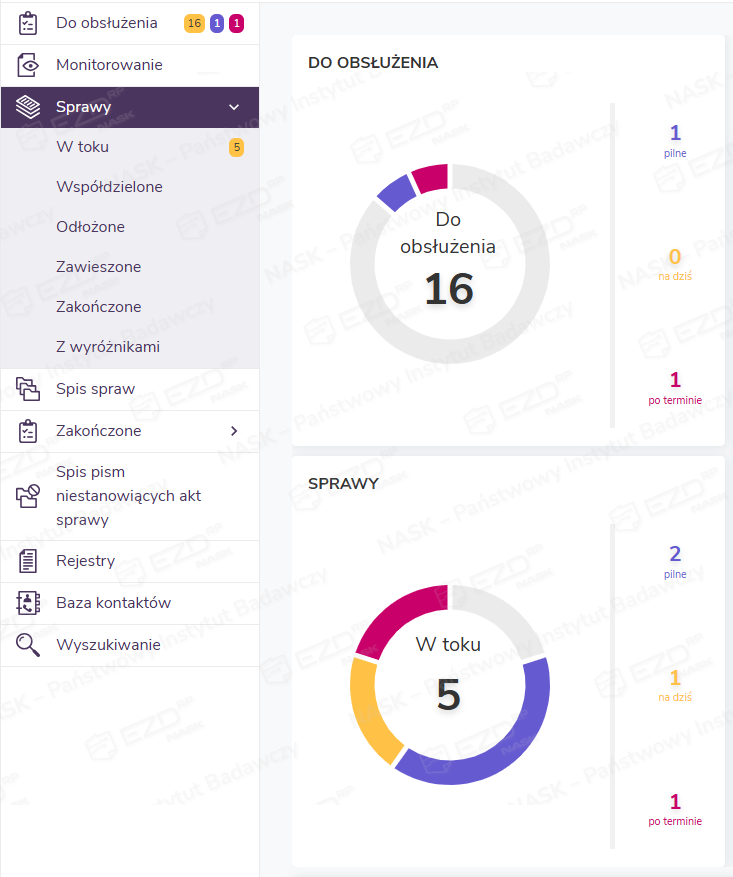
Moduł Biurko został zastąpiony przez moduł Sprawy ze znanym już podziałem na sekcje.
Przeniesienie spraw do wersji B generuje utworzenie uzupełniającej zakładki w widoku szczegółów sprawy: Zadania wersji A (dotyczy wyłącznie podmiotów, które zmieniły wersję systemu EZD RP z wersji A na wersję B).
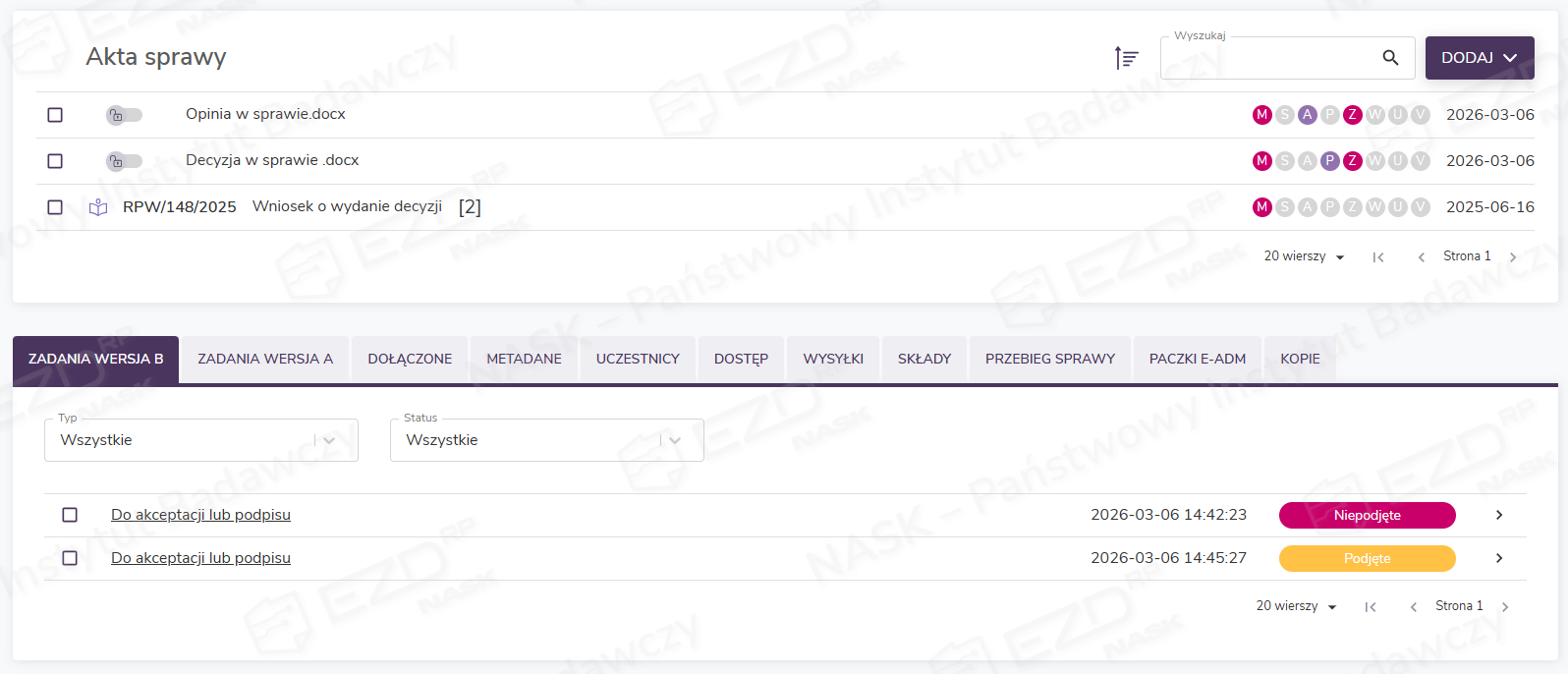
Zrealizowane zadania w wersji A po przeniesieniu do wersji B wyświetlają się w zakładce Zadania wersja A. Lista dostępna jest wyłącznie w trybie do odczytu, przedstawia dane historyczne.
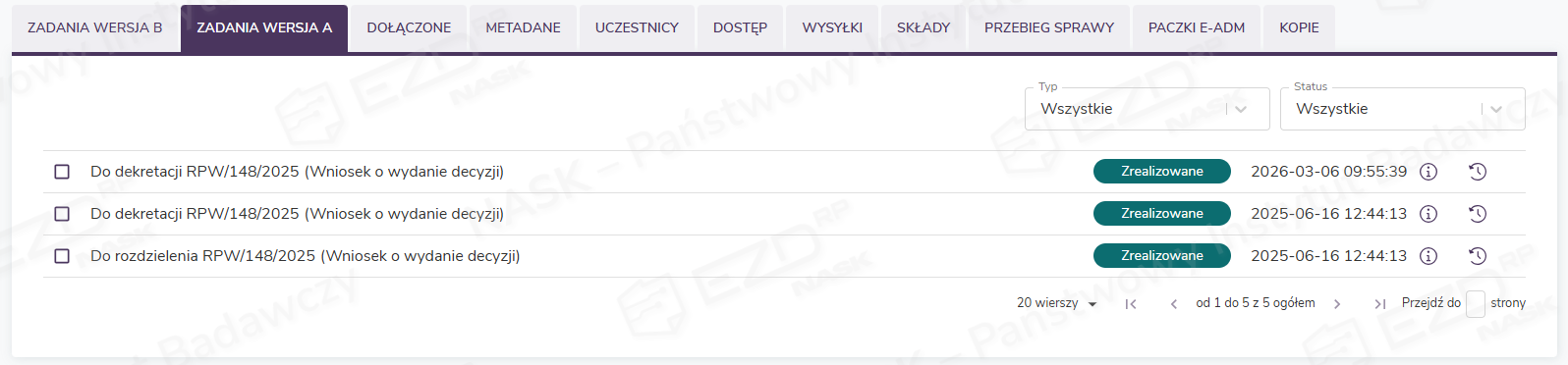
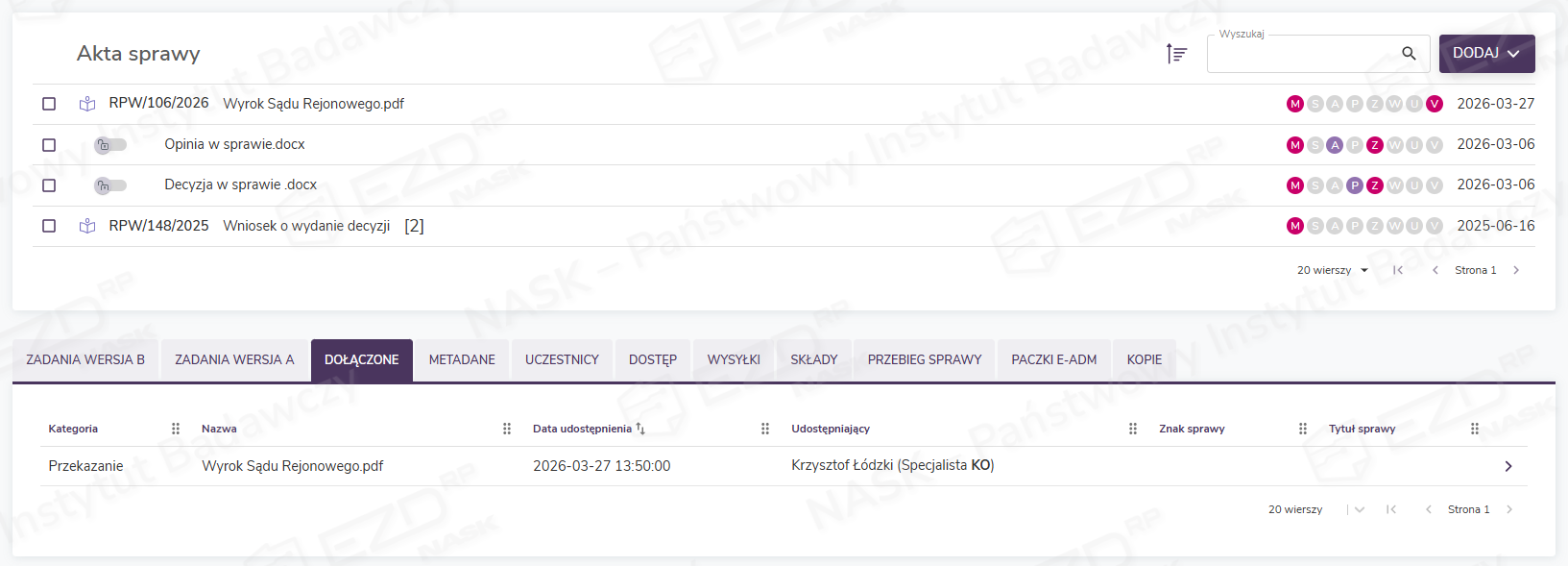
W dolnej części pod aktami sprawy dodatkowo dostępne są zakładki Zadania wersja B, Dołączone oraz Kopie.
W zakładce Zadania wersja B widnieje lista zadań realizowanych w sprawie wystawionych w wersji B systemu oraz aktywnych zadań przeniesionych z wersji A.
Zakładka Dołączone zawiera listę wszystkich dołączonych do sprawy przestrzeni oraz dokumentów.
W zakładce Kopie zobaczysz listę wszystkich wykonanych kopii na dołączonych do sprawy przesyłkach wpływających z numerem RPW wraz z informacją o odbiorcy i statusie.
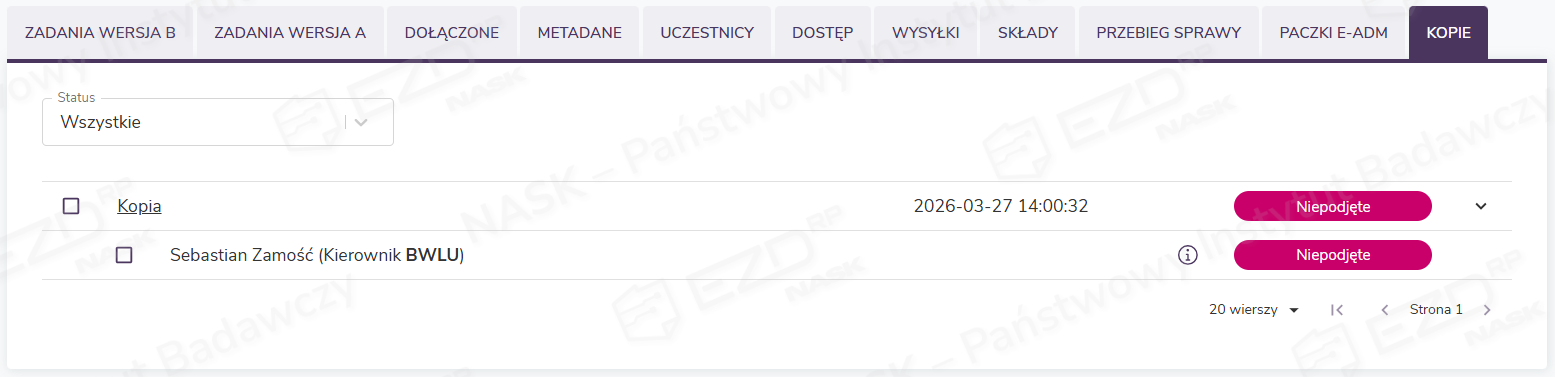
W zakładkach Zadania wersja B i Kopie użytkownik ma możliwość anulowania zadania o statusie Niepodjęte. Jest to odpowiednik opcji Cofnij.
Tworzenie kopii
W wersji B systemu EZD RP kopie można tworzyć wyłącznie na dokumentach wpływających. Kopie pisma RPW można wykonać w module Do obsłużenia w obiektach należących do kategorii Dokument oraz Przekazanie, a także w aktach sprawy. W oknie Kopiowanie użytkownik wskazuje odbiorców. W zakładce Kopie widoczne są informacje o utworzonych kopiach, gdzie można śledzić ich status.
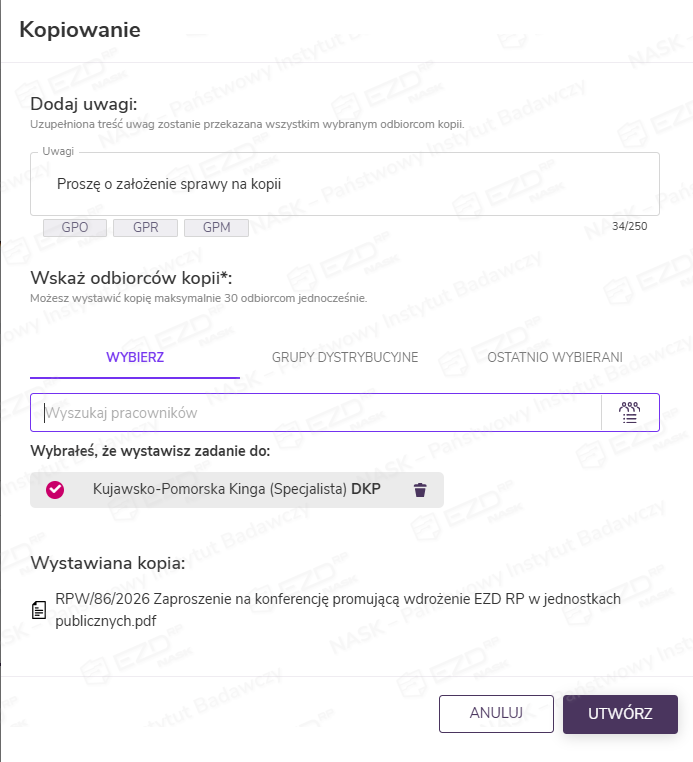
Opcja Duplikuj przeznaczona jest dla edytowalnych dokumentów wewnętrznych. Opcja zastępuje czynność Kopia do akt.
Spis pism niestanowiących akt sprawy (NAS)
Widok listy NAS mieści tabelę zawierającą pozycje spisu. Wyświetlane pozycje zależą od poziomu uprawnień przypisanych do użytkownika.
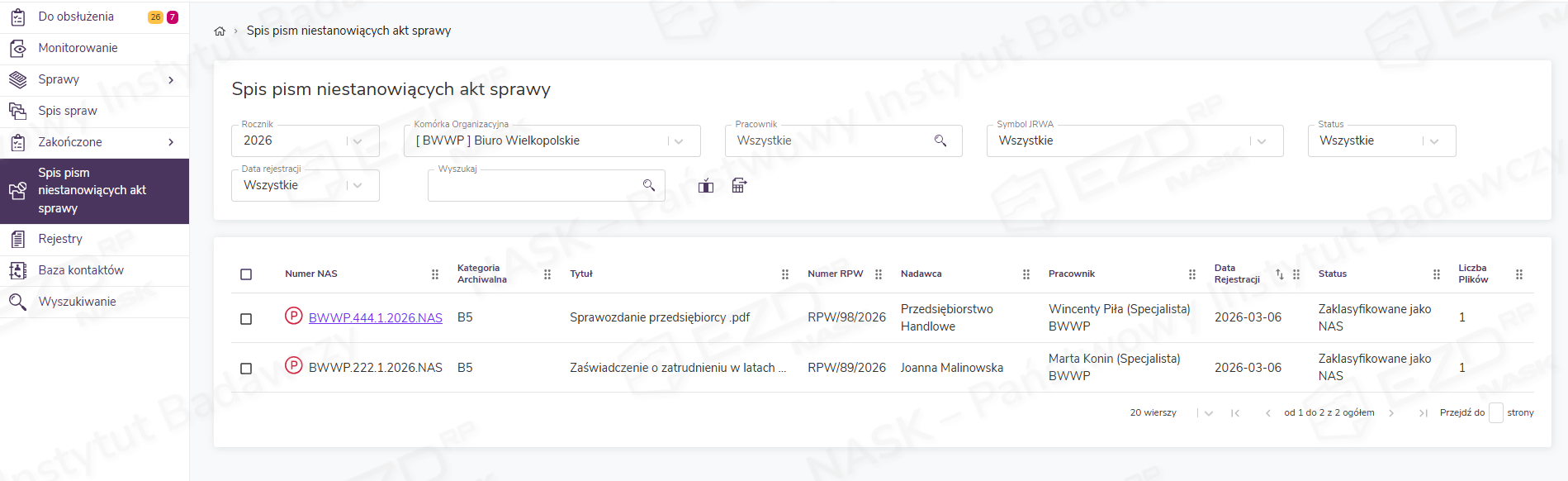
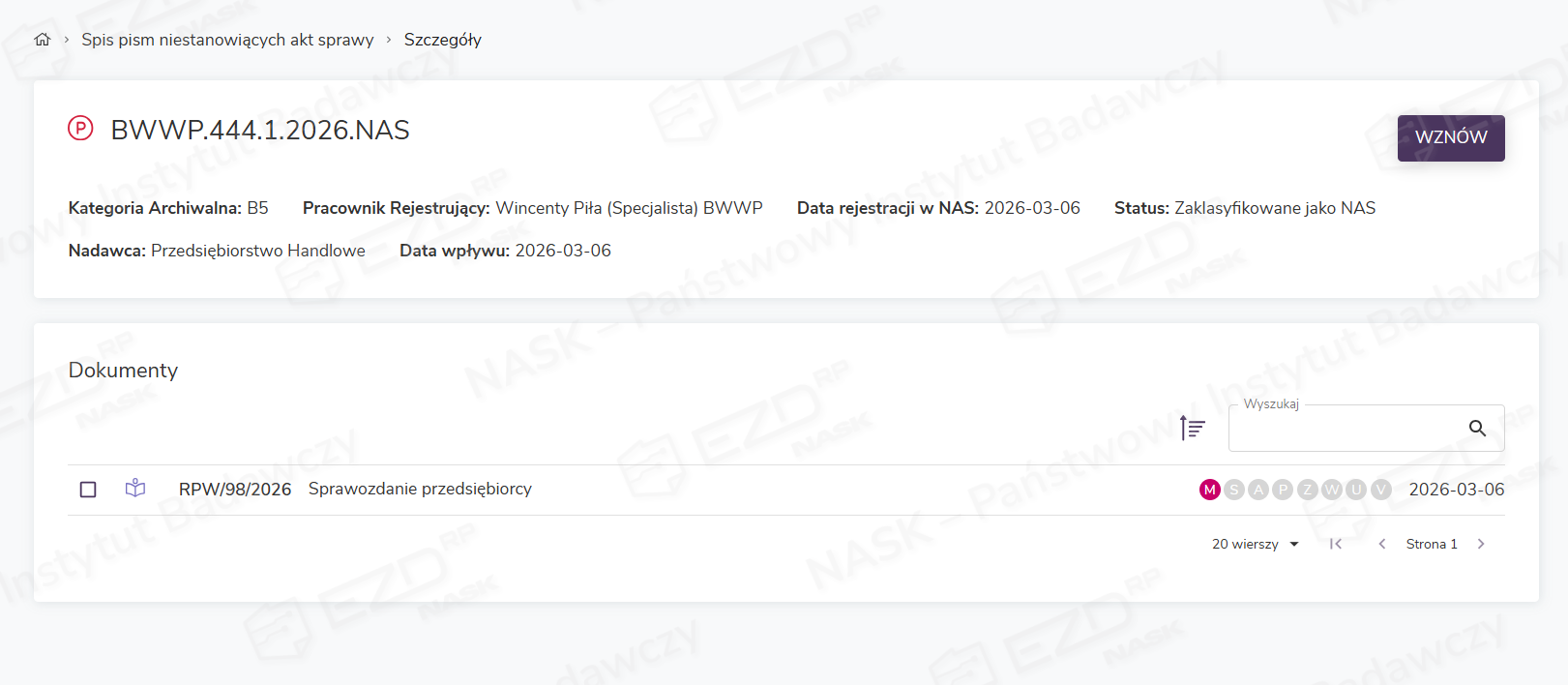
Lista NAS jest analogiczna do listy Spisu spraw. Po kliknięciu w podlinkowany znak NAS użytkownikowi wyświetlony zostaje widok szczegółów przestrzeni z dokumentami.
Użytkownik z poziomu wyświetlanej listy i szczegółów NAS dysponuje opcją Wznów.
Powiadomienia
Po zmianie wersji użytkownikowi zostają wyświetlone powiadomienia przeniesione z wersji A. Z uwagi na zastosowane rozwiązania techniczne nie jest możliwe przejście do szczegółów podlinkowanych obiektów. Zalecane jest usunięcie wszystkich powiadomień przeniesionych z wersji A.
Powiadomienia dotyczące zadań i obiektów w wersji B prezentowane są prawidłowo.