
Użytkownicy EZD RP mają możliwość nadawania za pośrednictwem systemu przesyłek poprzez e-Doręczenia. Jest to możliwe w trybie PURDE (z wykorzystaniem publicznej usługi rejestrowanego doręczenia elektronicznego) oraz PUH (poprzez publiczną usługę hybrydową).

- litera A – oznacza, że podmiot korzysta z dotychczasowego sposobu gromadzenia i przetwarzania dokumentów (z modułami Zadania oraz Biurko > Pisma),
- litera B – oznacza, że podmiot ma dostęp do opcji nowego sposobu pracy (z modułami Do obsłużenia, Monitorowanie oraz Zakończone > Zadania i pisma).
Wysyłanie korespondencji przez e-Doręczenia – dla wariantu systemu oznaczonego literą A
Wymagane uprawnienia
Uprawnienie to pozwala także wysyłać korespondencję w trybie PURDE bez załączonych dokumentów.
Podstawowe pojęcia
Jeżeli adres do doręczeń elektronicznych podmiotu niepublicznego nie został wpisany do BAE, doręczenie korespondencji następuje na adres do doręczeń elektronicznych, z którego podmiot niepubliczny nadał korespondencję.
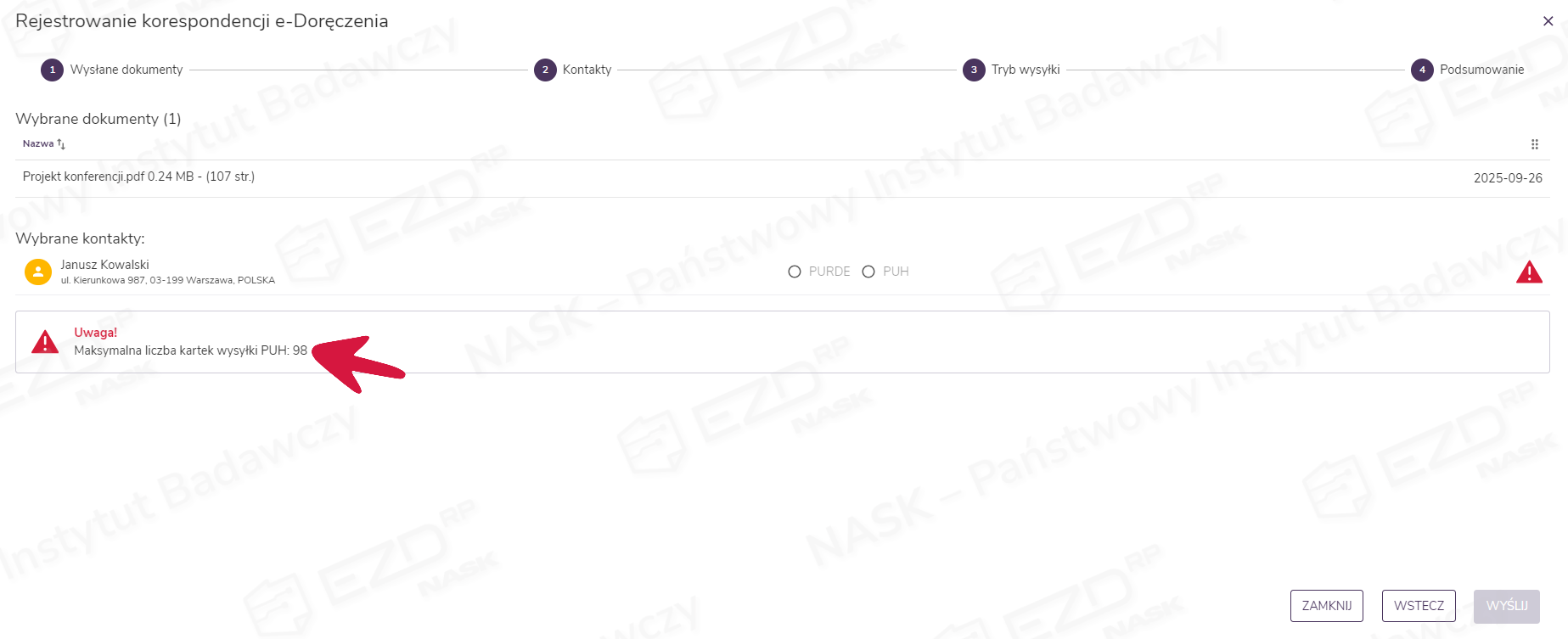
W przypadku braku możliwości doręczenia korespondencji na adres do doręczeń elektronicznych, podmiot publiczny – zgodnie z art. 5 pkt. 1 i 2 ustawy – doręcza korespondencję wymagającą uzyskania potwierdzenia jej nadania lub odbioru z wykorzystaniem publicznej usługi hybrydowej (dalej: PUH). Przy czym pojedynczy dokument w ramach PUH jest przyjmowany wyłącznie w postaci pliku w formacie PDF, a jego wielkość nie może przekroczyć 15 MB i 98 stron.
Rozpoczęcie rejestracji wysyłki e-Doręczeń
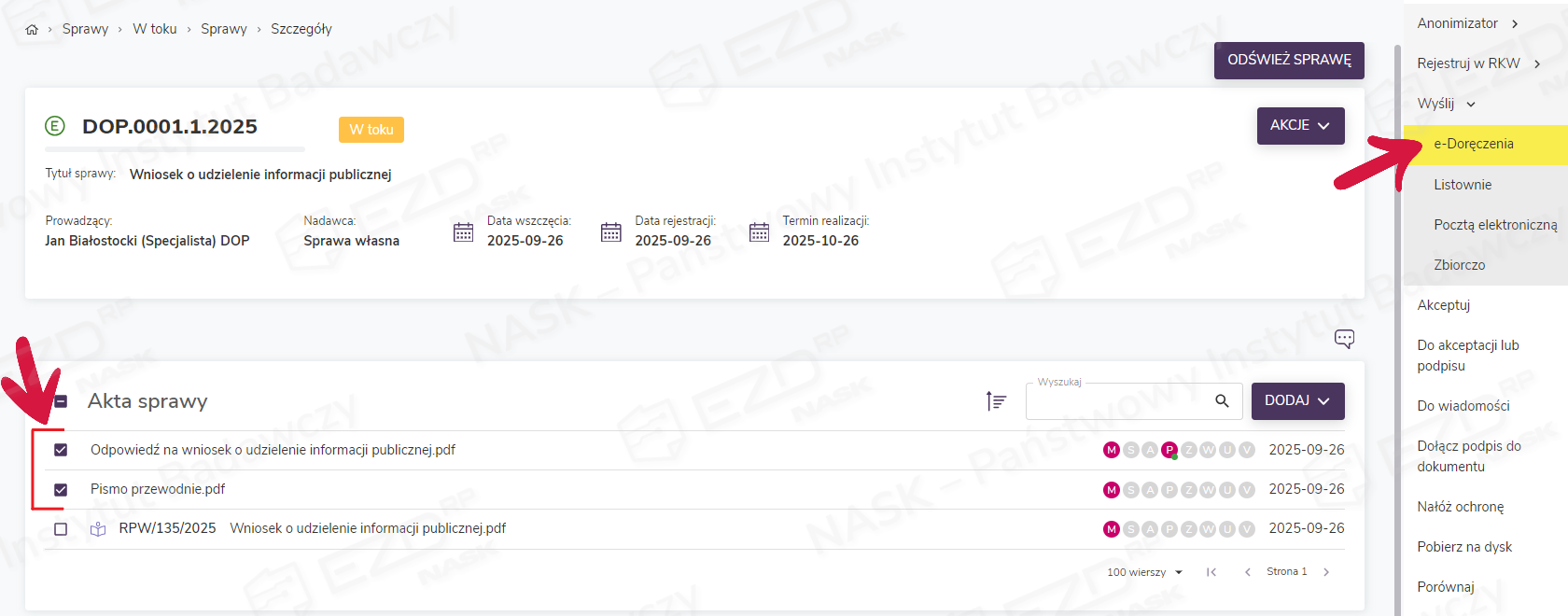
W systemie EZD RP czynność wysyłania korespondencji poprzez e-Doręczenia rozpoczynamy z poziomu Akt sprawy (Biurko > W toku > Sprawy). Należy zaznaczyć pola wyboru przy dokumentach, które podlegają wysyłce. Następnie w menu kontekstowym widocznym w prawej części ekranu klikamy opcję Wyślij. Wyświetlona zostanie lista, na której dostępne są różne sposoby wysyłki. Należy wybrać e-Doręczenia.
W kolejnym oknie Rejestrowanie korespondencji e-Doręczenia system przeprowadzi użytkownika przez cztery kroki rejestrowania przesyłki. W pierwszym kroku widoczne są dokumenty wskazane do wysłania. Obok ich nazw (z prawej strony) pojawią się opcje wysyłki – PURDE i PUH.
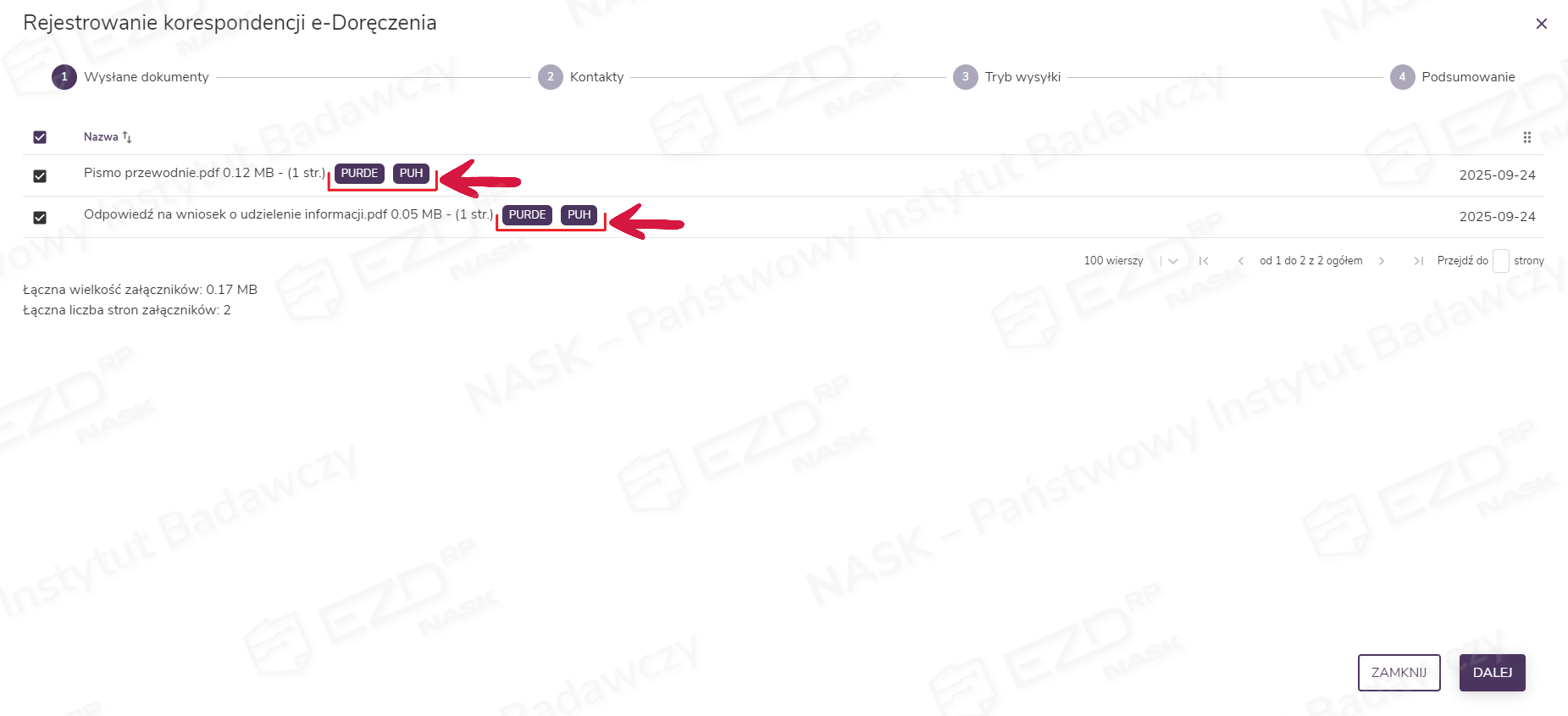
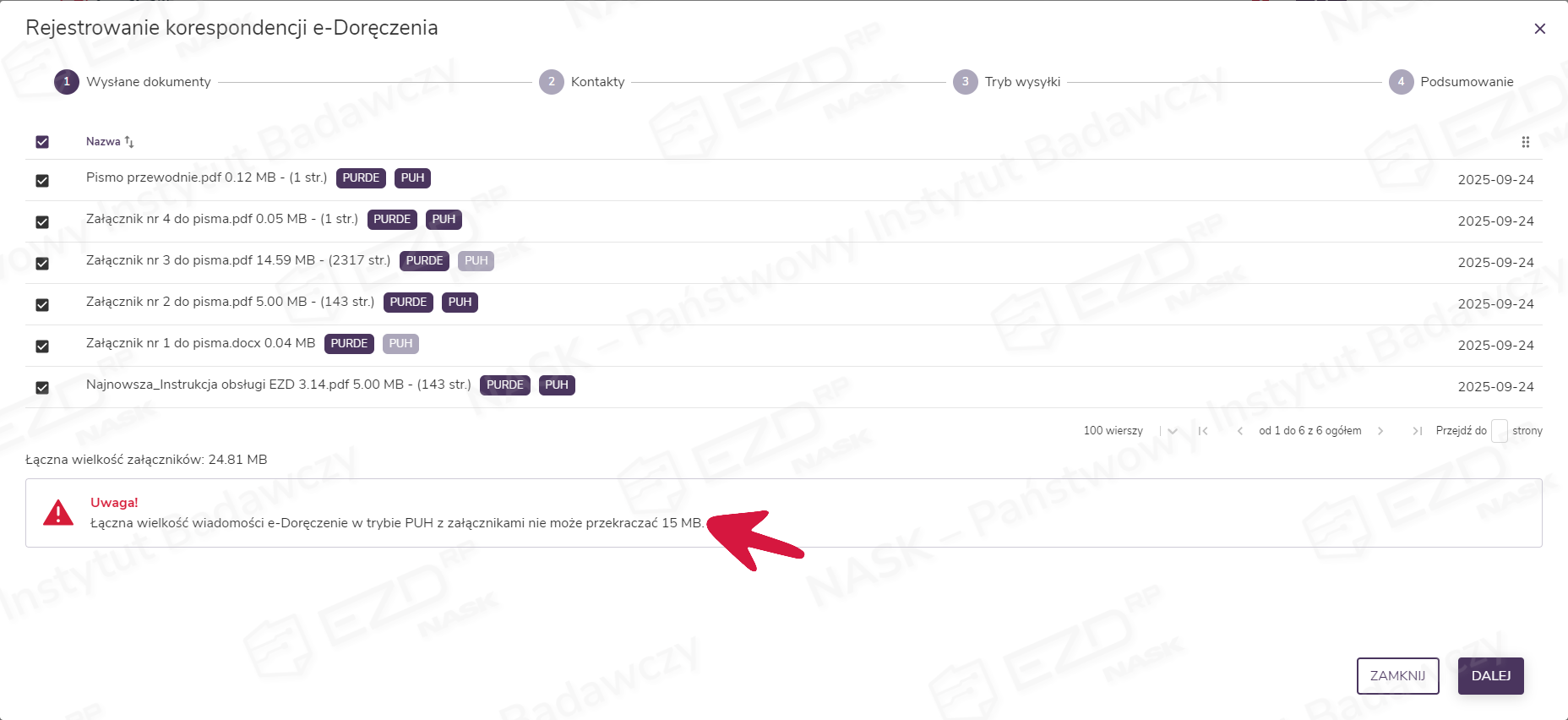
Jeżeli ze względu na niespełnienie przez dokumenty warunków wysyłki któryś z trybów będzie niedostępny, system automatycznie wyłączy go z użycia i oznaczy szarym kolorem. Przy nazwach wysłanych dokumentów widoczna jest także informacja dotycząca wielkości dodanych załączników oraz łączna liczba stron.
Gdy wielkość dołączonego przez użytkownika pliku lub plików przekroczy dopuszczalną wartość 500 MB dla trybu PURDE lub 15 MB dla trybu PUH, system automatycznie wyświetli stosowny komunikat.
Na tym etapie system weryfikuje także pozostałe warunki poprawności załączników, takie jak:
- dopuszczalny format pliku;
- niedozwolone znaki w nazwie załącznika;
- nazwa załącznika powyżej 128 znaków;
- takie same nazwy załączników.




Jeśli przynajmniej jeden z trybów będzie dostępny, dalsza rejestracja wysyłki w trybie e-Doręczeń będzie możliwa. Natomiast jeżeli oba tryby będą niedostępne, w takiej sytuacji należy kliknąć przycisk Zamknij i dodać pliki spełniające kryteria wysyłki.
Aby kontynuować rejestrowanie korespondencji, należy kliknąć przycisk Dalej. Rezygnację z wysyłki, na przykład z powodu błędnie wybranego pliku, umożliwia przycisk Zamknij.
Wybór adresata
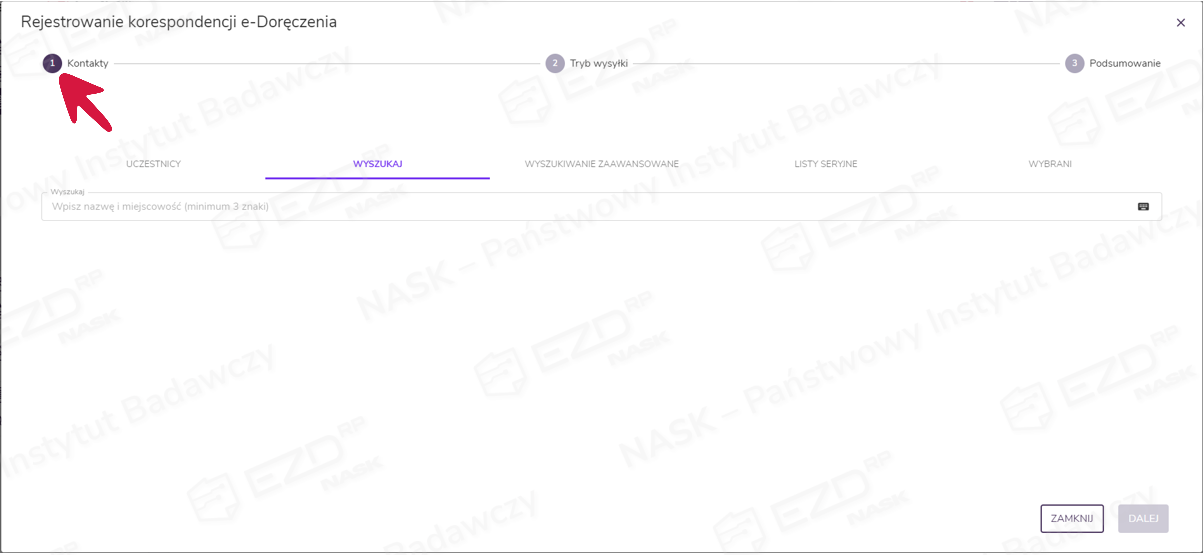
Po dodaniu dokumentów i kliknięciu przycisku Dalej przechodzimy do wyboru odbiorcy korespondencji. Możemy wskazać adresata z zakładki Uczestnicy bądź użyć wyszukiwarki w celu odnalezienia kontaktu zapisanego w Bazie kontaktów systemu EZD RP. Dostępna jest także możliwość wyszukiwania zaawansowanego lub wybranie listy seryjnej kontaktów do wysyłki.
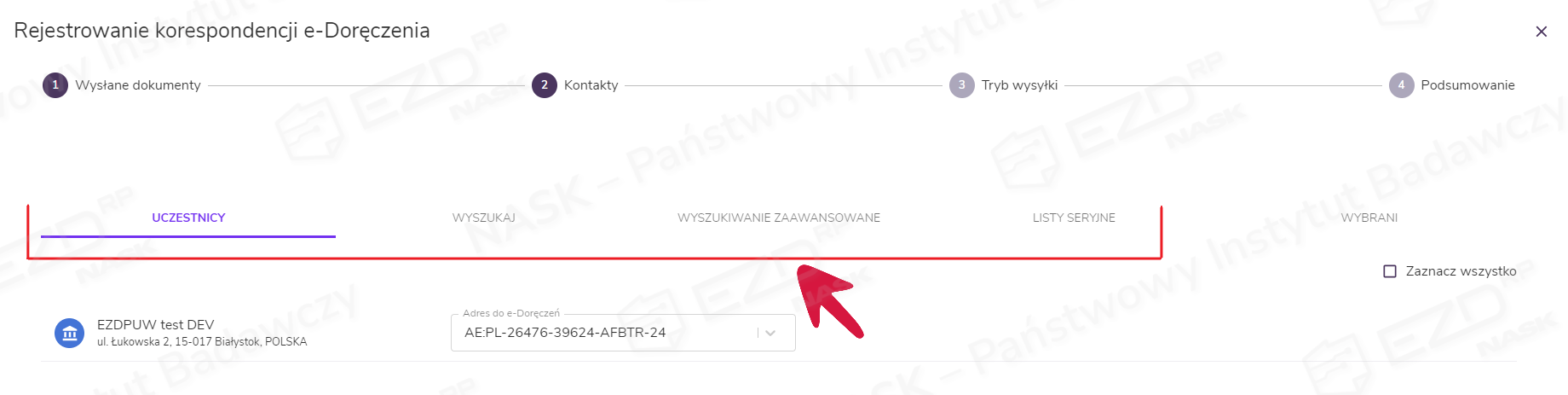
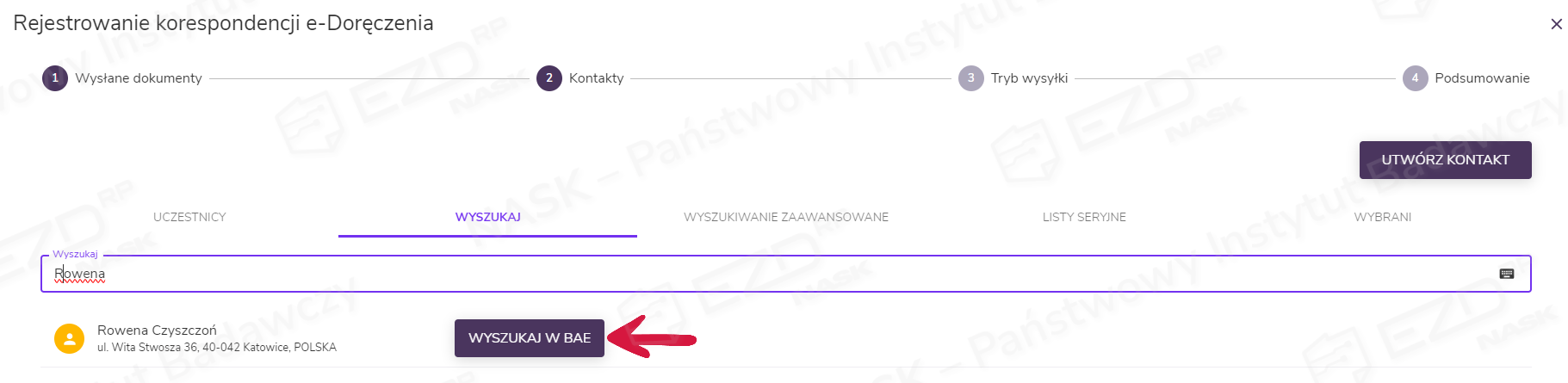
Z poziomu zakładek Uczestnicy lub Wyszukaj prezentowane są dane kontaktowe zapisane w Bazie kontaktów systemu EZD RP. Jeśli adresat posiada zapisany w Bazie kontaktów adres do doręczeń elektronicznych, jest on prezentowany przy kontakcie. Natomiast obok kontaktu, który nie posiada zapisanego w Bazie kontaktów ADE, widoczny jest przycisk Wyszukaj w BAE. Po jego kliknięciu system przeniesie użytkownika do wyszukiwania bezpośrednio w Bazie adresów elektronicznych.
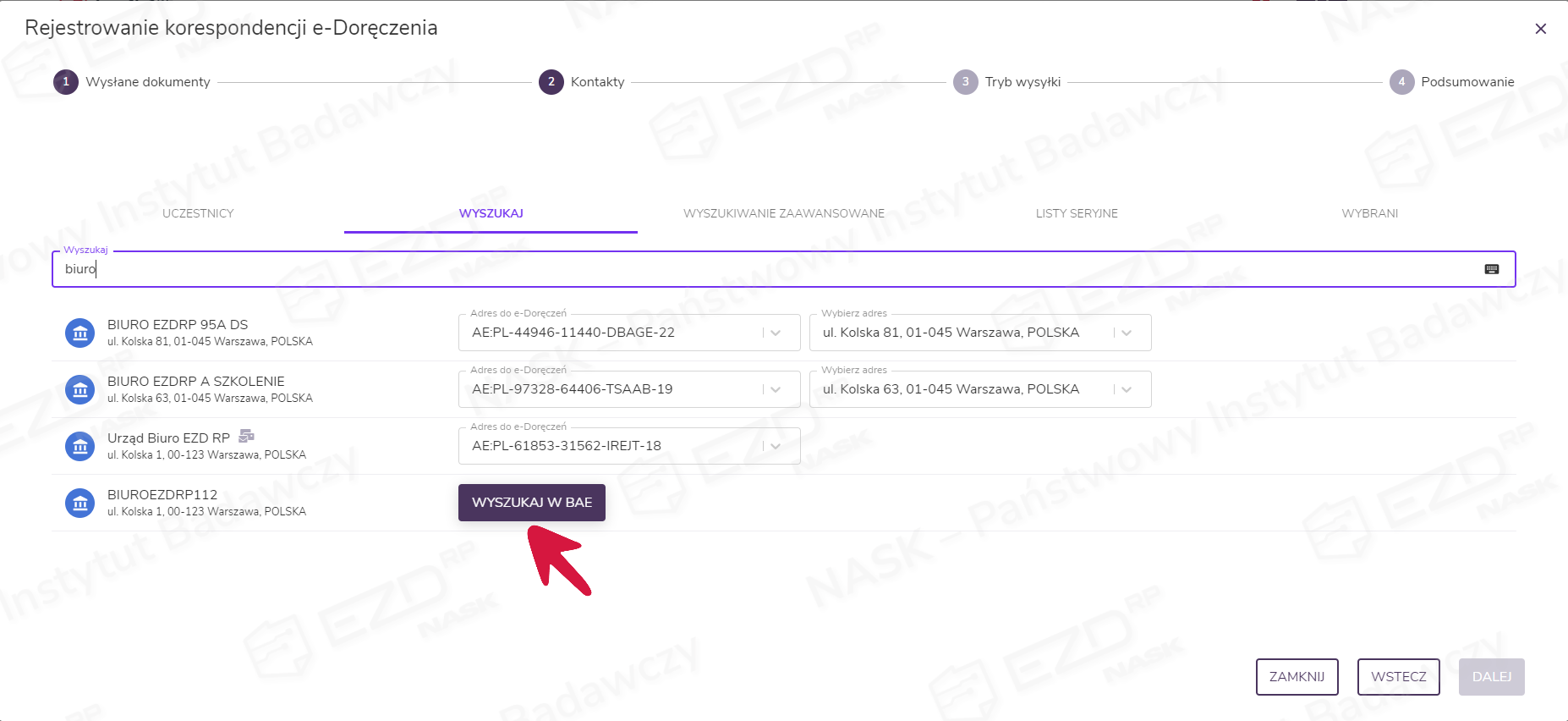
W przypadku odnalezienia kontaktu w BAE można zapisać w danym kontakcie ADE. Szczegółowe informacje o wyszukiwaniu adresatów w BAE zostały opisane poniżej – w odrębnym podrozdziale pt. Wyszukiwanie kontaktów w BAE.
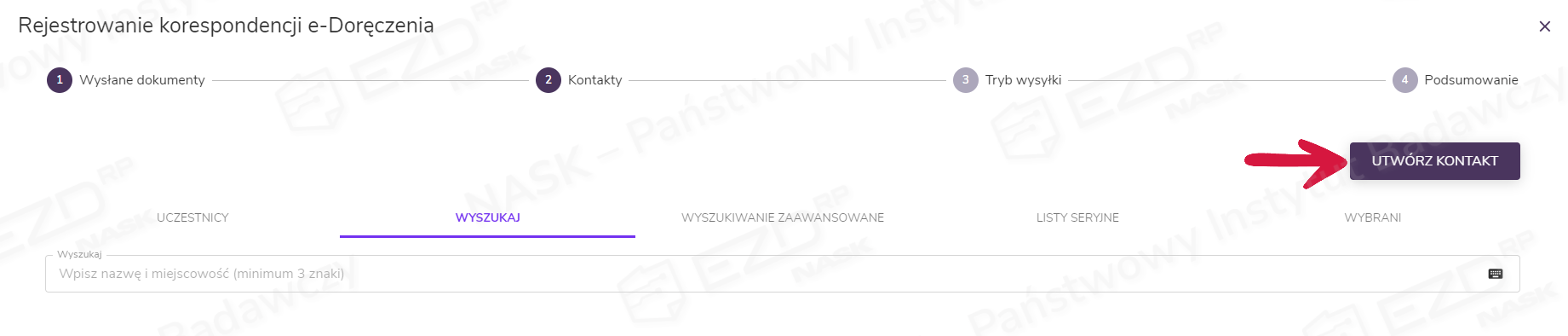
Dodatkowo na tym poziomie istnieje możliwość dodania do Bazy kontaktów nowego adresata przy pomocy przycisku Utwórz kontakt (wymagane jest uprawnienie do edycji Bazy kontaktów).
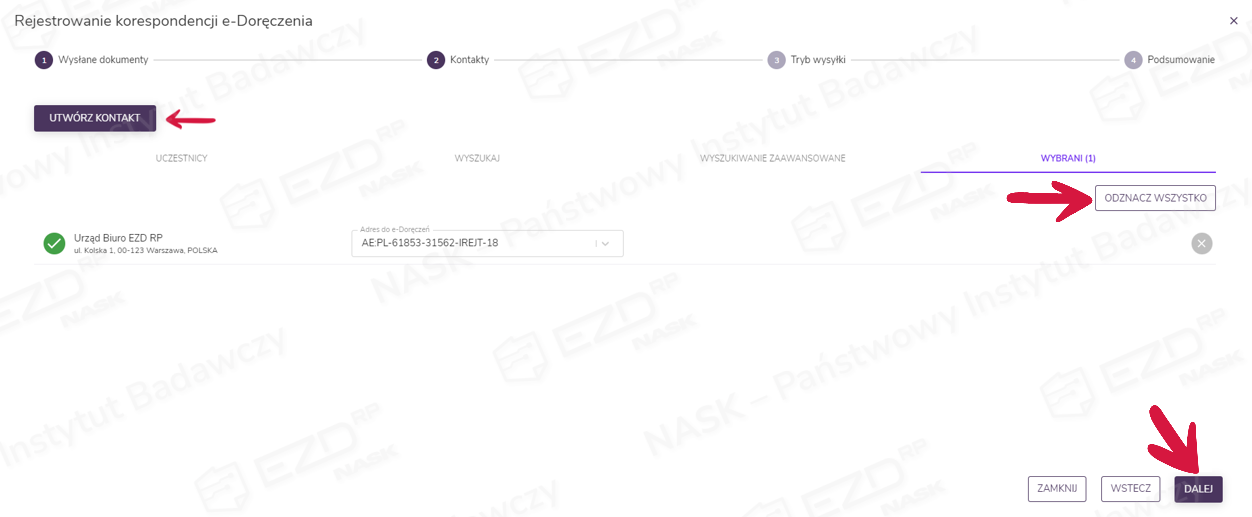
Aby wybrać adresata z zakładki Uczestnicy lub Wyszukaj, należy kliknąć wiersz kontaktu – wówczas zostanie on przeniesiony do zakładki Wybrani. Jeśli kontakt został na tym etapie uzupełniony o ADE, należy go ponownie wyszukać i wybrać. W trakcie jednej rejestracji wysyłki można wybrać wielu adresatów (maksymalnie 1000).
W zakładce Wybrani użytkownik ma możliwość zweryfikowania listy adresatów. Przy pomocy ikony krzyżyka znajdującej się po prawej stronie wiersza kontaktu można usunąć pojedynczego adresata lub korzystając z przycisku Odznacz wszystko usunąć wszystkich wybranych adresatów i powrócić do zakładki wyszukiwania. Wybór adresatów i przejście do kolejnego kroku rejestracji korespondencji należy potwierdzić kliknięciem przycisku Dalej.
Dodawanie treści i wysyłka
Po wybraniu kontaktów i przejściu do kolejnego kroku wysyłki wyświetla się widok Tryb wysyłki.
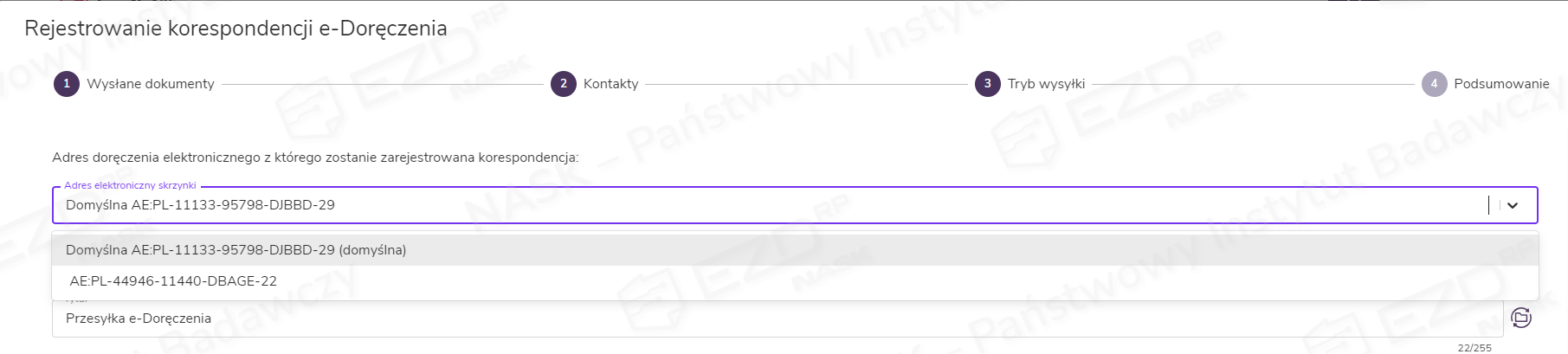
Jeśli instytucja posiada zintegrowany więcej niż jeden adres do doręczeń elektronicznych, podczas generowania przesyłki użytkownik może wybrać, z którego z nich ma zostać zrealizowana wysyłka.
Jeśli wskazane do wysyłki pliki spełniają warunki wysyłki zarówno PURDE jak i PUH, w widoku będą dostępne pola dedykowane tym dwóm trybom. Jeśli pliki nie spełniają warunków PUH – w widoku dostępne będą tylko opcje dla wysyłki PURDE.
W części dotyczącej PURDE znajdują się pola do uzupełnienia – Tytuł oraz Treść. Pole Tytuł zostaje uzupełnione domyślnie, jednak istnieje możliwość jego edycji. Po prawej stronie pola Tytuł znajduje się także przycisk, który pozwala na automatyczne uzupełnienie tytułu o znak sprawy, z której realizowana jest wysyłka.
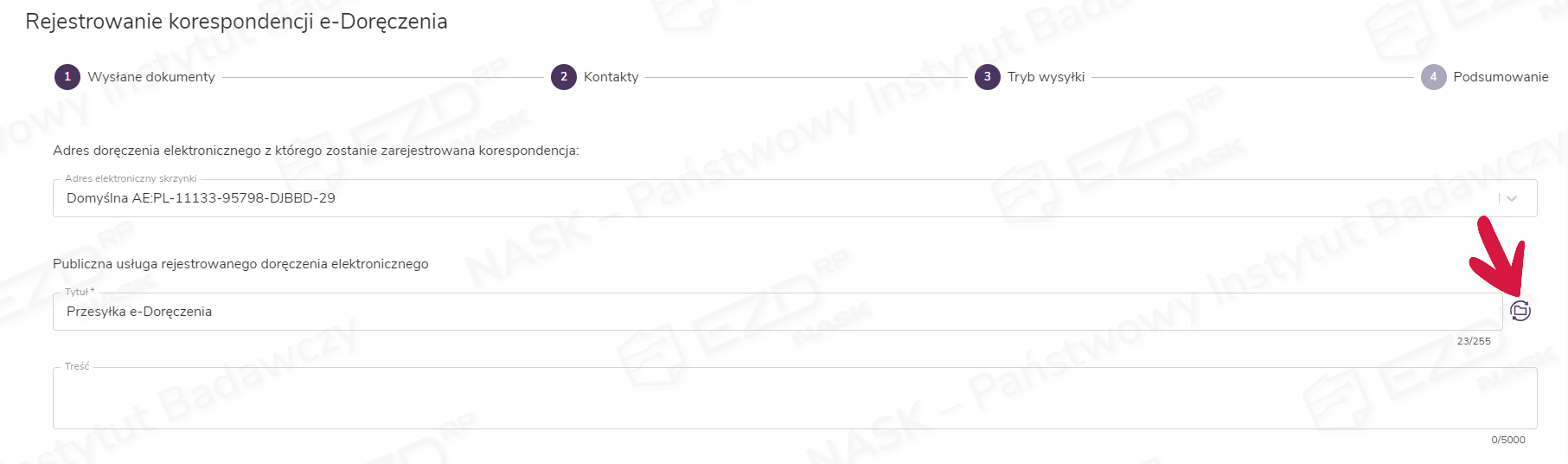
Po użyciu przycisku zostaje on dezaktywowany (wyszarzony), a jego ponowna aktywacja odbywa się w momencie usunięcia lub zmiany wstawionego automatycznie znaku sprawy.

Natomiast w części dotyczącej PUH w pierwszej kolejności wybieramy z rozwijalnej listy parametry wydruku – Podstawowe lub Dodatkowe. W zależności od wyboru niżej będą dostępne do edycji lub zablokowane odpowiednie opcje: Tryb przesyłki, Sposób wydruku, Rodzaj wydruku, Kategoria, Tryb oraz postępowanie w przypadku niedostarczenia. Dodatkowo można wypełnić pole Informacje nadawcy, którego treść zostanie wydrukowana na kopercie (max. 30 znaków).

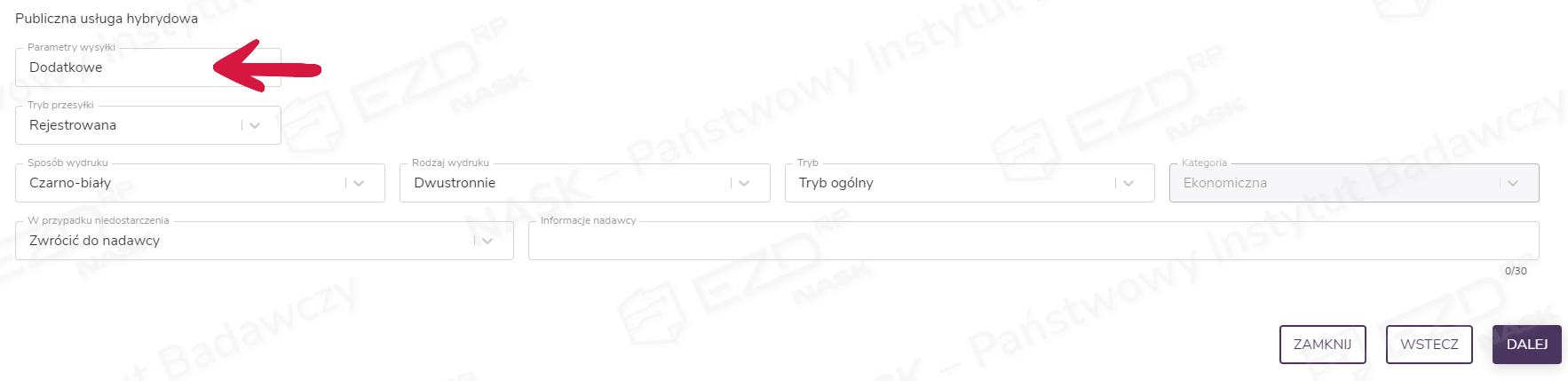
Pierwsze z nich wyłącza całkowicie możliwość wysyłki PUH i jest dedykowane jednostkom, które nie mają jeszcze obowiązku realizowania wysyłki z wykorzystaniem tej usługi (zgodnie z harmonogramem do ustawy z dnia 18 listopada 2020 r. o doręczeniach elektronicznych). W takiej sytuacji użytkownik nie widzi zakresu parametrów PUH nawet wówczas, jeśli wybrał dokumenty spełniające warunki dla tego trybu i wskazał adresata bez ADE.
Drugie ustawienie ogranicza możliwość wykorzystania parametrów dodatkowych przesyłki PUH w celu zmniejszenia kosztów wysyłki w tej usłudze. Jeśli jest ono włączone, użytkownik nie ma możliwości wybrania parametrów dodatkowych, a przesyłka może być zrealizowana jedynie z wykorzystaniem tych podstawowych (przesyłka rejestrowana, max.22 strony, czarnobiały wydruk dwustronny).
Aby przejść do kolejnego kroku rejestracji korespondencji e-Doręczeń, klikamy przycisk Dalej.
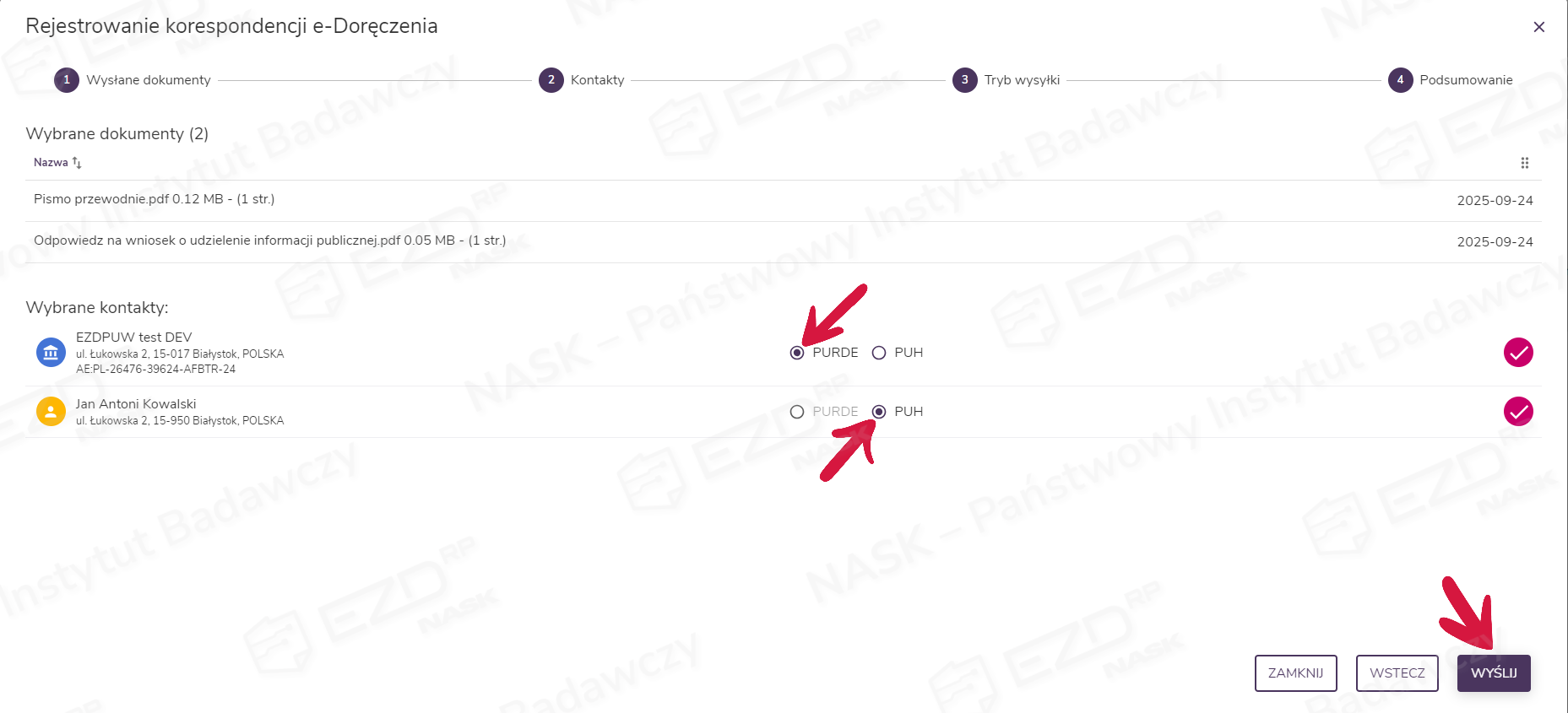
Ostatni krok rejestrowania wysyłki korespondencji e-Doręczeń to podsumowanie, w ramach którego wyświetlane są dwie sekcje: Wybrane dokumenty oraz Wybrane kontakty. System na podstawie wskazanych dotychczas dokumentów, adresatów i parametrów automatycznie określi możliwy tryb wysyłki dla każdego z kontaktów. Jeżeli pliki w przesyłce spełniają wymagania e-Doręczenia zarówno w trybie PURDE, jak i PUH, oraz został wybrany adresat posiadający adres do e-Doręczeń, system domyślnie oznaczy przy wysyłce tryb PURDE. Użytkownik w tej sytuacji może zadecydować o zmianie trybu na PUH (np. na podstawie art. 5 pkt. 2 ustawy o doręczeniach elektronicznych), zaznaczając odpowiednie pole wyboru.
Jeśli dokument spełnia warunki wysyłki w trybie PUH, a adresat nie ma ADE, ale posiada poprawny adres fizyczny, system wskaże wysyłkę PUH.
Aby zarejestrować dostępną wysyłkę korespondencji e-Doręczeń, należy kliknąć przycisk Wyślij. Korespondencja zostaje zlecona do wysłania.
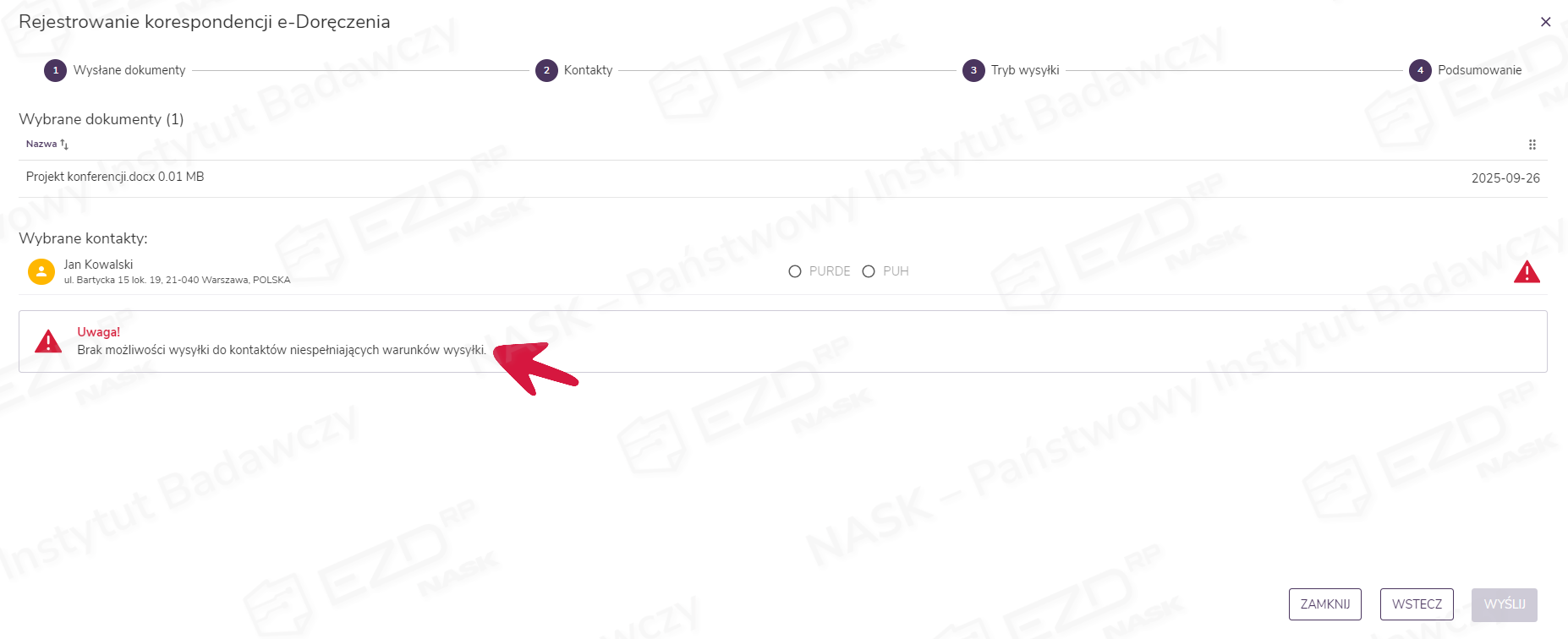
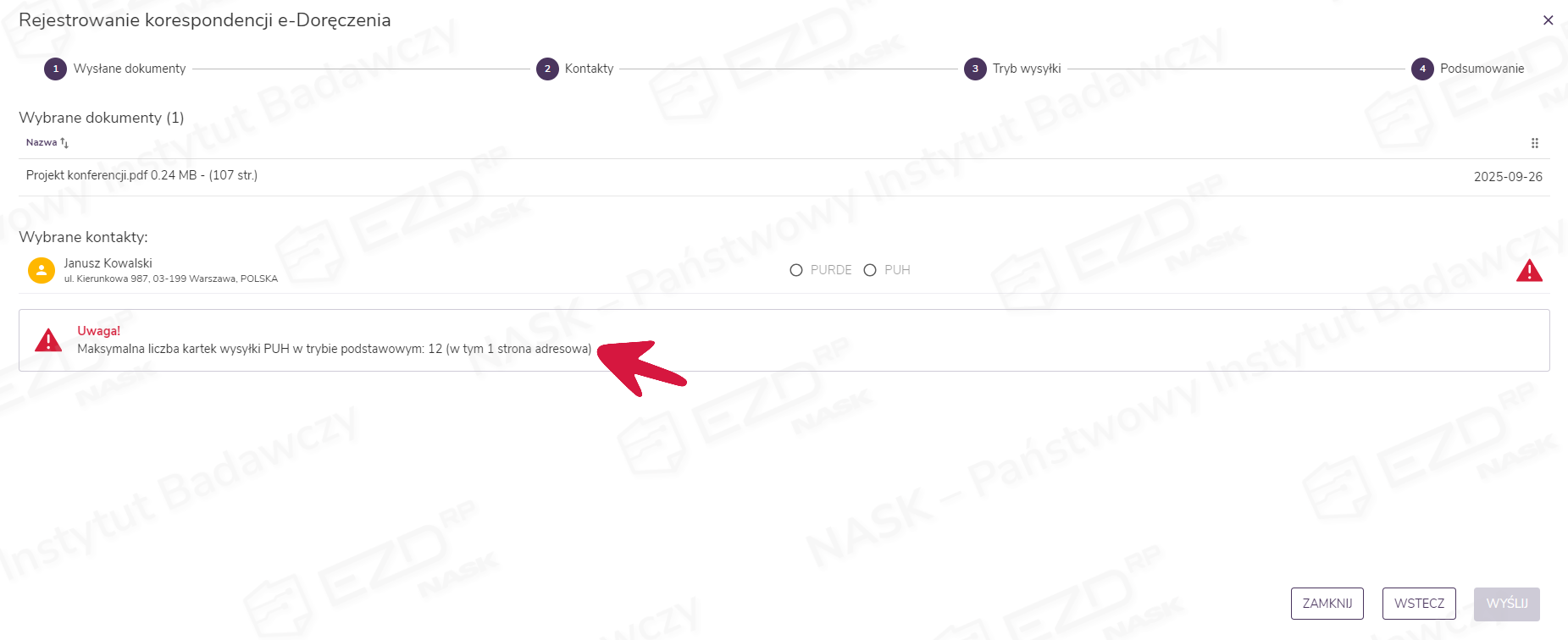
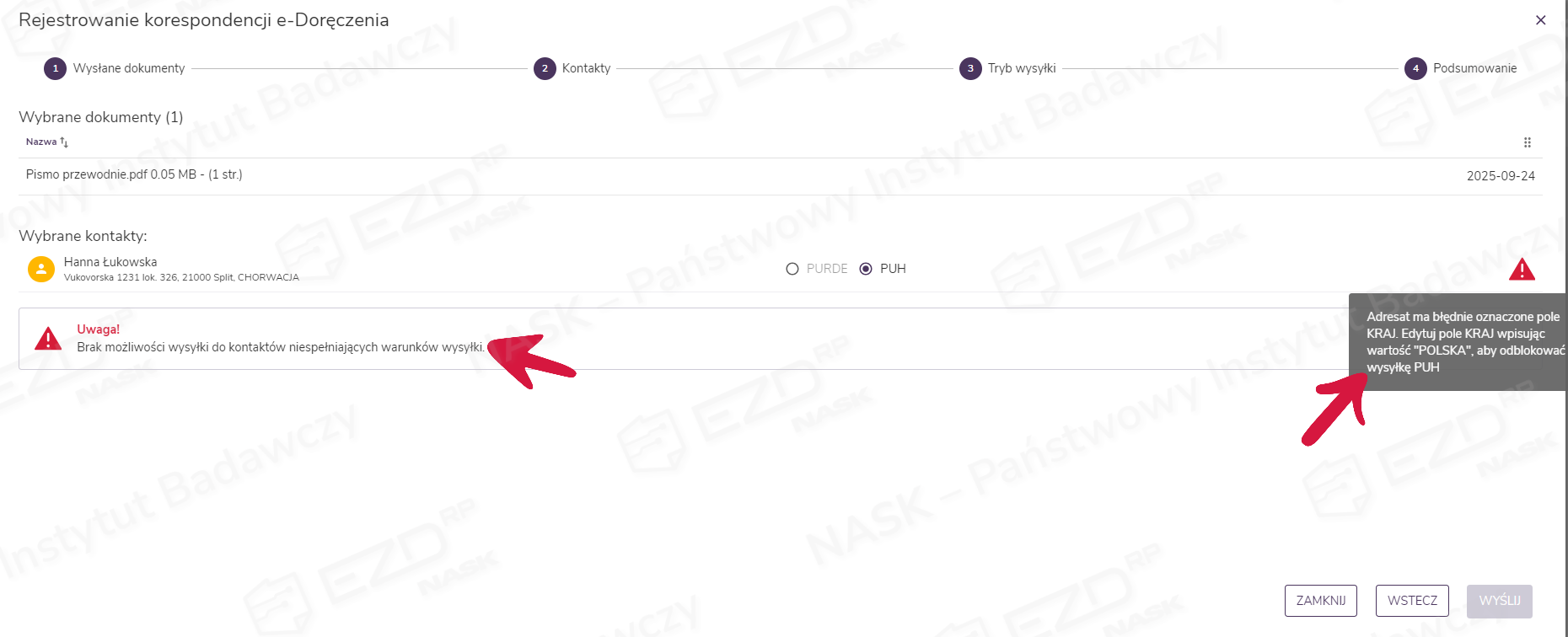
Jeśli dokumenty lub adresaci nie spełniają warunków wysyłki w żadnym trybie, system wyświetli stosowny komunikat informujący o braku możliwości zrealizowania przesyłki:
- jeśli adresat nie posiada ADE umożliwiającego wysyłkę PURDE, a dokument nie spełnia warunku wysyłki PUH – należy, jeśli to możliwe, przekształcić plik do formatu PDF, a następnie ponowić wysyłkę w trybie PUH;
- jeśli dokument spełnia warunki wysyłki PUH, czyli ma format PDF, ale ilość kartek załącznika wymaga oznaczenia dodatkowych parametrów wysyłki – należy powrócić do trzeciego kroku rejestracji (Tryb wysyłki) i zweryfikować wskazane parametry (Parametry wysyłki i Rodzaj wydruku – Jednostronnie/Dwustronnie).
- jeśli adresat przesyłki PUH we wskazanym adresie fizycznym nie posiada uzupełnionej wartości pola Kraj lub jest ona inna niż POLSKA – wysyłka zostanie zablokowana. W takim przypadku należy skorzystać z innej formy korespondencji.
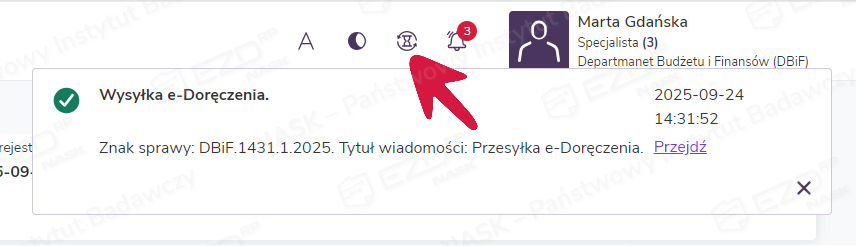
Po kliknięciu Zapisz okno rejestrowania korespondencji e-Doręczeń zostanie zamknięte, a wysyłka zlecona do realizacji. Potwierdzenie prawidłowości wykonania zlecenia zostanie wyświetlone z poziomu Akcji w tle.
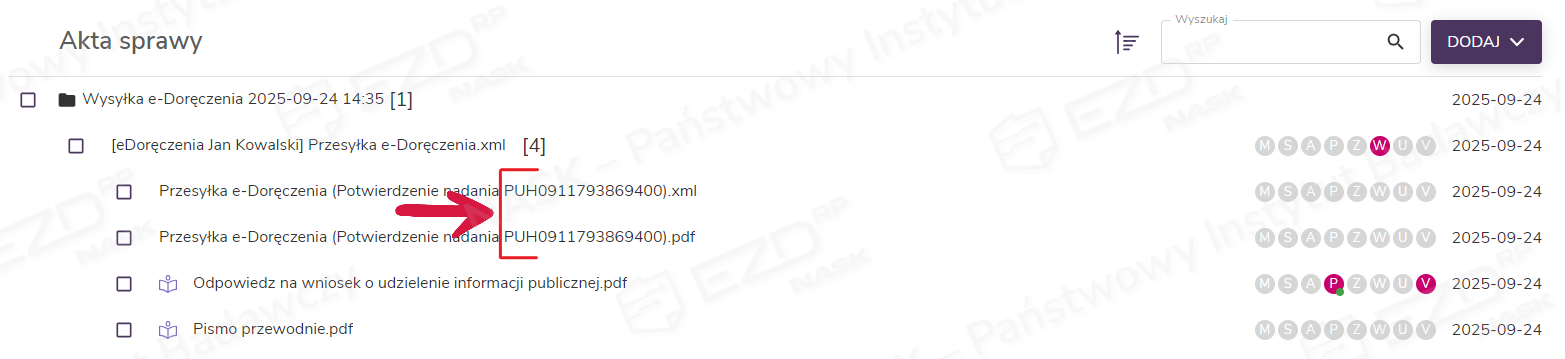
W Aktach sprawy tworzy się folder zawierający wysyłki wygenerowane podczas danej rejestracji. Wysyłka prezentowana jest jako plik w formacie XML o tytule wpisanym wcześniej w oknie rejestracji korespondencji (tutaj: Przesyłka e-Doręczenia) wraz ze wskazanymi do wysyłki załącznikami. W przypadku wygenerowania korespondencji do więcej niż jednego adresata w ramach jednej rejestracji w Aktach sprawy system utworzy odrębną wiadomość XML dla każdej przesyłki. W tym miejscu dołączone zostaną także dowody potwierdzające realizację kolejnych etapów procesu wysyłki dostarczone przez Operatora Wyznaczonego (Pocztę Polską). W przypadku przesyłek PURDE będzie to Potwierdzenie wysłania oraz Potwierdzenie otrzymania w formatach XML oraz PDF, a w przypadku przesyłek PUH Potwierdzenie nadania i Elektroniczne Potwierdzenie Odbioru w formacie XML oraz wizualizacje tych dowodów w formacie PDF.
W przypadku kiedy Operator wyznaczony odmówi realizacji przesyłki PUH, do Akt sprawy zostanie dołączony Dowód walidacji w formacie XML.
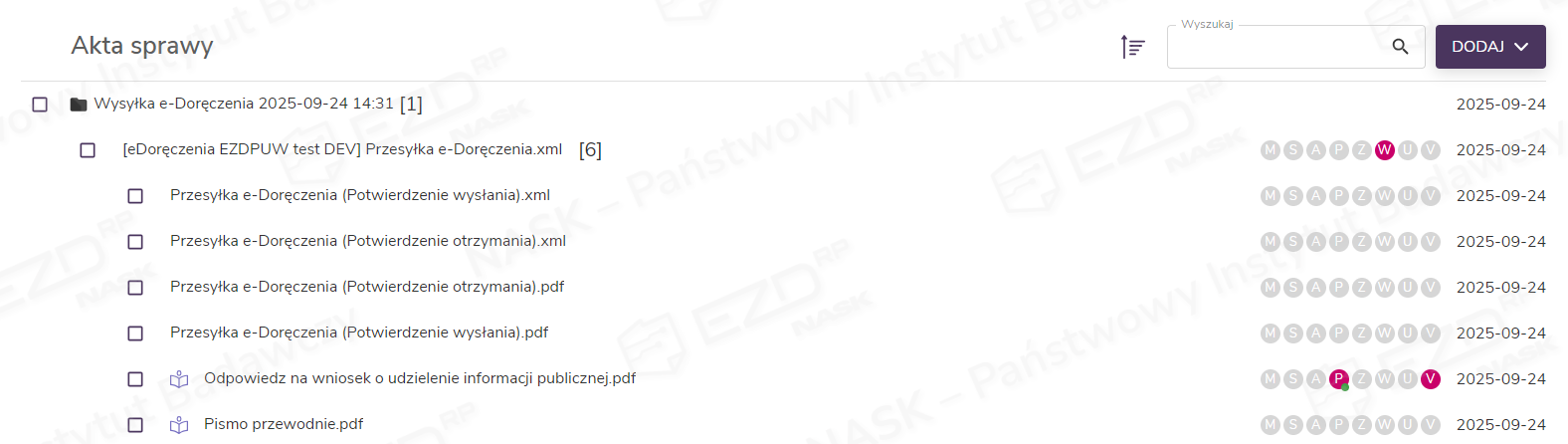
W tytule potwierdzenia nadania przesyłki PUH prezentowany jest numer korespondencji, której on dotyczy.
Elektroniczne Potwierdzenie Odbioru zawiera w tytule dopisek doręczona w przypadku doręczenia korespondencji lub niedoręczona – w przypadku zwrotu bądź zniszczenia przesyłki.
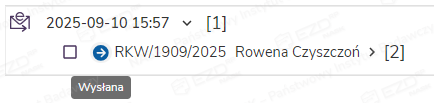
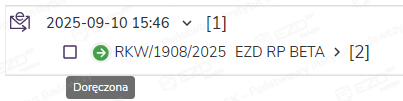
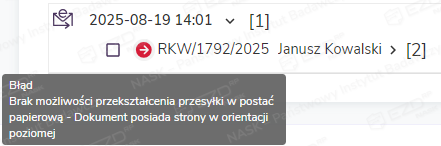
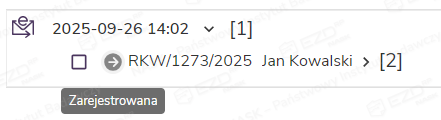
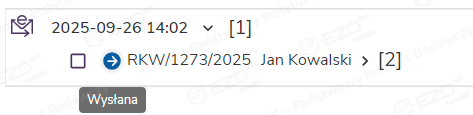
Równocześnie z zarejestrowaniem korespondencji odkłada się wpis w zakładce Wysyłki. Po rozwinięciu wpisu zawierającego datę i godzinę wysyłki prezentowana jest informacja o numerze RKW oraz nazwie adresata, a po rozwinięciu kolejnego poziomu wiersza lista załączonych do przesyłki dokumentów. Na tym poziomie użytkownik ma możliwość podglądu przesłanych plików.

Przy każdym numerze RKW prezentowana jest ikona ze strzałką, której kolor informuje o statusie korespondencji.
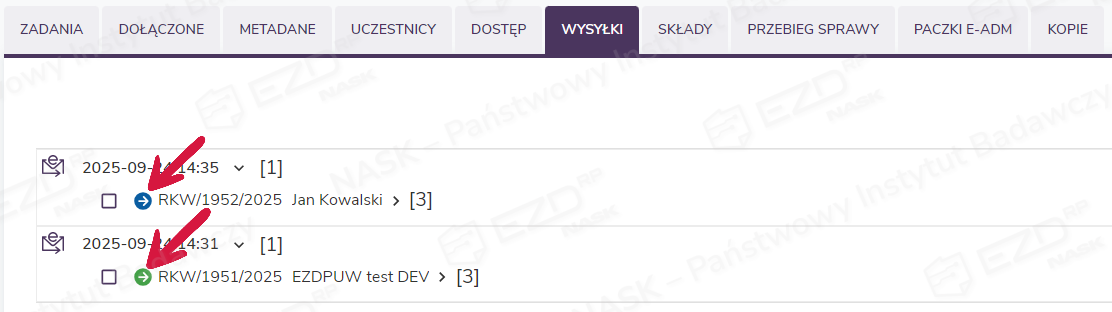
Dla korespondencji PURDE oraz PUH rejestrowanej prezentowane są statusy:
- Zarejestrowana (szara ikona) – przesyłka została zarejestrowana w systemie EZD RP (oczekuje na przekazanie do realizacji przez operatora);
- Wysłana (niebieska ikona) – potwierdzenie przyjęcia korespondencji przez operatora; w Aktach sprawy pojawia się Potwierdzenie wysłania (PURDE) lub Potwierdzenie nadania (PUH).
- Doręczona (zielona ikona) – potwierdzenie przyjęcia przesyłki przez odbiorcę; w Aktach sprawy pojawia się Potwierdzenie otrzymania (PURDE) lub EPO (PUH).
W przypadku przesyłki PUH nieodebranej przez adresata przy przesyłce pojawi się status Doręczona-nieodebrana (zielona ikona).
- Błąd (czerwona ikona) – pojawia się momencie wystąpienia błędu wysyłki lub w przypadku odmowy przyjęcia korespondencji przez operatora; w Aktach sprawy pojawia się dowód odrzucenia.
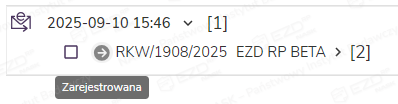
Dla korespondencji PUH nierejestrowanej prezentowane są statusy:
- Zarejestrowana (szara ikona) – przesyłka została zarejestrowana w systemie EZD RP (oczekuje na przekazanie do realizacji przez operatora);
- Przyjęta (niebieska ikona) – potwierdzenie przyjęcia korespondencji do dalszej realizacji przez operatora – w przypadku przesyłki nierejestrowanej Operator Wyznaczony nie dostarcza żadnych dowodów potwierdzających etap realizacji przesyłki (tak jak w przypadku listu zwykłego).
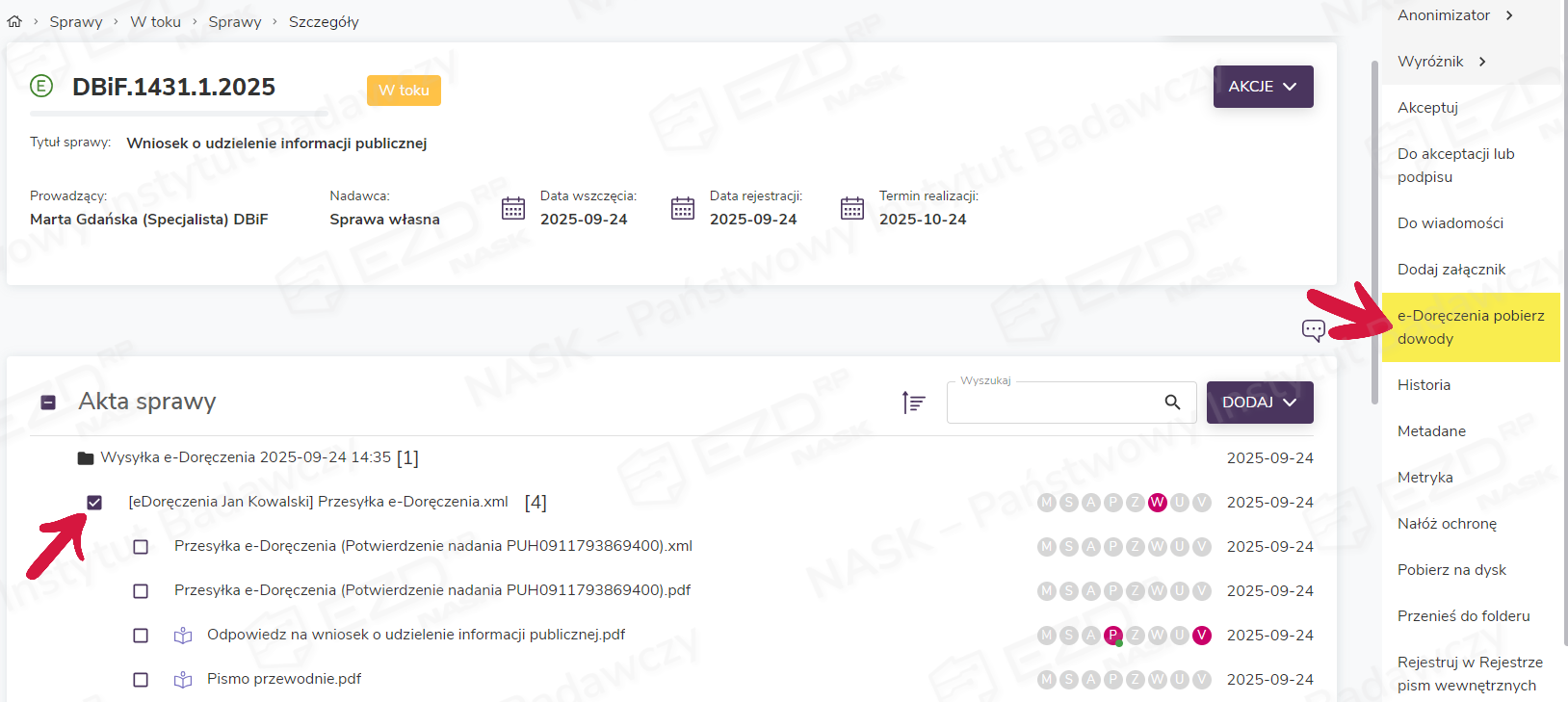
Po wykonaniu wysyłki dokumentów przy pomocy e-Doręczeń i zaznaczeniu pola wyboru przy przesyłce (XML) w menu kontekstowym po prawej stronie dostępna jest opcja e-Doręczenia pobierz dowody umożliwiająca pobranie dowodów technicznych wysyłki.
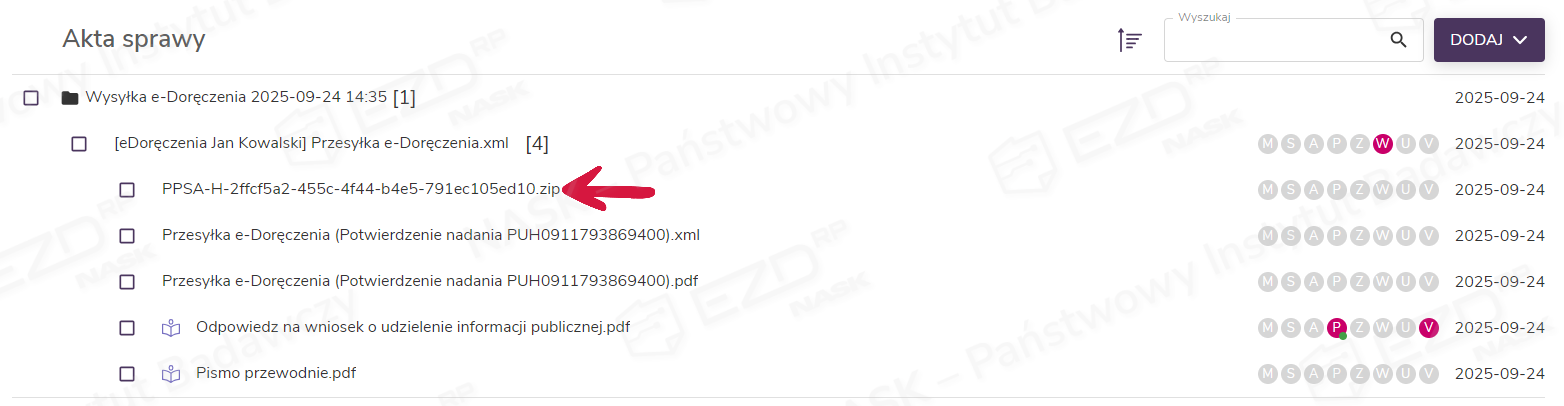
Dowody dostępne na moment wybrania opcji (w zależności od aktualnego statusu przesyłki) są pobierane w formie pliku ZIP i automatycznie dołączane do przesyłki.
Wysyłka korespondencji PURDE bez załączników
Osoba posiadająca uprawnienia do wysyłania korespondencji przy pomocy e-Doręczeń może również wygenerować ze sprawy wysyłkę PURDE bez załączników. Aby to zrobić, należy skorzystać z opcji Wiadomość eDoręczenia, która dostępna jest z poziomu Akt sprawy w menu pojawiającym się po kliknięciu przycisku Dodaj.
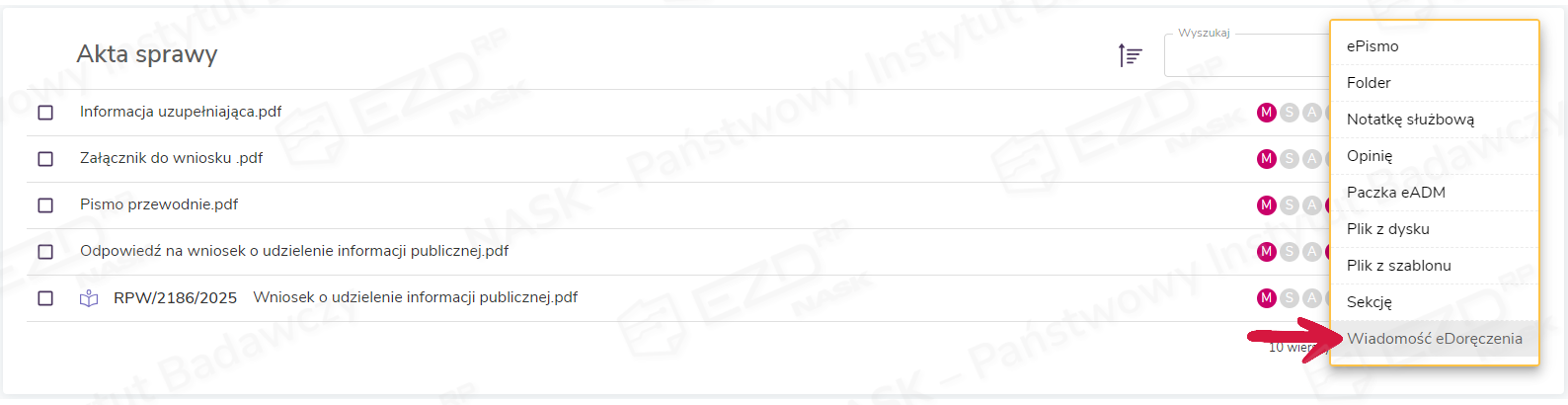
Kliknięcie spowoduje wyświetlenie okna rejestrowania korespondencji (analogicznie do sytuacji opisanej powyżej). Różnicą jest brak kroku pierwszego – dodawania załączników do przesyłki – a także brak możliwości wyboru innego trybu wysyłki niż PURDE. W ramach tej formy rejestracji należy wskazywać jedynie adresatów posiadających adres do e-Doręczeń (może być on już zapisany w Bazie kontaktów, ale można również skorzystać z opcji Wyszukaj w BAE).
Wyszukiwanie kontaktów w BAE
W celu realizacji wysyłki PURDE należy ustalić i zapisać ADE kontaktu. Można to zrobić poprzez zintegrowane wyszukiwanie w BAE.
Wyszukiwania adresata w BAE można dokonać na etapie rejestracji korespondencji. W drugim kroku rejestracji wysyłki e-Doręczeń użytkownik wskazuje uczestnika lub wyszukuje kontakt z Bazy kontaktów systemu EZD RP – jeśli nie ma on przypisanego ADE, wówczas przy danych adresata pojawi się przycisk Wyszukaj w BAE. Po jego kliknięciu system przeniesie użytkownika do okna wyszukiwarki BAE.
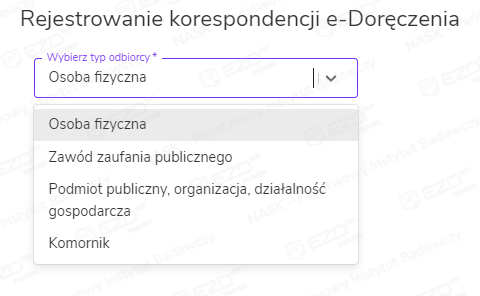
Aby ustalić ADE, w pierwszej kolejności należy wybrać odpowiedni typ wyszukiwanego odbiorcy. System podstawi domyślny typ zgodny z typem kontaktu zapisanym w Bazie kontaktów – należy jednak pamiętać o jego weryfikacji. W Bazie kontaktów funkcjonują dwa typy kontaktów: Osoba fizyczna oraz Podmiot/Instytucja, których odpowiednikami w wyszukiwarce BAE są odpowiednio – Osoba fizyczna oraz Podmiot publiczny, organizacja, działalność gospodarcza. Ponadto jednak w ramach BAE wyodrębniono inne typy odbiorcy, takie jak: zawód zaufania publicznego oraz komornik – przy wyszukiwaniu tego rodzaju kontaktów należy zwrócić szczególną uwagę na pole Wybierz typ odbiorcy, gdyż pozostawienie domyślnej wartości zaczytanej na podstawie typu kontaktu z Bazy kontaktów może spowodować błędny wynik wyszukiwania.
| Typ kontaktu w Bazie Adresów Elektronicznych | Typ kontaktu w Bazie kontaktów EZD RP |
|---|---|
| Osoba fizyczna | Osoba fizyczna |
| Zawód zaufania publicznego | Osoba fizyczna |
| Podmiot publiczny, organizacja, działalność gospodarcza | Podmiot/Instytucja |
| Komornik | Podmiot/Instytucja |
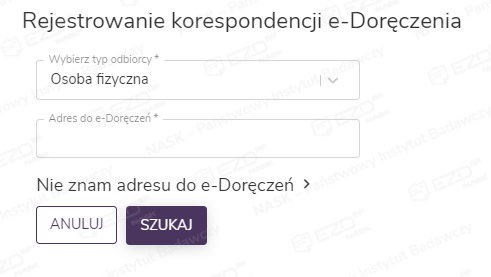
Po wybraniu typu odbiorcy należy kliknąć opcję Nie znam adresu do e-Doręczeń i wskazać poprzez zaznaczenie pola wyboru przy odpowiedniej opcji, czy wyszukiwanie w BAE ma zostać przeprowadzone na podstawie identyfikatora, czy adresu fizycznego. Jeśli dane te widnieją w Bazie kontaktów, zostaną zaczytane do pól będących kryteriami wyszukiwania w BAE.
Typ kontaktu w Bazie Adresów Elektronicznych Identyfikator Osoba fizyczna PESEL Zawód zaufania publicznego PESEL Podmiot publiczny, organizacja, działalność gospodarcza NIP/REGON lub PESEL (Jednoosobowa działalność gospodarcza) Komornik NIP/REGON
W przypadku odnalezienia adresata w BAE należy sprawdzić poprawność wszystkich danych i oznaczyć pole wyboru przy wyniku wyszukiwania, a następnie wybrać opcję Zapisz.
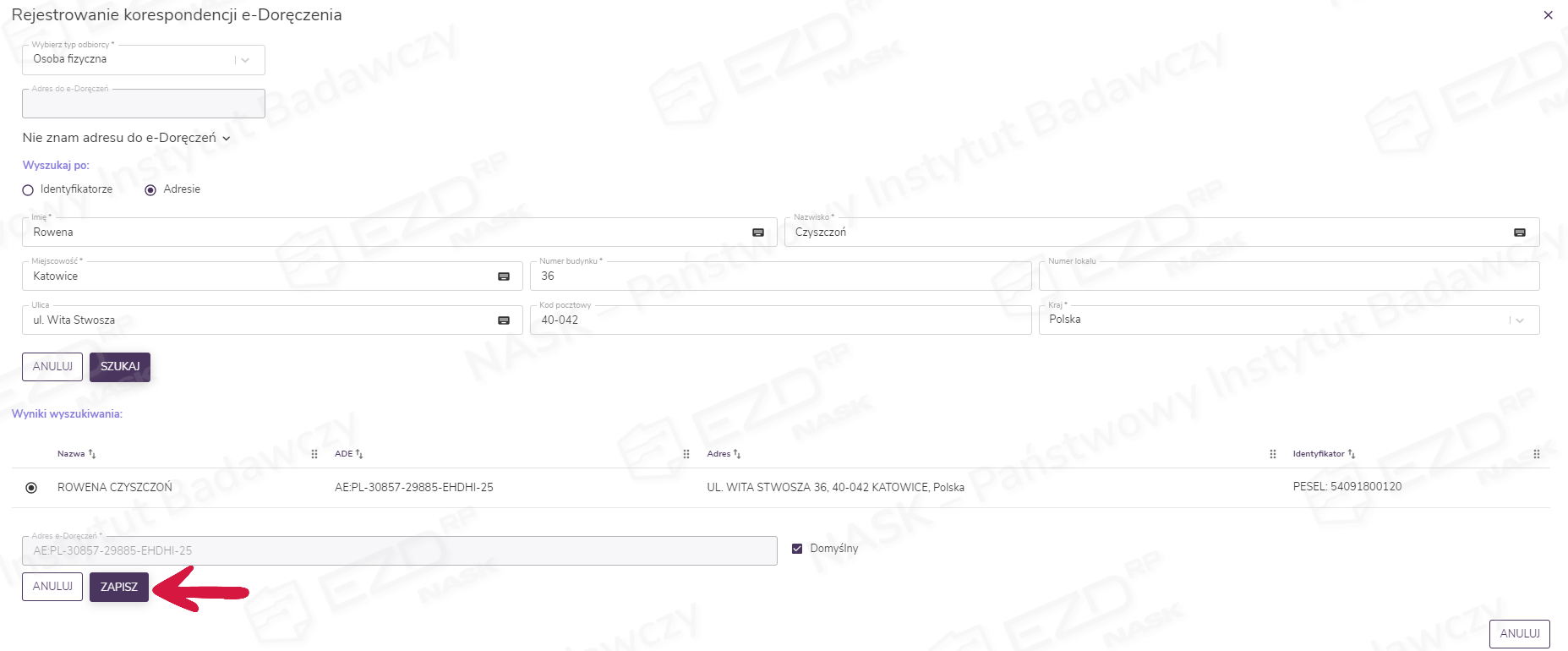
Aby zapisać skutecznie ADE, wszystkie dane adresata wyszukanego w BAE muszą zgadzać się z danymi zapisanymi dotychczas w Bazie kontaktów. W przypadku wystąpienia jakichkolwiek różnic, system wyświetli stosowny komunikat i uniemożliwi zapis. Ponadto dla skutecznego zapisu ADE wymagany jest wpis identyfikatora danego kontaktu w Bazie kontaktów.
Wyszukania ADE można dokonać także w trakcie dodawania nowego kontaktu. Kontakt można dodać z poziomu Bazy kontaktów lub rejestracji wysyłki e-Doręczeń (wymagane uprawnienie BazaKontaktow.Edycja na poziomie Instytucja).

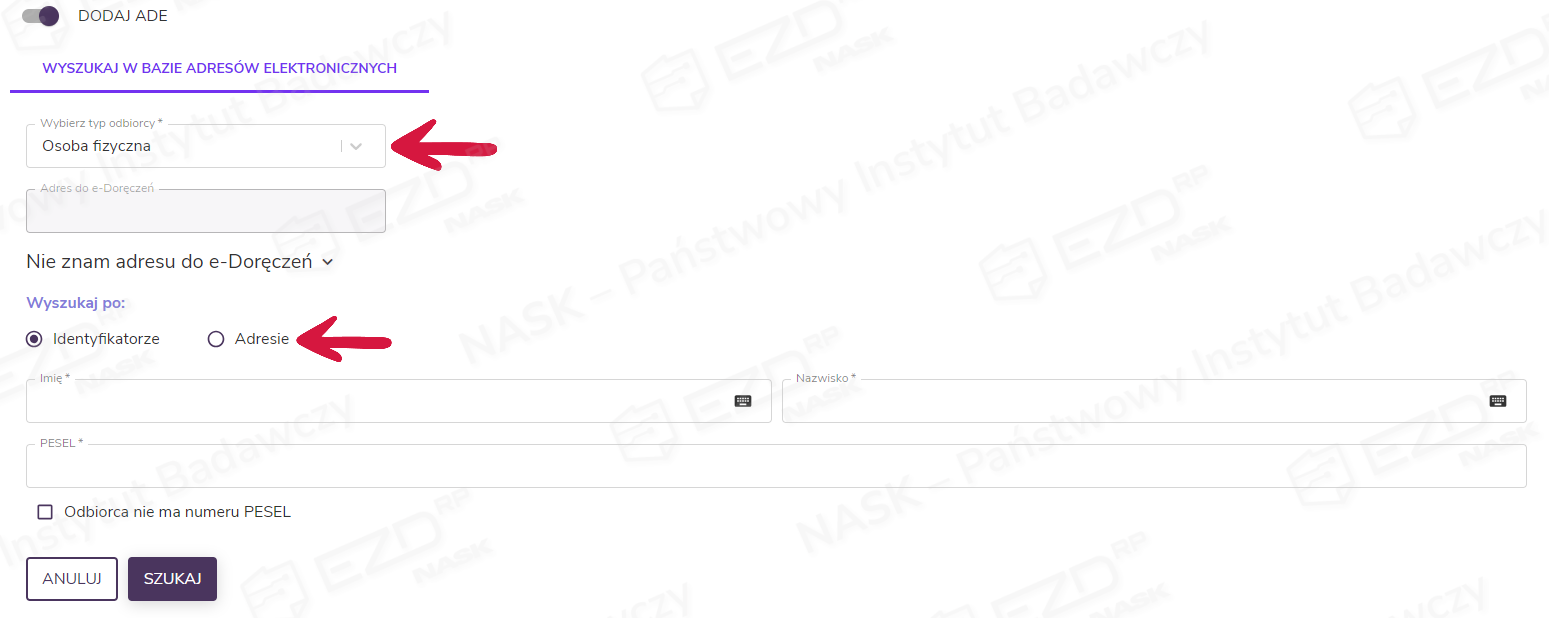
Po kliknięciu przycisku Utwórz kontakt zostanie otwarte okno dodawania nowego kontaktu, w którym istnieje możliwość dodania Podmiotu/instytucji bądź Osoby fizycznej. Należy wypełnić pola obowiązkowe dla wybranego typu kontaktu. Można dodać również inne informacje, takie jak adres fizyczny, e-mailowy bądź ePUAP, korzystając z dedykowanych zakładek. Wśród dostępnych jest również zakładka Dodaj ADE. Po aktywowaniu jej przełącznikiem wyświetli się możliwość wyszukania adresu doręczeń elektronicznych (ADE). Wyszukiwanie odbywa się według opisanych powyżej zasad. ADE można zapisać w ramach nowo utworzonego kontaktu.
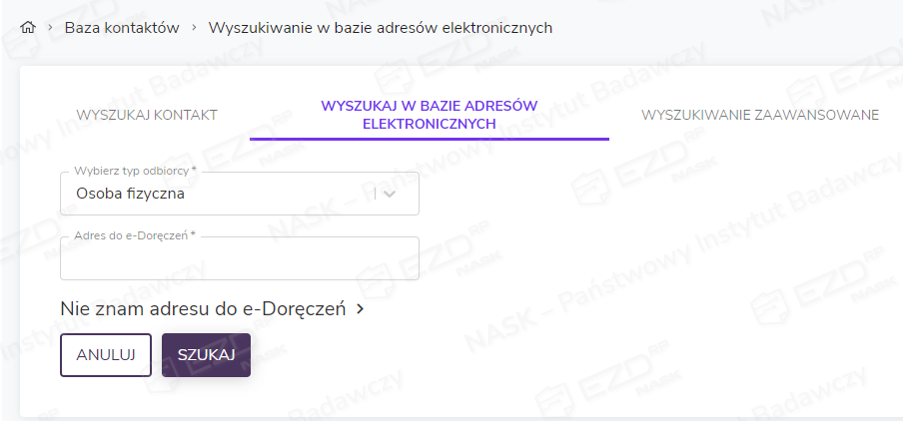
Dodanie zupełnie nowego kontaktu do Bazy kontaktów możliwe jest także poprzez zakładkę Wyszukaj w Bazie adresów elektronicznych dostępną w głównym widoku Bazy kontaktów. Ten sposób dodawania nowego kontaktu rozpoczyna się od jego wyszukania w BAE. Zasady wyszukiwania są analogiczne jak w przypadku wyszukiwania podczas rejestracji korespondencji e-Doręczenia lub z zakładki Dodaj ADE w przypadku tworzenia nowego kontaktu.
Jeżeli na podstawie wprowadzonych kryteriów kontakt zostanie wyszukany w Bazie adresów elektronicznych, system automatyczne rozpozna i dopasuje typ kontaktu z Bazy kontaktów oraz pobierze pozostałe dane dostępne w BAE. Użytkownik może skorzystać z dodatkowych opcji dla nowego kontaktu, np. oznaczyć go jako elektroniczny lub wskazać do wysyłki zbiorczej, a także uzupełnić informacje dodatkowe.
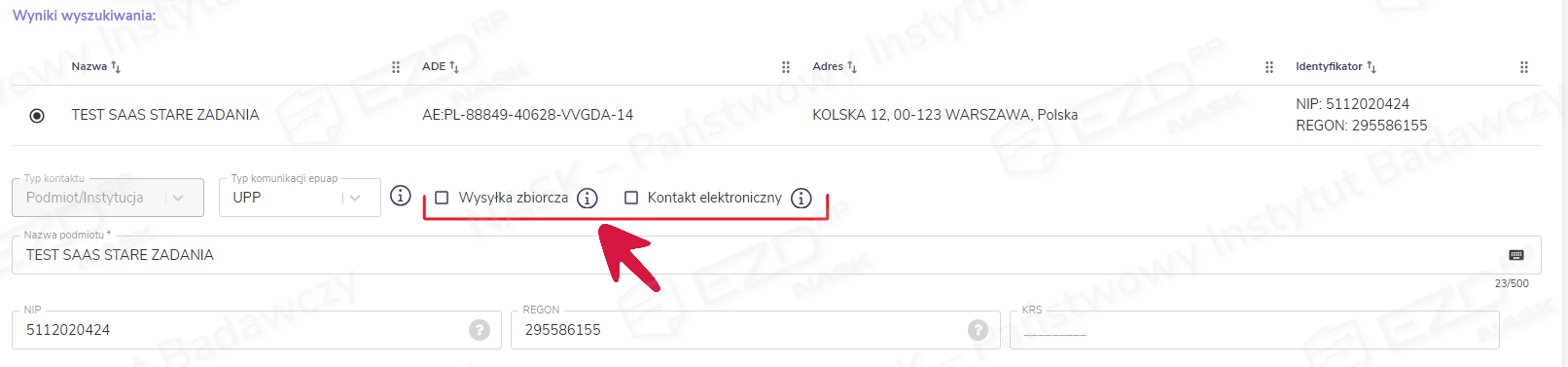
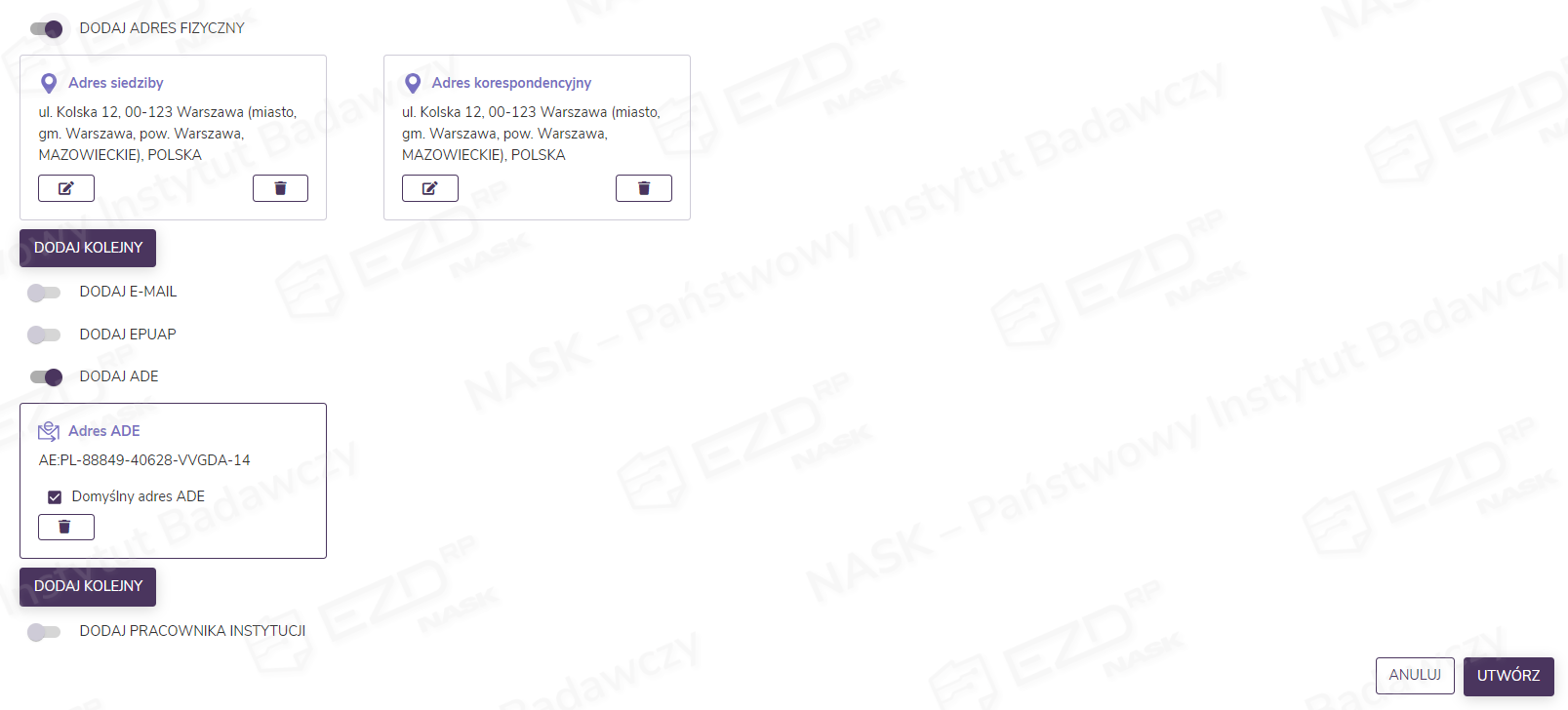
Kliknięcie Utwórz spowoduje zapisanie nowego kontaktu w Bazie Kontaktów wraz ze wszystkimi informacjami pobranymi z BAE oraz uzupełnionymi przez użytkownika.
Wysyłanie korespondencji przez e-Doręczenia – dla wariantu systemu oznaczonego literą B
Wymagane uprawnienia
Uprawnienie to pozwala także wysyłać korespondencję w trybie PURDE bez załączonych dokumentów.
Podstawowe pojęcia
Jeżeli adres do doręczeń elektronicznych podmiotu niepublicznego nie został wpisany do BAE, doręczenie korespondencji następuje na adres do doręczeń elektronicznych, z którego podmiot niepubliczny nadał korespondencję.
W przypadku braku możliwości doręczenia korespondencji na adres do doręczeń elektronicznych, podmiot publiczny – zgodnie z art. 5 pkt. 1 i 2 ustawy – doręcza korespondencję wymagającą uzyskania potwierdzenia jej nadania lub odbioru z wykorzystaniem publicznej usługi hybrydowej (dalej: PUH). Przy czym pojedynczy dokument w ramach PUH jest przyjmowany wyłącznie w postaci pliku w formacie PDF, a jego wielkość nie może przekroczyć 15 MB i 98 stron.
Rozpoczęcie rejestracji wysyłki e-Doręczeń
W systemie EZD RP czynność wysyłania korespondencji poprzez e-Doręczenia rozpoczynamy z poziomu Akt sprawy (Sprawy > W toku > Sprawy > Szczegóły). Należy zaznaczyć pola wyboru przy dokumentach, które podlegają wysyłce. Następnie w menu kontekstowym widocznym w prawej części ekranu klikamy opcję Wyślij. Wyświetlona zostanie lista, na której dostępne są różne sposoby wysyłki. Trzeba z niej wybrać pozycję e-Doręczenia.
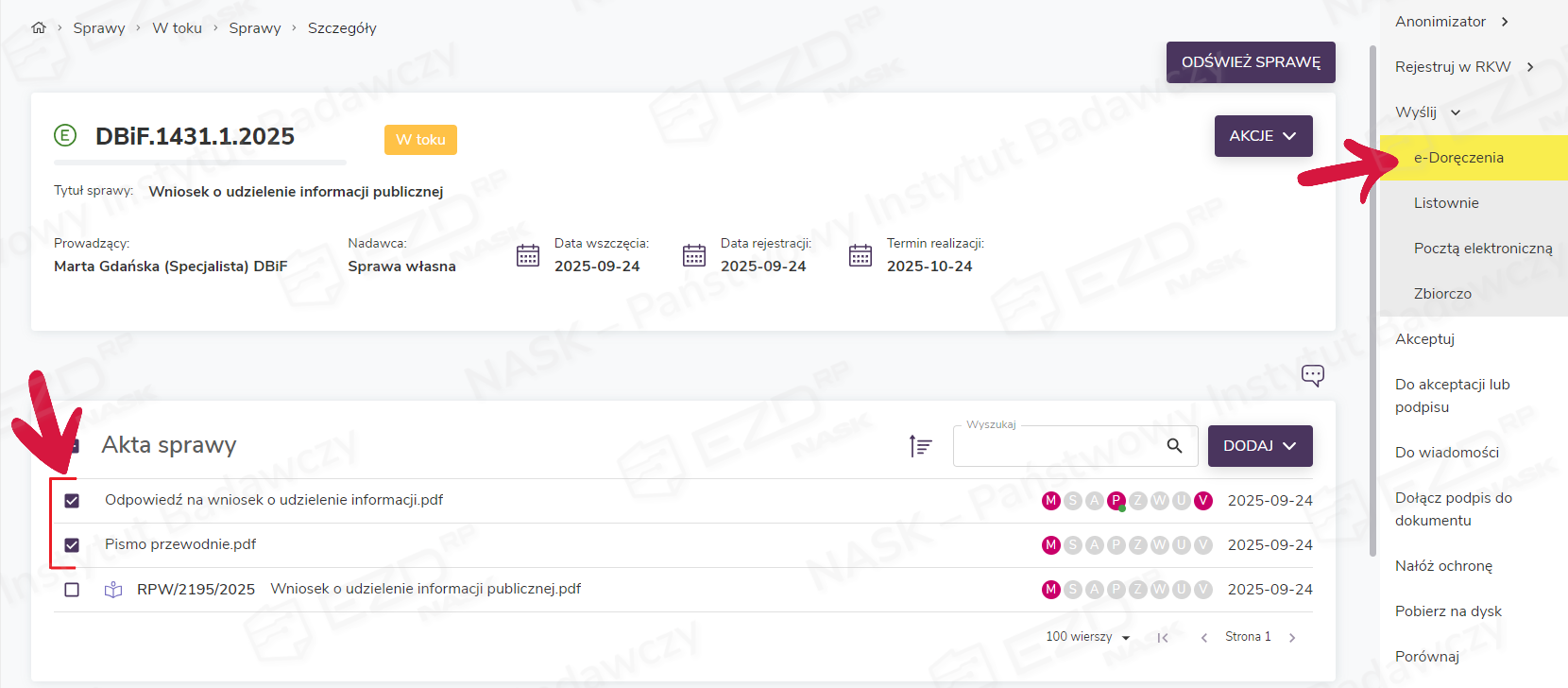
W kolejnym oknie Rejestrowanie korespondencji e-Doręczenia system przeprowadzi użytkownika przez cztery kroki rejestrowania przesyłki. W pierwszym kroku widoczne są dokumenty wskazane do wysłania. Obok ich nazw (z prawej strony) pojawią się opcje wysyłki – PURDE i PUH.
Jeżeli ze względu na niespełnienie przez dokumenty warunków wysyłki któryś z trybów będzie niedostępny, system automatycznie wyłączy go z użycia i oznaczy szarym kolorem. Przy nazwach wysłanych dokumentów widoczna jest także informacja dotycząca wielkości dodanych załączników oraz łączna liczba stron.
Gdy wielkość dołączonego przez użytkownika pliku lub plików przekroczy dopuszczalną wartość 500 MB dla trybu PURDE lub 15 MB dla trybu PUH, system automatycznie wyświetli stosowny komunikat.
Na tym etapie system weryfikuje także pozostałe warunki poprawności załączników, takie jak:
- dopuszczalny format pliku;
- niedozwolone znaki w nazwie załącznika;
- nazwa załącznika powyżej 128 znaków;
- takie same nazwy załączników.
Jeśli przynajmniej jeden z trybów będzie dostępny, dalsza rejestracja wysyłki w trybie e-Doręczeń będzie możliwa. Natomiast jeżeli oba tryby będą niedostępne, w takiej sytuacji należy kliknąć przycisk Zamknij i dodać pliki spełniające kryteria wysyłki.
Aby kontynuować rejestrowanie korespondencji, należy kliknąć przycisk Dalej. Rezygnację z wysyłki, na przykład z powodu błędnie wybranego pliku, umożliwia przycisk Zamknij.
Wybór adresata
Po dodaniu dokumentów i kliknięciu przycisku Dalej przechodzimy do wyboru odbiorcy korespondencji. Możemy wskazać adresata z zakładki Uczestnicy bądź użyć wyszukiwarki w celu odnalezienia kontaktu zapisanego w Bazie kontaktów systemu EZD RP. Dostępna jest także możliwość wyszukiwania zaawansowanego lub wybranie listy seryjnej kontaktów do wysyłki.
Z poziomu zakładek Uczestnicy lub Wyszukaj prezentowane są dane kontaktowe zapisane w Bazie kontaktów systemu EZD RP. Jeśli adresat posiada zapisany w Bazie kontaktów adres do doręczeń elektronicznych, jest on prezentowany przy kontakcie. Natomiast obok kontaktu, który nie posiada zapisanego w Bazie kontaktów ADE, widoczny jest przycisk Wyszukaj w BAE. Po jego kliknięciu system przeniesie użytkownika do wyszukiwania bezpośrednio w Bazie adresów elektronicznych.
W przypadku odnalezienia kontaktu w BAE można zapisać w danym kontakcie ADE. Szczegółowe informacje o wyszukiwaniu adresatów w BAE zostały opisane poniżej – w odrębnym podrozdziale pt. Wyszukiwanie kontaktów w BAE.
Dodatkowo na tym poziomie istnieje możliwość dodania do Bazy kontaktów nowego adresata przy pomocy przycisku Utwórz kontakt (wymagane jest uprawnienie do edycji Bazy kontaktów).
Aby wybrać adresata z zakładki Uczestnicy lub Wyszukaj, należy kliknąć wiersz kontaktu – wówczas zostanie on przeniesiony do zakładki Wybrani. Jeśli kontakt został na tym etapie uzupełniony o ADE, należy go ponownie wyszukać i wybrać. W trakcie jednej rejestracji wysyłki można wybrać wielu adresatów (maksymalnie 1000).
W zakładce Wybrani użytkownik ma możliwość zweryfikowania listy adresatów. Przy pomocy ikony krzyżyka znajdującej się po prawej stronie wiersza kontaktu można usunąć pojedynczego adresata lub korzystając z przycisku Odznacz wszystko usunąć wszystkich wybranych adresatów i powrócić do zakładki wyszukiwania. Wybór adresatów i przejście do kolejnego kroku rejestracji korespondencji należy potwierdzić kliknięciem przycisku Dalej.
Dodawanie treści i wysyłka
Po wybraniu kontaktów i przejściu do kolejnego kroku wysyłki wyświetla się widok Tryb wysyłki. W pierwszej kolejności widoczna jest informacja dotycząca adresu, z którego zostanie zarejestrowana korespondencja, wraz z nazwą skrzynki w systemie EZD RP. Jeśli w podmiocie istnieje więcej skonfigurowanych i włączonych skrzynek e-Doręczeń, w tym miejscu dostępna jest możliwość wyboru, z którego adresu ma zostać wysłana rejestrowana korespondencja.
Jeśli wskazane do wysyłki pliki spełniają warunki wysyłki zarówno PURDE jak i PUH, w widoku będą dostępne pola dedykowane tym dwóm trybom. Jeśli pliki nie spełniają warunków PUH – w widoku dostępne będą tylko opcje dla wysyłki PURDE.
W części dotyczącej PURDE znajdują się pola do uzupełnienia – Tytuł oraz Treść. Pole Tytuł zostaje uzupełnione domyślnie, jednak istnieje możliwość jego edycji. Po prawej stronie pola Tytuł znajduje się także przycisk, który pozwala na automatyczne uzupełnienie tytułu o znak sprawy, z której realizowana jest wysyłka.
Po użyciu przycisku zostaje on dezaktywowany (wyszarzony), a jego ponowna aktywacja odbywa się w momencie usunięcia lub zmiany wstawionego automatycznie znaku sprawy.
Natomiast w części dotyczącej PUH w pierwszej kolejności wybieramy z rozwijalnej listy parametry wydruku – Podstawowe lub Dodatkowe. W zależności od wyboru niżej będą dostępne do edycji lub zablokowane odpowiednie opcje: Tryb przesyłki, Sposób wydruku, Rodzaj wydruku, Kategoria, Tryb oraz postępowanie w przypadku niedostarczenia. Dodatkowo można wypełnić pole Informacje nadawcy, którego treść zostanie wydrukowana na kopercie (max. 30 znaków).
Pierwsze z nich wyłącza całkowicie możliwość wysyłki PUH i jest dedykowane jednostkom, które nie mają jeszcze obowiązku realizowania wysyłki z wykorzystaniem tej usługi (zgodnie z harmonogramem do ustawy z dnia 18 listopada 2020 r. o doręczeniach elektronicznych). W takiej sytuacji użytkownik nie widzi zakresu parametrów PUH nawet wówczas, jeśli wybrał dokumenty spełniające warunki dla tego trybu i wskazał adresata bez ADE.
Drugie ustawienie ogranicza możliwość wykorzystania parametrów dodatkowych przesyłki PUH w celu zmniejszenia kosztów wysyłki w tej usłudze. Jeśli jest ono włączone, użytkownik nie ma możliwości wybrania parametrów dodatkowych, a przesyłka może być zrealizowana jedynie z wykorzystaniem tych podstawowych (przesyłka rejestrowana, max.22 strony, czarnobiały wydruk dwustronny).
Aby przejść do kolejnego kroku rejestracji korespondencji e-Doręczeń, klikamy przycisk Dalej.
Ostatni krok rejestrowania wysyłki korespondencji e-Doręczeń to podsumowanie, w ramach którego wyświetlane są dwie sekcje: Wybrane dokumenty oraz Wybrane kontakty. System na podstawie wskazanych dotychczas dokumentów, adresatów i parametrów automatycznie określi możliwy tryb wysyłki dla każdego z kontaktów. Jeżeli pliki w przesyłce spełniają wymagania e-Doręczenia zarówno w trybie PURDE, jak i PUH, oraz został wybrany adresat posiadający adres do e-Doręczeń, system domyślnie oznaczy przy wysyłce tryb PURDE. Użytkownik w tej sytuacji może zadecydować o zmianie trybu na PUH (np. na podstawie art. 5 pkt. 2 ustawy o doręczeniach elektronicznych), zaznaczając odpowiednie pole wyboru.
Jeśli dokument spełnia warunki wysyłki w trybie PUH, a adresat nie ma ADE, ale posiada poprawny adres fizyczny, system wskaże wysyłkę PUH.
Aby zarejestrować dostępną wysyłkę korespondencji e-Doręczeń, należy kliknąć przycisk Wyślij. Korespondencja zostaje zlecona do wysłania.
Jeśli dokumenty lub adresaci nie spełniają warunków wysyłki w żadnym trybie, system wyświetli stosowny komunikat informujący o braku możliwości zrealizowania przesyłki:
- jeśli adresat nie posiada ADE umożliwiającego wysyłkę PURDE, a dokument nie spełnia warunku wysyłki PUH – należy, jeśli to możliwe, przekształcić plik do formatu PDF, a następnie ponowić wysyłkę w trybie PUH;
- jeśli dokument spełnia warunki wysyłki PUH, czyli ma format PDF, ale ilość kartek załącznika wymaga oznaczenia dodatkowych parametrów wysyłki – należy powrócić do trzeciego kroku rejestracji (Tryb wysyłki) i zweryfikować wskazane parametry (Parametry wysyłki i Rodzaj wydruku – Jednostronnie/Dwustronnie).
- jeśli adresat przesyłki PUH we wskazanym adresie fizycznym nie posiada uzupełnionej wartości pola Kraj lub jest ona inna niż POLSKA – wysyłka zostanie zablokowana. W takim przypadku należy skorzystać z innej formy korespondencji.
Po kliknięciu Zapisz okno rejestrowania korespondencji e-Doręczeń zostanie zamknięte, a wysyłka zlecona do realizacji. Potwierdzenie prawidłowości wykonania zlecenia zostanie wyświetlone z poziomu Akcji w tle.
W Aktach sprawy tworzy się folder zawierający wysyłki wygenerowane podczas danej rejestracji. Wysyłka prezentowana jest jako plik w formacie XML o tytule wpisanym wcześniej w oknie rejestracji korespondencji (tutaj: Przesyłka e-Doręczenia) wraz ze wskazanymi do wysyłki załącznikami. W przypadku wygenerowania korespondencji do więcej niż jednego adresata w ramach jednej rejestracji w Aktach sprawy system utworzy odrębną wiadomość XML dla każdej przesyłki. W tym miejscu dołączone zostaną także dowody potwierdzające realizację kolejnych etapów procesu wysyłki dostarczone przez Operatora Wyznaczonego (Pocztę Polską). W przypadku przesyłek PURDE będzie to Potwierdzenie wysłania oraz Potwierdzenie otrzymania w formatach XML oraz PDF, a w przypadku przesyłek PUH Potwierdzenie nadania i Elektroniczne Potwierdzenie Odbioru w formacie XML oraz wizualizacje tych dowodów w formacie PDF.
W przypadku kiedy Operator wyznaczony odmówi realizacji przesyłki PUH, do Akt sprawy zostanie dołączony Dowód walidacji w formacie XML.
W tytule potwierdzenia nadania przesyłki PUH prezentowany jest numer korespondencji, której on dotyczy.
Elektroniczne Potwierdzenie Odbioru zawiera w tytule dopisek doręczona w przypadku doręczenia korespondencji lub niedoręczona – w przypadku zwrotu bądź zniszczenia przesyłki.
Równocześnie z zarejestrowaniem korespondencji odkłada się wpis w zakładce Wysyłki. Po rozwinięciu wpisu zawierającego datę i godzinę wysyłki prezentowana jest informacja o numerze RKW oraz nazwie adresata, a po rozwinięciu kolejnego poziomu wiersza lista załączonych do przesyłki dokumentów. Na tym poziomie użytkownik ma możliwość podglądu przesłanych plików.
Przy każdym numerze RKW prezentowana jest ikona ze strzałką, której kolor informuje o statusie korespondencji.
Dla korespondencji PURDE oraz PUH rejestrowanej prezentowane są statusy:
- Zarejestrowana (szara ikona) – przesyłka została zarejestrowana w systemie EZD RP (oczekuje na przekazanie do realizacji przez operatora);
- Wysłana (niebieska ikona) – potwierdzenie przyjęcia korespondencji przez operatora; w Aktach sprawy pojawia się Potwierdzenie wysłania (PURDE) lub Potwierdzenie nadania (PUH).
- Doręczona (zielona ikona) – potwierdzenie przyjęcia przesyłki przez odbiorcę; w Aktach sprawy pojawia się Potwierdzenie otrzymania (PURDE) lub EPO (PUH).
W przypadku przesyłki PUH nieodebranej przez adresata przy przesyłce pojawi się status Doręczona-nieodebrana (zielona ikona).
- Błąd (czerwona ikona) – pojawia się momencie wystąpienia błędu wysyłki lub w przypadku odmowy przyjęcia korespondencji przez operatora; w Aktach sprawy pojawia się dowód odrzucenia.
Dla korespondencji PUH nierejestrowanej prezentowane są statusy:
- Zarejestrowana (szara ikona) – przesyłka została zarejestrowana w systemie EZD RP (oczekuje na przekazanie do realizacji przez operatora);
- Przyjęta (niebieska ikona) – potwierdzenie przyjęcia korespondencji do dalszej realizacji przez operatora – w przypadku przesyłki nierejestrowanej Operator Wyznaczony nie dostarcza żadnych dowodów potwierdzających etap realizacji przesyłki (tak jak w przypadku listu zwykłego).
Po wykonaniu wysyłki dokumentów przy pomocy e-Doręczeń i zaznaczeniu pola wyboru przy przesyłce (XML) w menu kontekstowym po prawej stronie dostępna jest opcja e-Doręczenia pobierz dowody umożliwiająca pobranie dowodów technicznych wysyłki.
Dowody dostępne na moment wybrania opcji (w zależności od aktualnego statusu przesyłki) są pobierane w formie pliku ZIP i automatycznie dołączane do przesyłki.
Wysyłka korespondencji PURDE bez załączników
Osoba posiadająca uprawnienia do wysyłania korespondencji przy pomocy e-Doręczeń może również wygenerować ze sprawy wysyłkę PURDE bez załączników. Aby to zrobić, należy skorzystać z opcji Wiadomość eDoręczenia, która dostępna jest z poziomu Akt sprawy w menu pojawiającym się po kliknięciu przycisku Dodaj.
Kliknięcie spowoduje wyświetlenie okna rejestrowania korespondencji (analogicznie do sytuacji opisanej powyżej). Różnicą jest brak kroku pierwszego – dodawania załączników do przesyłki – a także brak możliwości wyboru innego trybu wysyłki niż PURDE. W ramach tej formy rejestracji należy wskazywać jedynie adresatów posiadających adres do e-Doręczeń (może być on już zapisany w Bazie kontaktów, ale można również skorzystać z opcji Wyszukaj w BAE).
Wyszukiwanie kontaktów w BAE
W celu realizacji wysyłki PURDE należy ustalić i zapisać ADE kontaktu. Można to zrobić poprzez zintegrowane wyszukiwanie w BAE.
Wyszukiwania adresata w BAE można dokonać na etapie rejestracji korespondencji. W drugim kroku rejestracji wysyłki e-Doręczeń użytkownik wskazuje uczestnika lub wyszukuje kontakt z Bazy kontaktów systemu EZD RP – jeśli nie ma on przypisanego ADE, wówczas przy danych adresata pojawi się przycisk Wyszukaj w BAE. Po jego kliknięciu system przeniesie użytkownika do okna wyszukiwarki BAE.
Aby ustalić ADE, w pierwszej kolejności należy wybrać odpowiedni typ wyszukiwanego odbiorcy. System podstawi domyślny typ zgodny z typem kontaktu zapisanym w Bazie kontaktów – należy jednak pamiętać o jego weryfikacji. W Bazie kontaktów funkcjonują dwa typy kontaktów: Osoba fizyczna oraz Podmiot/Instytucja, których odpowiednikami w wyszukiwarce BAE są odpowiednio – Osoba fizyczna oraz Podmiot publiczny, organizacja, działalność gospodarcza. Ponadto jednak w ramach BAE wyodrębniono inne typy odbiorcy, takie jak: zawód zaufania publicznego oraz komornik – przy wyszukiwaniu tego rodzaju kontaktów należy zwrócić szczególną uwagę na pole Wybierz typ odbiorcy, gdyż pozostawienie domyślnej wartości zaczytanej na podstawie typu kontaktu z Bazy kontaktów może spowodować błędny wynik wyszukiwania.
| Typ kontaktu w Bazie Adresów Elektronicznych | Typ kontaktu w Bazie kontaktów EZD RP |
|---|---|
| Osoba fizyczna | Osoba fizyczna |
| Zawód zaufania publicznego | Osoba fizyczna |
| Podmiot publiczny, organizacja, działalność gospodarcza | Podmiot/Instytucja |
| Komornik | Podmiot/Instytucja |
Po wybraniu typu odbiorcy należy kliknąć opcję Nie znam adresu do e-Doręczeń i wskazać poprzez zaznaczenie pola wyboru przy odpowiedniej opcji, czy wyszukiwanie w BAE ma zostać przeprowadzone na podstawie identyfikatora, czy adresu fizycznego. Jeśli dane te widnieją w Bazie kontaktów, zostaną zaczytane do pól będących kryteriami wyszukiwania w BAE.
Typ kontaktu w Bazie Adresów Elektronicznych Identyfikator Osoba fizyczna PESEL Zawód zaufania publicznego PESEL Podmiot publiczny, organizacja, działalność gospodarcza NIP/REGON lub PESEL (Jednoosobowa działalność gospodarcza) Komornik NIP/REGON
W przypadku odnalezienia adresata w BAE należy sprawdzić poprawność wszystkich danych i oznaczyć pole wyboru przy wyniku wyszukiwania, a następnie wybrać opcję Zapisz.
Aby zapisać skutecznie ADE, wszystkie dane adresata wyszukanego w BAE muszą zgadzać się z danymi zapisanymi dotychczas w Bazie kontaktów. W przypadku wystąpienia jakichkolwiek różnic, system wyświetli stosowny komunikat i uniemożliwi zapis. Ponadto dla skutecznego zapisu ADE wymagany jest wpis identyfikatora danego kontaktu w Bazie kontaktów.
Wyszukania ADE można dokonać także w trakcie dodawania nowego kontaktu. Kontakt można dodać z poziomu Bazy kontaktów lub rejestracji wysyłki e-Doręczeń (wymagane uprawnienie BazaKontaktow.Edycja na poziomie Instytucja).
Po kliknięciu przycisku Utwórz kontakt zostanie otwarte okno dodawania nowego kontaktu, w którym istnieje możliwość dodania Podmiotu/instytucji bądź Osoby fizycznej. Należy wypełnić pola obowiązkowe dla wybranego typu kontaktu. Można dodać również inne informacje, takie jak adres fizyczny, e-mailowy bądź ePUAP, korzystając z dedykowanych zakładek. Wśród dostępnych jest również zakładka Dodaj ADE. Po aktywowaniu jej przełącznikiem wyświetli się możliwość wyszukania adresu doręczeń elektronicznych (ADE). Wyszukiwanie odbywa się według opisanych powyżej zasad. ADE można zapisać w ramach nowo utworzonego kontaktu.
Dodanie zupełnie nowego kontaktu do Bazy kontaktów możliwe jest także poprzez zakładkę Wyszukaj w Bazie adresów elektronicznych dostępną w głównym widoku Bazy kontaktów. Ten sposób dodawania nowego kontaktu rozpoczyna się od jego wyszukania w BAE. Zasady wyszukiwania są analogiczne jak w przypadku wyszukiwania podczas rejestracji korespondencji e-Doręczenia lub z zakładki Dodaj ADE w przypadku tworzenia nowego kontaktu.
Jeżeli na podstawie wprowadzonych kryteriów kontakt zostanie wyszukany w Bazie adresów elektronicznych, system automatyczne rozpozna i dopasuje typ kontaktu z Bazy kontaktów oraz pobierze pozostałe dane dostępne w BAE. Użytkownik może skorzystać z dodatkowych opcji dla nowego kontaktu, np. oznaczyć go jako elektroniczny lub wskazać do wysyłki zbiorczej, a także uzupełnić informacje dodatkowe.
Kliknięcie Utwórz spowoduje zapisanie nowego kontaktu w Bazie Kontaktów wraz ze wszystkimi informacjami pobranymi z BAE oraz uzupełnionymi przez użytkownika.
Zobacz także
Zestawienie kosztów korespondencji wysyłanej za pomocą e-Doręczeń
Ustawienia systemowe dotyczące podmiotu
Wysłanie korespondencji przez ePUAP
Wysyłanie wiadomości e-mail ze sprawy
Artykuły dotyczące poprzednich wersji systemu:
Wysyłanie korespondencji przez e-Doręczenia (dla wersji 21.21)
Wysyłanie korespondencji przez e-Doręczenia (dla wersji 19.7.42)