
Użytkownicy EZD RP mają możliwość nadawania za pośrednictwem systemu przesyłek poprzez e-Doręczenia. Jest to możliwe w trybie PURDE (z wykorzystaniem publicznej usługi rejestrowanego doręczenia elektronicznego) oraz PUH (poprzez publiczną usługę hybrydową).

- litera A – oznacza, że podmiot korzysta z dotychczasowego sposobu gromadzenia i przetwarzania dokumentów (z modułami Zadania oraz Biurko > Pisma),
- litera B – oznacza, że podmiot ma dostęp do opcji nowego sposobu pracy (z modułami Do obsłużenia, Monitorowanie oraz Zakończone > Zadania i pisma).
Wysyłanie korespondencji przez e-Doręczenia – dla wariantu systemu oznaczonego literą A
Wymagane uprawnienia
Uprawnienie to pozwala także wysyłać korespondencję w trybie PURDE bez załączonych dokumentów.
Podstawowe pojęcia
Jeżeli adres do doręczeń elektronicznych podmiotu niepublicznego nie został wpisany do BAE, doręczenie korespondencji następuje na adres do doręczeń elektronicznych, z którego podmiot niepubliczny nadał korespondencję.
W przypadku braku możliwości doręczenia korespondencji na adres do doręczeń elektronicznych, podmiot publiczny – zgodnie z art. 5 pkt. 1 i 2 ustawy – doręcza korespondencję wymagającą uzyskania potwierdzenia jej nadania lub odbioru z wykorzystaniem publicznej usługi hybrydowej (dalej: PUH). Przy czym pojedynczy dokument w ramach PUH jest przyjmowany wyłącznie w postaci pliku w formacie PDF, a jego wielkość nie może przekroczyć 15 MB i 98 stron.
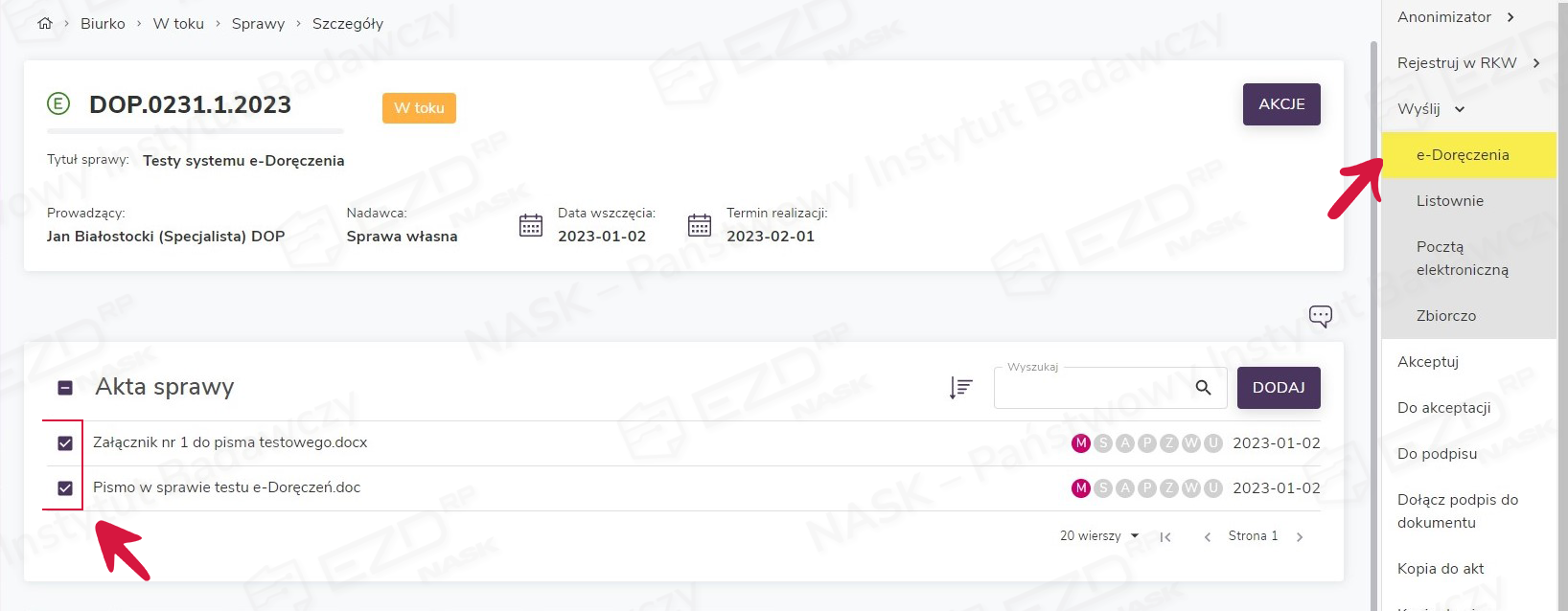
W systemie EZD RP czynność wysyłania korespondencji poprzez e-Doręczenia rozpoczynamy z poziomu akt sprawy (Sprawy > W toku > Sprawy > Szczegóły). Należy zaznaczyć pola wyboru przy dokumentach, które podlegają wysyłce. Następnie w menu kontekstowym widocznym w prawej części ekranu klikamy opcję Wyślij. Wyświetlona zostanie lista, na której dostępne są różne sposoby wysyłki. Należy z niej wybrać pozycję e-Doręczenia.
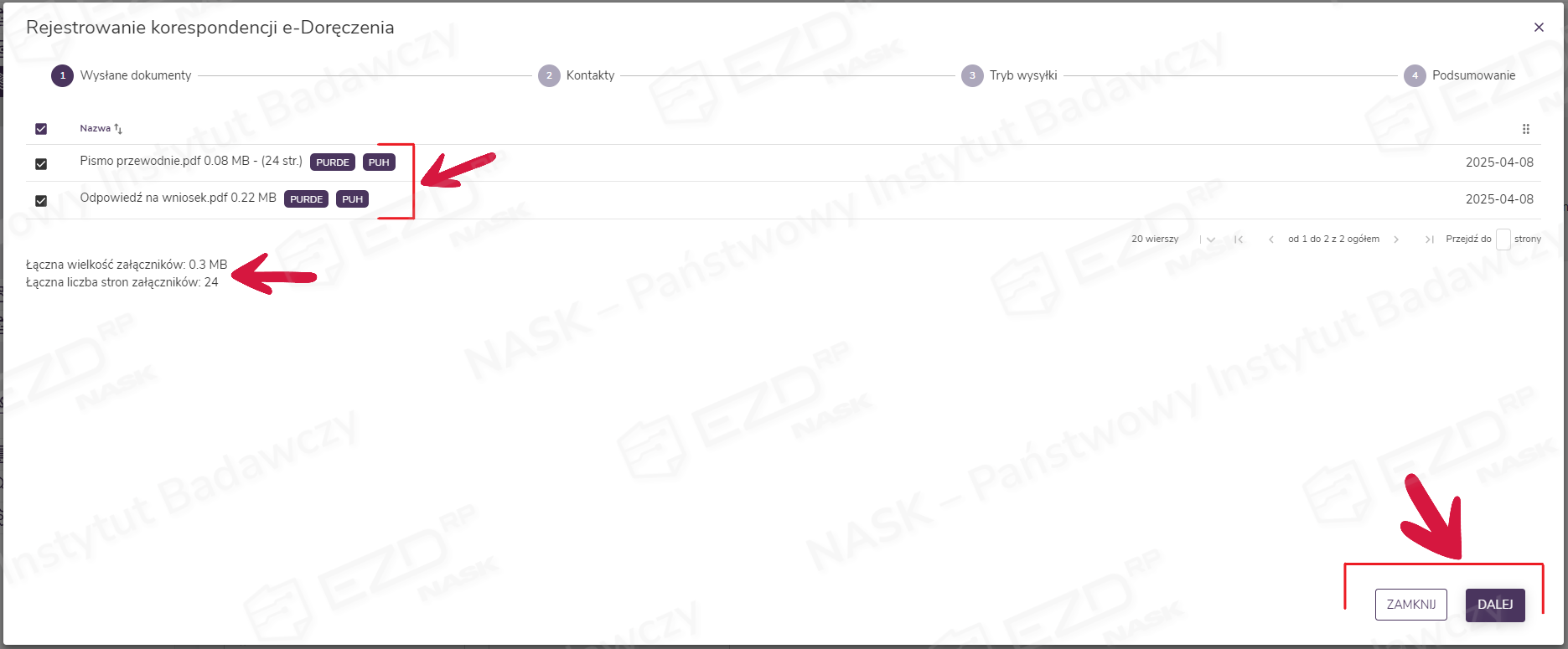
W kolejnym oknie Rejestrowanie korespondencji e-Doręczenia widoczne są dokumenty wskazane do wysłania. Obok ich nazw (z prawej strony) pojawią się opcje wysyłki PURDE i PUH.
Jeżeli ze względu na rodzaj plików jeden z trybów wysyłki będzie niedostępny, system automatycznie wyłączy go z użycia i oznaczy szarym kolorem. Przy nazwach wysyłanych dokumentów widoczna jest informacja dotycząca wielkości dodanych załączników oraz łączna liczba stron.
Aby kontynuować rejestrowanie korespondencji, należy kliknąć przycisk Dalej. Rezygnację z wysyłki, np. z powodu błędnie wybranego pliku, umożliwia przycisk Zamknij.
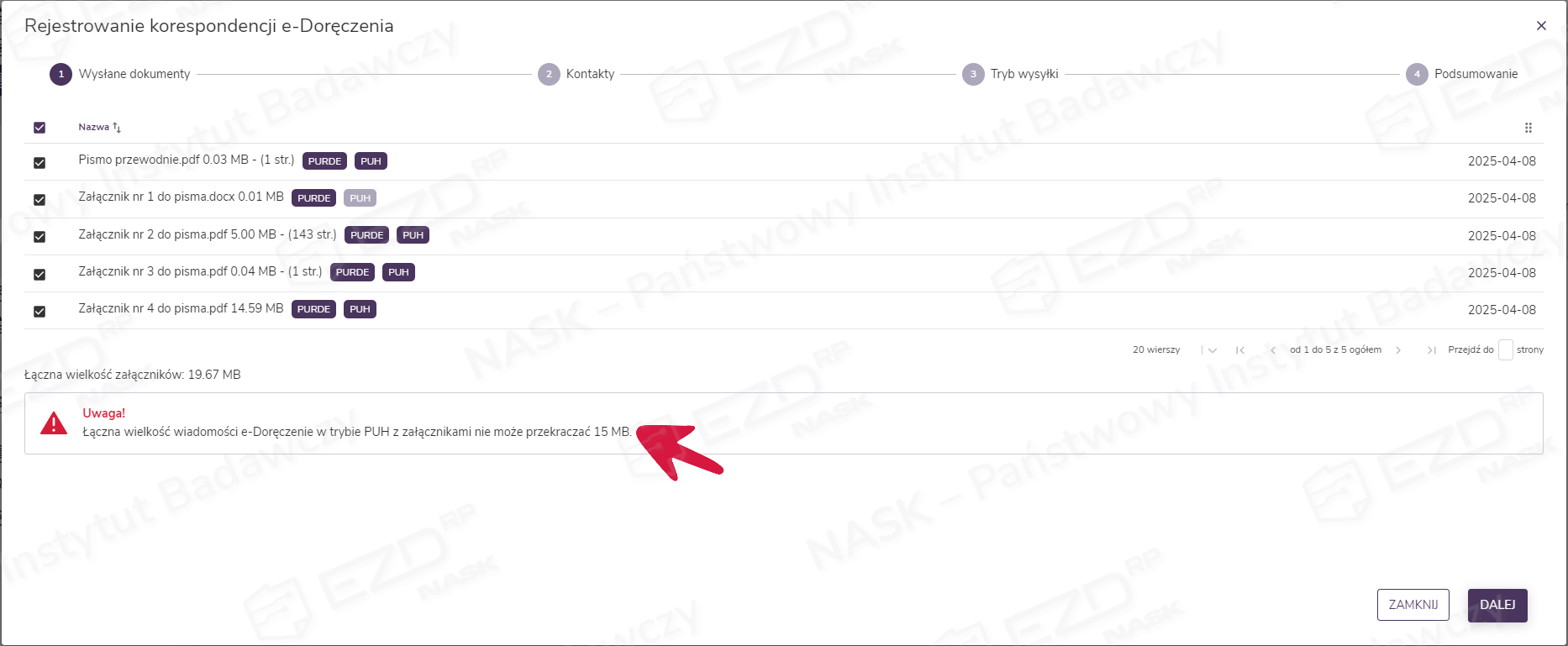
Gdy wielkość dołączonego przez użytkownika pliku lub plików przekroczy dopuszczalną wartość 500 MB dla trybu PURDE lub 15 MB dla trybu PUH oraz gdy liczba kartek plików PDF przekroczy 98, system EZD RP automatycznie wyświetli stosowny komunikat. Jeśli jeden z trybów będzie dostępny, dalsza rejestracja wysyłki poprzez e-Doręczenia będzie możliwa. Natomiast jeśli oba tryby są niedostępne, należy kliknąć przycisk Zamknij i dodać pliki spełniające kryteria wysyłki.
Wyszukiwanie kontaktów
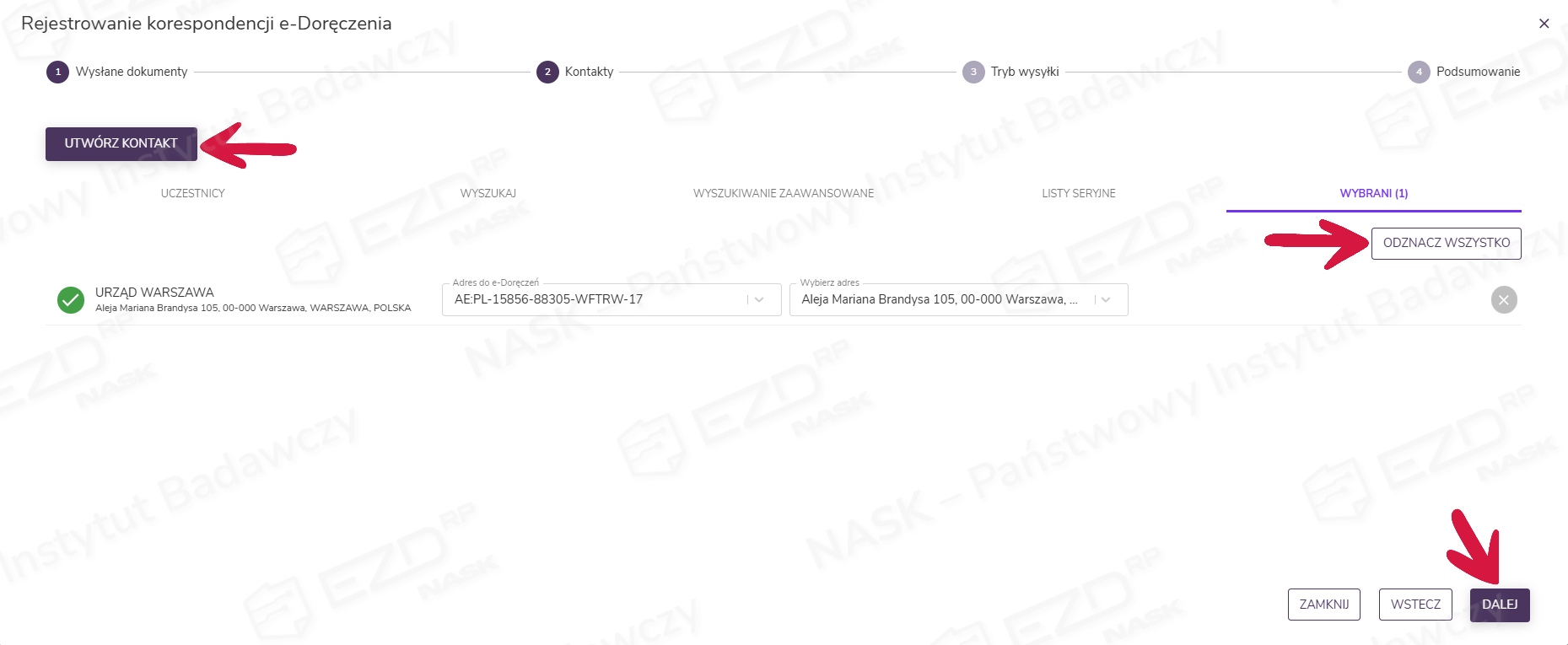
Po dodaniu dokumentów i kliknięciu przycisku Dalej przechodzimy do wyboru odbiorcy korespondencji. Dostępne są trzy opcje wyszukania kontaktu: wskazanie go z zakładki Uczestnicy, użycie wyszukiwarki lub skorzystanie z wyszukiwania zaawansowanego. Wskazanie kontaktu spowoduje przeniesienie go do zakładki Wybrani.
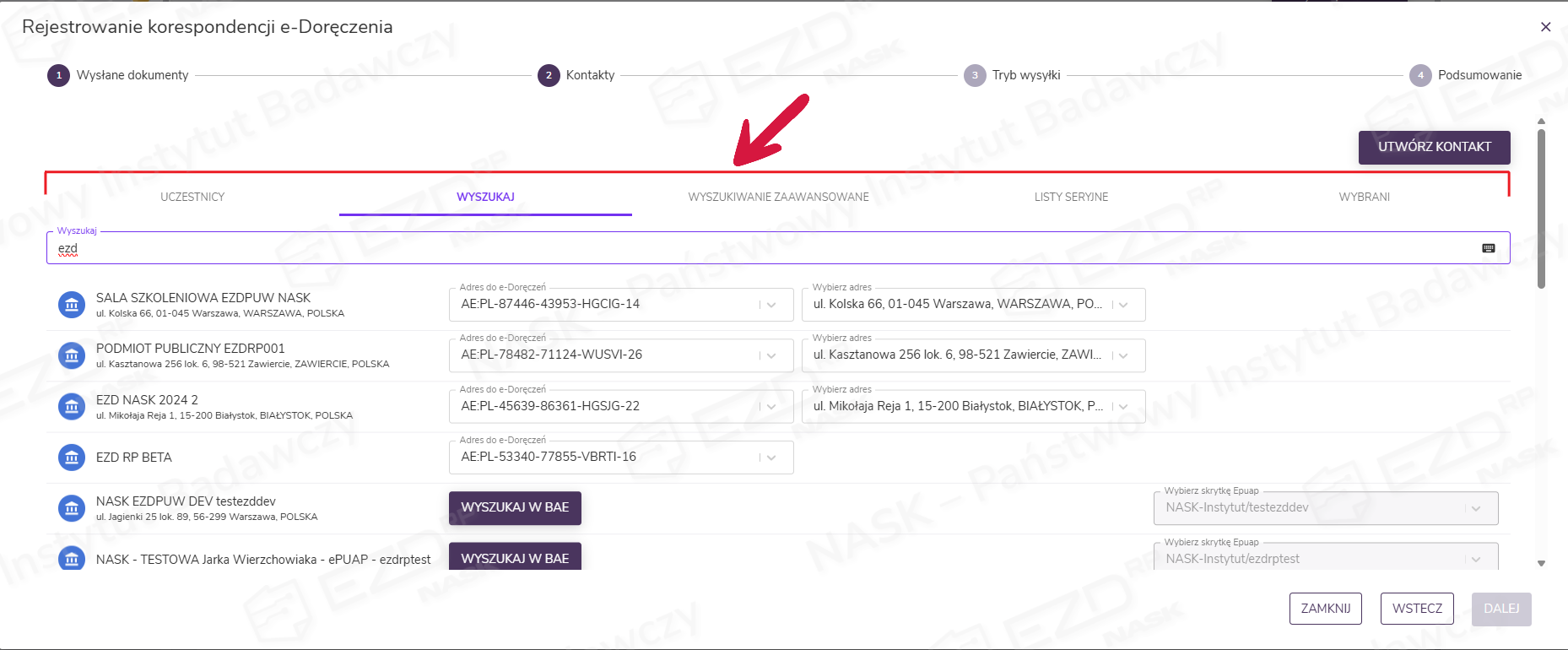
Dodatkowo na tym poziomie istnieje możliwość zmiany lub dodania adresata oraz uzupełnienia bazy kontaktów za pomocą przycisku Utwórz kontakt (wymagane jest uprawnienie do edycji bazy kontaktów). Skorzystanie z przycisku Odznacz wszystko przenosi użytkownika do okna wyszukania kontaktu. Wybór kontaktu należy potwierdzić kliknięciem przycisku Dalej.
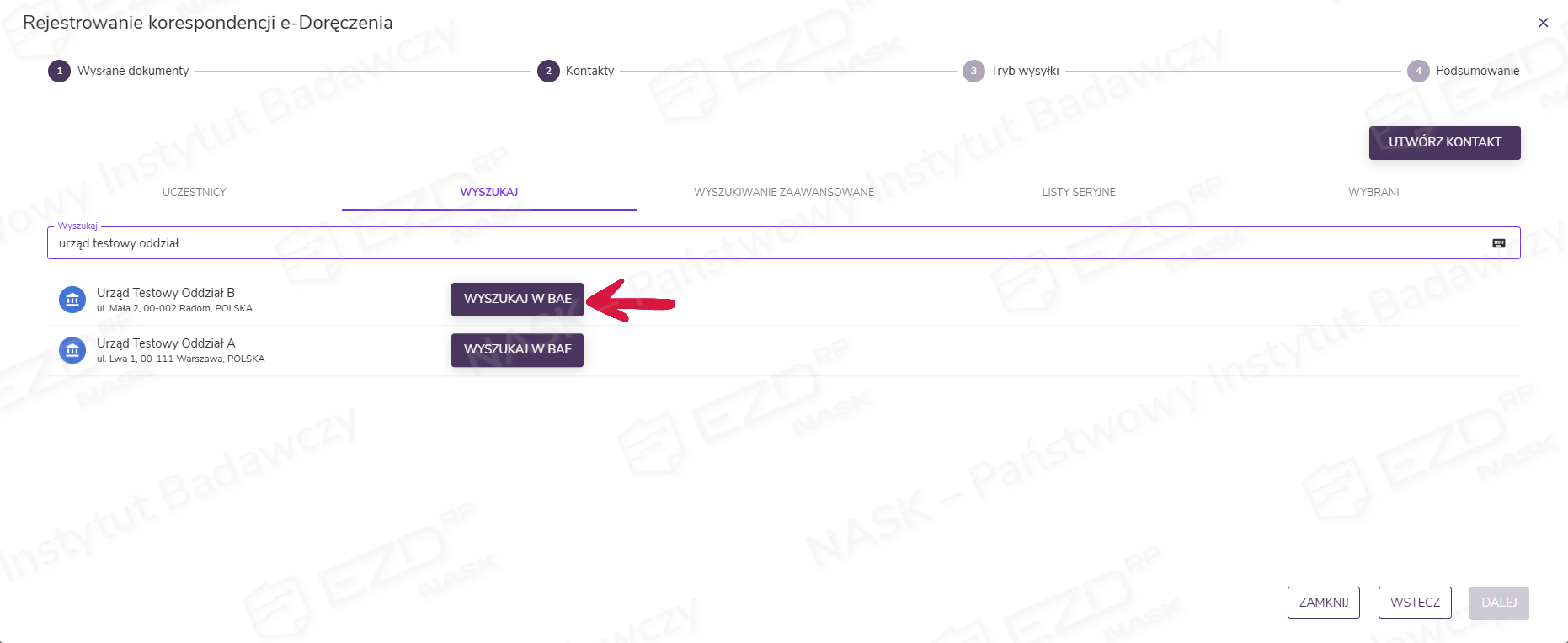
W tym miejscu można także uzupełnić dane adresata, wyszukując jego adres doręczeń elektronicznych w bazie lub dodać do niej nowy kontakt. Jeśli istnieje potrzeba sprawdzenia, czy znaleziony kontakt posiada adres ADE, należy wybrać przycisk Wyszukaj w BAE. Wówczas system przeniesie użytkownika do wyszukiwania bezpośrednio w bazie adresów elektronicznych. Jeżeli odbiorca zostanie znaleziony, będzie można zaktualizować jego dane, zapisując adres ADE.
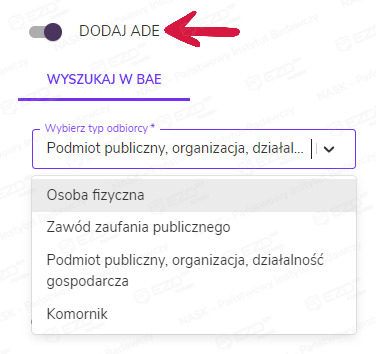
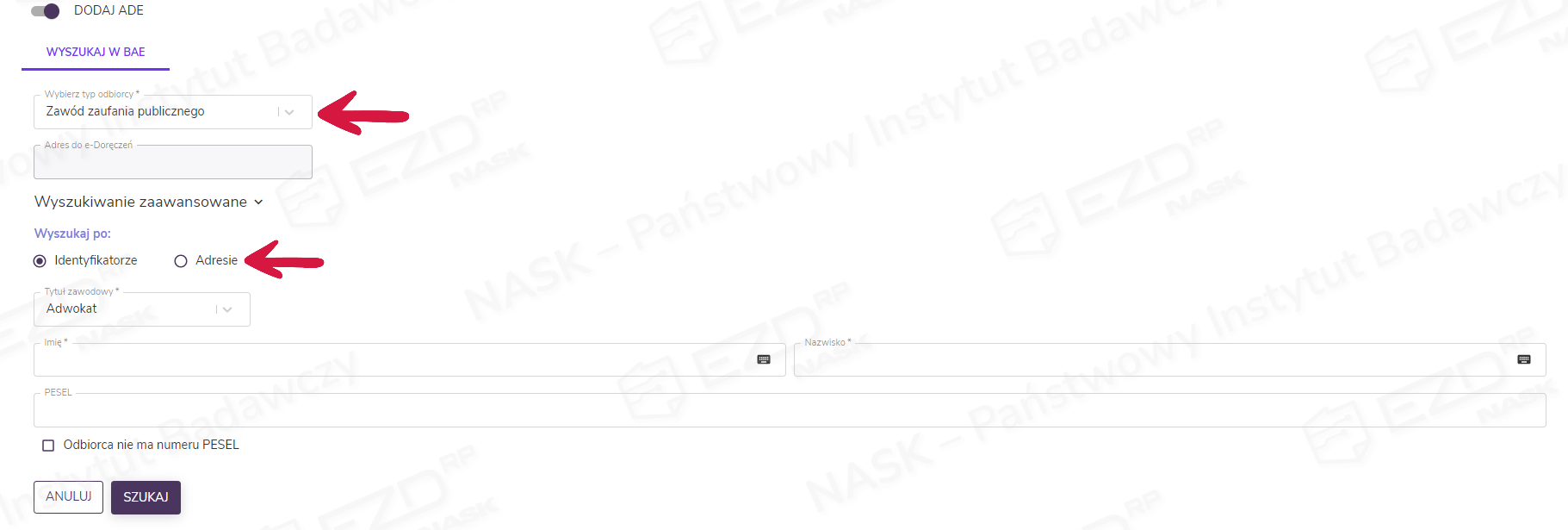
Po kliknięciu przycisku Utwórz kontakt istnieje możliwość dodania podmiotu lub instytucji, a także osoby fizycznej. Wśród dostępnych funkcji jest Dodaj ADE. Po uruchomieniu jej za pomocą suwaka wyświetli się możliwość dodania adresu doręczeń elektronicznych (ADE) poprzez opcję Wyszukaj w BAE. Wyszukiwanie odbywa się według typu odbiorcy w Bazie Adresów Elektronicznych. Aby odnaleźć adresata, należy wpisać adres doręczeń elektronicznych lub skorzystać z Wyszukiwania zaawansowanego, podając właściwy dla danego typu identyfikator lub adres.
Dodawanie treści i wysyłka
Po zatwierdzeniu wybranych kontaktów wyświetla się kolejne okno – Tryb wysyłki.
Jeśli użytkownik posiada więcej niż jeden adres do doręczeń elektronicznych, podczas generowania przesyłki może wybrać, z którego ma zostać zrealizowana wysyłka.

Jeśli wskazane pliki spełniają warunki wysyłki zarówno PURDE, jak i PUH, w widoku będą dostępne pola odnoszące się do tych dwóch trybów. Jeżeli natomiast pliki nie spełniają warunków PUH – dostępne będą tylko opcje dla wysyłki PURDE.
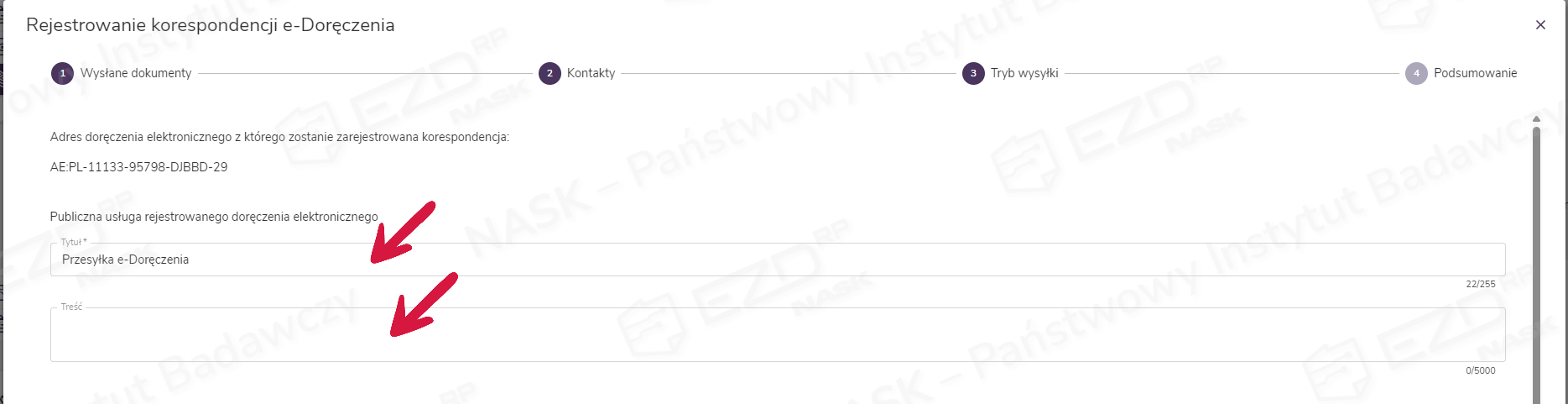
W części dotyczącej trybu PURDE znajdują się pola do uzupełnienia – Tytuł oraz Treść. Pole Tytuł zostaje uzupełnione domyślnie, jednak istnieje możliwość zmiany jego zawartości.
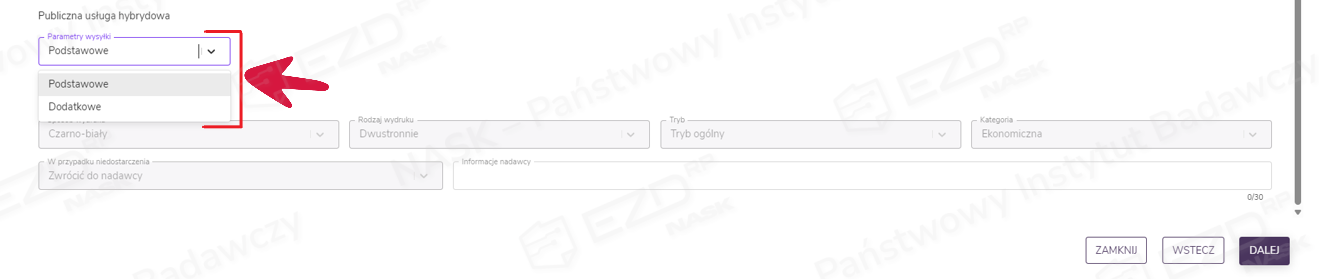
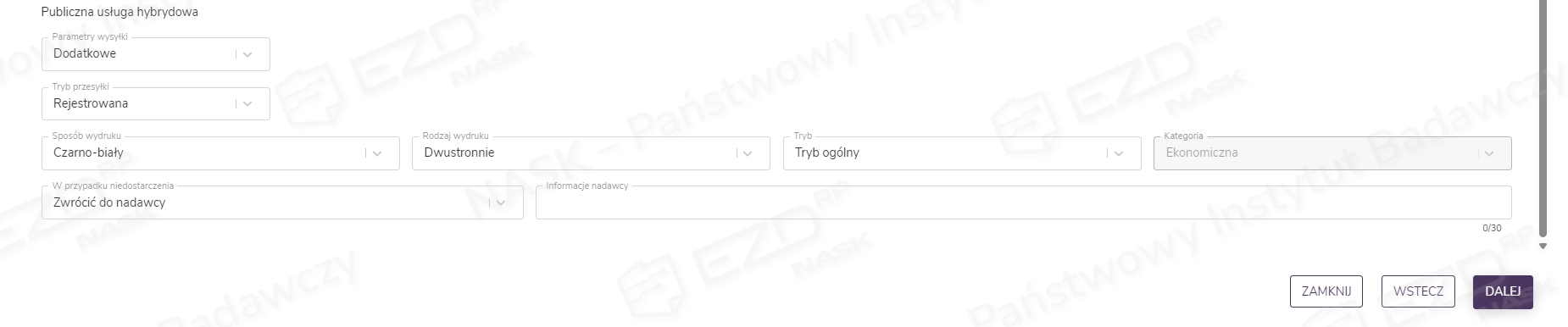
Natomiast w części dotyczącej PUH w pierwszej kolejności wybieramy z rozwijanej listy parametry wydruku – podstawowe lub dodatkowe. W zależności od wyboru niżej będą dostępne do edycji lub zablokowane odpowiednie opcje: Tryb przesyłki, Sposób wydruku, Rodzaj wydruku, Kategoria, Tryb oraz postępowanie w przypadku niedostarczenia. Dodatkowo można wypełnić pole Informacje nadawcy, którego treść zostanie wydrukowana na kopercie. Po dodaniu treści i uzupełnieniu informacji klikamy przycisk Dalej.
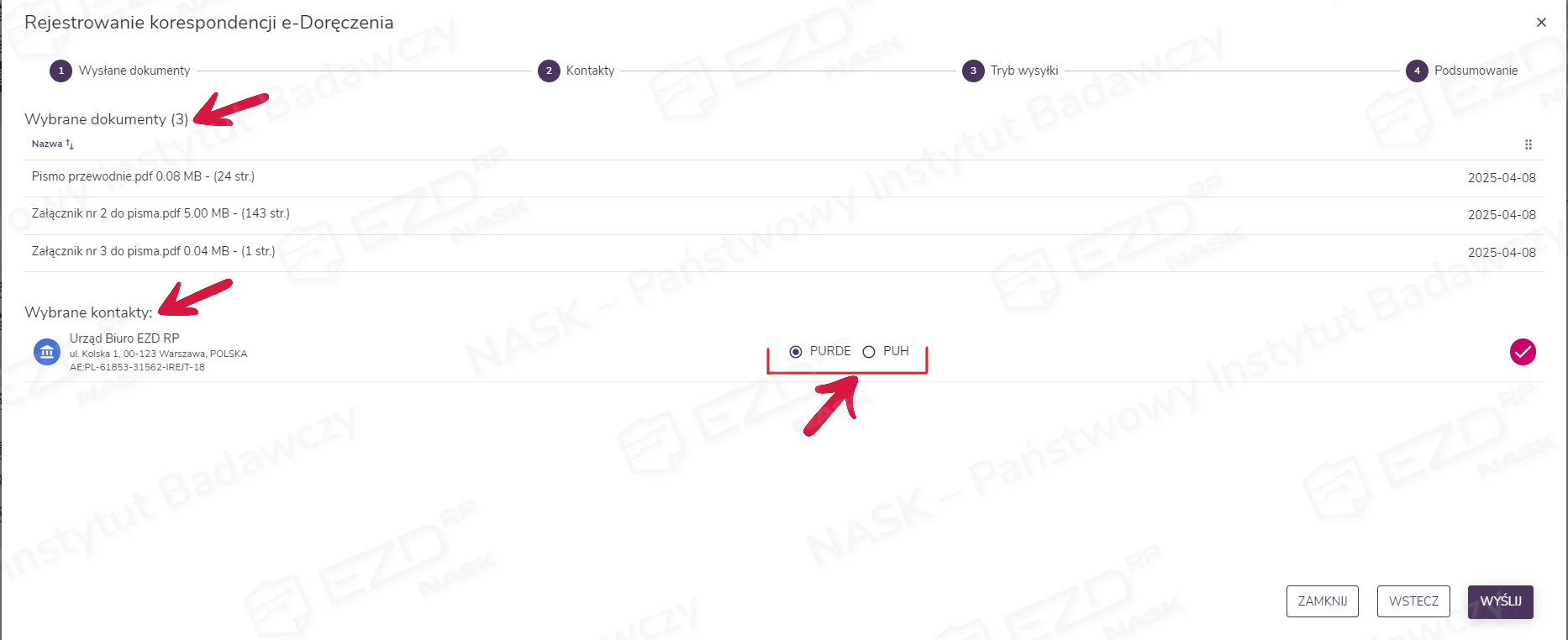
W widoku z podsumowaniem wyświetlą się dwie sekcje: Wybrane dokumenty oraz Wybrane kontakty. System automatycznie wskaże możliwy tryb wysyłki. Jeżeli pliki w przesyłce spełniają wymagania e-Doręczenia zarówno w trybie PURDE, jak i PUH, należy wskazać właściwy tryb wysyłki korespondencji i potwierdzić wybór, klikając przycisk Wyślij.
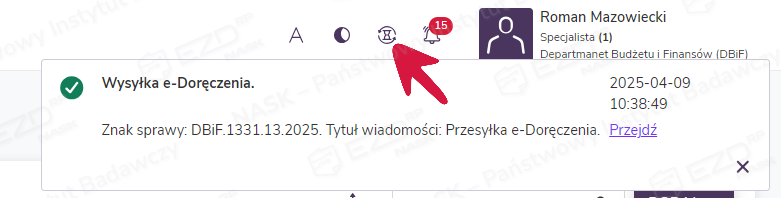
Okno rejestrowania korespondencji e-Doręczeń zostanie zamknięte, a wysyłka zlecona do realizacji. Potwierdzenie wykonania prawidłowego zlecenia zostanie wyświetlone z poziomu Akcji w tle.
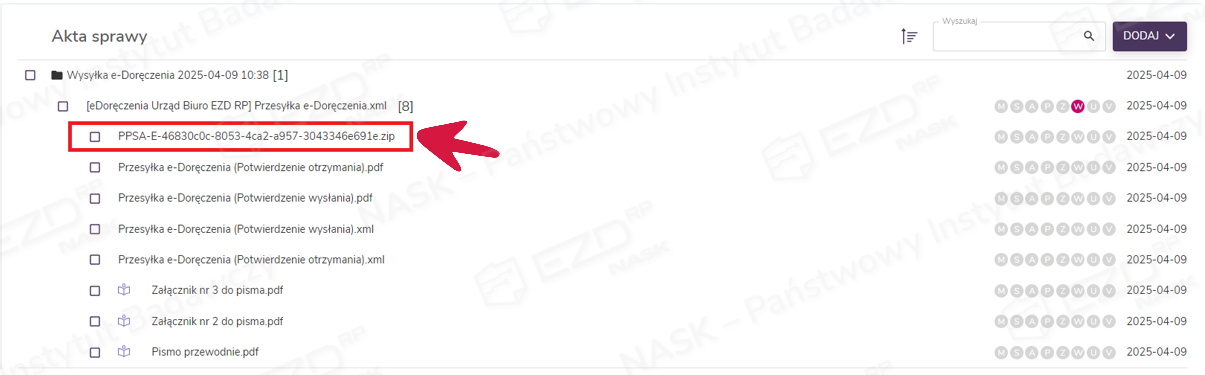
W aktach sprawy tworzy się folder zawierający wysyłki wygenerowane podczas danej rejestracji. Zawiera on plik w formacie XML o wcześniej wpisanym w oknie rejestracji korespondencji tytule (tutaj: Przesyłka e-Doręczenia) oraz wskazane do wysyłki załączniki. W tym miejscu dołączone zostaną także dowody potwierdzające realizację kolejnych etapów procesu wysyłki dostarczone przez Operatora Wyznaczonego (czyli Pocztę Polską). W przypadku przesyłek PURDE będzie to Potwierdzenie wysłania oraz Potwierdzenie otrzymania, a w przypadku przesyłek PUH – Potwierdzenie nadania, EPO (Elektroniczne Potwierdzenie Odbioru) lub Dowód walidacji (w razie odrzucenia przesyłki przez operatora.
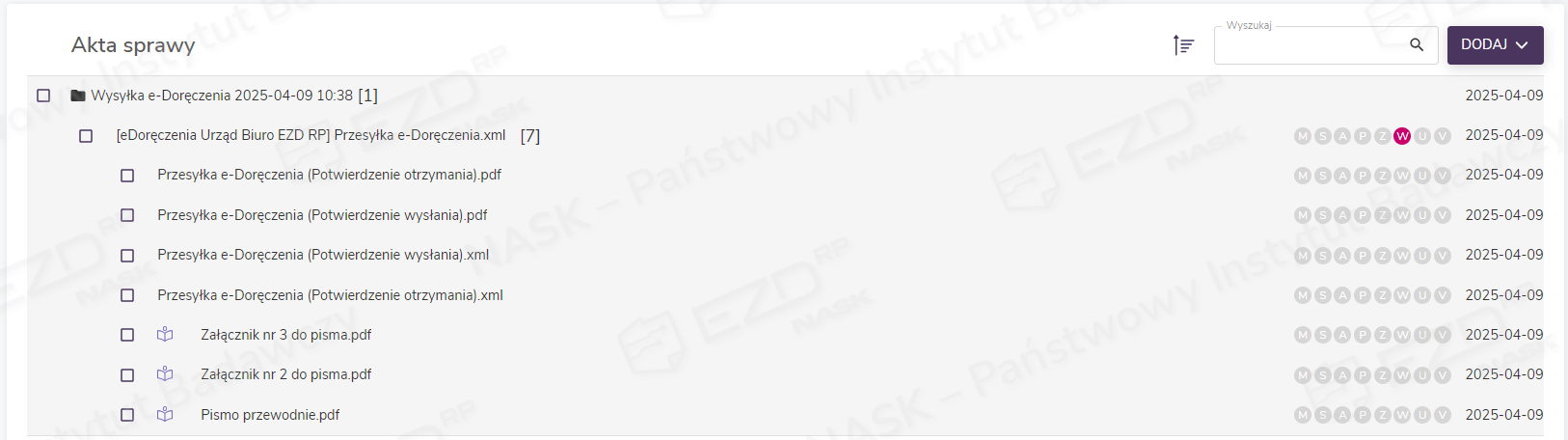
W tytule potwierdzenia nadania przesyłki PUH zostanie wskazany numer przesyłki.

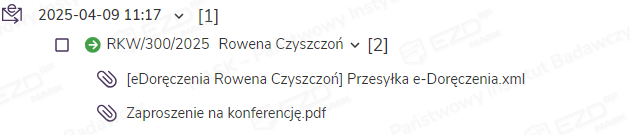
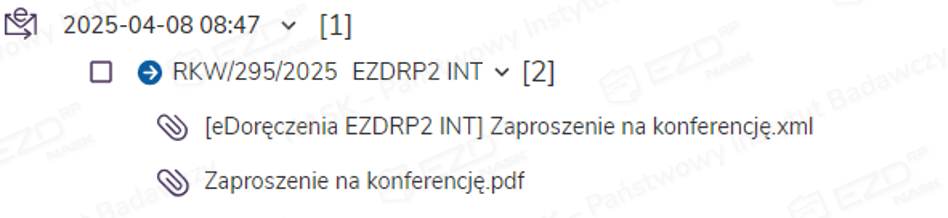
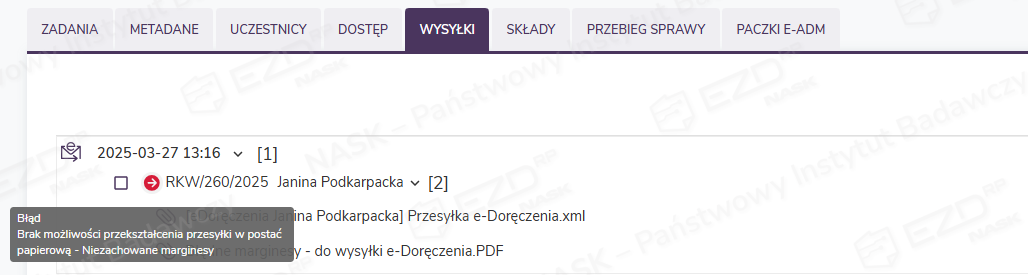
Równocześnie odkłada się wpis w zakładce Wysyłki. Po rozwinięciu tego wpisu wyświetla się informacja zawierająca numer RKW oraz przesłane dokumenty. Na tym poziomie użytkownik ma możliwość podglądu przesłanych plików.
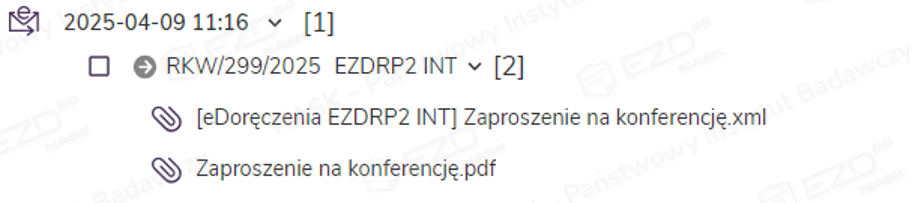
W przypadku wygenerowania jednej korespondencji do więcej niż jednego adresata w aktach sprawy pojawi się oddzielny plik XML dla każdej przesyłki i odpowiednio dołączą się pliki PDF zawierające potwierdzenia wysłania i otrzymania przesyłki. Jednocześnie w zakładce Wysyłki odkłada się informacja zawierająca kolejne numery RKW dla każdego podmiotu.
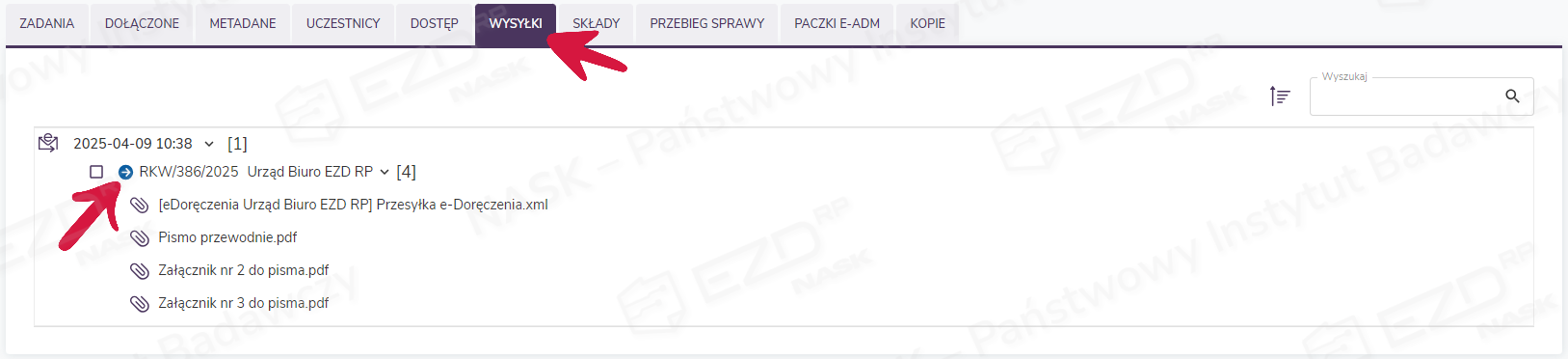
Przy każdym numerze RKW prezentowana jest ikona ze strzałką, której kolor informuje o statusie korespondencji:
- szara ikona – przesyłka została zarejestrowana w systemie EZD RP, a następnie przekazana do realizacji operatora;
- zielona ikona – potwierdzenie przyjęcia korespondencji przez operatora, w aktach sprawy pojawia się Potwierdzenie wysłania (PURDE) lub Potwierdzenie nadania (PUH);
- niebieska ikona – potwierdzenie przyjęcia przesyłki przez odbiorcę, w aktach sprawy pojawia się Potwierdzenie otrzymania (PURDE) lub EPO (PUH).
- czerwona ikona – pojawia się momencie wystąpienia błędu wysyłki lub odmowy przyjęcia korespondencji przez operatora.
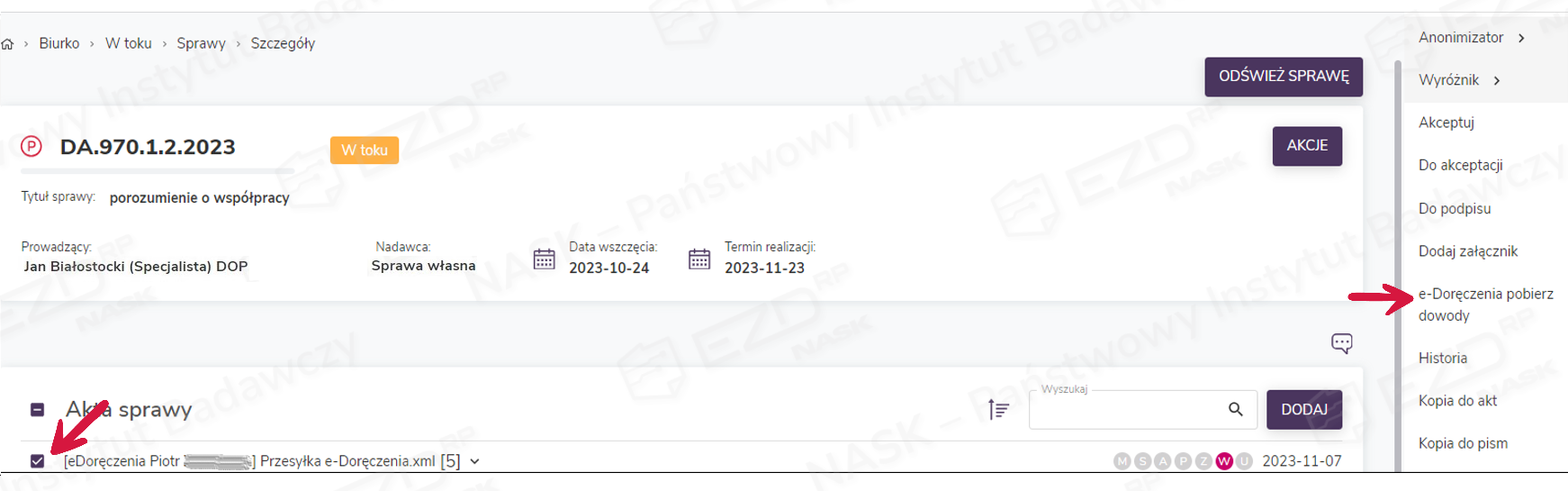
Po wykonaniu wysyłki dokumentów za pomocą e-Doręczeń i zaznaczeniu pola wyboru przy przesyłce (XML), w menu kontekstowym po prawej stronie pojawi się nowa opcja e-Doręczenia pobierz dowody, umożliwiająca pobranie dowodów technicznych wysyłki. Pobierane są one w formie pliku ZIP i automatycznie dołączane do przesyłki.
Wysyłka korespondencji bez załączników
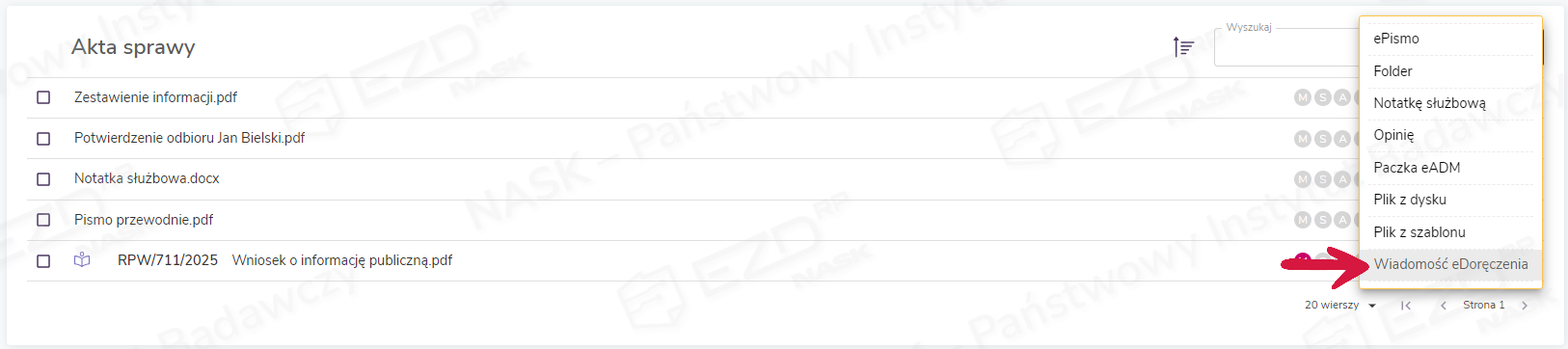
Osoba posiadająca uprawnienia do wysyłania korespondencji za pomocą e-Doręczeń może również wygenerować wysyłkę bez załączników. Aby to zrobić, musi skorzystać z opcji Wiadomość eDoręczenia, która dostępna jest w menu pojawiającym się po kliknięciu przycisku Dodaj.
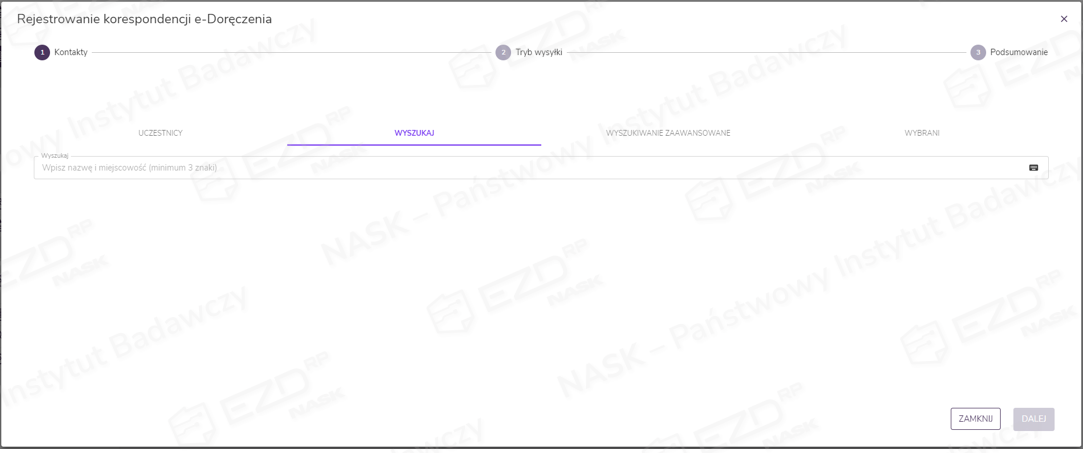
Kliknięcie spowoduje wyświetlenie okna rejestrowania korespondencji (analogicznie do sytuacji opisanej powyżej). Różnicą jest brak kroku pierwszego – dodawania załączników do przesyłki – a także brak możliwości wyboru innego trybu wysyłki niż PURDE. Wszystkie pozostałe zasady mają w tym przypadku takie samo zastosowanie.
Wysyłanie korespondencji przez e-Doręczenia – dla wariantu systemu oznaczonego literą B
Wymagane uprawnienia
Uprawnienie to pozwala także wysyłać korespondencję w trybie PURDE bez załączonych dokumentów.
Podstawowe pojęcia
Jeżeli adres do doręczeń elektronicznych podmiotu niepublicznego nie został wpisany do BAE, doręczenie korespondencji następuje na adres do doręczeń elektronicznych, z którego podmiot niepubliczny nadał korespondencję.
W przypadku braku możliwości doręczenia korespondencji na adres do doręczeń elektronicznych, podmiot publiczny – zgodnie z art. 5 pkt. 1 i 2 ustawy – doręcza korespondencję wymagającą uzyskania potwierdzenia jej nadania lub odbioru z wykorzystaniem publicznej usługi hybrydowej (dalej: PUH). Przy czym pojedynczy dokument w ramach PUH jest przyjmowany wyłącznie w postaci pliku w formacie PDF, a jego wielkość nie może przekroczyć 15 MB i 98 stron.
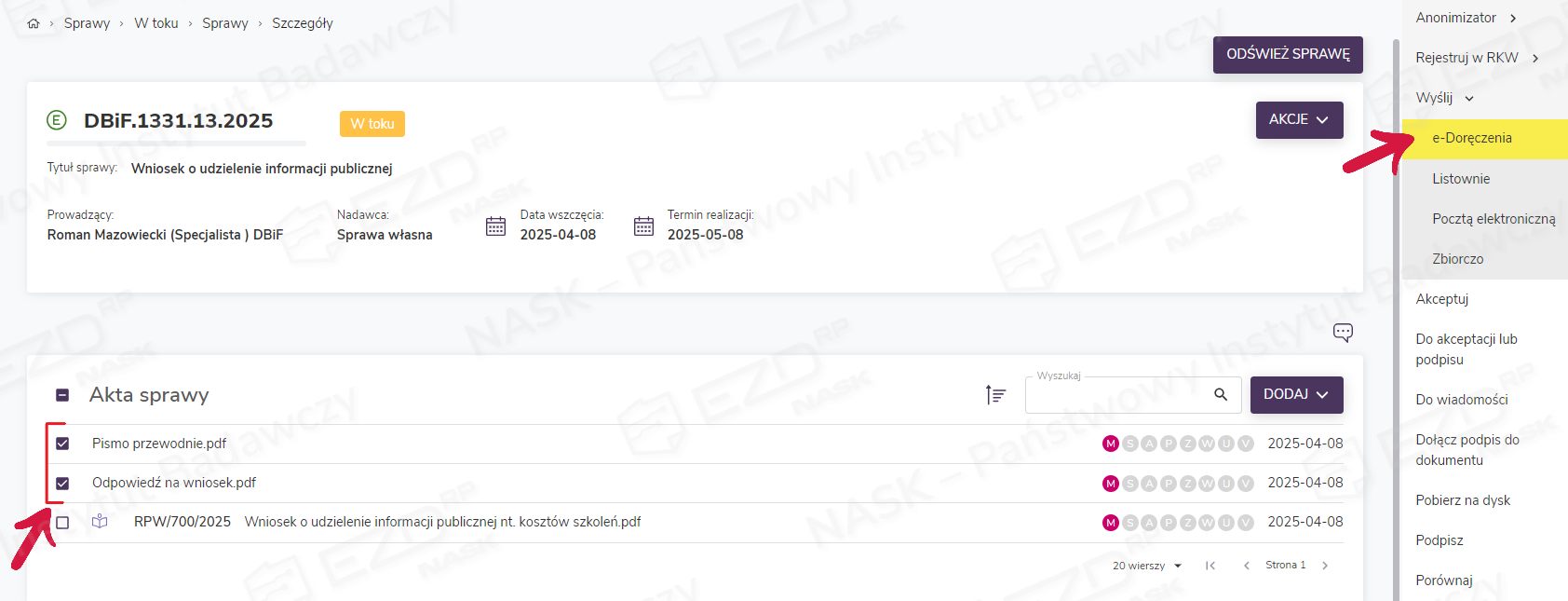
W systemie EZD RP czynność wysyłania korespondencji poprzez e-Doręczenia rozpoczynamy z poziomu akt sprawy (Sprawy > W toku > Sprawy > Szczegóły). Należy zaznaczyć pola wyboru przy dokumentach, które podlegają wysyłce. Następnie w menu kontekstowym widocznym w prawej części ekranu klikamy opcję Wyślij. Wyświetlona zostanie lista, na której dostępne są różne sposoby wysyłki. Należy z niej wybrać pozycję e-Doręczenia.
W kolejnym oknie Rejestrowanie korespondencji e-Doręczenia widoczne są dokumenty wskazane do wysłania. Obok ich nazw (z prawej strony) pojawią się opcje wysyłki PURDE i PUH.
Jeżeli ze względu na rodzaj plików jeden z trybów wysyłki będzie niedostępny, system automatycznie wyłączy go z użycia i oznaczy szarym kolorem. Przy nazwach wysyłanych dokumentów widoczna jest informacja dotycząca wielkości dodanych załączników oraz łączna liczba stron.
Aby kontynuować rejestrowanie korespondencji, należy kliknąć przycisk Dalej. Rezygnację z wysyłki, np. z powodu błędnie wybranego pliku, umożliwia przycisk Zamknij.
Gdy wielkość dołączonego przez użytkownika pliku lub plików przekroczy dopuszczalną wartość 500 MB dla trybu PURDE lub 15 MB dla trybu PUH oraz gdy liczba kartek plików PDF przekroczy 98, system EZD RP automatycznie wyświetli stosowny komunikat. Jeśli jeden z trybów będzie dostępny, dalsza rejestracja wysyłki poprzez e-Doręczenia będzie możliwa. Natomiast jeśli oba tryby są niedostępne, należy kliknąć przycisk Zamknij i dodać pliki spełniające kryteria wysyłki.
Wyszukiwanie kontaktów
Po dodaniu dokumentów i kliknięciu przycisku Dalej przechodzimy do wyboru odbiorcy korespondencji. Dostępne są trzy opcje wyszukania kontaktu: wskazanie go z zakładki Uczestnicy, użycie wyszukiwarki lub skorzystanie z wyszukiwania zaawansowanego. Wskazanie kontaktu spowoduje przeniesienie go do zakładki Wybrani.
Dodatkowo na tym poziomie istnieje możliwość zmiany lub dodania adresata oraz uzupełnienia bazy kontaktów za pomocą przycisku Utwórz kontakt (wymagane jest uprawnienie do edycji bazy kontaktów). Skorzystanie z przycisku Odznacz wszystko przenosi użytkownika do okna wyszukania kontaktu. Wybór kontaktu należy potwierdzić kliknięciem przycisku Dalej.
W tym miejscu można także uzupełnić dane adresata, wyszukując jego adres doręczeń elektronicznych w bazie lub dodać do niej nowy kontakt. Jeśli istnieje potrzeba sprawdzenia, czy znaleziony kontakt posiada adres ADE, należy wybrać przycisk Wyszukaj w BAE. Wówczas system przeniesie użytkownika do wyszukiwania bezpośrednio w bazie adresów elektronicznych. Jeżeli odbiorca zostanie znaleziony, będzie można zaktualizować jego dane, zapisując adres ADE.
Po kliknięciu przycisku Utwórz kontakt istnieje możliwość dodania podmiotu lub instytucji, a także osoby fizycznej. Wśród dostępnych funkcji jest Dodaj ADE. Po uruchomieniu jej za pomocą suwaka wyświetli się możliwość dodania adresu doręczeń elektronicznych (ADE) poprzez opcję Wyszukaj w BAE. Wyszukiwanie odbywa się według typu odbiorcy w Bazie Adresów Elektronicznych. Aby odnaleźć adresata, należy wpisać adres doręczeń elektronicznych lub skorzystać z Wyszukiwania zaawansowanego, podając właściwy dla danego typu identyfikator lub adres.
Dodawanie treści i wysyłka
Po zatwierdzeniu wybranych kontaktów wyświetla się kolejne okno – Tryb wysyłki.
Jeśli użytkownik posiada więcej niż jeden adres do doręczeń elektronicznych, podczas generowania przesyłki może wybrać, z którego ma zostać zrealizowana wysyłka.
Jeśli wskazane pliki spełniają warunki wysyłki zarówno PURDE, jak i PUH, w widoku będą dostępne pola odnoszące się do tych dwóch trybów. Jeżeli natomiast pliki nie spełniają warunków PUH – dostępne będą tylko opcje dla wysyłki PURDE.
W części dotyczącej trybu PURDE znajdują się pola do uzupełnienia – Tytuł oraz Treść. Pole Tytuł zostaje uzupełnione domyślnie, jednak istnieje możliwość zmiany jego zawartości.
Natomiast w części dotyczącej PUH w pierwszej kolejności wybieramy z rozwijanej listy parametry wydruku – podstawowe lub dodatkowe. W zależności od wyboru niżej będą dostępne do edycji lub zablokowane odpowiednie opcje: Tryb przesyłki, Sposób wydruku, Rodzaj wydruku, Kategoria, Tryb oraz postępowanie w przypadku niedostarczenia. Dodatkowo można wypełnić pole Informacje nadawcy, którego treść zostanie wydrukowana na kopercie. Po dodaniu treści i uzupełnieniu informacji klikamy przycisk Dalej.
W widoku z podsumowaniem wyświetlą się dwie sekcje: Wybrane dokumenty oraz Wybrane kontakty. System automatycznie wskaże możliwy tryb wysyłki. Jeżeli pliki w przesyłce spełniają wymagania e-Doręczenia zarówno w trybie PURDE, jak i PUH, należy wskazać właściwy tryb wysyłki korespondencji i potwierdzić wybór, klikając przycisk Wyślij.
Okno rejestrowania korespondencji e-Doręczeń zostanie zamknięte, a wysyłka zlecona do realizacji. Potwierdzenie wykonania prawidłowego zlecenia zostanie wyświetlone z poziomu Akcji w tle.
W aktach sprawy tworzy się folder zawierający wysyłki wygenerowane podczas danej rejestracji. Zawiera on plik w formacie XML o wcześniej wpisanym w oknie rejestracji korespondencji tytule (tutaj: Przesyłka e-Doręczenia) oraz wskazane do wysyłki załączniki. W tym miejscu dołączone zostaną także dowody potwierdzające realizację kolejnych etapów procesu wysyłki dostarczone przez Operatora Wyznaczonego (czyli Pocztę Polską). W przypadku przesyłek PURDE będzie to Potwierdzenie wysłania oraz Potwierdzenie otrzymania, a w przypadku przesyłek PUH – Potwierdzenie nadania, EPO (Elektroniczne Potwierdzenie Odbioru) lub Dowód walidacji (w razie odrzucenia przesyłki przez operatora.
W tytule potwierdzenia nadania przesyłki PUH zostanie wskazany numer przesyłki.
Równocześnie odkłada się wpis w zakładce Wysyłki. Po rozwinięciu tego wpisu wyświetla się informacja zawierająca numer RKW oraz przesłane dokumenty. Na tym poziomie użytkownik ma możliwość podglądu przesłanych plików.
W przypadku wygenerowania jednej korespondencji do więcej niż jednego adresata w aktach sprawy pojawi się oddzielny plik XML dla każdej przesyłki i odpowiednio dołączą się pliki PDF zawierające potwierdzenia wysłania i otrzymania przesyłki. Jednocześnie w zakładce Wysyłki odkłada się informacja zawierająca kolejne numery RKW dla każdego podmiotu.
Przy każdym numerze RKW prezentowana jest ikona ze strzałką, której kolor informuje o statusie korespondencji:
- szara ikona – przesyłka została zarejestrowana w systemie EZD RP, a następnie przekazana do realizacji operatora;
- zielona ikona – potwierdzenie przyjęcia korespondencji przez operatora, w aktach sprawy pojawia się Potwierdzenie wysłania (PURDE) lub Potwierdzenie nadania (PUH);
- niebieska ikona – potwierdzenie przyjęcia przesyłki przez odbiorcę, w aktach sprawy pojawia się Potwierdzenie otrzymania (PURDE) lub EPO (PUH).
- czerwona ikona – pojawia się momencie wystąpienia błędu wysyłki lub odmowy przyjęcia korespondencji przez operatora.
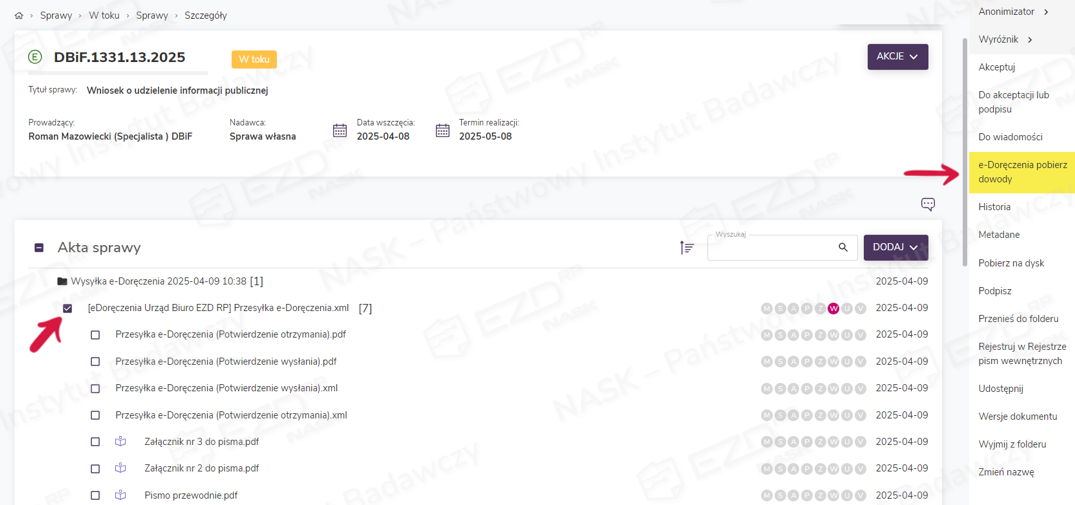
Po wykonaniu wysyłki dokumentów za pomocą e-Doręczeń i zaznaczeniu pola wyboru przy przesyłce (XML), w menu kontekstowym po prawej stronie pojawi się nowa opcja e-Doręczenia pobierz dowody, umożliwiająca pobranie dowodów technicznych wysyłki. Pobierane są one w formie pliku ZIP i automatycznie dołączane do przesyłki.
Wysyłka korespondencji bez załączników
Osoba posiadająca uprawnienia do wysyłania korespondencji za pomocą e-Doręczeń może również wygenerować wysyłkę bez załączników. Aby to zrobić, musi skorzystać z opcji Wiadomość eDoręczenia, która dostępna jest w menu pojawiającym się po kliknięciu przycisku Dodaj.
Kliknięcie spowoduje wyświetlenie okna rejestrowania korespondencji (analogicznie do sytuacji opisanej powyżej). Różnicą jest brak kroku pierwszego – dodawania załączników do przesyłki – a także brak możliwości wyboru innego trybu wysyłki niż PURDE. Wszystkie pozostałe zasady mają w tym przypadku takie samo zastosowanie.