
Korespondencję zbiorczą stanowią przesyłki rejestrowane ze spraw, adresowane do tego samego podmiotu. Funkcja umożliwia utworzenie dla jednego adresata wspólnej koperty, w której znajdzie się większa liczba dokumentów wytworzonych przez różnych pracowników i dotyczących prowadzonych przez nich spraw. Korespondencję tego typu można wysyłać do podmiotów, które w bazie kontaktów oznaczone są jako adresat zbiorczy.

- litera A – oznacza, że podmiot korzysta z dotychczasowego sposobu gromadzenia i przetwarzania dokumentów (z modułami Zadania oraz Biurko > Pisma),
- litera B – oznacza, że podmiot ma dostęp do opcji nowego sposobu pracy (z modułami Do obsłużenia, Monitorowanie oraz Zakończone > Zadania i pisma).
Obsługa korespondencji zbiorczej – dla wariantu systemu oznaczonego literą A
W celu obsługi korespondencji zbiorczej należy z poziomu głównego menu przejść do sekcji Wydruki > Zbiorcza. W tym miejscu trzeba wpisać datę lub zaznaczyć w kalendarzu dzień (ikona dostępna w polu Data), dla którego ma zostać wygenerowany wydruk. W razie potrzeby można dodatkowo wskazać przedział godzinowy.

Kliknięcie przycisku Wczytaj spowoduje, że system wyświetli listę adresatów, do których została zarejestrowana korespondencja zbiorcza. Po rozwinięciu wiersza z nazwą podmiotu pojawi się wykaz poszczególnych przesyłek wraz z informacją, których spraw dotyczą.
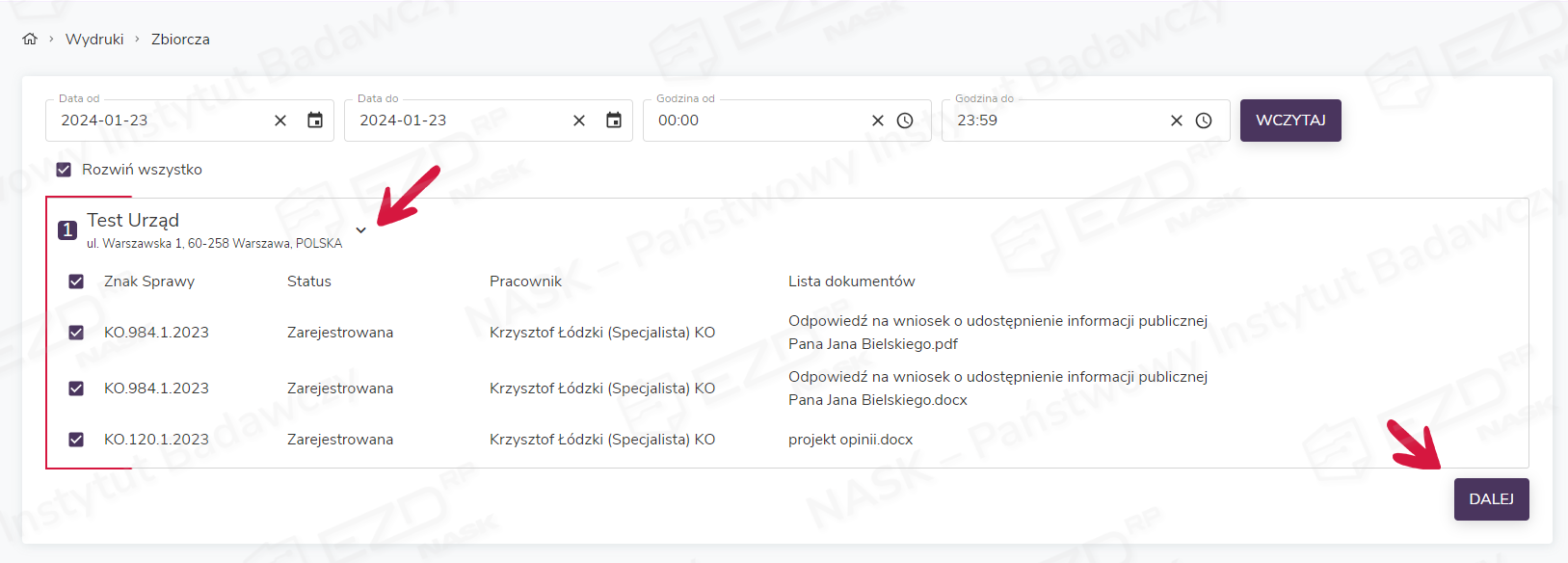
Po zaznaczeniu wszystkich lub wybranych pozycji i kliknięciu przycisku Dalej pojawi się nowe okno, w którym należy określić parametry korespondencji (operatora, rodzaj korespondencji, strefę, priorytet i ewentualnie numer nadawczy). W polu Rodzaj korespondencji możliwe jest wybranie jednej z dostępnych opcji, np. List zwykły lub List polecony. Nie ma możliwości wysłania takiej koperty ze zwrotnym potwierdzeniem odbioru (ZPO).
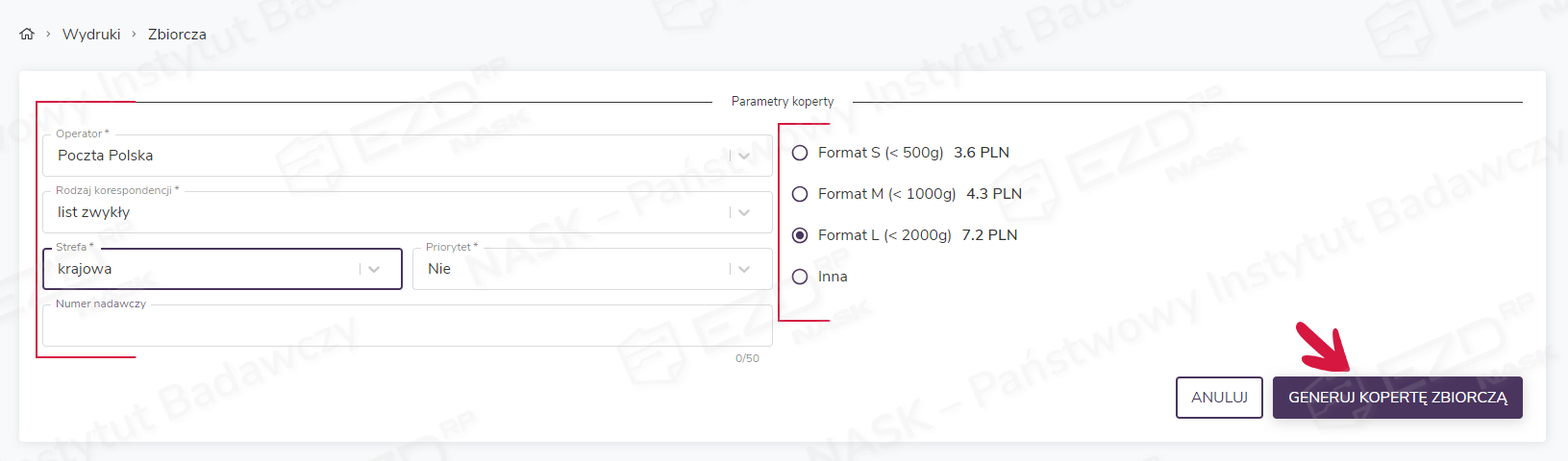
Format wysyłki można wybrać dopiero po zaznaczeniu odpowiednich opcji we wszystkich polach z gwiazdką.
Wybór formatu nie powoduje jeszcze oznaczenia koperty jako wysłanej – wysyłka jest zatwierdzana przez kliknięcie przycisku Generuj kopertę zbiorczą. W tym momencie system przenosi użytkownika do widoku Obsługi korespondencji wychodzącej. Jednocześnie status korespondencji zbiorczej zmienia się z Oczekująca na Wysłana, a nadany wspólny numer RKW zostaje przeniesiony na wszystkie pozycje (dokumenty), jakie trafiły do koperty zbiorczej. Numer widoczny jest w górnej belce w polu Kod kreskowy/Numer RKW.
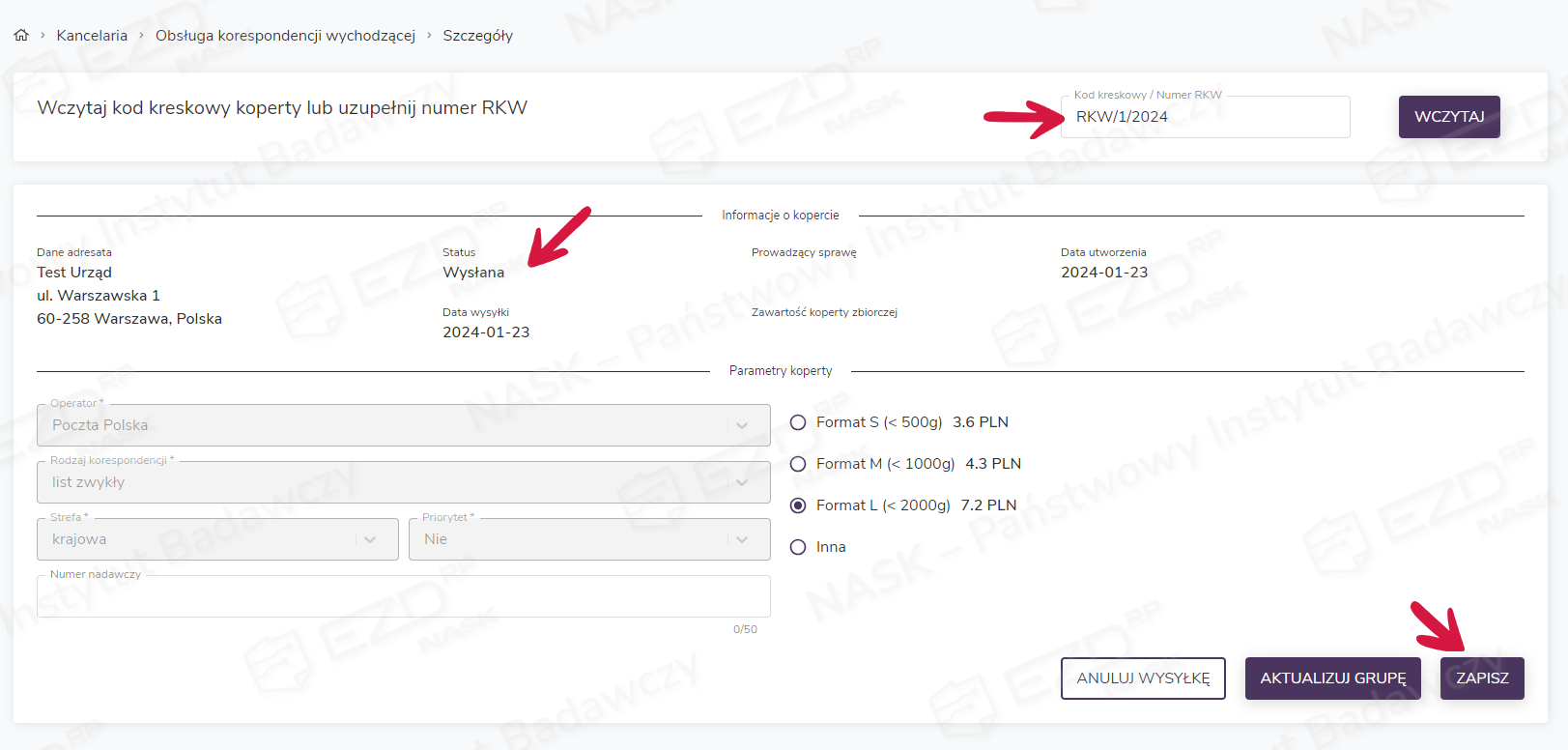
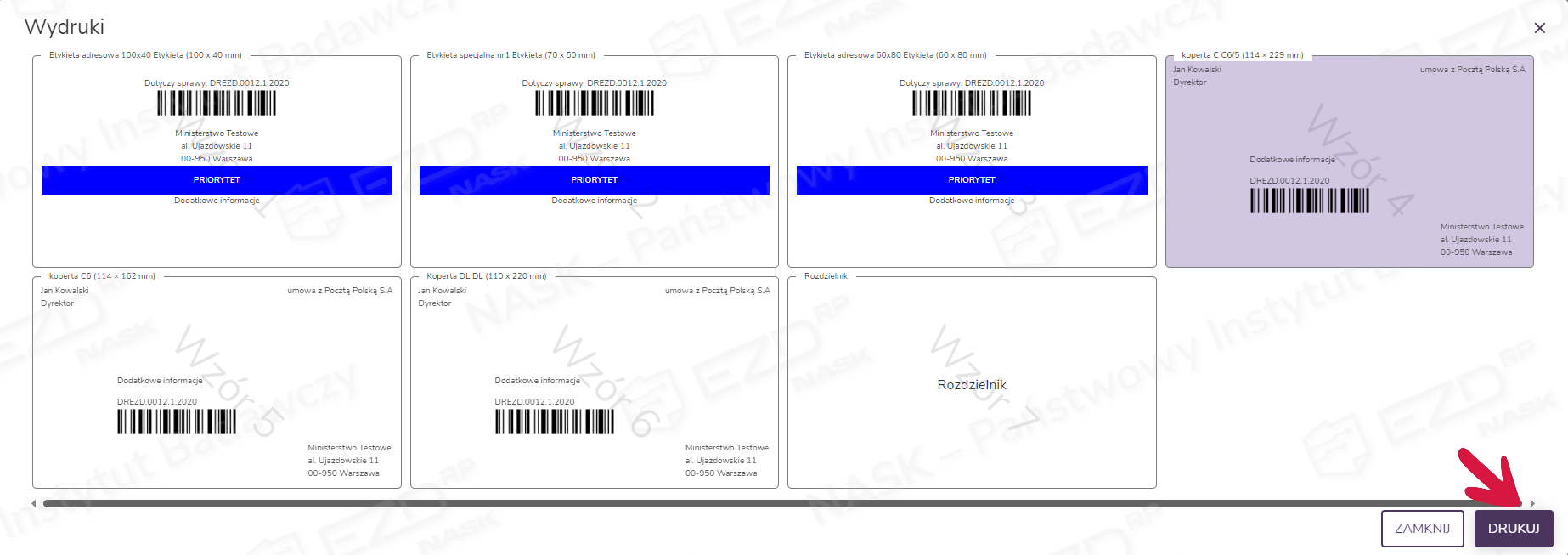
Po kliknięciu przycisku Zapisz pojawi się okno z dostępnymi formatami wydruku (koperta, etykieta lub wkładka). Należy wskazać odpowiedni format i kliknąć Drukuj.
Anulowanie wysyłki zbiorczej
Anulowanie wysyłki koperty zbiorczej możliwe jest w widoku Kancelaria > Obsługa korespondencji wychodzącej. Należy w tym celu wczytać (lub wpisać) numer RKW koperty oraz wybrać przycisk Anuluj wysyłkę. Korespondencja zbiorcza otrzyma wówczas status Anulowana i nie będzie już możliwa ponowna wysyłka koperty z tym samym numerem.
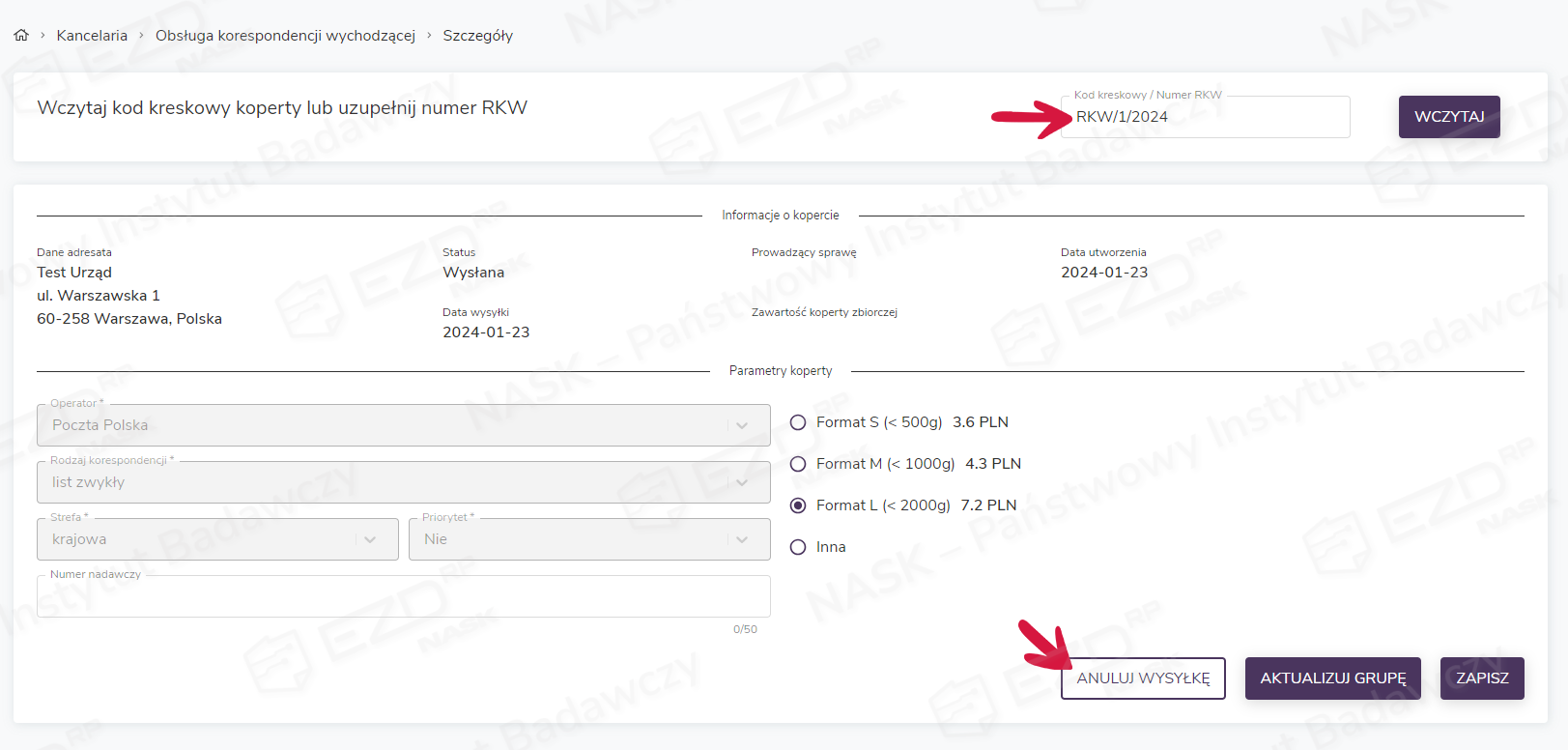
Przesyłki, które były uwzględnione w kopercie zbiorczej, w momencie anulowania wysyłki powracają do statusu takiego, jaki miały pomiędzy ich zarejestrowaniem a wygenerowaniem koperty zbiorczej. Oznacza to, że tracą przypisany im wcześniej numer RKW (który był de facto numerem koperty zbiorczej) i wracają do statusu Oczekująca.
Takie przesyłki można ponownie wybrać do nowo generowanej koperty zbiorczej.
Zwrot koperty zbiorczej
Zwrot koperty zbiorczej obsługiwany jest tak samo jak pozostałych listów – w sekcji Kancelaria > Potwierdzenia i zwroty. Po wczytaniu numeru RKW system wyświetla widok wprowadzania zwrotu.
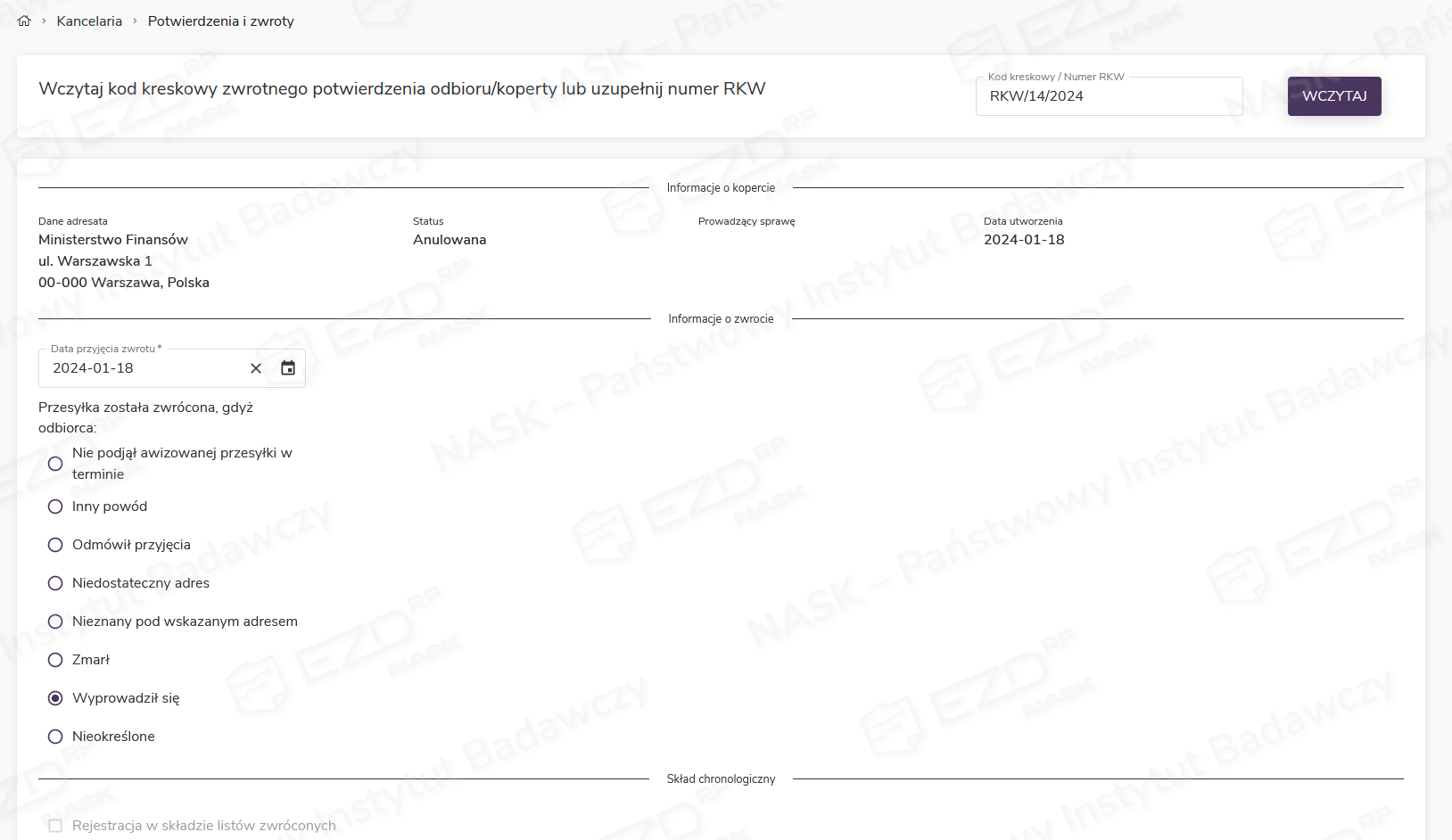
Po zapisaniu danych informacja o zwrocie odkładana jest w zakładce Wysyłki we wszystkich sprawach, z których pochodziły dokumenty uwzględnione w kopercie zbiorczej.
Funkcja automatycznych numerów nadawczych R
Podczas wysyłki przez kancelarię koperty zbiorczej zastosowanie ma również funkcja automatycznego generowania numerów nadawczych. Aby z niej skorzystać, w zakładce Wydruki > Zbiorcza użytkownik wczytuje zarejestrowaną korespondencję zbiorczą i uzupełnia formularz, wybierając odpowiednie parametry wysyłki (przesyłka polecona). System wyświetli wówczas informację o automatycznym uzupełnieniu numeru nadawczego.
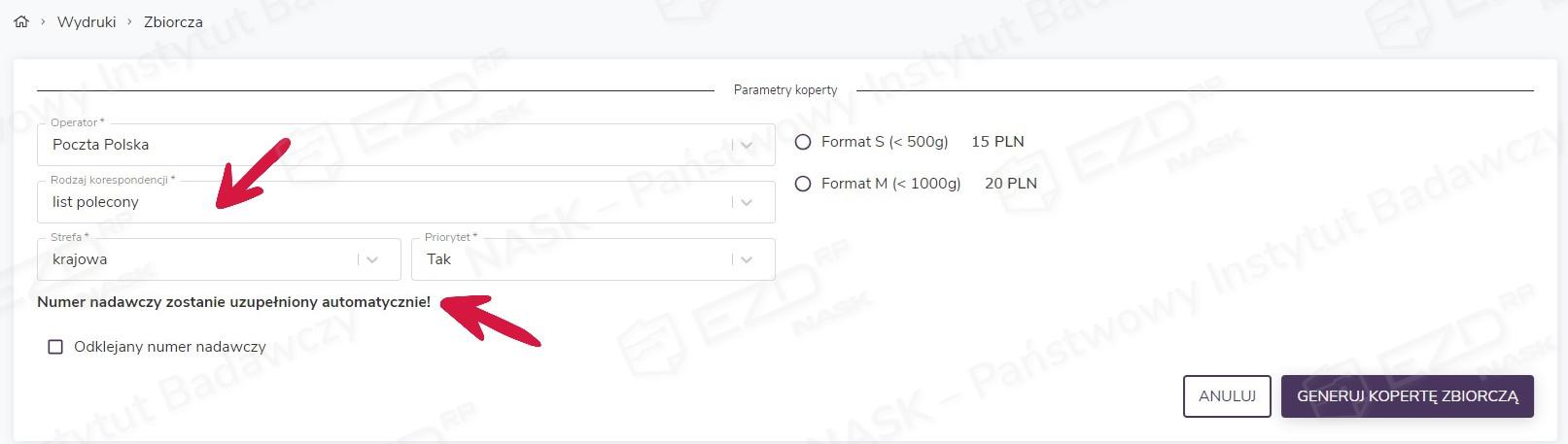
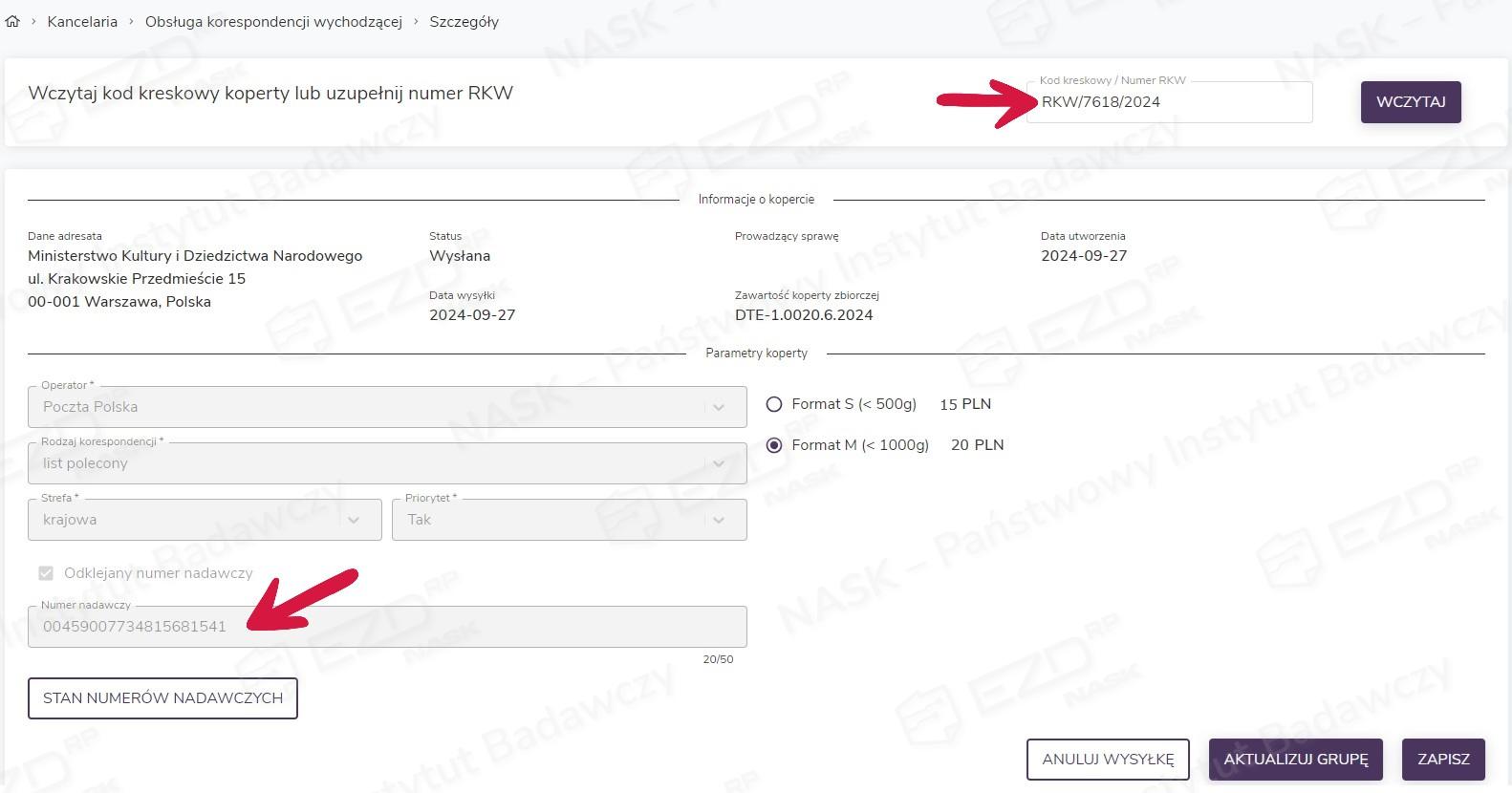
Po kliknięciu w widoku obsługi korespondencji wychodzącej przycisku Generuj kopertę zbiorczą system wygeneruje i wyświetli przypisane do danej korespondencji numer RKW oraz numer nadawczy.
Obsługa korespondencji zbiorczej – dla wariantu systemu oznaczonego literą B
W celu obsługi korespondencji zbiorczej należy z poziomu głównego menu przejść do sekcji Wydruki > Zbiorcza. W tym miejscu trzeba wpisać datę lub zaznaczyć w kalendarzu dzień (ikona dostępna w polu Data), dla którego ma zostać wygenerowany wydruk. W razie potrzeby można dodatkowo wskazać przedział godzinowy.
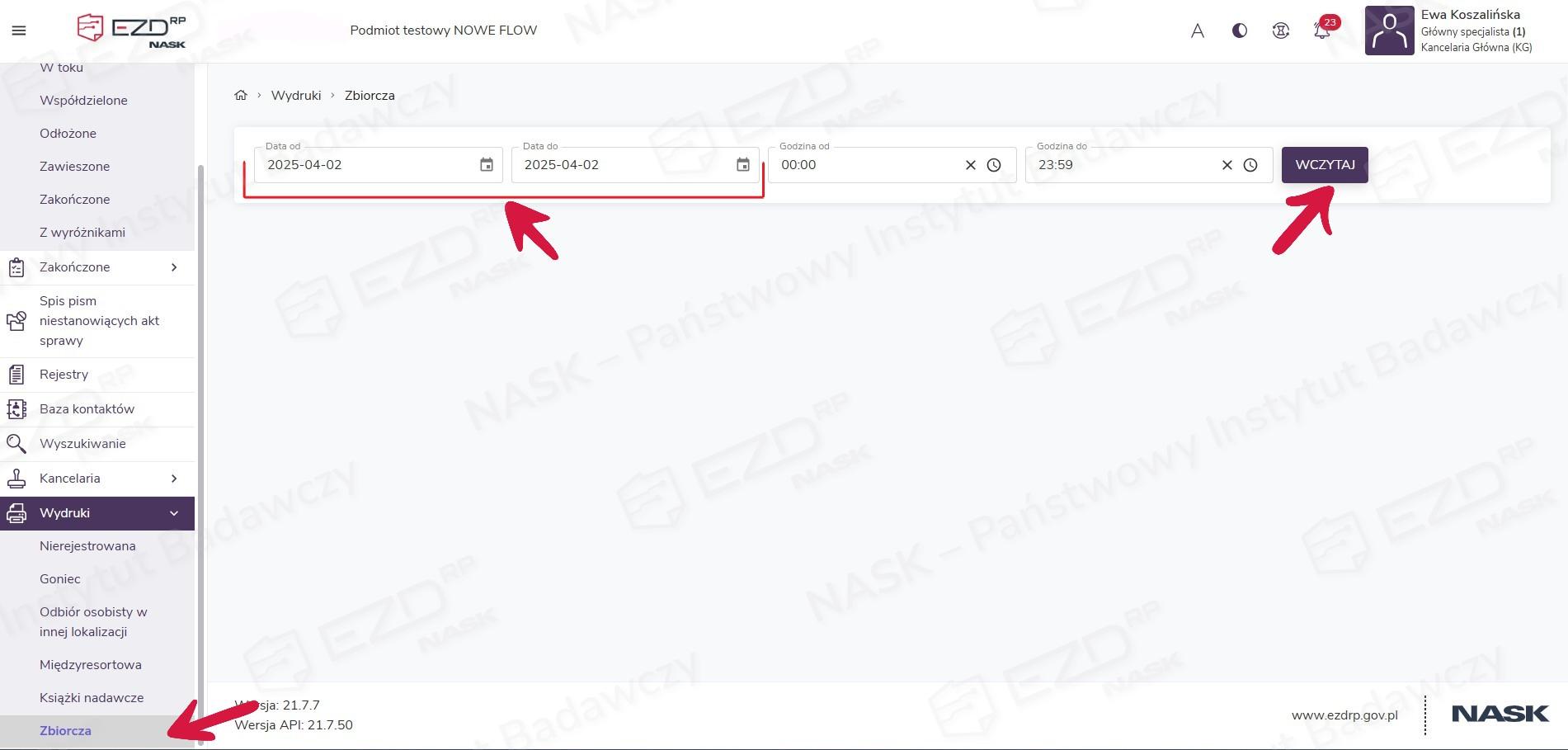
Kliknięcie przycisku Wczytaj spowoduje, że system wyświetli listę adresatów, do których została zarejestrowana korespondencja zbiorcza. Po rozwinięciu wiersza z nazwą podmiotu pojawi się wykaz poszczególnych przesyłek wraz z informacją, których spraw dotyczą.
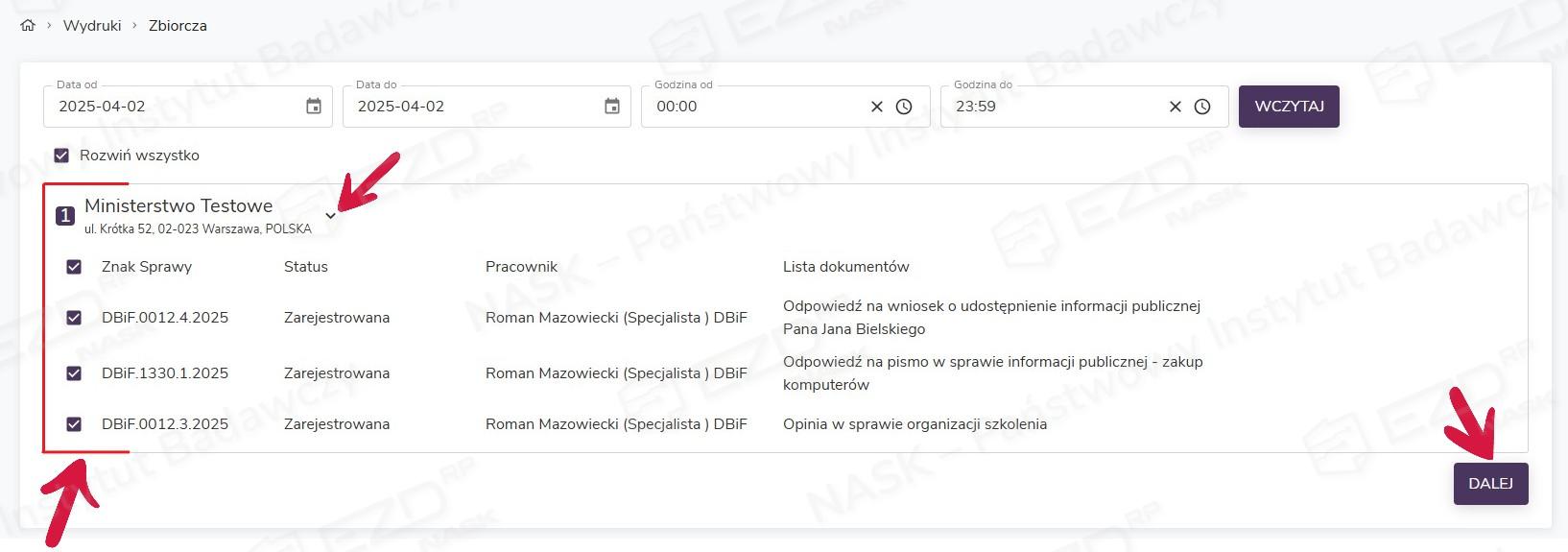
Po zaznaczeniu wszystkich lub wybranych pozycji i kliknięciu przycisku Dalej pojawi się nowe okno, w którym należy określić parametry korespondencji (operatora, rodzaj korespondencji, strefę, priorytet i ewentualnie numer nadawczy). W polu Rodzaj korespondencji możliwe jest wybranie jednej z dostępnych opcji, np. List zwykły lub List polecony. Nie ma możliwości wysłania takiej koperty ze zwrotnym potwierdzeniem odbioru (ZPO).
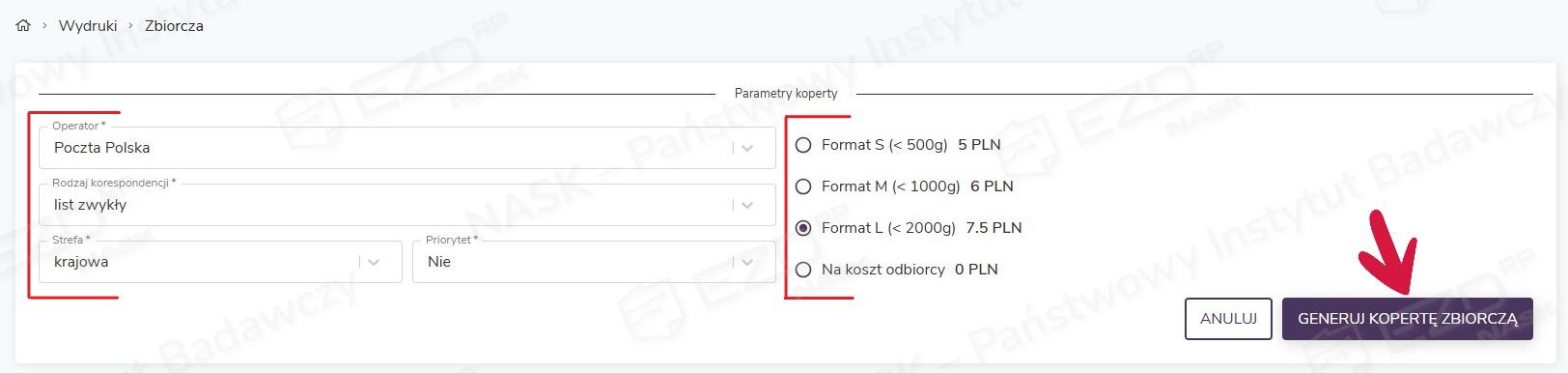
Format wysyłki można wybrać dopiero po zaznaczeniu odpowiednich opcji we wszystkich polach z gwiazdką.
Wybór formatu nie powoduje jeszcze oznaczenia koperty jako wysłanej – wysyłka jest zatwierdzana przez kliknięcie przycisku Generuj kopertę zbiorczą. W tym momencie system przenosi użytkownika do widoku Obsługi korespondencji wychodzącej. Jednocześnie status korespondencji zbiorczej zmienia się z Oczekująca na Wysłana, w polu Zawartość koperty zbiorczej pojawia się wykaz spraw, z których rejestrowane były przesyłki, a nadany wspólny numer RKW zostaje przeniesiony na wszystkie pozycje (dokumenty), jakie trafiły do koperty zbiorczej. Numer widoczny jest w górnej belce w polu Kod kreskowy/Numer RKW.
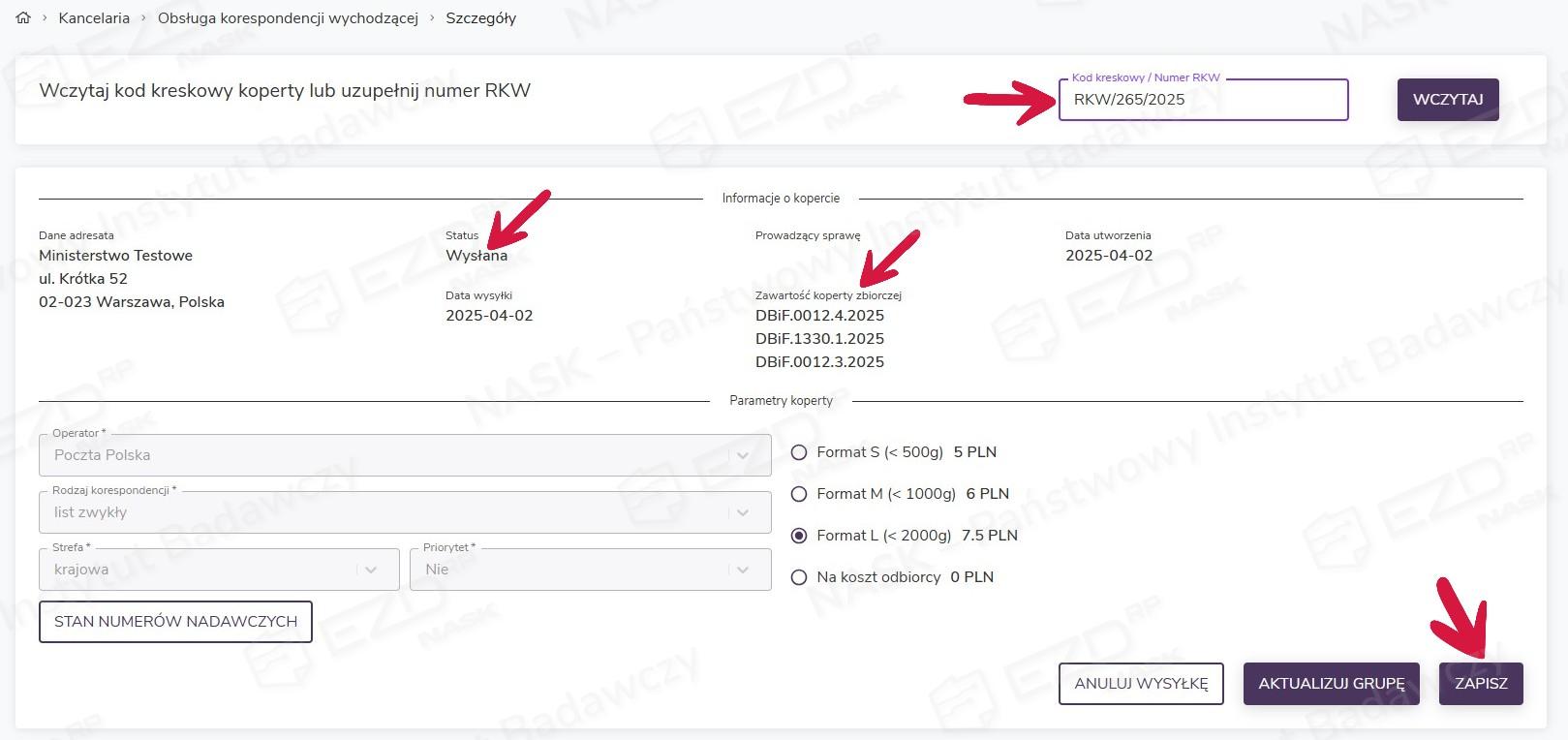
Po kliknięciu przycisku Zapisz pojawi się okno z dostępnymi formatami wydruku (koperta, etykieta lub wkładka). Należy wskazać odpowiedni format i kliknąć Drukuj.
Anulowanie wysyłki zbiorczej
Anulowanie wysyłki koperty zbiorczej możliwe jest w widoku Kancelaria > Obsługa korespondencji wychodzącej. Należy w tym celu wczytać (lub wpisać) numer RKW koperty oraz wybrać przycisk Anuluj wysyłkę. Korespondencja zbiorcza otrzyma wówczas status Anulowana i nie będzie już możliwa ponowna wysyłka koperty z tym samym numerem.
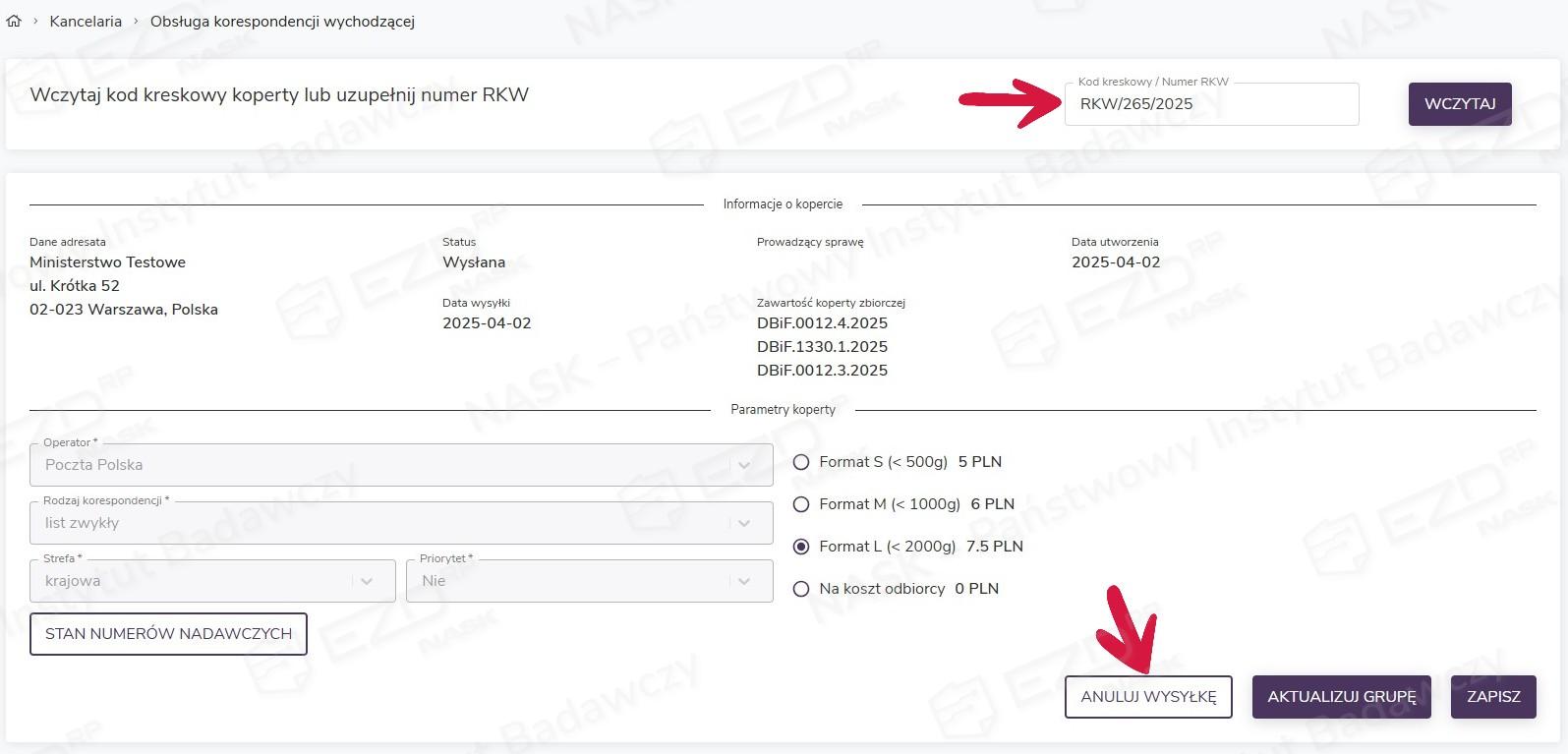
Przesyłki, które były uwzględnione w kopercie zbiorczej, w momencie anulowania wysyłki powracają do statusu takiego, jaki miały pomiędzy ich zarejestrowaniem a wygenerowaniem koperty zbiorczej. Oznacza to, że tracą przypisany im wcześniej numer RKW (który był de facto numerem koperty zbiorczej) i wracają do statusu Oczekująca.
Takie przesyłki można ponownie wybrać do nowo generowanej koperty zbiorczej.
Zwrot koperty zbiorczej
Zwrot koperty zbiorczej obsługiwany jest tak samo jak pozostałych listów – w sekcji Kancelaria > Potwierdzenia i zwroty. Po wczytaniu numeru RKW system wyświetla widok wprowadzania zwrotu.
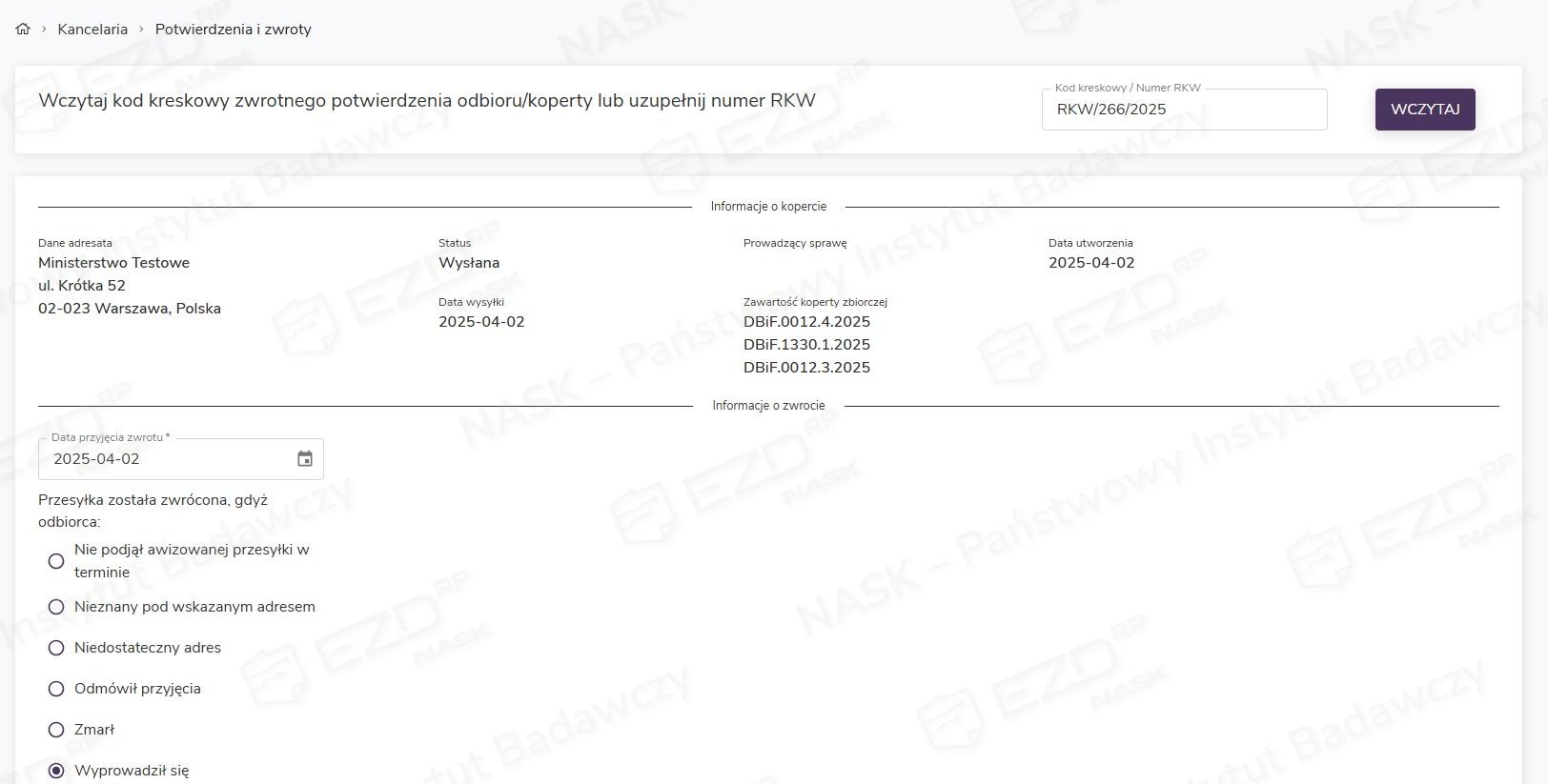
Po zapisaniu danych informacja o zwrocie odkładana jest w zakładce Wysyłki we wszystkich sprawach, z których pochodziły dokumenty uwzględnione w kopercie zbiorczej.
Funkcja automatycznych numerów nadawczych R
Podczas wysyłki przez kancelarię koperty zbiorczej zastosowanie ma również funkcja automatycznego generowania numerów nadawczych. Aby z niej skorzystać, w zakładce Wydruki > Zbiorcza użytkownik wczytuje zarejestrowaną korespondencję zbiorczą i uzupełnia formularz, wybierając odpowiednie parametry wysyłki (przesyłka polecona). System wyświetli wówczas informację o automatycznym uzupełnieniu numeru nadawczego.
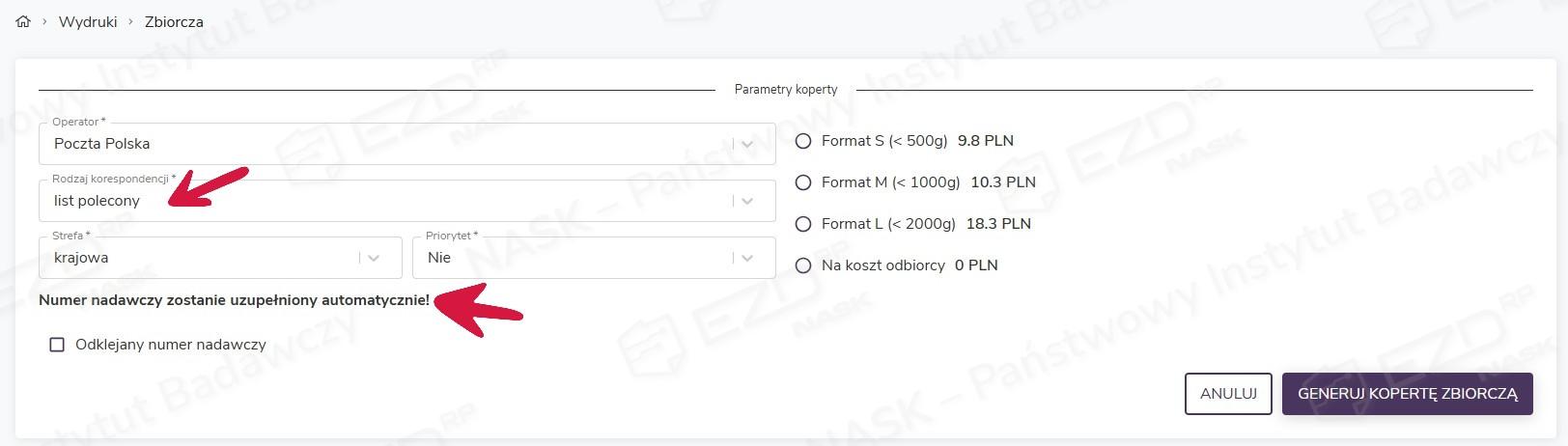
Po kliknięciu w widoku obsługi korespondencji wychodzącej przycisku Generuj kopertę zbiorczą system wygeneruje i wyświetli przypisane do danej korespondencji numer RKW oraz numer nadawczy.

Zobacz także
Obsługa zestawień korespondencji nierejestrowanej
Obsługa zestawień korespondencji międzyresortowej
Obsługa korespondencji i zestawień dla gońca
eNadawca – pula numerów nadawczych R
Artykuły dotyczące poprzednich wersji systemu:
Obsługa korespondencji zbiorczej (dla wersji 19.7.42)
Obsługa korespondencji zbiorczej (dla wersji 19.4)