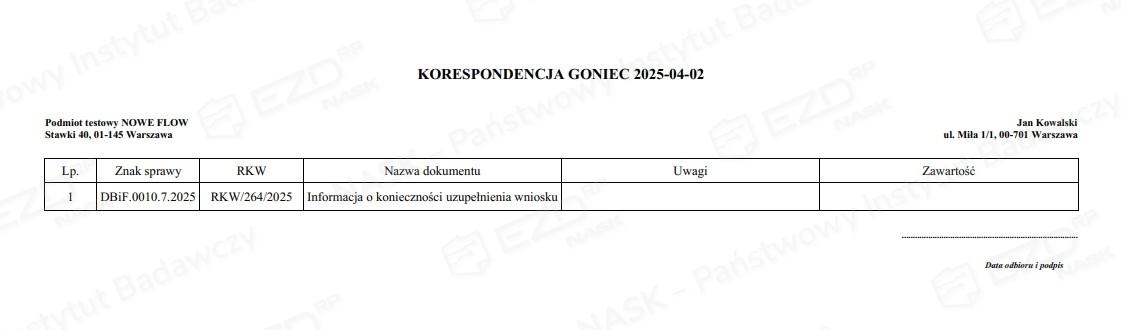
Korespondencja typu goniec to przesyłki, które są dostarczane osobiście przez pracowników instytucji do różnych placówek lub odbiorców w trakcie jednego dnia. System EZD RP umożliwia obsługę wysyłki tego rodzaju korespondencji.

- litera A – oznacza, że podmiot korzysta z dotychczasowego sposobu gromadzenia i przetwarzania dokumentów (z modułami Zadania oraz Biurko > Pisma),
- litera B – oznacza, że podmiot ma dostęp do opcji nowego sposobu pracy (z modułami Do obsłużenia, Monitorowanie oraz Zakończone > Zadania i pisma).
Obsługa korespondencji i zestawień dla gońca – dla wariantu systemu oznaczonego literą A
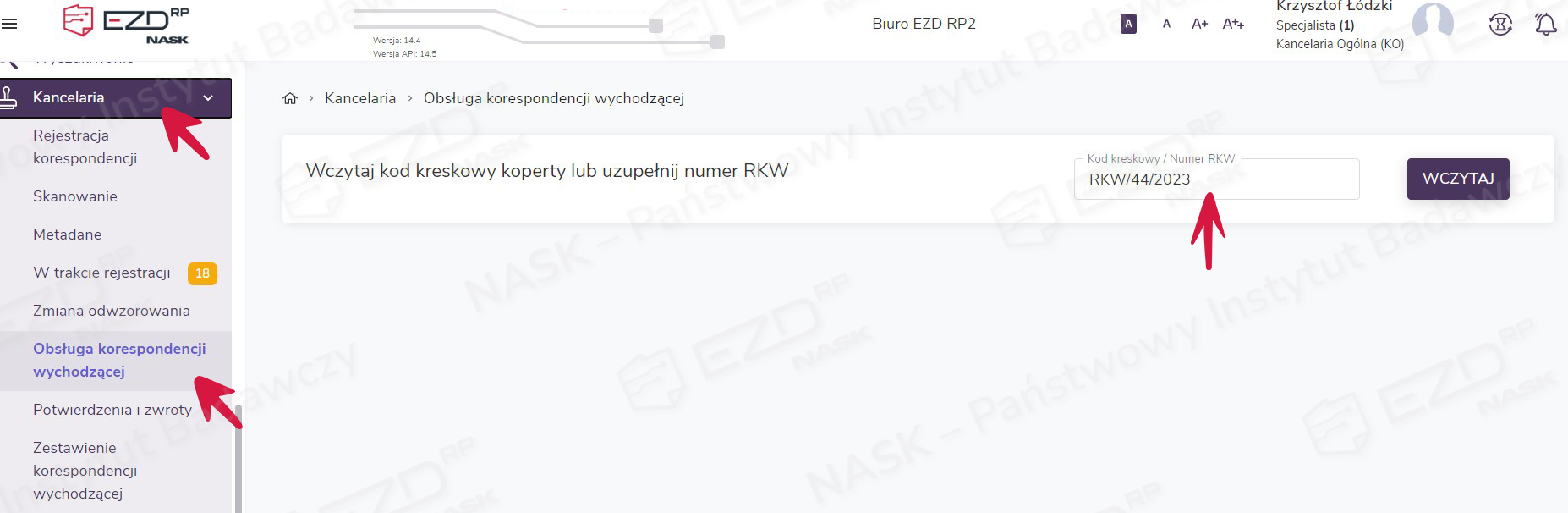
Chcąc obsłużyć korespondencję dla gońca, należy w pierwszym kroku wybrać z głównego menu systemu moduł Kancelaria i przejść do sekcji Obsługa korespondencji wychodzącej.
Wczytywanie korespondencji
W nowym widoku wczytujemy za pomocą skanera lub wpisujemy w polu Kod kreskowy/Numer RKW numer z rejestru korespondencji wychodzącej, która została zarejestrowana i fizycznie dostarczona do kancelarii przez pracowników merytorycznych.
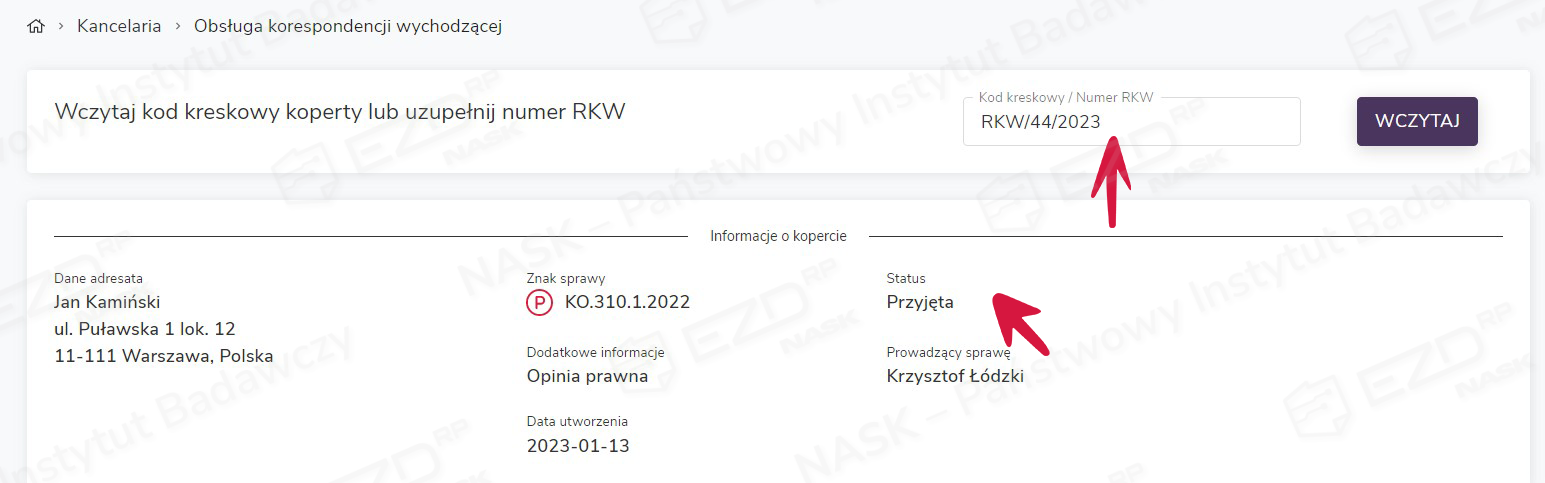
Naciśnięcie przycisku Wczytaj potwierdza przyjęcie korespondencji przez kancelarię. Jednocześnie następuje zmiana statusu korespondencji z Zarejestrowana na Przyjęta.
Wydruk zestawień dla gońca
Chcąc wydrukować zestawienie listów, które będą dostarczone do adresatów przez gońca, kierowcę, pracownika instytucji itd., należy w menu głównym kliknąć moduł Wydruki, a następnie sekcję Goniec.
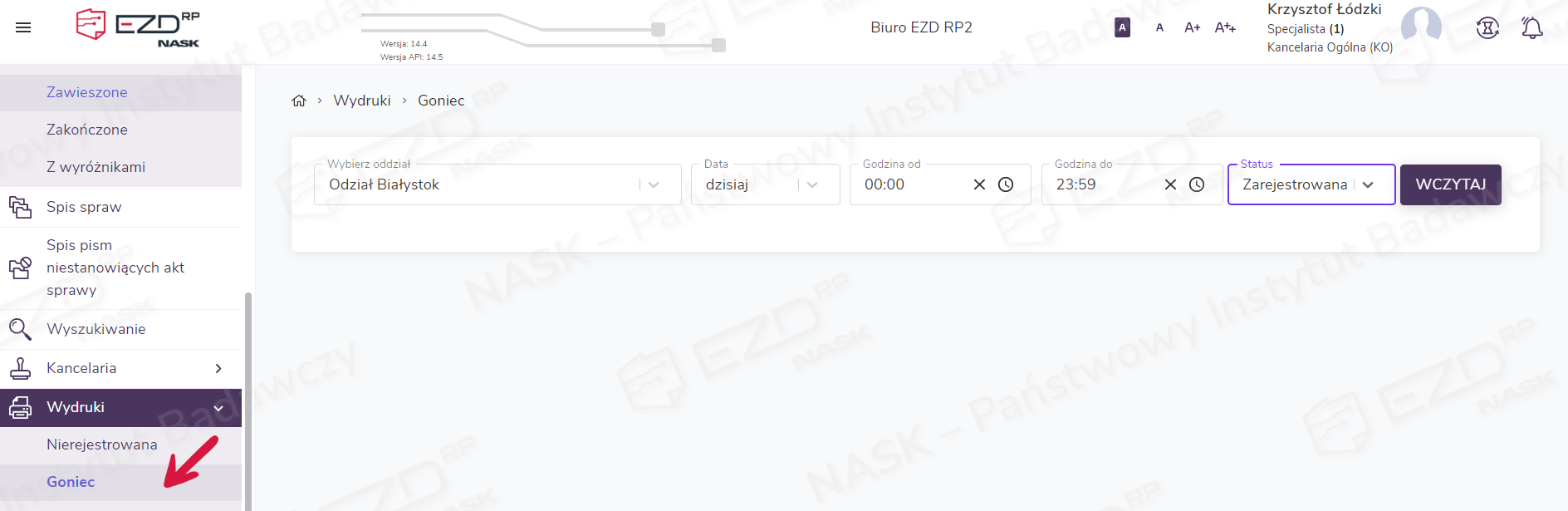
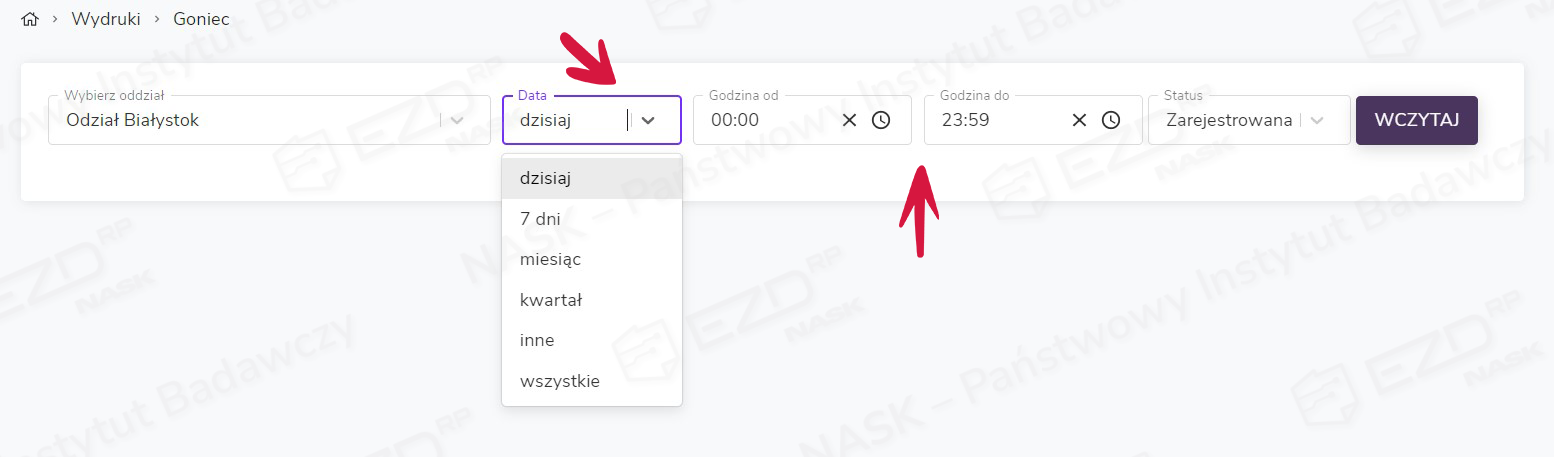
W nowym widoku w polu Data rozwijamy listę i wskazujemy okres, dla którego ma zostać wygenerowany wydruk. Jeśli zostanie wybrana opcja Dzisiaj, widoczne będą również pola pozwalające wskazać zakres godzinowy, jakiego ma dotyczyć wydruk.
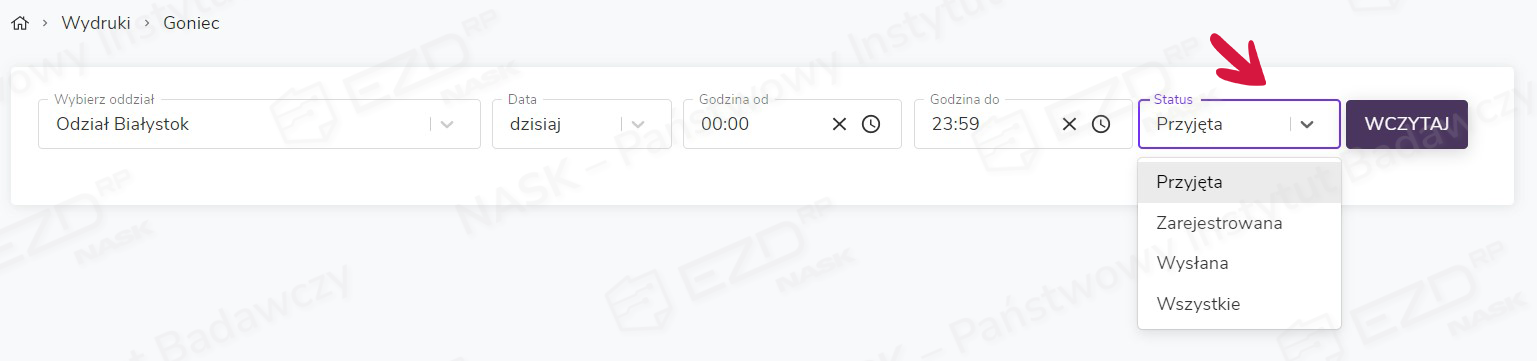
Dla wybranego zakresu generowanego wydruku możemy określić status przesyłki.
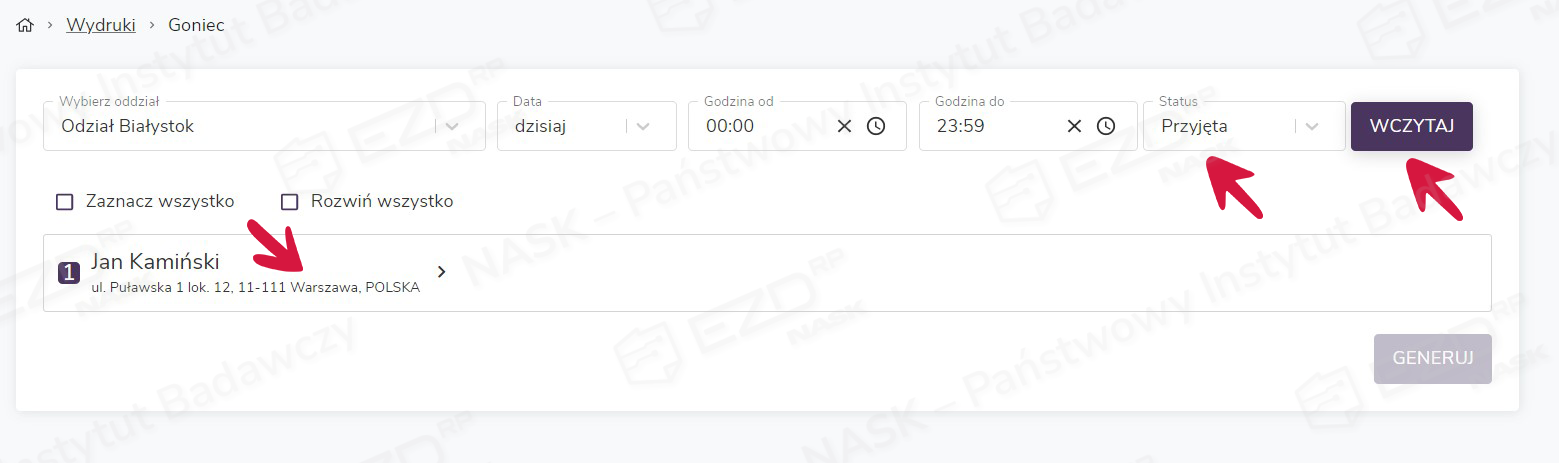
Po kliknięciu przycisku Wczytaj system wyświetli listę adresatów zgodną z zadanymi w poprzednim kroku kryteriami.
Po rozwinięciu wiersza z nazwą adresata pojawi się wykaz poszczególnych przesyłek wraz z informacją o ich statusie i wskazaniem spraw, których dotyczą. W przypadku większej liczby przesyłek system umożliwia hurtowe rozwinięcie i zaznaczenie wszystkich wierszy poprzez wybranie opcji Zaznacz wszystko oraz Rozwiń wszystko.
Po zaznaczeniu wybranych pozycji należy kliknąć przycisk Generuj.
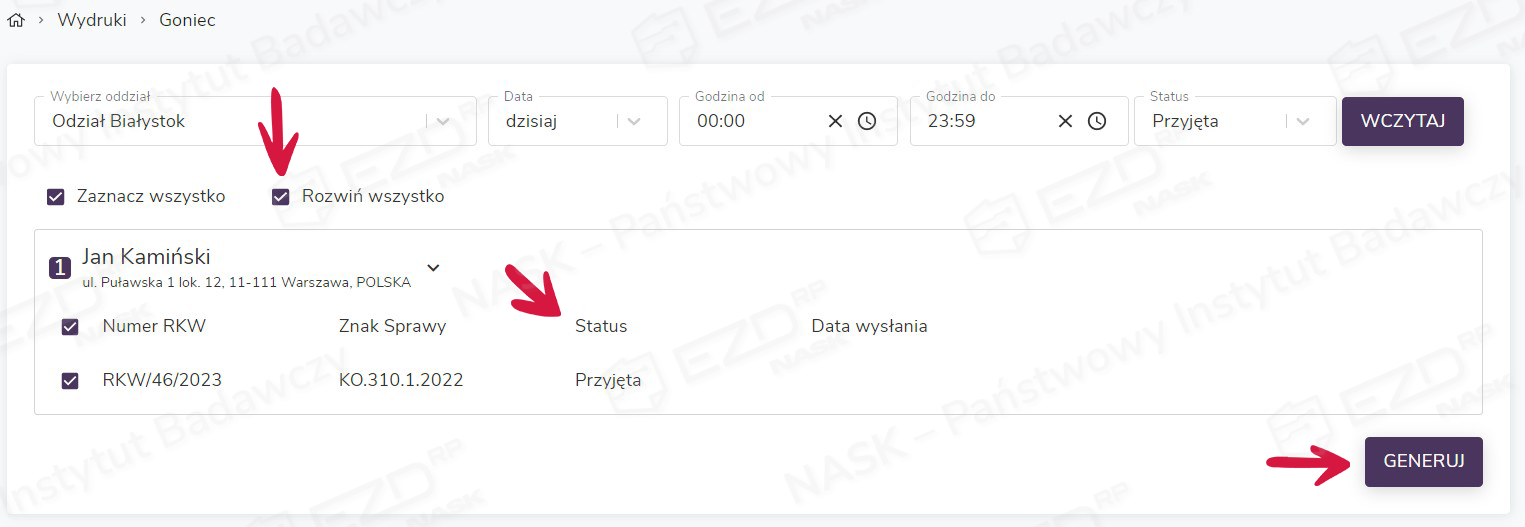
Zaznaczone przesyłki zostaną oznaczone jako wysłane. System utworzy zestawienie zbiorcze do pokwitowania ich odbioru.
Obsługa korespondencji i zestawień dla gońca – dla wariantu systemu oznaczonego literą B
Chcąc obsłużyć korespondencję dla gońca, należy w pierwszym kroku wybrać z głównego menu systemu moduł Kancelaria i przejść do sekcji Obsługa korespondencji wychodzącej.
Wczytywanie korespondencji
W nowym widoku wczytujemy za pomocą czytnika kodów kreskowych lub wpisujemy w polu Kod kreskowy/Numer RKW numer z rejestru korespondencji wychodzącej, która została zarejestrowana i fizycznie dostarczona do kancelarii przez pracowników merytorycznych.
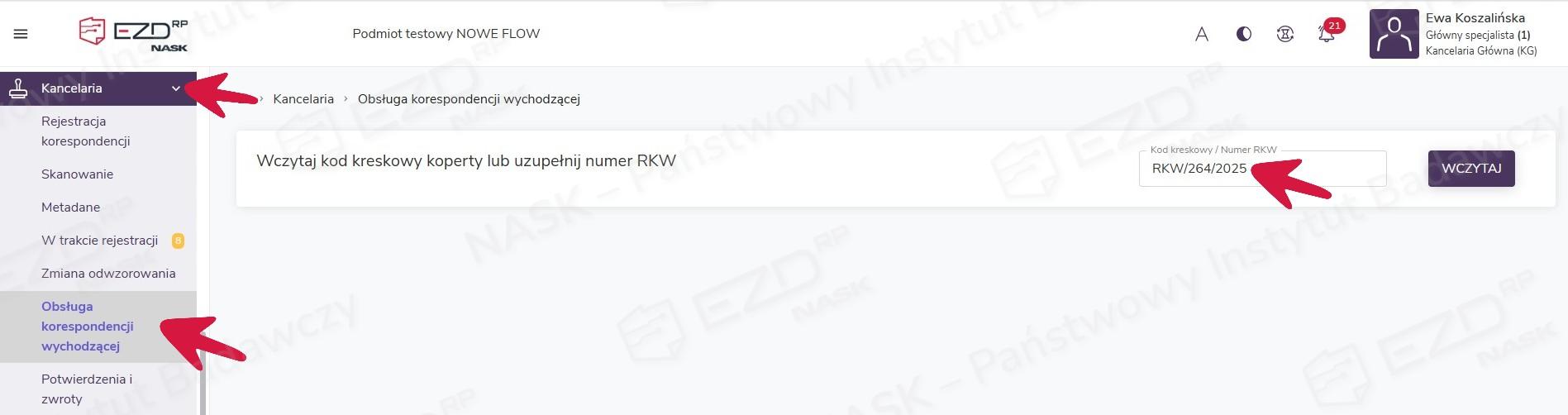
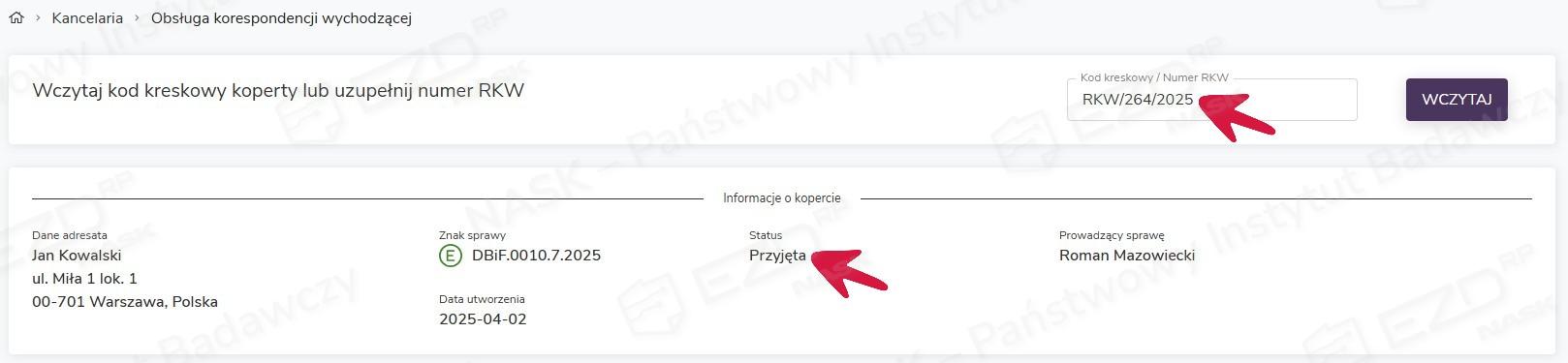
Naciśnięcie przycisku Wczytaj potwierdza przyjęcie korespondencji przez kancelarię. Jednocześnie następuje zmiana statusu korespondencji z Zarejestrowana na Przyjęta.
Wydruk zestawień dla gońca
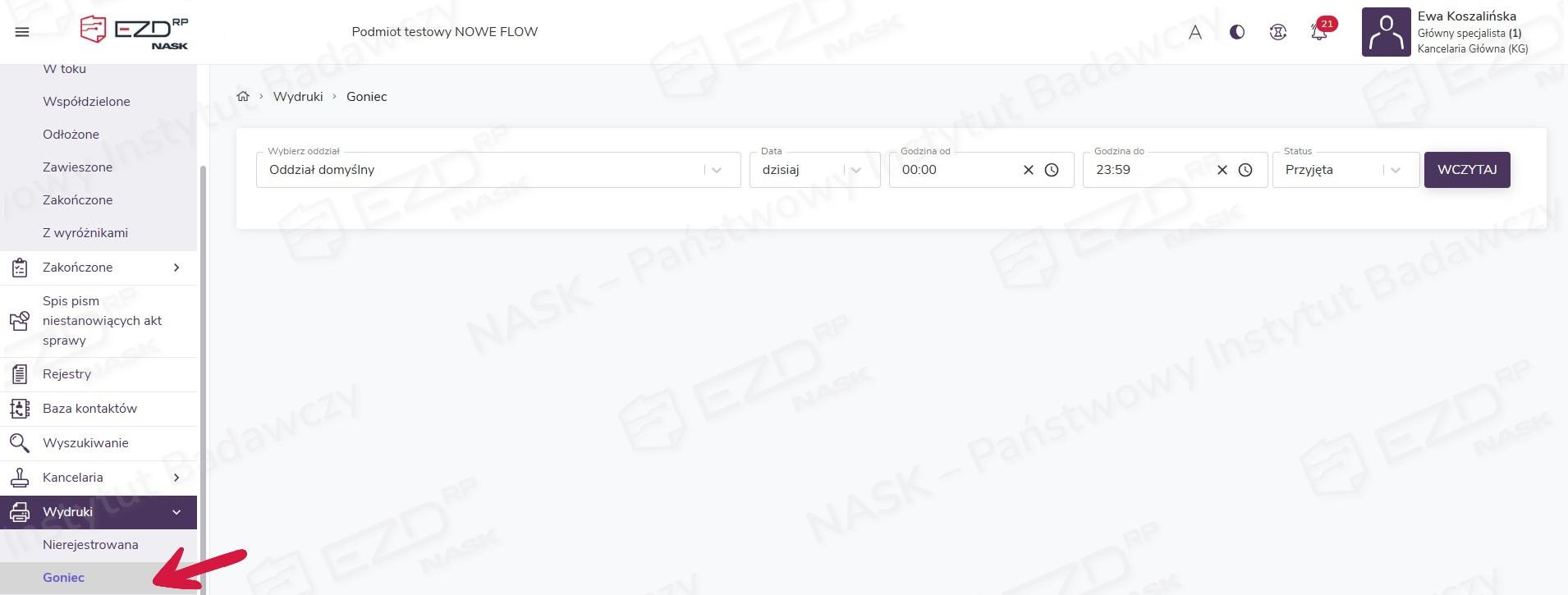
Chcąc wydrukować zestawienie listów, które będą dostarczone do adresatów przez gońca, kierowcę, pracownika instytucji itd., należy w menu głównym kliknąć moduł Wydruki, a następnie sekcję Goniec.
W nowym widoku w polu Data rozwijamy listę i wskazujemy okres, dla którego ma zostać wygenerowany wydruk. Jeśli zostanie wybrana opcja Dzisiaj, widoczne będą również pola pozwalające wskazać zakres godzinowy, jakiego ma dotyczyć wydruk.
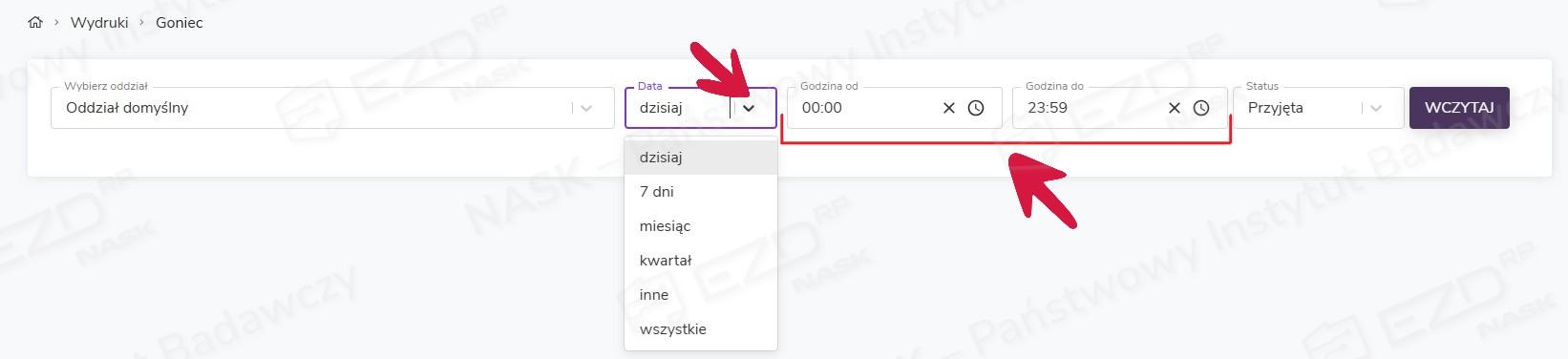
Dla wybranego zakresu generowanego wydruku możemy określić status przesyłki.

Po kliknięciu przycisku Wczytaj system wyświetli listę adresatów zgodną z zadanymi w poprzednim kroku kryteriami.
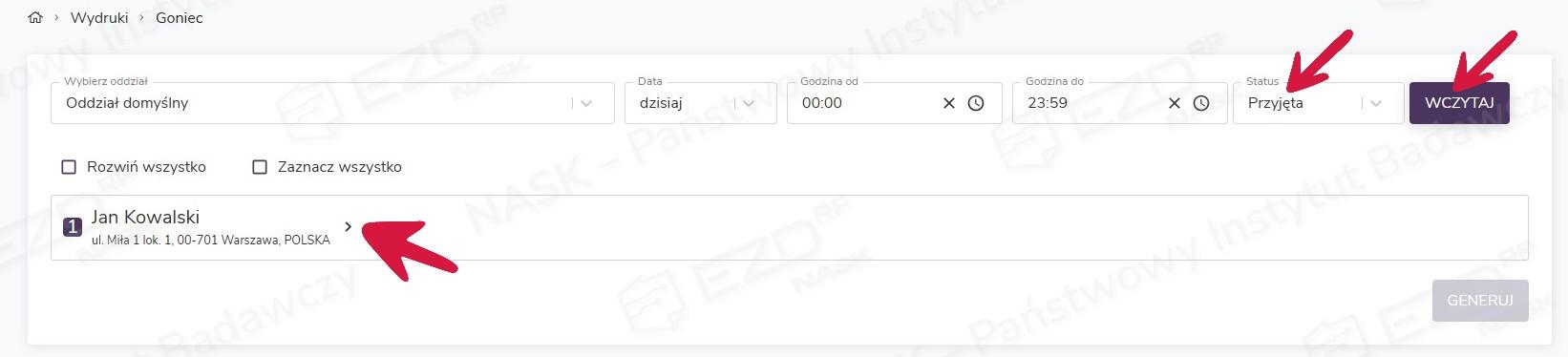
Po rozwinięciu wiersza z nazwą adresata pojawi się wykaz poszczególnych przesyłek wraz z informacją o ich statusie i wskazaniem spraw, których dotyczą. W przypadku większej liczby przesyłek system umożliwia hurtowe rozwinięcie i zaznaczenie wszystkich wierszy poprzez wybranie opcji Zaznacz wszystko oraz Rozwiń wszystko.
Po zaznaczeniu wybranych pozycji należy kliknąć przycisk Generuj.
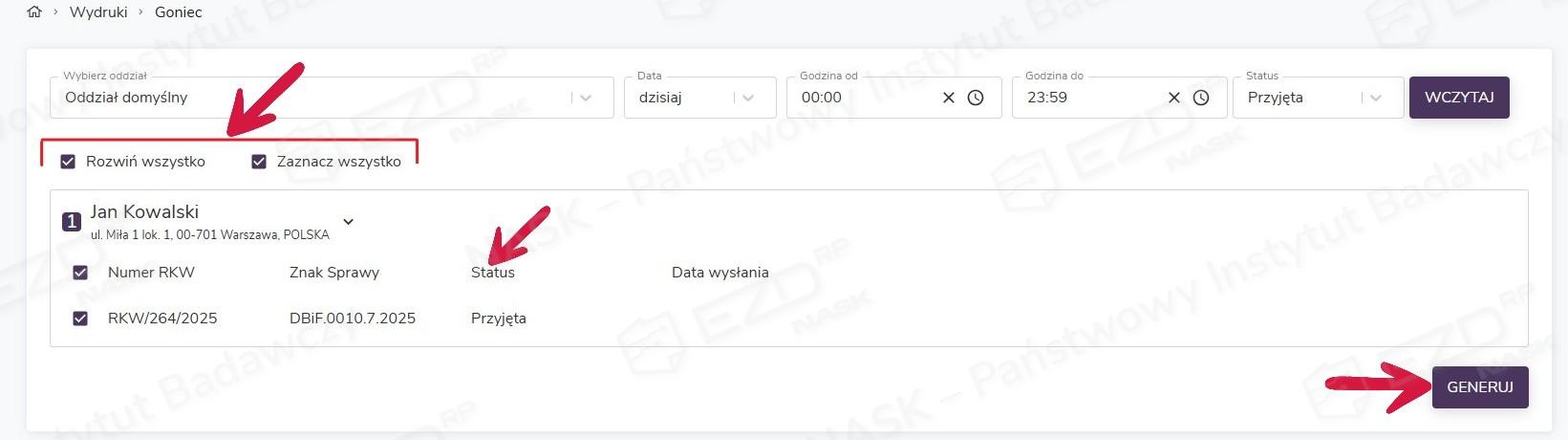
Zaznaczone przesyłki zostaną oznaczone jako wysłane. System utworzy zestawienie zbiorcze do pokwitowania ich odbioru.