
Do kompleksowego zarządzania kontaktami w systemie EZD RP służy moduł Baza kontaktów. Osoby posiadające odpowiednie uprawnienia mają możliwość wykonywania innych czynności, takich jak dodawanie, edycja czy usuwanie pozycji znajdujących się w bazie.

- litera A – oznacza, że podmiot korzysta z dotychczasowego sposobu gromadzenia i przetwarzania dokumentów (z modułami Zadania oraz Biurko > Pisma),
- litera B – oznacza, że podmiot ma dostęp do opcji nowego sposobu pracy (z modułami Do obsłużenia, Monitorowanie oraz Zakończone > Zadania i pisma).
Zarządzanie kontaktami – dla wariantu systemu oznaczonego literą A
Wymagane uprawnienia
- BazaKontaktów.Edycja – umożliwia dodawanie i edytowanie wpisów w bazie kontaktów;
- BazaKontaktów.Usuwanie – umożliwia usuwanie wpisów z bazy kontaktów.
Do modułu Baza kontaktów można wejść poprzez menu główne EZD RP.
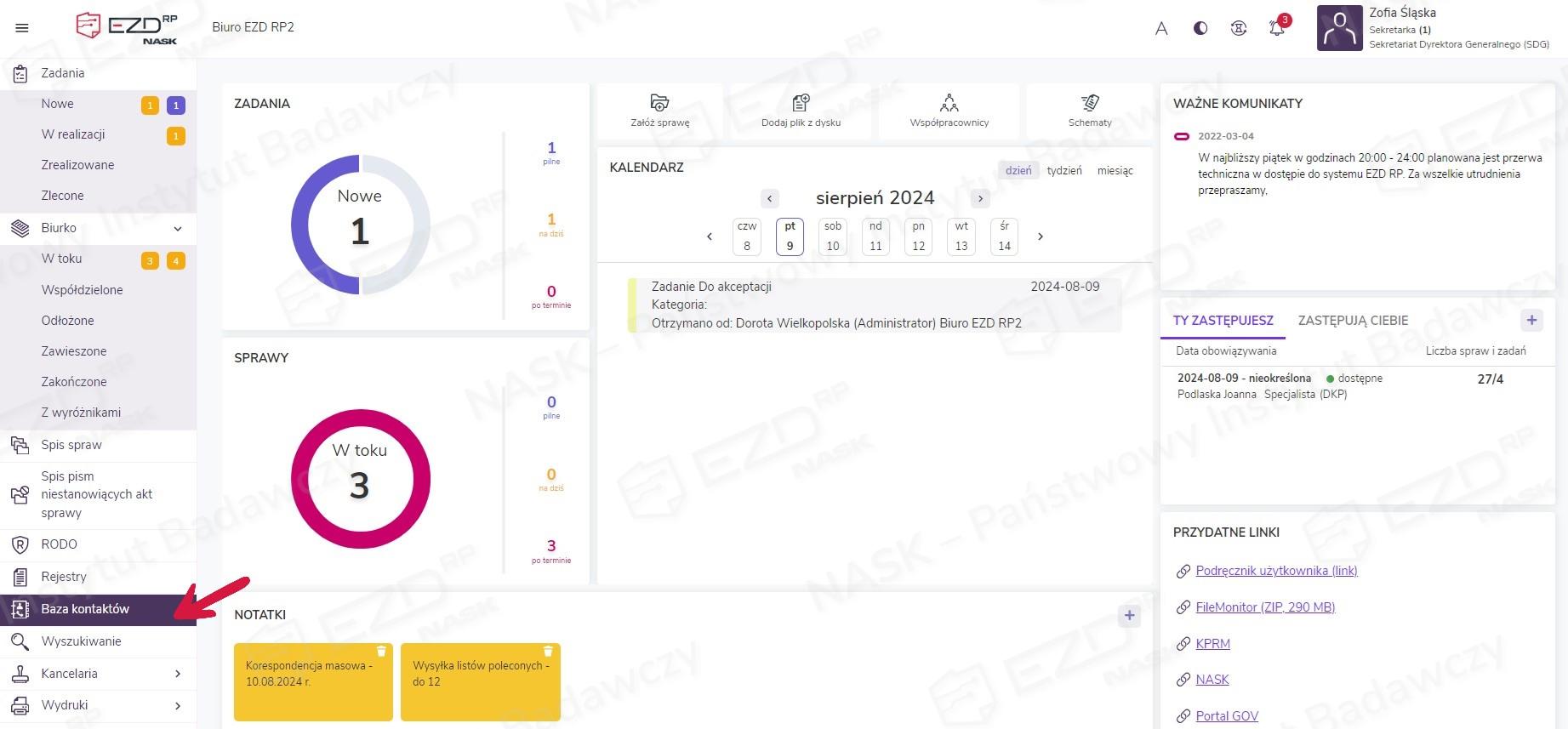
Kontakty przechowywane w systemie dzielą się na dwa podstawowe typy:
- Podmiot/Instytucja,
- Osoba fizyczna.
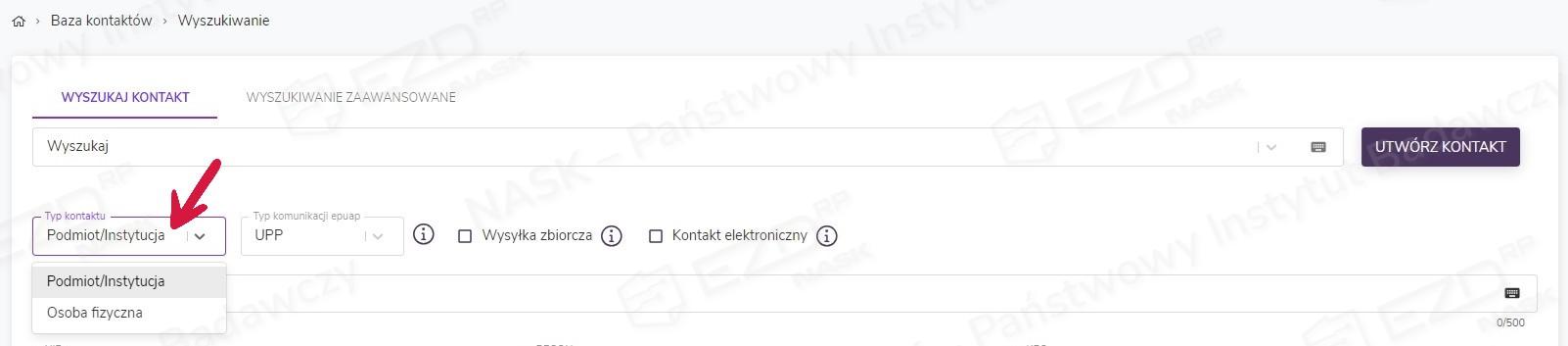
Wyszukiwanie kontaktu
Aby znaleźć kontakt typu Podmiot/Instytucja, należy w polu wyszukiwania wprowadzić minimum dwa znaki wchodzące w skład nazwy instytucji lub miejscowości. Ikona prezentowana przy podmiocie posiadającym adres fizyczny ma kolor niebieski.

Z kolei podczas wyszukiwania osoby fizycznej należy wprowadzić minimum dwa znaki z imienia lub nazwiska, ewentualnie minimum dwa znaki wchodzące w skład nazwy miejscowości. Jeżeli tego typu kontakt ma wprowadzone dane adresu fizycznego, to w systemie zostaje on opatrzony ikoną w kolorze żółtym. Przy kontakcie elektronicznym ikona jest zielona.

Dodawanie nowego kontaktu
Aby dodać kontakt do bazy, należy kliknąć przycisk Utwórz kontakt. Pojawi się okno, w którym można wpisać potrzebne dane. Podczas uzupełniania niektórych pól system wyświetla listę z podpowiedziami. Dotyczy to np. pola Nazwisko. Po wpisaniu minimum trzech znaków pokazywane są sugerowane nazwiska pasujące do danej frazy. Aby wybrać nazwisko z listy, należy kliknąć właściwą pozycję. Zostanie ono wyświetlone w okienku.
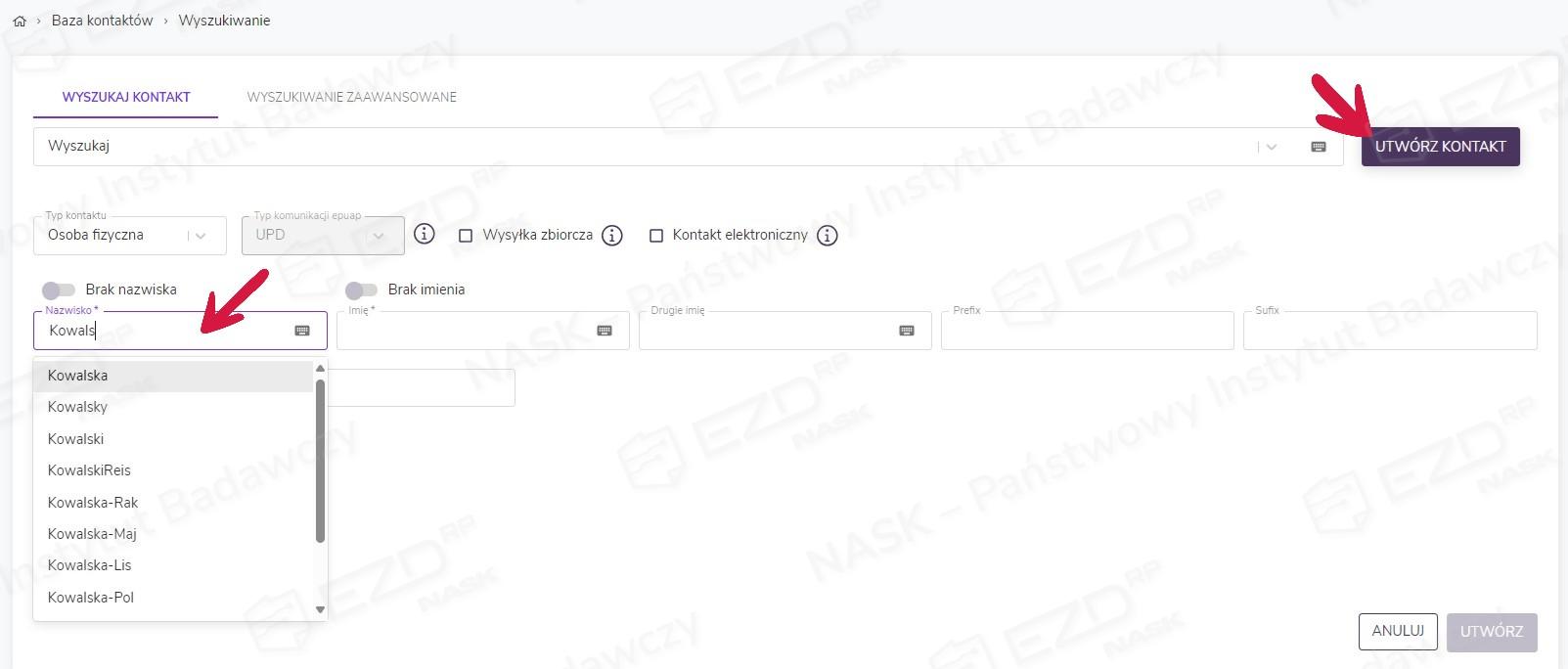
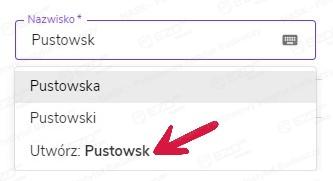
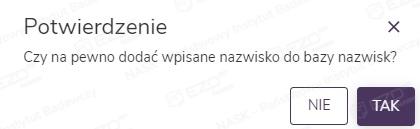
Jeżeli nazwiska nie ma na liście, należy utworzyć nowy wpis. Na dole rozwiniętej listy z podpowiedziami dostępna jest pozycja Utwórz wraz z wprowadzoną nową wartością. Należy kliknąć tę pozycję, a następnie potwierdzić czynność za pomocą przycisku Tak. Podobne postępowanie obowiązuje w przypadku imienia – należy wybrać je z listy lub dodać nowe (jeśli nie było go na liście).
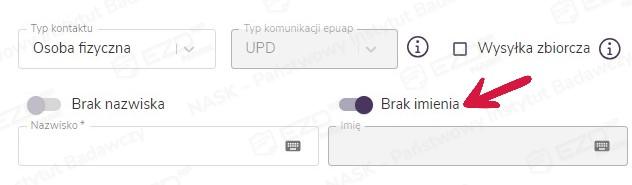
Podczas dodawania kontaktu osoby fizycznej wypełnienie pól Imię i Nazwisko jest obowiązkowe. Jeśli chcemy utworzyć kontakt dla osoby, która ma tylko nazwisko (np. obcokrajowca), musimy włączyć suwak przy opcji Brak imienia. Gdy mamy podane tylko imię, zaznaczamy pole wyboru przy opcji Brak nazwiska. Zaznaczenie jednej z tych opcji powoduje, że znajdujące się niżej pole tekstowe staje się nieaktywne, a system nie wymusza wypełniania tych danych.
Aby dodać adresy do nowego kontaktu, należy kliknąć suwak przy pozycji, którą chcemy uzupełnić.
W adresie fizycznym podczas uzupełniania pola z nazwą miejscowości system po wpisaniu minimum trzech znaków prezentuje wyniki w kolejności alfabetycznej. W celu zawężenia wyników wyszukiwania należy wpisać pełną nazwę miejscowości, a następnie wybrać właściwą pozycję z listy (z uszczegółowieniem gminy, powiatu lub województwa).
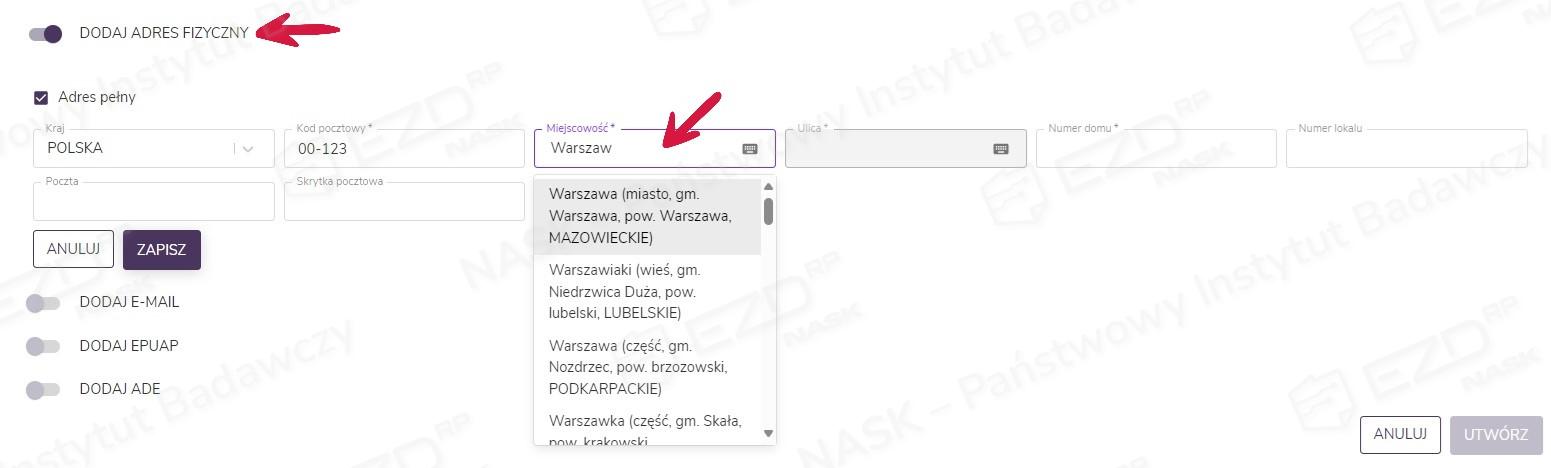
Po wskazaniu miejscowości i wpisaniu minimum trzech znaków w polu z nazwą ulicy system wyświetla listę nazw ulic z tej miejscowości.

Wypełnienie pól z gwiazdką jest obowiązkowe. W celu dodania kontaktu bez pełnych danych należy odznaczyć pole wyboru Adres pełny.
Zbiorcze dodawanie kontaktów możliwe jest poprzez wykorzystanie list seryjnych (więcej informacji na ten temat można znaleźć w artykule pt. Tworzenie list seryjnych i zarządzanie nimi).
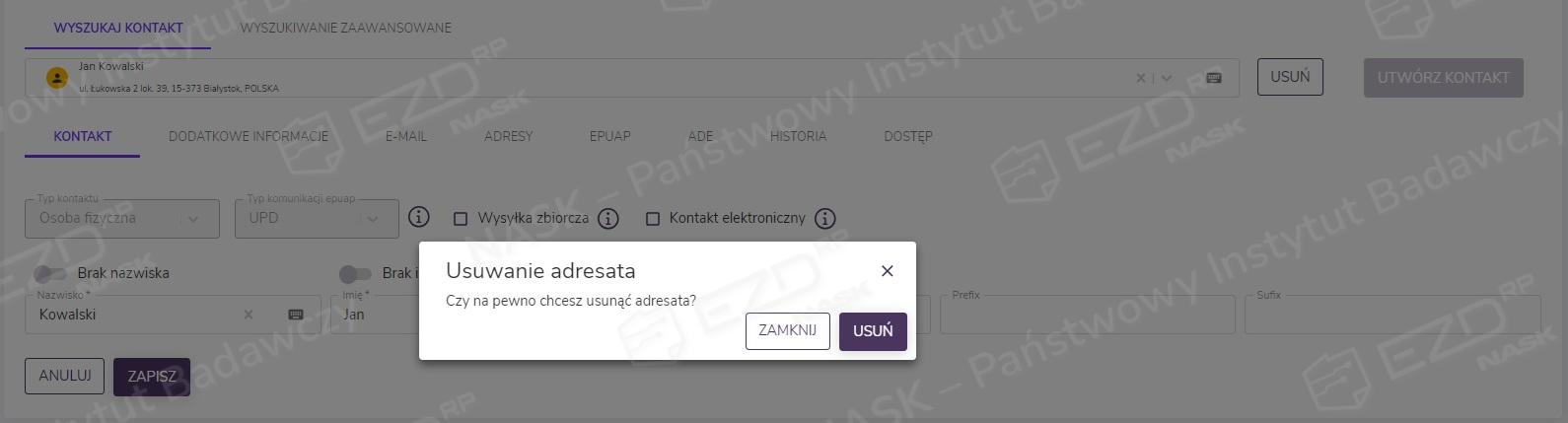
Usuwanie kontaktu
Edycja kontaktów w zakładkach
Istniejące w bazie kontaktów wpisy można edytować, usuwać, a także dodawać do nich nowe pozycje. Funkcje pozwalające na zarządzanie danymi adresowymi zostały pogrupowane w zakładkach: Kontakt, Dodatkowe informacje, E-mail, Adresy, ePUAP, Pracownicy instytucji (dostępna tylko dla instytucji), ADE oraz Historia. Osoby, które posiadają uprawnienie do zarządzania dostępami do kontaktów osób fizycznych, mogą korzystać również z zakładki Dostęp (więcej o tej funkcji w artykule pt. Dostęp do kontaktów osób fizycznych).
Zakładka Kontakt
W zakładce Kontakt można zmienić nazwę podmiotu lub instytucji, a także imię lub nazwisko, jeśli jest to osoba fizyczna. W przypadku instytucji możliwa jest również zmiana typu komunikacji ePUAP. Typ ten dla osób fizycznych jest stały – UPD (urzędowe poświadczenie doręczenia). Dla instytucji natomiast możliwe jest wybranie między UPP (Urzędowe Poświadczenie Przedłożenia) a UPD. Dokonany wybór musi być jednak zbieżny z ustawieniami w platformie ePUAP. W przeciwnym wypadku korespondencja nie będzie dostarczona do odbiorcy, a w zakładce Wysyłki, w aktach sprawy odłoży się informacja o błędzie.
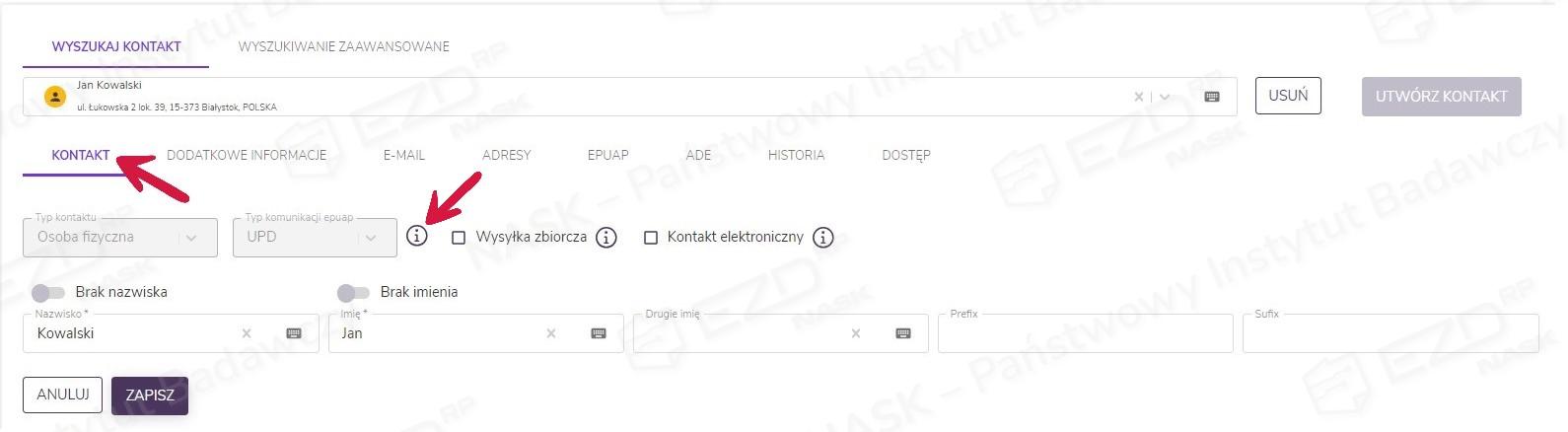
Po najechaniu kursorem na ikony informacyjne z literą i pojawiają się podpowiedzi, kiedy należy zaznaczyć daną opcję. Funkcja Wysyłka zbiorcza pozwala wygenerować zbiorczą przesyłkę zawierającą korespondencję przygotowaną przez różnych pracowników lub z różnych spraw i zaadresowaną do jednego adresata.
System EZD RP umożliwia też wprowadzenie kontaktu do bazy tylko na podstawie adresu e-mail, bez konieczności uzupełniania pozostałych danych. W tym celu po kliknięciu przycisku Utwórz kontakt należy oznaczyć pole wyboru przy opcji Kontakt elektroniczny.
Każdą zmianę należy zatwierdzić przyciskiem Zapisz.
Zakładka Dodatkowe informacje
W zakładce Dodatkowe informacje możliwe jest uzupełnienie takich danych, jak np. numery NIP, REGON, KRS (dla instytucji) czy PESEL (dla osoby fizycznej).

Pola w tym widoku można konfigurować zgodnie z potrzebami podmiotu w module Administracja – kafelek Metadane (Atrybuty). Możliwe jest tam ustawienie dodatkowych atrybutów, które będą dodawane do kontaktów (zarówno osób fizycznych, jak i instytucji). Więcej informacji na ten temat znajduje się w artykule pt. Tworzenie dodatkowych atrybutów spraw, pism, dokumentów lub kontaktów.
Zakładka E-mail
Zakładka ta daje możliwość przypisania adresów e-mail do kontaktów. Do każdego z nich można dodać maksymalnie pięć adresów.

Jeden z adresów jest oznaczony jako domyślny (można to zmienić za pomocą pola wyboru). Oznacza to, że podczas generowania korespondencji wychodzącej lub rejestracji przychodzącej będzie się on wyświetlał jako pierwszy.
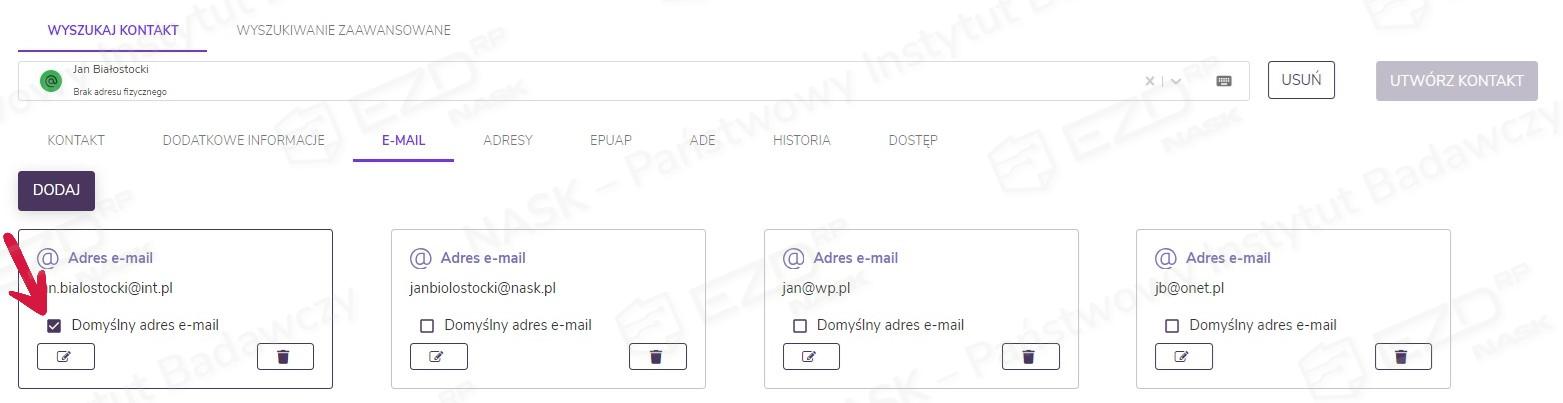
Wyszukanie w bazie kontaktu elektronicznego będącego podmiotem/instytucją jest możliwe po wpisaniu jego nazwy lub pełnego adresu e-mail. Z kolei osoby fizyczne można wyszukiwać za pomocą e-maila lub imienia i nazwiska.
Zakładka Adresy
Wprowadzenie zmian w istniejącym adresie, dodanie kolejnych adresów dla dodatkowych lokalizacji oraz określenie typu adresu to działania dostępne w zakładce Adresy.
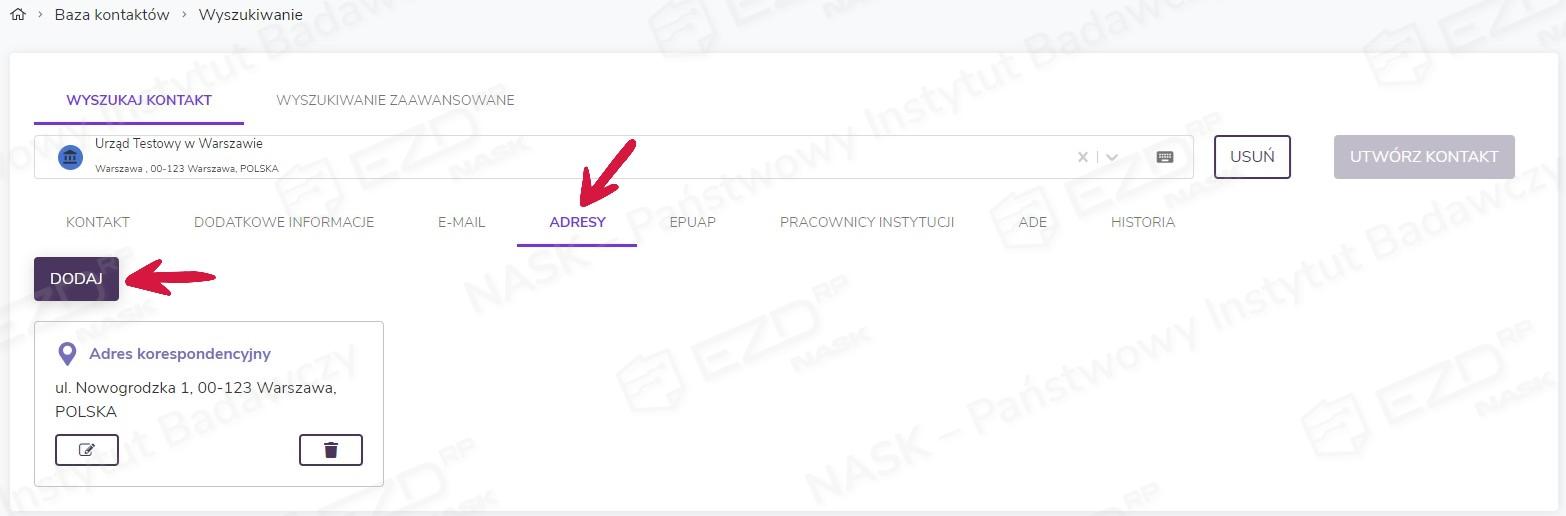
Dodanie nowego adresu dla istniejącego w bazie kontaktu możliwe jest po kliknięciu przycisku Dodaj.
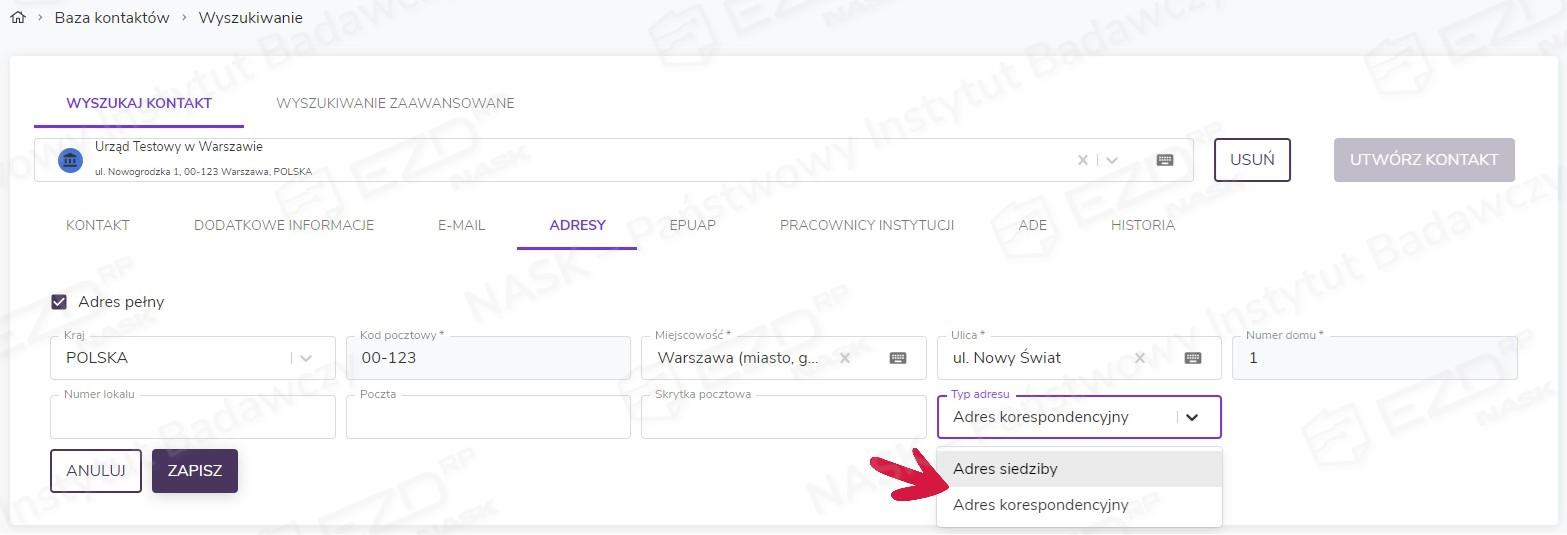
Po uzupełnieniu pól adresowych i wskazaniu właściwej pozycji na rozwijanej liście w polu Typ adresu użytkownik potwierdza zmiany przyciskiem Zapisz. Dla osoby fizycznej możliwe jest wprowadzenie trzech adresów – zamieszkania, korespondencyjnego i zameldowania. Dla instytucji – dwóch: siedziby i korespondencyjnego.
Korekta istniejącego wpisu możliwa jest po kliknięciu ikony edycji (przedstawiającej kartkę papieru i długopis), a skasowanie – ikony kosza. Obie czynności wymagają zatwierdzenia.
Zakładka ePUAP
W kolejnej zakładce możliwe jest wprowadzanie skrytek ePUAP wykorzystywanych przez kontakt. Aby dodać adres skrytki ePUAP, należy kliknąć przycisk Dodaj.
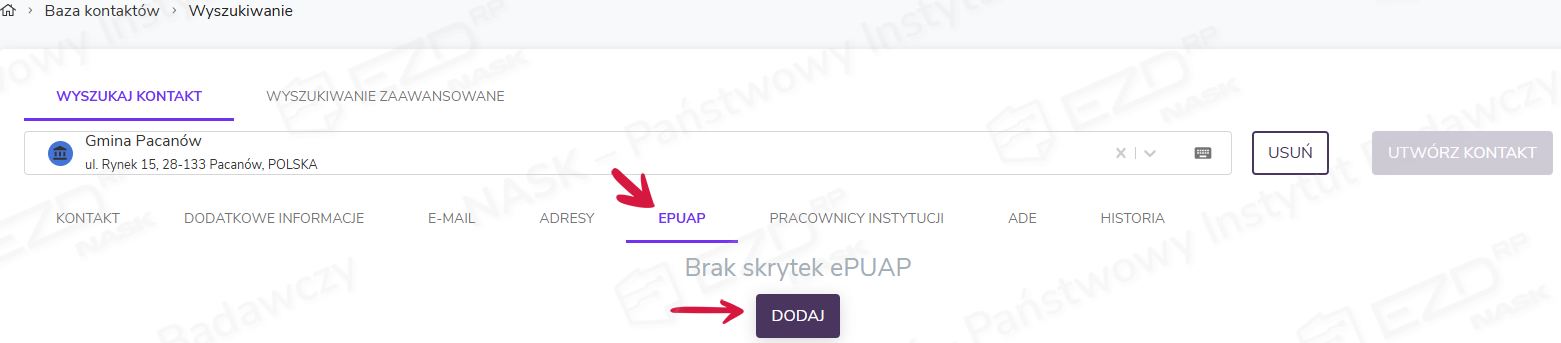
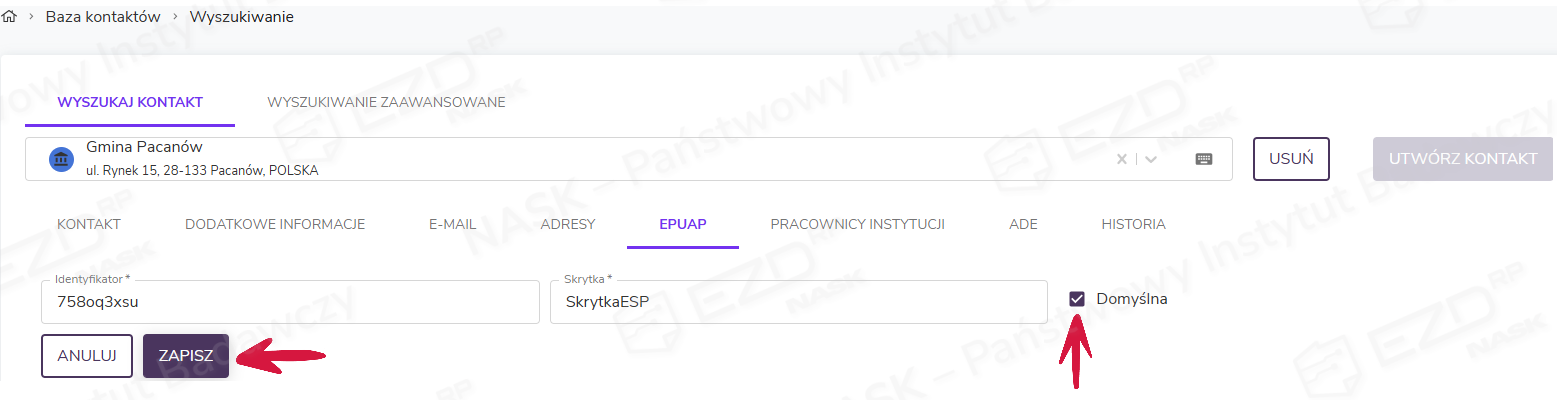
Następnie uzupełniamy dane skrytki.
Po zaznaczeniu pola wyboru obok pozycji Domyślna należy określić skrytkę domyślną do kierowania korespondencji. Wprowadzone dane zostaną zatwierdzone po kliknięciu przycisku Zapisz.
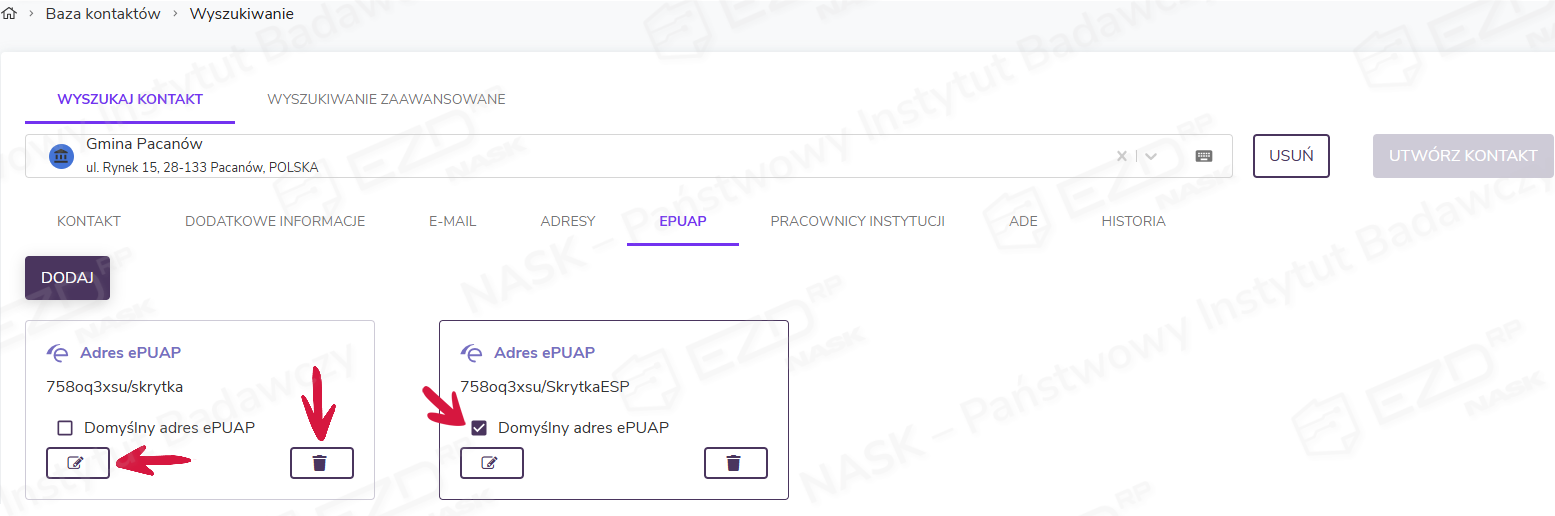
Domyślną skrytkę można również wskazać, zaznaczając pole wyboru przy właściwym adresie ePUAP. Proces edycji i usuwania adresu ePUAP przebiega analogicznie jak w przypadku adresów fizycznych.
Zakładka Pracownicy instytucji
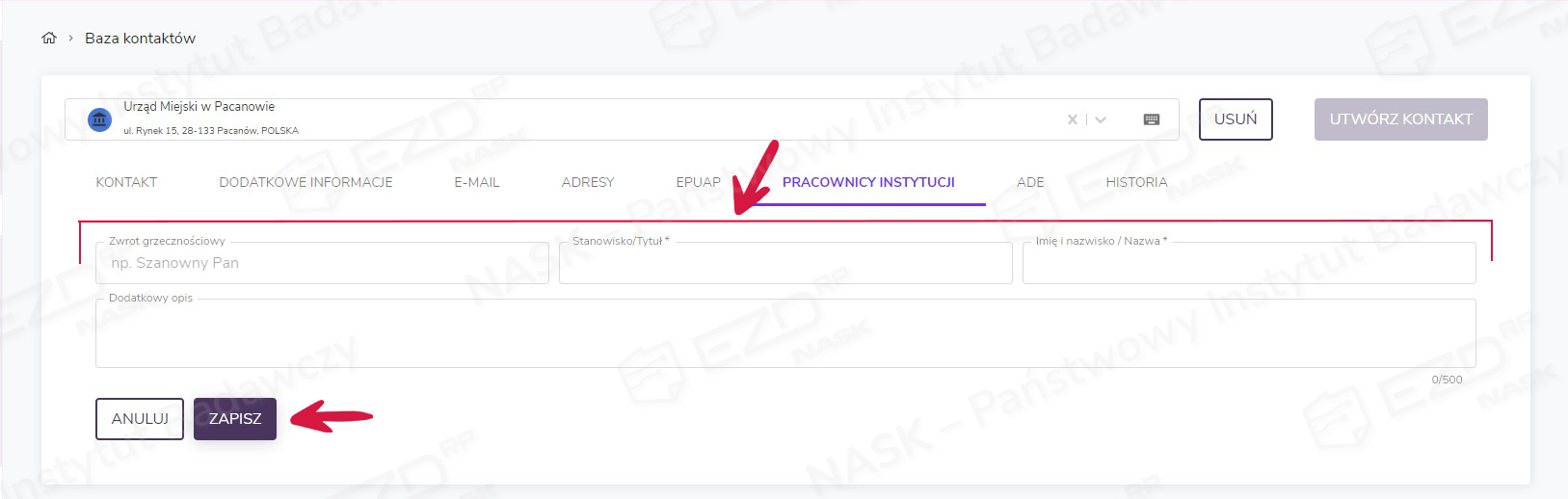
W zakładce Pracownicy instytucji możliwe jest dodanie pracowników danej instytucji, do których będzie adresowana korespondencja wychodząca. Ich wskazanie możliwe jest po kliknięciu przycisku Dodaj.
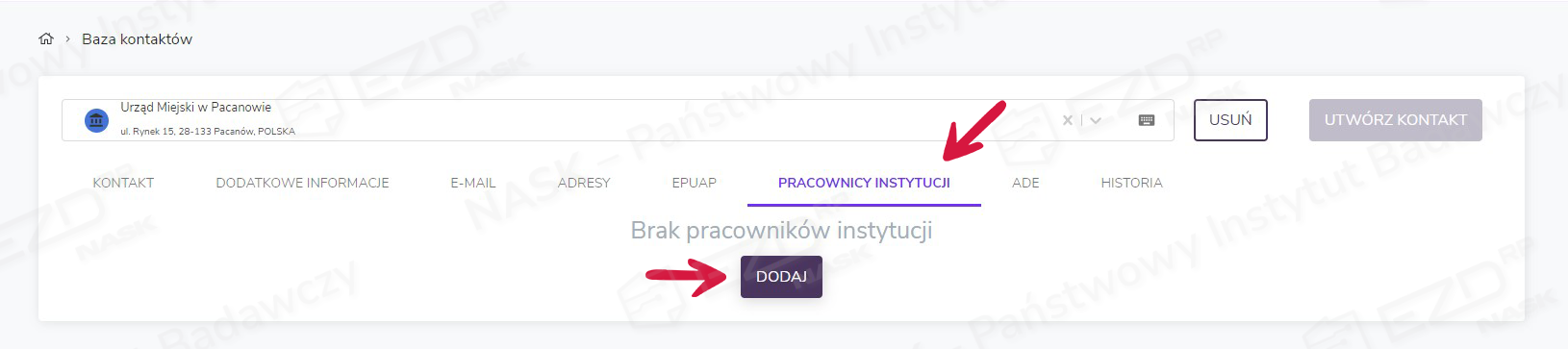
W wyświetlonym oknie należy uzupełnić obowiązkowe dane pracownika w polach: Stanowisko/Tytuł oraz Imię i nazwisko/Nazwa. Opcjonalne jest uzupełnienie pól dotyczących zwrotu grzecznościowego oraz dodatkowego opisu. Potwierdzenie wprowadzonych informacji następuje po kliknięciu przycisku Zapisz.
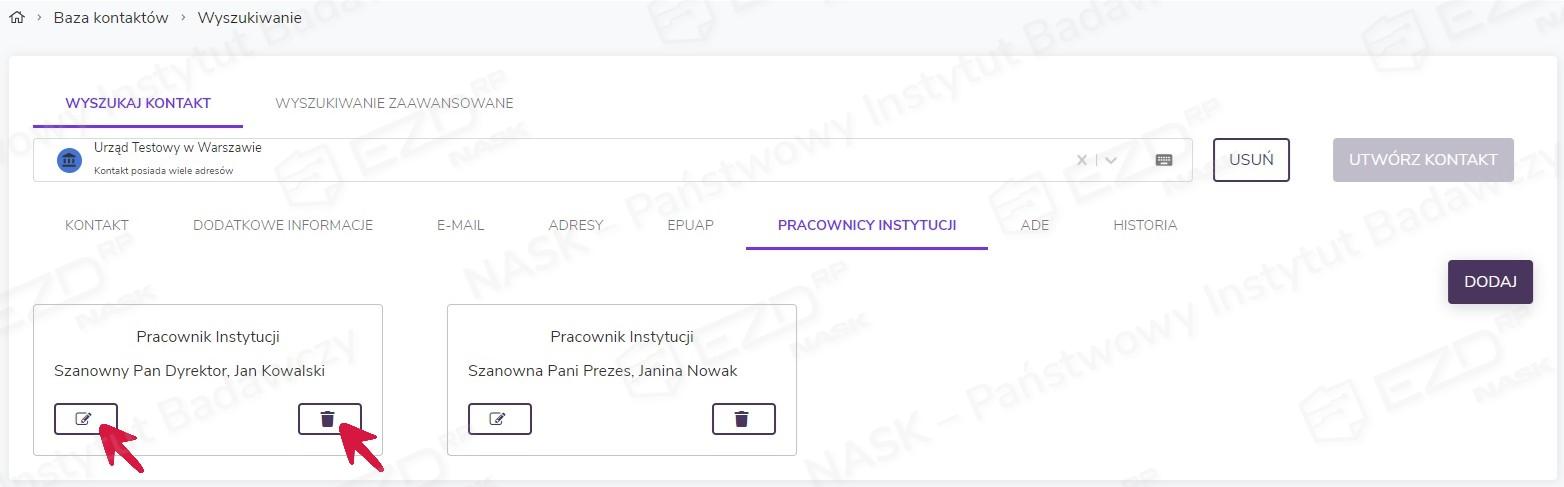
W widoku zakładki Pracownicy instytucji użytkownik ma możliwość edytowania istniejącego wpisu po kliknięciu ikony edycji. Natomiast usunięcie adresu wymaga kliknięcia ikony kosza. Obie czynności należy zatwierdzić w oknie, które wyświetli się po kliknięciu ikony.
Zakładka ADE
W zakładce ADE odkłada się adres do doręczeń elektronicznych (ADE) podmiotu powiązany z publiczną usługą rejestrowanego doręczenia elektronicznego (PURDE) oraz publiczną usługą hybrydową (PUH). Kontakt może mieć przyporządkowany tylko jeden adres ADE.
System EZD RP umożliwia uzupełnienie danych o adres ADE za pomocą opcji Wyszukaj w BAE.

Po kliknięciu przycisku pojawia się okno, które pozwala na wyszukanie adresu w bazie adresów elektronicznych (BAE) i uzupełnienie danych. Po wpisaniu informacji w odpowiednich polach należy kliknąć przycisk Szukaj.
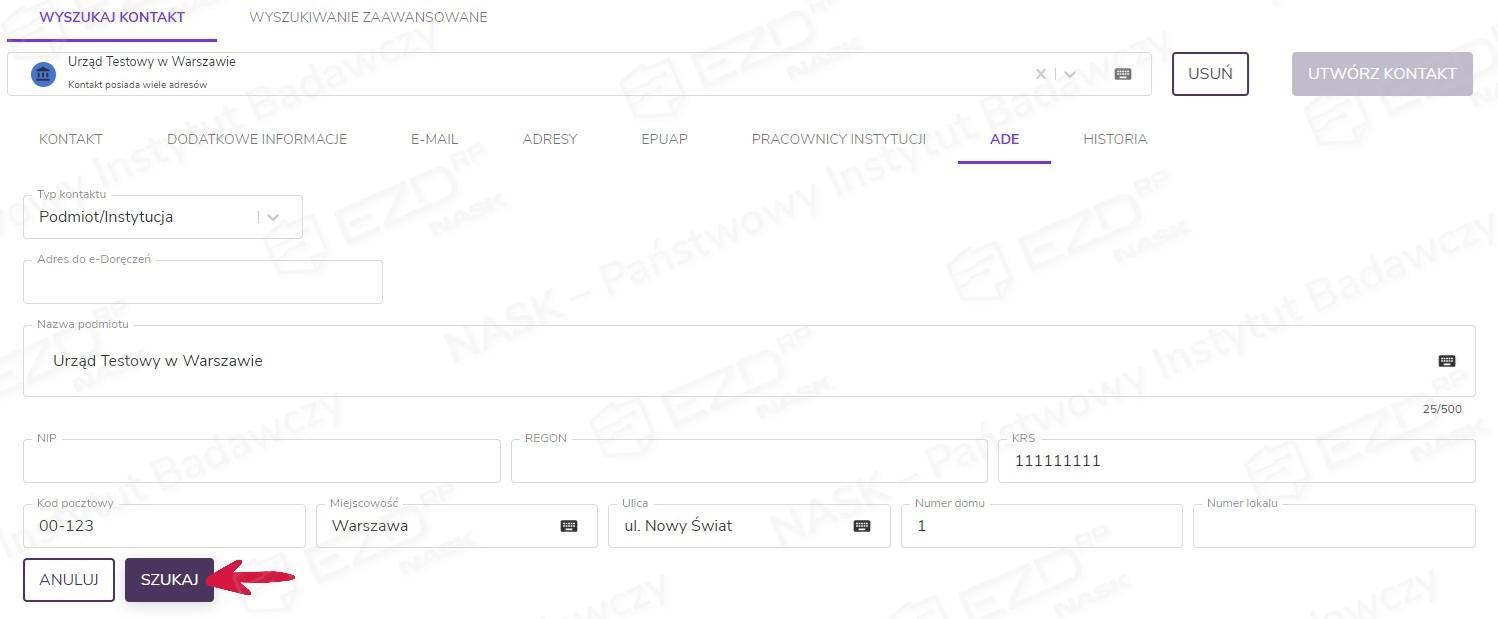
W przypadku wpisania niewłaściwych danych system wskaże konieczność zmiany kryteriów wyszukiwania.
Zakładka Historia
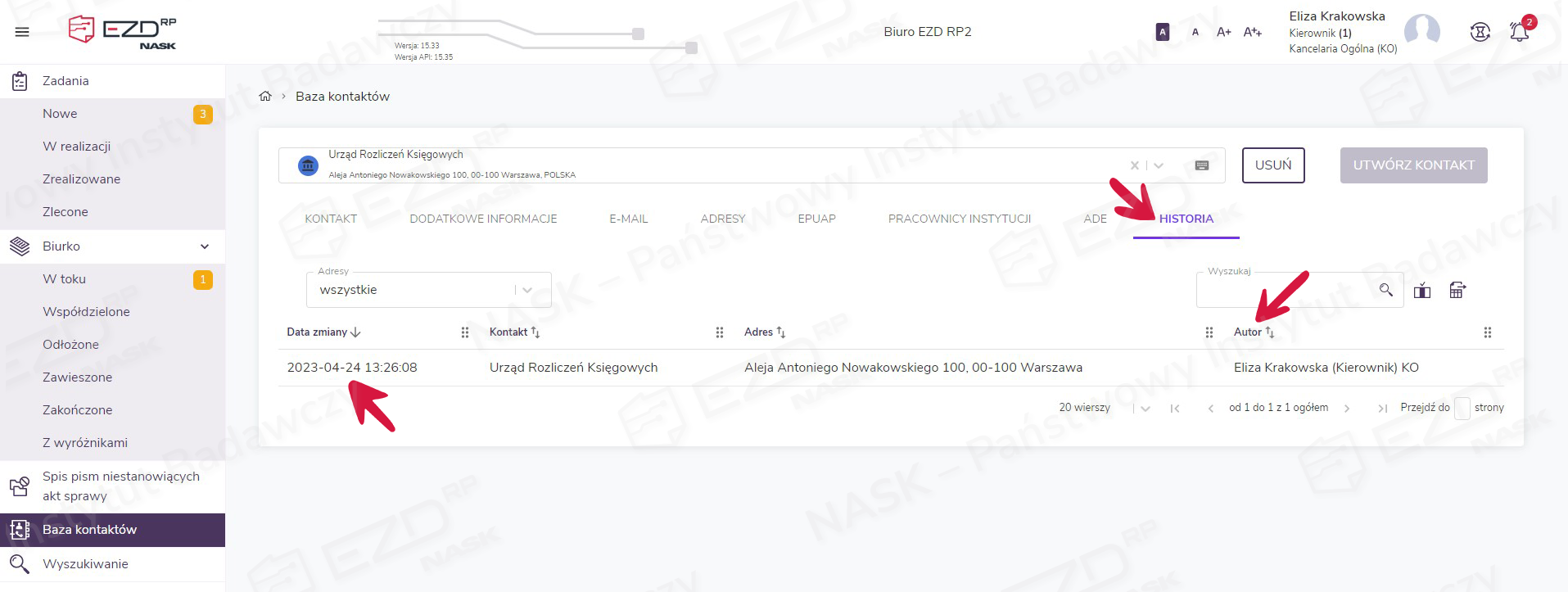
Ostatnią zakładką jest Historia. Przechowywane są tu informacje o zmianach wprowadzonych w poszczególnych kontaktach. Ponadto w kolumnie Autor odkłada się informacja o pracowniku dodającym kontakt oraz pracowniku wprowadzającym zmiany w nazwie kontaktu lub adresie fizycznym.
Zakładka Dostęp
Ostatnia zakładka wyświetla się tylko użytkownikom posiadającym uprawnienie pozwalające na zarządzanie dostępami do kontaktów osób fizycznych (BazaKontaktow.DostepDoAdresata). Szczegółowe informacje na temat tej funkcji można znaleźć w artykule pt. Dostęp do kontaktów osób fizycznych.
Zarządzanie kontaktami – dla wariantu systemu oznaczonego literą B
Wymagane uprawnienia
- BazaKontaktów.Edycja – umożliwia dodawanie i edytowanie wpisów w bazie kontaktów;
- BazaKontaktów.Usuwanie – umożliwia usuwanie wpisów z bazy kontaktów.
Do modułu Baza kontaktów można wejść poprzez menu główne EZD RP.
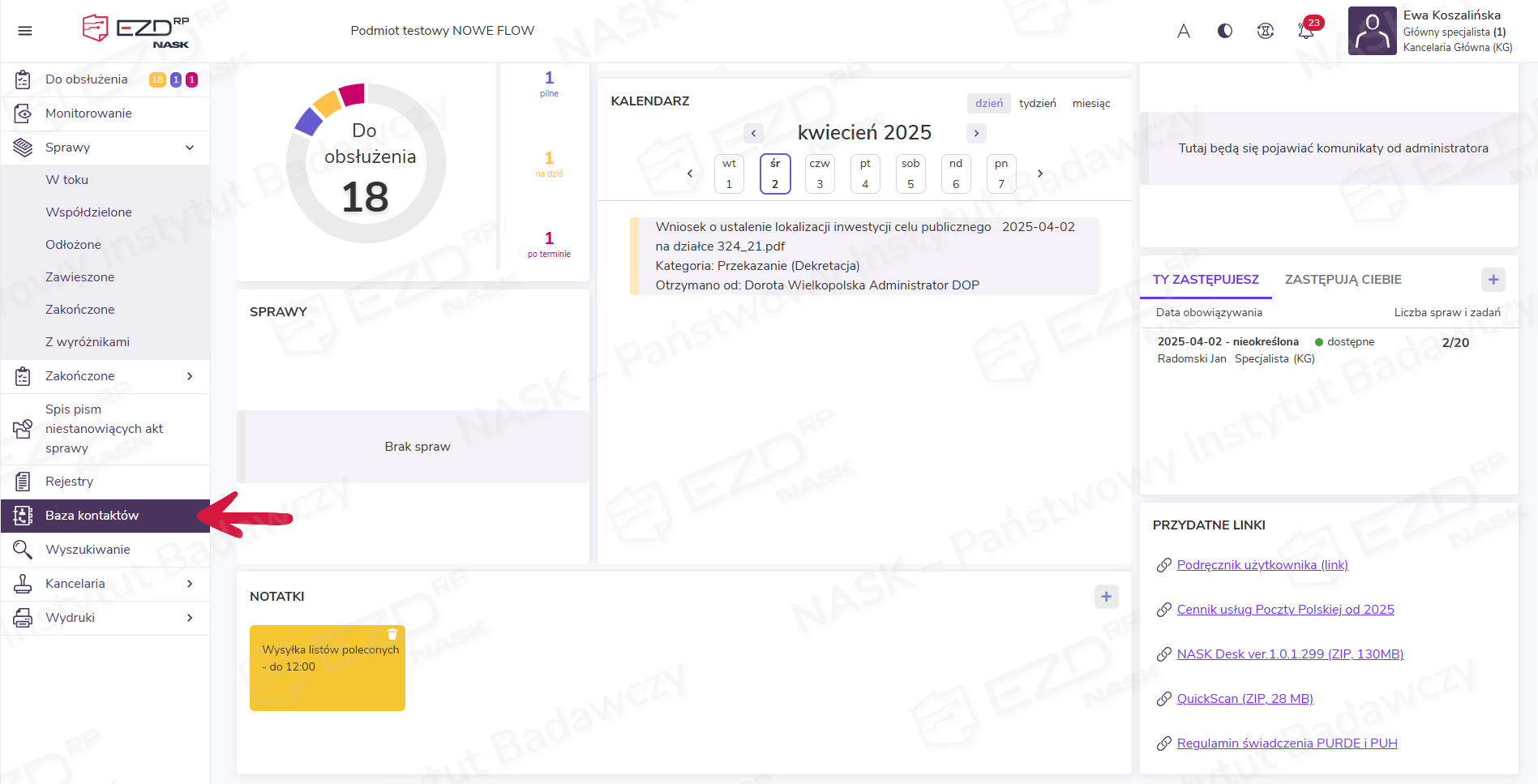
Kontakty przechowywane w systemie dzielą się na dwa podstawowe typy:
- Podmiot/Instytucja,
- Osoba fizyczna.
Wyszukiwanie kontaktu
Aby znaleźć kontakt typu Podmiot/Instytucja, należy w polu wyszukiwania wprowadzić minimum dwa znaki wchodzące w skład nazwy instytucji lub miejscowości. Ikona prezentowana przy podmiocie posiadającym adres fizyczny ma kolor niebieski.
Z kolei podczas wyszukiwania osoby fizycznej należy wprowadzić minimum dwa znaki z imienia lub nazwiska, ewentualnie minimum dwa znaki wchodzące w skład nazwy miejscowości. Jeżeli tego typu kontakt ma wprowadzone dane adresu fizycznego, to w systemie zostaje on opatrzony ikoną w kolorze żółtym. Przy kontakcie elektronicznym ikona jest zielona.
Dodawanie nowego kontaktu
Aby dodać kontakt do bazy, należy kliknąć przycisk Utwórz kontakt. Pojawi się okno, w którym można wpisać potrzebne dane. Podczas uzupełniania niektórych pól system wyświetla listę z podpowiedziami. Dotyczy to np. pola Nazwisko. Po wpisaniu minimum trzech znaków pokazywane są sugerowane nazwiska pasujące do danej frazy. Aby wybrać nazwisko z listy, należy kliknąć właściwą pozycję. Zostanie ono wyświetlone w okienku.
Jeżeli nazwiska nie ma na liście, należy utworzyć nowy wpis. Na dole rozwiniętej listy z podpowiedziami dostępna jest pozycja Utwórz wraz z wprowadzoną nową wartością. Należy kliknąć tę pozycję, a następnie potwierdzić czynność za pomocą przycisku Tak. Podobne postępowanie obowiązuje w przypadku imienia – należy wybrać je z listy lub dodać nowe (jeśli nie było go na liście).
Podczas dodawania kontaktu osoby fizycznej wypełnienie pól Imię i Nazwisko jest obowiązkowe. Jeśli chcemy utworzyć kontakt dla osoby, która ma tylko nazwisko (np. obcokrajowca), musimy włączyć suwak przy opcji Brak imienia. Gdy mamy podane tylko imię, zaznaczamy pole wyboru przy opcji Brak nazwiska. Zaznaczenie jednej z tych opcji powoduje, że znajdujące się niżej pole tekstowe staje się nieaktywne, a system nie wymusza wypełniania tych danych.
Aby dodać adresy do nowego kontaktu, należy kliknąć suwak przy pozycji, którą chcemy uzupełnić.
W adresie fizycznym podczas uzupełniania pola z nazwą miejscowości system po wpisaniu minimum trzech znaków prezentuje wyniki w kolejności alfabetycznej. W celu zawężenia wyników wyszukiwania należy wpisać pełną nazwę miejscowości, a następnie wybrać właściwą pozycję z listy (z uszczegółowieniem gminy, powiatu lub województwa).
Po wskazaniu miejscowości i wpisaniu minimum trzech znaków w polu z nazwą ulicy system wyświetla listę nazw ulic z tej miejscowości.
Wypełnienie pól z gwiazdką jest obowiązkowe. W celu dodania kontaktu bez pełnych danych należy odznaczyć pole wyboru Adres pełny.
Zbiorcze dodawanie kontaktów możliwe jest poprzez wykorzystanie list seryjnych (więcej informacji na ten temat można znaleźć w artykule pt. Tworzenie list seryjnych i zarządzanie nimi).
Usuwanie kontaktu
Edycja kontaktów w zakładkach
Istniejące w bazie kontaktów wpisy można edytować, usuwać, a także dodawać do nich nowe pozycje. Funkcje pozwalające na zarządzanie danymi adresowymi zostały pogrupowane w zakładkach: Kontakt, Dodatkowe informacje, E-mail, Adresy, ePUAP, Pracownicy instytucji (dostępna tylko dla instytucji), ADE oraz Historia. Osoby, które posiadają uprawnienie do zarządzania dostępami do kontaktów osób fizycznych, mogą korzystać również z zakładki Dostęp (więcej o tej funkcji w artykule pt. Dostęp do kontaktów osób fizycznych).
Zakładka Kontakt
W zakładce Kontakt można zmienić nazwę podmiotu lub instytucji, a także imię lub nazwisko, jeśli jest to osoba fizyczna. W przypadku instytucji możliwa jest również zmiana typu komunikacji ePUAP. Typ ten dla osób fizycznych jest stały – UPD (Urzędowe Poświadczenie Doręczenia). Dla instytucji natomiast możliwe jest wybranie między UPP (Urzędowe Poświadczenie Przedłożenia) a UPD. Dokonany wybór musi być jednak zbieżny z ustawieniami w platformie ePUAP. W przeciwnym wypadku korespondencja nie będzie dostarczona do odbiorcy, a w zakładce Wysyłki, w aktach sprawy odłoży się informacja o błędzie.
Po najechaniu kursorem na ikony informacyjne z literą i pojawiają się podpowiedzi, kiedy należy zaznaczyć daną opcję. Funkcja Wysyłka zbiorcza pozwala wygenerować zbiorczą przesyłkę zawierającą korespondencję przygotowaną przez różnych pracowników lub z różnych spraw i zaadresowaną do jednego adresata.
System EZD RP umożliwia też wprowadzenie kontaktu do bazy tylko na podstawie adresu e-mail, bez konieczności uzupełniania pozostałych danych. W tym celu po kliknięciu przycisku Utwórz kontakt należy oznaczyć pole wyboru przy opcji Kontakt elektroniczny.
Każdą zmianę należy zatwierdzić przyciskiem Zapisz.
Zakładka Dodatkowe informacje
W zakładce Dodatkowe informacje możliwe jest uzupełnienie takich danych, jak np. numery NIP, REGON, KRS (dla instytucji) czy PESEL (dla osoby fizycznej).
Pola w tym widoku można konfigurować zgodnie z potrzebami podmiotu w module Administracja – kafelek Metadane (Atrybuty). Możliwe jest tam ustawienie dodatkowych atrybutów, które będą dodawane do kontaktów (zarówno osób fizycznych, jak i instytucji). Więcej informacji na ten temat znajduje się w artykule pt. Tworzenie dodatkowych atrybutów spraw, pism, dokumentów lub kontaktów.
Zakładka E-mail
Zakładka ta daje możliwość przypisania adresów e-mail do kontaktów. Do każdego z nich można dodać maksymalnie pięć adresów.
Jeden z adresów jest oznaczony jako domyślny (można to zmienić za pomocą pola wyboru). Oznacza to, że podczas generowania korespondencji wychodzącej lub rejestracji przychodzącej będzie się on wyświetlał jako pierwszy.
Wyszukanie w bazie kontaktu elektronicznego będącego podmiotem/instytucją jest możliwe po wpisaniu jego nazwy lub pełnego adresu e-mail. Z kolei osoby fizyczne można wyszukiwać za pomocą e-maila lub imienia i nazwiska.
Zakładka Adresy
Wprowadzenie zmian w istniejącym adresie, dodanie kolejnych adresów dla dodatkowych lokalizacji oraz określenie typu adresu to działania dostępne w zakładce Adresy.
Dodanie nowego adresu dla istniejącego w bazie kontaktu możliwe jest po kliknięciu przycisku Dodaj.
Po uzupełnieniu pól adresowych i wskazaniu właściwej pozycji na rozwijanej liście w polu Typ adresu użytkownik potwierdza zmiany przyciskiem Zapisz. Dla osoby fizycznej możliwe jest wprowadzenie trzech adresów – zamieszkania, korespondencyjnego i zameldowania. Dla instytucji – dwóch: siedziby i korespondencyjnego.
Korekta istniejącego wpisu możliwa jest po kliknięciu ikony edycji (przedstawiającej kartkę papieru i długopis), a skasowanie – ikony kosza. Obie czynności wymagają zatwierdzenia.
Zakładka ePUAP
W kolejnej zakładce możliwe jest wprowadzanie skrytek ePUAP wykorzystywanych przez kontakt. Aby dodać adres skrytki ePUAP, należy kliknąć przycisk Dodaj.
Następnie uzupełniamy dane skrytki.
Po zaznaczeniu pola wyboru obok pozycji Domyślna należy określić skrytkę domyślną do kierowania korespondencji. Wprowadzone dane zostaną zatwierdzone po kliknięciu przycisku Zapisz.
Domyślną skrytkę można również wskazać, zaznaczając pole wyboru przy właściwym adresie ePUAP. Proces edycji i usuwania adresu ePUAP przebiega analogicznie jak w przypadku adresów fizycznych.
Zakładka Pracownicy instytucji
W zakładce Pracownicy instytucji możliwe jest dodanie pracowników danej instytucji, do których będzie adresowana korespondencja wychodząca. Ich wskazanie możliwe jest po kliknięciu przycisku Dodaj.
W wyświetlonym oknie należy uzupełnić obowiązkowe dane pracownika w polach: Stanowisko/Tytuł oraz Imię i nazwisko/Nazwa. Opcjonalne jest uzupełnienie pól dotyczących zwrotu grzecznościowego oraz dodatkowego opisu. Potwierdzenie wprowadzonych informacji następuje po kliknięciu przycisku Zapisz.
W widoku zakładki Pracownicy instytucji użytkownik ma możliwość edytowania istniejącego wpisu po kliknięciu ikony edycji. Natomiast usunięcie adresu wymaga kliknięcia ikony kosza. Obie czynności należy zatwierdzić w oknie, które wyświetli się po kliknięciu ikony.
Zakładka ADE
W zakładce ADE odkłada się adres do doręczeń elektronicznych (ADE) podmiotu powiązany z publiczną usługą rejestrowanego doręczenia elektronicznego (PURDE) oraz publiczną usługą hybrydową (PUH). Kontakt może mieć przyporządkowany tylko jeden adres ADE.
System EZD RP umożliwia uzupełnienie danych o adres ADE za pomocą opcji Wyszukaj w BAE.
Po kliknięciu przycisku pojawia się okno, które pozwala na wyszukanie adresu w bazie adresów elektronicznych (BAE) i uzupełnienie danych. Po wpisaniu informacji w odpowiednich polach należy kliknąć przycisk Szukaj.
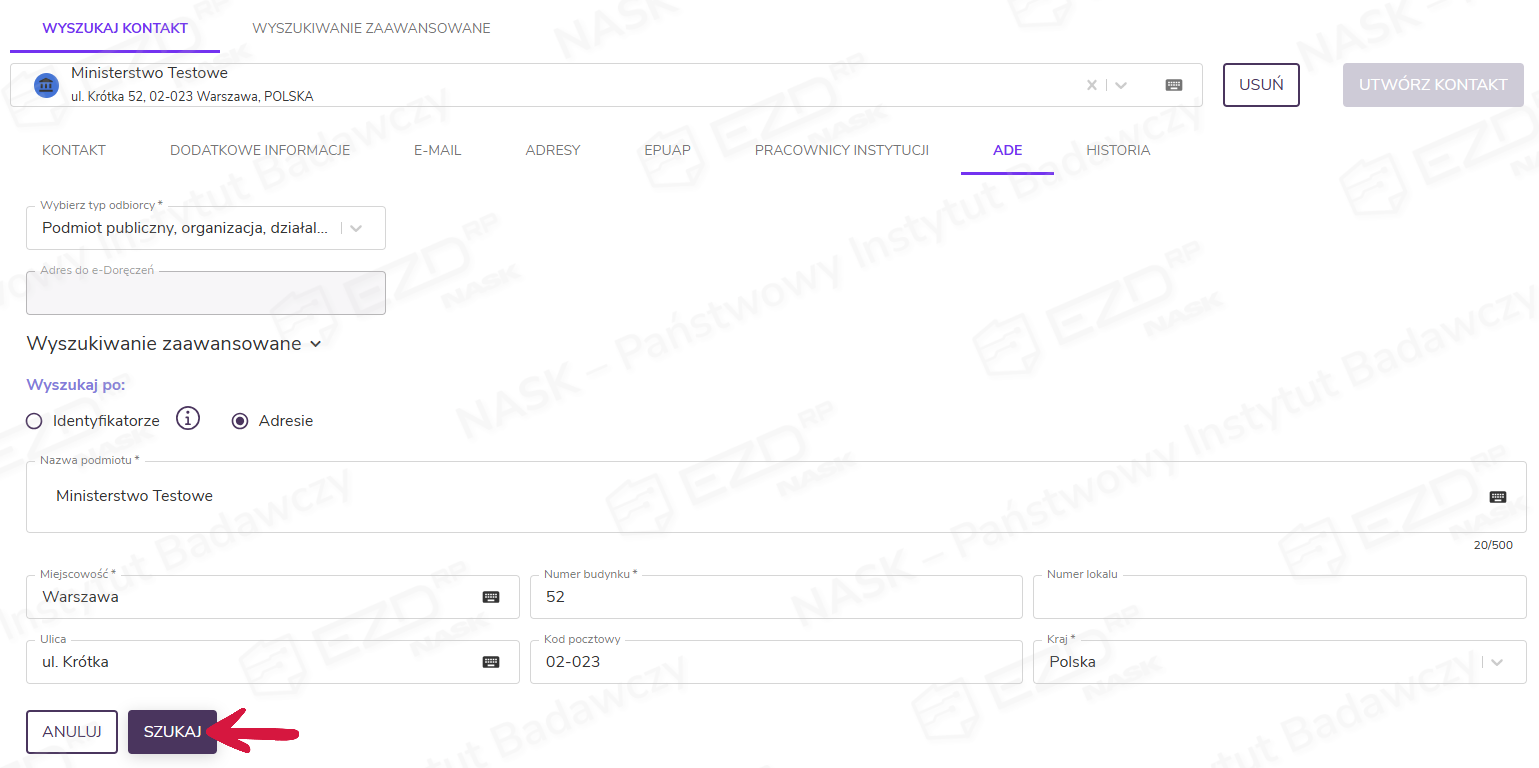
W przypadku wpisania niewłaściwych danych system wskaże konieczność zmiany kryteriów wyszukiwania.
Zakładka Historia
Przechowywane są tu informacje o zmianach wprowadzonych w poszczególnych kontaktach.
W zakładce stworzono strukturę historii zmian dla kontaktu/adresata. Informacje odkładają się w kolumnach Data zmiany, Kontakt, Rodzaj czynności, Typ, Dane kontaktu i Autor.

W zakładce dostępne są pola filtrowania: Rodzaj czynności, Typ.
W polu Rodzaj czynności umożliwiono filtrowanie według listy: Wszystkie, Dodanie, Edycja i Usunięcie.

W polu Typ umożliwiono filtrowanie według listy: Wszystkie, Nazwa adresata, Adres fizyczny, Adres siedziby, Adres korespondencyjny, Adres zameldowania, Adres zamieszkania, Adres e-mail, Skrytka ePUAP, Adres e-Doręczeń, Numer EWD, Pracownik instytucji, Metadane, Kanał wysyłki.

Aby zachować spójność struktury i logiki historii zmian w polu Typ adresu, w kolumnie Rodzaj czynności odłożą się jednocześnie dwa wpisy:
- Usunięcie jako usunięcie adresu o dotychczasowym typie;
- Dodanie jako dodanie adresu o docelowym typie.

W kolumnie Dane kontaktu dla rodzaju czynności Edycja dodano rozwijaną sekcję, w której uwzględniono poprzednią wartość (przed edycją).

Zakładka Dostęp
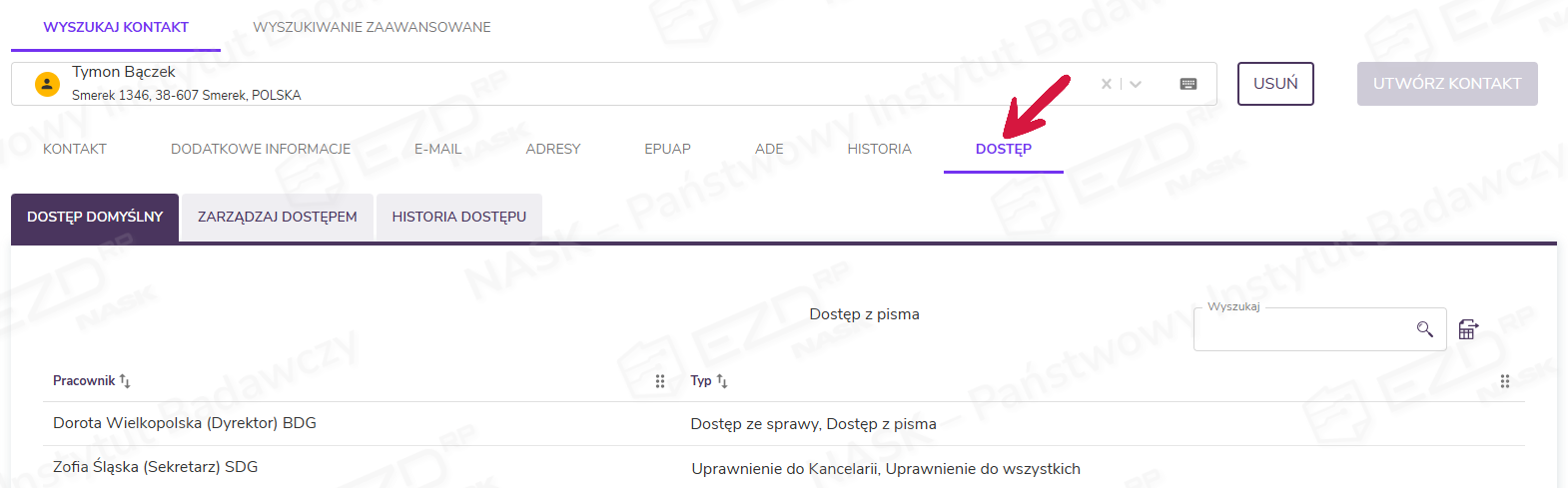
Ostatnia zakładka wyświetla się tylko użytkownikom posiadającym uprawnienie pozwalające na zarządzanie dostępami do kontaktów osób fizycznych (BazaKontaktow.DostepDoAdresata). Szczegółowe informacje na temat tej funkcji można znaleźć w artykule pt. Dostęp do kontaktów osób fizycznych.