
Wymagane uprawnienia oraz przygotowanie danych do importu
Aby wykonać taką operację, należy w arkuszu kalkulacyjnym przygotować listę z niezbędnymi danymi adresowymi. Wprowadzane informacje należy umieszczać w odpowiednich kolumnach, takich jak w udostępnionym szablonie do importu kontaktów. Formularz importu kontaktów – list seryjnych można pobrać ze strony Wzory i szablony (sekcja Konfiguracja systemu). Po zapisaniu arkusza w formacie CSV przygotowany plik wykorzystujemy do importu danych.

W celu zaimportowania kontaktów, należy kliknąć na stronie głównej systemu kafelek Schematy.
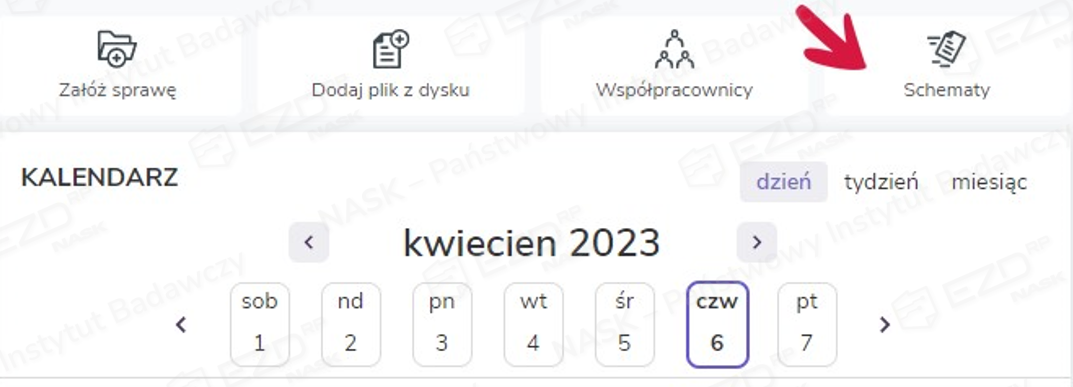
Następnie w nowym widoku należy przejść do zakładki Listy seryjne. Kliknięcie pola o nazwie Wybierz listę seryjną spowoduje wyświetlenie dotychczas utworzonych list. Aby przyspieszyć wyszukiwanie lub sprawdzić, czy dana lista została już stworzona, można w tym polu wpisać nazwę listy.
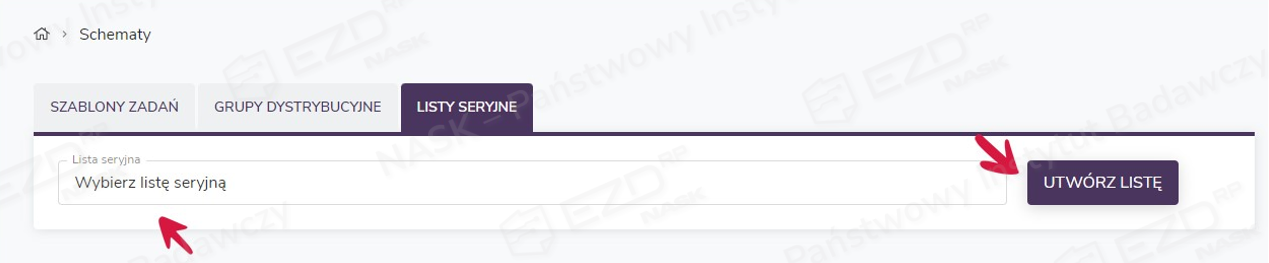
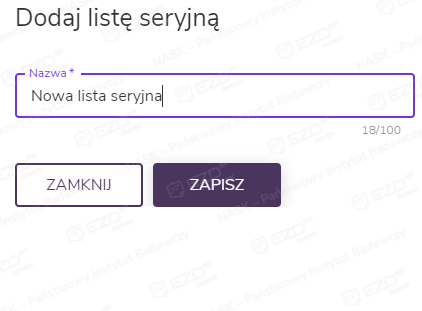
W przypadku gdy nie znajdziemy poszukiwanej listy lub chcemy założyć nową, wybieramy funkcję Utwórz listę. Następnie w nowym oknie wprowadzamy nazwę tworzonej listy i klikamy przycisk Zapisz.
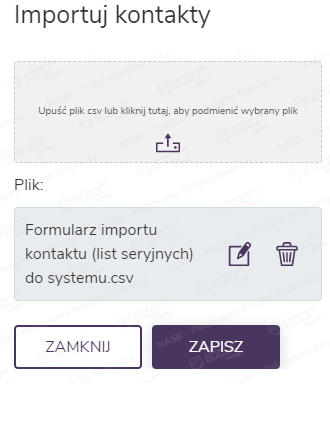
Po utworzeniu nowej listy seryjnej z prawego menu wybieramy opcję Importuj kontakty (dostępna tylko dla użytkowników, którzy mają nadane wspomniane wyżej uprawnienia) i w nowym oknie dodajemy przygotowany plik CSV. Operację zatwierdzamy przyciskiem Zapisz.
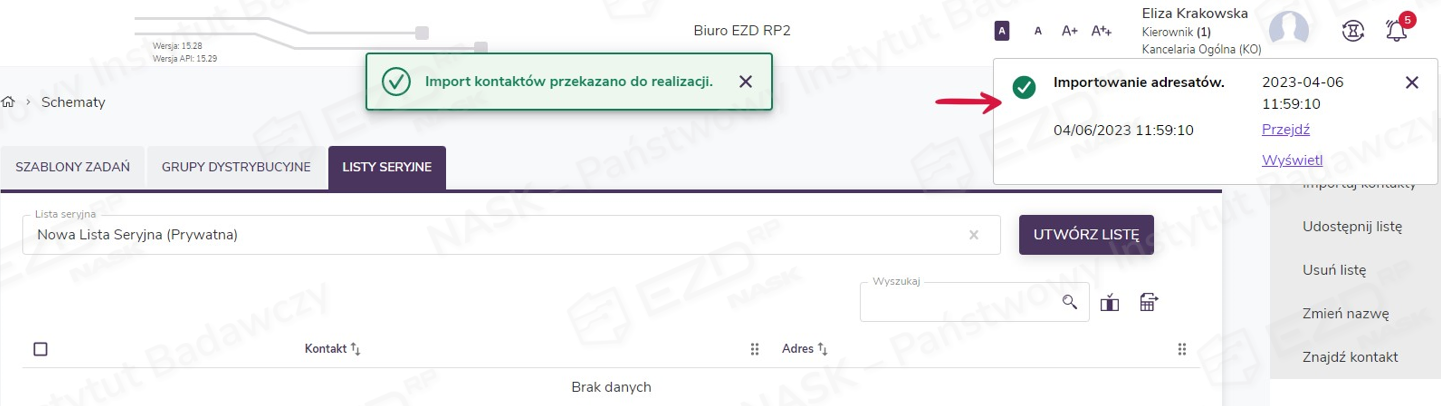
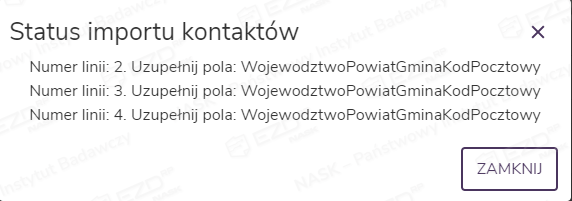
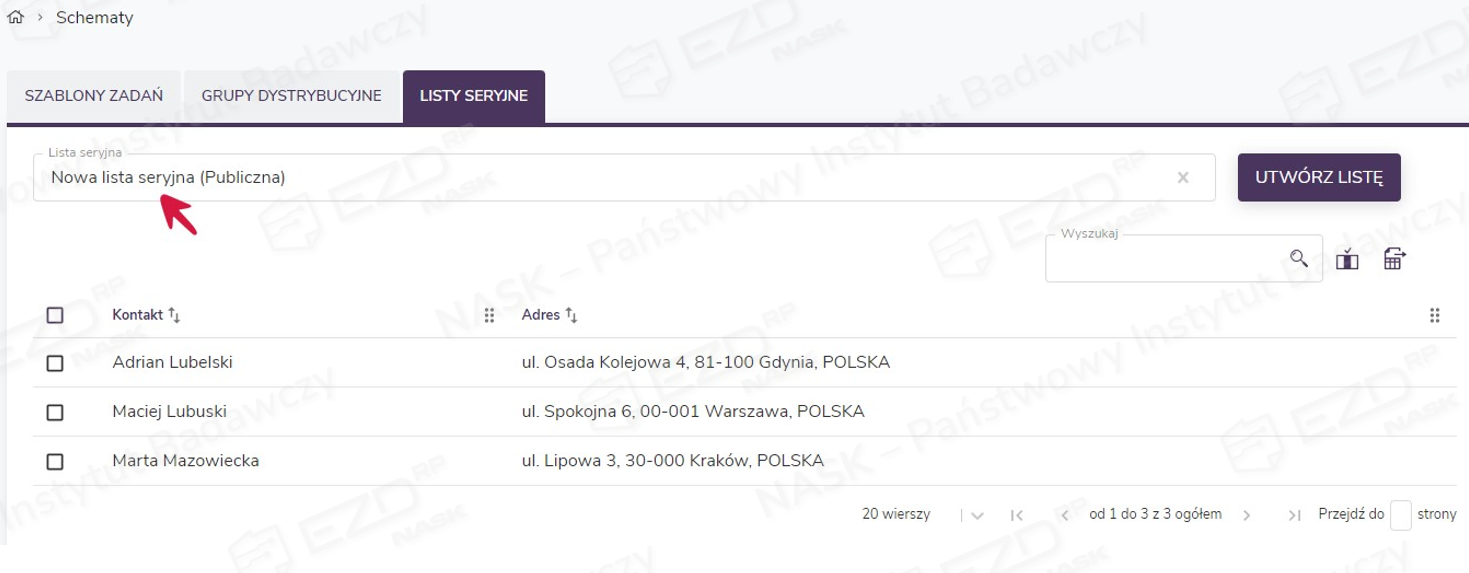
W przypadku gdy dane w bazie adresowej będą takie same jak na liście importowanych kontaktów, zdublowany kontakt nie zostanie ponownie dodany do bazy systemu, zostanie natomiast dopisany do listy seryjnej z istniejącej bazy kontaktów. W przypadku znalezienia różnicy w walidowanych polach (patrz ramka wyżej), kontakt będzie dodany do bazy jako odrębny wpis i w takiej postaci będzie dostępny na tworzonej liście seryjnej. Zaimportowane kontakty zostaną wyświetlone w postaci listy.
Wprowadzanie zmian w istniejących listach seryjnych
Opcje pozwalające na edycję list seryjnych dostępne są w bocznym menu po wskazaniu istniejącej listy seryjnej.
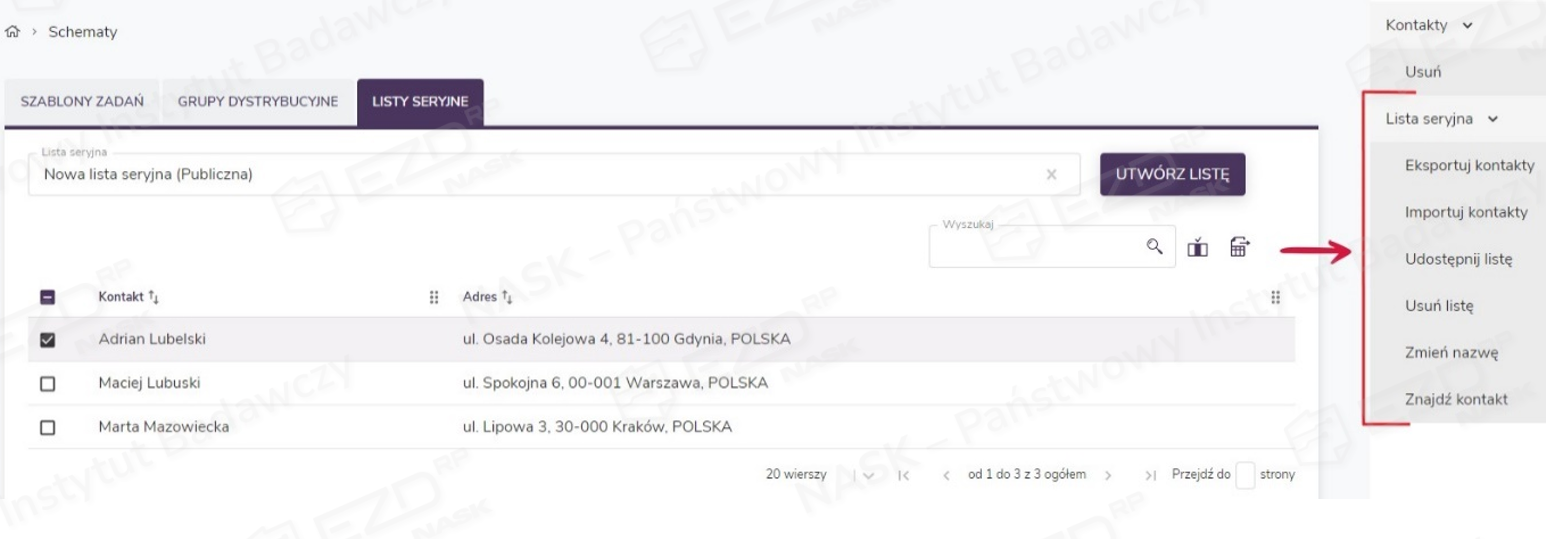
Jeżeli zajdzie konieczność wprowadzenia zmian, system pozwala na:
- eksport kontaktów – istniejącą w systemie listę seryjną można wyeksportować do pliku CSV po wskazaniu danej listy i wybraniu opcji Lista seryjna > Eksportuj kontakty,
- import dodatkowych kontaktów do istniejącej listy – opcja Lista seryjna > Importuj kontakty,
- udostępnienie listy seryjnej – zaimportowana lista kontaktów domyślnie jest listą prywatną dostępną wyłącznie dla tworzącego ją użytkownika. W przypadku tworzenia listy kontaktów dla szerszego grona użytkowników, system pozwala na jej udostępnienie: globalne, dla komórki/komórek organizacyjnych, dla wybranych użytkowników. Opcja Lista seryjna > Udostępnij listę. W tym przypadku konieczne jest wybranie opcji udostępnienia zatwierdzenie przyciskiem Zapisz.
- usunięcie listy seryjnej – opcja Lista seryjna > Usuń listę,
- zmianę nazwy listy seryjnej – opcja Lista seryjna > Zmień nazwę,
- dodanie do wybranej listy innego kontaktu istniejącego w bazie – opcja Lista seryjna > Znajdź kontakt,
- usunięcie kontaktu z listy – opcja Kontakty > Usuń, która pojawia się po zaznaczeniu pola lub pól wyboru przy konkretnych nazwiskach z listy.
Zobacz także
Zarządzanie listami kontaktów
Zarządzanie kontaktami
Zarządzanie uczestnikami postępowania
Artykuły dotyczące poprzednich wersji systemu:
Importowanie kontaktów (dla wersji 12)