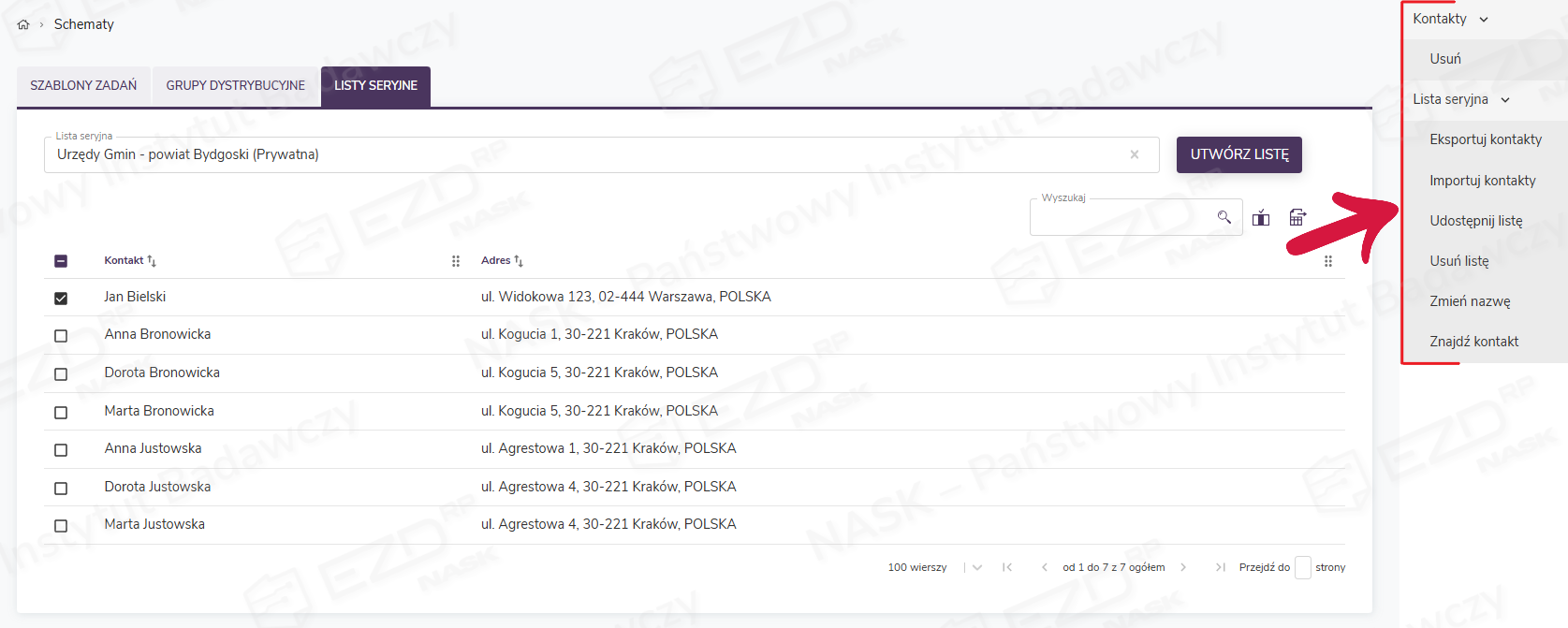
System EZD RP daje użytkownikom możliwość tworzenia stanowiących zbiory kontaktów list seryjnych. Taka lista może zostać wykorzystana podczas przygotowywania wysyłek do większej liczby odbiorców. Domyślnie jest ona widoczna wyłącznie dla użytkownika, który ją utworzył, jednak może zostać udostępniona również innym pracownikom organizacji.

- litera A – oznacza, że podmiot korzysta z dotychczasowego sposobu gromadzenia i przetwarzania dokumentów (z modułami Zadania oraz Biurko > Pisma),
- litera B – oznacza, że podmiot ma dostęp do opcji nowego sposobu pracy (z modułami Do obsłużenia, Monitorowanie oraz Zakończone > Zadania i pisma).
Tworzenie list seryjnych i zarządzanie nimi – dla wariantu systemu oznaczonego literą A
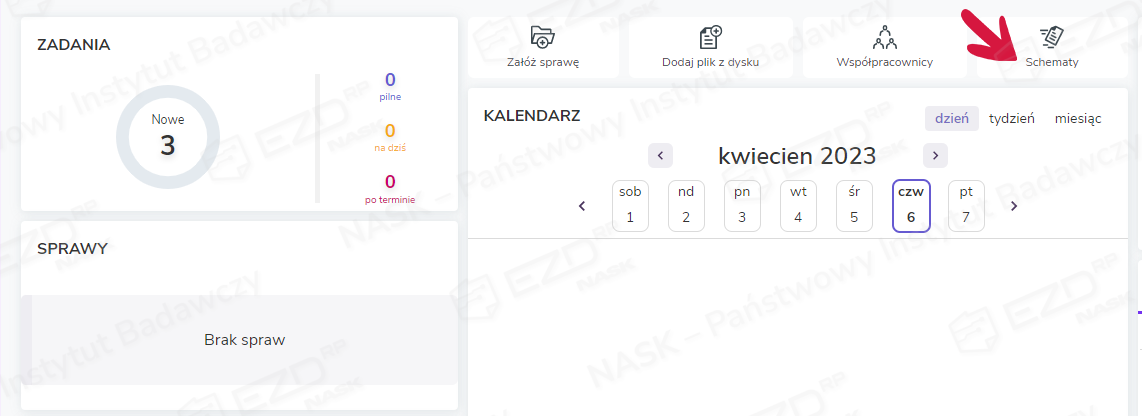
Aby utworzyć własną listę seryjną w systemie EZD RP, należy kliknąć kafelek Schematy dostępny na stronie głównej systemu.
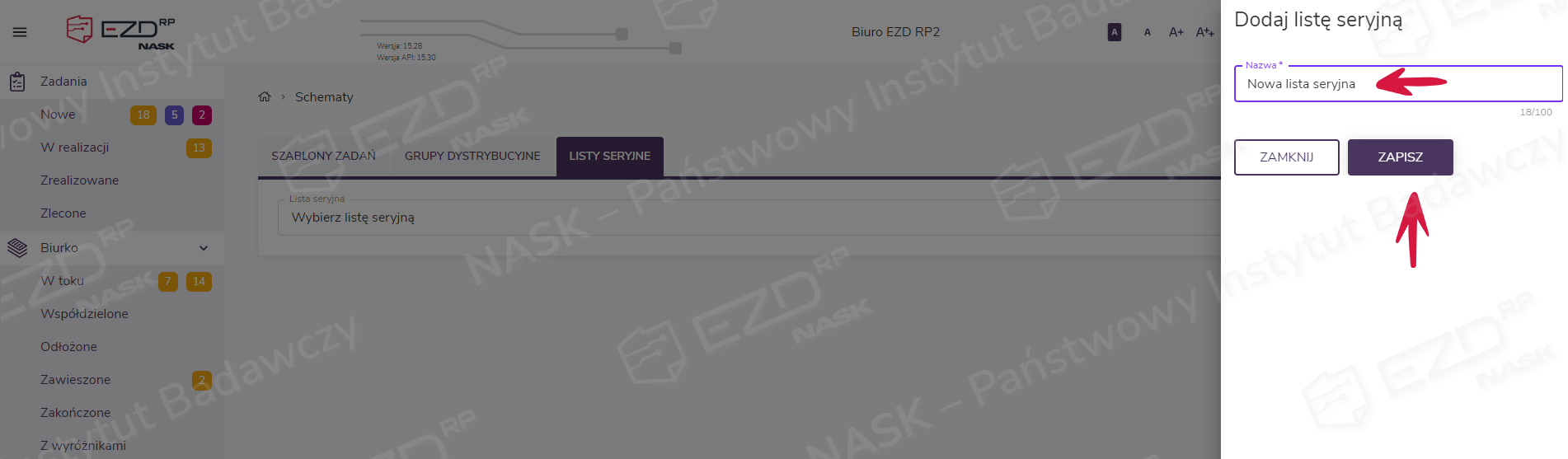
Następnie należy przejść do zakładki Listy seryjne. Kliknięcie pola Lista seryjna spowoduje, że wyświetlą się wszystkie istniejące już listy. Wpisanie nazwy w tym polu pozwala wyszukać konkretną listę w bazie. Jeśli nie znajdziemy interesującej nas listy, możemy utworzyć własną, klikając przycisk Utwórz listę.

Wyświetli się panel boczny pozwalający na dodanie nowej listy. Wpisujemy nazwę, pamiętając, że jej maksymalna długość to 100 znaków. Aby zatwierdzić utworzenie nowej listy, należy kliknąć przycisk Zapisz.
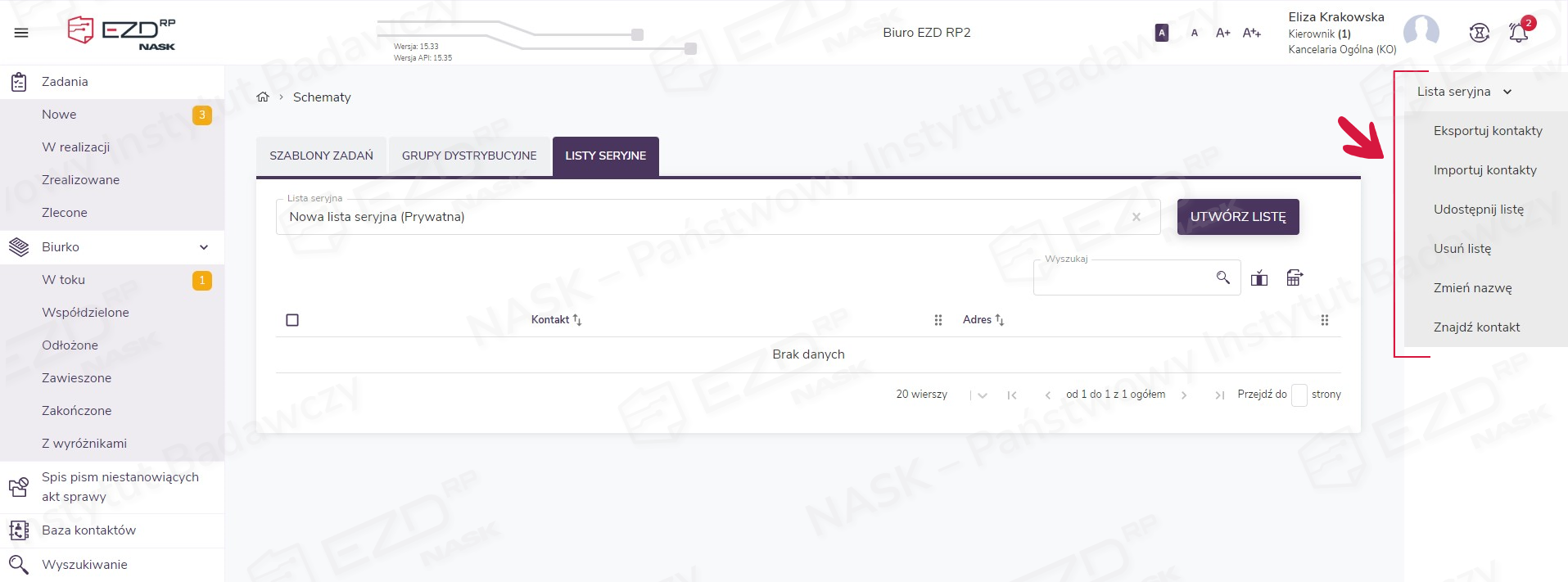
System utworzy pustą listę seryjną, którą użytkownik może zarządzać, wybierając opcje dostępne w menu kontekstowym. Ich wykorzystanie jest omówione w dalszej części artykułu.
Import kontaktów
Wymagane uprawnienia
Użytkownik może samodzielnie importować kontakty. Aby to zrobić, należy w arkuszu kalkulacyjnym stworzyć listę z danymi potrzebnymi do zaadresowania kopert. Wprowadzane informacje należy umieszczać w odpowiednich kolumnach, takich jak w udostępnionym szablonie do importu kontaktów.
Do pobrania

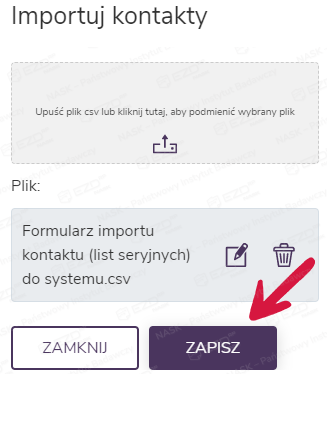
Import przygotowanej listy seryjnej wykonujemy po wybraniu z prawego menu opcji Lista seryjna > Importuj kontakty. Dodajemy przygotowany plik CSV i wybieramy opcję Zapisz.
Weryfikacja importowanych kontaktów
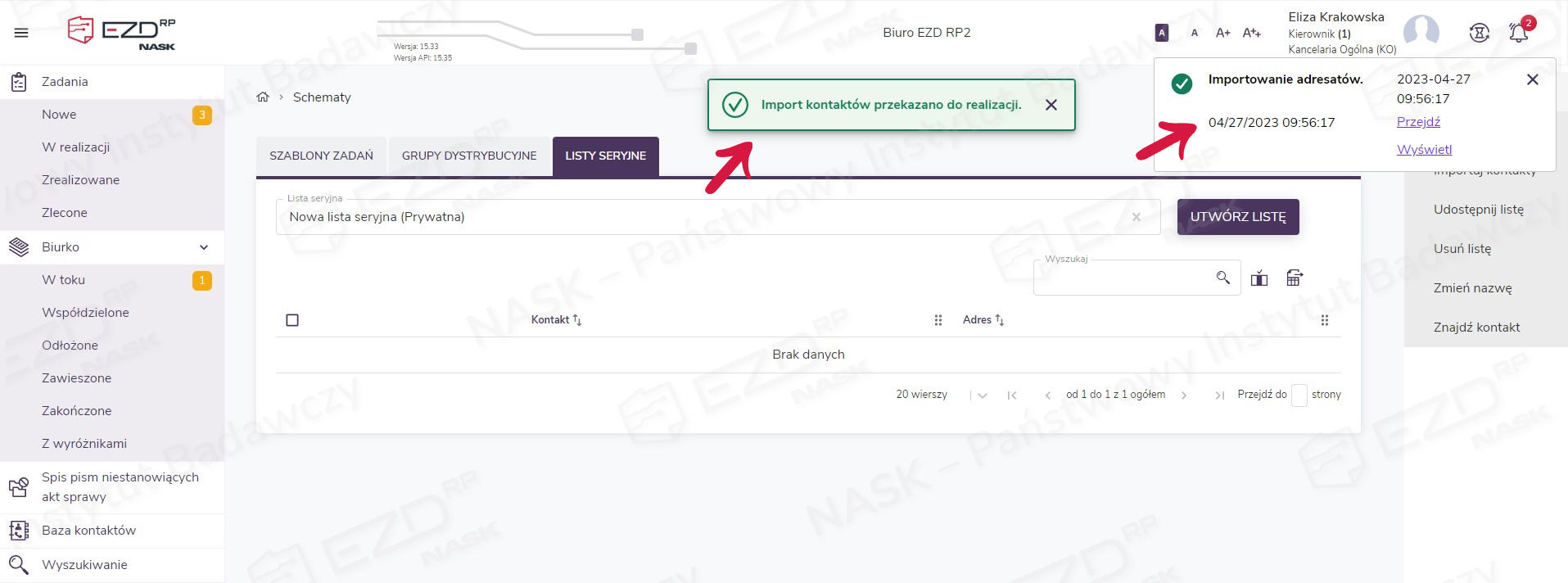
W przypadku wykazania różnicy w walidowanych polach kontakt z importowanej listy będzie dodany do bazy kontaktów jako odrębny wpis i zostanie uwzględniony na tworzonej liście seryjnej. Podczas importu walidacji podlegają następujące pola: Nazwa podmiotu, Imię, Nazwisko, Miejscowość, Województwo, Powiat, Gmina, Ulica i Nr domu i Kod pocztowy. Po przeprowadzeniu poprawnej walidacji importowanej listy system wyświetla odpowiedni komunikat.
Wprowadzanie zmian w listach seryjnych
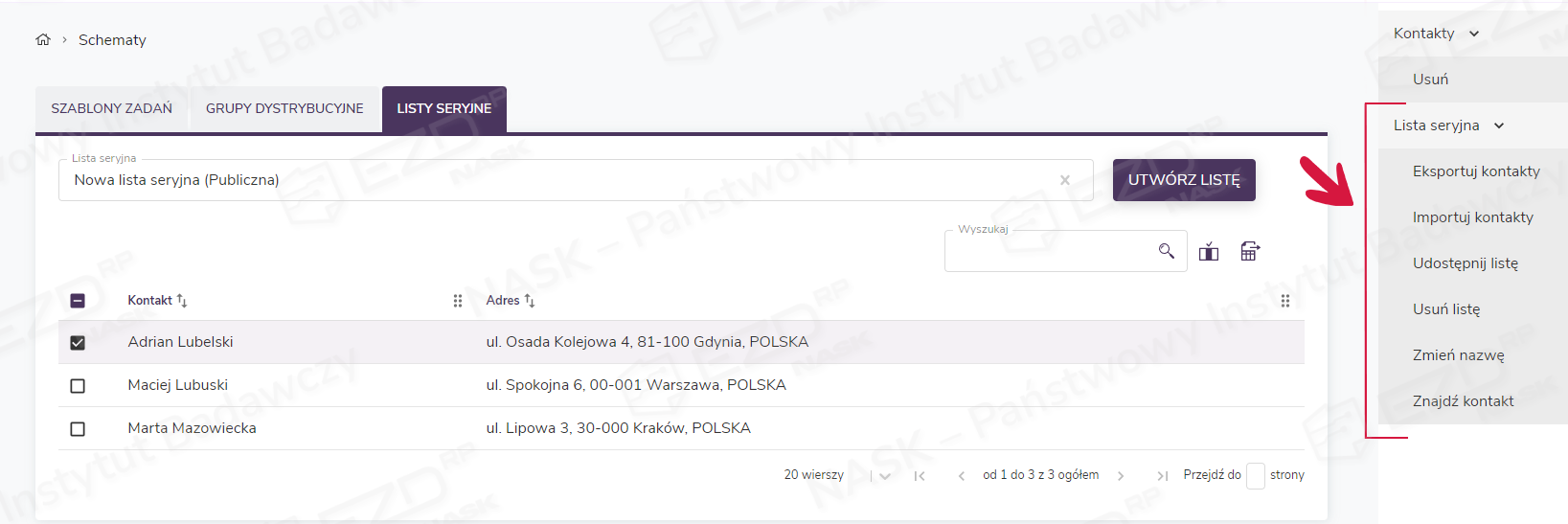
Należy pamiętać, że możemy wprowadzać zmiany w listach seryjnych, które sami utworzyliśmy. Umożliwiają to opcje dostępne w prawym menu, które pozwalają wykonać:
- eksport kontaktów – istniejącą w systemie listę seryjną można wyeksportować do pliku CSV, wybierając listę w polu Lista seryjna i klikając w menu kontekstowym opcję Lista seryjna > Eksportuj kontakty;
- import dodatkowych kontaktów do istniejącej listy – należy wybrać listę w polu Lista seryjna, a następnie w menu kontekstowym kliknąć opcję Lista seryjna > Importuj kontakty;
- dodanie do listy innego kontaktu istniejącego w bazie kontaktów – należy wybrać listę w polu Lista seryjna, a następnie w menu kontekstowym kliknąć opcję Lista seryjna > Znajdź kontakt;
- udostępnienie listy seryjnej – zaimportowana lista kontaktów domyślnie jest listą prywatną dostępną dla tworzącego ją użytkownika, jednak system pozwala na jej udostępnienie globalne (dla całej jednostki), dla komórki/komórek organizacyjnych lub wybranych użytkowników; w tym celu należy wybrać listę w polu Lista seryjna, a następnie w menu kontekstowym kliknąć opcję Lista seryjna > Udostępnij listę, wybrać opcję udostępnienia i kliknąć Zapisz;
- usunięcie listy seryjnej – należy wybrać listę w polu Lista seryjna, a następnie w menu kontekstowym kliknąć opcję Lista seryjna > Usuń listę; wybór tej opcji nie spowoduje usunięcia kontaktów z bazy, a jedynie brak możliwości korzystania z listy przy wysyłce korespondencji;
- usunięcie kontaktu z listy – należy zaznaczyć pole wyboru przy kontaktach, które znajdują się na liście i w prawym menu wybrać opcję: Kontakty > Usuń; kontakt zostanie usunięty z tej konkretnej listy, ale nadal będzie w bazie kontaktów;
- zmianę nazwy listy seryjnej – należy wybrać listę w polu Lista seryjna, a następnie w menu kontekstowym kliknąć opcję Lista seryjna > Zmień nazwę.
Tworzenie list seryjnych i zarządzanie nimi – dla wariantu systemu oznaczonego literą B
Aby utworzyć własną listę seryjną w systemie EZD RP, należy kliknąć kafelek Schematy dostępny na stronie głównej systemu.
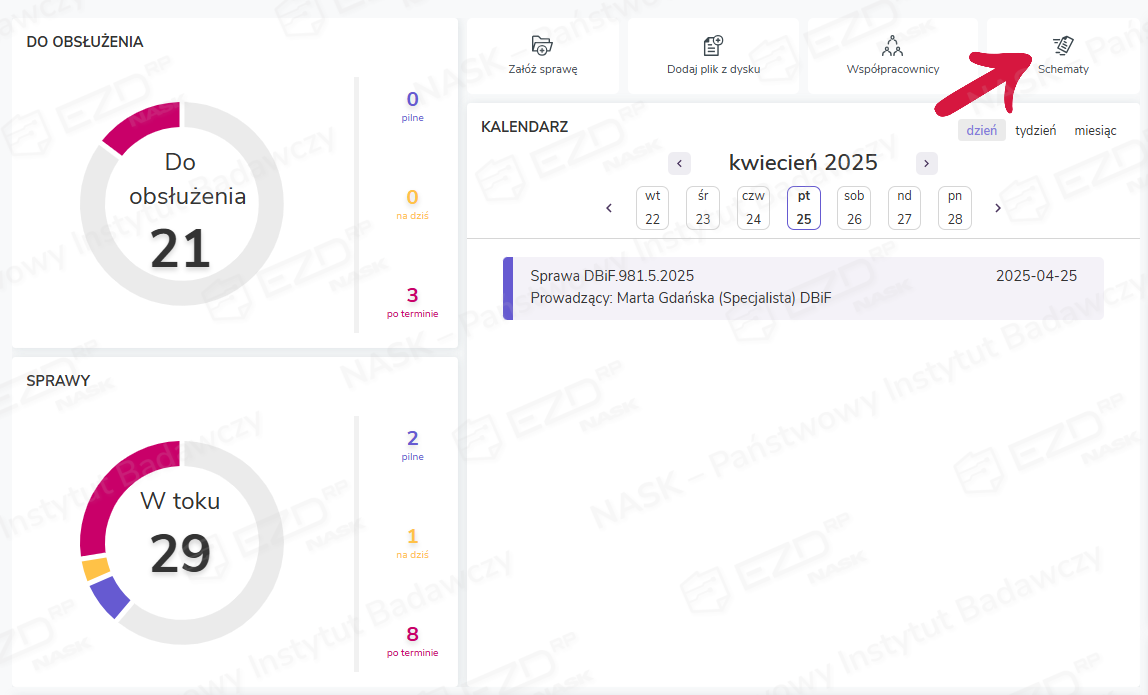
Następnie należy przejść do zakładki Listy seryjne. Kliknięcie pola Lista seryjna spowoduje, że wyświetlą się wszystkie istniejące już listy. Wpisanie nazwy w tym polu pozwala wyszukać konkretną listę w bazie. Jeśli nie znajdziemy interesującej nas listy, możemy utworzyć własną, klikając przycisk Utwórz listę.

Wyświetli się panel boczny pozwalający na dodanie nowej listy. Wpisujemy nazwę, pamiętając, że jej maksymalna długość to 100 znaków. Aby zatwierdzić utworzenie nowej listy, należy kliknąć przycisk Zapisz.

System utworzy pustą listę seryjną, którą użytkownik może zarządzać, wybierając opcje dostępne w menu kontekstowym. Ich wykorzystanie jest omówione w dalszej części artykułu.
Import kontaktów
Wymagane uprawnienia
Użytkownik może samodzielnie importować kontakty. Aby to zrobić, należy w arkuszu kalkulacyjnym stworzyć listę z danymi potrzebnymi do zaadresowania kopert. Wprowadzane informacje należy umieszczać w odpowiednich kolumnach, takich jak w udostępnionym szablonie do importu kontaktów.
Do pobrania
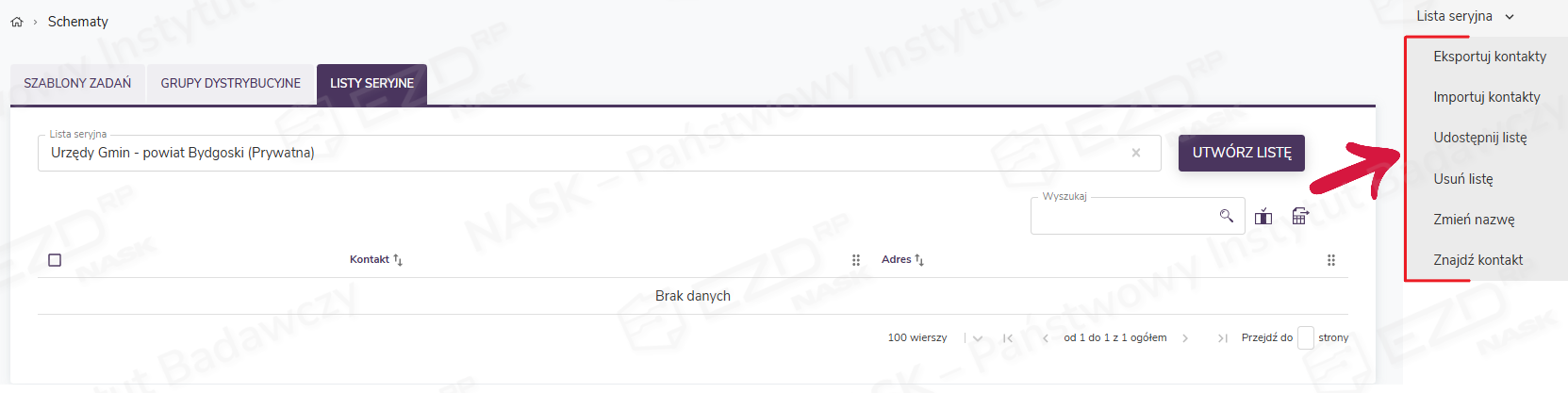
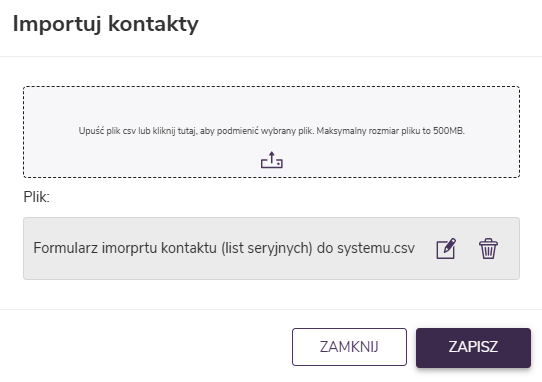
Import przygotowanej listy seryjnej wykonujemy po wybraniu z prawego menu opcji Lista seryjna > Importuj kontakty. Dodajemy przygotowany plik CSV i wybieramy opcję Zapisz.
Weryfikacja importowanych kontaktów
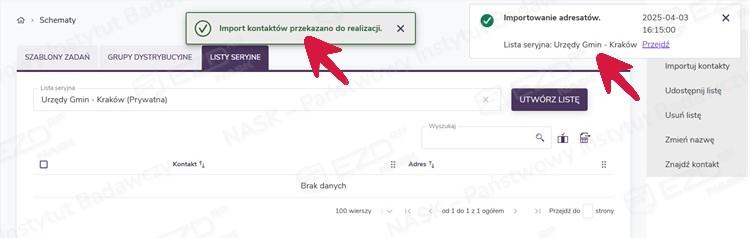
W przypadku wykazania różnicy w walidowanych polach kontakt z importowanej listy będzie dodany do bazy kontaktów jako odrębny wpis i zostanie uwzględniony na tworzonej liście seryjnej. Podczas importu walidacji podlegają następujące pola: Nazwa podmiotu, Imię, Nazwisko, Miejscowość, Województwo, Powiat, Gmina, Ulica i Nr domu i Kod pocztowy. Po przeprowadzeniu poprawnej walidacji importowanej listy system wyświetla odpowiedni komunikat.
Wprowadzanie zmian w listach seryjnych
Należy pamiętać, że możemy wprowadzać zmiany w listach seryjnych, które sami utworzyliśmy. Umożliwiają to opcje dostępne w prawym menu, które pozwalają wykonać:
- eksport kontaktów – istniejącą w systemie listę seryjną można wyeksportować do pliku CSV, wybierając listę w polu Lista seryjna i klikając w menu kontekstowym opcję Lista seryjna > Eksportuj kontakty;
- import dodatkowych kontaktów do istniejącej listy – należy wybrać listę w polu Lista seryjna, a następnie w menu kontekstowym kliknąć opcję Lista seryjna > Importuj kontakty;
- dodanie do listy innego kontaktu istniejącego w bazie kontaktów – należy wybrać listę w polu Lista seryjna, a następnie w menu kontekstowym kliknąć opcję Lista seryjna > Znajdź kontakt;
- udostępnienie listy seryjnej – zaimportowana lista kontaktów domyślnie jest listą prywatną dostępną dla tworzącego ją użytkownika, jednak system pozwala na jej udostępnienie globalne (dla całej jednostki), dla komórki/komórek organizacyjnych lub wybranych użytkowników; w tym celu należy wybrać listę w polu Lista seryjna, a następnie w menu kontekstowym kliknąć opcję Lista seryjna > Udostępnij listę, wybrać opcję udostępnienia i kliknąć Zapisz;
- usunięcie listy seryjnej – należy wybrać listę w polu Lista seryjna, a następnie w menu kontekstowym kliknąć opcję Lista seryjna > Usuń listę; wybór tej opcji nie spowoduje usunięcia kontaktów z bazy, a jedynie brak możliwości korzystania z listy przy wysyłce korespondencji;
- usunięcie kontaktu z listy – należy zaznaczyć pole wyboru przy kontaktach, które znajdują się na liście i w prawym menu wybrać opcję: Kontakty > Usuń; kontakt zostanie usunięty z tej konkretnej listy, ale nadal będzie w bazie kontaktów;
- zmianę nazwy listy seryjnej – należy wybrać listę w polu Lista seryjna, a następnie w menu kontekstowym kliknąć opcję Lista seryjna > Zmień nazwę.