
System EZD RP pozwala na kompleksowe zarządzanie uczestnikami postępowania. Możliwe jest m.in. nadawanie ról, określanie sposobów komunikacji czy dodawanie nowych uczestników. Aby przejść do tych funkcji, należy najpierw założyć sprawę (więcej informacji na ten temat można znaleźć w artykule pt. Zakładanie sprawy).

- litera A – oznacza, że podmiot korzysta z dotychczasowego sposobu gromadzenia i przetwarzania dokumentów (z modułami Zadania oraz Biurko > Pisma),
- litera B – oznacza, że podmiot ma dostęp do opcji nowego sposobu pracy (z modułami Do obsłużenia, Monitorowanie oraz Zakończone > Zadania i pisma).
Zarządzanie uczestnikami postępowania – dla wariantu systemu oznaczonego literą A
Opcje zarządzania uczestnikami
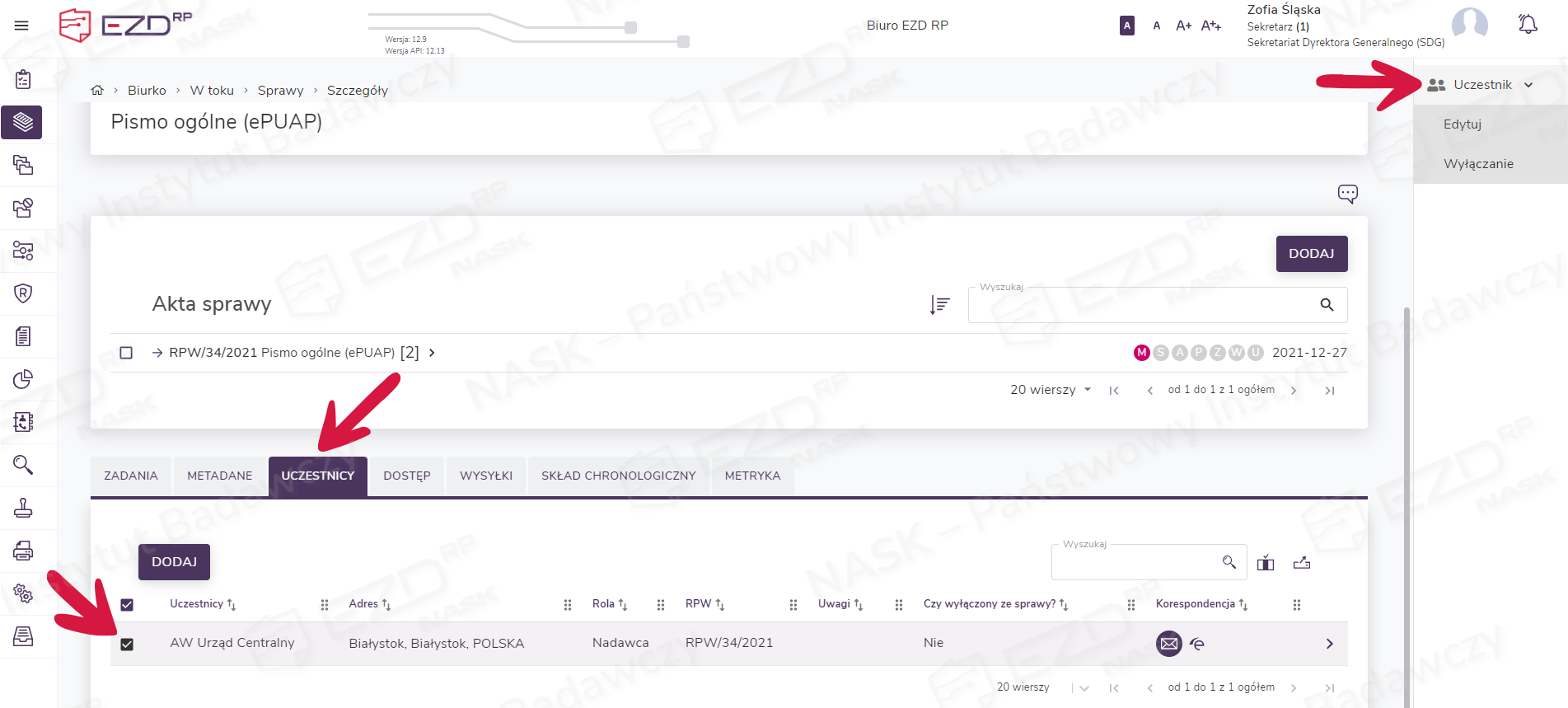
W szczegółach założonej sprawy wyświetlane są zakładki. W zakładce Uczestnicy przechowywane są dane nadawców pisma wszczynającego sprawę, czyli tzw. lokalnych adresatów sprawy. Jeśli zaznaczymy pole wyboru obok nazwy uczestnika, z prawej strony ekranu wyświetli się menu kontekstowe Uczestnik. Po jego rozwinięciu widoczne są opcje Edytuj i Wyłączanie, a po dodaniu podmiotu/instytucji lub osoby fizycznej w charakterze uczestnika również opcja Usuń.
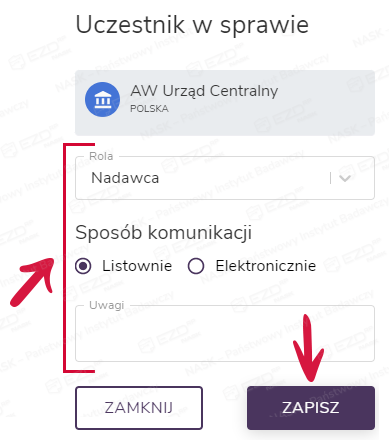
Po kliknięciu opcji Edytuj pojawi się panel boczny, w którym można nadać uczestnikowi rolę w postępowaniu, wskazując odpowiednią pozycję z rozwijanej listy w polu Rola. Dodatkowo mamy możliwość wskazania sposobu komunikacji (Listownie lub Elektronicznie) oraz uzupełnienia pola Uwagi. Wprowadzone zmiany należy zatwierdzić, klikając przycisk Zapisz.
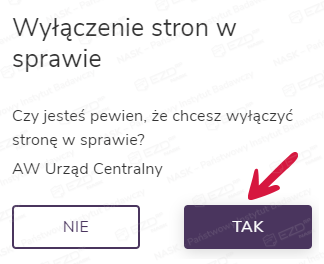
Opcja Wyłączanie pozwala na wyłączenie strony z postępowania w sprawie. Aby tak się stało, należy ją wybrać, a następnie w panelu bocznym potwierdzić czynność, klikając przycisk Tak.
Dodawanie uczestników
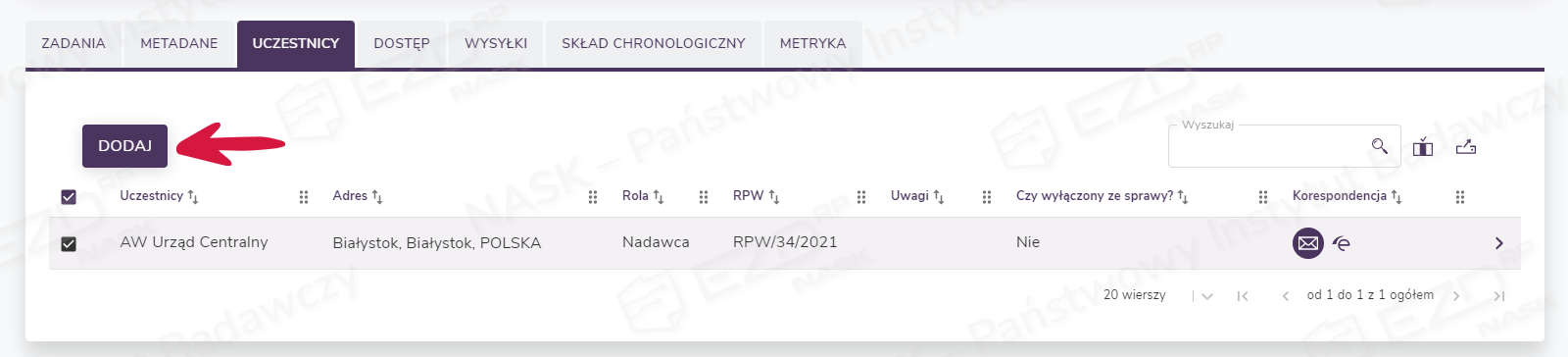
W zakładce Uczestnicy mamy też możliwość dodawania podmiotu/instytucji lub osoby fizycznej w charakterze uczestnika. W tym celu należy kliknąć przycisk Dodaj.
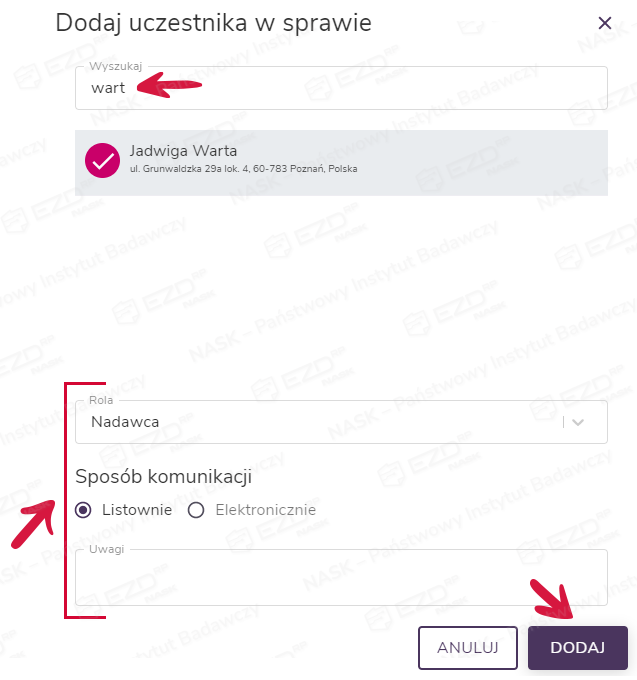
Zostaje wyświetlone okno Dodaj uczestnika w sprawie. Wybieramy właściwy kontakt za pomocą wyszukiwarki. W następnym kroku można nadać uczestnikowi rolę w postępowaniu, wskazując odpowiednią pozycję z rozwijanej listy w polu Rola. Dodatkowo mamy możliwość wskazania sposobu komunikacji (Listownie lub Elektronicznie) oraz uzupełnienia pola Uwagi. Wprowadzone informacje zatwierdzamy przyciskiem Dodaj.
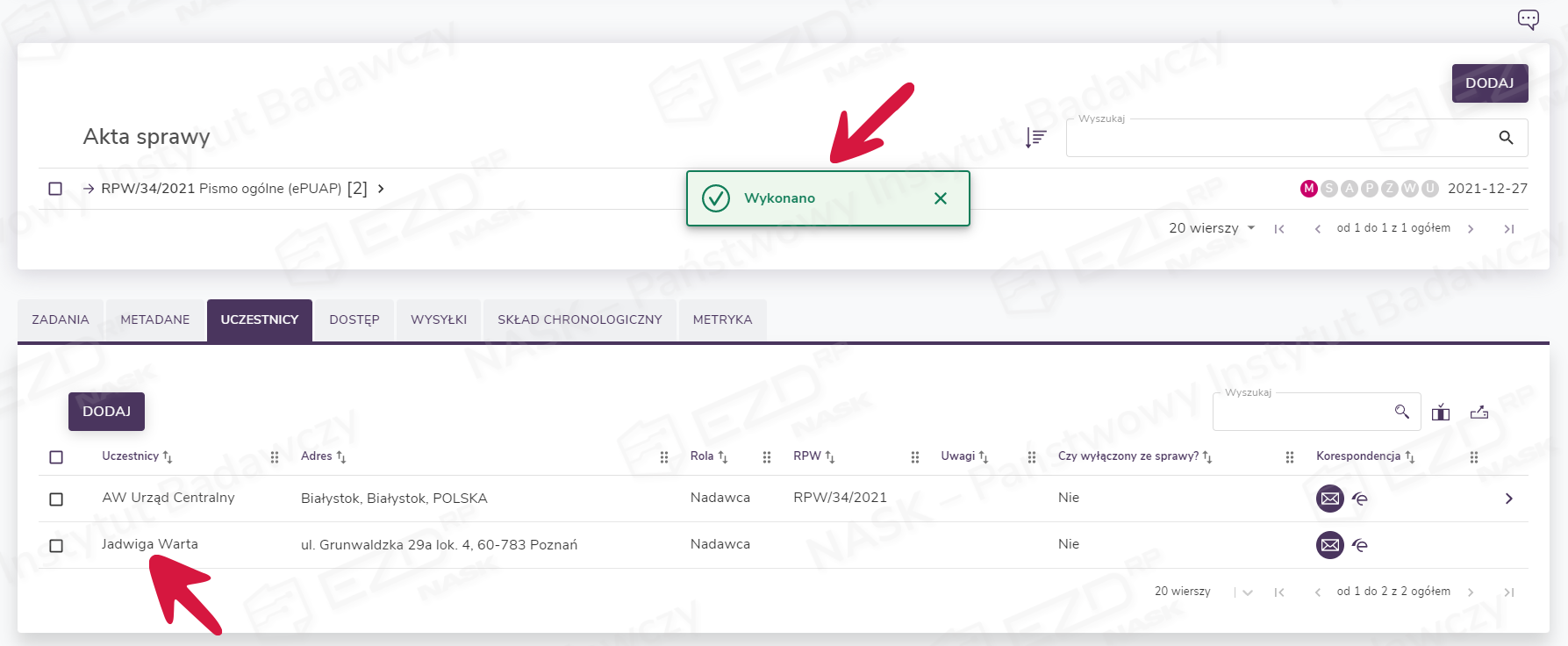
Po dodaniu uczestnika wyświetla się komunikat systemowy potwierdzający wykonanie czynności, a na liście w widoku zakładki Uczestnicy pojawia się nowa pozycja.
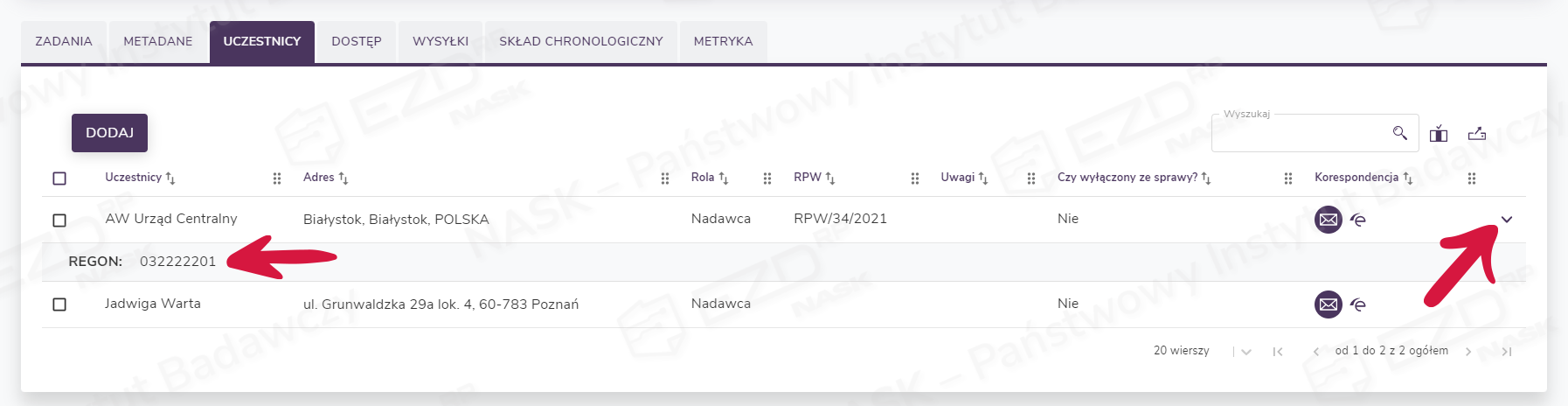
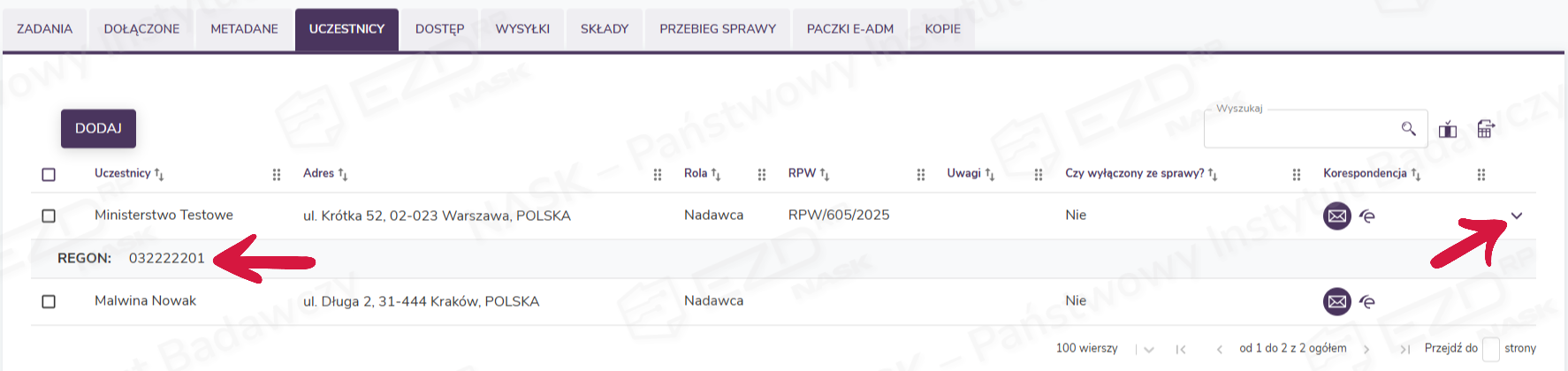
Jeżeli adresat ma uzupełnioną sekcję Dodatkowe informacje w module Baza kontaktów, z prawej strony wiersza pojawi się ikona Szczegóły. Po jej kliknięciu załączone informacje zostaną wyświetlone poniżej wiersza z danymi uczestnika.
Podczas rejestrowania w sprawie korespondencji wychodzącej papierowej w sekcji Kontakty widoczna jest zakładka Uczestnicy. Po jej kliknięciu wyświetla się lista dodanych wcześniej uczestników. Na tym poziomie użytkownik wybiera właściwego adresata przedmiotowej korespondencji.
Zarządzanie uczestnikami postępowania – dla wariantu systemu oznaczonego literą B
Opcje zarządzania uczestnikami
W szczegółach założonej sprawy wyświetlane są zakładki. W zakładce Uczestnicy przechowywane są dane nadawców pisma wszczynającego sprawę, czyli tzw. lokalnych adresatów sprawy. Jeśli zaznaczymy pole wyboru obok nazwy uczestnika, z prawej strony ekranu wyświetli się menu kontekstowe Uczestnik. Po jego rozwinięciu widoczne są opcje Edytuj i Wyłączanie, a po dodaniu podmiotu/instytucji lub osoby fizycznej w charakterze uczestnika również opcja Usuń.
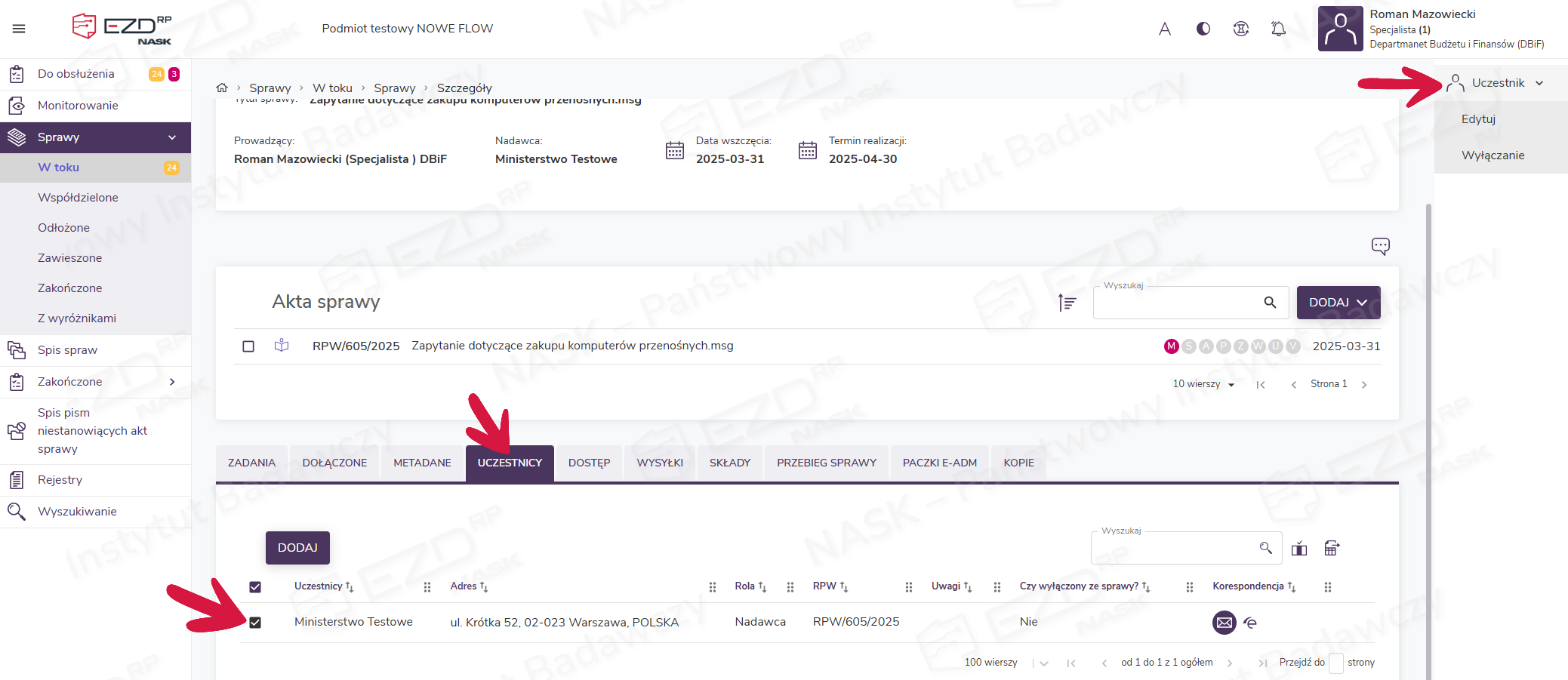
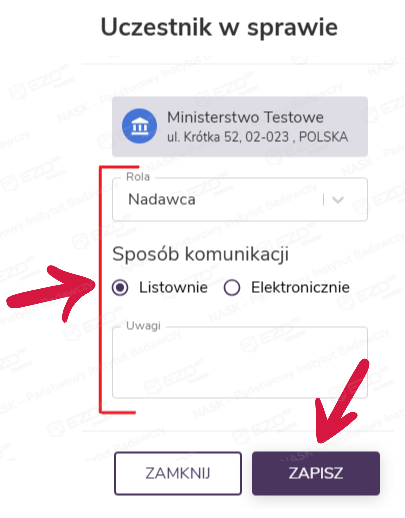
Po kliknięciu opcji Edytuj pojawi się panel boczny, w którym można nadać uczestnikowi rolę w postępowaniu, wskazując odpowiednią pozycję z rozwijanej listy w polu Rola. Dodatkowo mamy możliwość wskazania sposobu komunikacji (Listownie lub Elektronicznie) oraz uzupełnienia pola Uwagi. Wprowadzone zmiany należy zatwierdzić, klikając przycisk Zapisz.
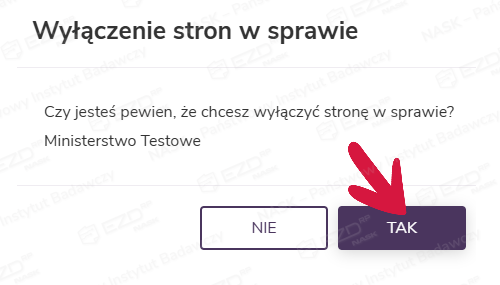
Opcja Wyłączanie pozwala na wyłączenie strony z postępowania w sprawie. Aby tak się stało, należy ją wybrać, a następnie w panelu bocznym potwierdzić czynność, klikając przycisk Tak.
Dodawanie uczestników
W zakładce Uczestnicy mamy też możliwość dodawania podmiotu/instytucji lub osoby fizycznej w charakterze uczestnika. W tym celu należy kliknąć przycisk Dodaj.

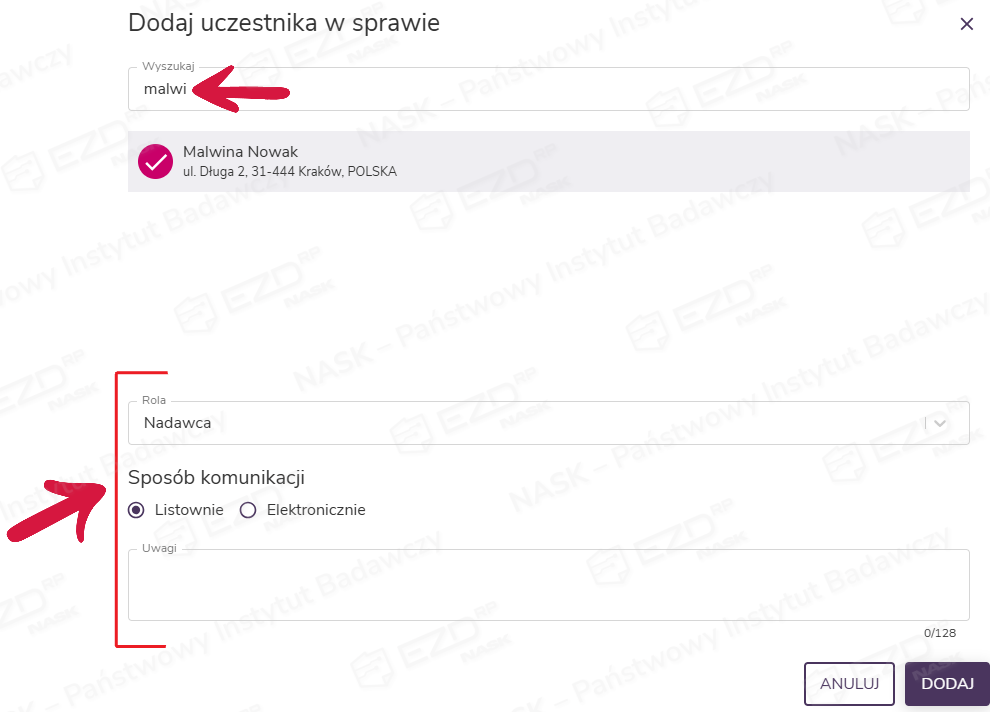
Zostaje wyświetlone okno Dodaj uczestnika w sprawie. Wybieramy właściwy kontakt za pomocą wyszukiwarki. W następnym kroku można nadać uczestnikowi rolę w postępowaniu, wskazując odpowiednią pozycję z rozwijanej listy w polu Rola. Dodatkowo mamy możliwość wskazania sposobu komunikacji (Listownie lub Elektronicznie) oraz uzupełnienia pola Uwagi. Wprowadzone informacje zatwierdzamy przyciskiem Dodaj.
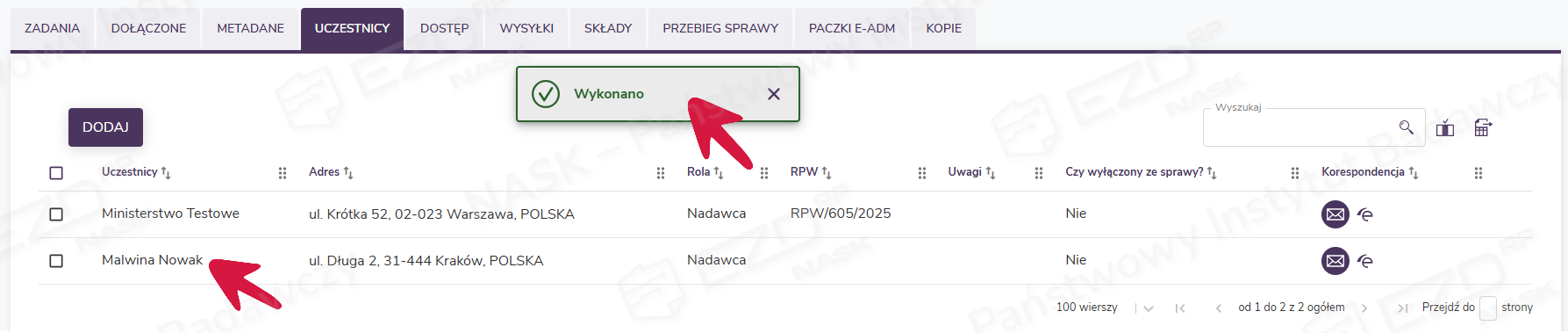
Po dodaniu uczestnika wyświetla się komunikat systemowy potwierdzający wykonanie czynności, a na liście w widoku zakładki Uczestnicy pojawia się nowa pozycja.
Jeżeli adresat ma uzupełnioną sekcję Dodatkowe informacje w module Baza kontaktów, z prawej strony wiersza pojawi się ikona Szczegóły. Po jej kliknięciu załączone informacje zostaną wyświetlone poniżej wiersza z danymi uczestnika.
Podczas rejestrowania w sprawie korespondencji wychodzącej papierowej w sekcji Kontakty widoczna jest zakładka Uczestnicy. Po jej kliknięciu wyświetla się lista dodanych wcześniej uczestników. Na tym poziomie użytkownik wybiera właściwego adresata przedmiotowej korespondencji.