
Funkcja Komunikaty umożliwia administratorowi tworzenie i publikację ogłoszeń dla wszystkich użytkowników na stronie głównej systemu. Pozwala to w szybki i prosty sposób dotrzeć z ważnymi informacjami do zainteresowanych pracowników.

- litera A – oznacza, że podmiot korzysta z dotychczasowego sposobu gromadzenia i przetwarzania dokumentów (z modułami Zadania oraz Biurko > Pisma),
- litera B – oznacza, że podmiot ma dostęp do opcji nowego sposobu pracy (z modułami Do obsłużenia, Monitorowanie oraz Zakończone > Zadania i pisma).
Tworzenie i publikacja komunikatów na stronie głównej – dla wariantu systemu oznaczonego literą A
Wymagane uprawnienia
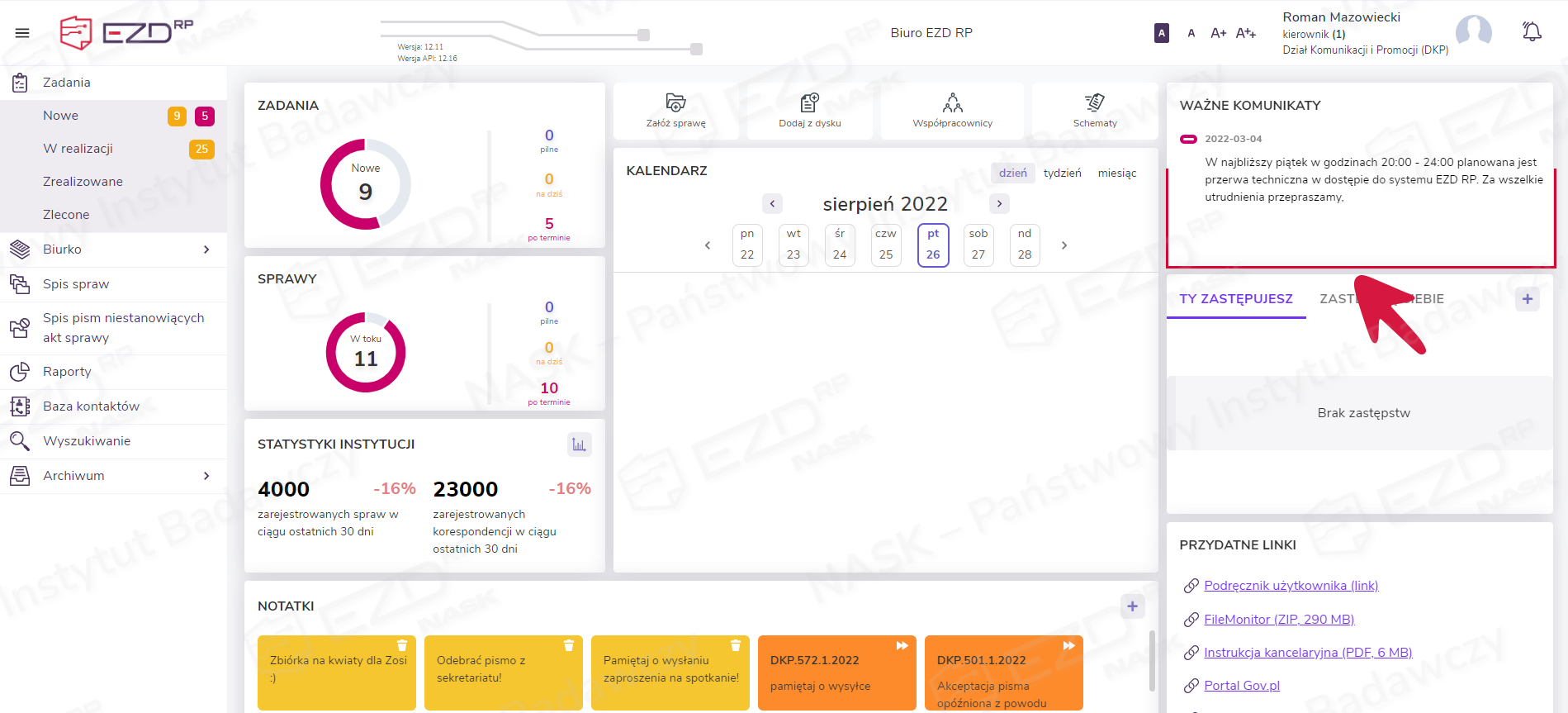
Komunikaty są wyświetlane na stronie głównej systemu w sekcji Ważne komunikaty.
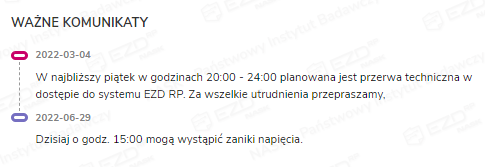
W systemie EZD RP rozróżniane są dwa rodzaje komunikatów:
- Globalne, oznaczone ikoną w kolorze różowym – tworzone i publikowane przez administratora chmurowego; służą one do publikowania informacji dla wszystkich podmiotów korzystających z systemu EZD RP;
- Lokalne, oznaczone ikoną w kolorze fioletowym – tworzone i publikowane przez administratora lokalnego na potrzeby danej instytucji.
Zarządzanie komunikatami
Administrator zarządza komunikatami poprzez moduł Administracja > Komunikaty.
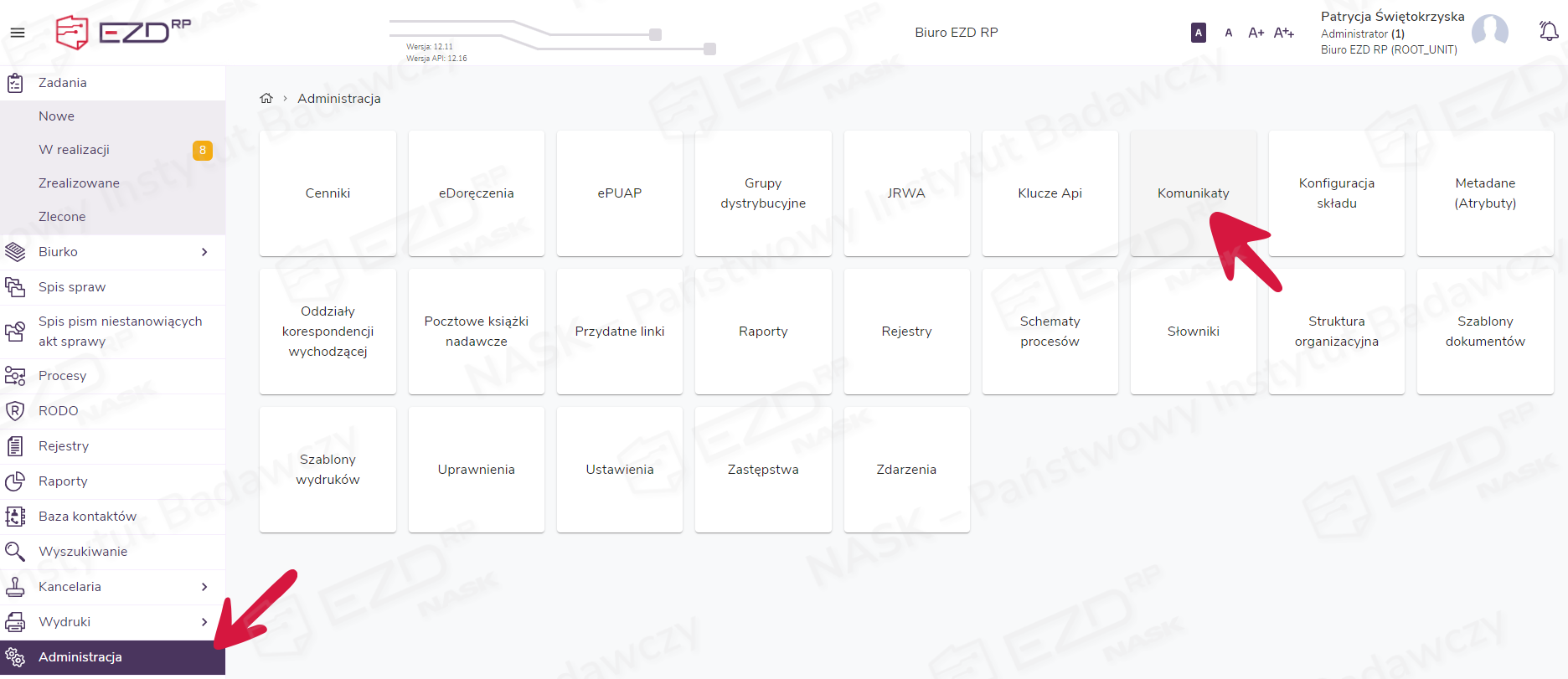
Po kliknięciu kafelka Komunikaty pojawi się lista komunikatów utworzonych przez administratora lokalnego. Domyślnie są one wyświetlane według kolejności wprowadzenia. Istnieje możliwość zmiany kolejności wyświetlania poprzez naciśnięcie przy nazwie kolumny znaku strzałek. Dane ułożą się alfabetycznie od A do Z albo numerycznie od najnowszej do najstarszej daty lub odwrotnie.
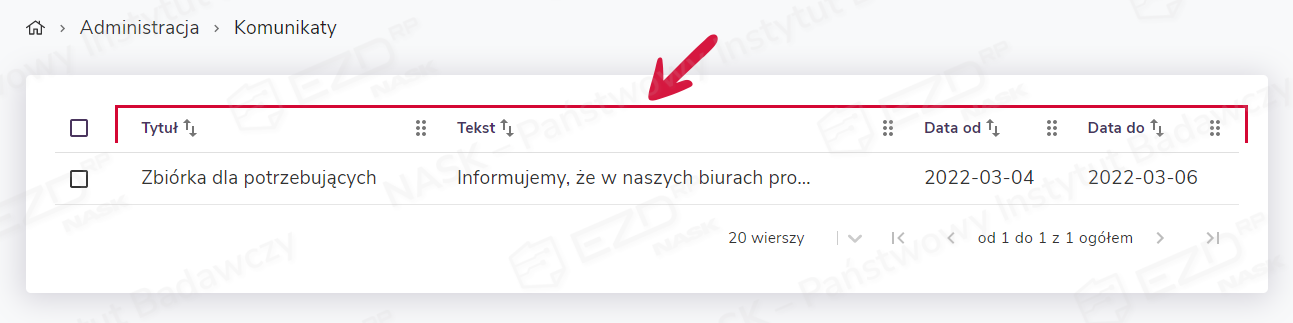
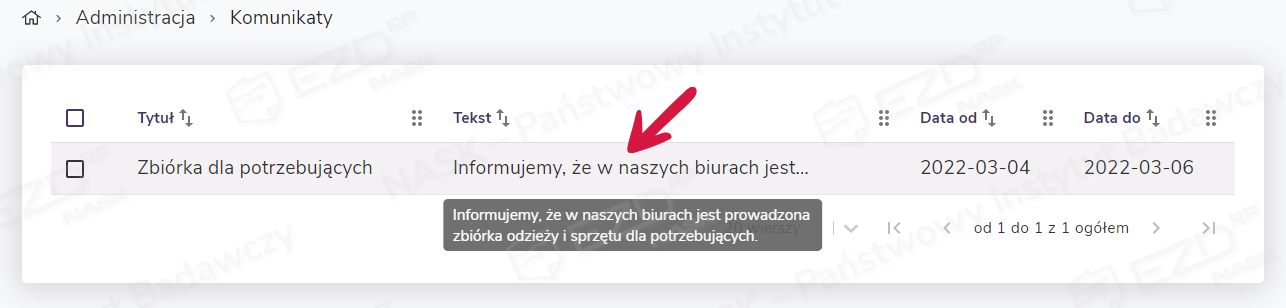
Najechanie kursorem myszy na wiersz ogłoszenia w kolumnie Tekst wyświetli pełną zawartość wprowadzonego komunikatu.
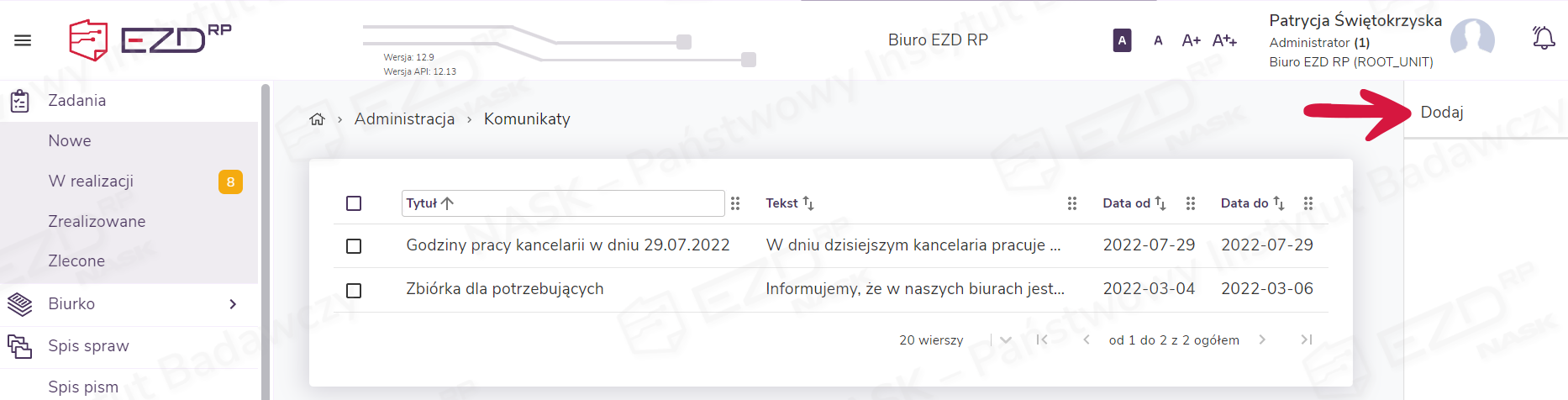
W celu dodania nowego komunikatu wybieramy z menu kontekstowego po prawej stronie ekranu funkcję Dodaj.
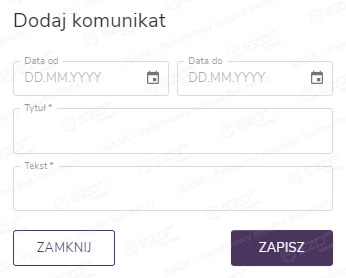
Wyświetli się panel boczny Dodaj komunikat, w którym należy wypełnić pola:
- Data od – określamy dzień, od którego będzie wyświetlany komunikat;
- Data do – określamy dzień, do którego ma być wyświetlany komunikat;
- Tytuł – dodajemy nagłówek;
- Tekst – wpisujemy treść, jaką chcemy opublikować.
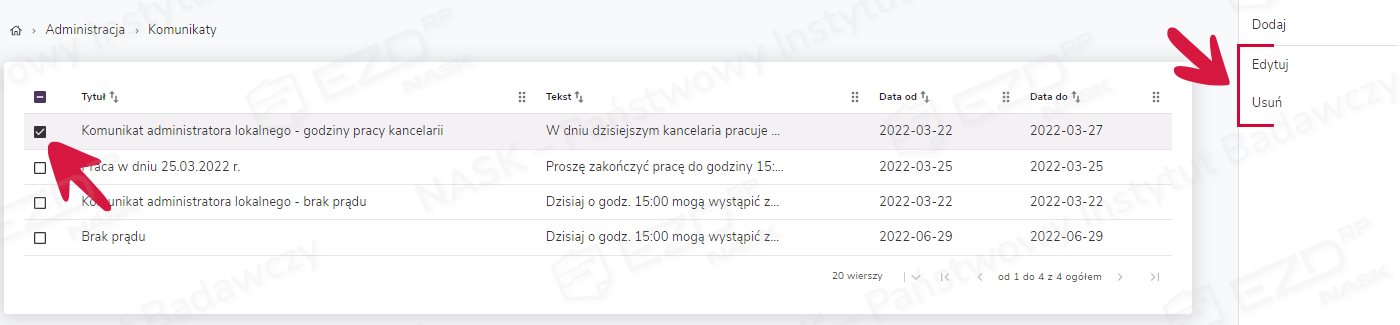
Po zaznaczeniu pola wyboru przy tytule dodanego komunikatu uzyskamy dostęp do dwóch opcji w menu kontekstowym: Edytuj i Usuń.
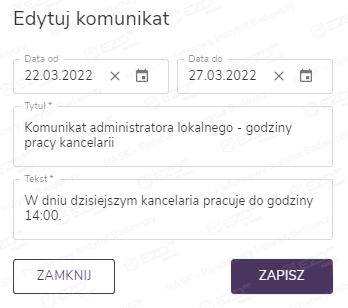
Wybór opcji Edytuj otworzy panel boczny Edytuj komunikat. Administrator ma możliwość wprowadzenia zmian we wszystkich polach.
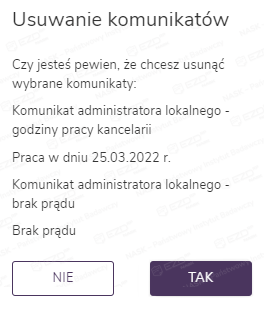
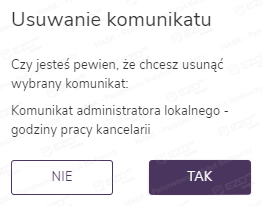
Z kolei wybór opcji Usuń otworzy panel Usuwanie komunikatu. Po kliknięciu przycisku Tak komunikat zostanie usunięty z listy. Po zaznaczeniu pola wyboru przy dwóch komunikatach lub większej ich liczbie w menu kontekstowym pojawia się tylko opcja Usuń. W panelu bocznym zostaną wyświetlone tytuły zaznaczonych komunikatów, których usunięcie zatwierdzamy przyciskiem Tak.
Tworzenie i publikacja komunikatów na stronie głównej – dla wariantu systemu oznaczonego literą B
Wymagane uprawnienia
Komunikaty są wyświetlane na stronie głównej systemu w sekcji Ważne komunikaty.
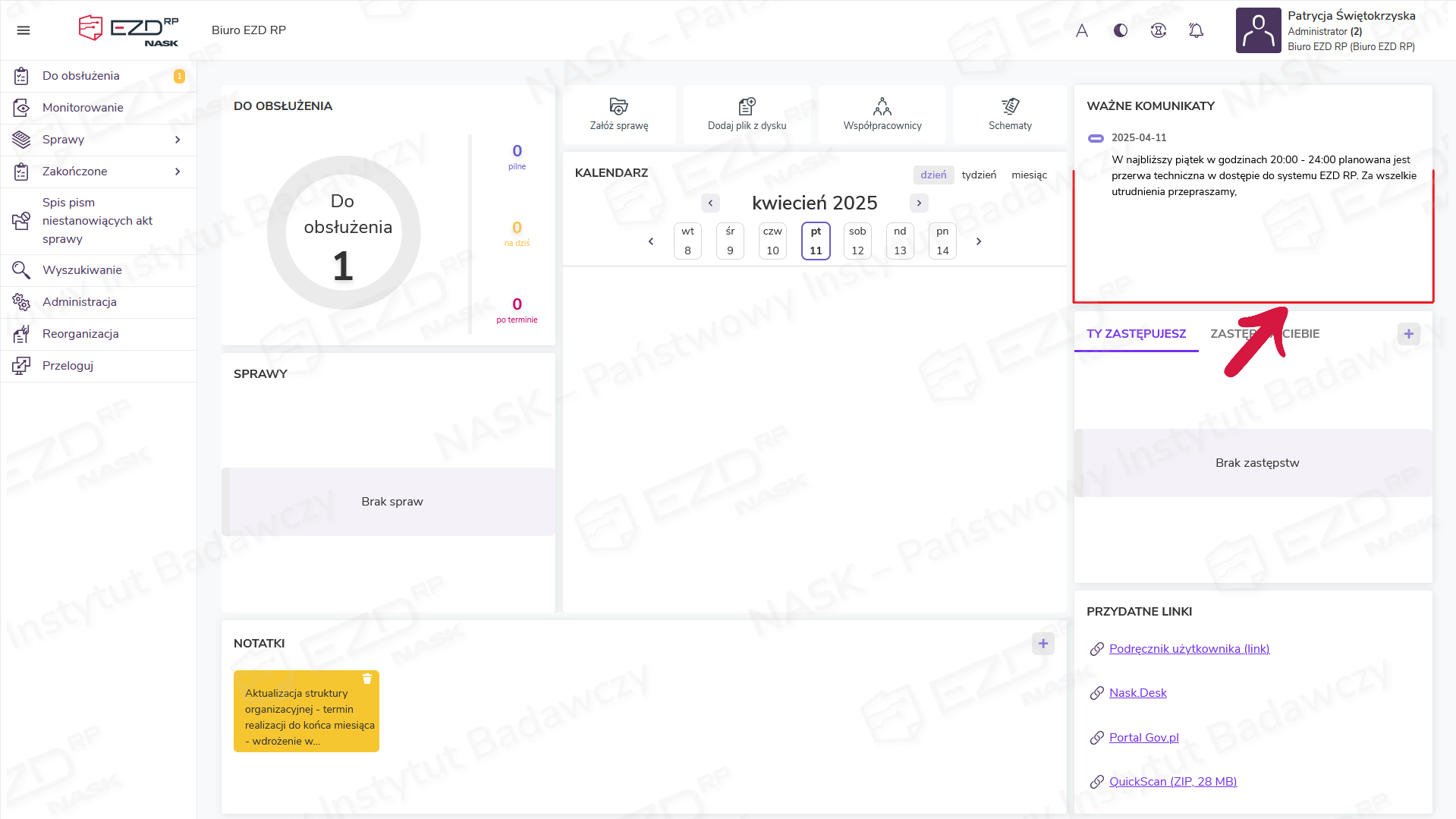
W systemie EZD RP rozróżniane są dwa rodzaje komunikatów:
- Globalne, oznaczone ikoną w kolorze różowym – tworzone i publikowane przez administratora chmurowego; służą one do publikowania informacji dla wszystkich podmiotów korzystających z systemu EZD RP;
- Lokalne, oznaczone ikoną w kolorze fioletowym – tworzone i publikowane przez administratora lokalnego na potrzeby danej instytucji.
Zarządzanie komunikatami
Administrator zarządza komunikatami poprzez moduł Administracja > Komunikaty.
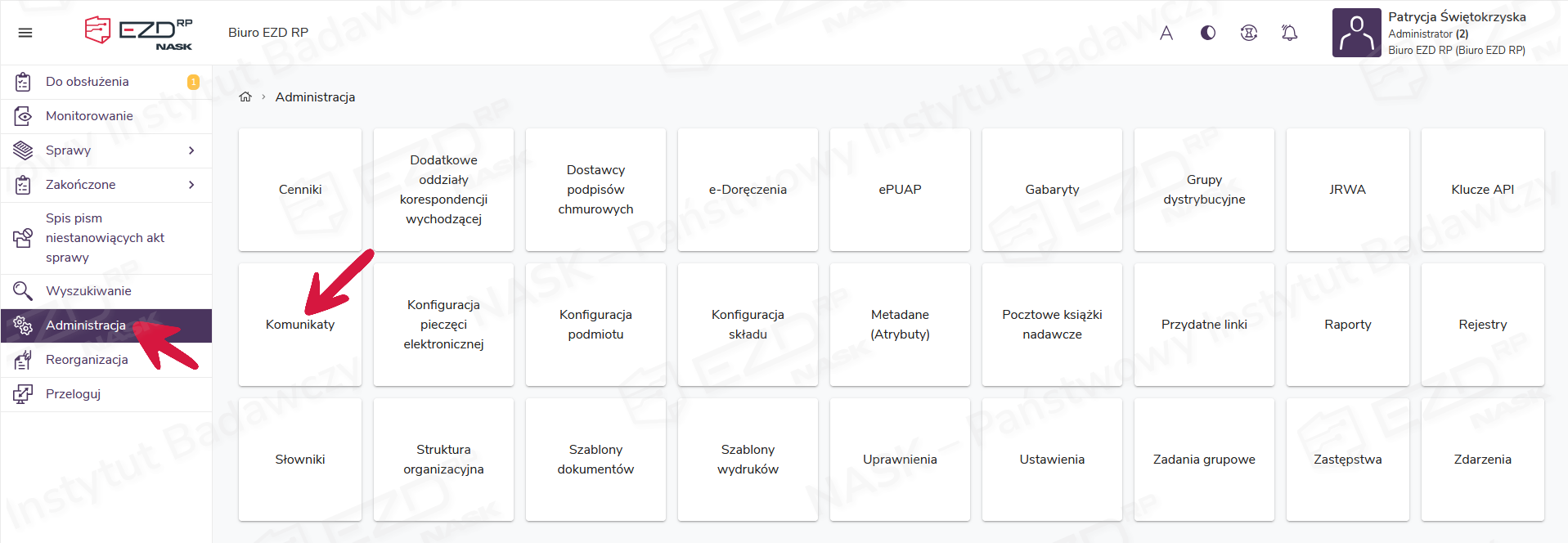
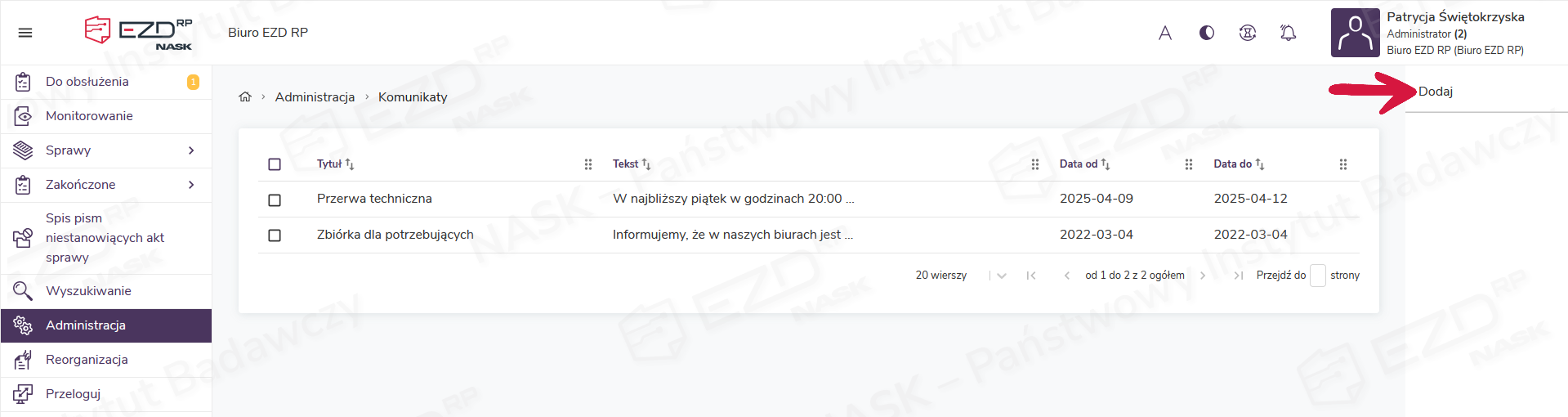
Po kliknięciu kafelka Komunikaty pojawi się lista komunikatów utworzonych przez administratora lokalnego. Domyślnie są one wyświetlane według kolejności wprowadzenia. Istnieje możliwość zmiany kolejności wyświetlania poprzez naciśnięcie przy nazwie kolumny znaku strzałek. Dane ułożą się alfabetycznie od A do Z albo numerycznie od najnowszej do najstarszej daty lub odwrotnie.
Najechanie kursorem myszy na wiersz ogłoszenia w kolumnie Tekst wyświetli pełną zawartość wprowadzonego komunikatu.
W celu dodania nowego komunikatu wybieramy z menu kontekstowego po prawej stronie ekranu funkcję Dodaj.
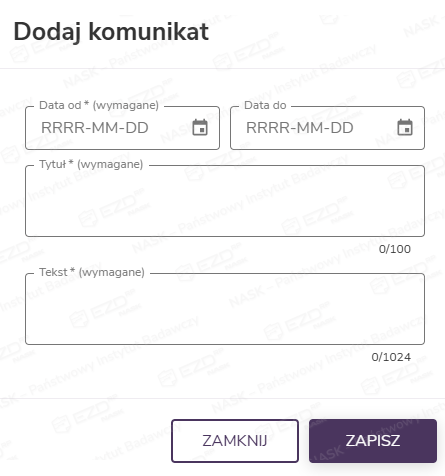
Wyświetli się panel boczny Dodaj komunikat, w którym należy wypełnić pola:
- Data od – określamy dzień, od którego będzie wyświetlany komunikat;
- Data do – określamy dzień, do którego ma być wyświetlany komunikat;
- Tytuł – dodajemy nagłówek;
- Tekst – wpisujemy treść, jaką chcemy opublikować.
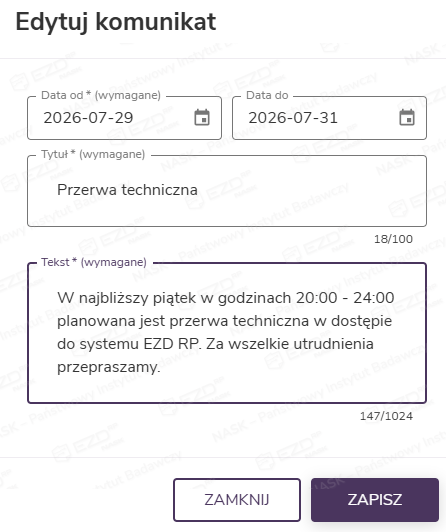
Po zaznaczeniu pola wyboru przy tytule dodanego komunikatu uzyskamy dostęp do dwóch opcji w menu kontekstowym: Edytuj i Usuń.
Wybór opcji Edytuj otworzy panel boczny Edytuj komunikat. Administrator ma możliwość wprowadzenia zmian we wszystkich polach.
Z kolei wybór opcji Usuń otworzy panel Usuwanie komunikatu. Po kliknięciu przycisku Tak komunikat zostanie usunięty z listy. Po zaznaczeniu pola wyboru przy dwóch komunikatach lub większej ich liczbie w menu kontekstowym pojawia się tylko opcja Usuń. W panelu bocznym zostaną wyświetlone tytuły zaznaczonych komunikatów, których usunięcie zatwierdzamy przyciskiem Tak.