
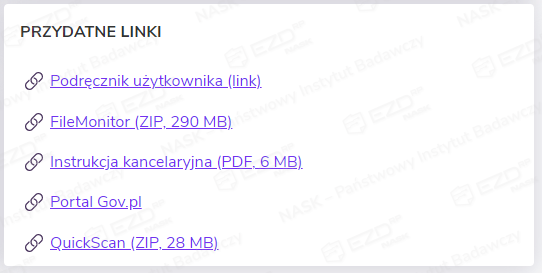
Na stronie głównej systemu EZD RP znajduje się sekcja Przydatne linki zapewniająca szybki dostęp do często używanych odnośników. Lista ta może być modyfikowana przez administratora lub inną osobę z przypisanymi odpowiednimi uprawnieniami.

- litera A – oznacza, że podmiot korzysta z dotychczasowego sposobu gromadzenia i przetwarzania dokumentów (z modułami Zadania oraz Biurko > Pisma),
- litera B – oznacza, że podmiot ma dostęp do opcji nowego sposobu pracy (z modułami Do obsłużenia, Monitorowanie oraz Zakończone > Zadania i pisma).
Tworzenie listy przydatnych linków – dla wariantu systemu oznaczonego literą A
Wymagane uprawnienia
Sekcja z przydatnymi linkami widoczna jest w prawym dolnym rogu ekranu. Istnieje możliwość jej konfiguracji.
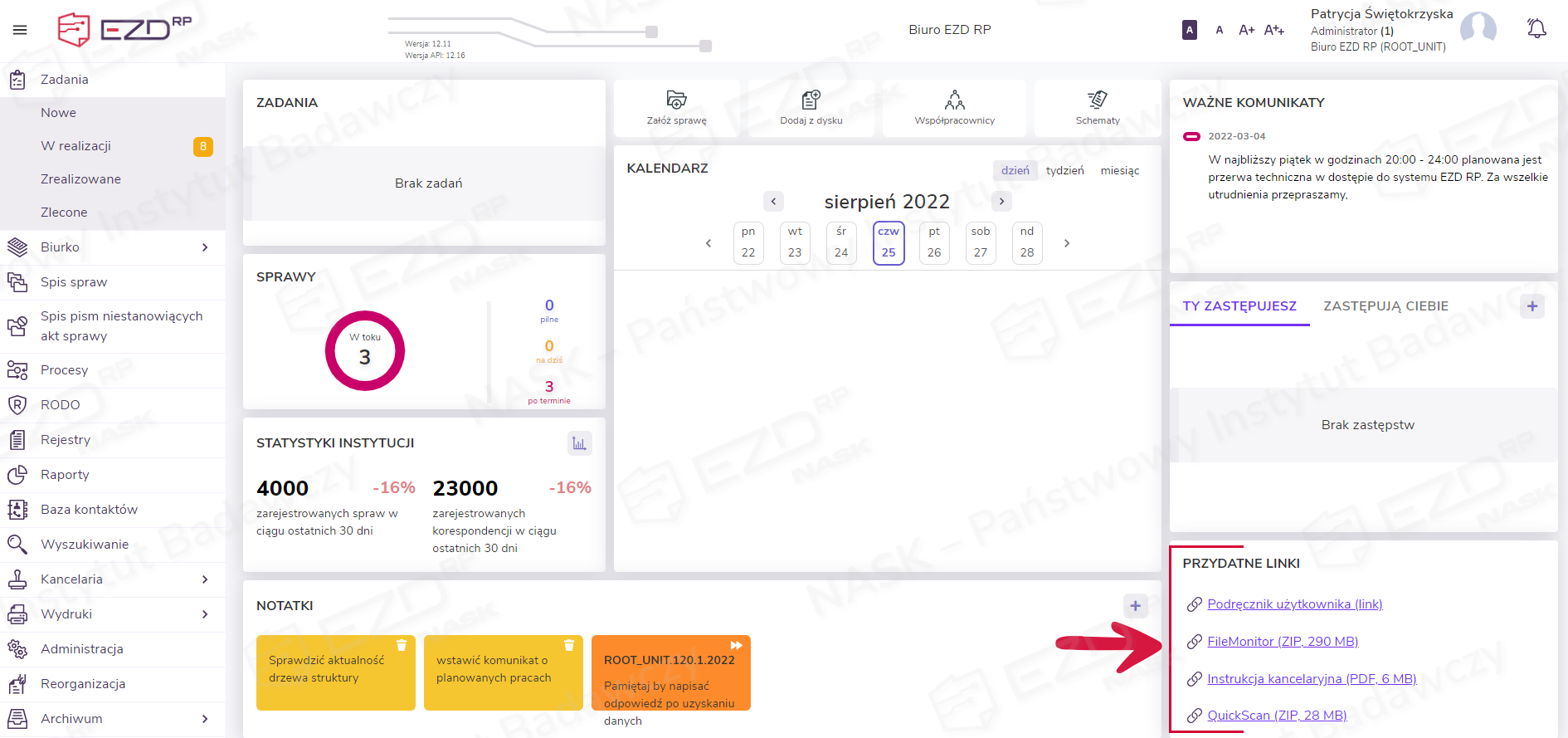
Aby skonfigurować sekcję Przydatne linki, należy przejść do modułu Administracja > Przydatne linki.
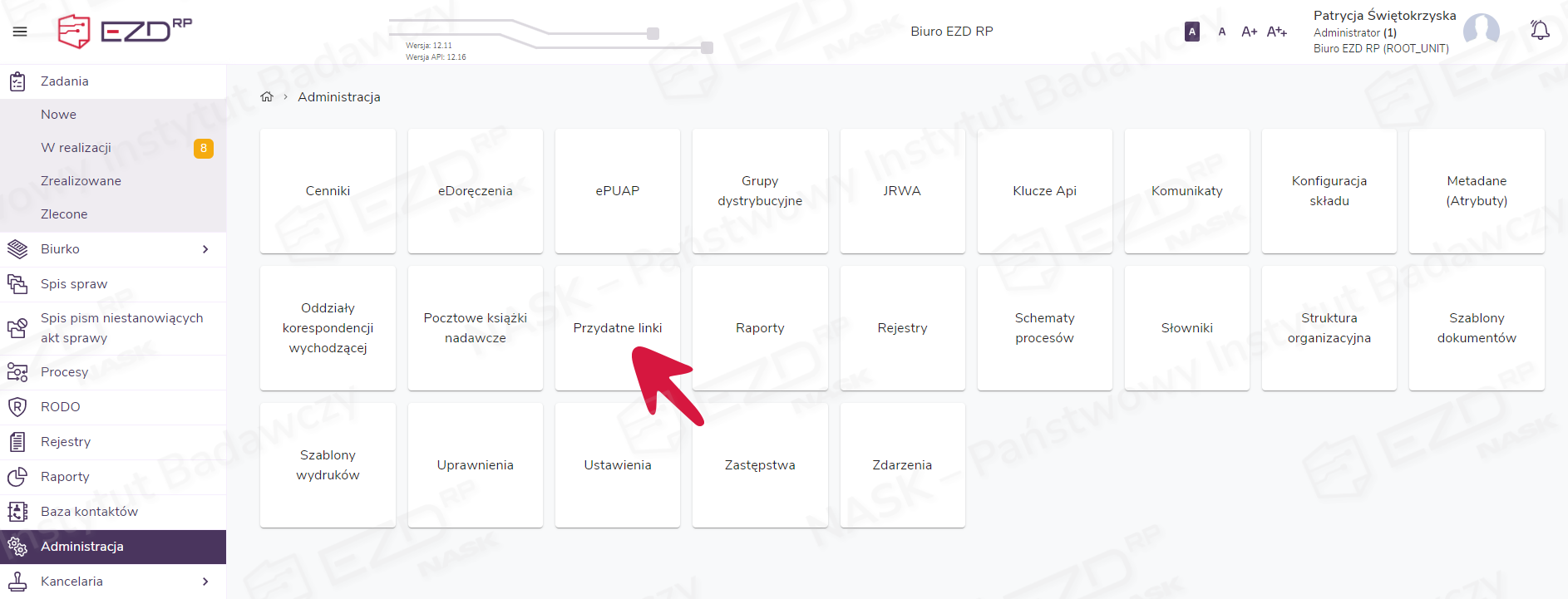
Po kliknięciu kafelka w nowym oknie wyświetli się lista przydatnych linków zdefiniowanych w systemie. Chcąc wstawić nowy odnośnik, należy wybrać Dodaj link w menu kontekstowym.
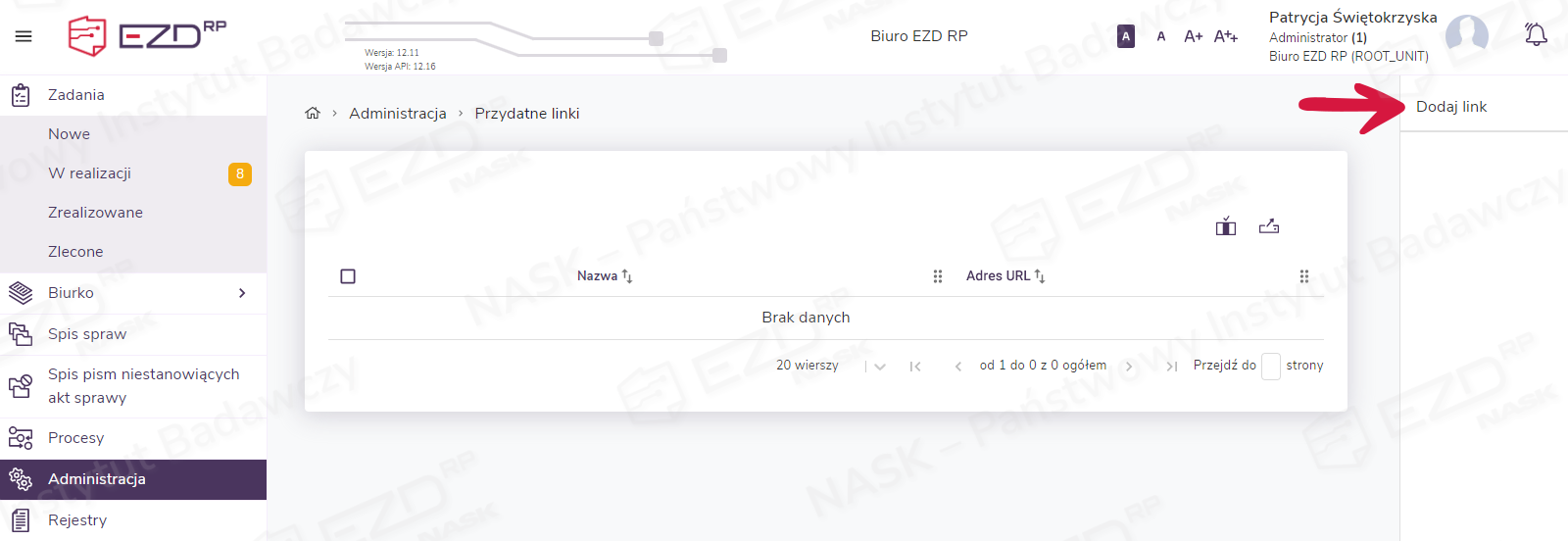
W panelu bocznym Dodawanie odnośnika wypełniamy obowiązkowe pola Nazwa i Adres URL. Zmiany zatwierdzamy, klikając przycisk Zapisz.
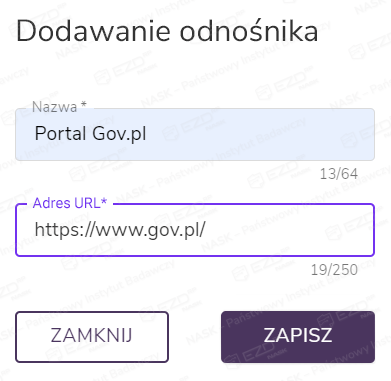
Zmiana widoczna jest natychmiast po dodaniu nowego odnośnika. Poprawne wykonanie operacji można zweryfikować, wracając na stronę główną systemu – w sekcji Przydatne linki powinien być widoczny nowy link.
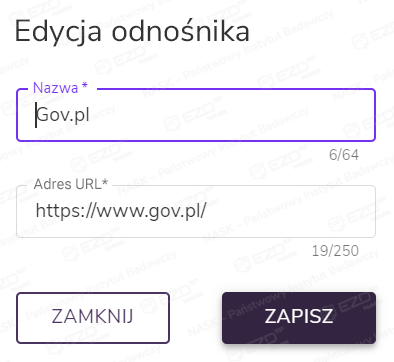
Edycja odnośnika
Istnieje możliwość zmiany nazwy lub adresu URL dodanego linku. Aby to zrobić zaznaczamy pole wyboru przy nazwie linku w widoku Administracja > Przydatne linki. Następnie w menu kontekstowym po prawej stronie ekranu wybieramy opcję Edytuj. Pojawi się okno Edycja odnośnika, gdzie wprowadzamy zmiany i klikamy przycisk Zapisz. Zmiany będą od razu widoczne w sekcji na stronie startowej systemu.
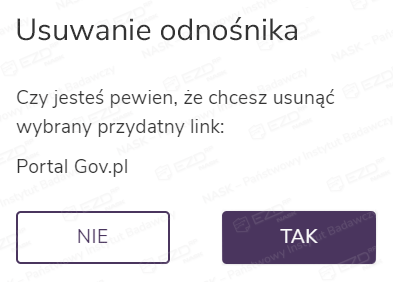
Usuwanie odnośnika
Niepotrzebny link można usunąć, zaznaczając pole wyboru przy jego nazwie i klikając w menu kontekstowym opcję Usuń. Pojawi się panel boczny Usuwanie odnośnika, gdzie zatwierdzamy czynność przyciskiem Tak.
Tworzenie listy przydatnych linków – dla wariantu systemu oznaczonego literą B
Wymagane uprawnienia
Sekcja z przydatnymi linkami widoczna jest w prawym dolnym rogu ekranu. Istnieje możliwość jej konfiguracji.
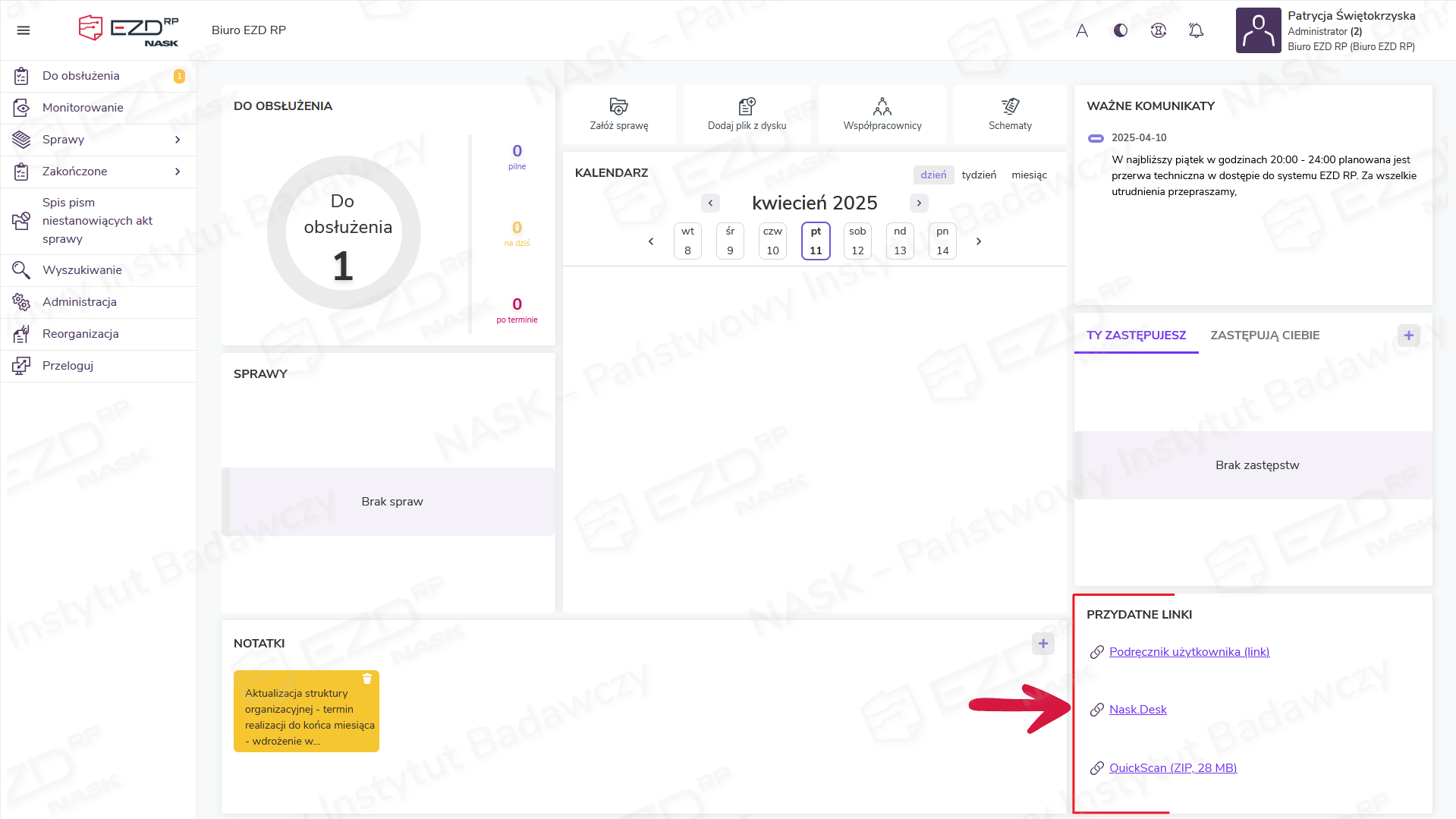
Aby skonfigurować sekcję Przydatne linki, należy przejść do modułu Administracja > Przydatne linki.
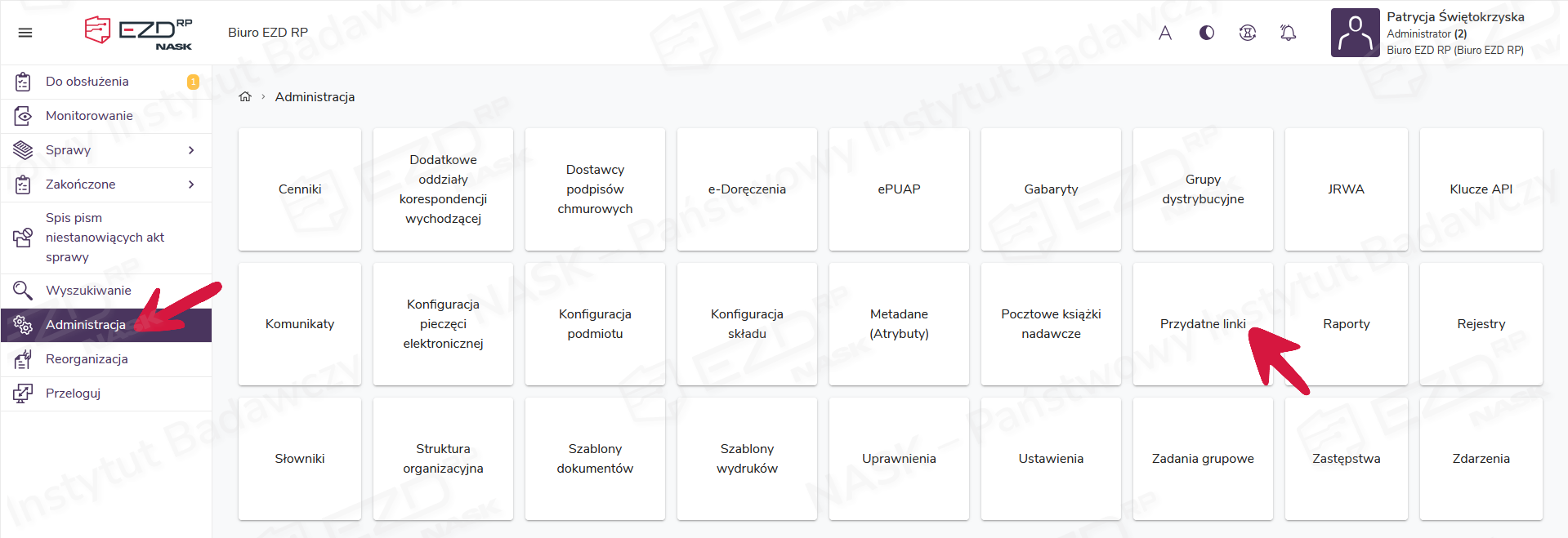
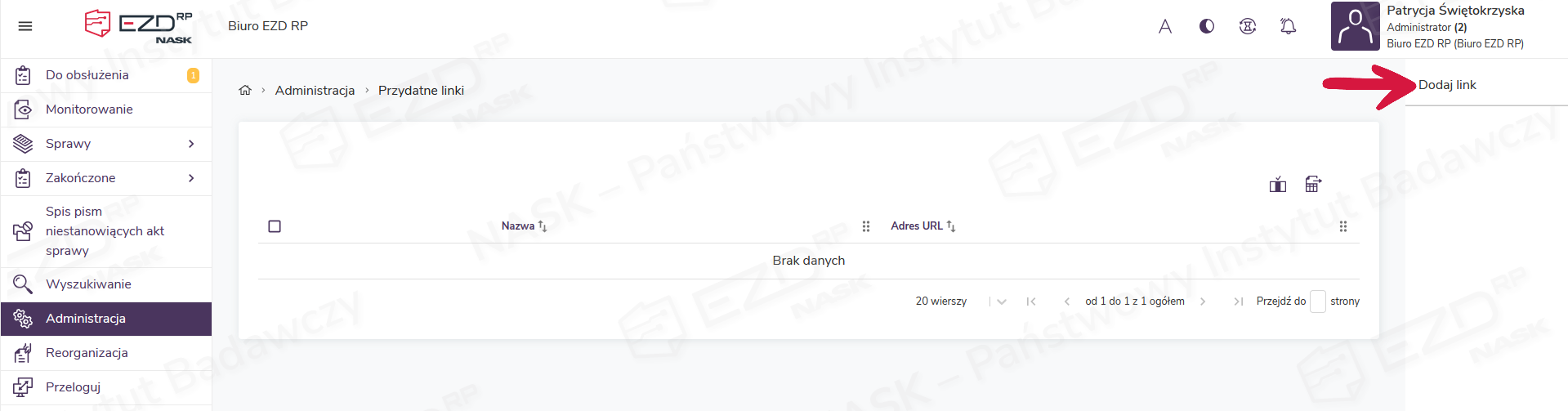
Po kliknięciu kafelka w nowym oknie wyświetli się lista przydatnych linków zdefiniowanych w systemie. Chcąc wstawić nowy odnośnik, należy wybrać Dodaj link w menu kontekstowym.
W panelu bocznym Dodawanie odnośnika wypełniamy obowiązkowe pola Nazwa i Adres URL. Zmiany zatwierdzamy, klikając przycisk Zapisz.
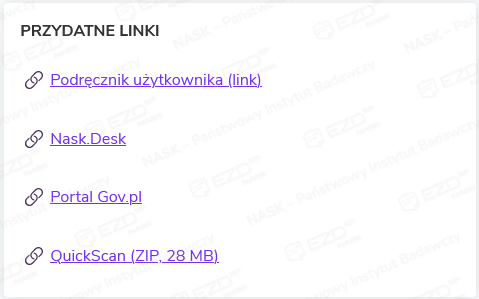
Zmiana widoczna jest natychmiast po dodaniu nowego odnośnika. Poprawne wykonanie operacji można zweryfikować, wracając na stronę główną systemu – w sekcji Przydatne linki powinien być widoczny nowy link.
Edycja odnośnika
Istnieje możliwość zmiany nazwy lub adresu URL dodanego linku. Aby to zrobić, zaznaczamy pole wyboru przy nazwie linku w widoku Administracja > Przydatne linki. Następnie w menu kontekstowym po prawej stronie ekranu wybieramy opcję Edytuj. Pojawi się okno Edycja odnośnika, gdzie wprowadzamy zmiany i klikamy przycisk Zapisz. Zmiany będą od razu widoczne w sekcji na stronie startowej systemu.
Usuwanie odnośnika
Niepotrzebny link można usunąć, zaznaczając pole wyboru przy jego nazwie i klikając w menu kontekstowym opcję Usuń. Pojawi się panel boczny Usuwanie odnośnika, gdzie zatwierdzamy czynność przyciskiem Tak.