
Administrator systemu EZD RP może tworzyć rejestry własne na potrzeby podmiotu po kliknięciu kafelka Rejestry w module Administracja. Zdefiniowane przez niego rejestry widoczne są z poziomu użytkownika merytorycznego w module Rejestry, który znajduje się w menu głównym po lewej stronie. Liczba rejestrów może być różna w każdym podmiocie. Zawsze dostępne są tylko dwa rejestry predefiniowane w systemie: rejestr korespondencji wychodzącej oraz rejestr przesyłek wpływających.
Typ prowadzenia: Ręczny
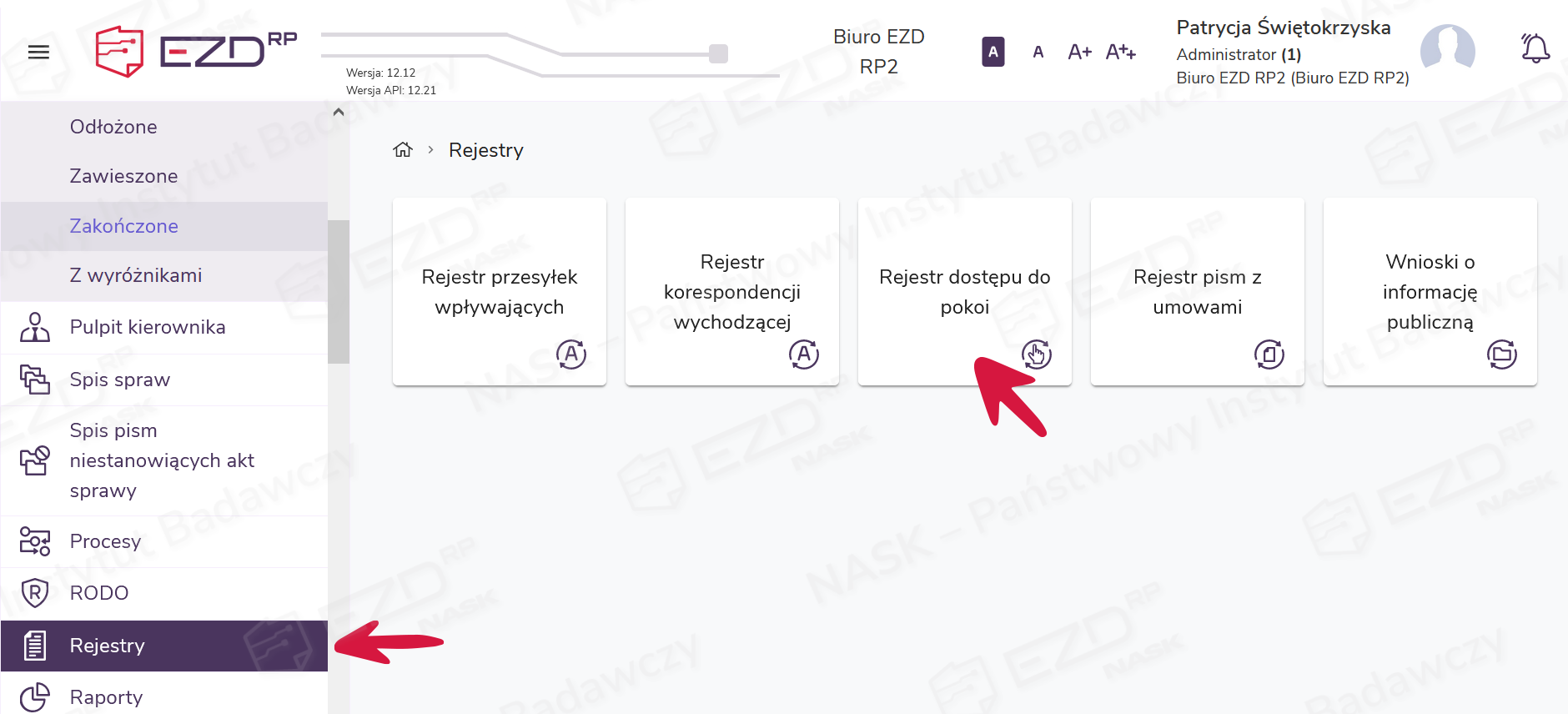
Po kliknięciu modułu Rejestry użytkownik widzi dostępne dla niego pozycje. Aby zobaczyć widok wybranego rejestru, należy kliknąć kafelek z jego nazwą.
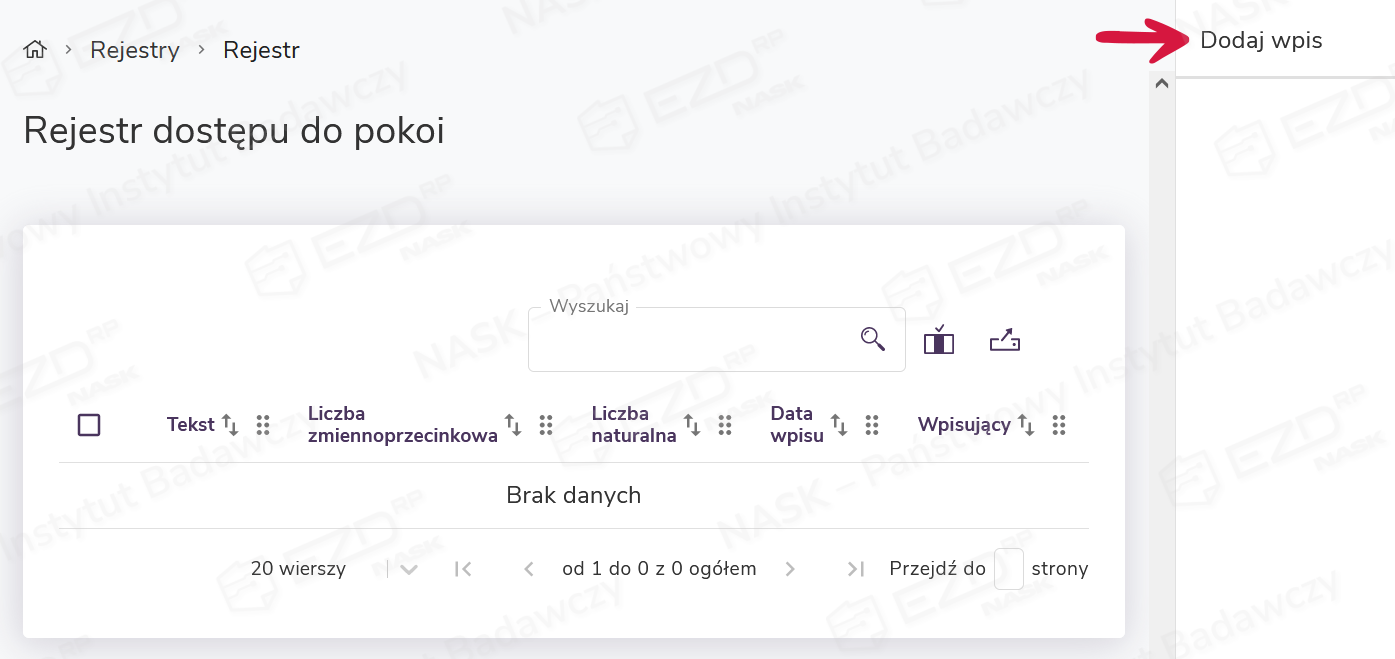
Jeśli utworzony rejestr ma ustawiony typ prowadzenia Ręczny, użytkownik będzie miał udostępnioną w menu kontekstowym z prawej strony ekranu opcję Dodaj wpis.
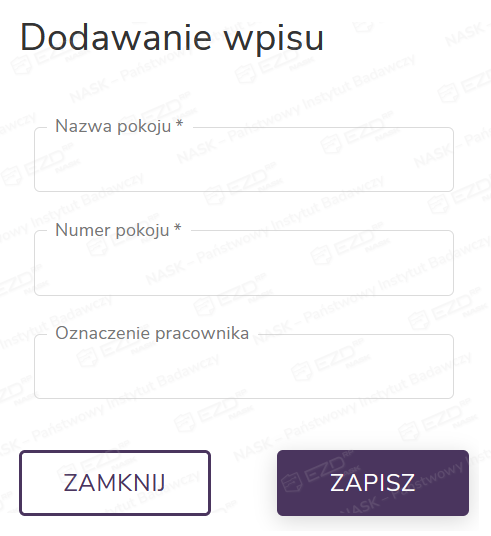
Wyświetli się panel boczny, w którym należy wypełnić pola zdefiniowane w rejestrze, a następnie zatwierdzić czynność, klikając przycisk Zapisz.
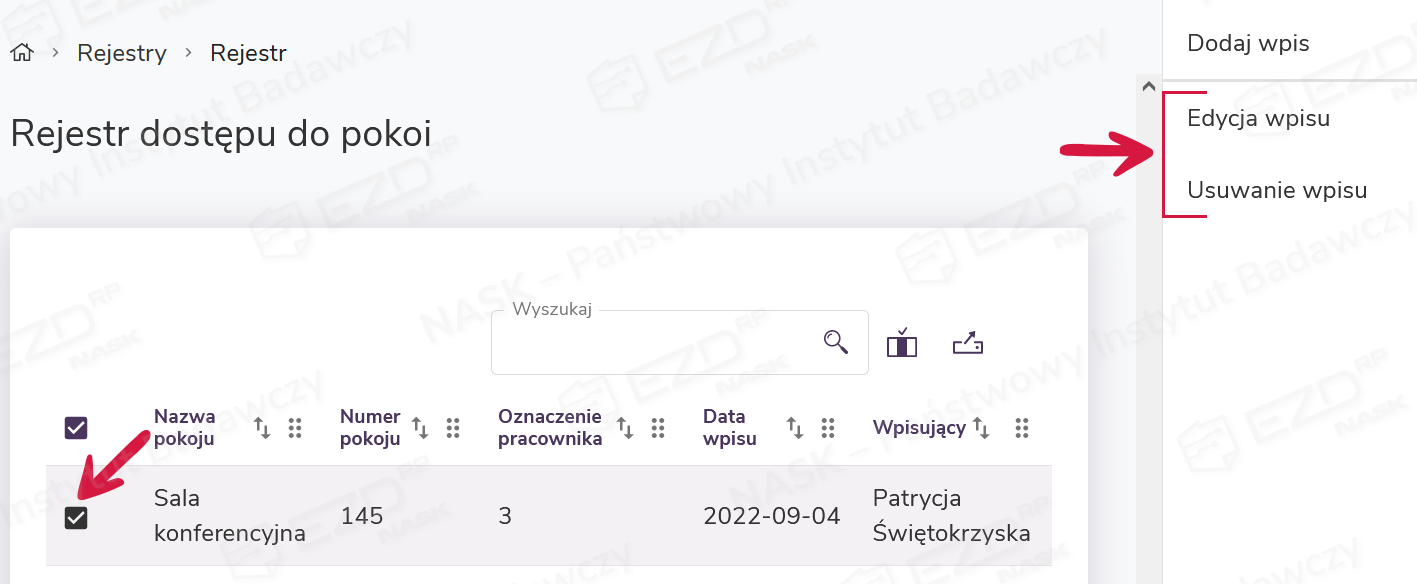
Istnieje możliwość edytowania istniejących wpisów oraz ich usuwania z rejestru poprzez wybór odpowiedniej opcji z menu kontekstowego po prawej stronie ekranu. Są one dostępne po zaznaczeniu pola wyboru przy nazwie wpisu w rejestrze.
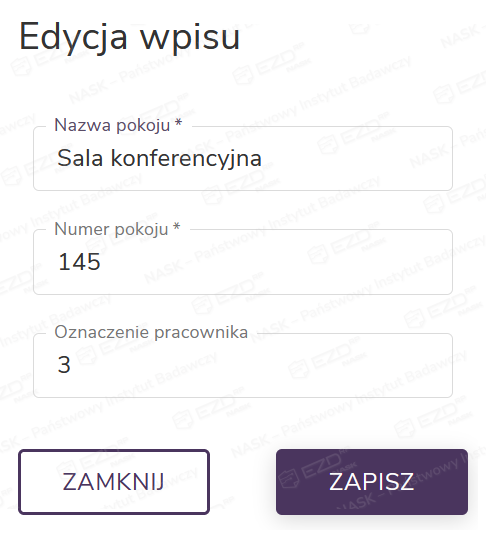
Po wybraniu opcji Edycja wpisu można poprawić wcześniejsze wpisy lub uzupełnić puste pola. Zmiany należy zatwierdzić przyciskiem Zapisz.
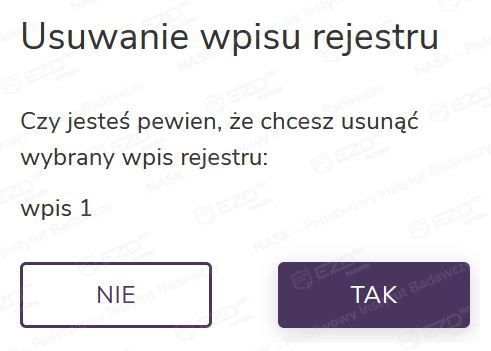
W celu usunięcia wpisu z rejestru należy kliknąć opcję Usuwanie wpisu i zatwierdzić czynność przyciskiem Tak.
Typ prowadzenia: Ze sprawy
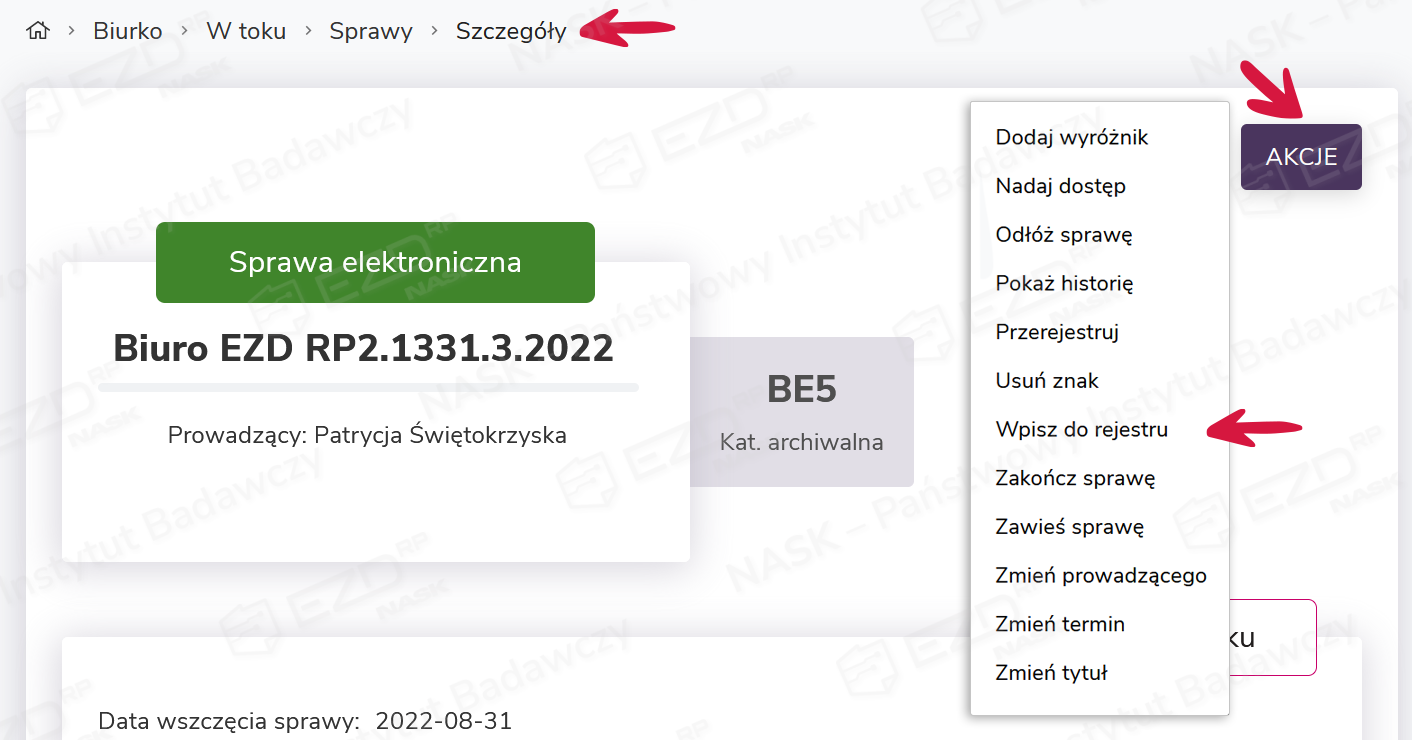
Jeśli utworzony rejestr ma ustawiony typ prowadzenia Ze sprawy, użytkownik będzie miał możliwość dodawania wpisów tylko z poziomu sprawy. Należy wejść w szczegóły wybranej sprawy, a następnie kliknąć przycisk Akcje i wybrać z listy opcję Wpisz do rejestru.
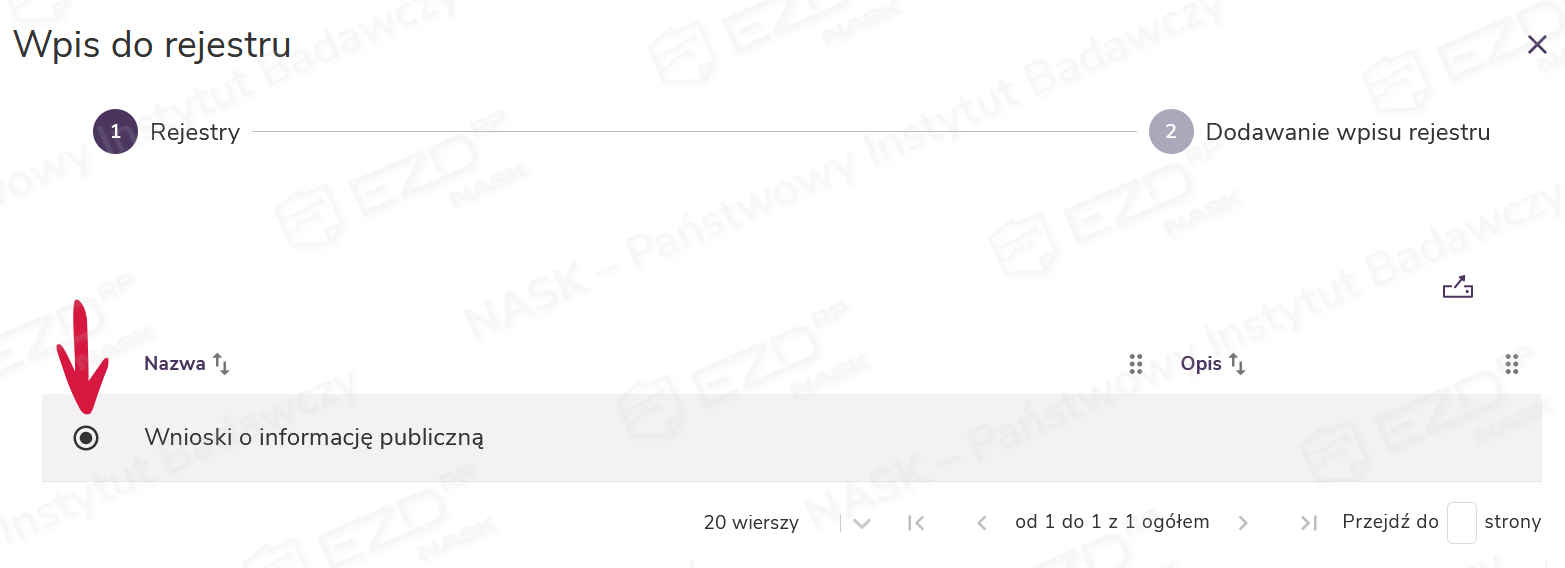
Wyświetli się okno Wpis do rejestru z dwiema zakładkami. W zakładce Rejestry należy wskazać, do którego rejestru ma zostać dodany wpis poprzez zaznaczenie pola wyboru przy nazwie rejestru.
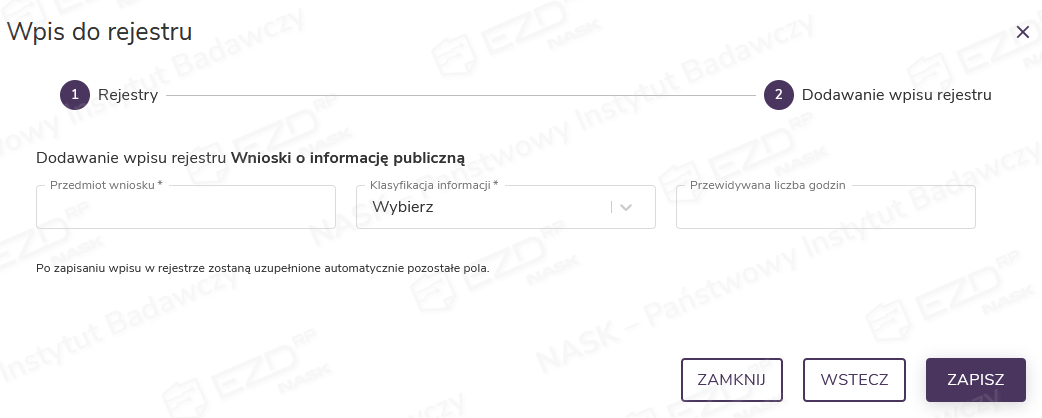
Po wskazaniu rejestru i kliknięciu przycisku Dalej przechodzimy do zakładki Dodawanie wpisu rejestru, gdzie należy wypełnić zdefiniowane pola (oznaczone symbolem gwiazdki są obowiązkowe). W oknie zamieszczony jest również dodatkowy komunikat: Po zapisaniu wpisu w rejestrze zostaną uzupełnione automatycznie pozostałe pola. Dotyczy on pól zdefiniowanych przez administratora, które automatycznie wypełnią się danymi ze sprawy podczas dodawania wpisu do rejestru. Wprowadzone zmiany zatwierdzamy przyciskiem Zapisz.
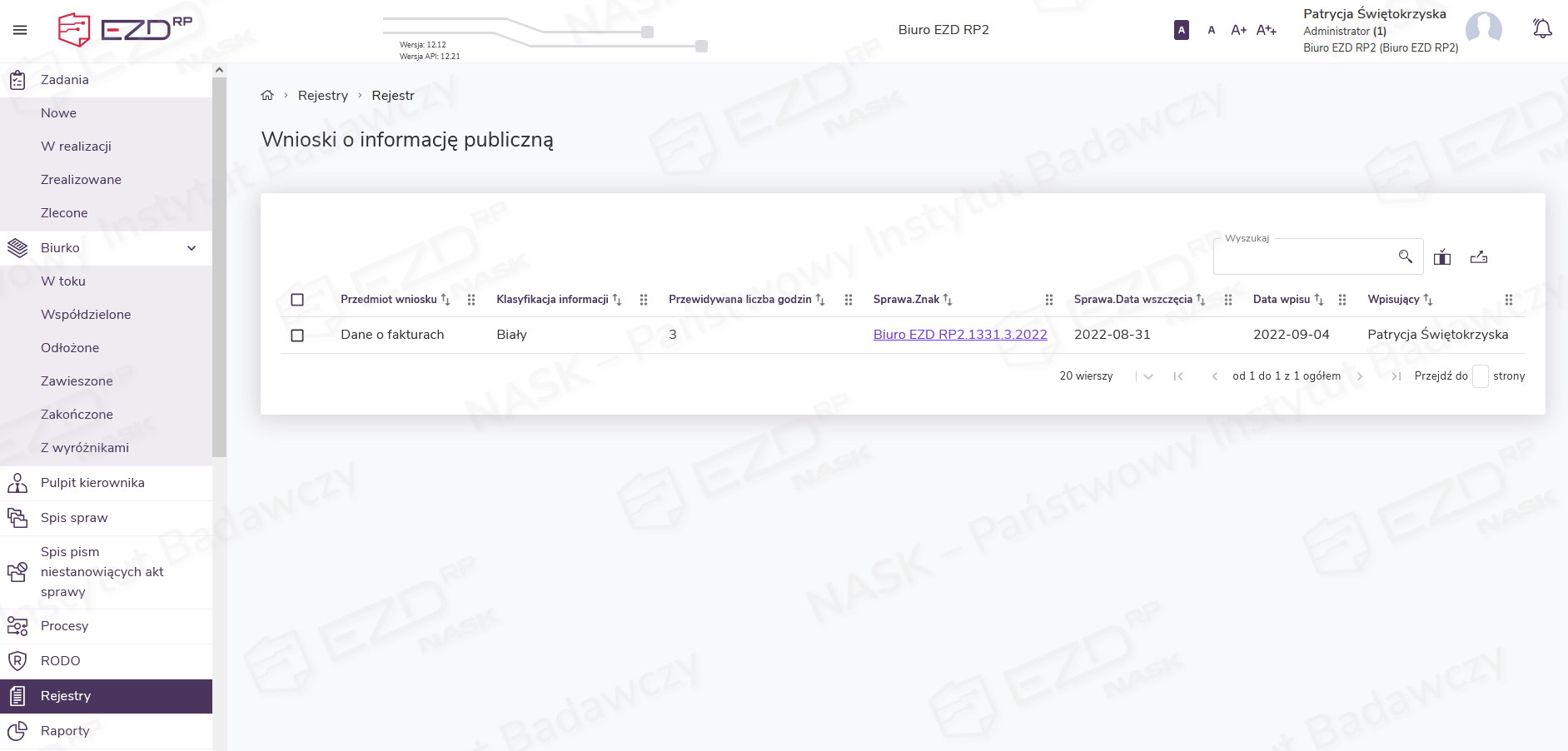
Wpis dodany do wskazanego rejestru można zobaczyć w module Rejestry, gdzie należy kliknąć kafelek z nazwą właściwego rejestru. Dane w pierwszych trzech kolumnach zostały uzupełnione przez użytkownika podczas tworzenia wpisu, natomiast pozostałe uzupełniły się automatycznie.
Typ prowadzenia: Z pisma
Jeśli utworzony rejestr ma ustawiony typ prowadzenia Z pisma, użytkownik ma możliwość dodawania wpisów z poziomu konkretnych pism w widoku Biurko > W toku > Pisma lub w sprawie, do której pisma zostały dodane.
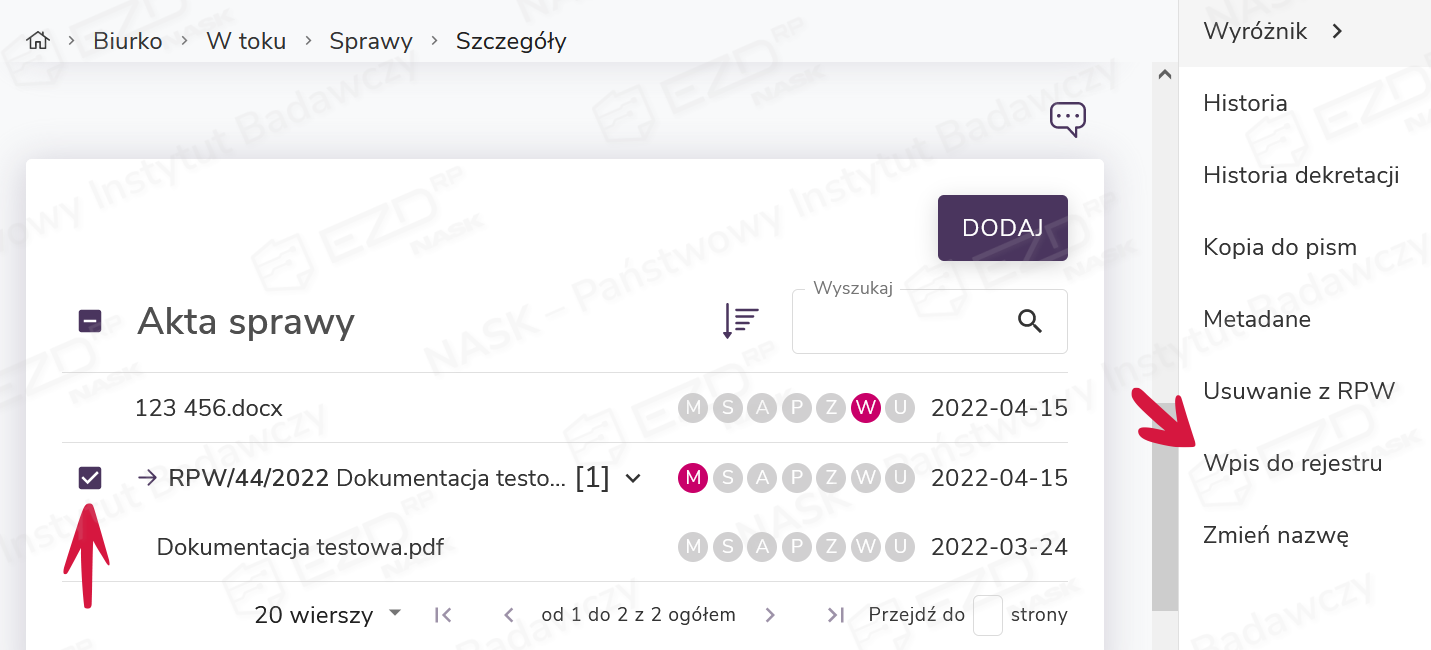
W pierwszym kroku należy wskazać, do którego rejestru chcemy dodać wpis, a następnie wypełnić zdefiniowane pola i kliknąć Zapisz (analogicznie jak podczas tworzenia wpisu w typie prowadzenia rejestru Ze sprawy). Wpisy widoczne będą w module Rejestry, gdzie należy kliknąć kafelek z nazwą właściwego rejestru.