
Administrator systemu EZD RP może tworzyć na potrzeby podmiotu rejestry własne (zob. tutaj). Zdefiniowane przez niego zestawienia są dostępne dla innych użytkowników. W zależności od posiadanych uprawnień mogą oni jedynie mieć wgląd do rejestrów lub również dodawać w nich wpisy, edytować je albo usuwać.

- litera A – oznacza, że podmiot korzysta z dotychczasowego sposobu gromadzenia i przetwarzania dokumentów (z modułami Zadania oraz Biurko > Pisma),
- litera B – oznacza, że podmiot ma dostęp do opcji nowego sposobu pracy (z modułami Do obsłużenia, Monitorowanie oraz Zakończone > Zadania i pisma).
Prowadzenie rejestrów – dla wariantu systemu oznaczonego literą A
Zdefiniowane przez administratora zestawienia widoczne są dla użytkowników z poziomu lewego menu, w module Rejestry. Pracownik merytoryczny będzie w tym miejscu miał udostępnione tylko te elementy, do których otrzyma od administratora w ramach uprawnień – nadawane w module Administracja. Uprawnienia z grupy Rejestry własne pozwalają podglądać zestawienia. Natomiast aby pracownik mógł dodawać w nich wpisy, edytować je lub usuwać, musi posiadać jeszcze wybrane uprawnienia z grupy Rejestry własne zarządzanie.
Typ prowadzenia: Ręczny
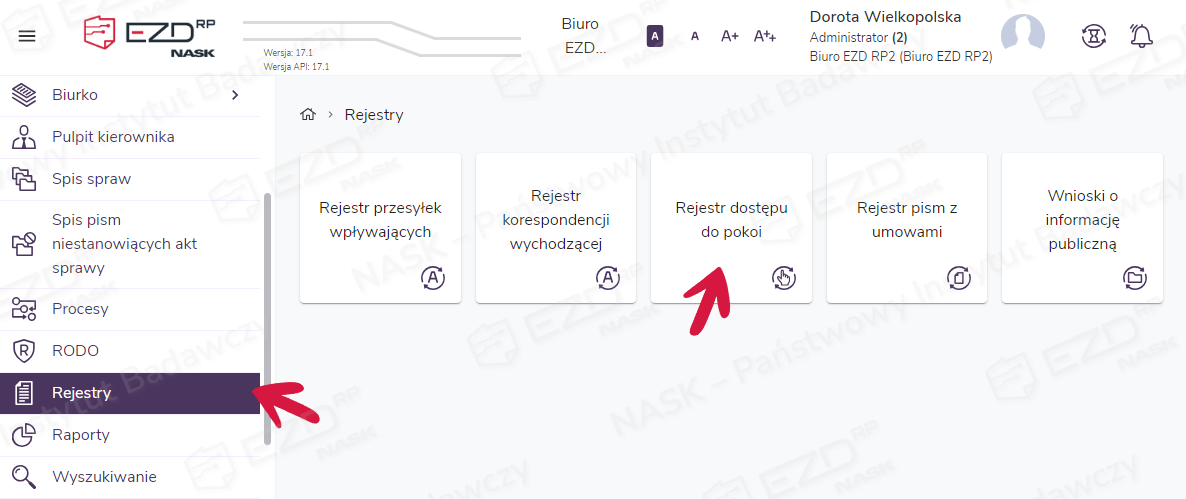
Po kliknięciu modułu Rejestry użytkownik widzi dostępne dla niego pozycje. Aby zobaczyć widok wybranego rejestru, należy kliknąć kafelek z jego nazwą.
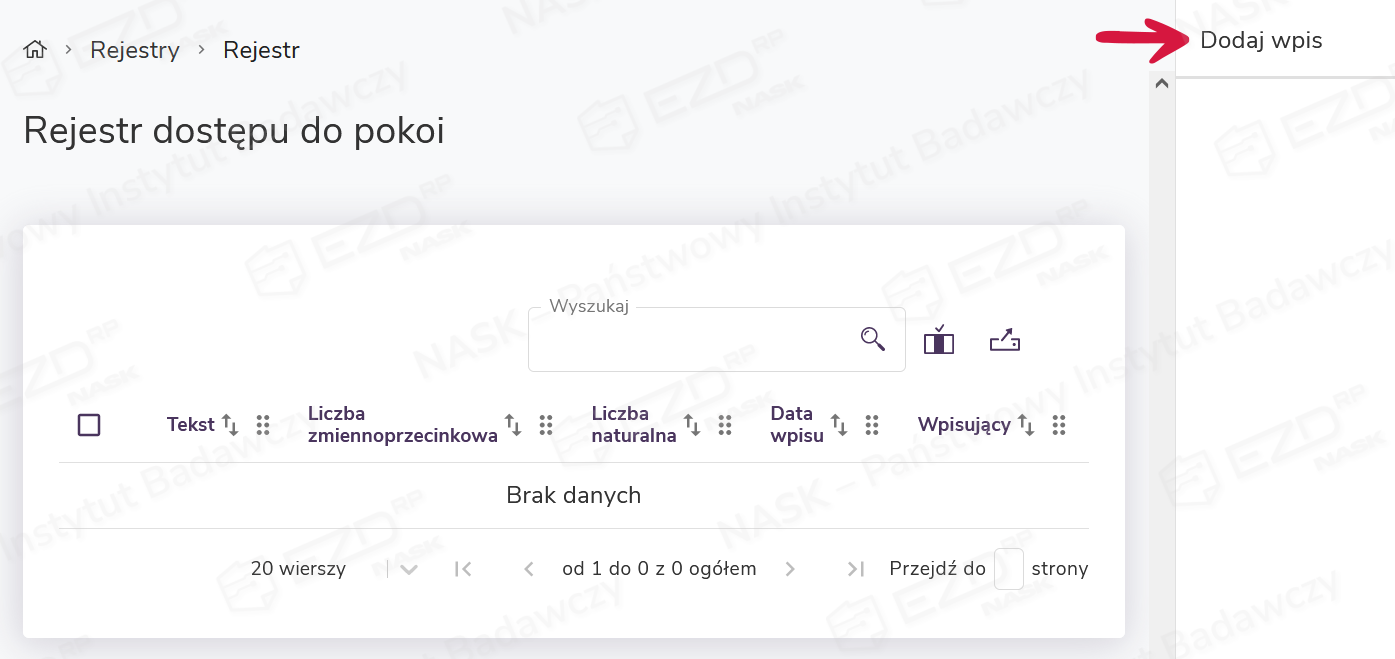
Jeśli rejestr ma ustawiony typ prowadzenia Ręczny, użytkownik będzie miał udostępnioną w menu z prawej strony ekranu opcję Dodaj wpis.
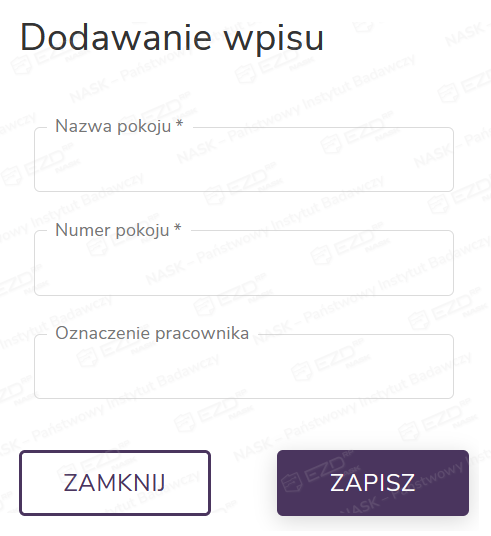
Po wybraniu tej funkcji wyświetli się panel boczny, w którym należy wypełnić pola zdefiniowane w rejestrze, a następnie zatwierdzić czynność, klikając przycisk Zapisz.
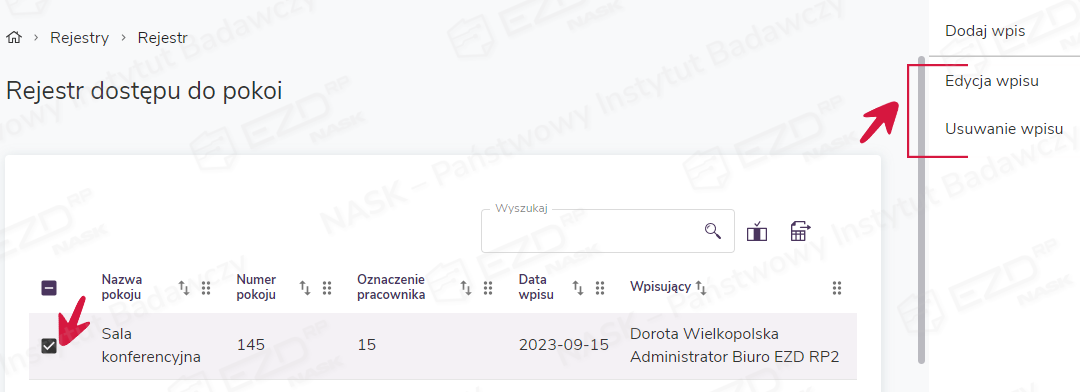
Istnieje także możliwość edytowania istniejących wpisów oraz ich usuwania z rejestrów poprzez wybór odpowiednich opcji z menu kontekstowego. Jest ono dostępne po zaznaczeniu pola wyboru przy nazwie wpisu w rejestrze.
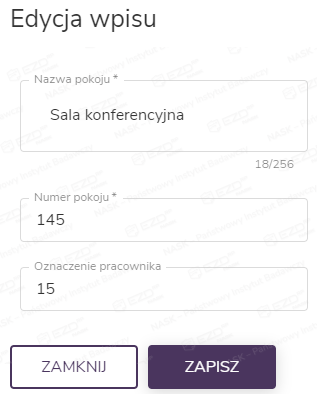
Po wybraniu opcji Edycja wpisu można poprawić dane lub uzupełnić puste pola. Zmiany należy zatwierdzić przyciskiem Zapisz.
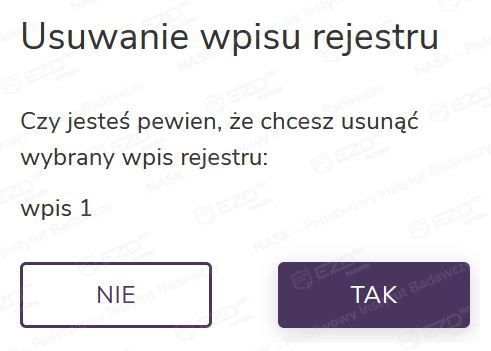
W celu usunięcia wpisu z rejestru należy kliknąć opcję Usuwanie wpisu i zatwierdzić czynność przyciskiem Tak.
Typ prowadzenia: Ze sprawy
Istnieje możliwość prowadzenia rejestrów ze spraw z konkretnej klasy jednolitego rzeczowego wykazu akt. W takiej sytuacji w momencie zakładania sprawy system informuje użytkownika, że sprawa w tej klasie jest powiązana z rejestrem. Jeśli zostały przez administratora zdefiniowane pola do uzupełnienia dla tego zestawienia, pracownik musi to zrobić jeszcze przed kliknięciem opcji Zapisz. Pola oznaczone gwiazdką są obowiązkowe i bez ich wypełnienia założenie sprawy nie będzie możliwe.
W oknie znajduje się również dodatkowy komunikat: Po zapisaniu wpisu w rejestrze zostaną uzupełnione automatycznie pozostałe pola. Dotyczy on pól zdefiniowanych przez administratora, które podczas dodawania wpisu do rejestru automatycznie wypełnią się danymi ze sprawy.
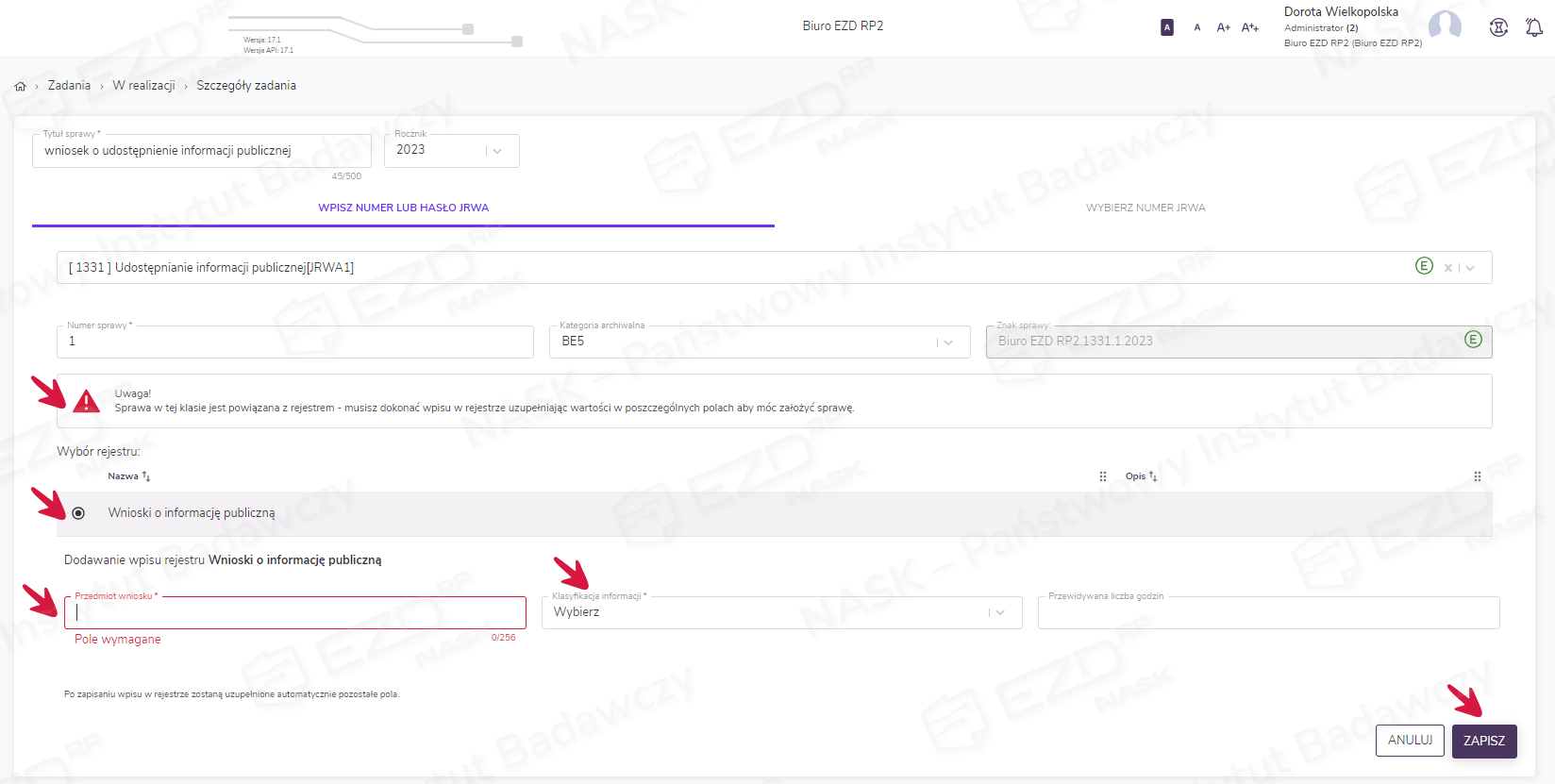
W momencie zapisania sprawy zostanie ona wpisana do rejestru.
Dla rejestrów prowadzonych Ze sprawy użytkownik ma również możliwość dodawania wpisów z poziomu szczegółów sprawy. Należy kliknąć tam przycisk Akcje i wybrać z listy opcję Wpisz do rejestru.
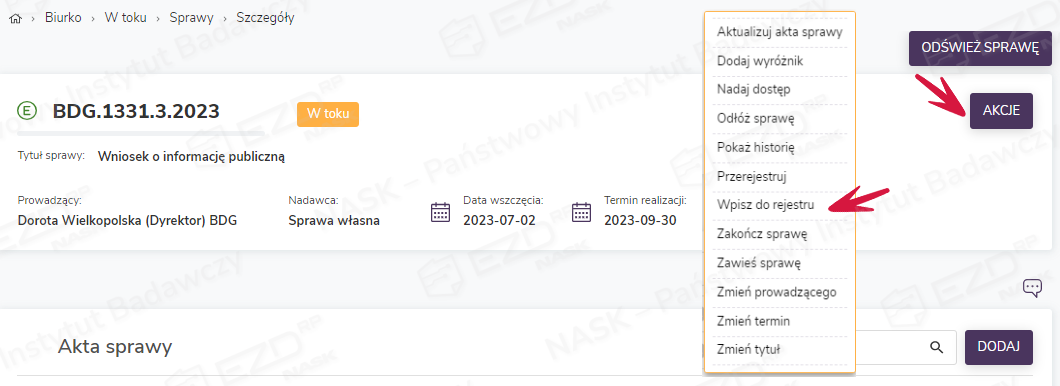
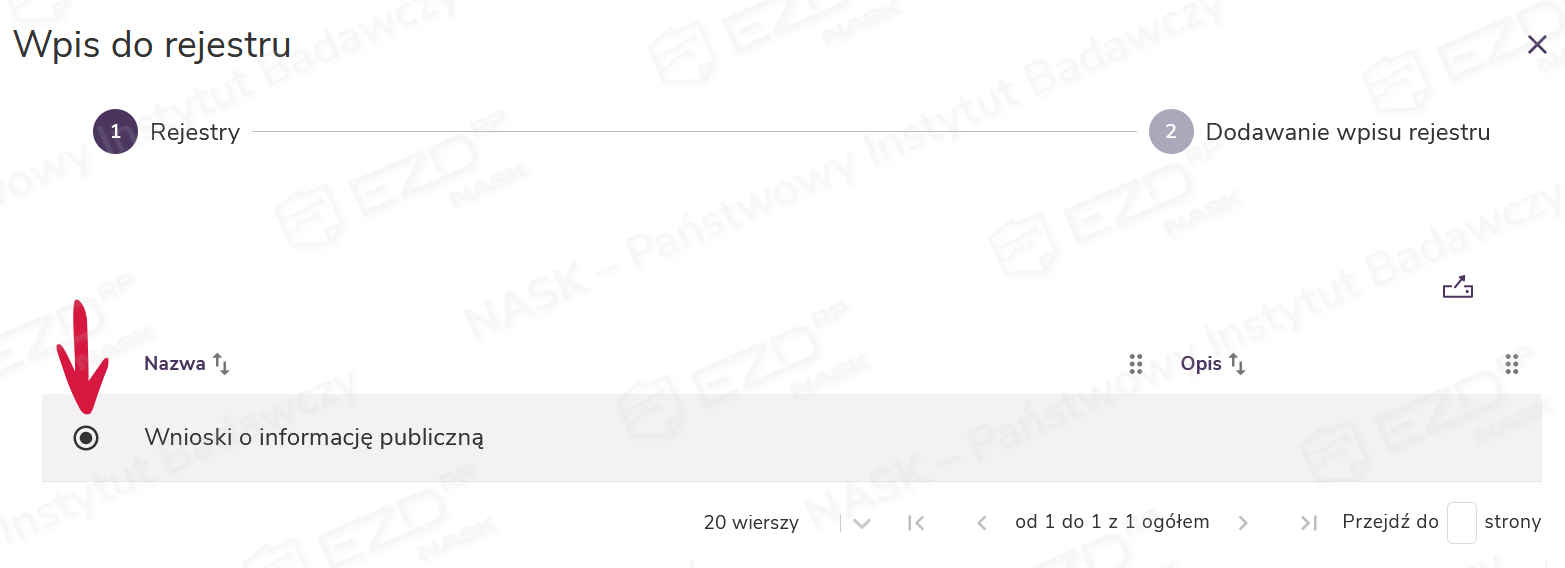
Wyświetli się wówczas okno Wpis do rejestru z dwiema zakładkami. W zakładce Rejestry należy wskazać, do którego rejestru ma zostać dodany wpis poprzez zaznaczenie pola wyboru przy jego nazwie.
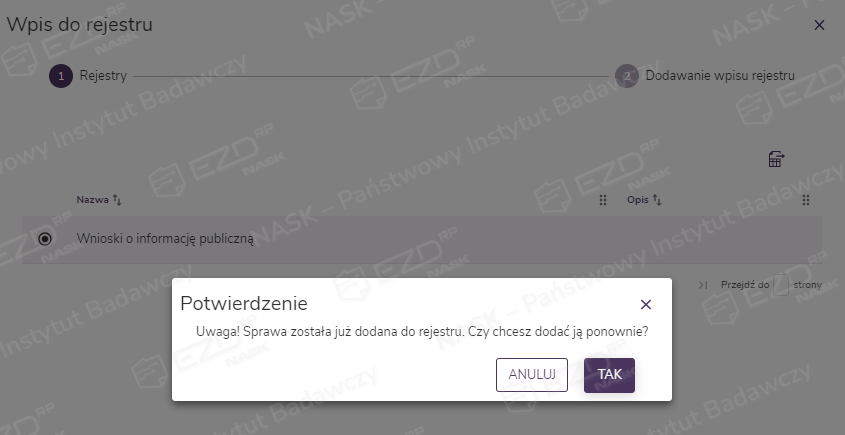
Jeśli sprawa została już dodana do rejestru, system poprosi użytkownika o potwierdzenie, czy chce ją ponownie dodać.
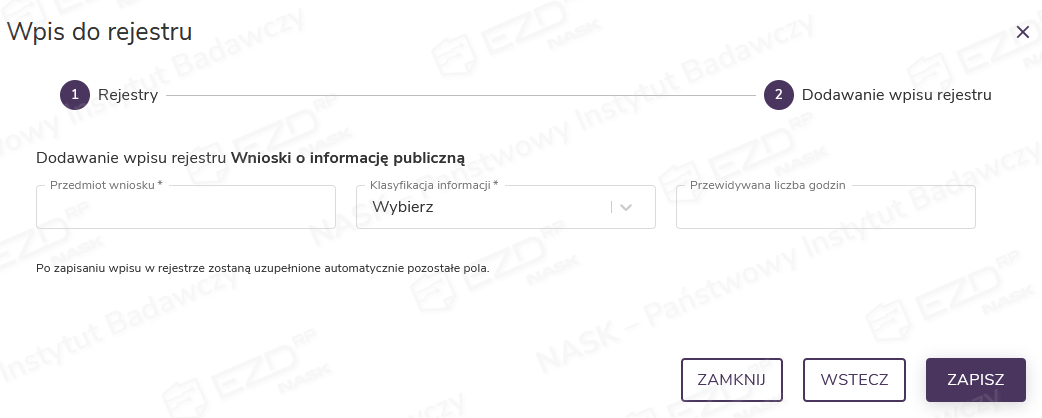
Po wybraniu przycisku Dalej system przekieruje nas do zakładki Dodawanie wpisu rejestru, gdzie należy wypełnić zdefiniowane pola (te oznaczone symbolem gwiazdki są obowiązkowe).
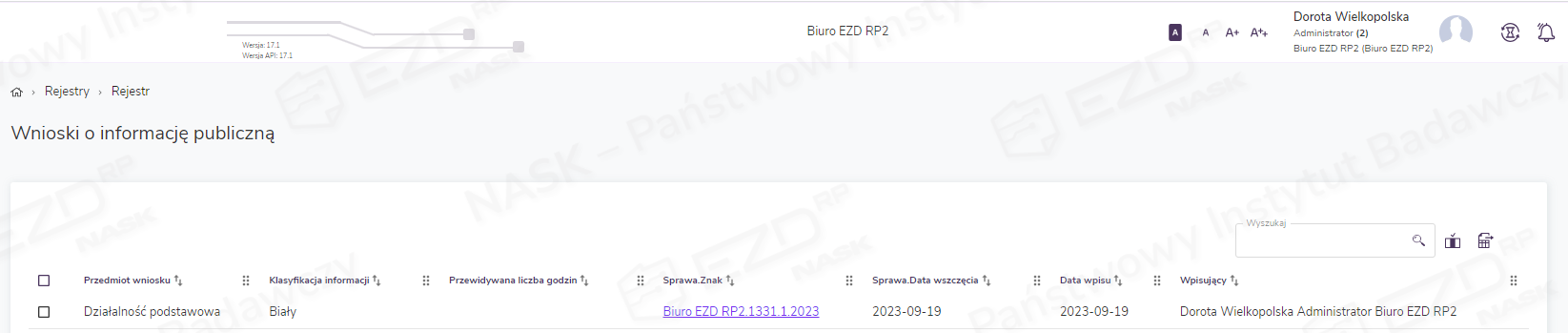
Dodany wpis można zobaczyć w module Rejestry, gdzie należy kliknąć właściwy kafelek.
Typ prowadzenia: Z pisma
Jeśli utworzony rejestr ma ustawiony typ prowadzenia Z pisma, użytkownik ma możliwość dodawania wpisów z poziomu konkretnych pism w widoku Biurko > W toku > Pisma lub w widoku szczegółów spraw, do których pisma zostały dodane.
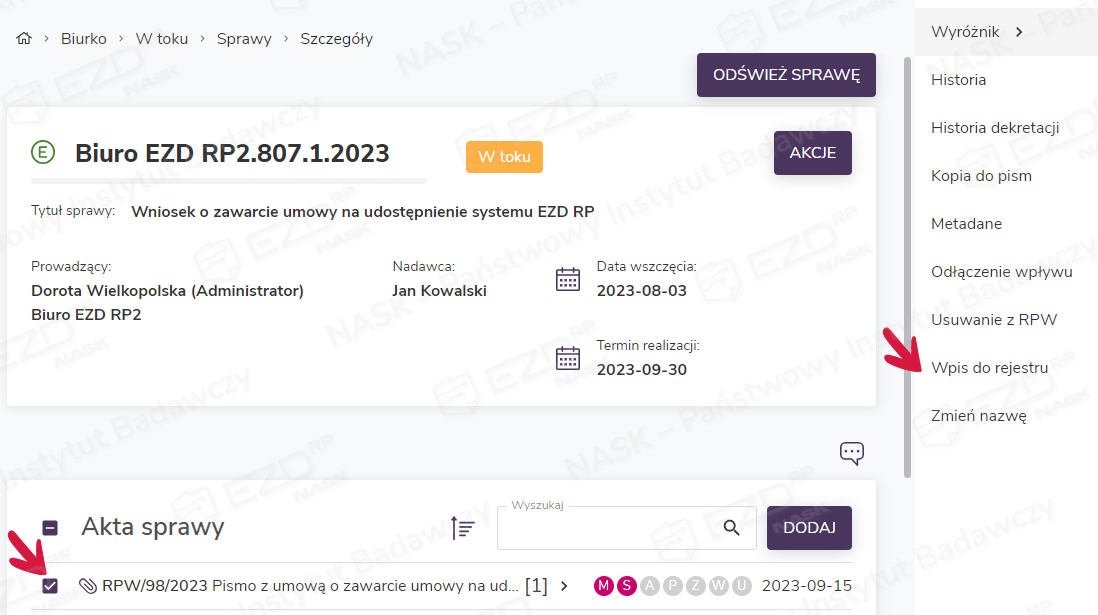
W pierwszym kroku należy wskazać, do którego rejestru chcemy dodać wpis, a następnie wypełnić zdefiniowane pola i kliknąć Zapisz (analogicznie jak podczas tworzenia wpisu w rejestrze prowadzonym Ze sprawy). Wpisy widoczne będą w module Rejestry, gdzie należy wybrać właściwy kafelek.
Eksport danych z rejestru
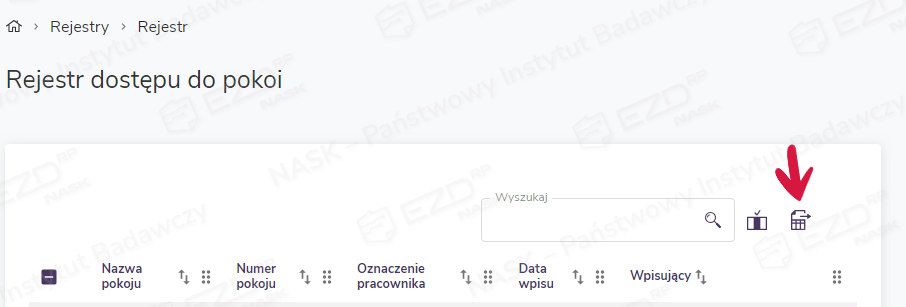
System umożliwia wyeksportowanie danych z prowadzonych rejestrów. Należy w tym celu kliknąć ikonę eksportu znajdującą się nad zestawieniem, w prawym górnym rogu.
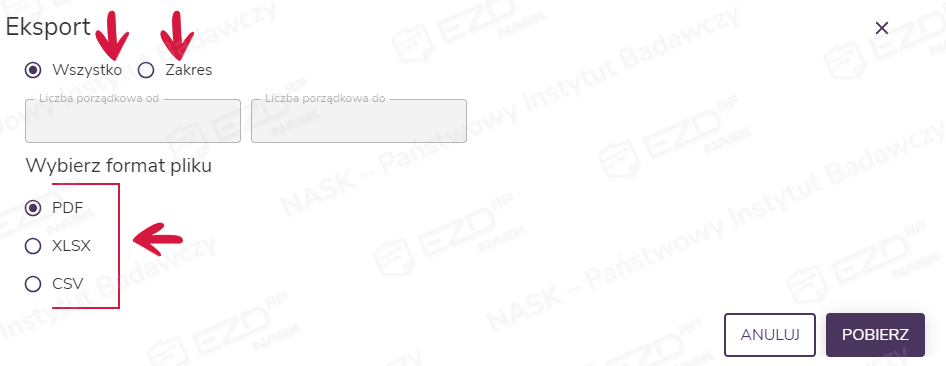
Użytkownik przy pobieraniu danych ma możliwość wyboru jednego z trzech formatów, tj: PDF, XLSX lub CSV, oraz określenia, czy eksport będzie dotyczył całego rejestru, czy też będzie ograniczony poprzez wskazanie zakresu liczb porządkowych („od – do”) wpisów, z których dane zostaną wyeksportowane.
Prowadzenie rejestrów – dla wariantu systemu oznaczonego literą B
Zdefiniowane przez administratora zestawienia widoczne są dla użytkowników z poziomu lewego menu, w module Rejestry. Pracownik merytoryczny będzie w tym miejscu miał udostępnione tylko te elementy, do których otrzyma od administratora w ramach uprawnień – nadawane w module Administracja. Uprawnienia z grupy Rejestry własne pozwalają podglądać zestawienia. Natomiast aby pracownik mógł dodawać w nich wpisy, edytować je lub usuwać, musi posiadać jeszcze wybrane uprawnienia z grupy Rejestry własne zarządzanie.
Typ prowadzenia: Ręczny
Po kliknięciu modułu Rejestry użytkownik widzi dostępne dla niego pozycje. Aby zobaczyć widok wybranego rejestru, należy kliknąć kafelek z jego nazwą.
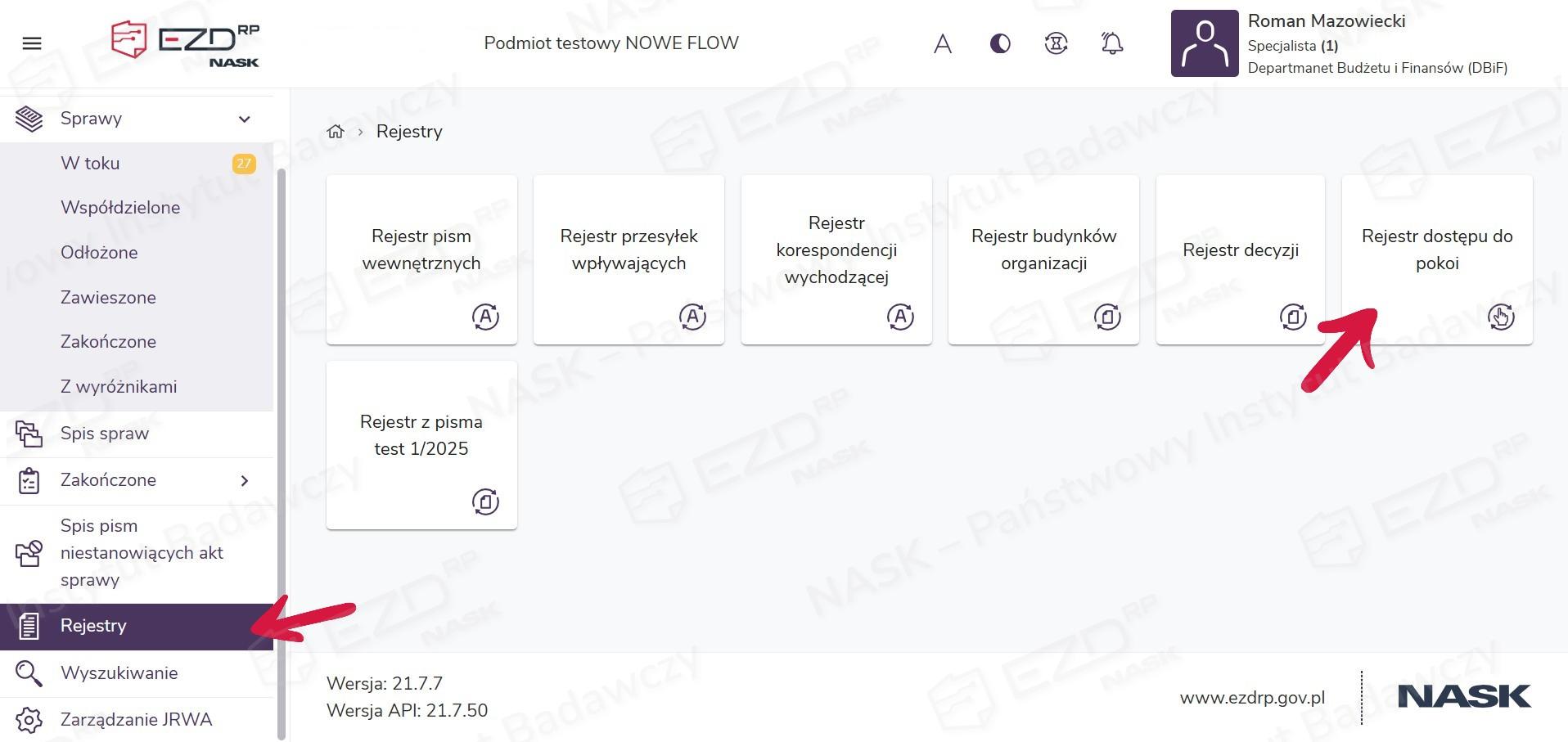
Jeśli rejestr ma ustawiony typ prowadzenia Ręczny, użytkownik będzie miał udostępnioną w menu z prawej strony ekranu opcję Dodaj wpis.
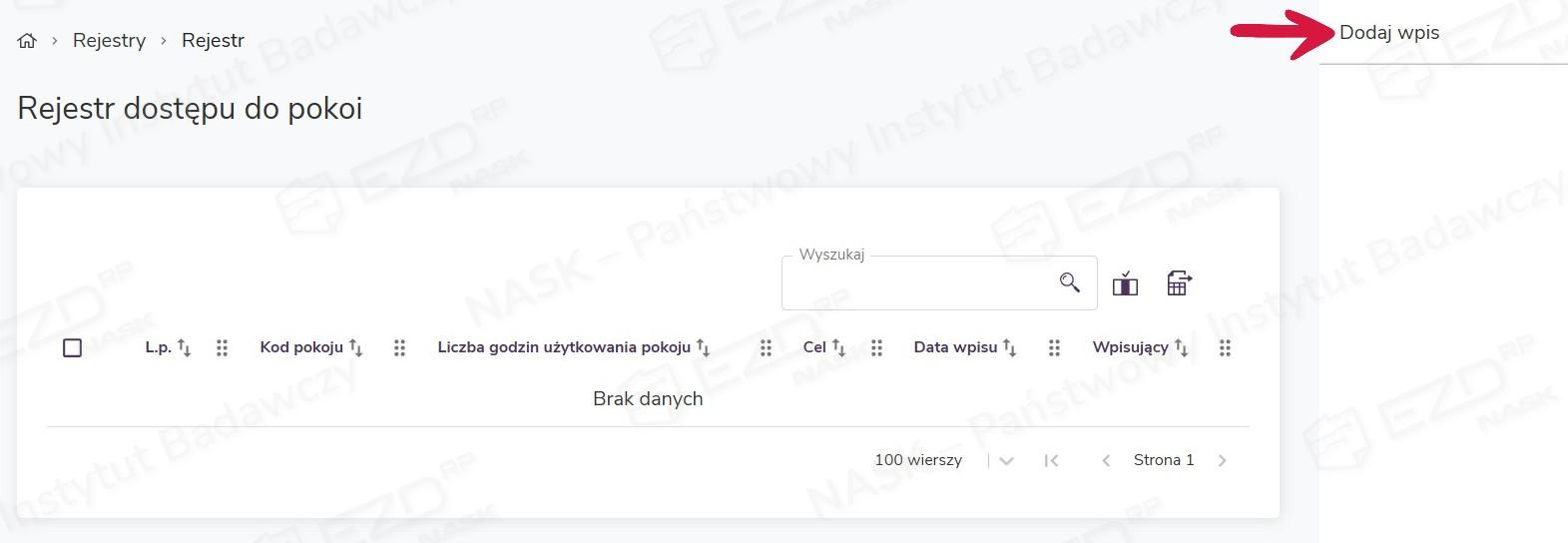
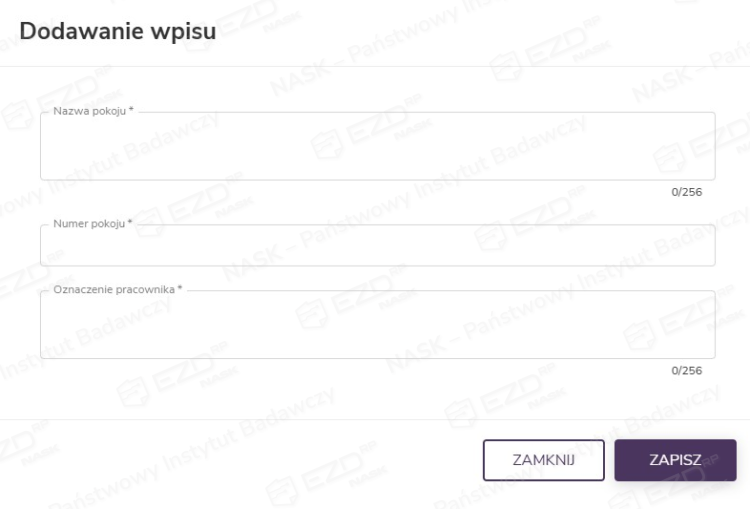
Po wybraniu tej funkcji wyświetli się panel boczny, w którym należy wypełnić pola zdefiniowane w rejestrze, a następnie zatwierdzić czynność, klikając przycisk Zapisz.
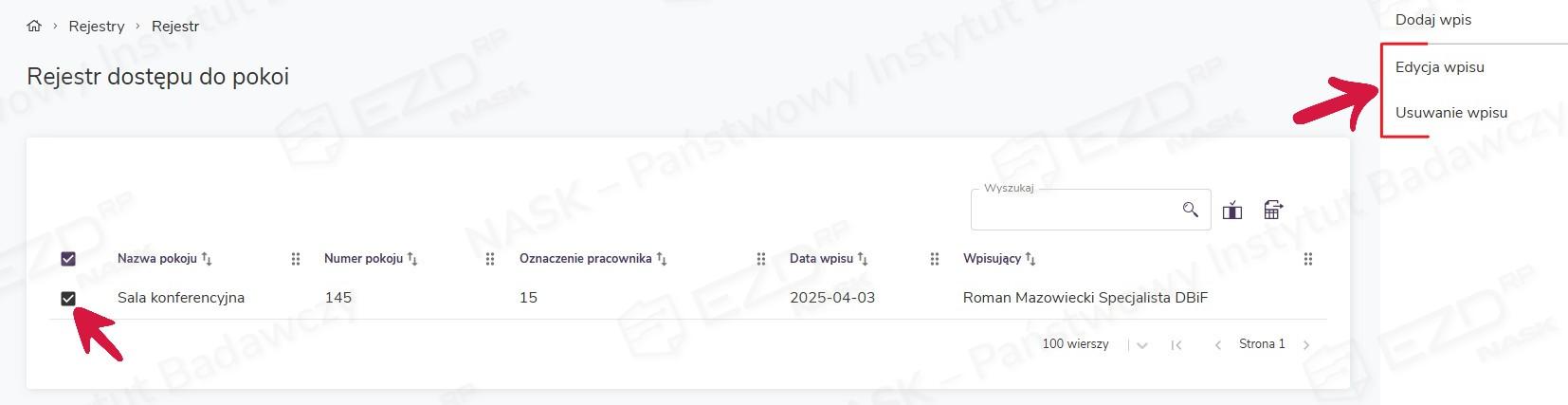
Istnieje także możliwość edytowania istniejących wpisów oraz ich usuwania z rejestrów poprzez wybór odpowiednich opcji z menu kontekstowego. Jest ono dostępne po zaznaczeniu pola wyboru przy nazwie wpisu w rejestrze.
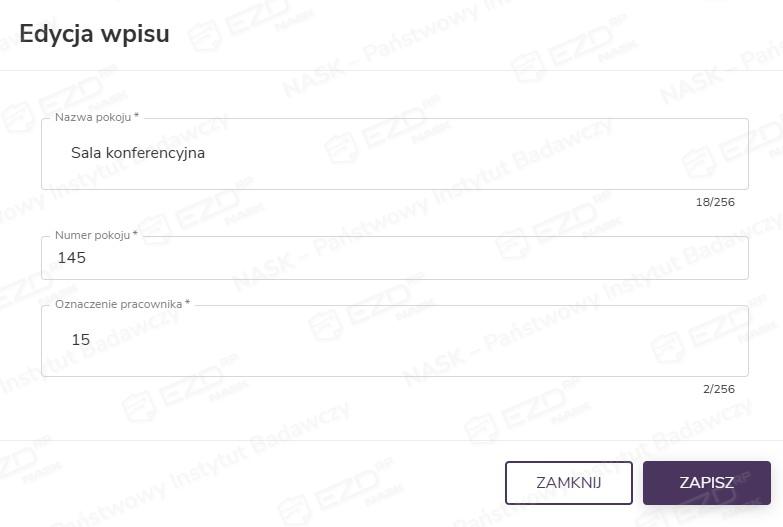
Po wybraniu opcji Edycja wpisu można poprawić dane lub uzupełnić puste pola. Zmiany należy zatwierdzić przyciskiem Zapisz.
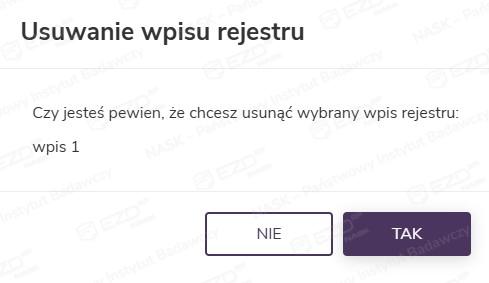
W celu usunięcia wpisu z rejestru należy kliknąć opcję Usuwanie wpisu i zatwierdzić czynność przyciskiem Tak.
Typ prowadzenia: Ze sprawy
Istnieje możliwość prowadzenia rejestrów ze spraw z konkretnej klasy jednolitego rzeczowego wykazu akt. W takiej sytuacji w momencie zakładania sprawy system informuje użytkownika, że sprawa w tej klasie jest powiązana z rejestrem. Jeśli zostały przez administratora zdefiniowane pola do uzupełnienia dla tego zestawienia, pracownik musi to zrobić jeszcze przed kliknięciem opcji Zapisz. Pola oznaczone gwiazdką są obowiązkowe i bez ich wypełnienia założenie sprawy nie będzie możliwe.
W oknie znajduje się również dodatkowy komunikat: Po zapisaniu wpisu w rejestrze zostaną uzupełnione automatycznie pozostałe pola. Dotyczy on pól zdefiniowanych przez administratora, które podczas dodawania wpisu do rejestru automatycznie wypełnią się danymi ze sprawy.
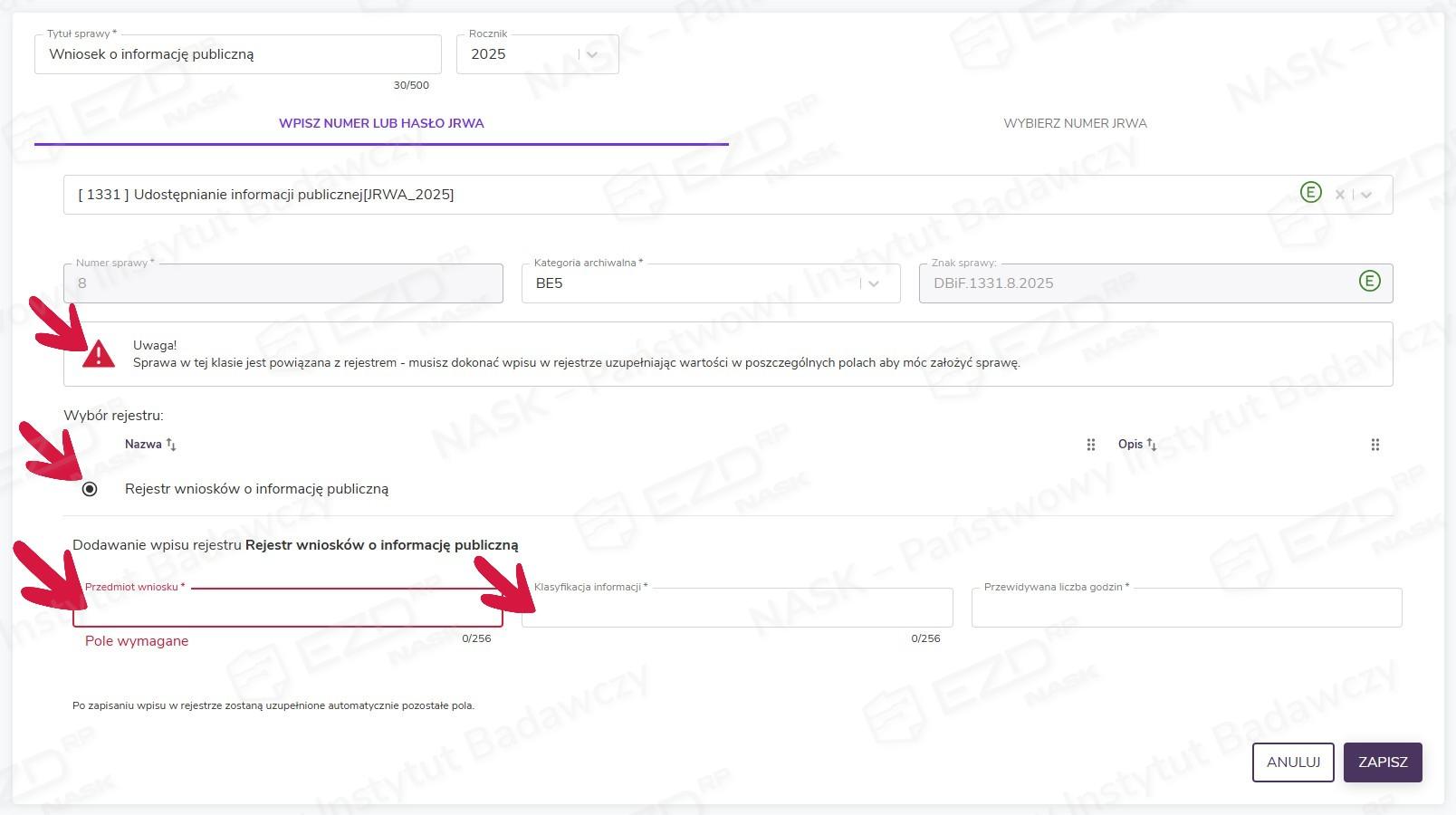
W momencie zapisania sprawy zostanie ona wpisana do rejestru.
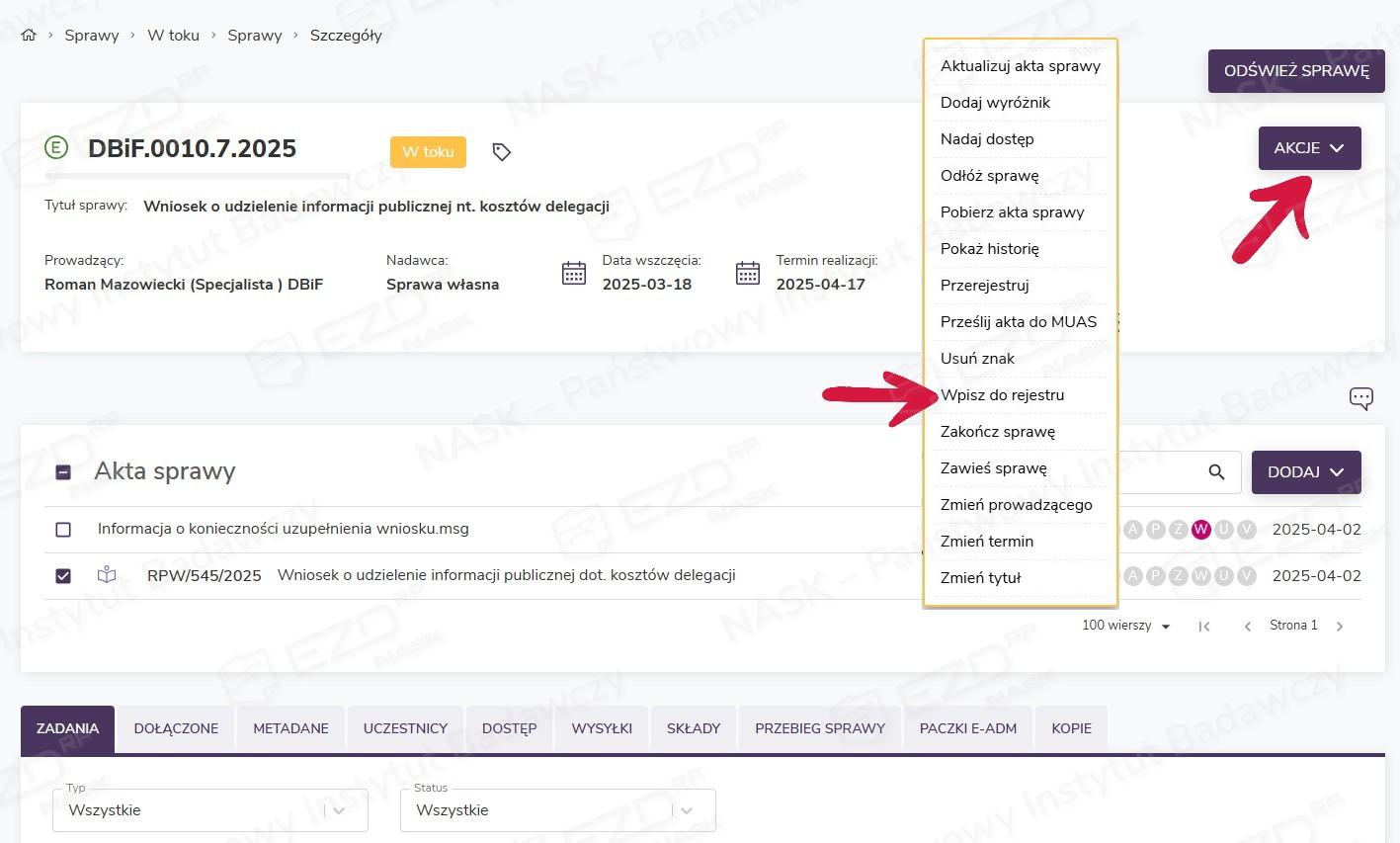
Dla rejestrów prowadzonych Ze sprawy użytkownik ma również możliwość dodawania wpisów z poziomu szczegółów sprawy. Należy kliknąć tam przycisk Akcje i wybrać z listy opcję Wpisz do rejestru.
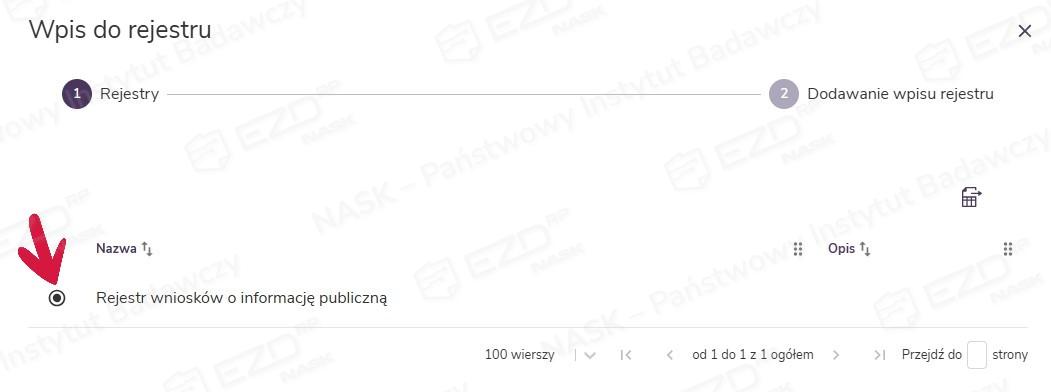
Wyświetli się wówczas okno Wpis do rejestru z dwiema zakładkami. W zakładce Rejestry należy wskazać, do którego rejestru ma zostać dodany wpis poprzez zaznaczenie pola wyboru przy jego nazwie.
Jeśli sprawa została już dodana do rejestru, system poprosi użytkownika o potwierdzenie, czy chce ją ponownie dodać.
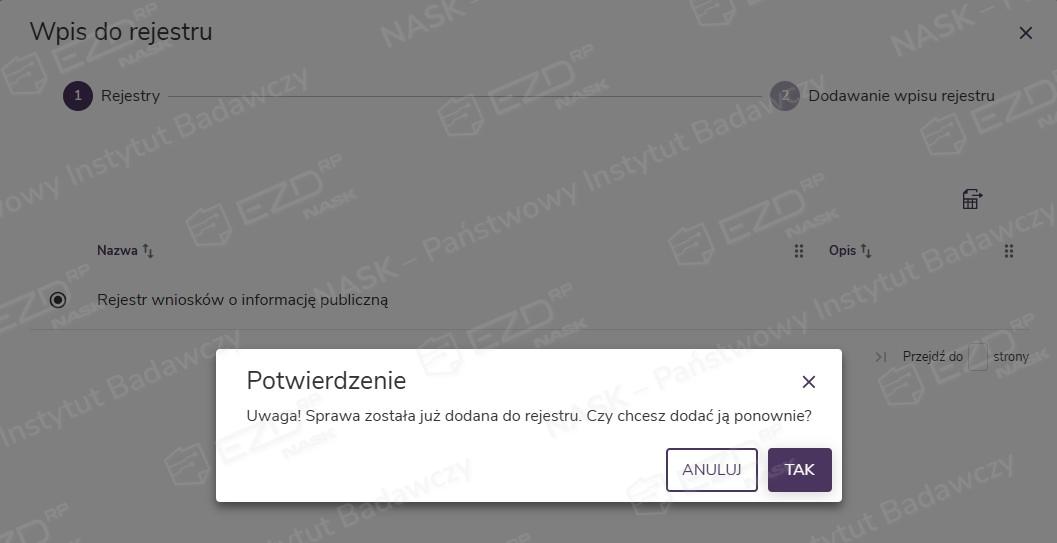
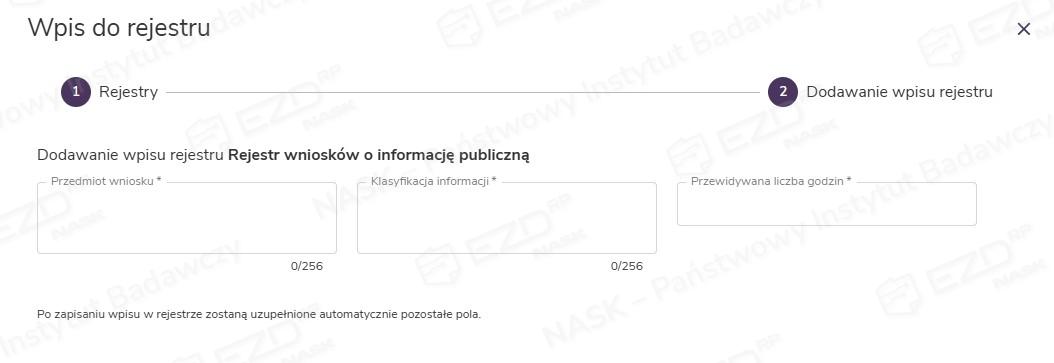
Po wybraniu przycisku Dalej system przekieruje nas do zakładki Dodawanie wpisu rejestru, gdzie należy wypełnić zdefiniowane pola (te oznaczone symbolem gwiazdki są obowiązkowe).
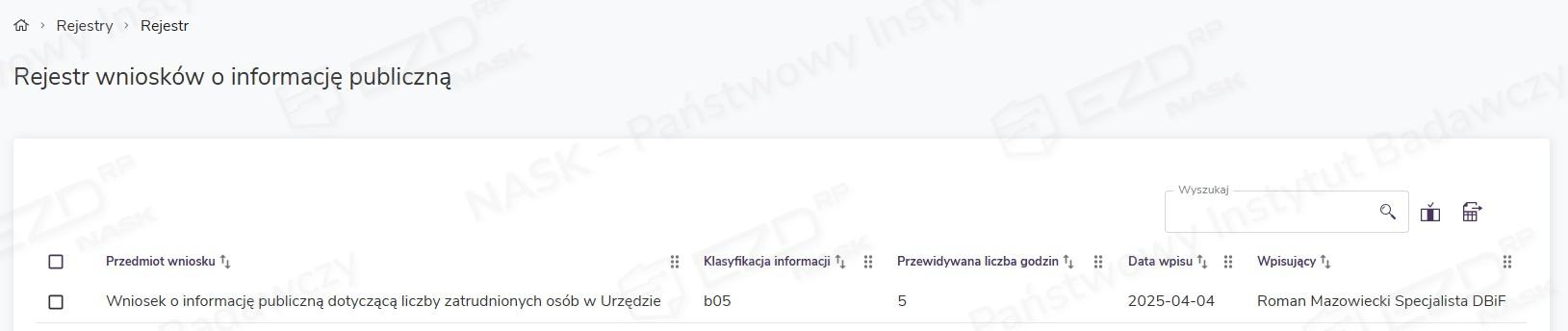
Dodany wpis można zobaczyć w module Rejestry, gdzie należy kliknąć właściwy kafelek.
Typ prowadzenia: Z pisma
Jeśli utworzony rejestr ma ustawiony typ prowadzenia Z pisma, użytkownik ma możliwość dodawania wpisów z poziomu konkretnych pism wpływających. Do takiego rejestru można dodawać wpisy z poziomu modułu Do obsłużenia (po wejściu do szczegółów obiektu i zaznaczeniu pola wyboru przy piśmie wpływającym)
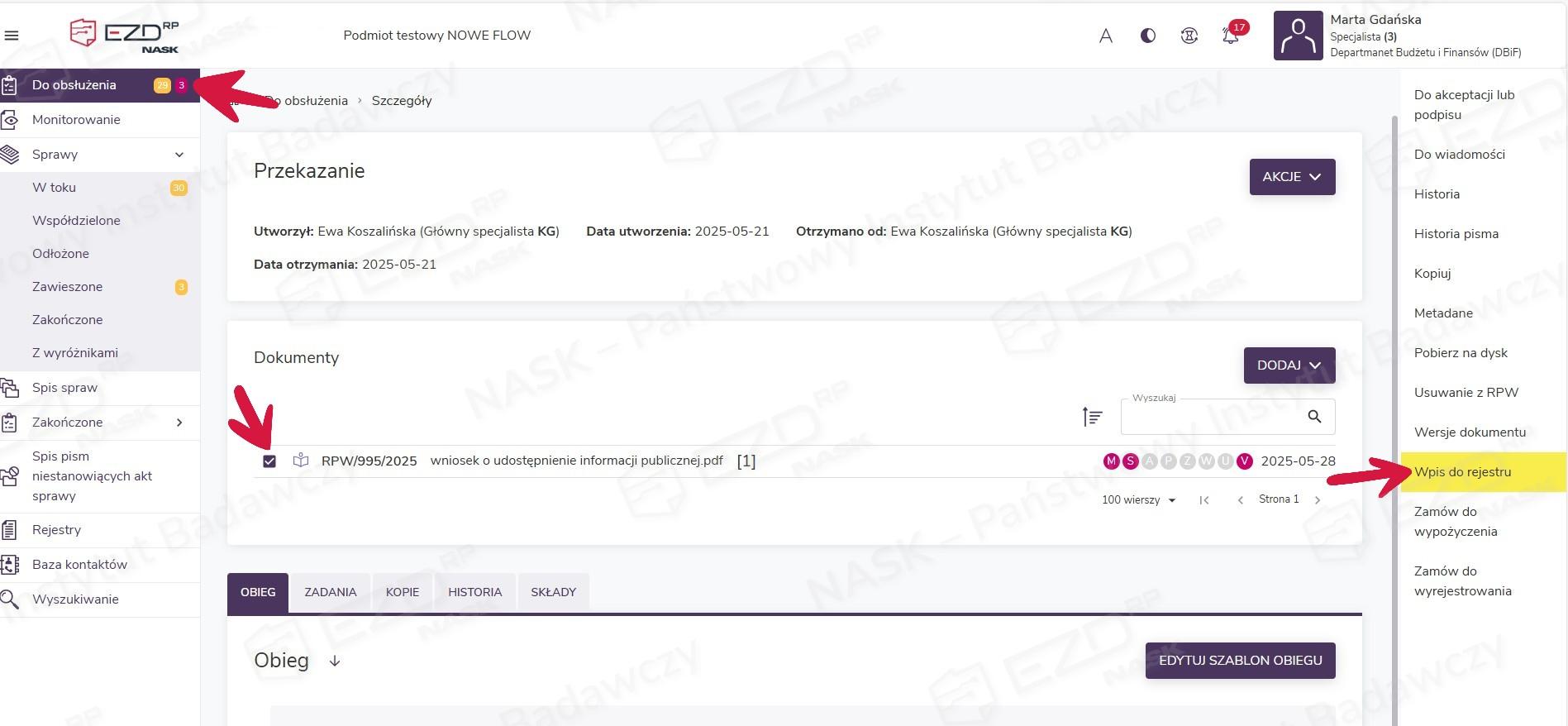
lub w widoku szczegółów sprawy, do których pismo zostało dodane.
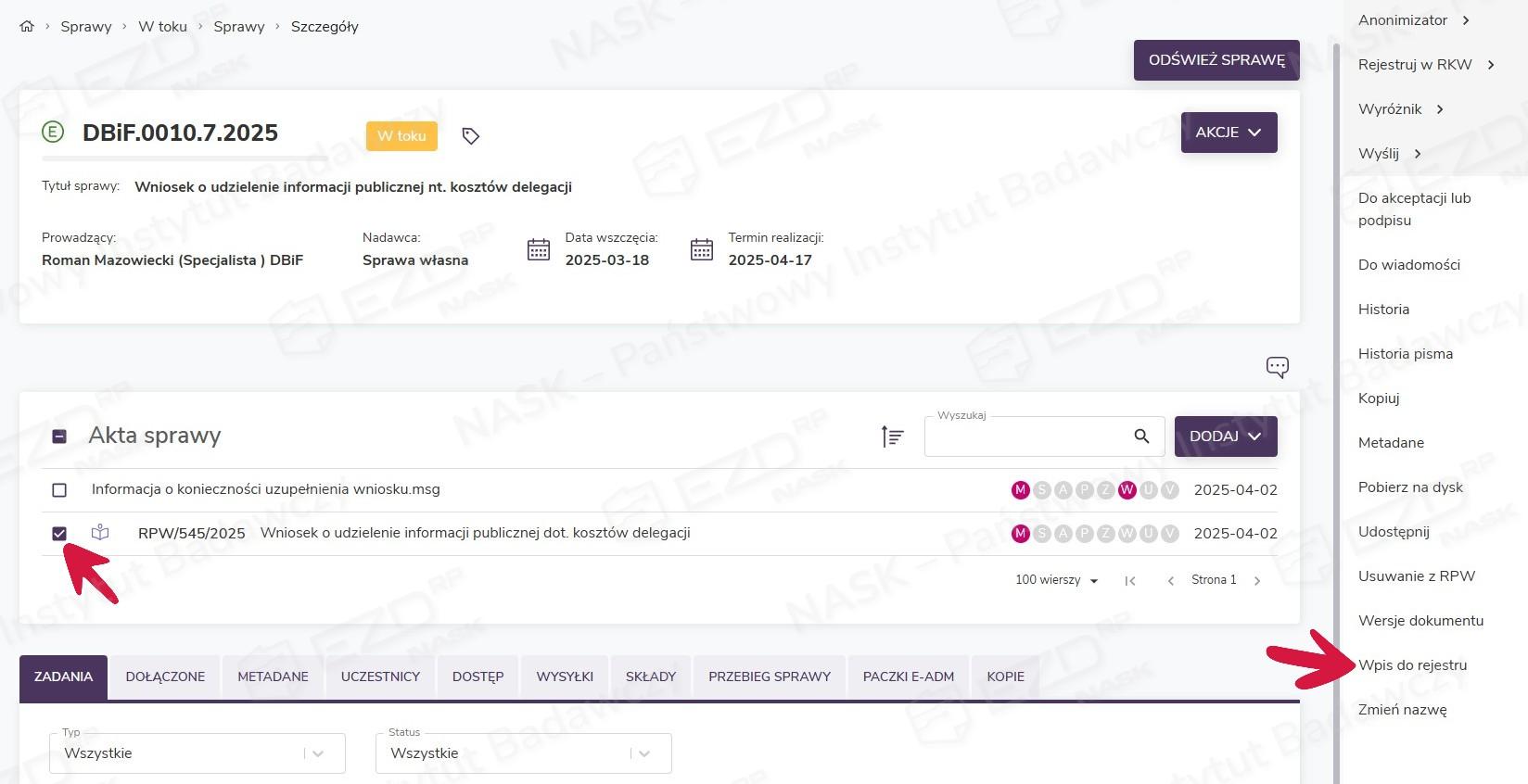
W pierwszym kroku należy wskazać, do którego rejestru chcemy dodać wpis, a następnie wypełnić zdefiniowane pola i kliknąć Zapisz (analogicznie jak podczas tworzenia wpisu w rejestrze prowadzonym Ze sprawy). Wpisy widoczne będą w module Rejestry, gdzie należy wybrać właściwy kafelek.
Eksport danych z rejestru
System umożliwia wyeksportowanie danych z prowadzonych rejestrów. Należy w tym celu kliknąć ikonę eksportu znajdującą się nad zestawieniem, w prawym górnym rogu.
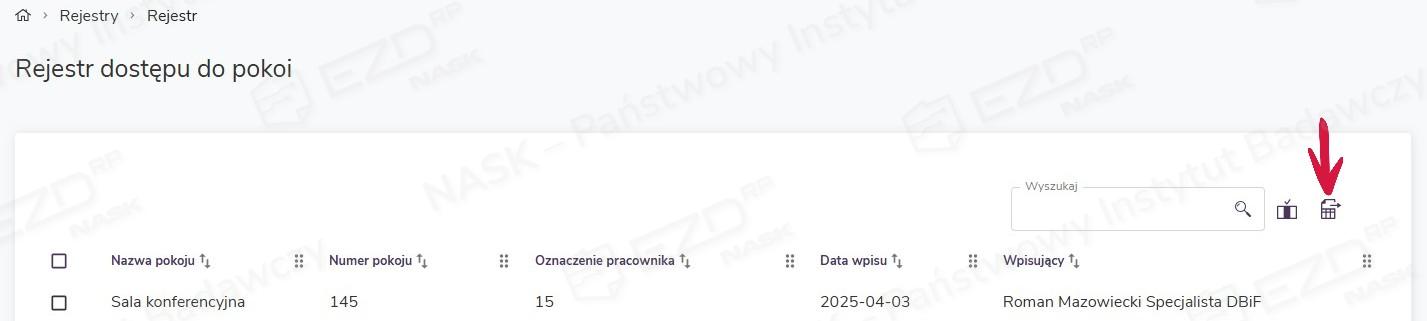
Użytkownik przy pobieraniu danych ma możliwość wyboru jednego z trzech formatów, tj: PDF, XLSX lub CSV, oraz określenia, czy eksport będzie dotyczył całego rejestru, czy też będzie ograniczony poprzez wskazanie zakresu liczb porządkowych („od – do”) wpisów, z których dane zostaną wyeksportowane.