
W sytuacji gdy użytkownik potrzebuje, aby inna osoba zatwierdziła przygotowany przez niego dokument, powinien skorzystać z zadania do akceptacji lub do podpisu.

- litera A – oznacza, że podmiot korzysta z dotychczasowego sposobu gromadzenia i przetwarzania dokumentów (z modułami Zadania oraz Biurko > Pisma),
- litera B – oznacza, że podmiot ma dostęp do opcji nowego sposobu pracy (z modułami Do obsłużenia, Monitorowanie oraz Zakończone > Zadania i pisma).
W wariancie systemu oznaczonym literą A zadania do akceptacji i do podpisu stanowią oddzielne funkcje. W wariancie B natomiast oba rodzaje zadań połączono w jedną opcję – zadanie Do akceptacji lub podpisu.
Akceptacja w EZD RP jest odpowiednikiem parafowania, czyli złożenia skróconej postaci podpisu (tzw. parafki), w celu wyrażenia aprobaty dla treści dokumentu.
Zadanie do podpisu z kolei umożliwia podpisanie dokumentu podpisem kwalifikowanym. Wymaga posiadania uprawnienia do podpisywania w systemie oraz odpowiednio skonfigurowanego podpisu. Więcej informacji na ten temat można znaleźć w artykułach pt. Konfiguracja podpisu elektronicznego oraz Konfiguracja podpisu elektronicznego w chmurze.
Opis sposobu tworzenia zadania do podpisu w wersji A znajduje się w artykule pt. Tworzenie zadania do podpisu.
Tworzenie zadania do akceptacji – dla wariantu systemu oznaczonego literą A
Z zadania Do akceptacji użytkownik może skorzystać w sekcji Biurko > W toku – zarówno w zakładce Sprawy, jak i Pisma.
Tworzenie zadania Do akceptacji z Akt sprawy
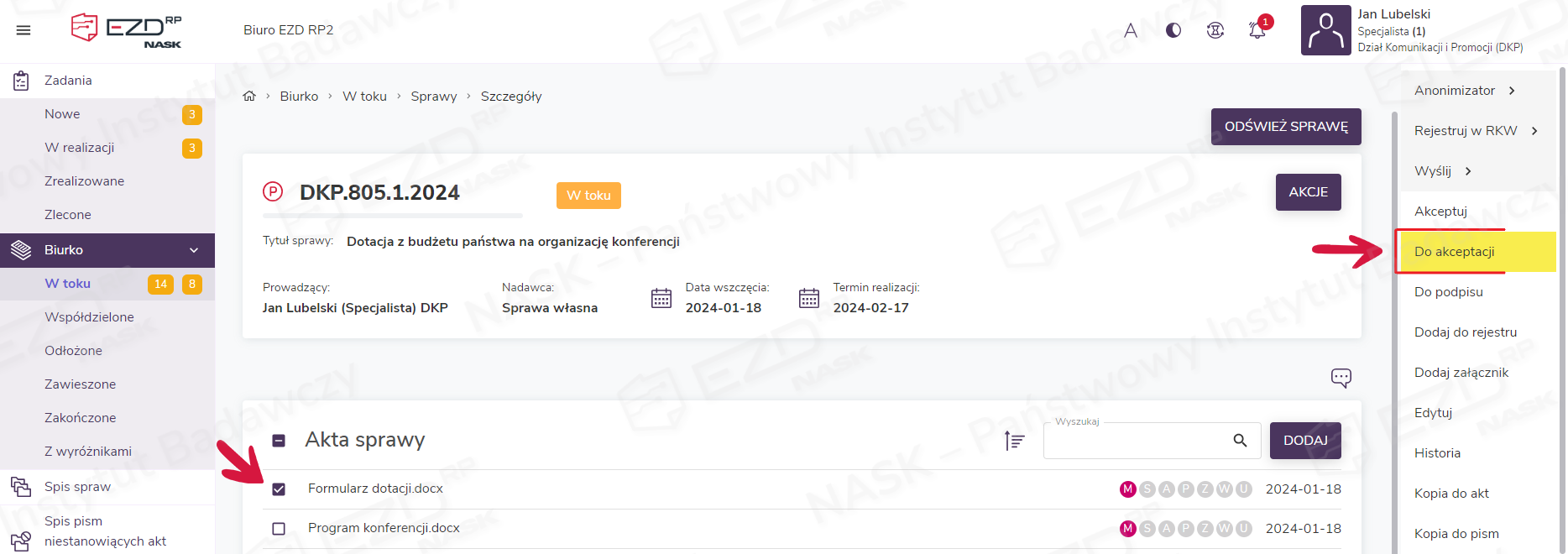
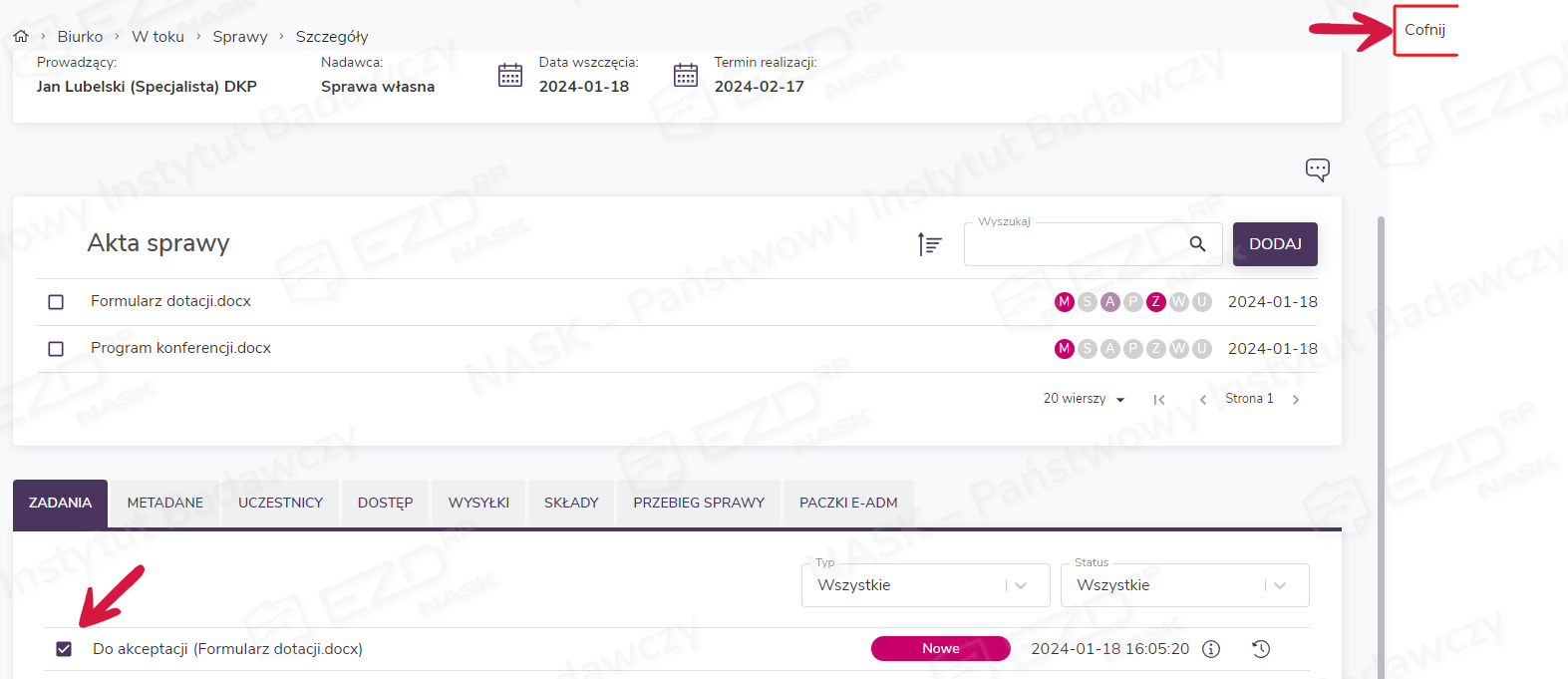
Aby wystawić zadanie Do akceptacji, należy, będąc w szczegółach sprawy, zaznaczyć pole wyboru przy dokumencie, który potrzebuje akceptacji innego pracownika. Następnie w menu kontekstowym widocznym z prawej strony ekranu trzeba wybrać opcję Do akceptacji.
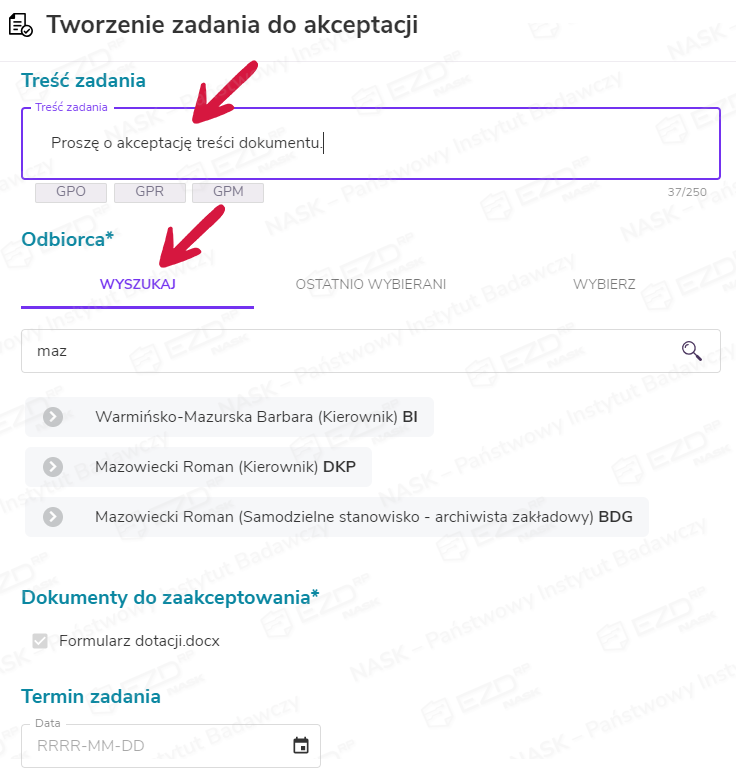
Po wybraniu opcji Do akceptacji pojawi się panel boczny Tworzenie zadania do akceptacji. W polu Treść zadania (nieobowiązkowym) warto wpisać szczegóły dotyczące kierowanej prośby. W polu Odbiorca zadania konieczne jest wskazanie danych osoby, do której zadanie ma zostać przesłane. Można ją znaleźć, wpisując fragment imienia lub nazwiska w wyszukiwarce dostępnej w zakładce Wyszukaj.
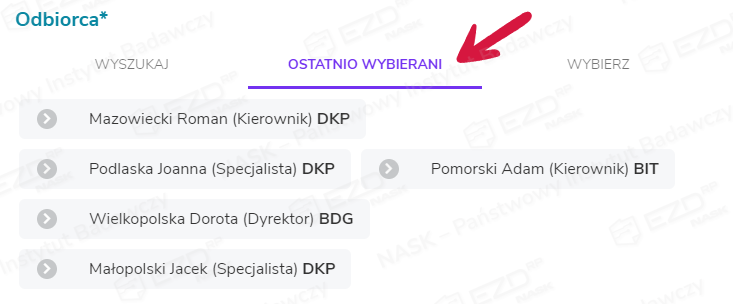
Odbiorcę można też wybrać w zakładce Ostatnio wybierani, gdzie znajdują się nazwiska pracowników, do których kierowane były poprzednie zadania.
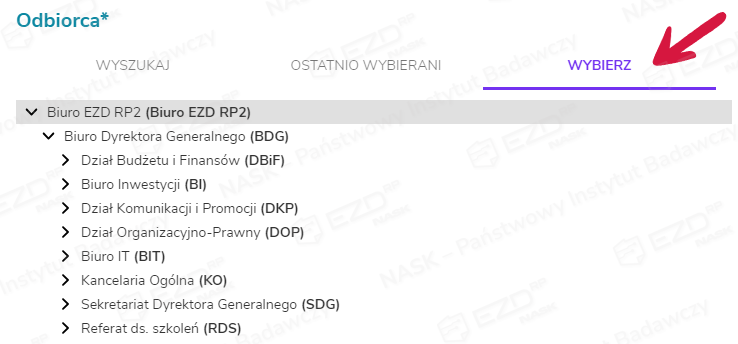
Ostatnia opcja to wyszukanie odbiorcy poprzez rozwinięcie drzewa struktury organizacyjnej znajdującego się w zakładce Wybierz.
Innym sposobem jest skorzystanie z szablonu zadań, który pozwala na zaprojektowanie ścieżki obiegu dokumentu. W tym wypadku to system będzie wystawiał kolejne zadania zgodnie z zaplanowanym schematem (więcej informacji na ten temat w artykułach: Tworzenie i edycja szablonów zadań oraz Wykorzystanie i edycja szablonów zadań.
Poniżej sekcji Odbiorca znajduje się nazwa przekazywanego do akceptacji dokumentu (lub dokumentów). W polu Termin zadania można wskazać datę realizacji (jest to pole nieobowiązkowe). Jest to dla odbiorcy informacja dotycząca pożądanego terminu realizacji zadania. Przekroczenie go nie powoduje jednak żadnych zmian w wystawionym zadaniu – nadal będzie ono możliwe do zrealizowania.
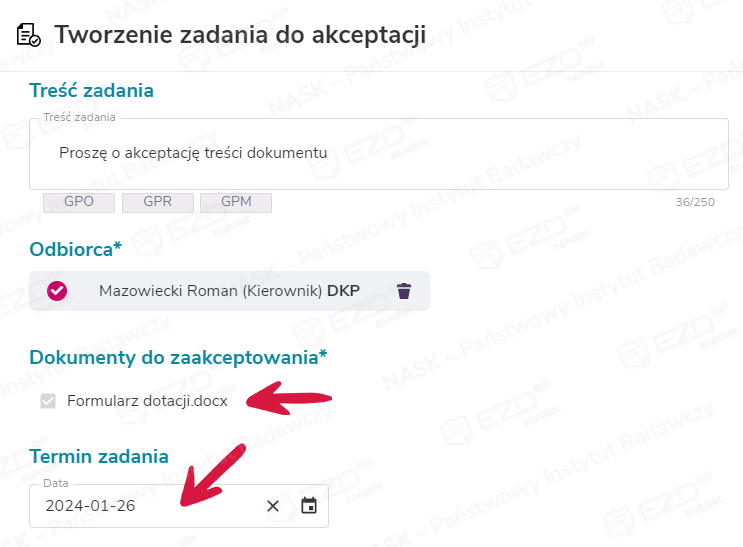
Po uzupełnieniu danych i kliknięciu przycisku Utwórz ikona statusu z literą Z (widoczna przy dokumencie w Aktach sprawy) zmieni kolor z szarego na różowy. Oznacza to, że zadanie Do akceptacji zostało utworzone.
Ikona statusu z literą A zmieni z kolei kolor z szarego na jasnofioletowy (dokument oczekuje na akceptację odbiorcy zadania).
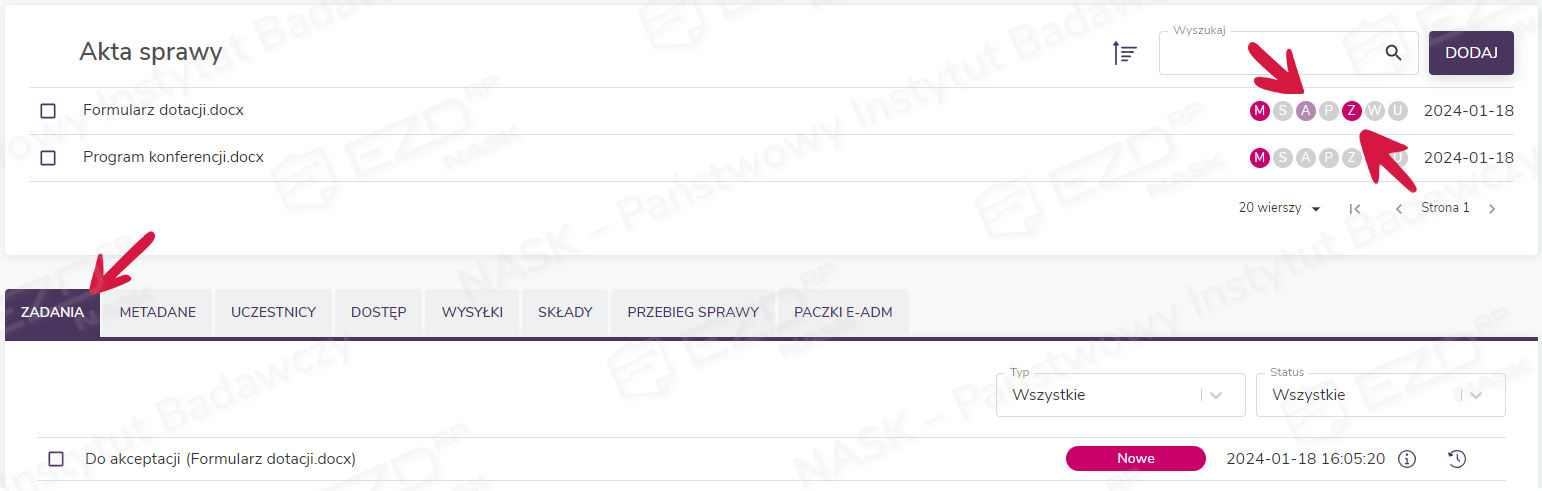
W zakładce Zadania (pod Aktami sprawy) odkłada się informacja o wystawionym zadaniu i jego statusie. W tym miejscu użytkownik, który oczekuje na akceptację dokumentu, może obserwować, czy odbiorca jest już w trakcie realizacji zadania, czy może jeszcze go nie rozpoczął.
Zadanie ze statusem Nowe można cofnąć. Gdy status zmieni się na W realizacji, cofnięcie zadania nie będzie już możliwe.
Użytkownik, który utworzył zadanie Do akceptacji, zobaczy je również w sekcji Zadania > Zlecone. W tym miejscu ma szybki dostęp do wszystkich zadań, które zlecił z dowolnego miejsca w systemie – czy to w Sprawach, czy w Pismach.
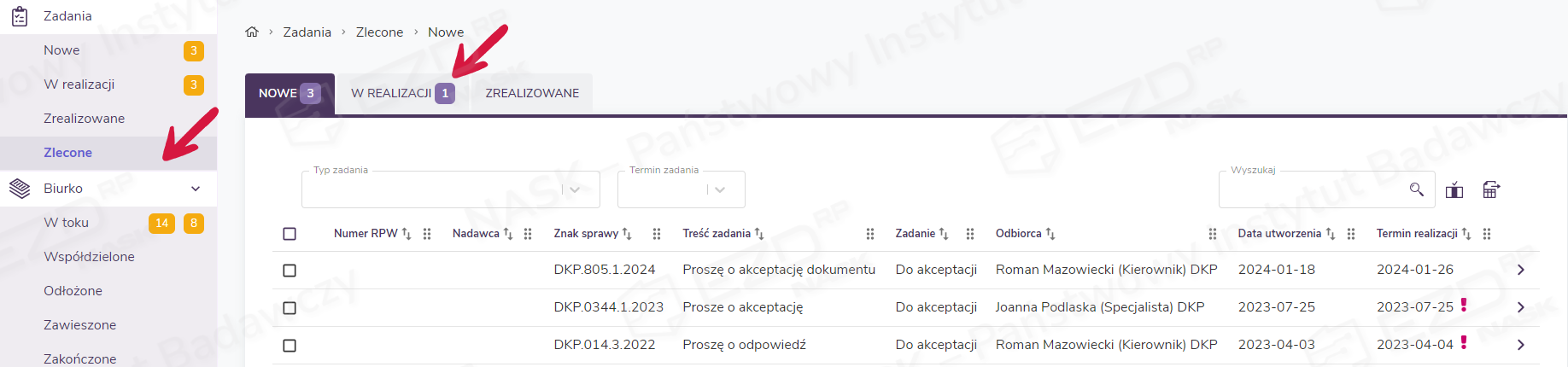
Jeśli zadanie znajduje się w sekcji Zadania > Zlecone > Nowe (co oznacza, że odbiorca jeszcze go nie odebrał), użytkownik ma możliwość wycofania go poprzez kliknięcie opcji Cofnij w menu kontekstowym widocznym z prawej strony ekranu.
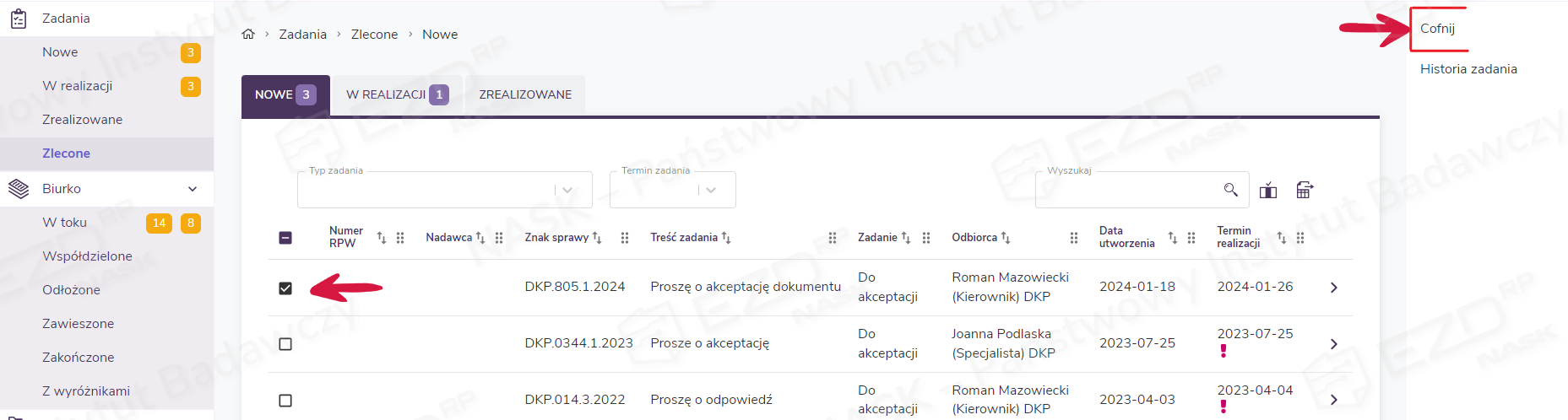
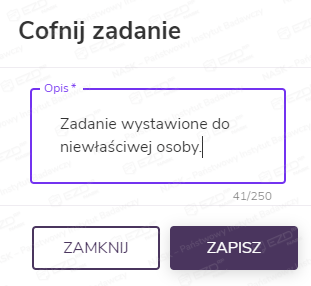
Cofnięcie zadania wymaga podania uzasadnienia.
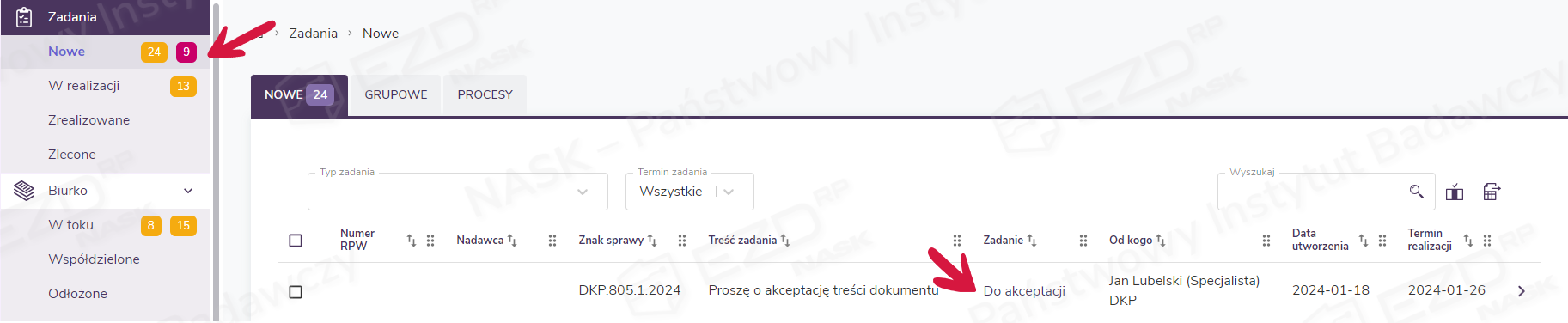
Na koncie odbiorcy (pracownika, który ma zaakceptować dokument) wystawione dla niego zadanie pojawia się w sekcji Zadania > Nowe.
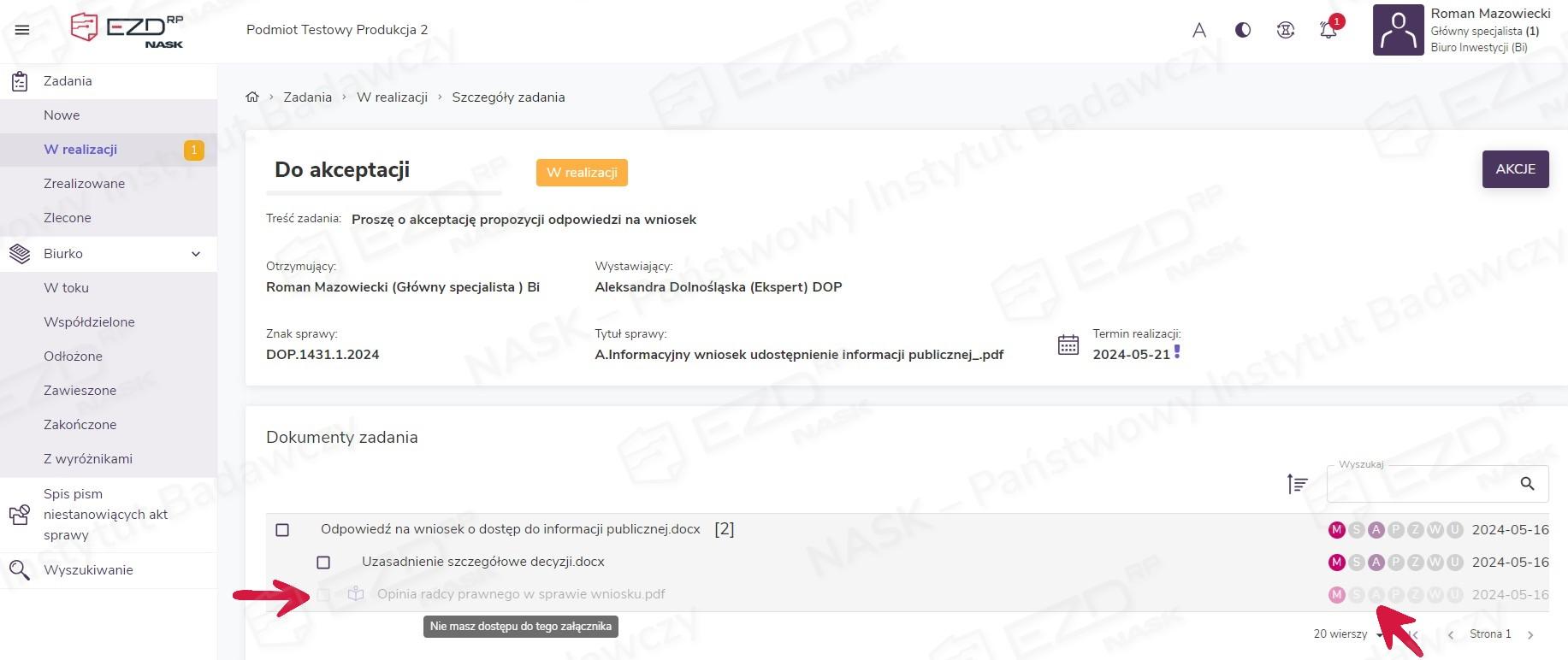
Po kliknięciu wiersza na liście zadań odbiorca wchodzi w szczegóły zadania i tam widzi dokumenty, które oczekują na akceptację.
Może zdarzyć się sytuacja, gdy zadanie zostało wystawione na dokumencie z załącznikami i nie wszystkie pliki zostały przekazane do akceptacji. Wówczas tytuły plików, których nie przekazano, będą wyszarzone, a ich podgląd nie będzie możliwy.
Tworzenie zadania w zakładce Pisma
Wystawienie zadania Do akceptacji możliwe jest również w widoku Biurko > W toku > Pisma. Należy zaznaczyć pole wyboru przy piśmie, które ma być przekazane do akceptacji. Wyświetli się menu kontekstowe, w którym trzeba wybrać opcję Do akceptacji.
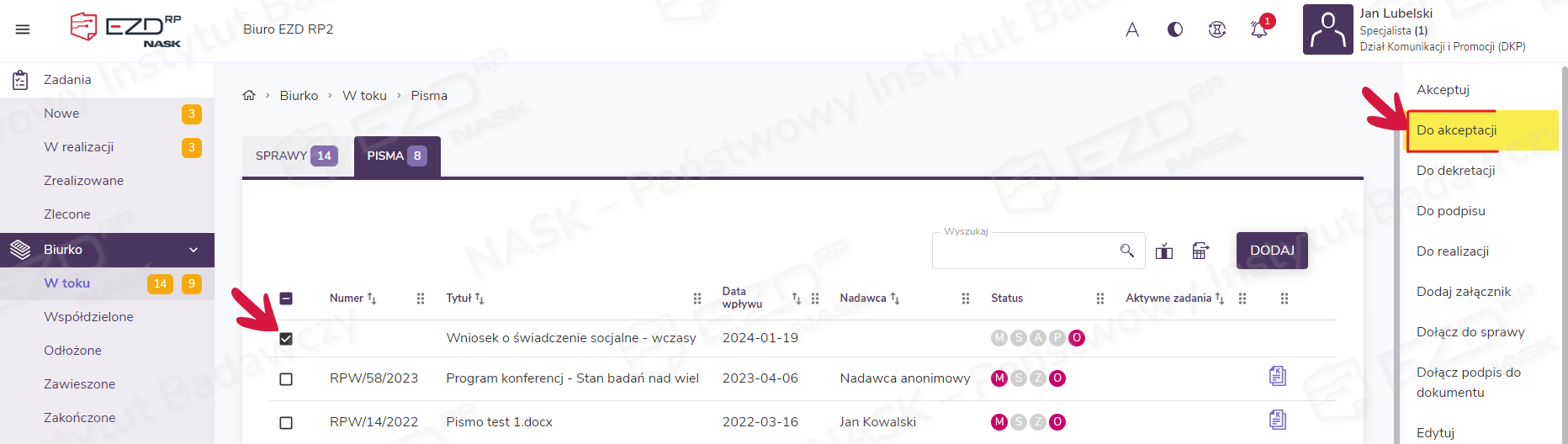
Zostaje wyświetlony panel boczny Tworzenie zadania do akceptacji – taki sam jak w przy wystawianiu zadania w Aktach sprawy. W tym momencie należy powtórzyć wszystkie kroki, które zostały opisane przy tworzeniu zadania z poziomu Akt sprawy.
Zlecone zadanie będzie widoczne w sekcji Zadania > Zlecone > Nowe. Odbiorca znajdzie je w sekcji Zadania > Nowe.
Zobacz także
Tworzenie zadania do akceptacji lub podpisu – dla wariantu systemu oznaczonego literą B
Wymagane uprawnienia
Zadanie Do akceptacji lub podpisu można wystawić w sekcji Sprawy > W toku (w szczegółach sprawy) oraz w sekcji Do obsłużenia (w szczegółach obiektu).
Tworzenie zadania Do akceptacji lub podpisu z akt sprawy
Aby wystawić zadanie z akt sprawy, należy, będąc w jej szczegółach, zaznaczyć pole wyboru przy dokumencie, w przypadku którego potrzebna jest akceptacja lub podpis innego pracownika. Następnie w menu kontekstowym widocznym z prawej strony ekranu trzeba wybrać opcję Do akceptacji/podpisu. Zadanie można wystawić tylko na dokumencie z uzupełnionymi metadanymi.

System pozwala odbiorcy zadania przeglądać i akceptować tylko te dokumenty, które zostały wskazane (zaznaczone) przez wystawiającego je. Dlatego jeżeli plik zawiera załączniki, które również powinny zostać zaakceptowane, podczas wystawiania zadania należy zaznaczyć każdy z nich.
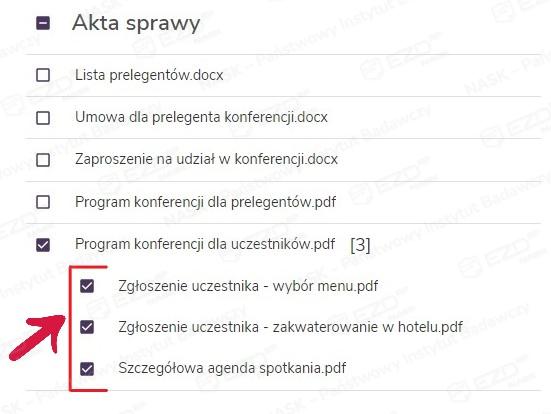
W jednym zadaniu Do akceptacji lub podpisu można przekazać wiele dokumentów z akt sprawy.
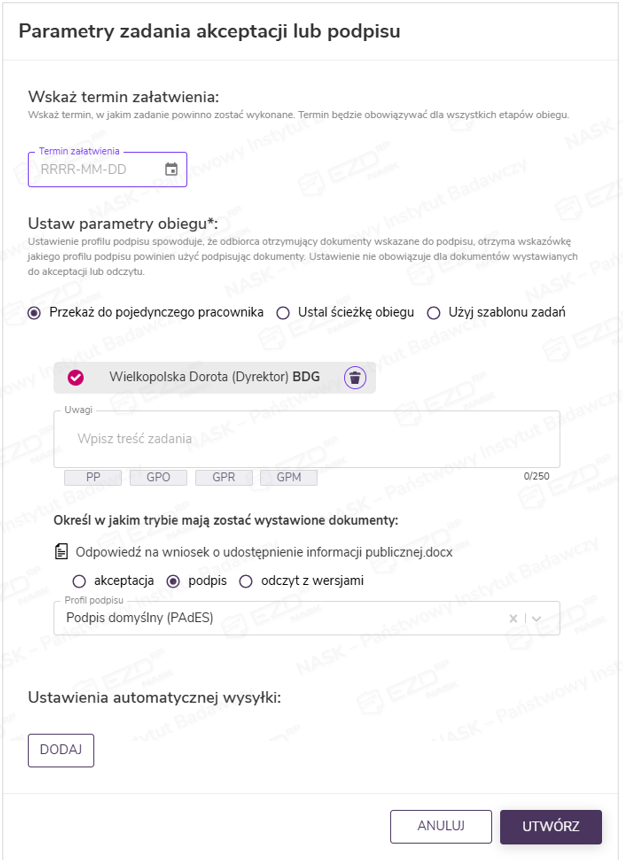
Po wybraniu opcji Do akceptacji/podpisu pojawi się panel boczny Parametry zadania akceptacji i/lub podpisu. W pierwszym kroku możliwe jest wskazanie terminu załatwienia (pole nieobowiązkowe). Jest to dla odbiorcy informacja dotycząca pożądanego terminu realizacji zadania. Przekroczenie go nie powoduje jednak w wystawionym zadaniu żadnych zmian – nadal będzie ono możliwe do zrealizowania.
W drugim kroku konieczne jest ustawienie parametrów obiegu dokumentu, czyli wskazanie osoby lub osób, do których trafi on z prośbą o akceptację lub podpis.
Mamy tu do wyboru trzy opcje:
- Zadanie można skierować do pojedynczego pracownika.
- Zadanie do akceptacji lub podpisu można też skierować do kilku osób, przy czym należy pamiętać, że będzie ono do nich trafiać po kolei. Opcja Ustal ścieżkę obiegu pozwala wskazać adresatów zadania w kolejności, w jakiej osoby te powinny akceptować czy podpisywać dokument.
- W przypadku trzeciej opcji wystawiania zadania do akceptacji lub podpisu możemy skorzystać z wcześniej przygotowanych szablonów zadań. O tym, w jaki sposób takie szablony przygotować, piszemy w artykule pt. Tworzenie i edycja szablonów zadań.
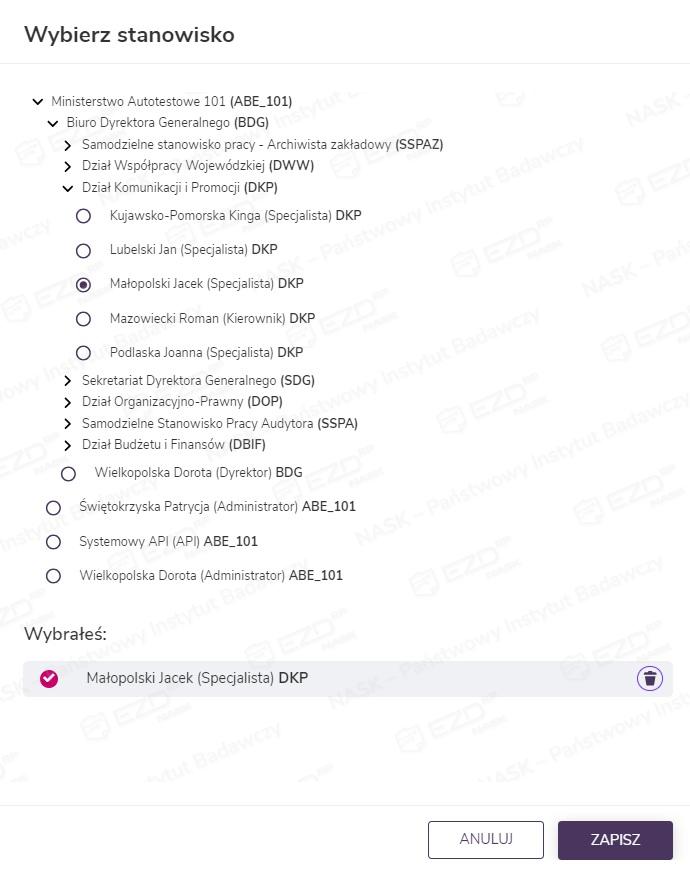
Osobę tę można znaleźć, wpisując w dostępnej w zakładce Pracownik wyszukiwarce fragment imienia lub nazwiska.

Odbiorcę można też wybrać w zakładce Ostatnio wybierani, gdzie znajdują się nazwiska pracowników, do których kierowane były wcześniejsze zadania.

Ostatnia opcja to wyszukanie odbiorcy poprzez rozwinięcie drzewa struktury organizacyjnej znajdującego się w zakładce Pracownik pod umieszczoną z prawej strony ikoną.

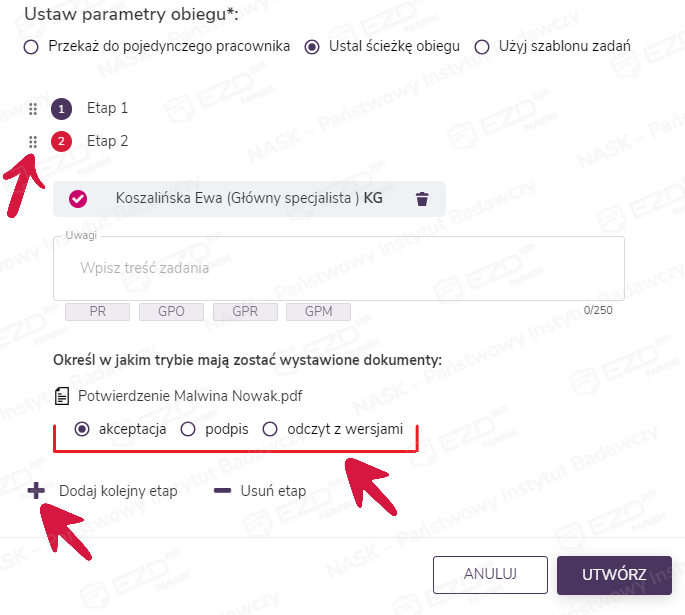
Ścieżka jest definiowana w momencie wystawiania zadania. Przy każdym etapie należy wskazać osobę, do której trafi zadanie, korzystając z trzech dostępnych opcji (analogicznych do opisanych powyżej). Można też dla każdej z wybranych osób napisać treść zadania (okienko Uwagi), w której warto zawrzeć ważne informacje czy wytyczne. Treść ta wyświetli się odbiorcy zadania w kolumnie Uwagi oraz w szczegółach zadania.
Konieczne jest też wskazanie, jakiej czynności oczekujemy od każdej z osób, do których kierujemy zadanie. Czynność określamy dla każdego dokumentu osobno (jeśli jest ich więcej). Może być więc tak, że jeden z dokumentów przekażemy do akceptacji, drugi do podpisu, a z trzecim pozwolimy się jedynie zapoznać – wybierając opcję Odczyt z wersjami.
Po utworzeniu pierwszego etapu możemy dodać następny (lub większą ich liczbę) – używając opcji Dodaj kolejny etap. Należy pamiętać, że na każdym z etapów przynajmniej jeden dokument musi zostać wskazany do akceptacji lub podpisu. W przypadku tego rodzaju zadania nie możemy więc wszystkich dokumentów wystawić w trybie Odczyt w wersjami.
Przygotowane etapy można modyfikować. Gdy któryś z nich jest niepotrzebny – może zostać usunięty, a gdy kolejność nie została dobrze zaprojektowana – istnieje możliwość jej zmiany. Aby zamienić etapy miejscami, należy kliknąć lewym przyciskiem myszy ikonę z kropkami, a następnie przeciągnąć cały etap w miejsce, w którym powinien się znaleźć.
Po wybraniu opcji Użyj szablonu zadań system wyświetli wszystkie szablony, do których mamy dostęp. Po wskazaniu jednego z nich zobaczymy jego szczegóły. Możliwe jest wprowadzenie modyfikacji we wgranym szablonie, przy czym należy pamiętać, że zmianie nie ulegnie sam szablon, lecz tylko aktualnie projektowana ścieżka.

Po uzupełnieniu danych i kliknięciu przycisku Utwórz zadanie zostanie wystawione, a ikona statusu z literą Z (widoczna przy dokumencie w Aktach sprawy) zmieni kolor z szarego na różowy.
Z kolei kolor ikony statusu z literą A lub P zmieni się z szarego na jasnofioletowy, co oznacza, że dokument oczekuje na akceptację lub podpis odbiorcy zadania (w zależności od zaznaczonej opcji).
Przy dokumentach, które zostały wskazane jako dokumenty do podpisu lub akceptacji, pojawia się ikona kłódki, która jest widoczna zarówno z poziomu Akt sprawy, jak i zadania. Aby móc edytować taki dokument, należy kliknąć ikonę otwartej kłódki, co spowoduje jej zamknięcie. W menu kontekstowym będzie wówczas dostępna dodatkowa opcja – Edytuj. Można z niej skorzystać jednak tylko w przypadku plików edytowalnych (np. w formacie DOCX).
Zamknięcie kłódki jest jednoznaczne z zablokowaniem możliwości edycji dokumentu dla pozostałych użytkowników, którzy mają do niego dostęp (są jego właścicielem lub otrzymali go w zadaniu). W ten sposób system pilnuje, żeby praca na dokumentach nie była wykonywana przez kilka osób jednocześnie. Pracownik, który zamyka kłódkę, ma pewność, że będzie edytował najbardziej aktualną wersję dokumentu.
W zakładce Zadania (pod Aktami sprawy) odkłada się informacja o wystawionym zadaniu i jego statusie. W tym miejscu użytkownik, który oczekuje na akceptację lub podpis dokumentu, może obserwować, czy odbiorca jest już w trakcie realizacji zadania, czy jeszcze go nie podjął. Jeśli zadanie zostało wystawione w obiegu, w tym miejscu widać też, u którego użytkownika jest ono w danym momencie.

Użytkownik, który utworzył zadanie Do akceptacji lub podpisu, zobaczy je również w sekcji Monitorowanie. W tym widoku ma szybki dostęp do wszystkich zadań, które zlecił z dowolnego miejsca w systemie – czy to ze spraw czy obiektów – oraz ich statusów.

Zadanie Do akceptacji lub podpisu u odbiorcy
Na koncie odbiorcy (pracownika, który ma zaakceptować lub podpisać dokument) wystawione mu zadanie pojawia się w sekcji Do obsłużenia.

Po kliknięciu wiersza na liście zadań odbiorca wchodzi w szczegóły zadania i tam widzi dokumenty, które oczekują na akceptację czy podpis. Przy każdym dokumencie widoczna jest ikona A lub P, która po najechaniu kursorem rozwija się i informuje odbiorcę zadania o oczekiwanej od niego czynności.
Może zdarzyć się sytuacja, gdy zadanie zostało wystawione na dokumencie z załącznikami i nie wszystkie pliki zostały przekazane do akceptacji. Wówczas tytuły plików, których nie przekazano, będą wyszarzone, a ich podgląd nie będzie możliwy.

Wysyłka automatyczna
W zadaniu Do akceptacji lub podpisu możliwe jest utworzenie automatycznej wysyłki inicjowanej po zakończeniu zdefiniowanego wcześniej obiegu dokumentu.
Ustawienia automatycznej wysyłki zostaną wyświetlone po wybraniu przycisku Dodaj w oknie Parametry zadania akceptacji lub podpisu.
W oknie Ustawienia automatycznej wysyłki można wybrać sposób wysyłki: eDoręczenia, ePUAP, Poczta elektroniczna, Korespondencja wewnętrzna (zadanie Do wiadomości).
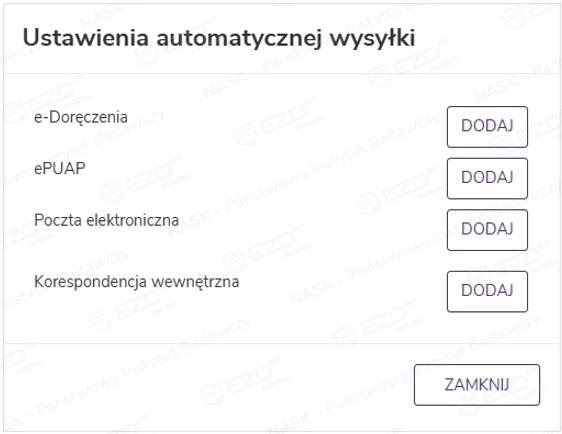
Wymagane uprawnienia
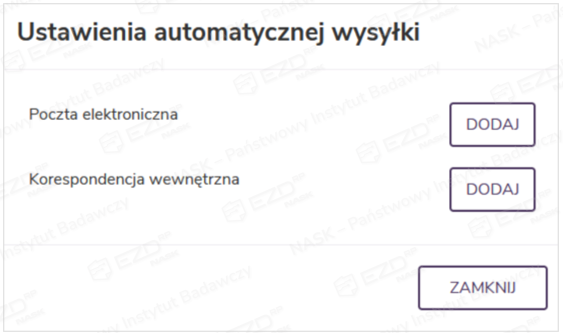
W sytuacji braku tych uprawnień, system umożliwi ustawienie automatycznej wysyłki wyłącznie dla poczty elektronicznej i korespondencji wewnętrznej.
W oknie Ustawienia automatycznej wysyłki, by wybrać sposób przesyłki, należy kliknąć przycisk Dodaj.
Po zebraniu wszystkich wymaganych podpisów/akceptacji, dokument zostanie automatycznie wysłany do wskazanych adresatów, wykorzystując wybrany kanał wysyłki bez konieczności ręcznego potwierdzania akcji przez użytkownika.
eDoręczenia
Po wybraniu przycisku Dodaj dla wysyłki poprzez eDoręczenia wyświetli się okno Rejestrowanie korespondencji eDoręczeń w celu określenia parametrów wysyłki.
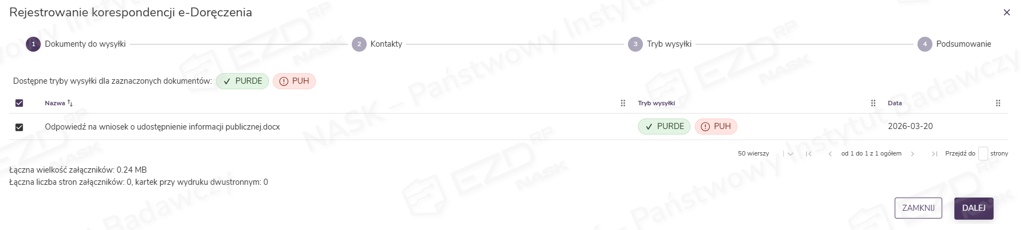
Po zapisaniu parametrów wyświetli się okno Ustawienia automatycznej wysyłki z wybraną formą wysyłki.
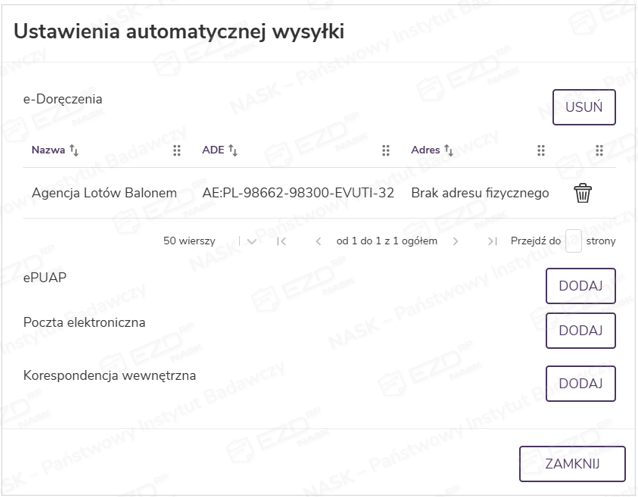
W tym widoku można wskazać więcej niż jeden kanał komunikacji.
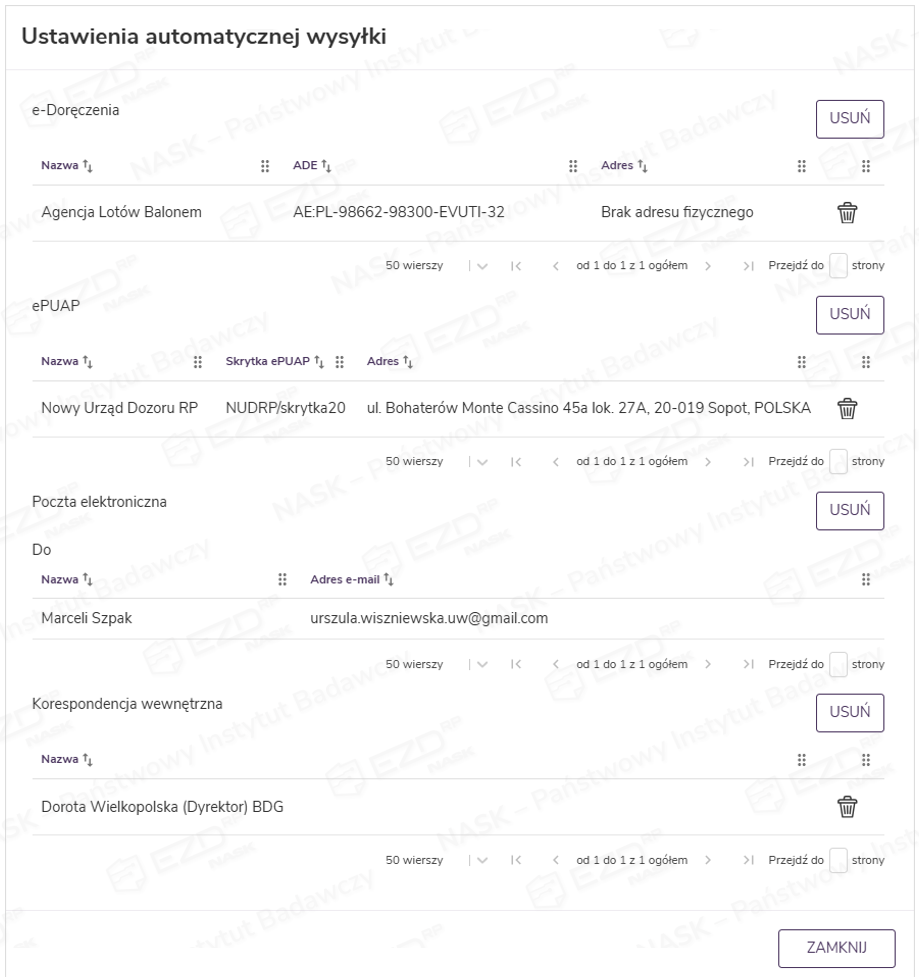
Analogicznie, gdy zostanie wybrana inna forma wysyłki, zostanie wyświetlone okno do wprowadzenia stosownych parametrów.
ePUAP
Po wybraniu przycisku Dodaj dla wysyłki poprzez ePUAP pojawi się okno Rejestrowanie korespondencji wychodzącej ePUAP w celu skonfigurowania parametrów wysyłki.

Okno zawiera komunikat ostrzegawczy:
Uwaga! Automatyczna wysyłka dla dokumentów innych niż ePismo dostępna tylko dla typu komunikacji ePUAP: UPP. Jeśli korespondencja ma być realizowana w typie komunikacji UPD, w aktach sprawy należy wskazać wyłącznie wcześniej utworzone ePismo w formacie xml.

Wysyłka e-mail
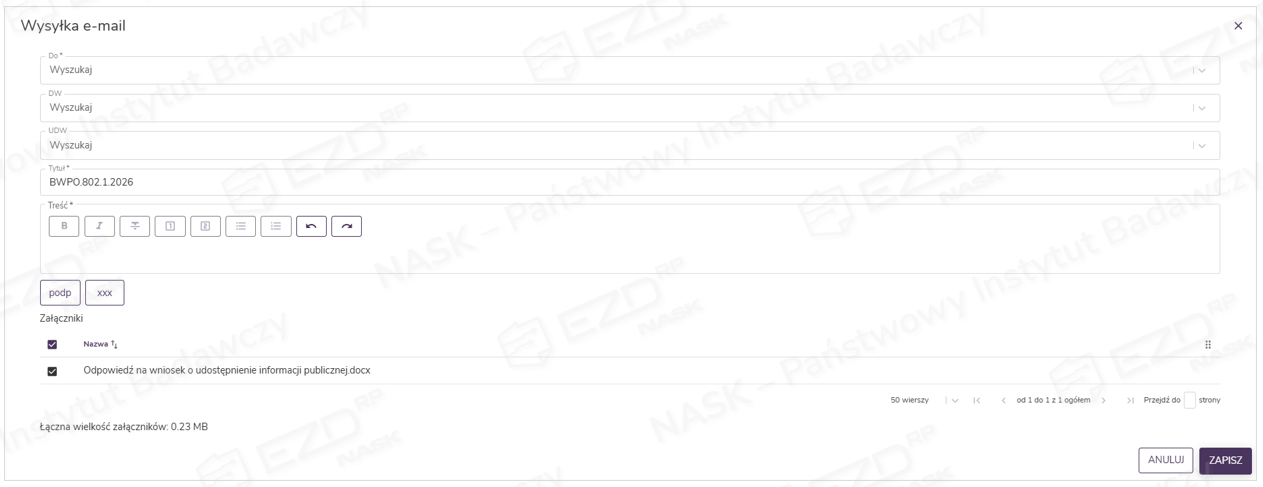
Po wybraniu przycisku Dodaj dla wysyłki poprzez pocztę elektroniczną pojawi się okno Wysyłka e-mail w celu skonfigurowania parametrów wysyłki.
Korespondencja wewnętrzna
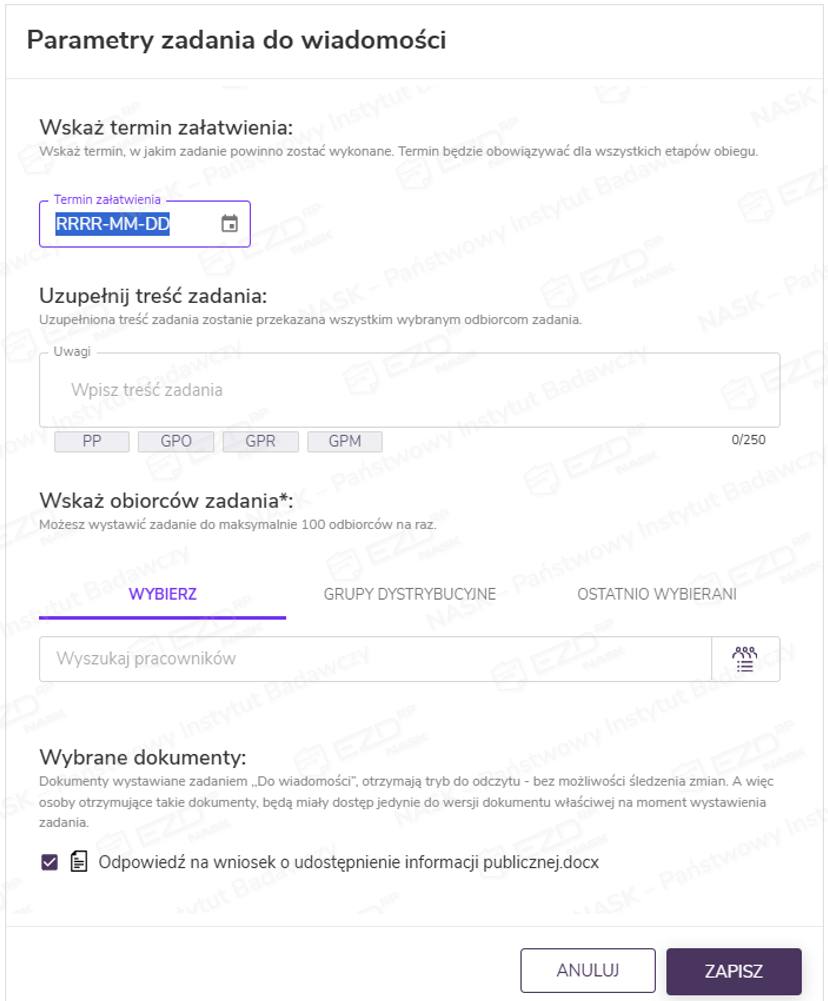
Po wybraniu przycisku Dodaj dla wysyłki poprzez korespondencję wewnętrzną pojawi się okno Parametry zadania do wiadomości w celu skonfigurowania wysyłki.
Po zapisaniu i zamknięciu okna Ustawień automatycznej wysyłki użytkownikowi zostanie powtórnie wyświetlone okno Parametry zadania akceptacji lub podpisu w celu wystawienia zadania.
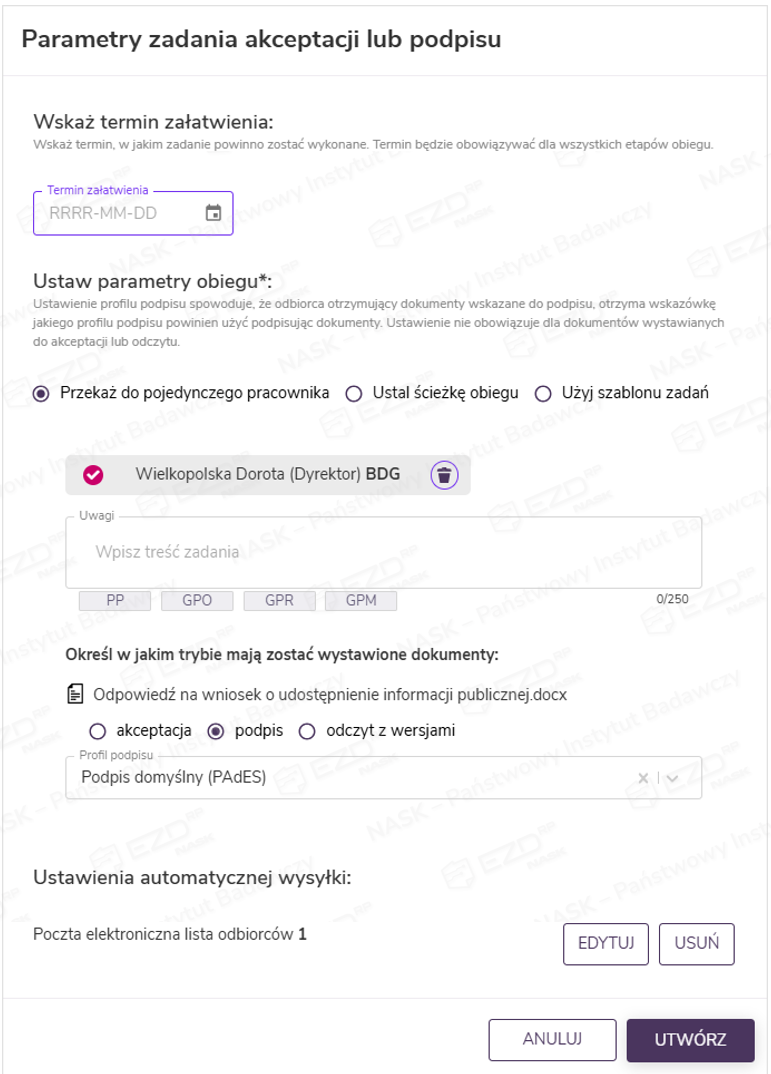
Zadanie zostanie przekazane zgodnie z ustawionymi parametrami obiegu Przekaż do pojedynczego pracownika, według Ustalonej ścieżki obiegu lub Użytego szablonu zadań.
Zwrot do poprawy
Jeśli dokument wymaga zmian i zostanie w zadaniu wykonana akcja Zwrot do poprawy, po dokonaniu poprawek i wznowieniu zadania system powróci do ścieżki. Po zakończeniu zadania system uruchomi automatyczną wysyłkę.
Powiadomienia systemowe
System wysyła powiadomienie do twórcy zadania i osób, które występowały we wcześniejszych etapach obiegu.

W sytuacji gdy wybrane parametry wysyłki są niewłaściwe lub błędne, system wygeneruje powiadomienie o niepowodzeniu lub o częściowym uruchomieniu, jeśli wskazano więcej niż jeden kanał komunikacji.
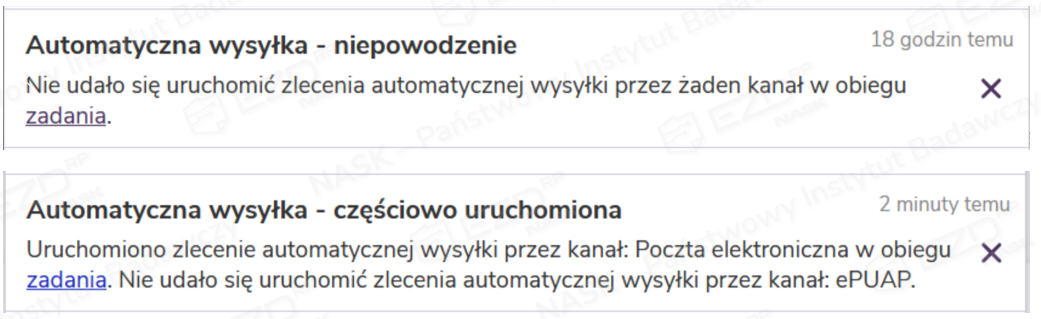
Osoba wystawiająca zadanie otrzyma powiadomienie systemowe o anulowaniu automatycznej wysyłki.

Szczegóły sprawy
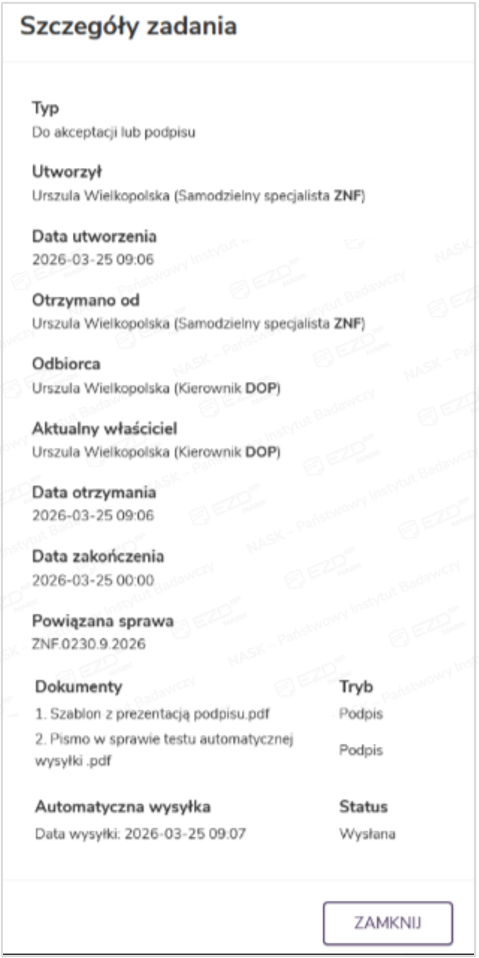
Po otworzeniu danej sprawy, w zakładce Zadania w szczegółach zadania dostępnych pod ikonką i, dodano wpis informujący, że zadanie realizowane jest wraz z automatyczną wysyłką.
Dostępne statusy:
– Utworzona – trwa obieg;
– Wysłana – ostatnie zadanie z obiegu zostało wykonane. Wysyłka została uruchomiona;
– Anulowana – status pojawi się, gdy wysyłka zostanie anulowana w trakcie trwania obiegu lub wysyłkę anuluje osoba wystawiająca zadanie.
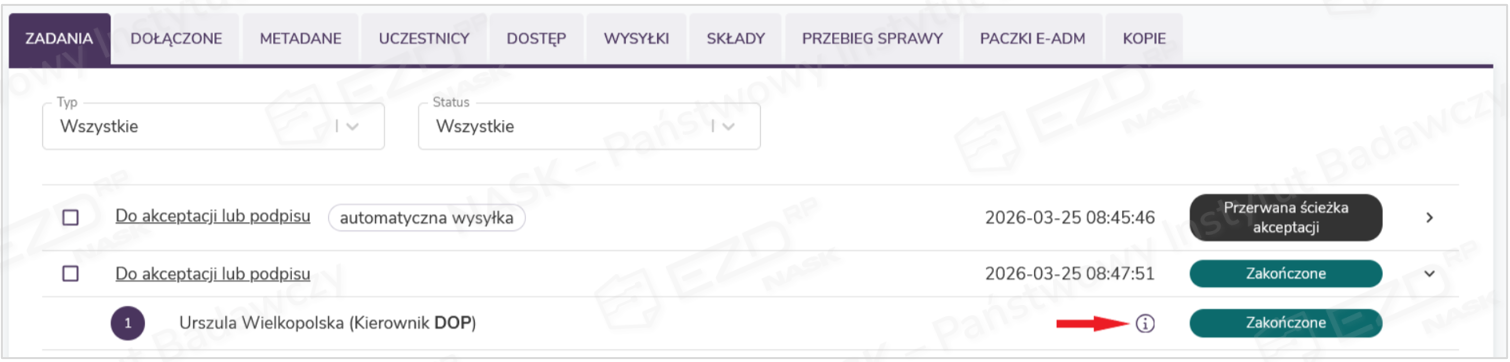
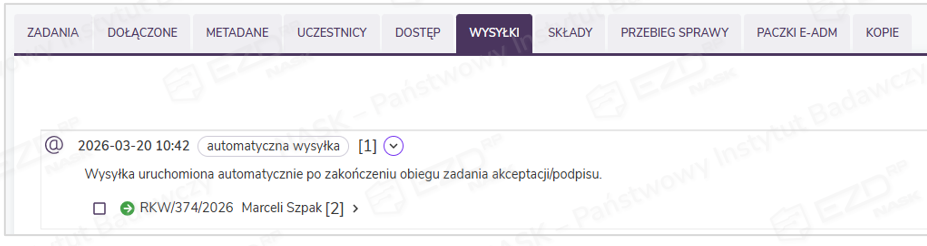
W zakładce Wysyłki w sprawie dodano wpis informujący, że wysyłka została zrealizowana automatycznie po zakończonym obiegu.
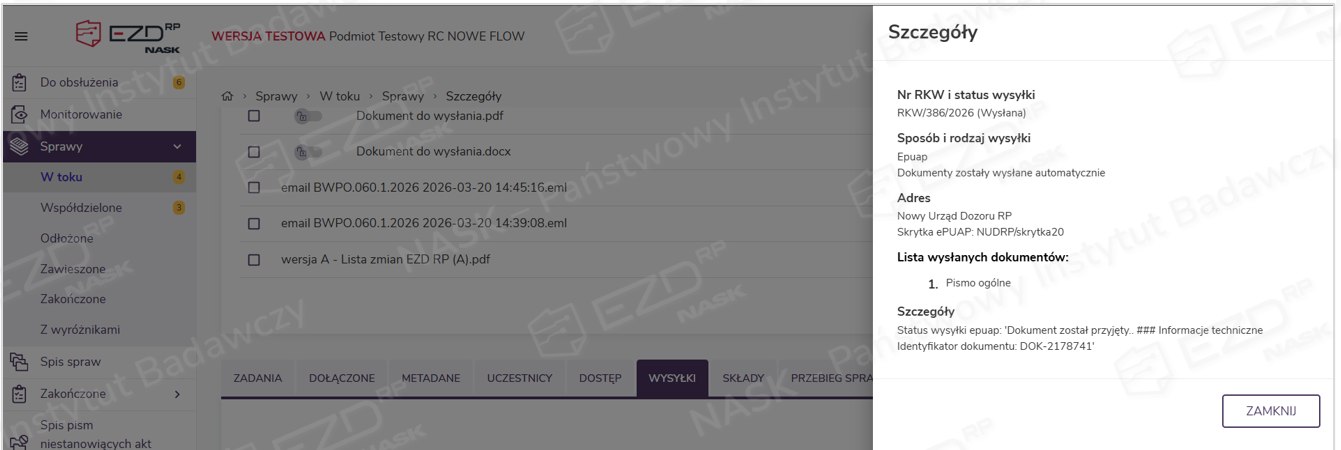
Po zaznaczeniu RKW i wybraniu opcji Szczegóły wysyłki, zostaje wyświetlone okno, w którym znajdują się informacje o wysyłce.
W zakładce Przebieg sprawy w kolumnie Podjęta czynność dodawane są wpisy o:
- aktualizacji zlecenia automatycznej wysyłki;

- uruchomieniu zlecenia automatycznej wysyłki;
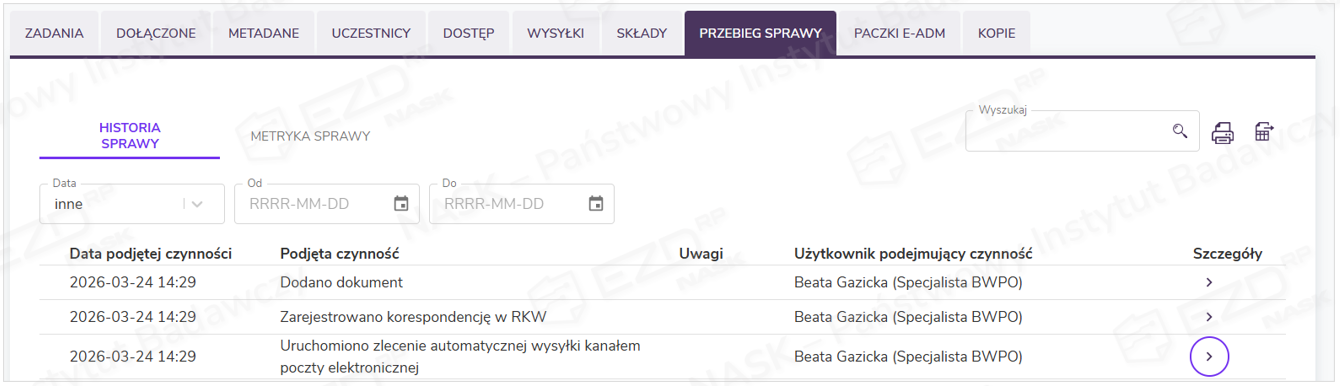
- anulowaniu zlecenia automatycznej wysyłki.

Zobacz także
Realizacja zadania Do akceptacji lub podpisu
Tworzenie i praca z zadaniem Udostępniania
Tworzenie i realizacja zadań do wiadomości
Zwrot do poprawy w zadaniu Do akceptacji lub podpisu
Artykuły dotyczące poprzednich wersji systemu:
Tworzenie zadania do akceptacji (dla wersji 19.4)