Szablony zadań to bardzo praktyczne narzędzie, które można wykorzystać np. podczas wielostopniowej akceptacji pism lub zbierania podpisów na dokumentach, a także podczas przekazywania dokumentów określoną ścieżką. Mają na celu zapewnienie szybkiej i sprawnej pracy w systemie poprzez odgórne określenie biorących udział w realizacji danego zadania osób.
Przy wykorzystaniu szablonu system automatycznie przekazuje zadanie lub dokument do kolejnego odbiorcy. Istnieje możliwość udostępnienia szablonu konkretnym użytkownikom, pracownikom wybranych komórek organizacyjnych lub używania go globalnie przez wszystkie osoby zatrudnione w danej instytucji. Pozwala to ujednolicić procesy realizowane w jednostce.

- litera A – oznacza, że podmiot korzysta z dotychczasowego sposobu gromadzenia i przetwarzania dokumentów (z modułami Zadania oraz Biurko > Pisma),
- litera B – oznacza, że podmiot ma dostęp do opcji nowego sposobu pracy (z modułami Do obsłużenia, Monitorowanie oraz Zakończone > Zadania i pisma).
Tworzenie i edycja szablonów zadań – dla wariantu systemu oznaczonego literą A
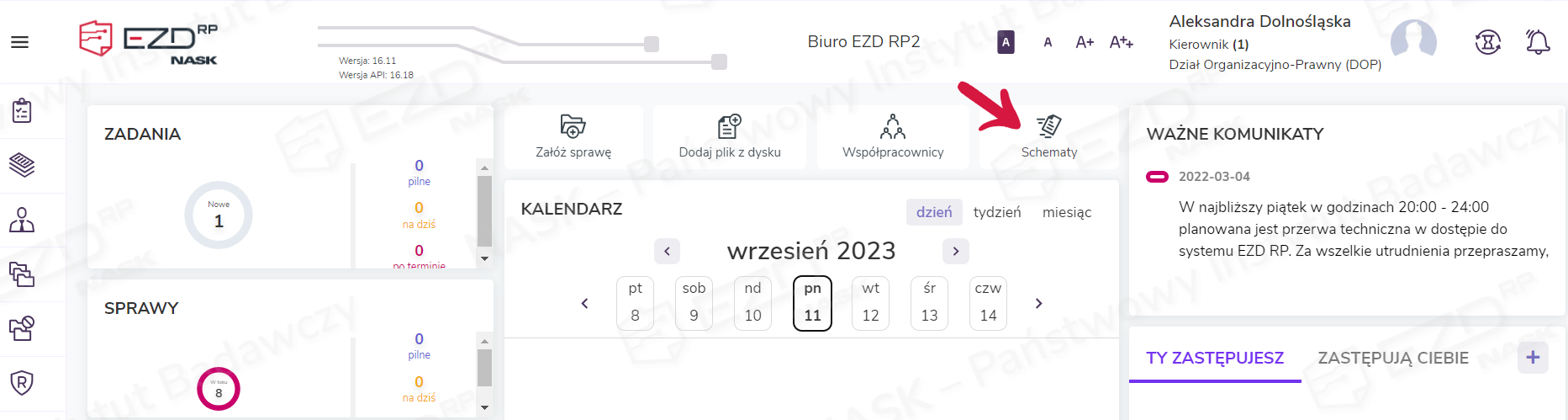
Zarządzanie szablonami zadań odbywa się z poziomu widoku Schematy, do którego przechodzimy po kliknięciu kafelka dostępnego na stronie startowej systemu.
Tworzenie szablonu zadań
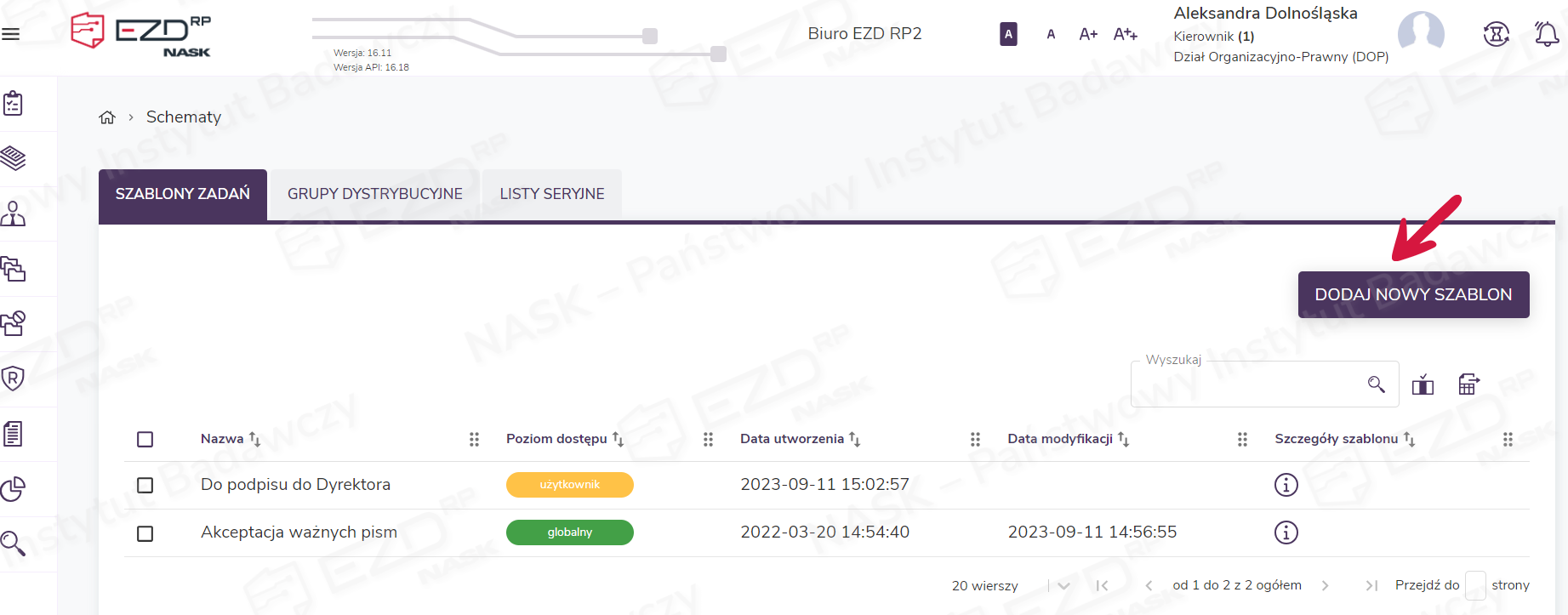
W widoku Schematy → Szablony zadań wyświetlana jest lista dostępnych szablonów, można tam też utworzyć nowy. Żeby to zrobić, klikamy przycisk Dodaj nowy szablon.
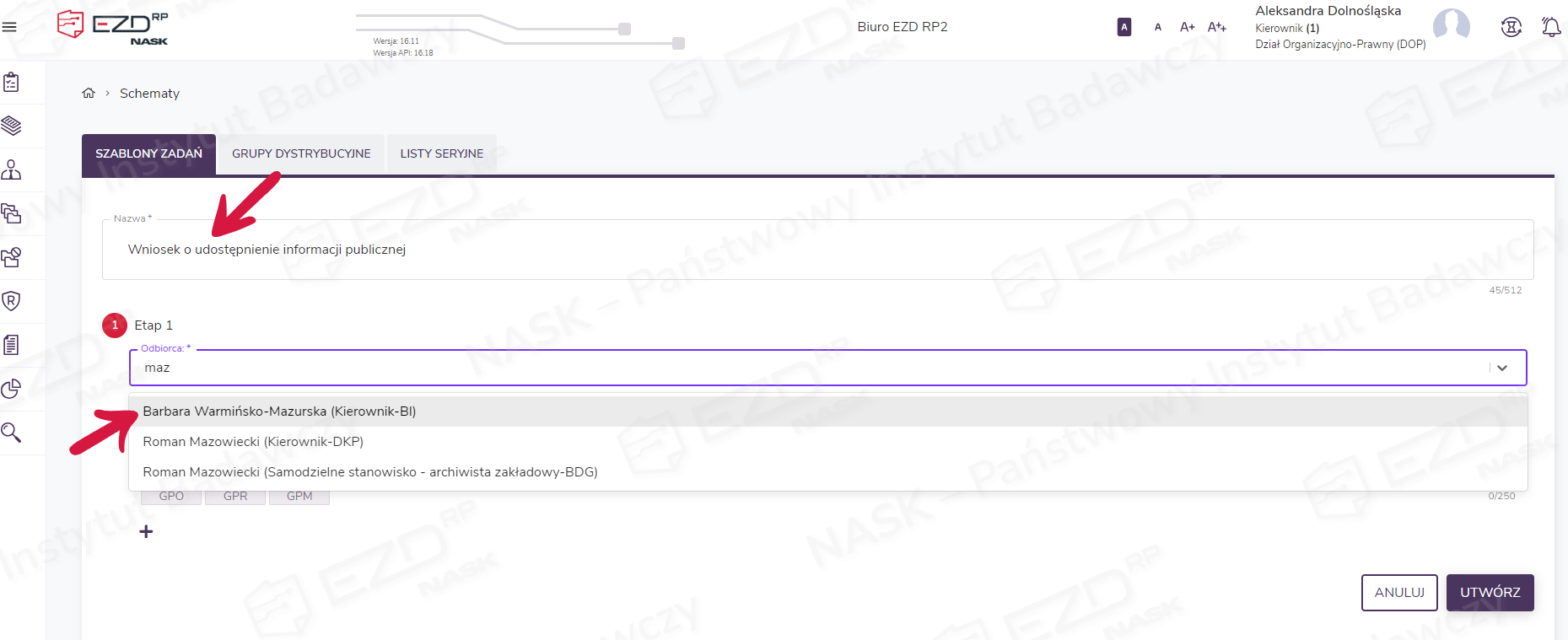
Na ekranie wyświetlony zostanie formularz tworzenia szablonu zadania. W polu Nazwa wpisujemy nazwę szablonu, a następnie wskazujemy odbiorcę – osobę, która będzie uczestniczyła w pierwszym etapie zadania. Analogicznie jak w całym systemie proces wyszukiwania odbiorcy rozpoczyna się po wpisaniu początku frazy (np. imienia lub nazwiska) – i automatycznie wyświetlana jest lista wyników pasujących do danego ciągu znaków.
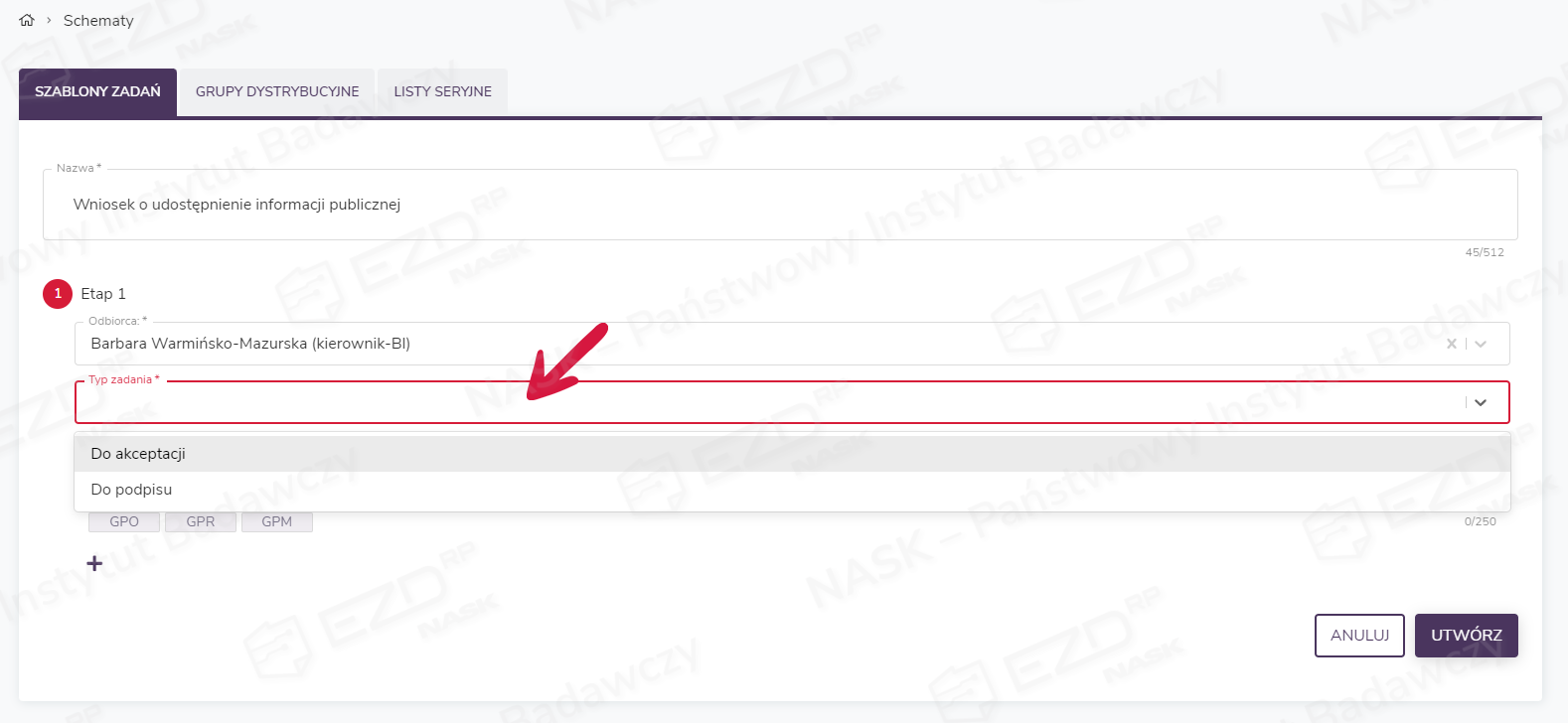
W drugim kroku wybieramy rodzaj zadania – Do akceptacji lub Do podpisu.
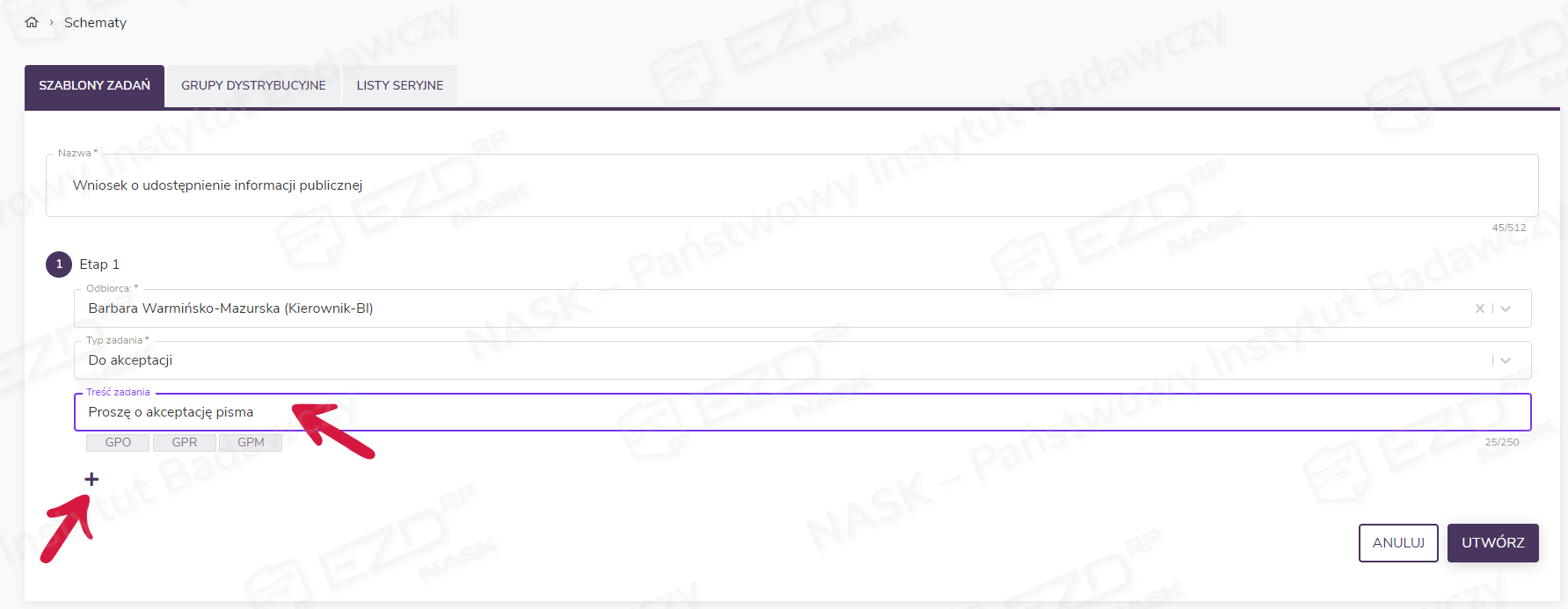
W kolejnym polu wpisujemy treść zadania. Można umieścić tam dowolną informację lub skorzystać z przycisków, po których kliknięciu zostaną wprowadzone przypisane do nich komunikaty, np. Proszę o odpowiedź, Proszę o realizację, Proszę o rozmowę. Następnie za pomocą przycisku z symbolem dodawania można stworzyć kolejny etap szablonu zadania.
Tworząc kolejny etap zadania opisanego szablonem, należy postępować analogicznie jak w pierwszym kroku i wypełnić pola Odbiorca, Typ zadania i Treść zadania.
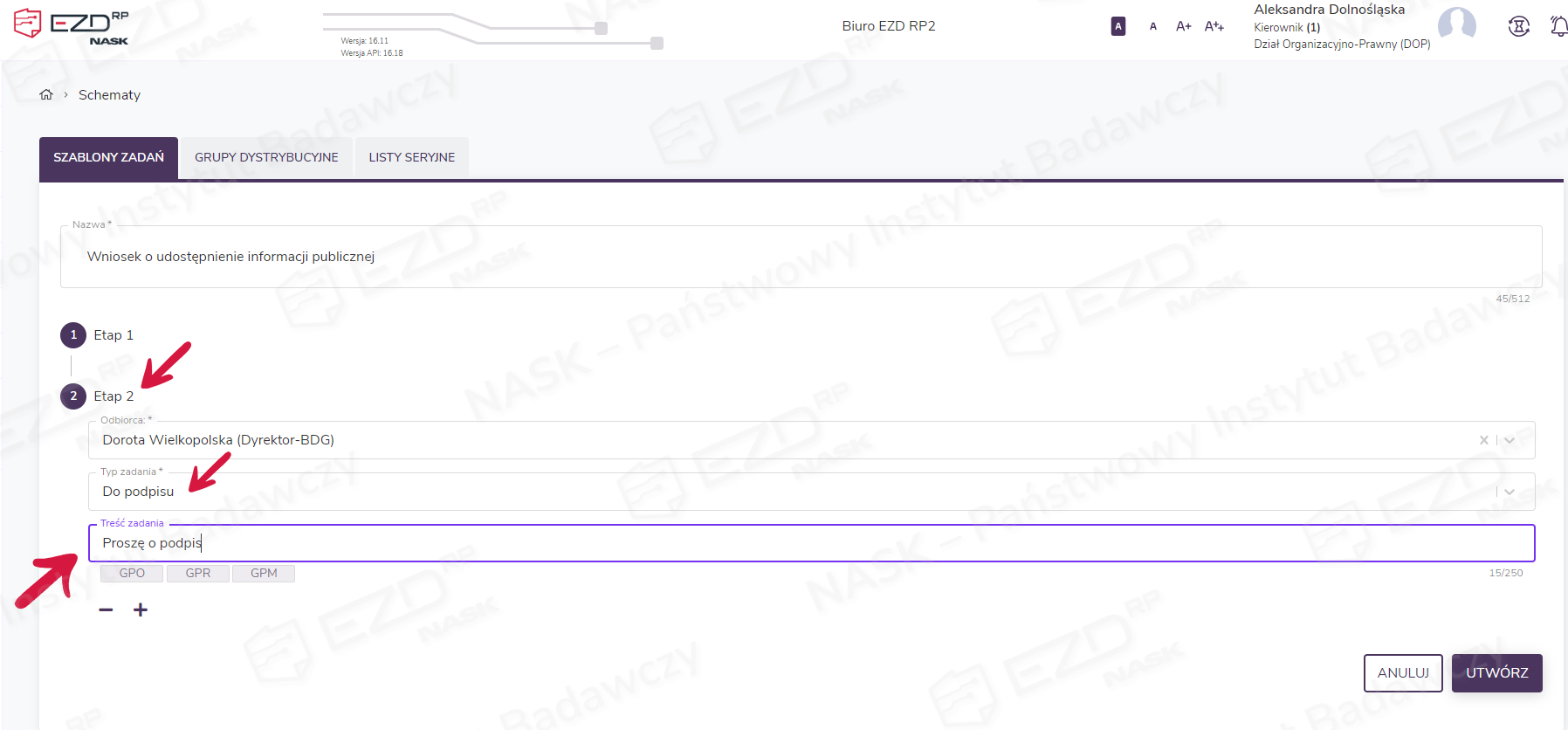
Po opisaniu w ten sposób określonej liczby kolejnych etapów niezbędnych do wykonania danego zadania należy zakończyć przygotowywanie szablonu, klikając przycisk Utwórz. Na liście szablonów w widoku Schematy → Szablony zadań pojawi się nowa pozycja.
Edycja szablonu zadań
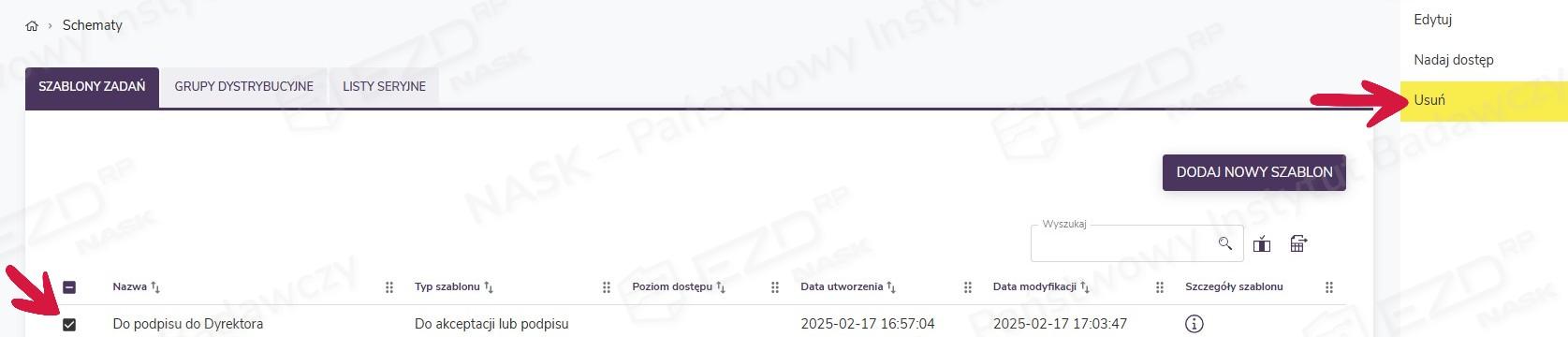
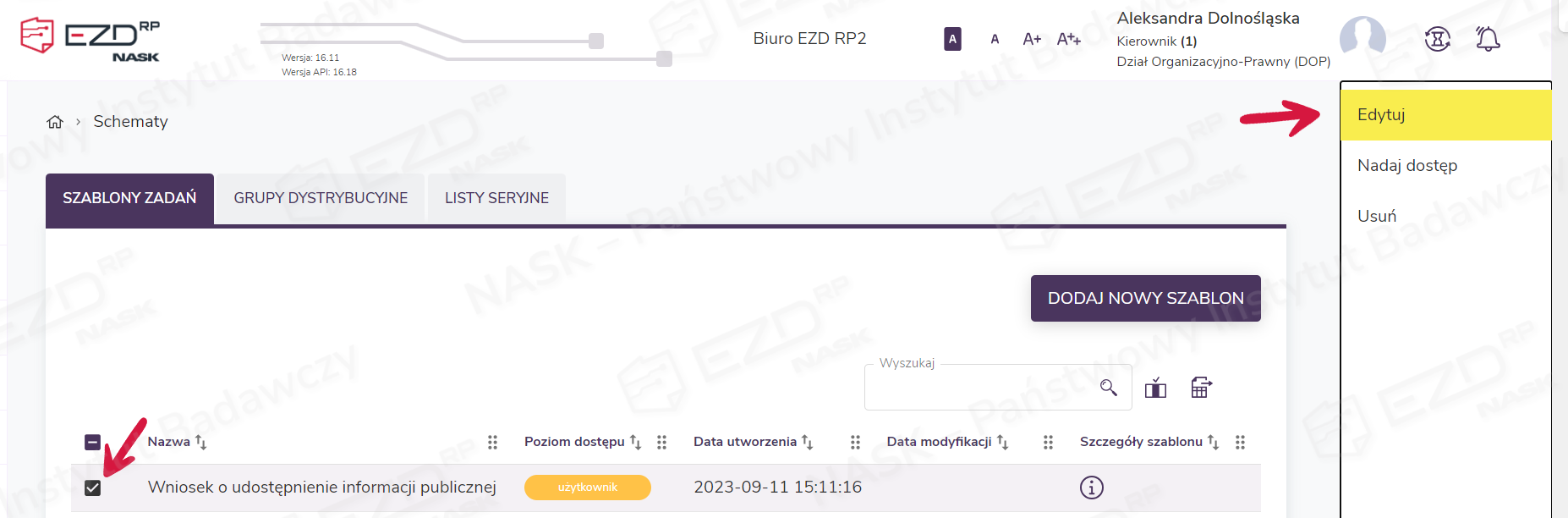
Po zaznaczeniu szablonu zadania dostępnego na liście w widoku Schematy → Szablony zadań wyświetlone zostanie prawe menu z opcjami: Edytuj, Nadaj dostęp, Usuń.
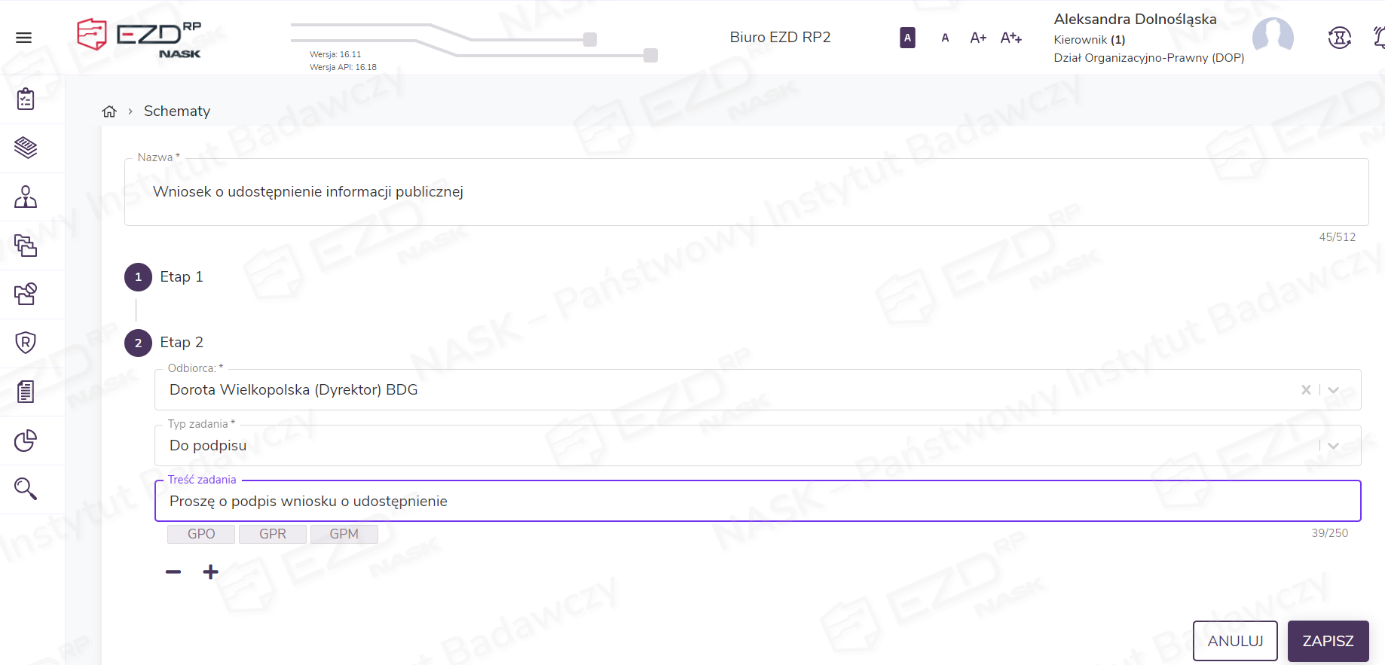
Edycja dostępnego szablonu pozwala na dodanie nowego lub usunięcie określonego etapu zadania (za pomocą ikon z symbolami plusa i minusa) oraz wprowadzenie zmian na dowolnym etapie opisanego zadania we wszystkich dostępnych polach: Nazwa, Odbiorca, Typ zadania i Treść zadania. Operację edycji należy zakończyć, klikając przycisk Zapisz.
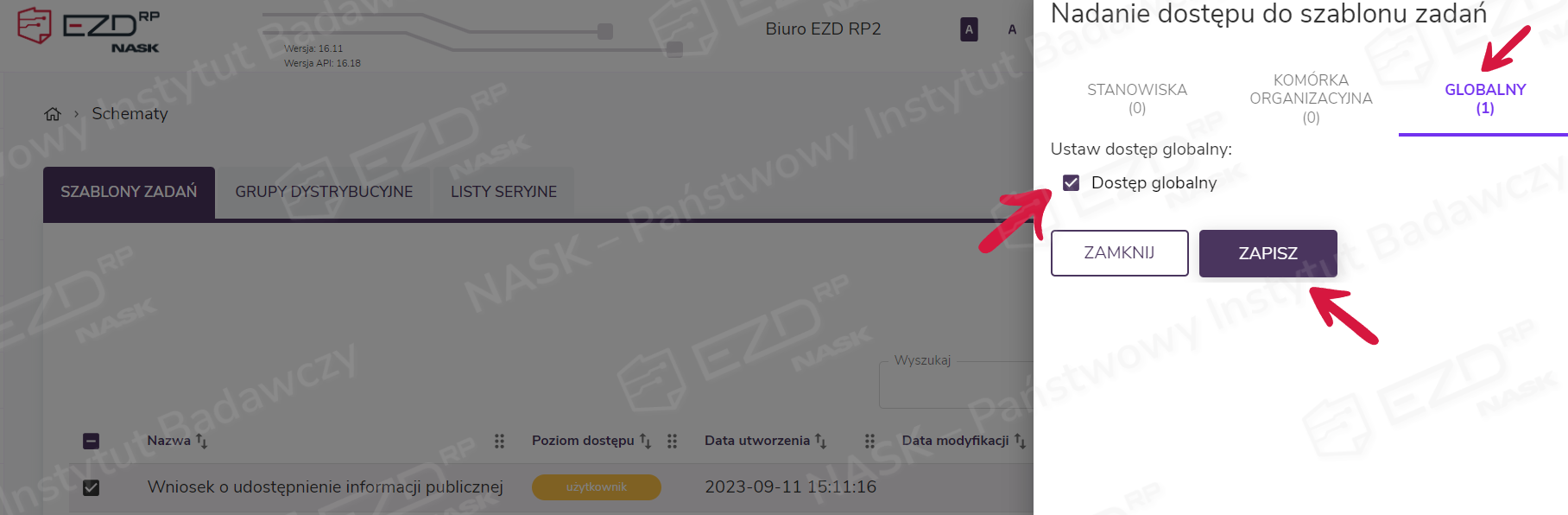
Wybranie z menu drugiej opcji – Nadaj dostęp – pozwoli przypisać szablon do stanowiska, komórki organizacyjnej lub udostępnić go globalnie wszystkim pracownikom danej instytucji. Przy nadawaniu dostępu globalnego należy zaznaczyć pole wyboru Dostęp globalny i potwierdzić przyciskiem Zapisz. W ten sposób szybko można ujednolicić procesy realizowane w danej jednostce.
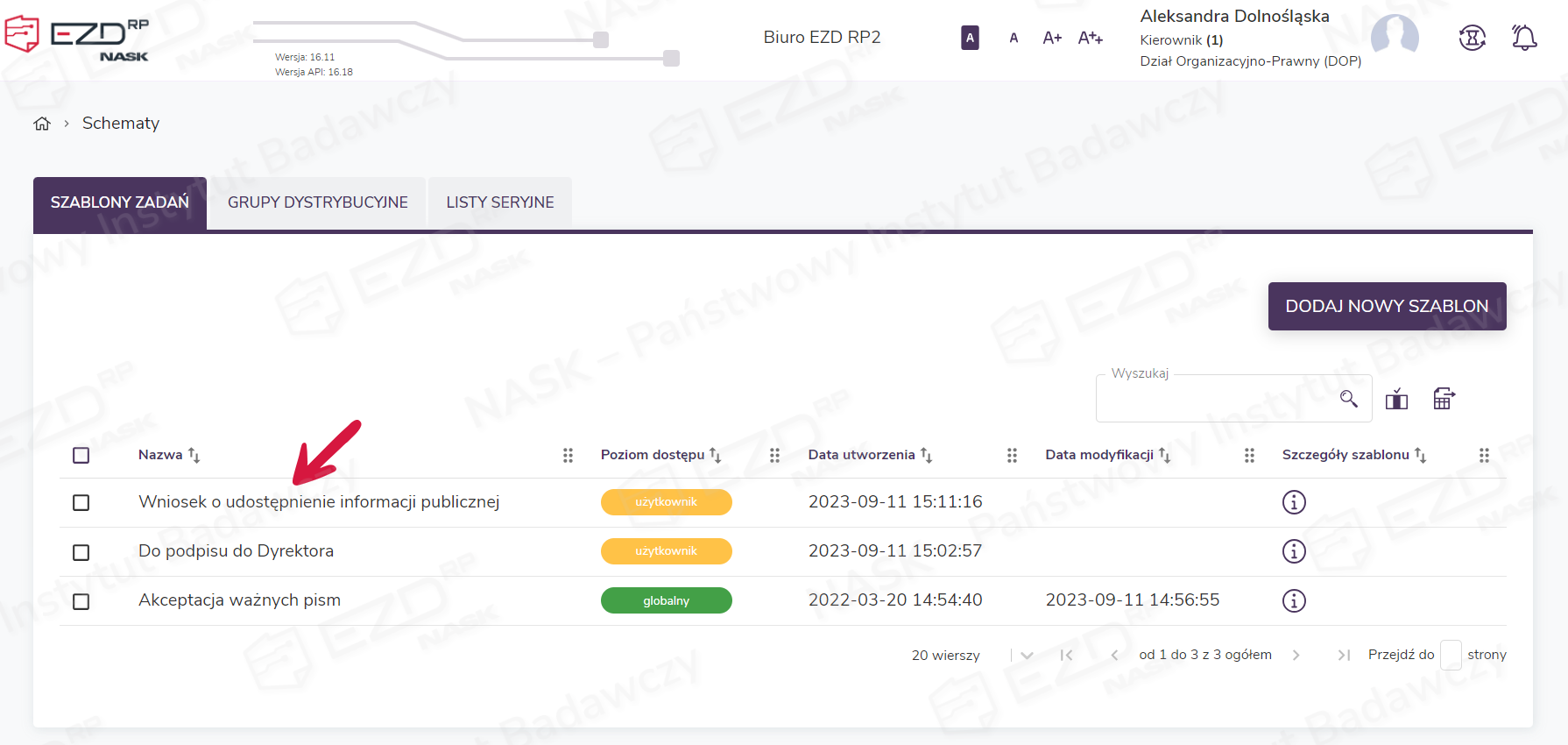
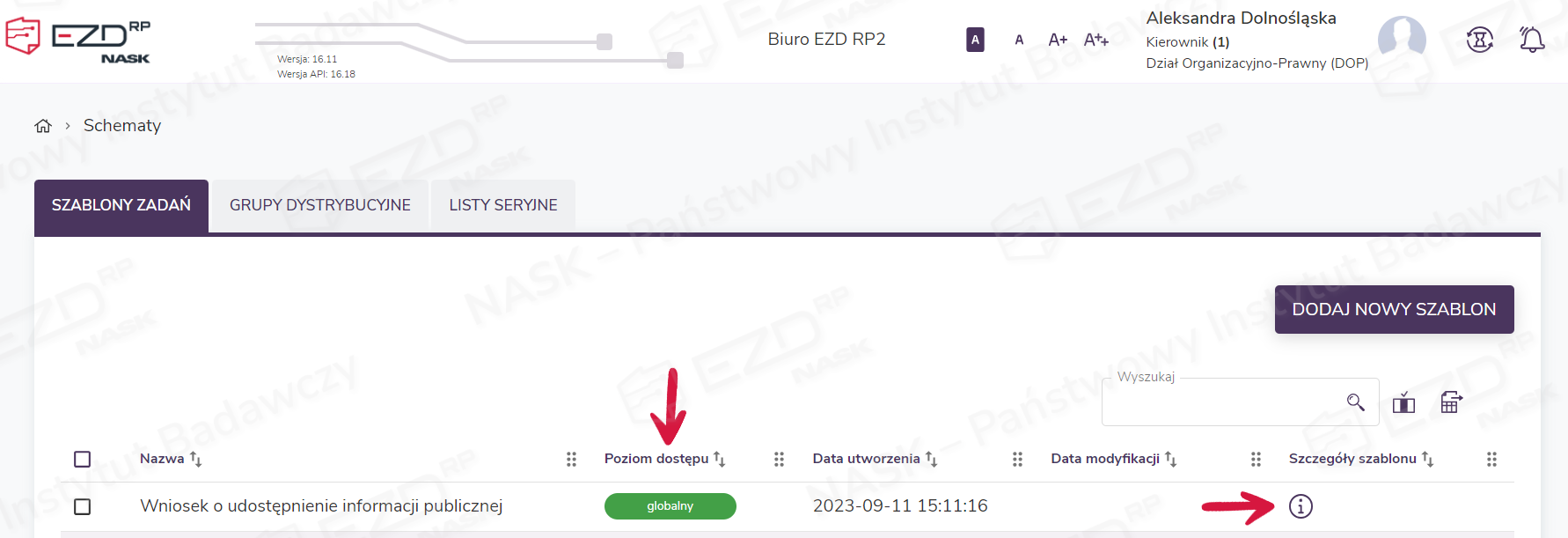
Nadany Poziom dostępu dla każdego szablonu zadania wyświetlany jest obok nazwy szablonu na liście w widoku Schematy > Szablony zadań.
Obok oznaczenia poziomu dostępu znajdują się także informacje o dacie utworzenia szablonu zadania, dacie modyfikacji oraz ikona z literą „i” w okręgu, po kliknięciu której prezentowany jest szczegółowy opis danego szablonu.
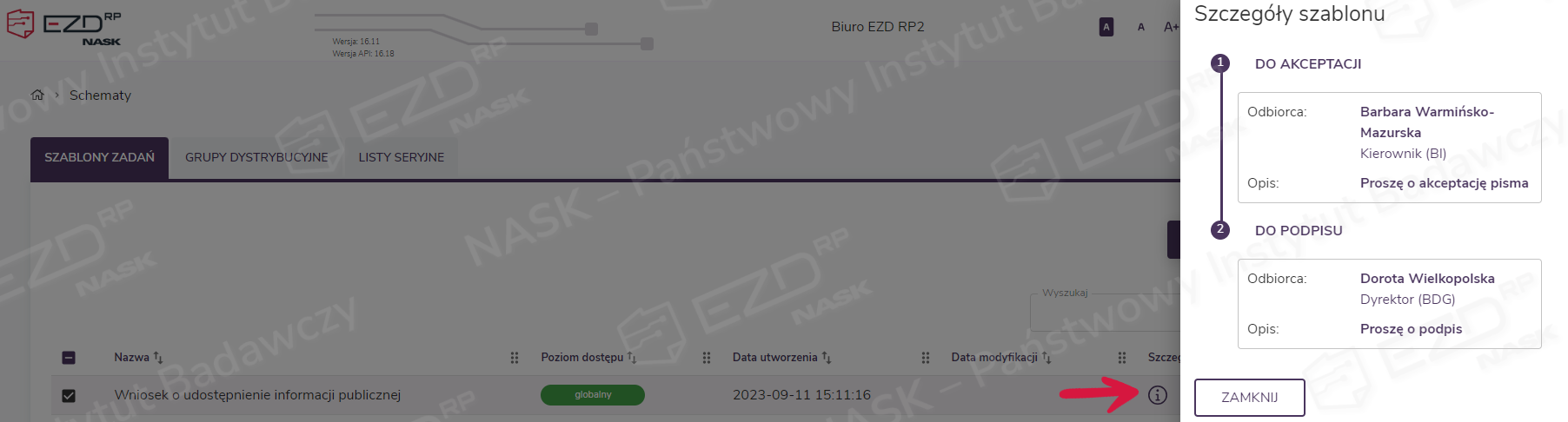
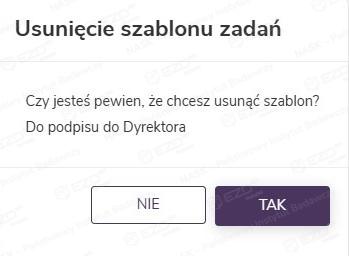
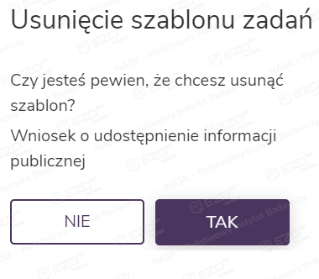
Utworzony szablon można w każdej chwili usunąć – wystarczy zaznaczyć znajdujące się przy jego nazwie pole wyboru i kliknąć w menu opcję Usuń. Pojawi się panel boczny Usunięcie szablonu zadań. Czynność tę należy potwierdzić lub odrzucić, klikając w wyświetlonym oknie odpowiedni przycisk.
Tworzenie i edycja szablonów zadań – dla wariantu systemu oznaczonego literą B
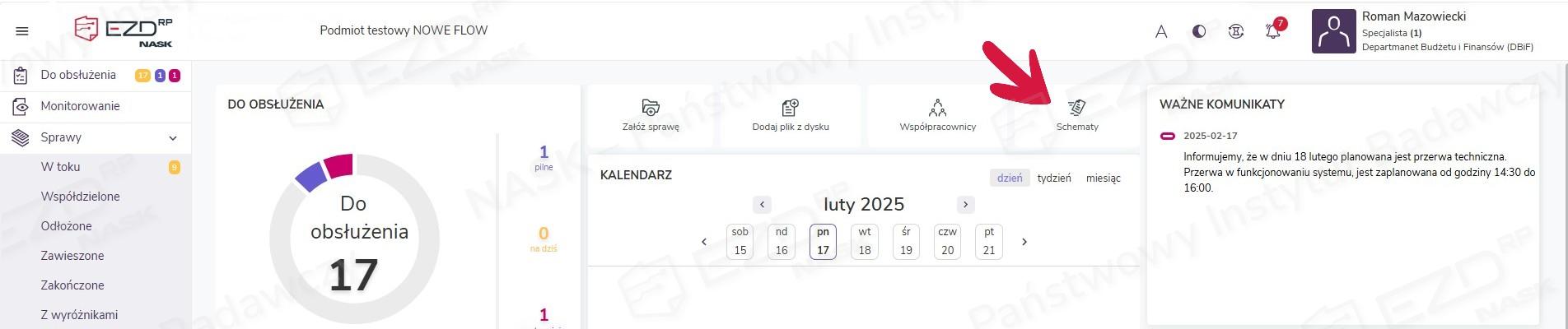
Zarządzanie szablonami zadań odbywa się z poziomu widoku Schematy, do którego przechodzimy po kliknięciu kafelka dostępnego na stronie startowej systemu.
Tworzenie szablonu zadań
W widoku Schematy > Szablony zadań wyświetlana jest lista dostępnych szablonów, można tam też utworzyć nowy. Żeby to zrobić, klikamy przycisk Dodaj nowy szablon.
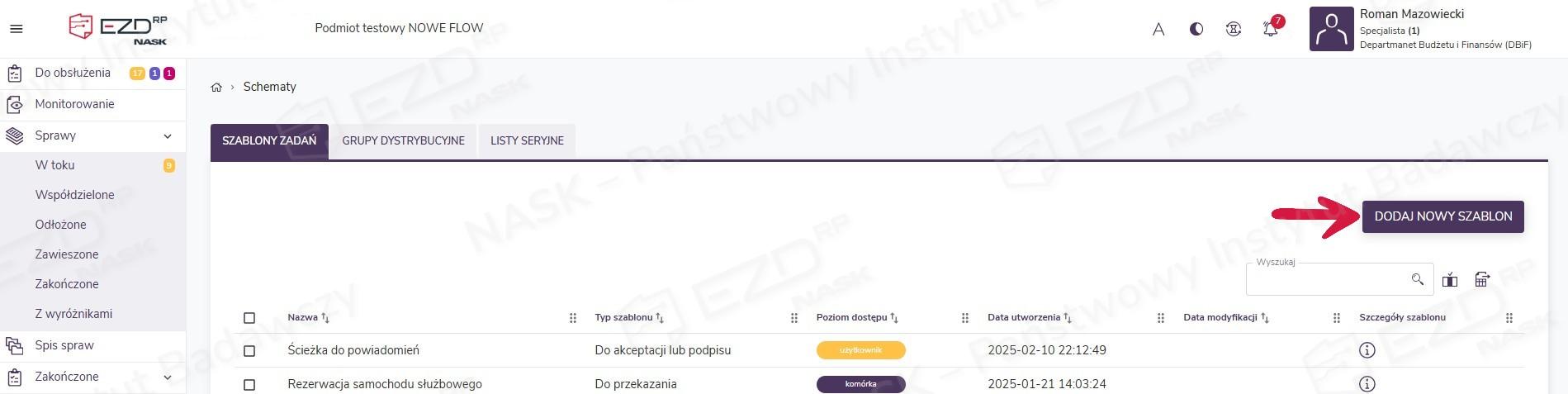
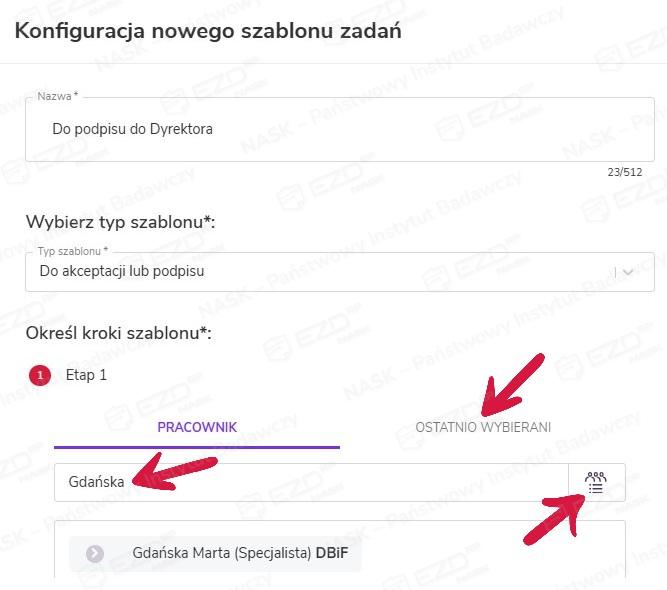
Na ekranie pojawi się panel boczny Konfiguracja nowego szablonu zadań. W polu Nazwa wpisujemy nazwę szablonu, a następnie wybieramy jego typ: Do przekazywania albo Do akceptacji lub podpisu.
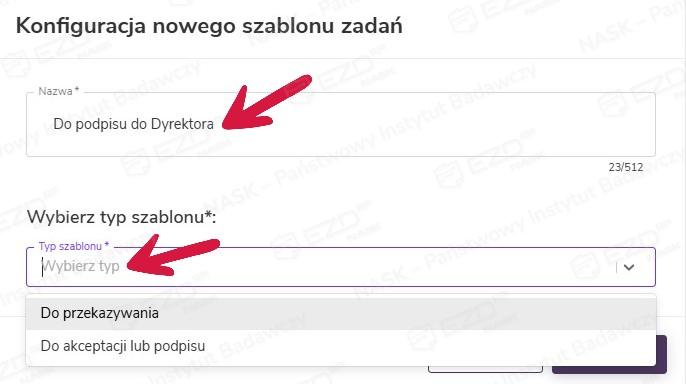
Po wybraniu typu szablonu pojawi się kolejna część formularza. Należy w niej skonfigurować poszczególne kroki szablonu, czyli wskazać osoby, które będą w zadaniu uczestniczyły.
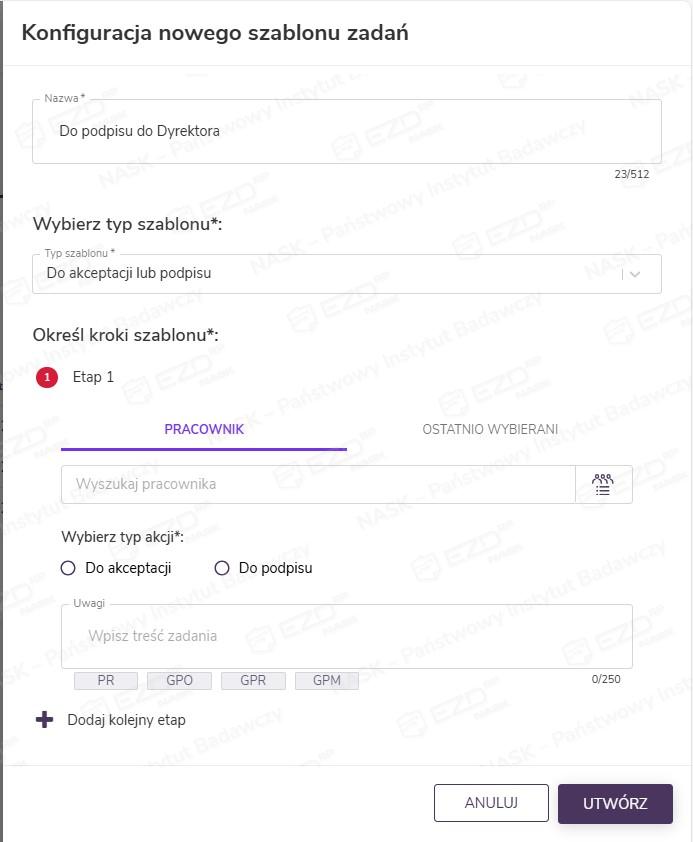
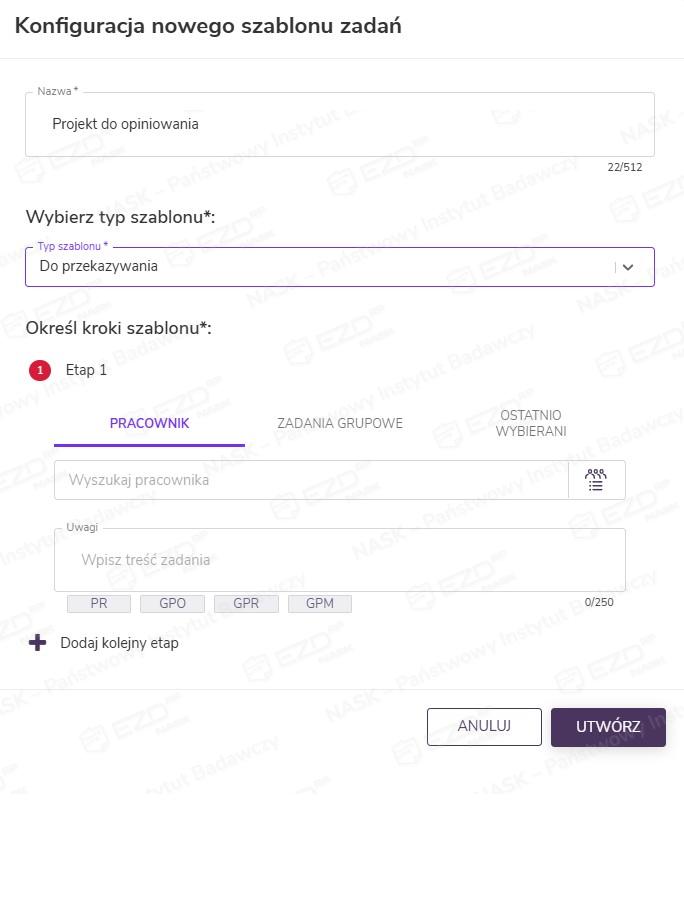
Najpierw wskazujemy odbiorcę – osobę, którą chcemy przypisać do pierwszego etapu zadania. Analogicznie jak w całym systemie proces wyszukiwania odbiorcy rozpoczyna się po wpisaniu początku frazy (np. imienia lub nazwiska) – i automatycznie wyświetlana jest lista wyników pasujących do danego ciągu znaków. Można też skorzystać z zakładki Ostatnio wybierani lub wyszukać pracownika w strukturze instytucji.
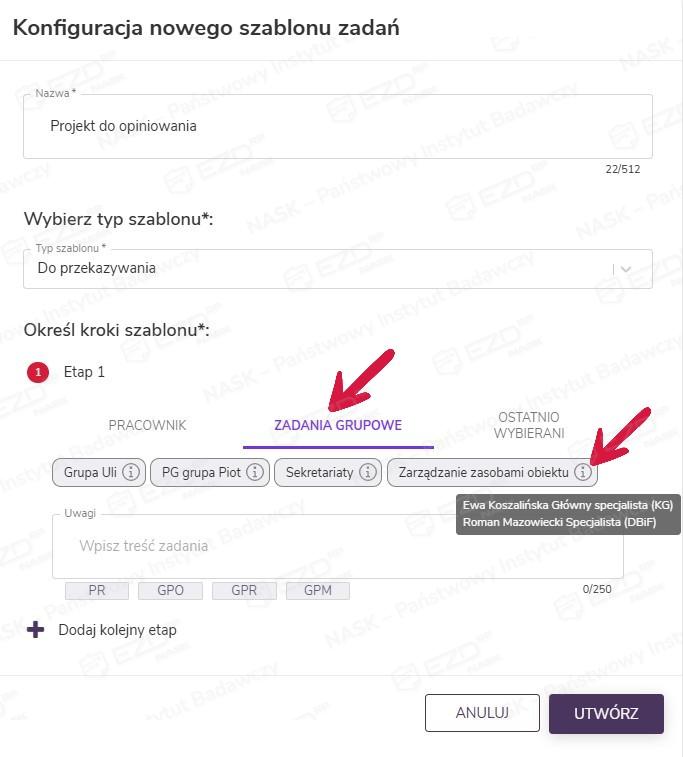
W szablonie do przekazywania można również wskazać grupę odbiorców, korzystając z zakładki Zadania grupowe. Po najechaniu kursorem na ikonę i znajdującą się przy wybranej grupie system wyświetli listę dodanych do niej pracowników.
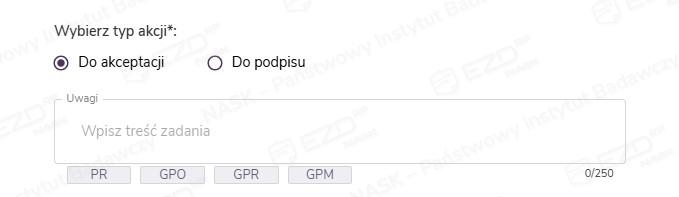
W szablonie Do akceptacji lub podpisu w kolejnym kroku należy zaznaczyć pole wyboru przy wybranym rodzaju zadania – Do akceptacji lub Do podpisu.
Następnie uzupełniamy pole Uwagi. Można umieścić tam dowolną informację lub skorzystać z przycisków, po kliknięciu których zostaną wprowadzone przypisane do nich komunikaty, np. Proszę o akceptację, Proszę o podpis, Proszę o opinię. W kolejnym kroku za pomocą przycisku z symbolem dodawania można stworzyć nowy etap szablonu zadania.
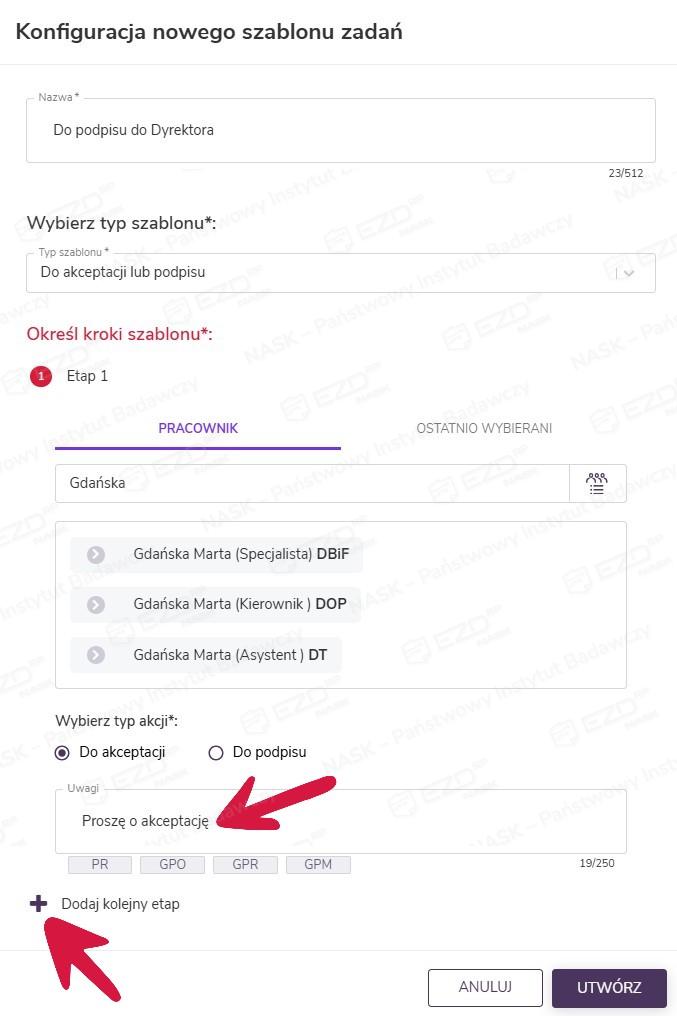
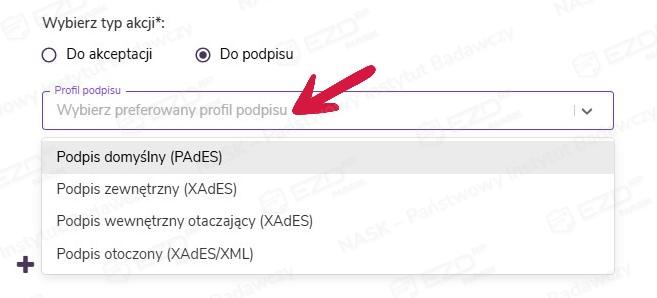
Tworząc kolejny etap szablonu, należy postępować analogicznie jak w pierwszym kroku i wypełnić pola Pracownik, Uwagi, a w szablonie Do akceptacji lub podpisu również Typ akcji. Jeżeli wybierzemy typ akcji Do podpisu, możemy także wskazać preferowany profil podpisu.
Po opisaniu w ten sposób określonej liczby kolejnych etapów niezbędnych do wykonania danego zadania należy zakończyć przygotowywanie szablonu, klikając przycisk Utwórz. Na liście szablonów w widoku Schematy > Szablony zadań pojawi się nowa pozycja.
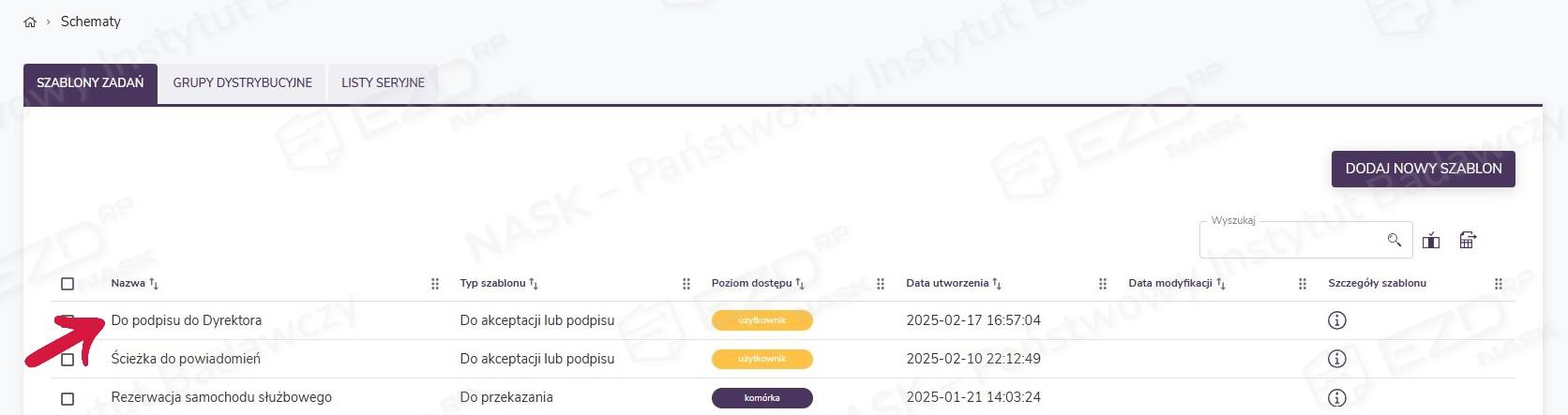
Edycja szablonu zadań
Po zaznaczeniu szablonu zadania dostępnego na liście w widoku Schematy > Szablony zadań wyświetlone zostanie prawe menu z opcjami: Edytuj, Nadaj dostęp, Usuń.
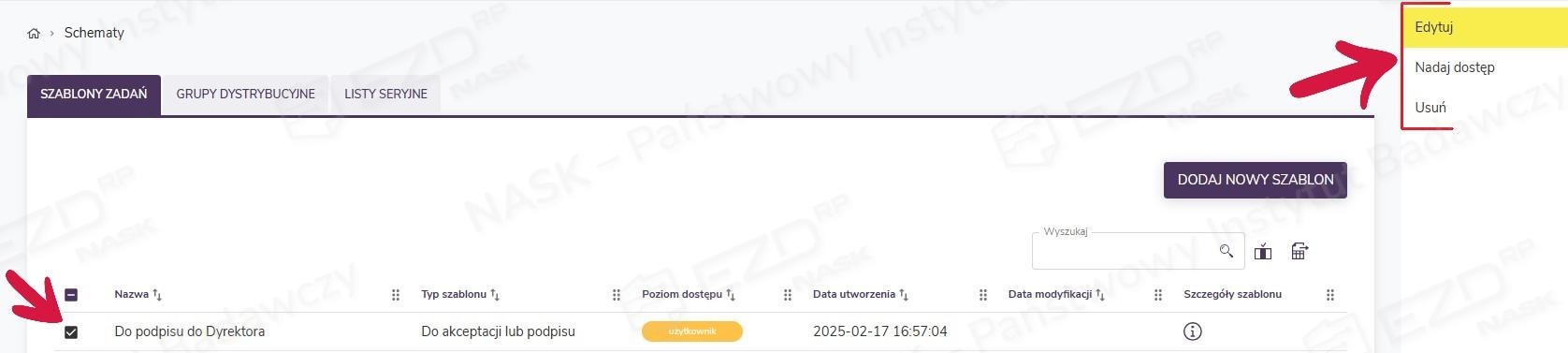
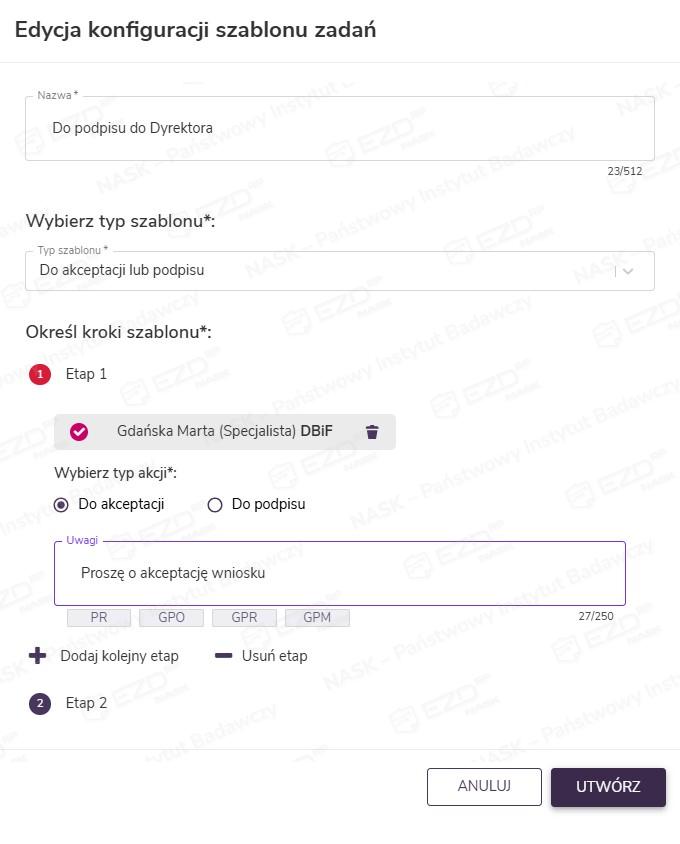
Edycja dostępnego szablonu pozwala na dodanie nowego lub usunięcie określonego etapu (za pomocą ikon z symbolami plusa i minusa) oraz wprowadzenie zmian na dowolnym etapie we wszystkich dostępnych polach: Nazwa, Typ szablonu, Pracownik, Typ akcji i Uwagi. Operację edycji należy zakończyć, klikając przycisk Utwórz.
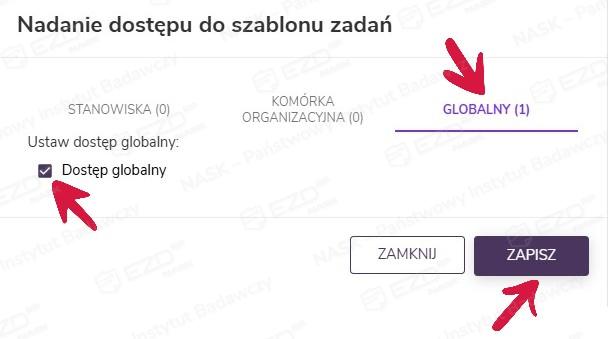
Wybranie z menu drugiej opcji – Nadaj dostęp – pozwoli przypisać szablon do stanowiska, komórki organizacyjnej lub udostępnić go globalnie wszystkim pracownikom danej instytucji. Przy nadawaniu dostępu globalnego należy zaznaczyć pole wyboru Dostęp globalny i potwierdzić przyciskiem Zapisz. W ten sposób szybko można ujednolicić procesy realizowane w danej jednostce.
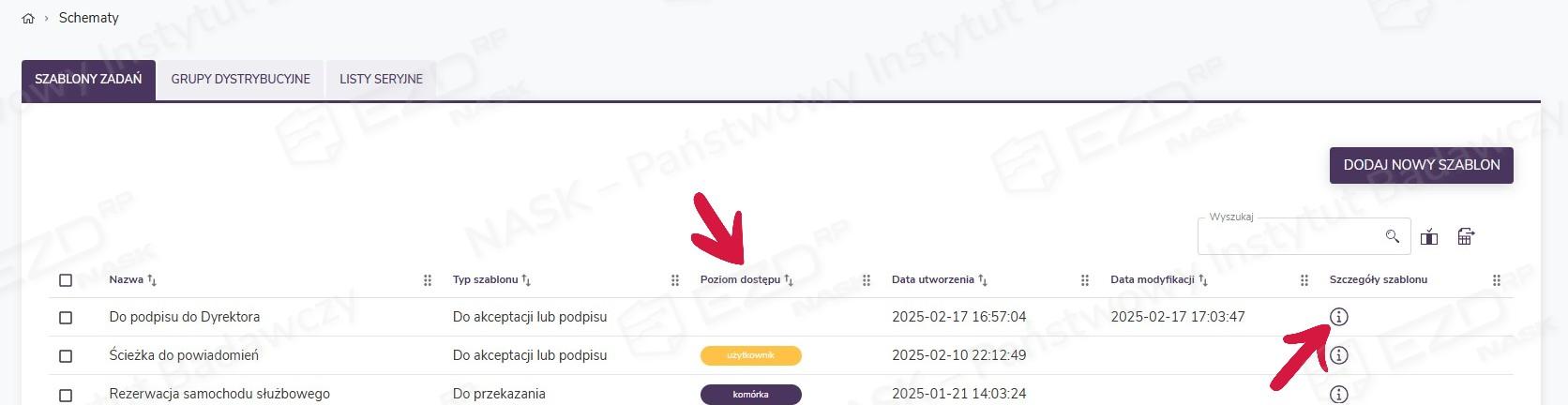
Nadany Poziom dostępu dla każdego szablonu zadania wyświetlany jest obok nazwy szablonu na liście w widoku Schematy > Szablony zadań.
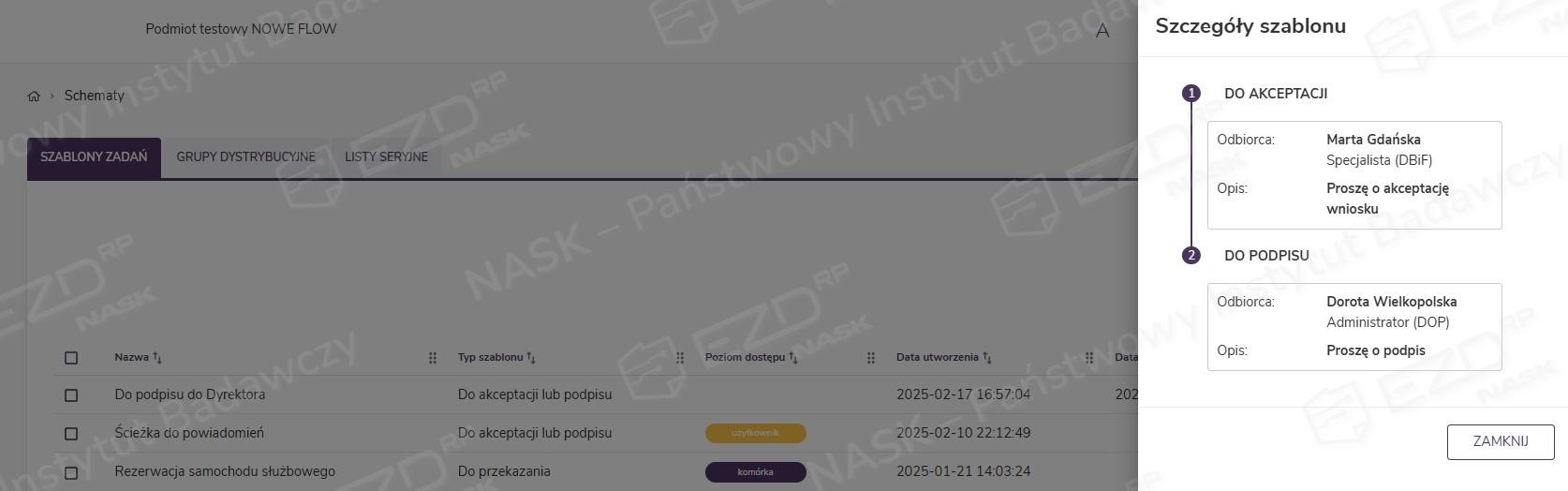
Obok oznaczenia poziomu dostępu znajdują się także informacje o dacie utworzenia szablonu zadania, dacie modyfikacji oraz ikona z literą i w okręgu, po kliknięciu której prezentowany jest szczegółowy opis danego szablonu.
Utworzony szablon można w każdej chwili usunąć – wystarczy zaznaczyć znajdujące się przy jego nazwie pole wyboru i kliknąć w menu opcję Usuń. Pojawi się panel boczny Usunięcie szablonu zadań. Czynność tę należy potwierdzić lub odrzucić, klikając w wyświetlonym oknie odpowiedni przycisk.