Wymagane uprawnienia
Dodawanie nowego pola
W module Administracja > Metadane (Atrybuty) mamy możliwość zdefiniowania dodatkowego pola dla tych instytucji, które oprócz zdefiniowanych domyślnie pól metadanych potrzebują skonfigurować system tak, aby np. formularz metadanych dokumentu miał przypisane potrzebne jej atrybuty.
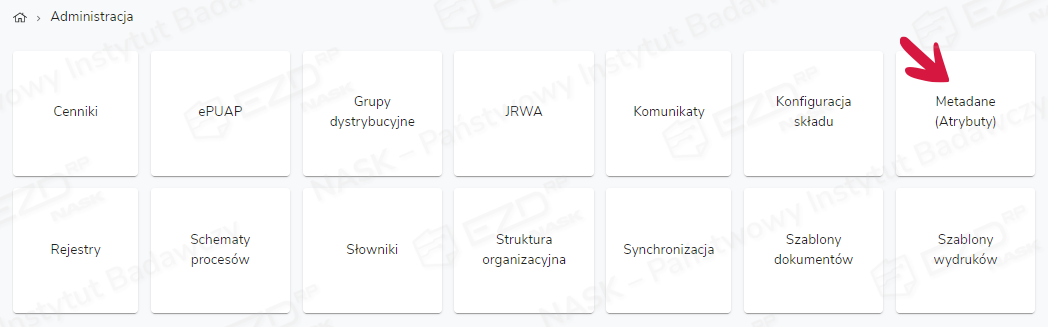
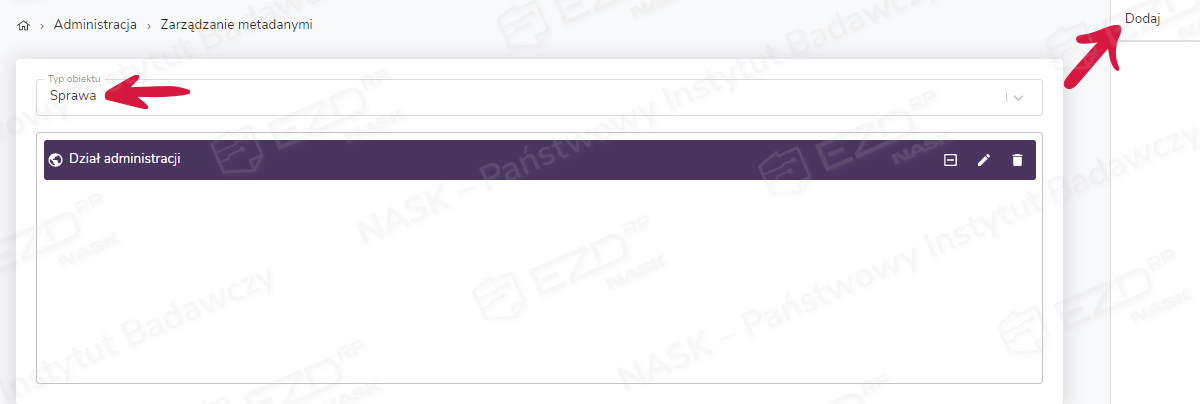
Do utworzenia nowego pola należy użyć funkcji Dodaj z prawego menu.
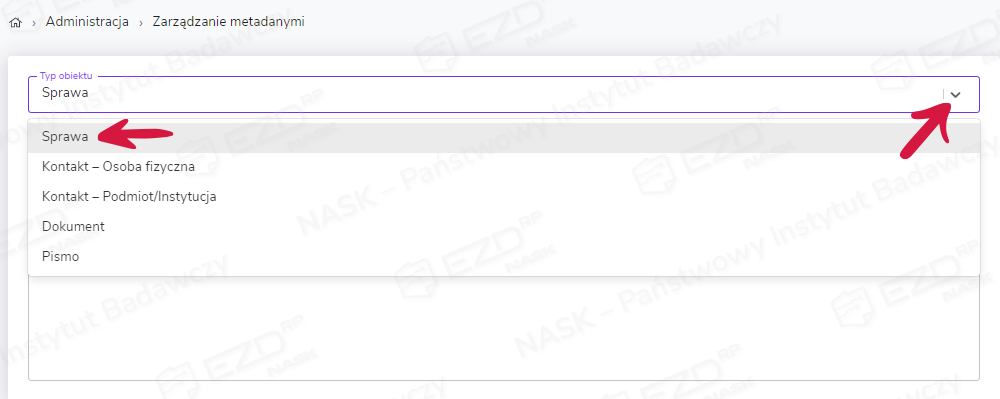
Wyświetli się rozwijana lista Typ obiektu z polami zdefiniowanymi dla wybranego typu. Dostępne są następujące typy obiektów: Sprawa, Kontakt – Osoba fizyczna, Kontakt – Podmiot/Instytucja, Dokument, Pismo.
Należy wskazać, kto ma mieć dostęp do dodawanego pola: użytkownik, komórka merytoryczna, cała instytucja. Następnie trzeba wpisać nazwę, jaka będzie wyświetlana w systemie, i wskazać typ definiowanego pola. Do wyboru są: Tekst (Pole tekstowe), Numer (Pole numeryczne), Datetime (Data), Lista (Lista słownikowa), Boolean (Wyrażenie logiczne), Text area (Długi tekst).
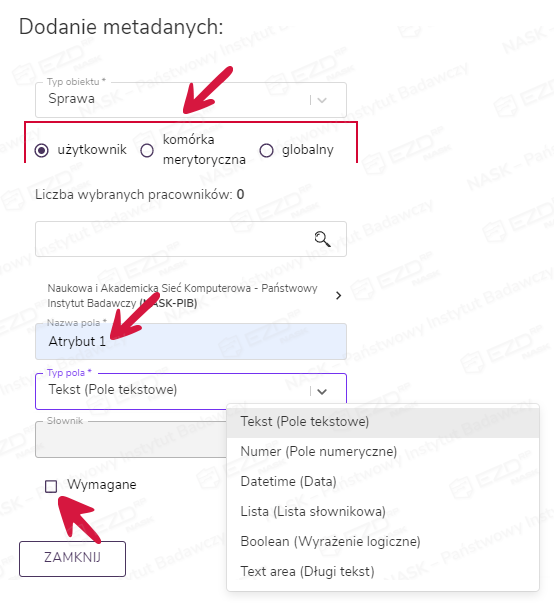
Na koniec należy zaznaczyć, czy uzupełnienie pola będzie obowiązkowe. Całość zatwierdzamy przyciskiem Zapisz.
Dodany element pojawi się na liście atrybutów zdefiniowanych w danym typie. Pojawią się przy nim dodatkowe funkcje: Włącz widoczność pola, Edytuj pole i Usuń pole.
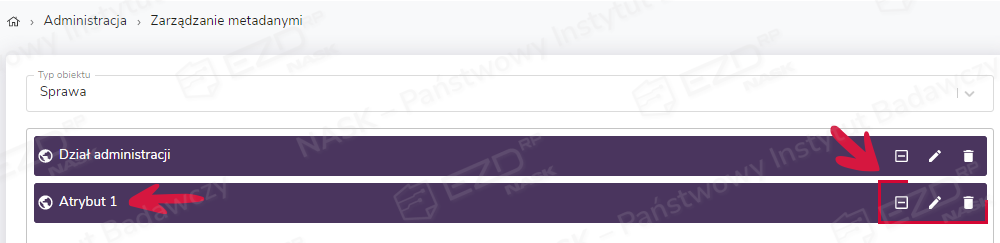
Zarządzanie widocznością i edycja atrybutu
System blokuje możliwość wyłączania systemowych obiektów. Możemy jedynie włączać i wyłączać widoczność obiektów zdefiniowanych przez administratora. Kliknięcie ikony dodawania lub odejmowania pozwala na włączanie i wyłączanie widoczności obiektu z poziomu użytkownika. Wyłączone obiekty są podświetlone na kolor szary.

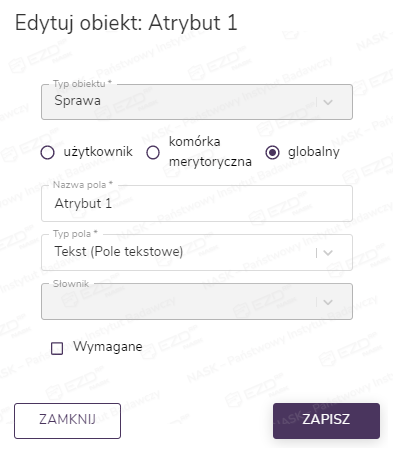
Kliknięcie ikony ołówka otwiera panel Edytuj obiekt, który pozwala na zmianę ustawień atrybutu oraz zarządzanie dostępem do tego obiektu.
Kliknięcie ikony kosza otworzy panel Usunięcie pola, który pozwala na całkowite usunięcie danego obiektu. Czynność zatwierdzamy przyciskiem Zapisz.