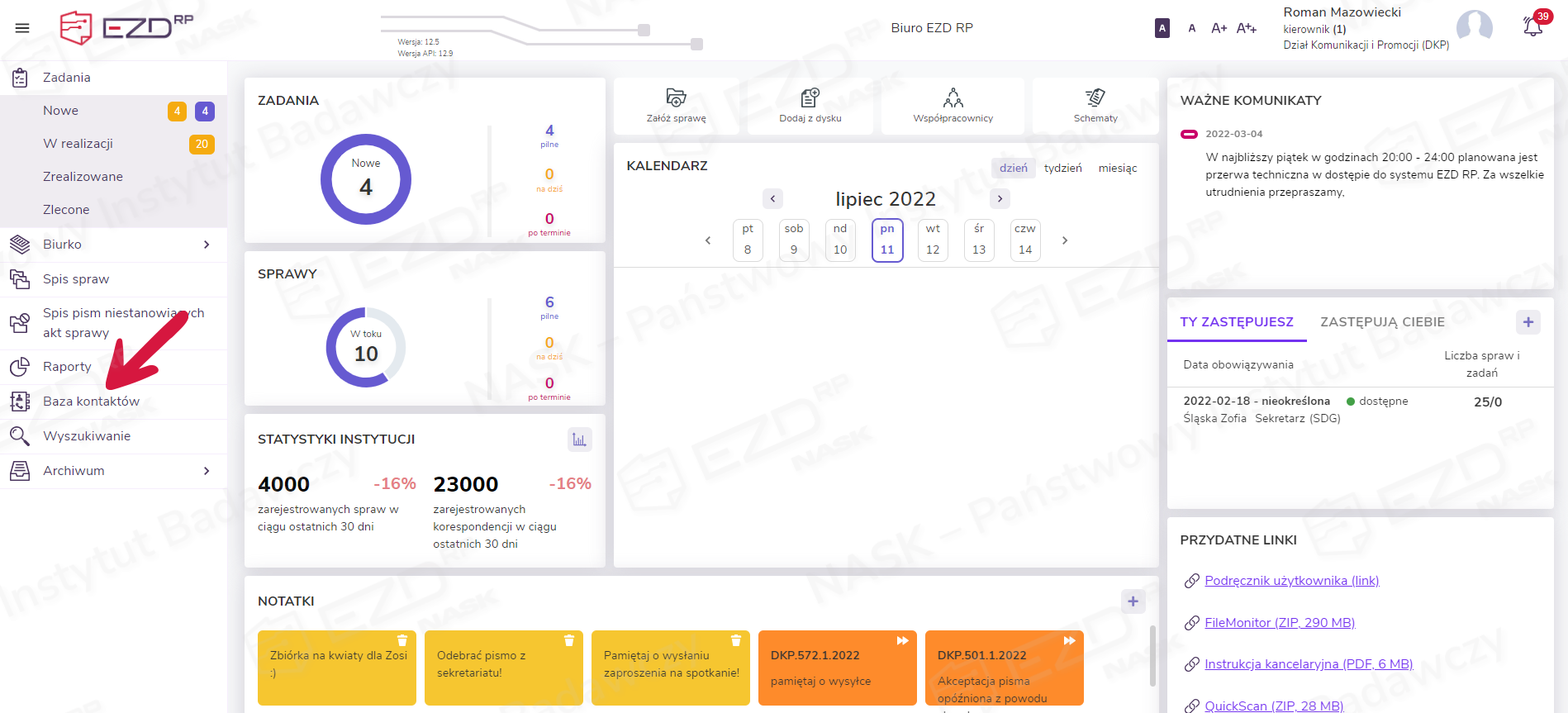
Do kompleksowego zarządzania kontaktami oraz listami seryjnymi kontaktów służy moduł Baza kontaktów. Znajduje się on w menu głównym systemu EZD RP.
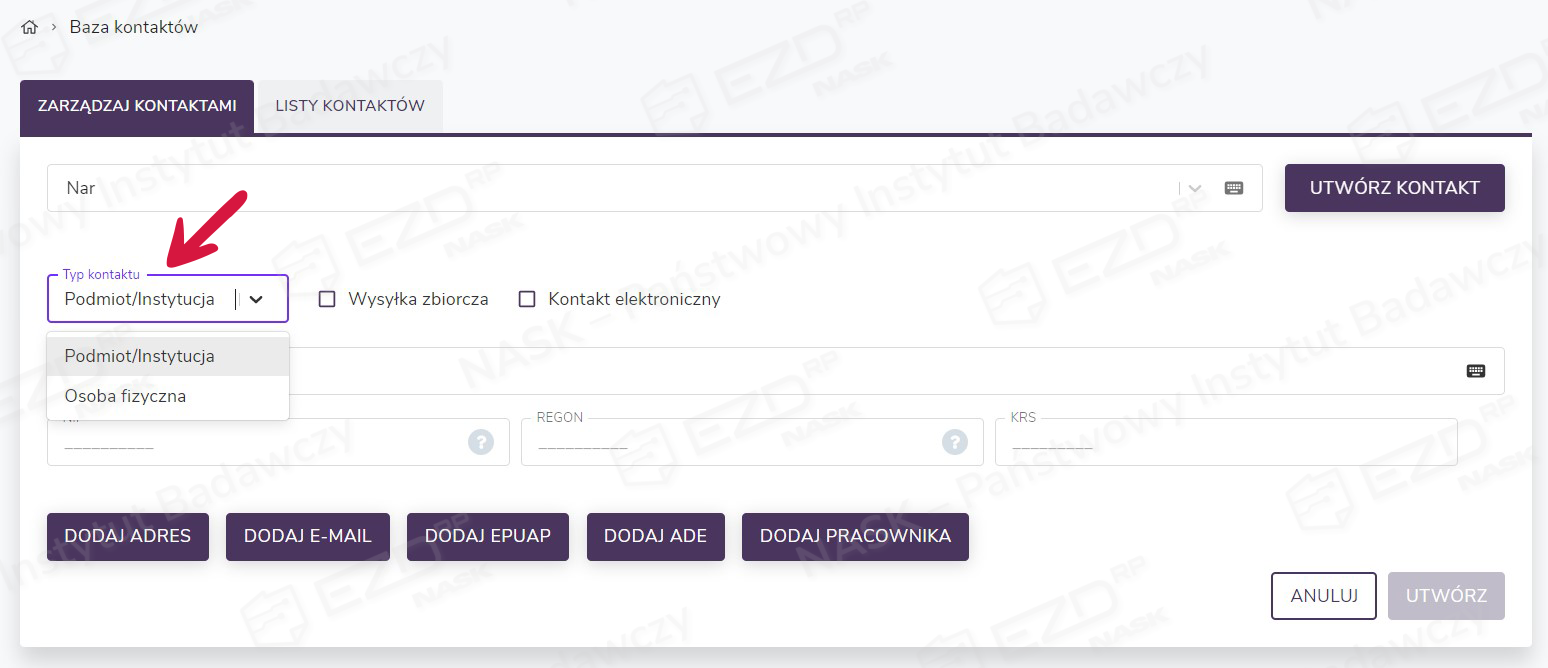
Kontakty przechowywane w systemie dzielą się na dwa podstawowe typy:
- Podmiot/Instytucja,
- Osoba fizyczna.
Wyszukiwanie kontaktu
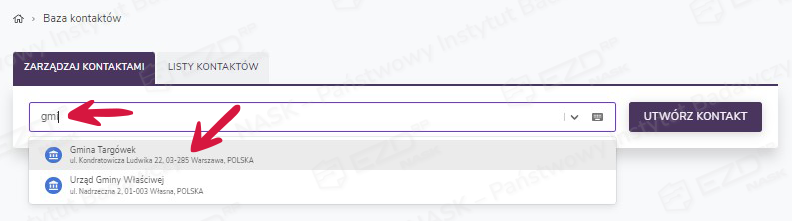
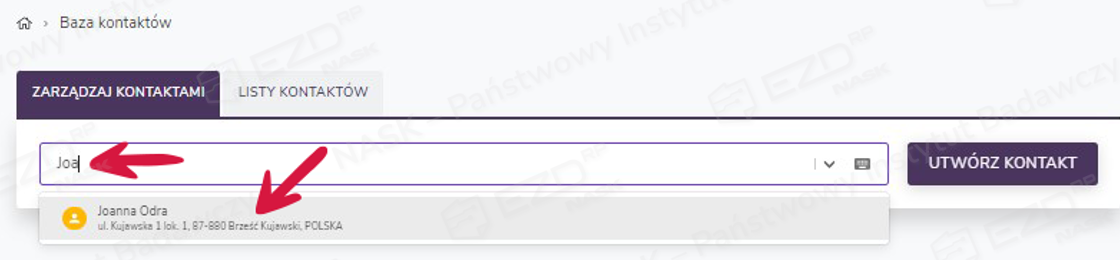
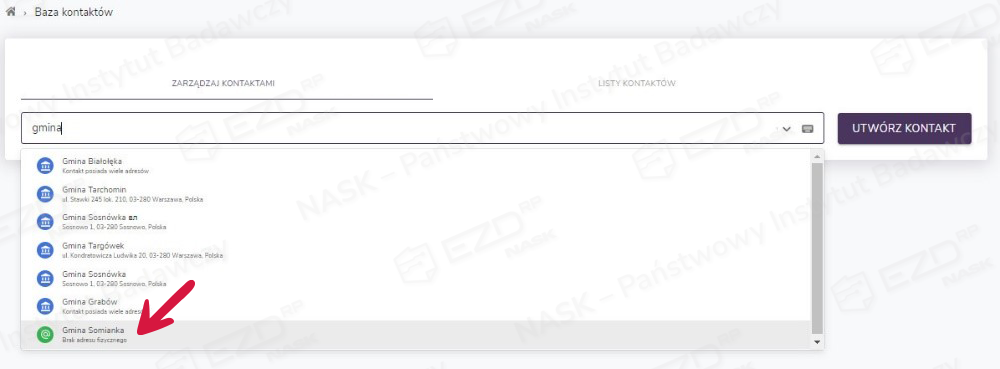
Aby znaleźć kontakt podmiotu czy instytucji, należy w polu wyszukiwania wprowadzić minimum trzy pierwsze znaki nazwy instytucji lub miejscowości. Ikona prezentowana przy podmiocie posiadającym adres fizyczny ma kolor niebieski.
Z kolei podczas wyszukiwania osoby fizycznej należy wprowadzić minimum trzy znaki imienia lub nazwiska, ewentualnie minimum trzy znaki nazwy miejscowości. Jeżeli tego typu kontakt ma wprowadzone dane dotyczące m.in. adresu fizycznego, to w systemie zostaje opatrzony ikoną w kolorze żółtym.
Dodawanie nowego kontaktu
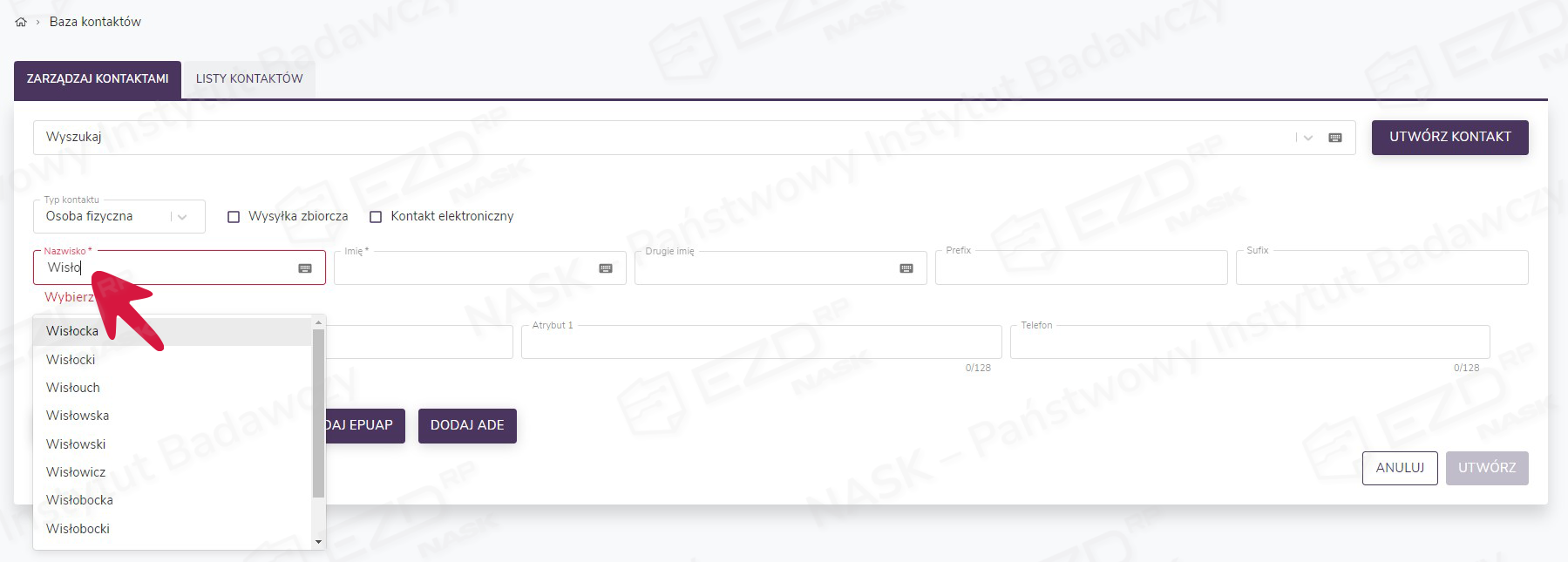
Aby dodać kontakt do bazy, należy kliknąć przycisk Utwórz kontakt. Pojawi się okno, w którym można wpisać potrzebne dane. Próba dodania kontaktu, który już w bazie istnieje, jest niemożliwa i spowoduje wyświetlenie stosownego komunikatu. Podczas uzupełniania niektórych pól system wyświetla listę z podpowiedziami. Dotyczy to np. pola Nazwisko. Po wpisaniu minimum trzech znaków pokazywane są sugerowane nazwiska pasujące do danej frazy.
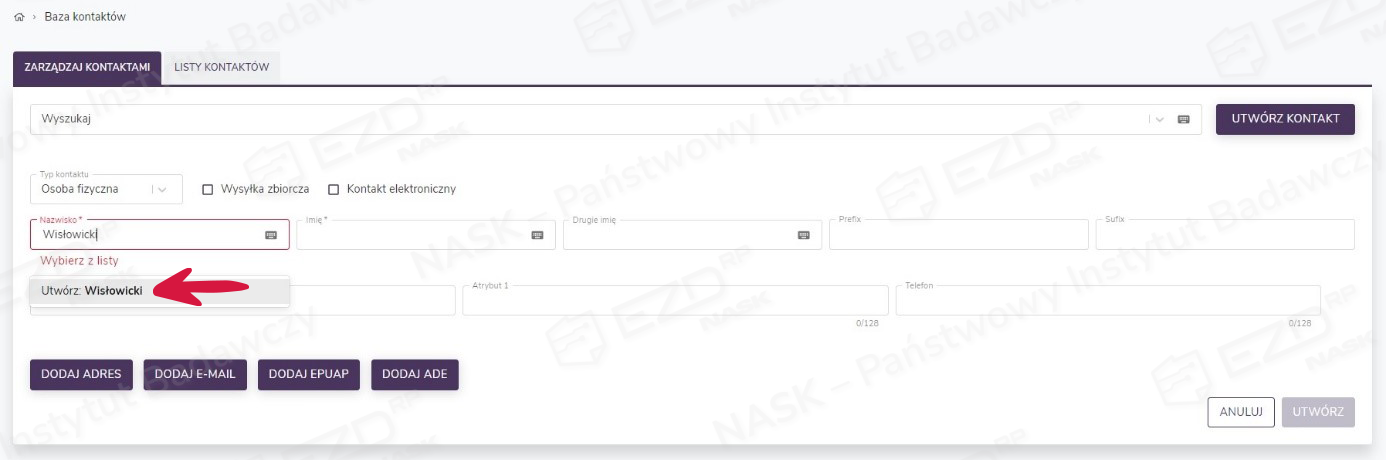
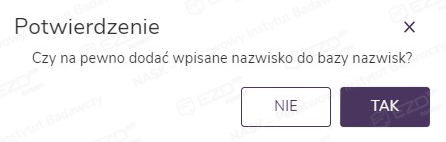
Jeżeli nazwiska nie ma na liście, mamy możliwość utworzenia nowego wpisu. Pod polem pojawi się pozycja Utwórz wraz z wprowadzoną nową wartością. Należy kliknąć tę pozycję, a następnie potwierdzić czynność za pomocą przycisku Tak.
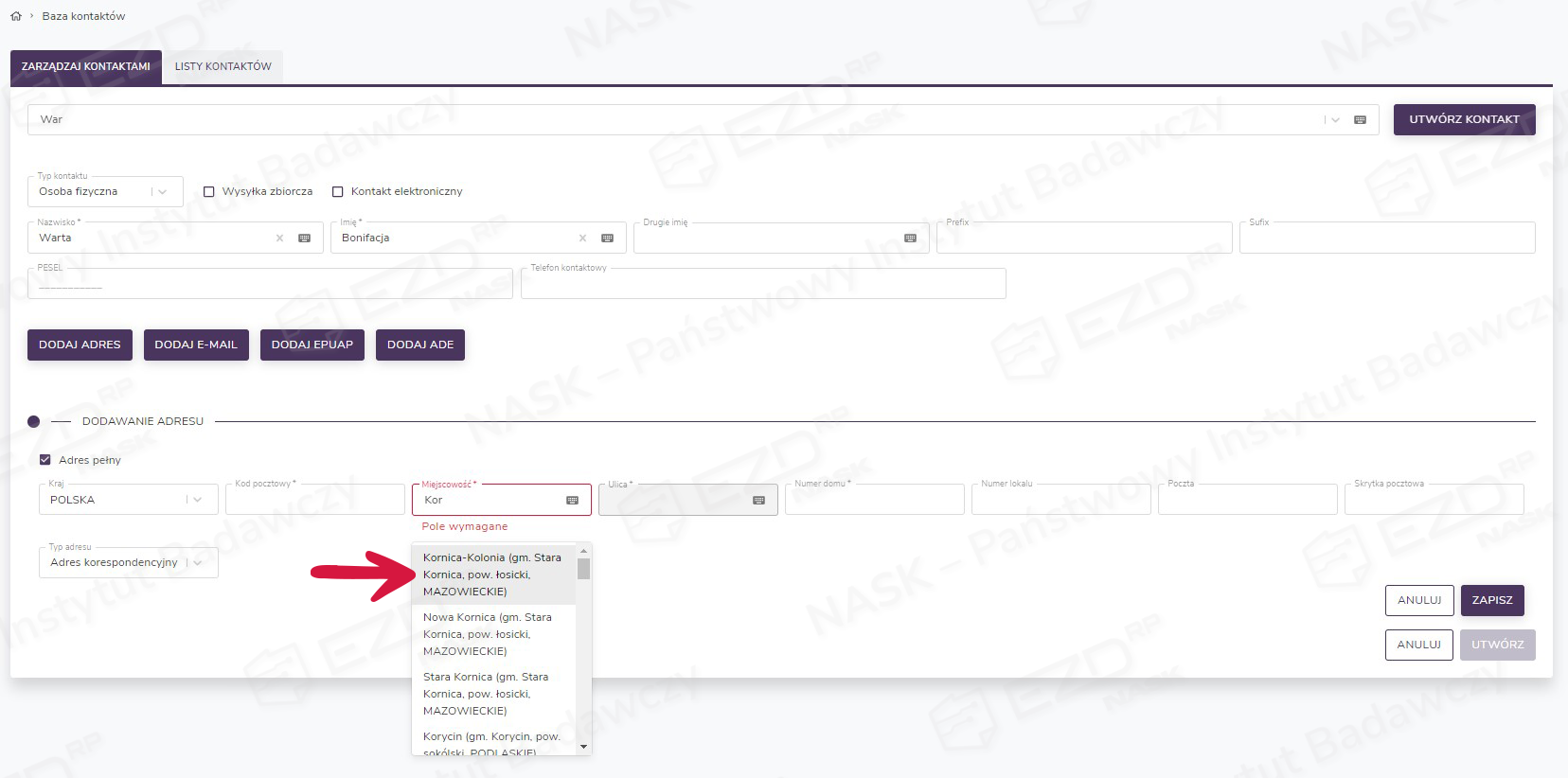
Podczas uzupełniania pola z nazwą miejscowości system również podpowiada użytkownikowi wyniki w kolejności alfabetycznej po wpisaniu minimum trzech znaków. W celu zawężenia wyników wyszukiwania należy wpisać pełną nazwę miejscowości, a następnie wybrać właściwą pozycję z listy (z uszczegółowieniem gminy, powiatu lub województwa). Po określeniu miejscowości i wpisaniu minimum trzech znaków w polu z nazwą ulicy, system wyświetla listę nazw ulic w tej miejscowości. Uwaga: nie ma możliwości wpisania nazwy ulicy przed wskazaniem miejscowości.
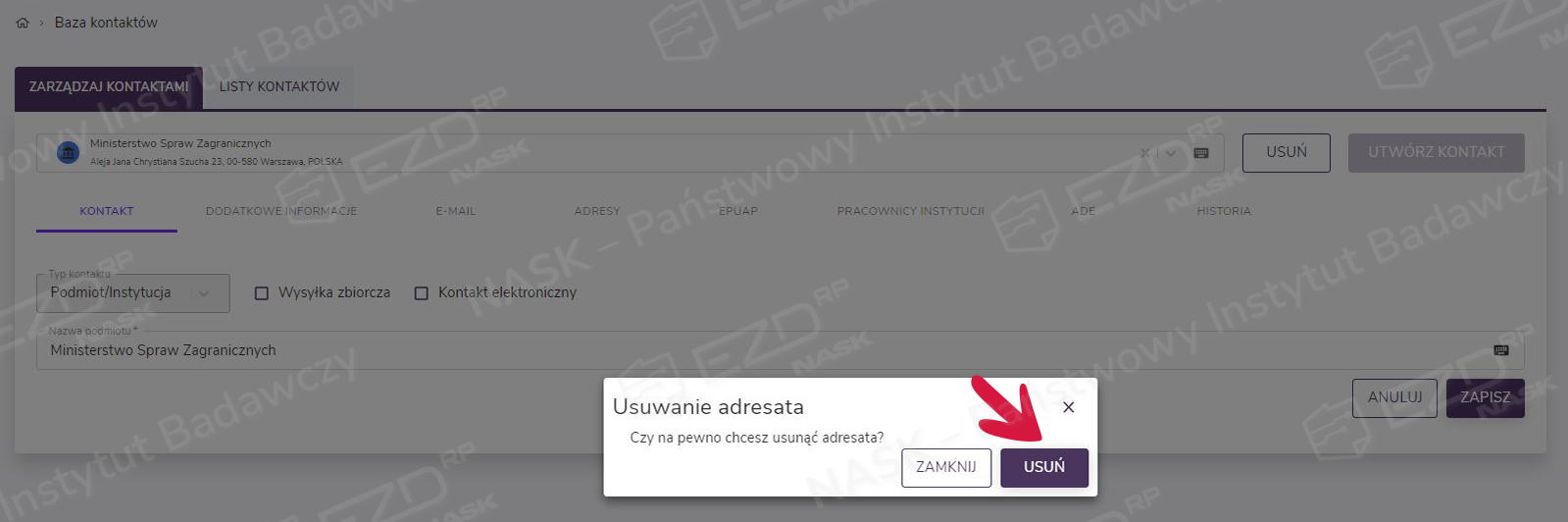
Usuwanie kontaktu
Edycja kontaktów w zakładkach
Istniejące w bazie kontaktów wpisy można edytować, usuwać, a także dodawać do nich nowe pozycje. Funkcje pozwalające na zarządzanie danymi adresowymi zostały pogrupowane w ośmiu zakładkach: Kontakt, Dodatkowe informacje, E-mail, Adresy, ePUAP, Pracownicy instytucji, ADE, Historia.
Zakładka Kontakt
W zakładce Kontakt można zmienić nazwę podmiotu lub instytucji, a także imię lub nazwisko, jeśli jest to kontakt do osoby fizycznej. W tym miejscu można też – poprzez zaznaczenie właściwych pól wyboru – zdecydować, czy kontakt będzie kontaktem zbiorczym lub kontaktem elektronicznym. Każdą zmianę należy zatwierdzić przyciskiem Zapisz.
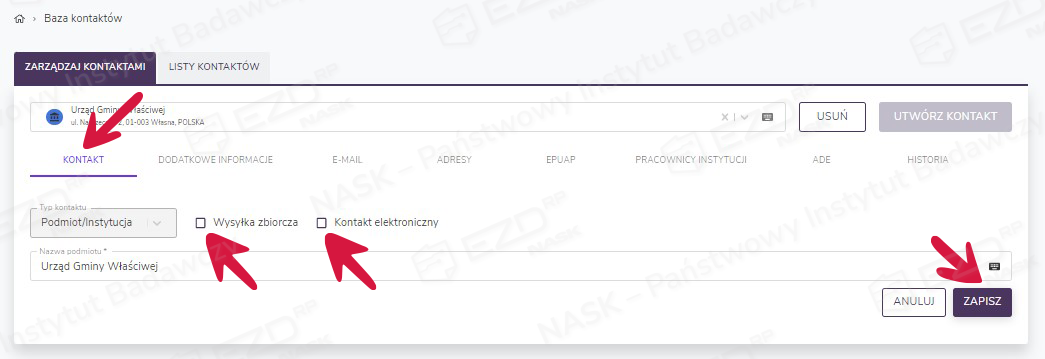
Funkcja Wysyłka zbiorcza pozwala wygenerować zbiorczą przesyłkę, zawierającą korespondencję przygotowaną w podmiocie w określonym czasie przez różnych użytkowników i zaadresowaną do konkretnego kontaktu.
System EZD RP umożliwia też wprowadzenie kontaktu do bazy tylko na podstawie adresu e-mail, bez konieczności uzupełniania pozostałych danych. W tym celu po kliknięciu przycisku Utwórz kontakt należy oznaczyć pole wyboru Kontakt elektroniczny. Kolejnym krokiem jest określenie typu kontaktu (przycisk Dodaj e-mail) i uzupełnienie pola z adresem e-mail.
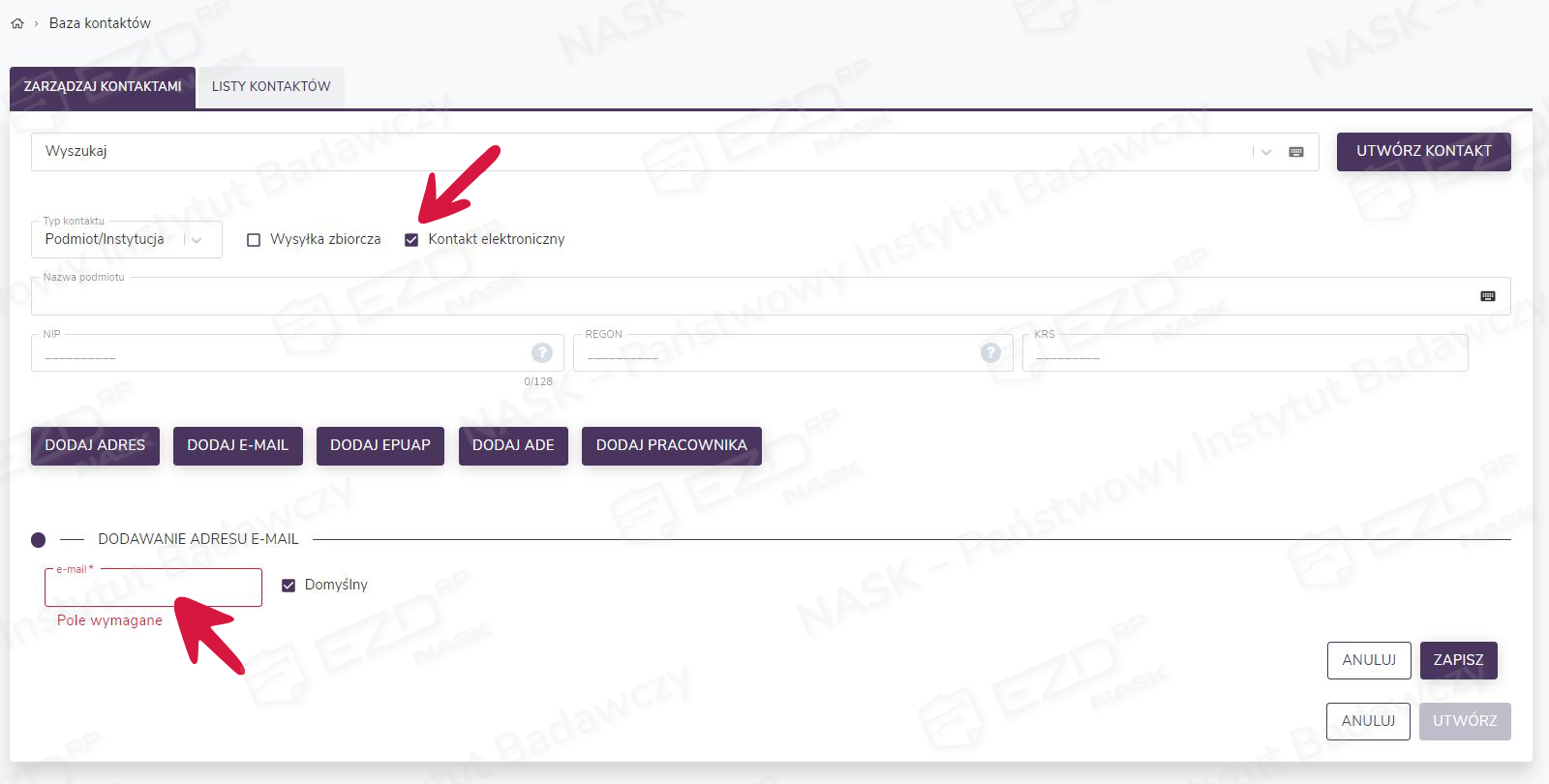
Wyszukiwanie kontaktu elektronicznego w bazie jest możliwe po wpisaniu pełnego adresu e-mail lub nazwy podmiotu (jeśli została uzupełniona). Z kolei osoby fizyczne można wyszukiwać za pomocą e-maila lub imienia i nazwiska (jeśli zostały uzupełnione). Kontakty elektroniczne system prezentuje z ikoną w kolorze zielonym.
Zakładka Dodatkowe informacje
W zakładce Dodatkowe informacje możliwe jest uzupełnienie takich danych, jak np. numery NIP, REGON czy KRS.
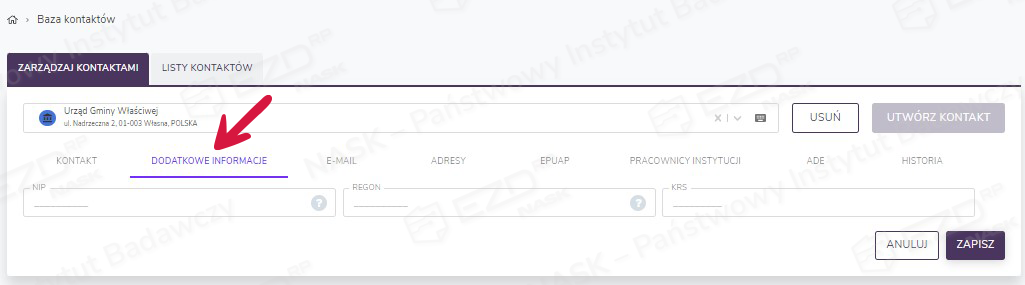
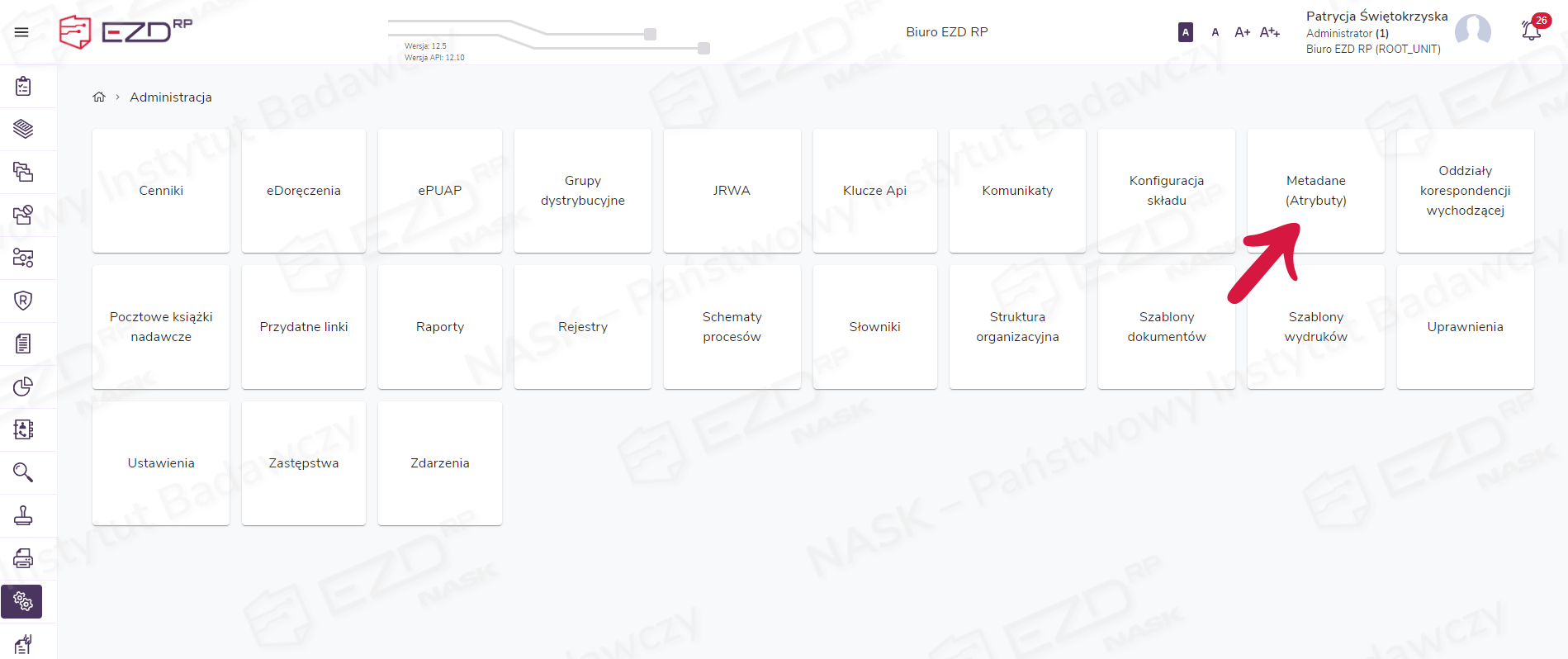
Pola w tym widoku są konfigurowane zgodnie z potrzebami podmiotu. Aby to zrobić, należy w głównym menu wybrać moduł Administracja i kliknąć kafelek Metadane (Atrybuty).
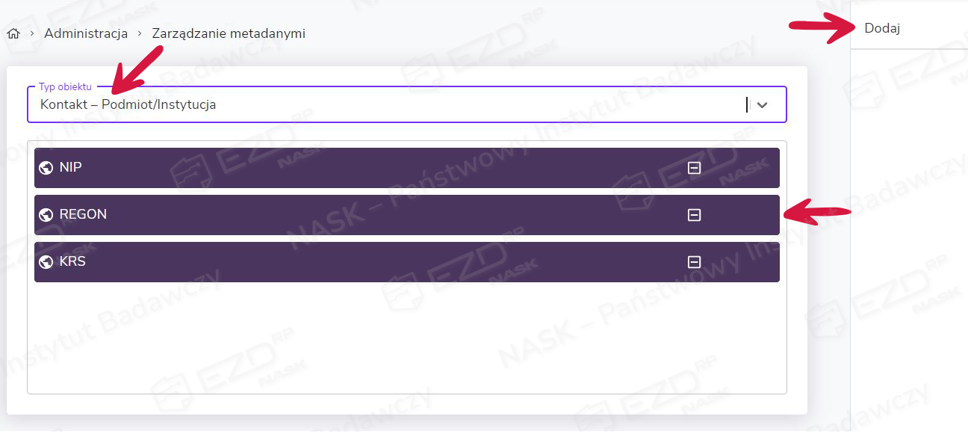
Następnie w polu wyboru Typ obiektu z rozwijanej listy należy wybrać Kontakt – Podmiot/Instytucja lub Kontakt – Osoba fizyczna. W kolejnym kroku użytkownik ma możliwość dodawania pól z typami obiektów, korzystając z przycisku Dodaj. Możliwe jest również włączania i wyłączania widoku dodanych pozycji w zakładce Dodatkowe informacje – jeśli klikniemy ikonę ze znakiem minusa z prawej strony nazwy atrybutu, kolor całego elementu zmieni się na szary i atrybut nie będzie prezentowany w widoku zakładki.
Zakładka Adresy
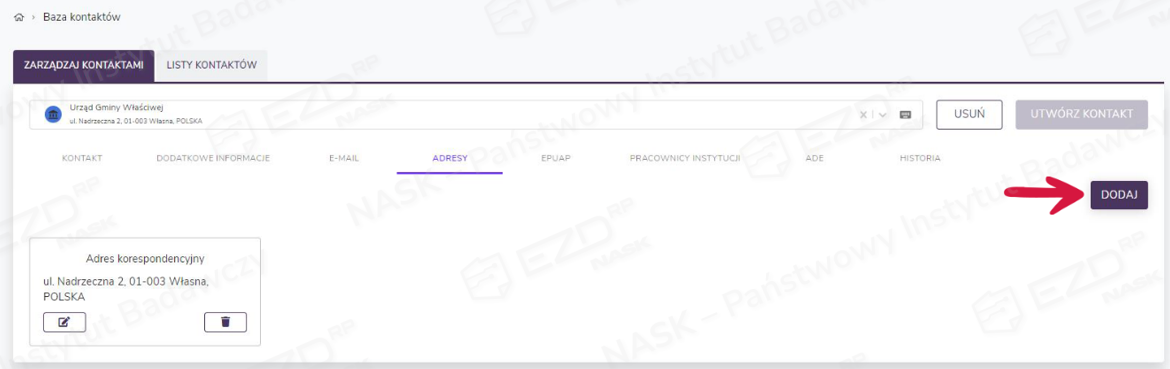
Wprowadzenie zmian w istniejącym adresie, dodanie kolejnych adresów dla dodatkowych lokalizacji oraz określanie typu adresu to działania dostępne w zakładce Adresy. Dodanie nowego adresu dla istniejącego w bazie kontaktu możliwe jest po kliknięciu przycisku Dodaj.
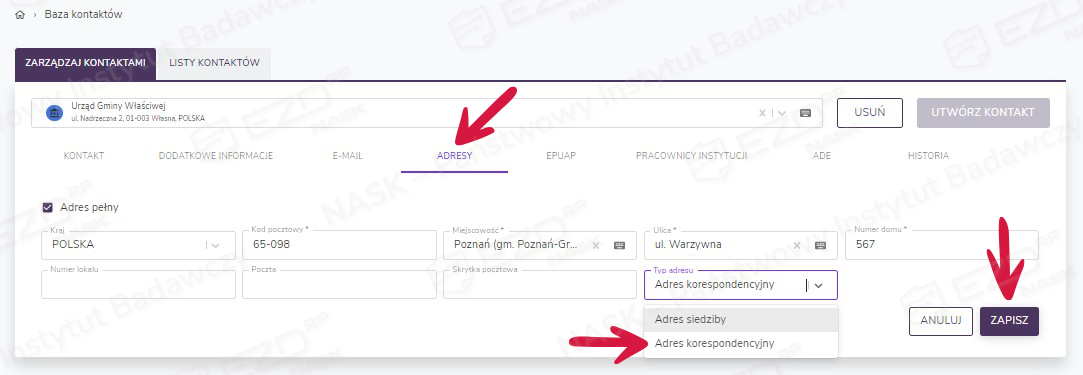
Po uzupełnieniu pól adresowych i wskazaniu właściwej pozycji z rozwijanej listy w polu Typ adresu użytkownik potwierdza zmiany przyciskiem Zapisz.
Korekta istniejącego wpisu możliwa jest po kliknięciu w ikonę edytowania. Natomiast skasowanie adresu nastąpi po kliknięciu w ikonę kosza. Obie czynności wymagają zatwierdzenia.
Zakładka ePUAP
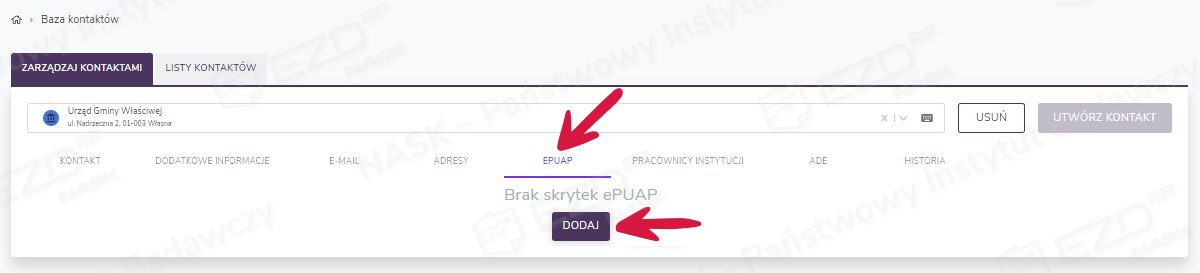
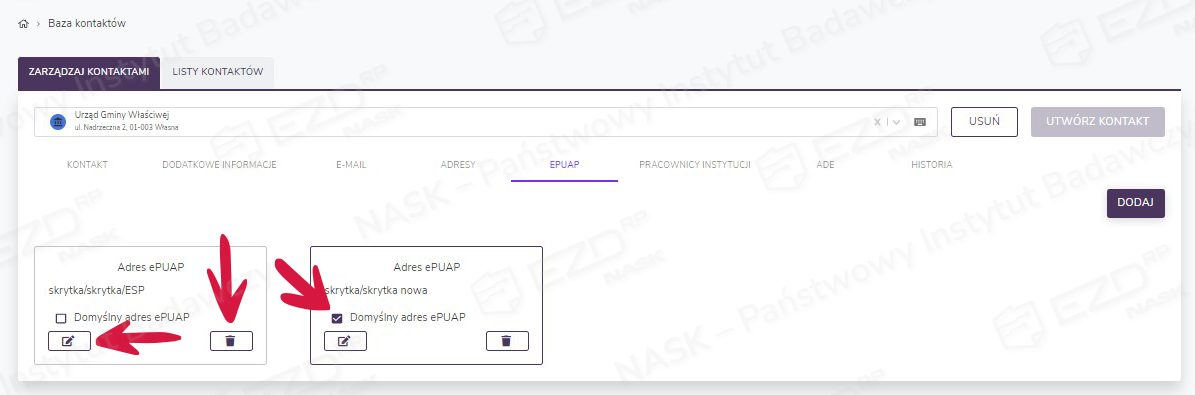
W kolejnej zakładce możliwe jest wprowadzanie skrytek ePUAP wykorzystywanych przez kontakt. Aby dodać adres skrytki ePUAP, należy kliknąć przycisk Dodaj.
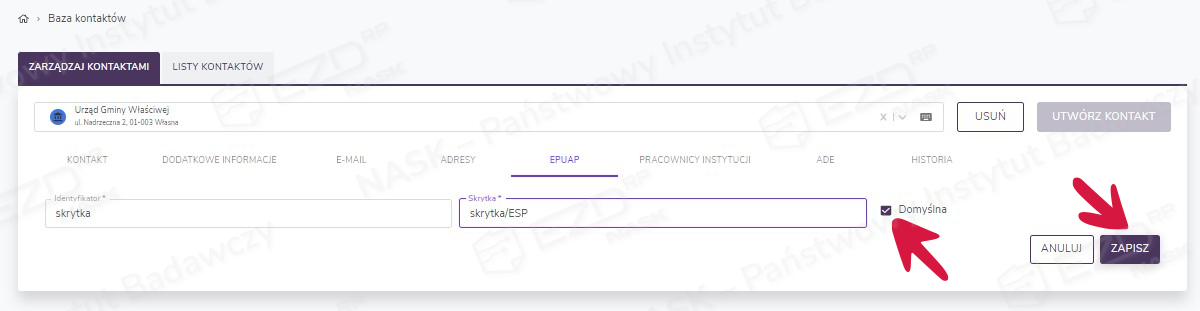
Następnie uzupełniamy dane skrytki. Po zaznaczeniu pole wyboru obok pozycji Domyślna należy określić skrytkę domyślną do kierowania korespondencji. Wprowadzone dane zostaną zatwierdzone po kliknięciu przycisku Zapisz.
Domyślną skrytkę można również wskazać, zaznaczając pole wyboru przy właściwym adresie ePUAP. Proces edycji i usuwania adresu ePUAP przebiega analogicznie jak w przypadku adresów fizycznych.
Zakładka Pracownicy instytucji
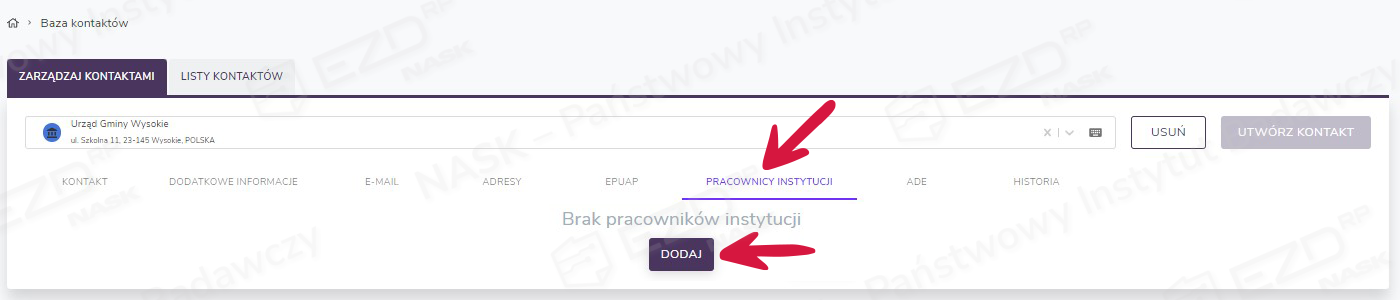
W zakładce Pracownicy instytucji możliwe jest dodanie pracowników danej instytucji, do których będzie generowana korespondencja wychodząca. Dodawanie pracowników możliwe jest po kliknięciu przycisku Dodaj.
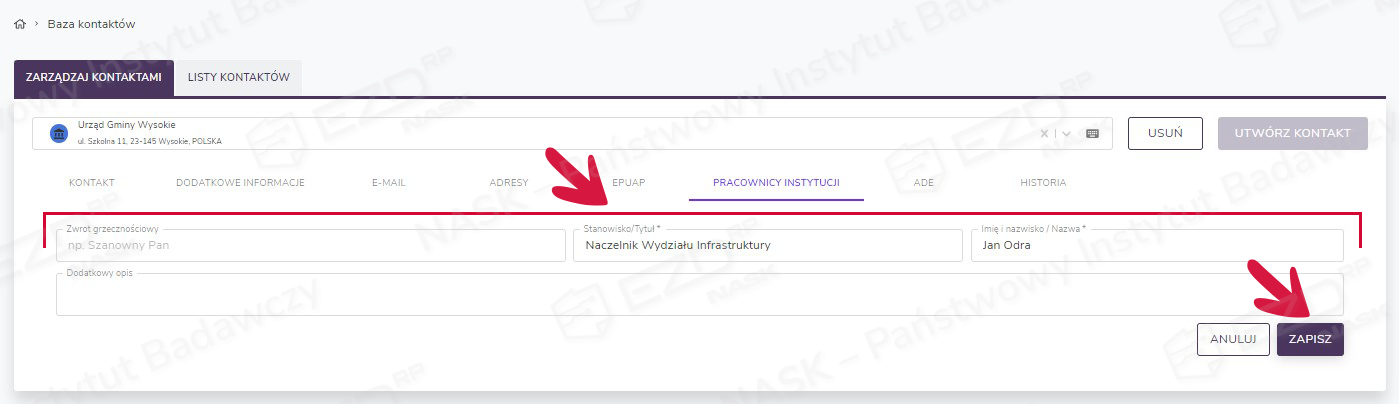
W wyświetlonym oknie należy uzupełnić obowiązkowe dane pracownika w polach: Stanowisko/Tytuł oraz Imię i nazwisko/Nazwa. Opcjonalne jest uzupełnienie pól dotyczących zwrotu grzecznościowego oraz dodatkowego opisu. Potwierdzenie wprowadzonych informacji następuje po kliknięciu przycisku Zapisz.
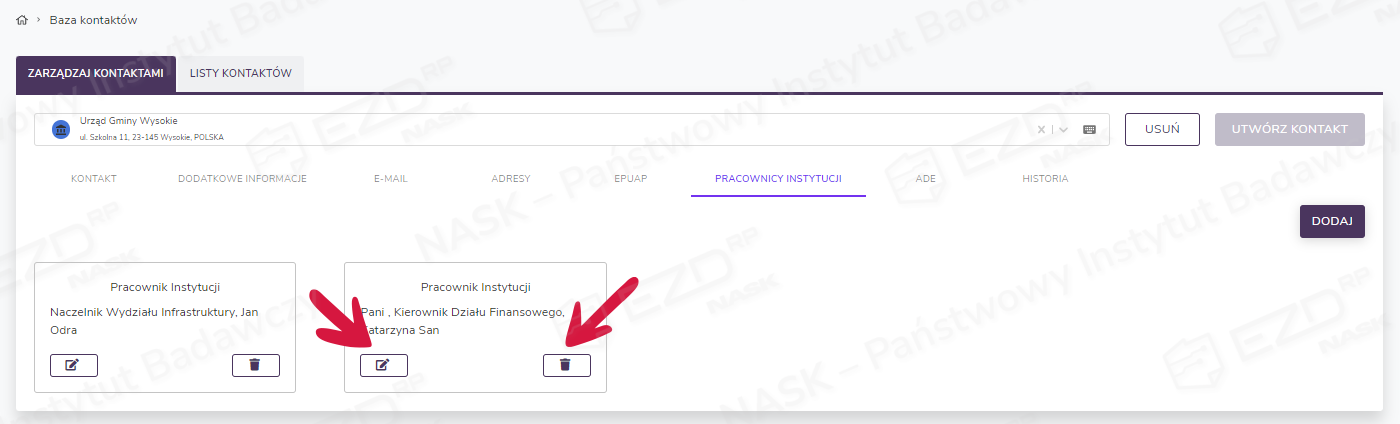
W widoku zakładki Pracownicy instytucji użytkownik ma możliwość edytowania istniejącego wpisu po kliknięciu ikony edycji. Natomiast usunięcie adresu wymaga kliknięcia ikony kosza. Obie czynności wymagają zatwierdzenia w oknie, które wyświetla się po kliknięciu ikony.
Zakładka ADE
W zakładce ADE odkłada się adres do doręczeń elektronicznych (ADE) podmiotu powiązany z publiczną usługą rejestrowanego doręczenia elektronicznego (PURDE) oraz publiczną usługą hybrydową (PUH). Kontakt może mieć przyporządkowany tylko jeden adres ADE.
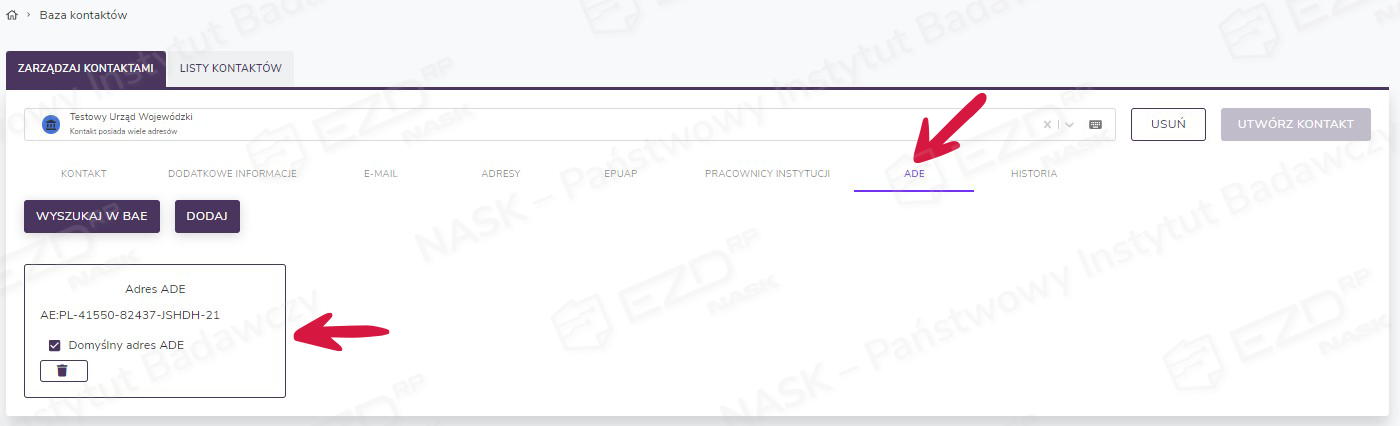
System EZD RP umożliwia uzupełnienie danych o adres ADE na dwa sposoby: za pomocą opcji Wyszukaj w BAE lub przez samodzielne uzupełnienie informacji po kliknięciu przycisku Dodaj.
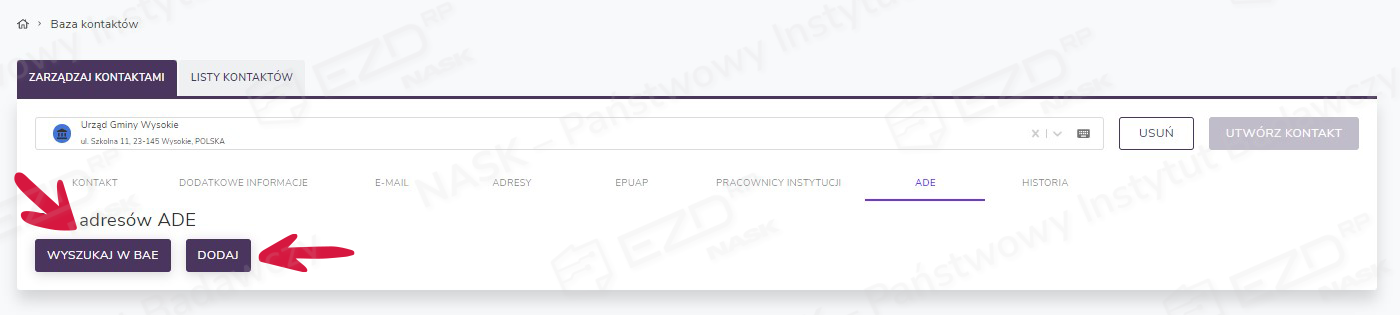
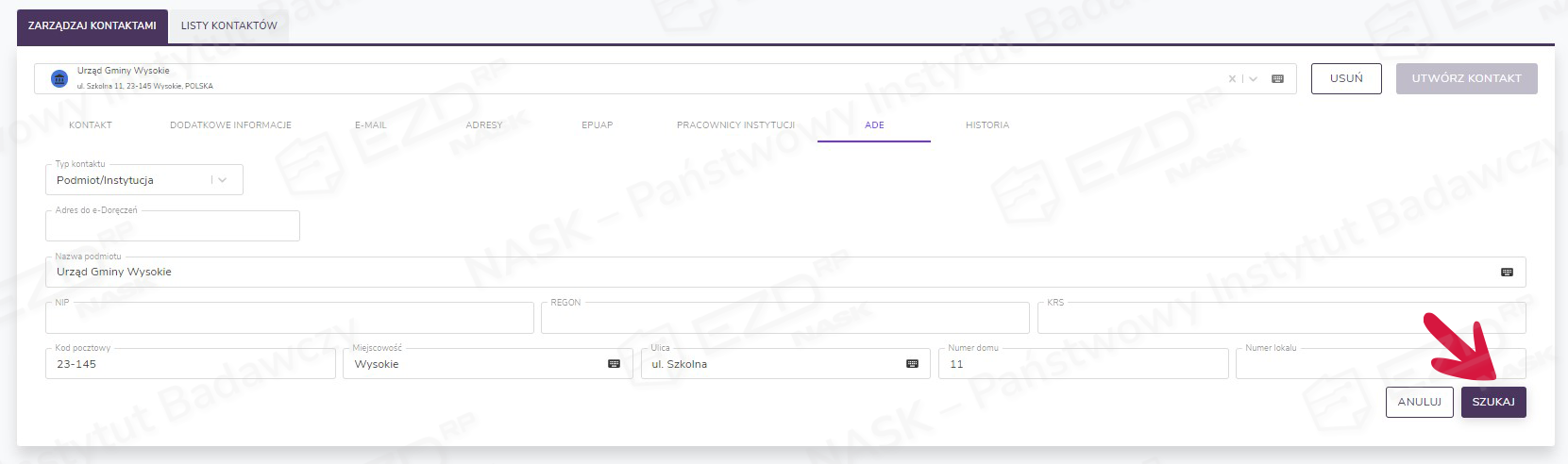
Pierwszy sposób pozwala na wyszukania adresu w bazie adresów elektronicznych (BAE) i uzupełnienia danych. Po dodaniu informacji w polach należy kliknąć przycisku Szukaj.
Zakładka Historia
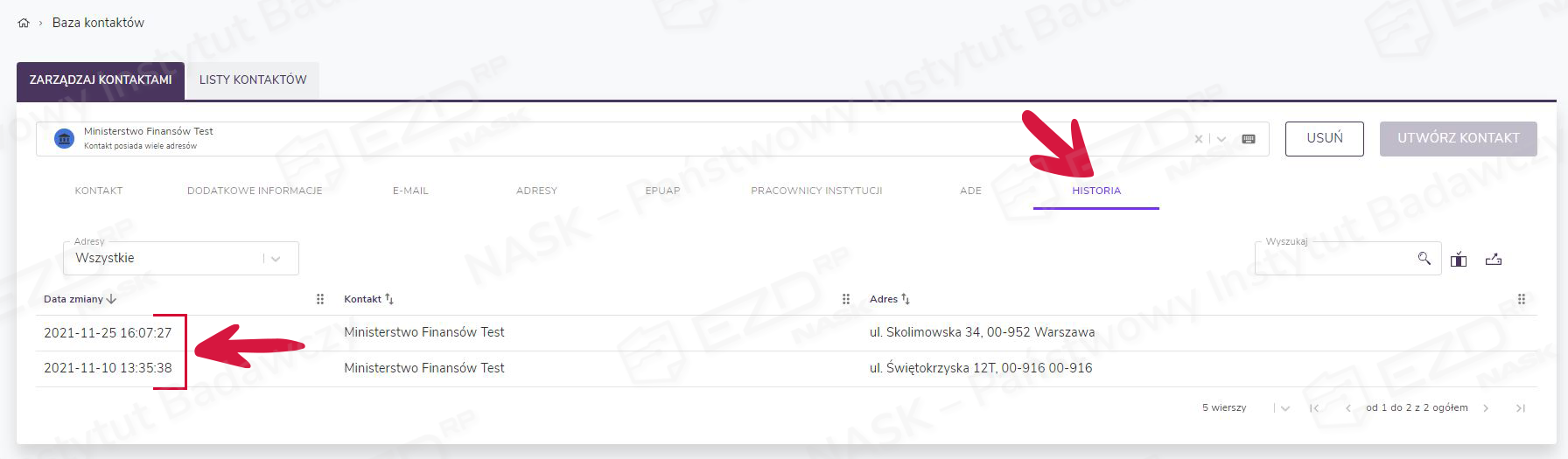
Ostatnią zakładką jest Historia. Przechowywane są tu informacje o zmianach wprowadzanych w poszczególnych kontaktach.