
Wymagane uprawnienia
Moduł Reorganizacja to miejsce, w którym uprawniona do tego osoba ma dostęp do listy usuniętych stanowisk. W miejscu tym można też zarządzać znajdującymi się na zlikwidowanych kontach sprawami i pismami.
W przypadku posiadania uprawnienia na poziomie Komórka organizacyjna – użytkownik widzi i może reorganizować konta pracowników wskazanej komórki, na poziomie Podległe komórki organizacyjne – konta w ramach swojej komórki i wszystkich podległych, a na poziomie Instytucja – wszystkie usunięte konta w organizacji.
Przed przystapieniem do reorganizacji należy zapoznać się z treścią podrozdziału Usunięcie użytkownika znajdującego się w artykule pt. Zarządzanie użytkownikami w programie KUiP przez administratora podmiotu.
Po usunięciu konta niezrealizowane zadania zostaną anulowane. Dotyczy to jednak tylko tych, których użytkownik był odbiorcą (w module Zadania). Te, które sam wystawił, nadal są możliwe do zrealizowania. W przypadku zadań do dekretacji oraz do realizacji nie ma możliwości ich cofnięcia. Jeśli wyznaczony odbiorca nie jest właściwą osobą, powinien on wskazać nowego odbiorcę poprzez wystawienie kolejnego zadania do dekretacji lub do realizacji.
Po wybraniu w menu głównym modułu Reorganizacja wyświetlana jest lista usuniętych stanowisk. Dla każdego stanowiska prezentowane są informacje o przypisanej komórce organizacyjnej, dacie usunięcia oraz liczbie spraw i pism niezakończonych przed jego likwidacją.
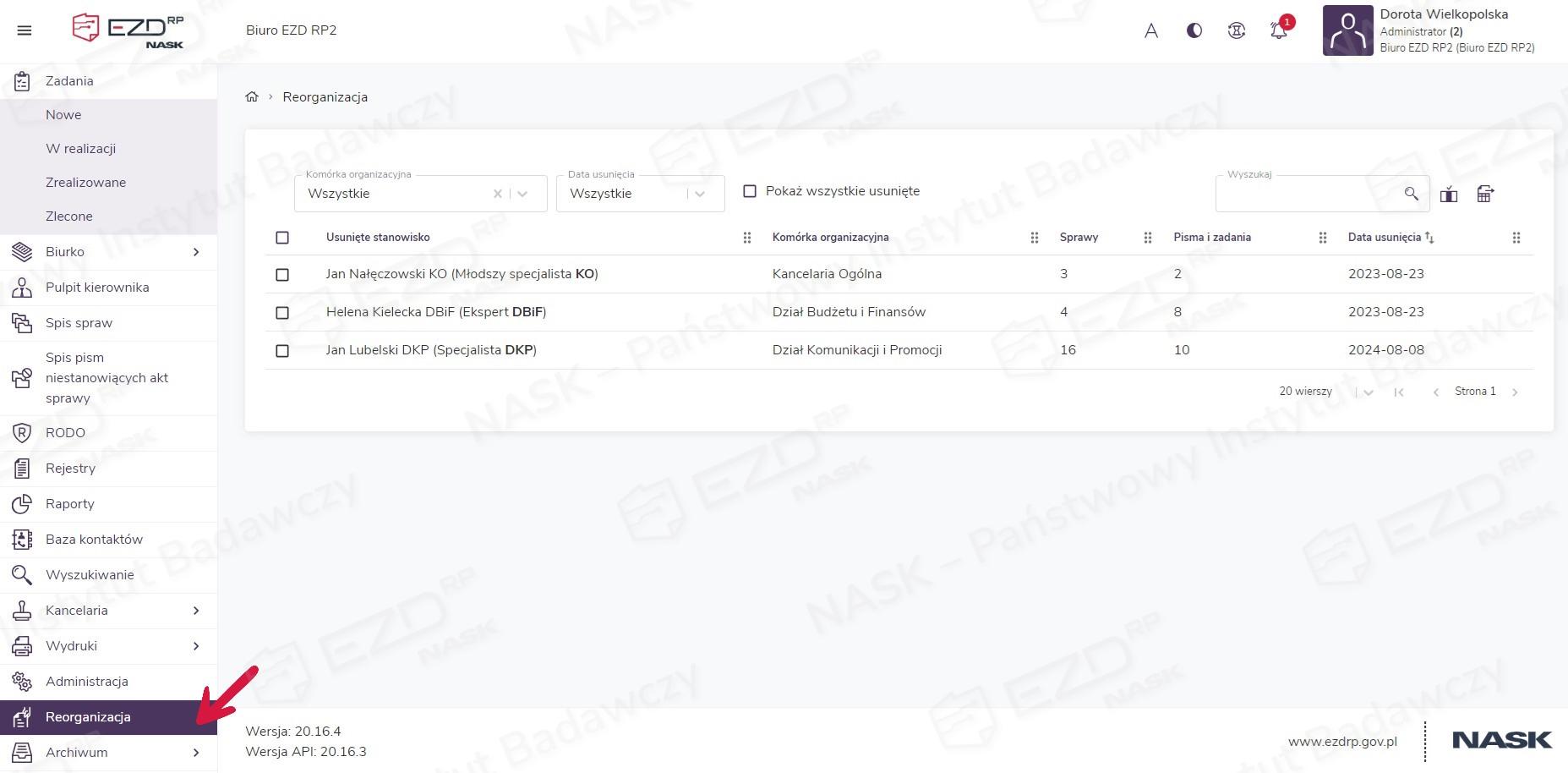
W tym miejscu wyświetlane są stanowiska:
- w których nadal znajdują się obiekty do przekazania,
- w przypadku których użytkownik został przeniesiony do modułu Reorganizacja, a po przeniesieniu wszystkie jego sprawy zostały obsłużone i obecnie nie posiada on już żadnych pism ani zadań.
Aby zobaczyć wszystkie usunięte pozycje, które trafiły do folderu, należy zaznaczyć pole wyboru przy komunikacie Pokaż wszystkie usunięte.
Nie będą tu widoczni użytkownicy, którzy przed usunięciem zakończyli lub przekazali wszystkie swoje sprawy i obecnie nie mają przypisanych żadnych zadań ani pism.
Wyświetlone rekordy można filtrować według komórki organizacyjnej oraz daty usunięcia.
Przejście w tryb reorganizacji
Zaznaczenie pola wyboru przy nazwisku pracownika, którego stanowisko zostało usunięte, powoduje pojawienie się z prawej strony ekranu menu kontekstowego z opcją Wejdź w tryb reorganizacji.
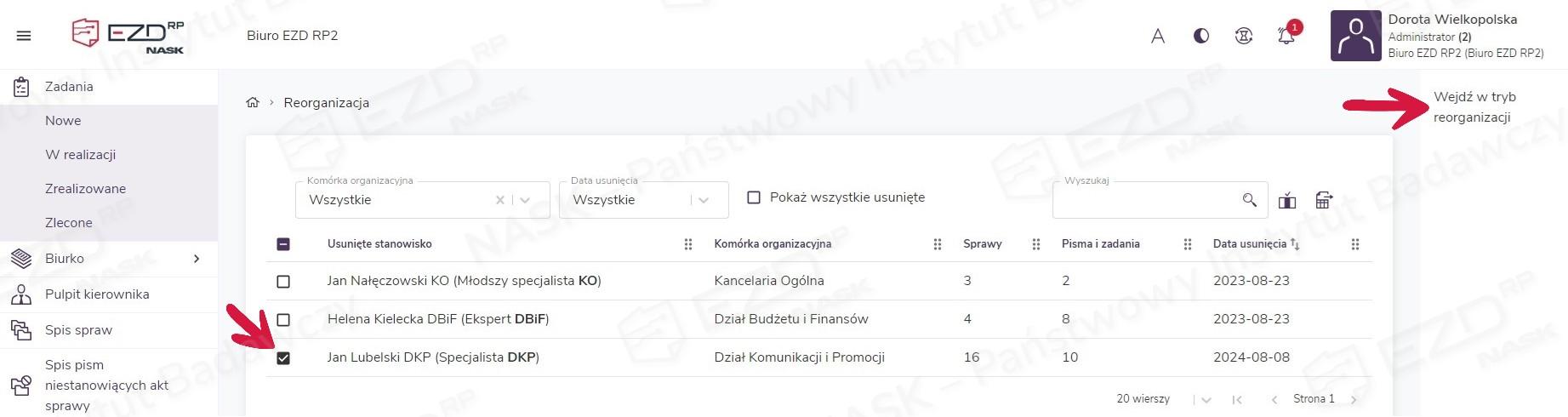
Po potwierdzeniu tej czynności system przenosi użytkownika na wybrane konto. Widok jest podobny do wyświetlanego w zastępstwach, jednak czynności dostępne do wykonania są znacznie bardziej ograniczone. Możliwe jest jedynie wskazanie innej osoby, która stanie się właścicielem sprawy czy pisma.
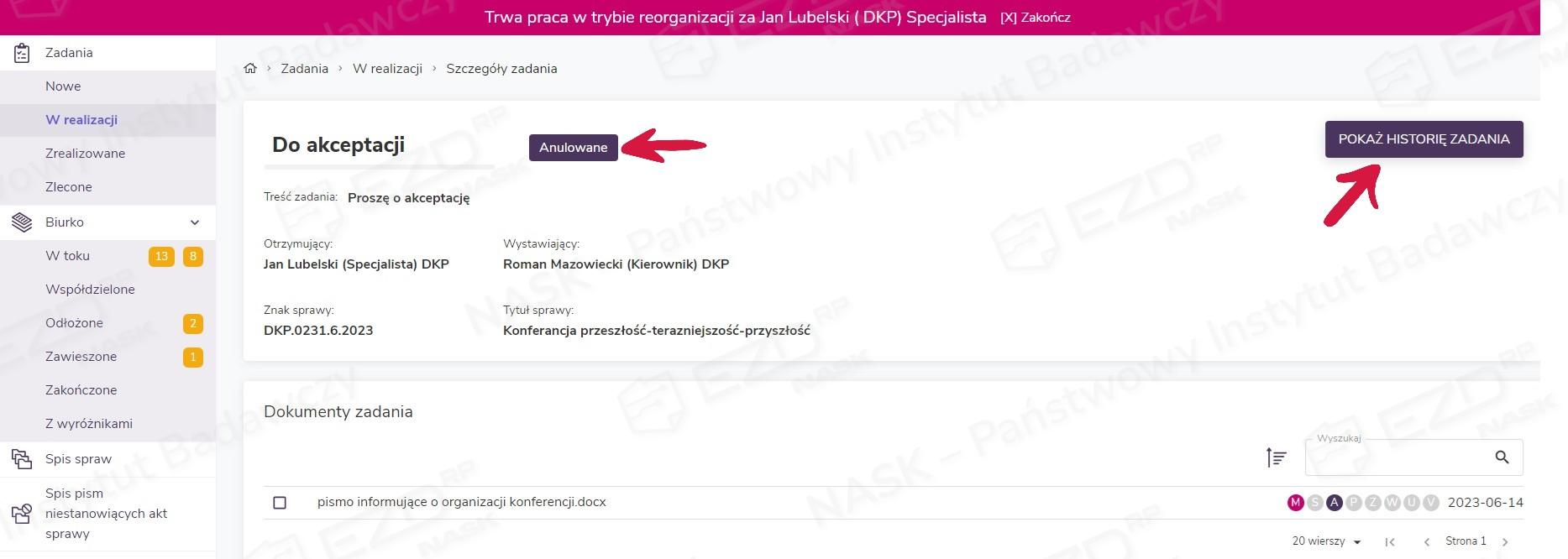
Pasek w górnej części systemu informuje, że praca wykonywana jest w trybie reorganizacji. Aby z tego trybu wyjść, należy kliknąć Zakończ.

W module Zadania widoczne są te zadania, które zostały użytkownikowi wystawione, a których nie zakończył przed usunięciem stanowiska. Wszystkie one mają status Anulowane, o czym można przekonać się po wejściu w ich szczegóły. Jedyną możliwą do wykonania akcją jest zapoznanie się z historią zadania.
Reorganizacja pism w widoku Biurko > W toku > Pisma
Na koncie podlegającym reorganizacji, w zakładce Biurko > W toku > Pisma, widoczne są wszystkie pisma – zarówno te z RPW, jak i wewnętrzne – które nie zostały zakończone. Zaznaczenie pola wyboru przy dokumencie powoduje wyświetlenie z prawej strony opcji Wybierz nowego właściciela.
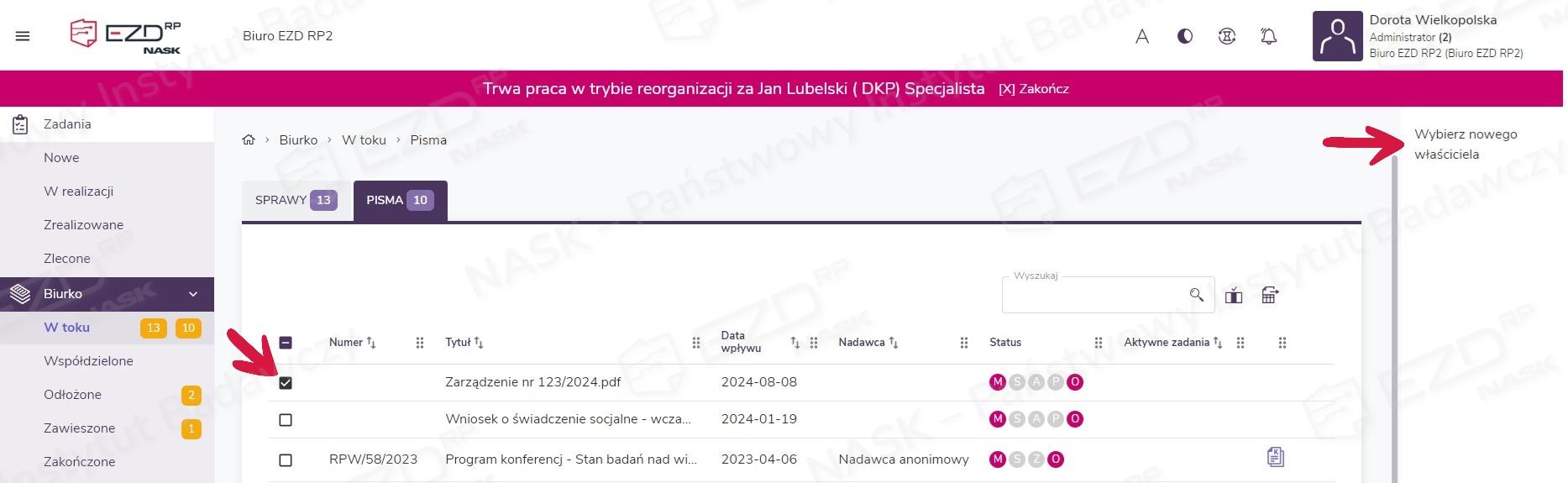
Czynność ta jest też możliwa do wykonania hurtowo – na kilku zaznaczonych dokumentach.
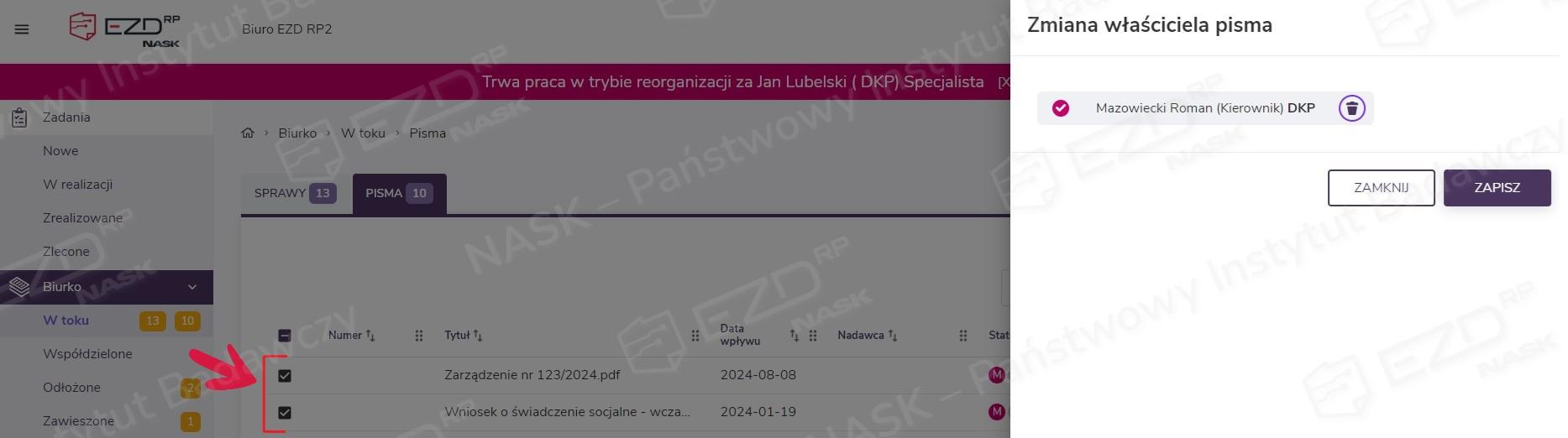
Po wybraniu osoby, która stanie się nowym właścicielem pism, dokumenty zostają przeniesione na jej konto do sekcji Pisma w Biurku.
Reorganizacja spraw
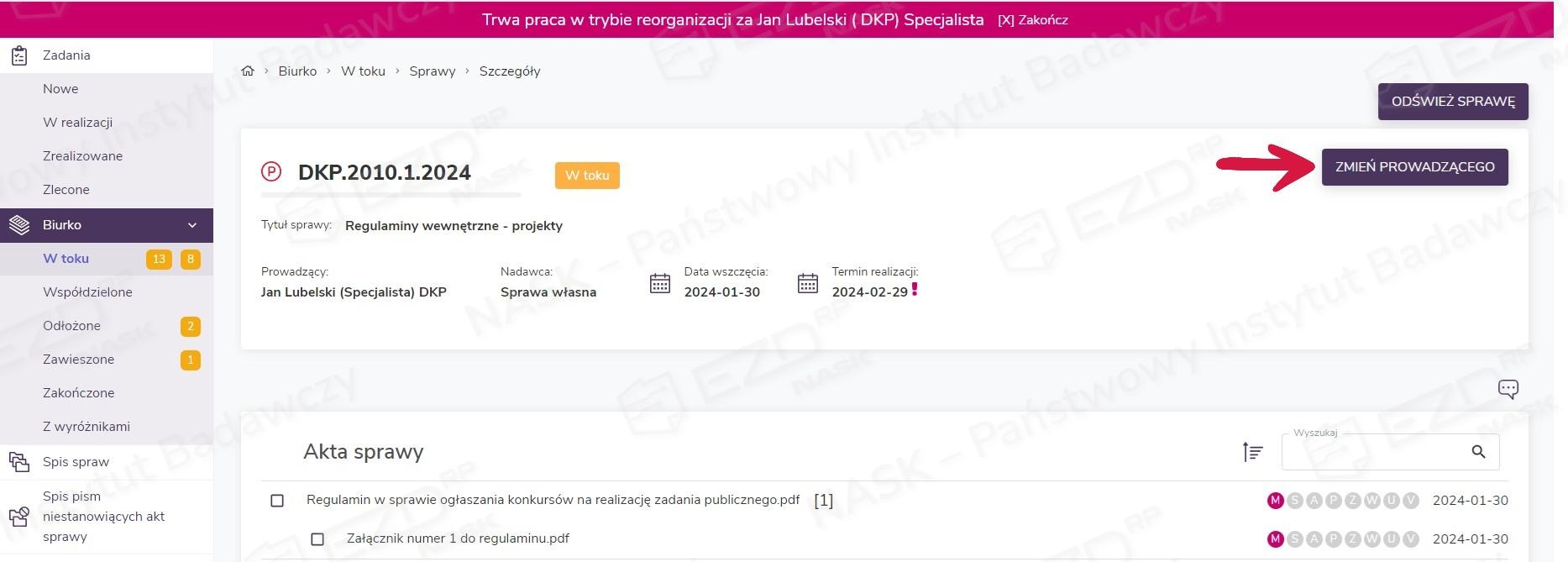
Pracując w trybie reorganizacji, można również wskazać nowego właściciela dla spraw, które nie zostały zakończone przed likwidacją stanowiska. Ich lista znajduje się w Biurku w zakładce Sprawy. Klikając podlinkowany znak sprawy, można wejść do jej wnętrza, gdzie w prawym górnym rogu dostępny jest przycisk Zmień prowadzącego.
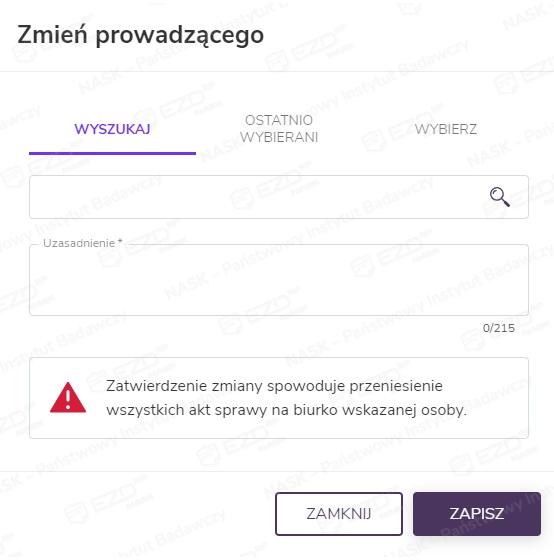
Kliknięcie przycisku powoduje otwarcie okna, w którym należy wskazać nową osobę prowadzącą sprawę oraz wpisać uzasadnienie. Po zatwierdzeniu wyboru – zgodnie z informacją – akta sprawy zostaną przeniesione do Biurka tej osoby.
Wskazanie nowego właściciela dla spraw możliwe jest także w sposób hurtowy – bez konieczności wchodzenia w szczegóły każdej z nich. Aby skorzystać z tej opcji, należy otworzyć moduł Spis spraw na reorganizowanym koncie i po zaznaczeniu spraw, które mają trafić do danego pracownika, wybrać opcję Zmień osobę prowadzącą sprawę.
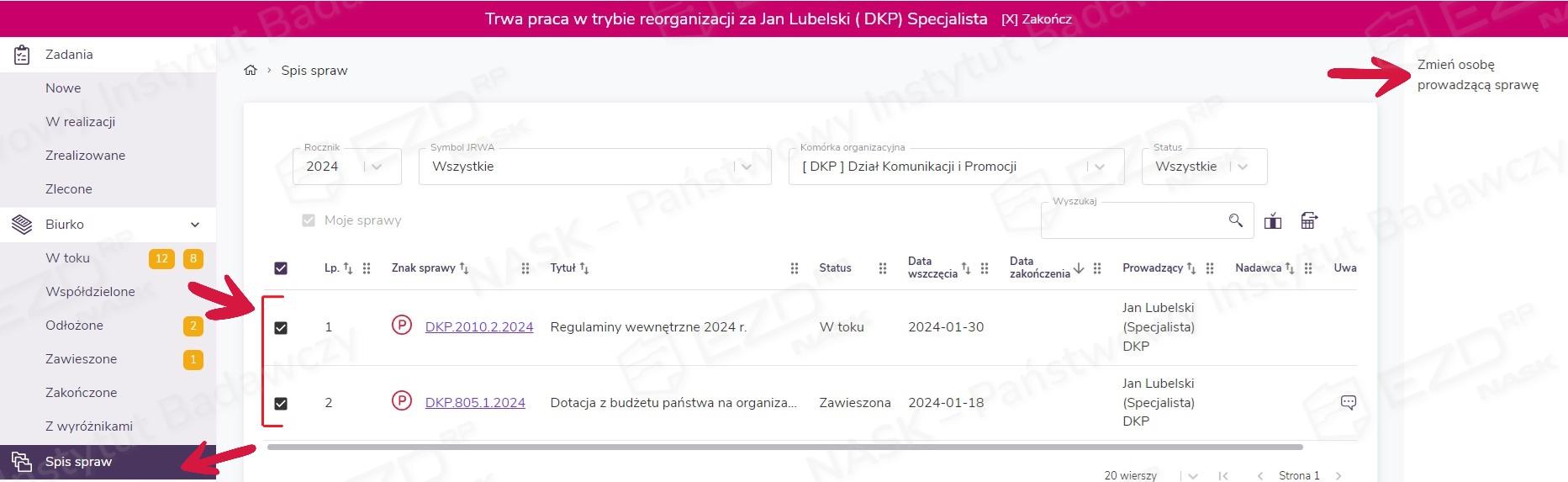
Przeniesienie spraw z tego miejsca jest możliwe bez względu na ich status. Sprawy zawieszone, odłożone czy zakończone trafią na konto nowego właściciela do analogicznych zakładek. Jeśli jest to sytuacja niepożądana, można najpierw sprawy zawieszone lub odłożone wznowić, wchodząc w ich szczegóły i klikając przycisk Wznów, a dopiero w drugiej kolejności zmienić osobę prowadzącą – już dla sprawy będącej W toku.
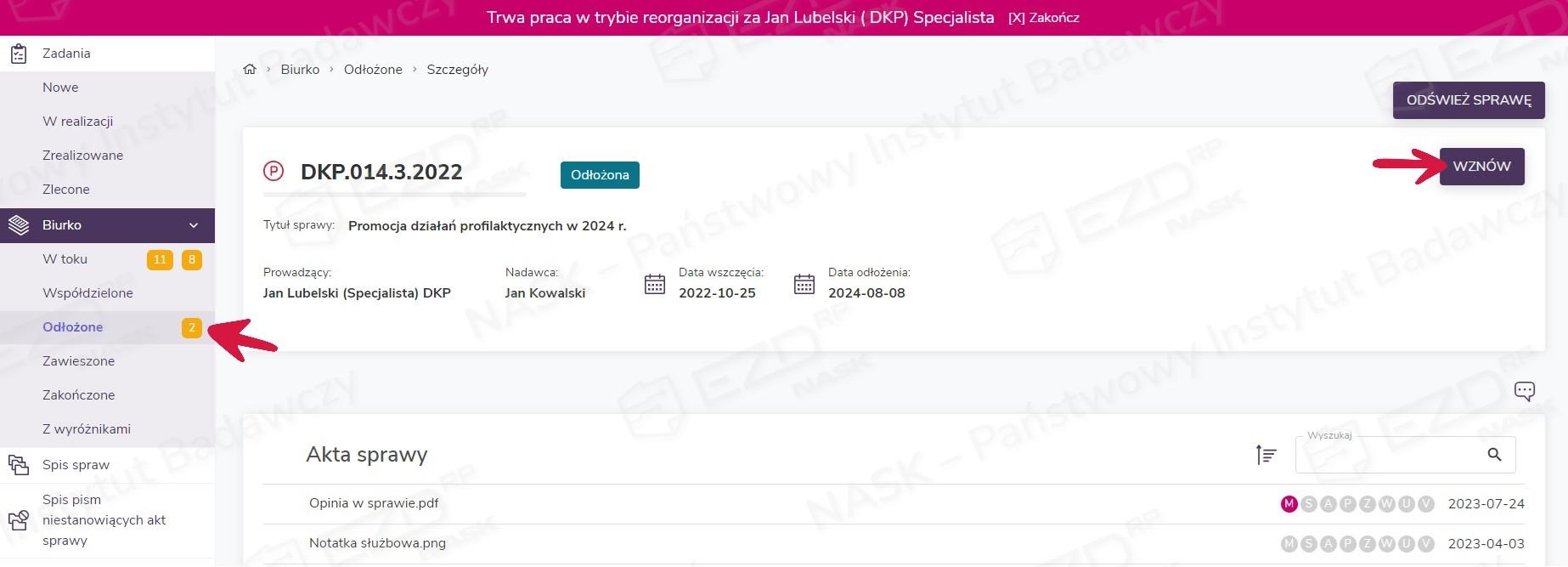
Wznowienie przez osobę przeprowadzającą reorganizację nie jest możliwe w przypadku spraw zakończonych. Czynność tę będzie mógł wykonać nowy właściciel sprawy.