Wymagane uprawnienia
Użytkownikom posiadającym odpowiednie uprawnienia oraz administratorom podmiotu w module Administracja jest wyświetlany kafelek Gabaryty.Po jego otwarciu można przeglądać gabaryty przesyłek listowych, kurierskich i paczek pocztowych obsługiwanych przez różnych operatorów. Widok umożliwia również dodawanie nowych gabarytów, zarówno dla istniejących, jak i nowo utworzonych operatorów.
Gabaryty przesyłek wychodzących są wykorzystywane przy tworzeniu cenników w widoku Administracja > Cenniki.
Przeglądanie dostępnych gabarytów
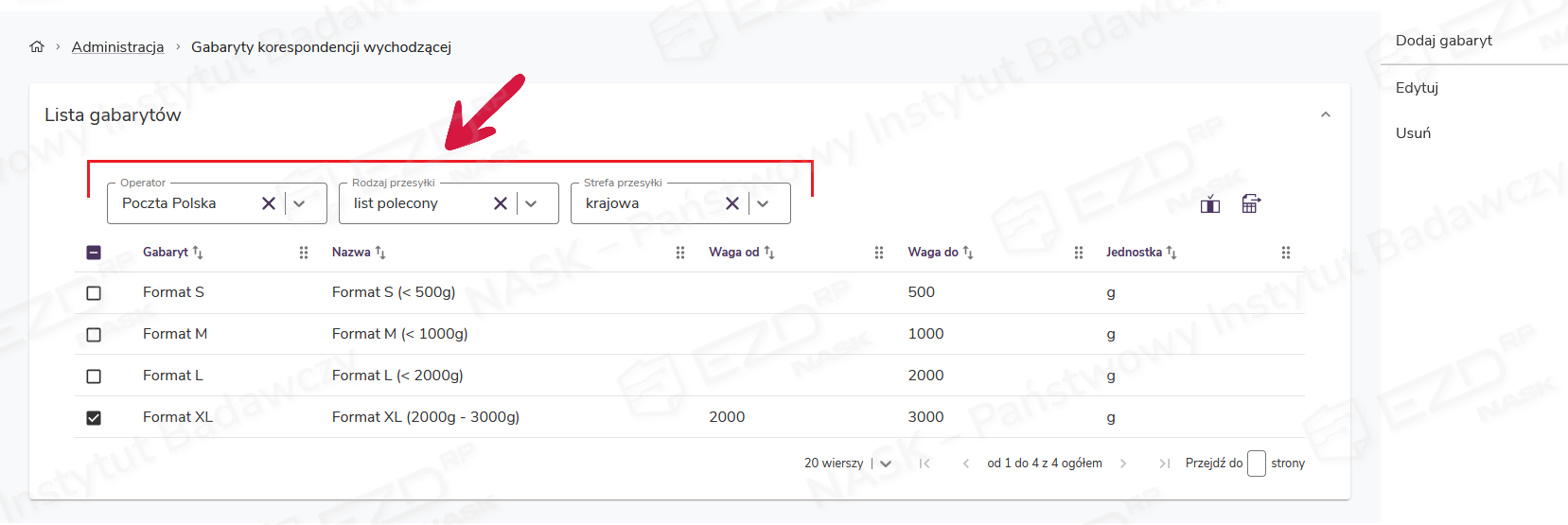
Aby wyświetlić dostępne gabaryty dla wybranego typu korespondencji, należy na rozwijanych listach wskazać: operatora, rodzaj przesyłki oraz strefę.
Dodawanie nowego gabarytu
Aby dodać nowy gabaryt, należy w menu po prawej stronie kliknąć opcję Dodaj gabaryt. W wyświetlonym oknie należy wybrać operatora, rodzaj przesyłki oraz strefę. Po uzupełnieniu tych danych w sekcji Dodaj nowy gabaryt uaktywni się ikona plusa (+).
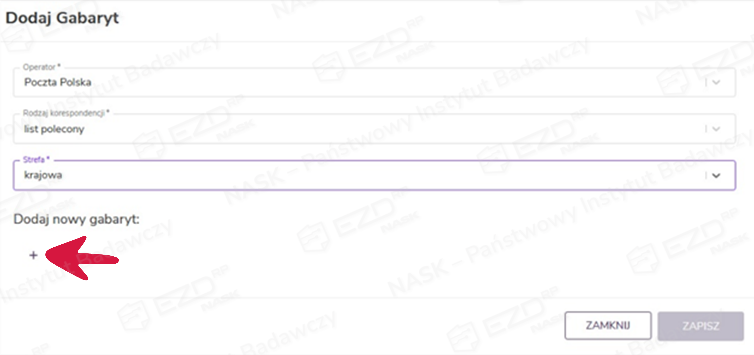
Po jej kliknięciu wyświetlone zostaną pola:
- Gabaryt – należy wpisać w nim nazwę gabarytu;
- Waga od – należy określić wagę minimalną gabarytu;
- Waga do – należy określić wagę maksymalną gabarytu;
- Jednostka – należy wybrać jednostkę masy (kilogramy lub gramy).
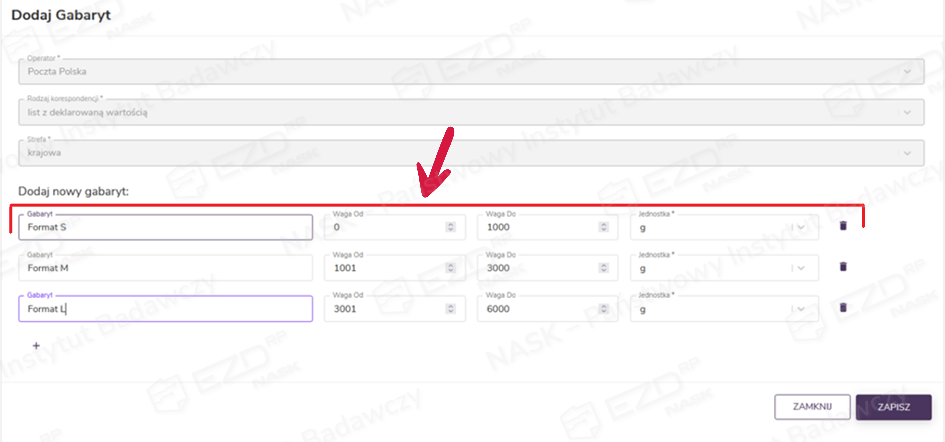
Kolejny gabaryt można dodać, ponownie klikając ikonę plusa (+) i wpisanie wymaganych wartości.i wprowadzając wymagane wartości. Po zakończeniu konfiguracji należy kliknąć przycisk Zapisz. Zapisane gabaryty zostaną wyświetlone na liście.
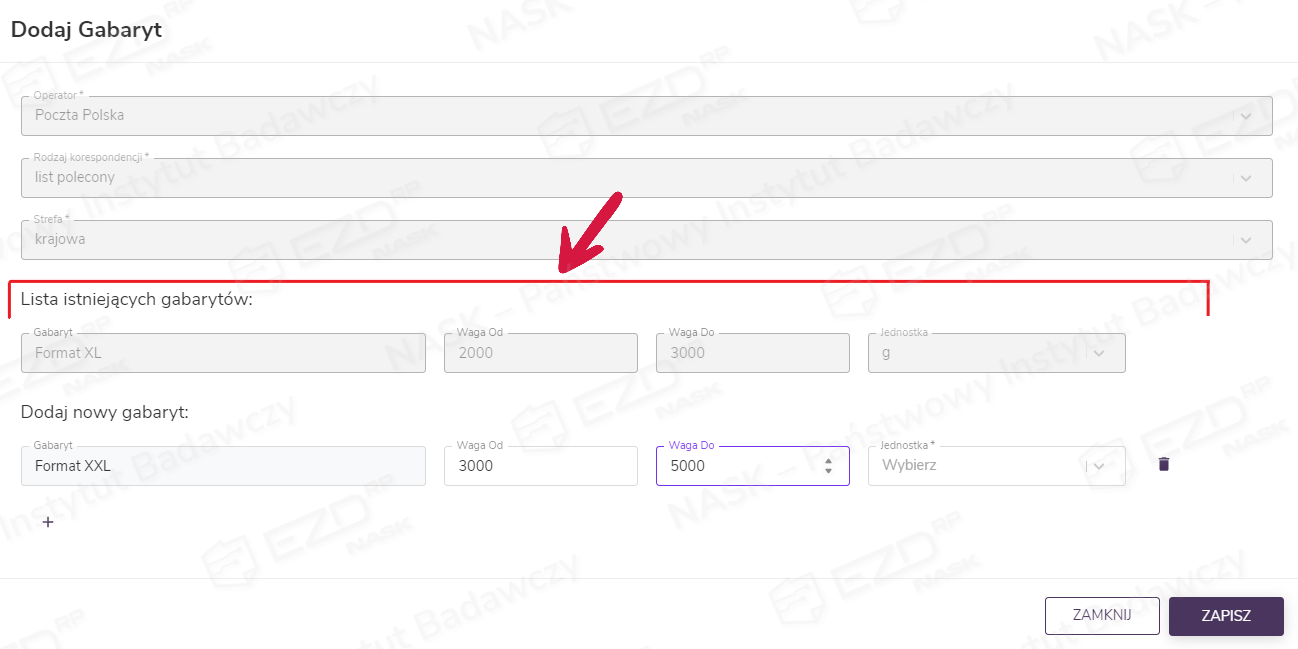
Jeżeli wcześniej utworzono już gabaryty dla wybranego operatora, rodzaju przesyłki i strefy, dodatkowo zostanie wyświetlona sekcja Lista istniejących gabarytów.
Edycja oraz usuwanie dodanego gabarytu
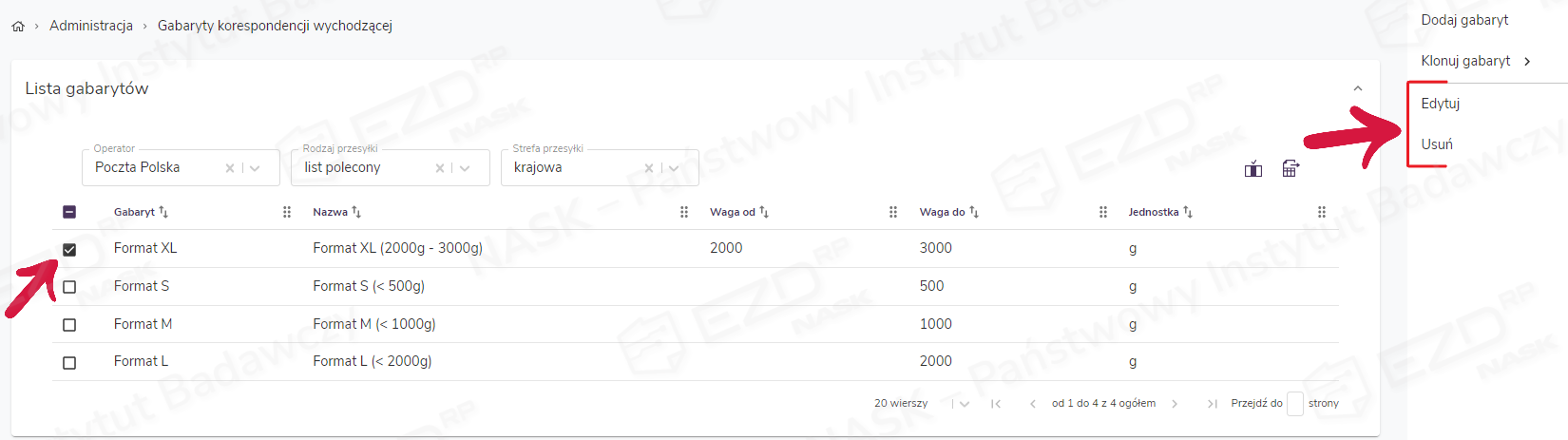
Aby edytować lub usunąć dodany gabaryt, należy zaznaczyć go na liście, a następnie wybrać odpowiednią opcję z menu po prawej stronie. Po wprowadzeniu zmian należy kliknąć przycisk Zapisz.
Dodawanie nowego operatora, rodzaju przesyłki lub strefy
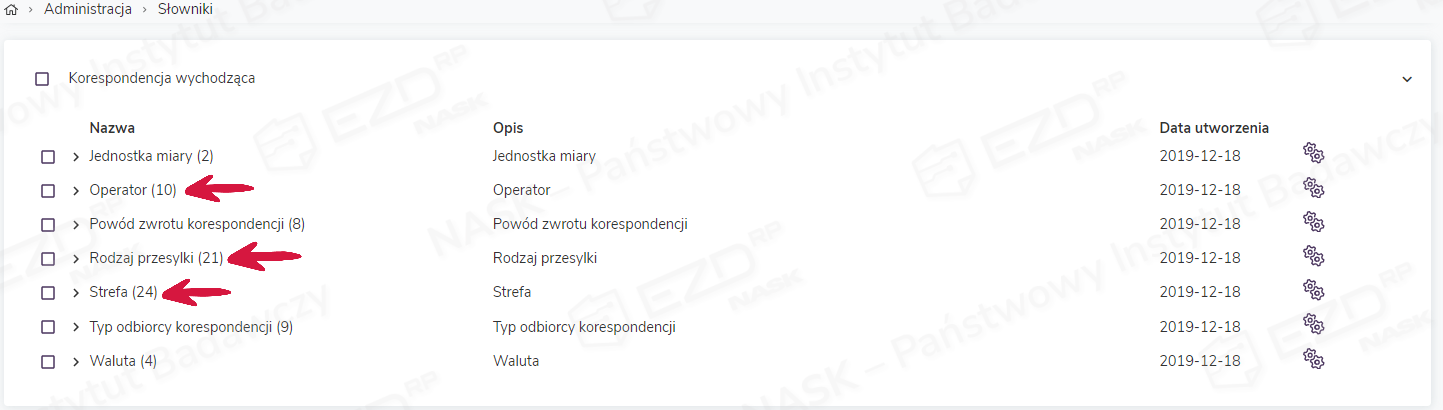
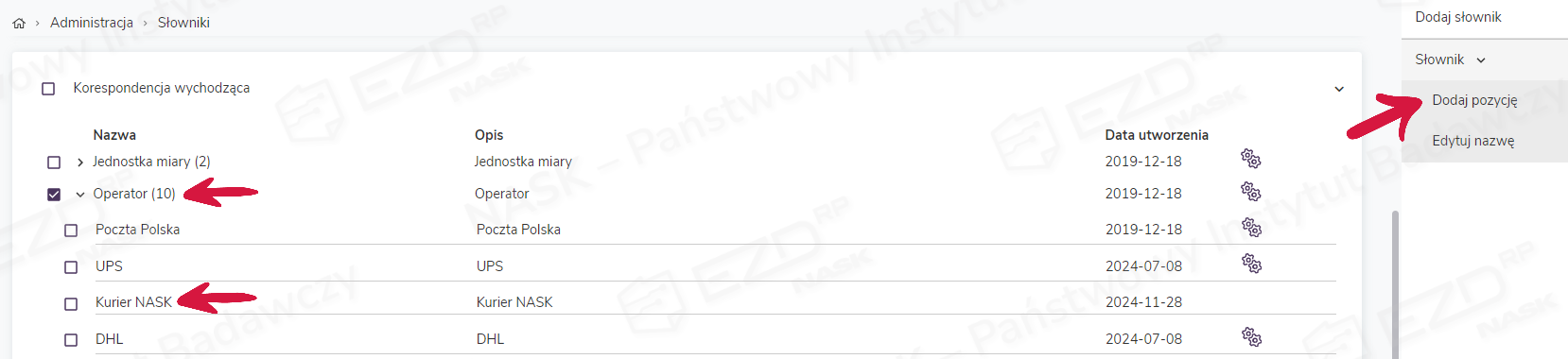
Aby dodać nowego operatora pocztowego, rodzaj przesyłki lub strefę, należy przejść do widoku Administracja → Słowniki. Następnie w grupie Korespondencja wychodząca należy wybrać jeden ze słowników, a następnie skorzystać ze znajdującej się w prawym menu opcji Dodaj pozycję.