Wymagane uprawnienia
Cenniki są wykorzystywane przez pracowników kancelarii podczas obsługi korespondencji wychodzącej. Do zarządzania nimi służy moduł Administracja > Cenniki. Umożliwia on tworzenie cenników: globalnych, dla oddziałów korespondencji wychodzącej oraz osobnych dla lokalnych kodów pocztowych.
Widok pozycji cenników
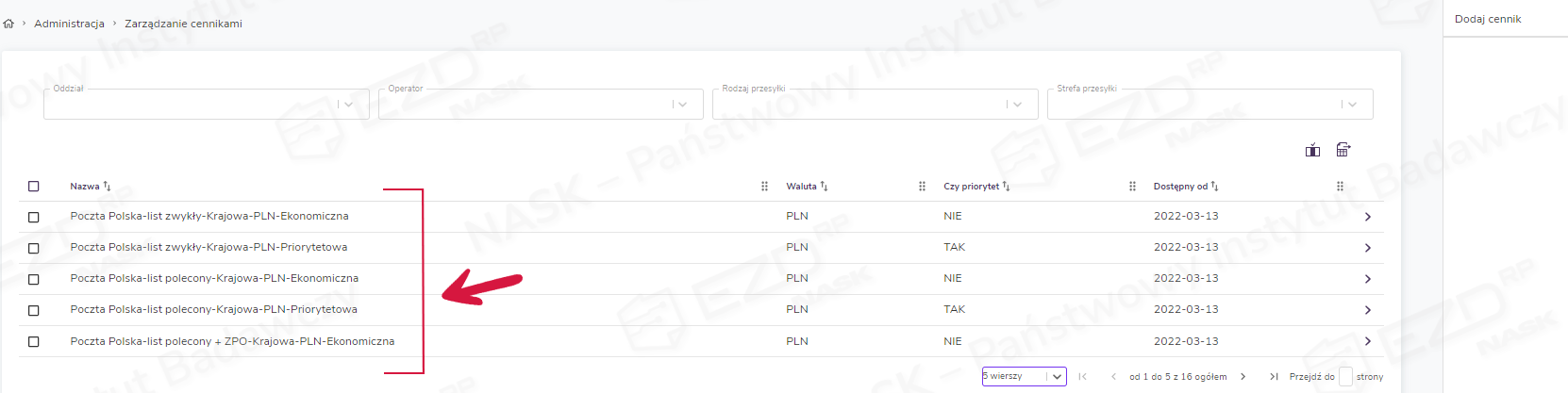
Użytkownik z nadanym uprawnieniem Administracja.Cenniki lub pełniący funkcję administratora podmiotu w pierwszym kroku wybiera moduł Administracja, a następnie klika kafelek Cenniki.

Po kliknięciu kafelka wyświetli się widok z wprowadzonymi już pozycjami przykładowych cenników jednego z operatorów – Poczty Polskiej.
Dodanie nowej pozycji cennika
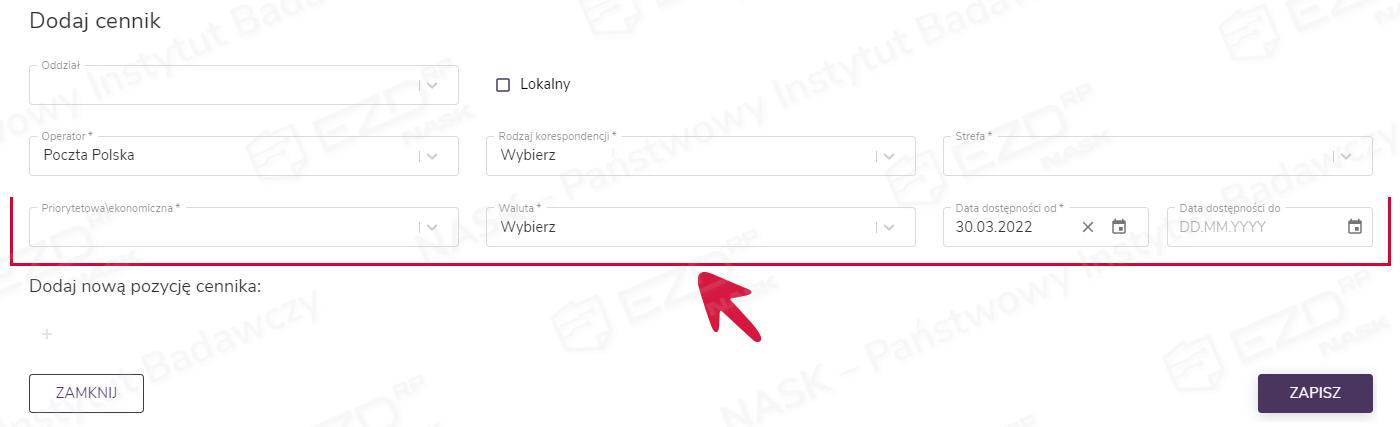
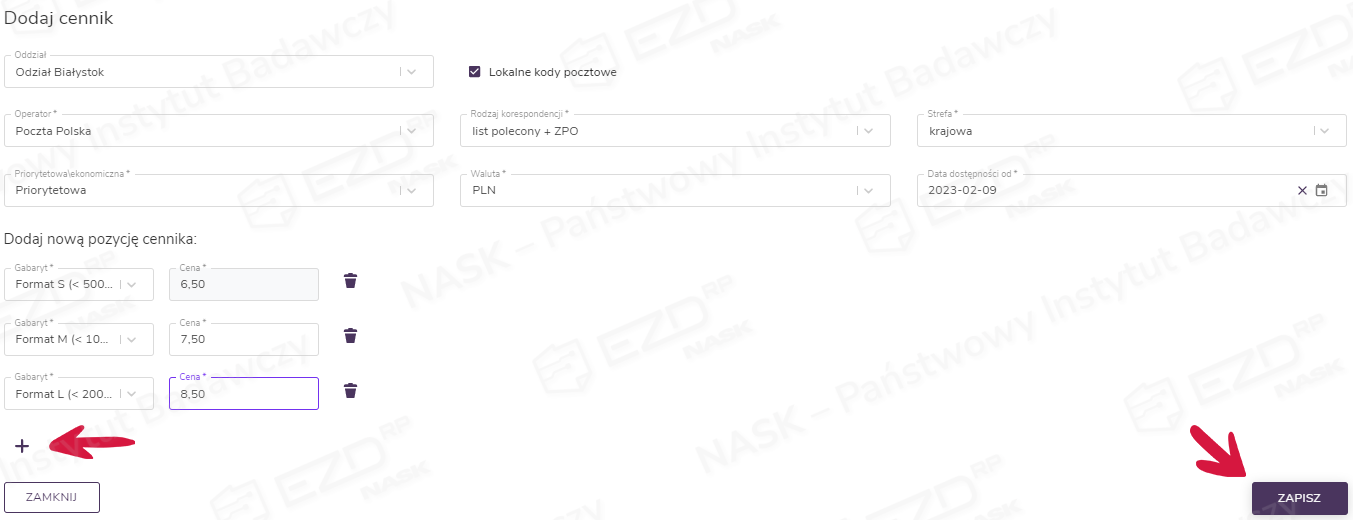
Aby dodać nową pozycję, należy kliknąć opcję Dodaj cennik w menu kontekstowym z prawej strony ekranu. Zostanie wyświetlone nowe okno, które pozwala na wprowadzenie danych koniecznych do utworzenia nowej pozycji cennika.
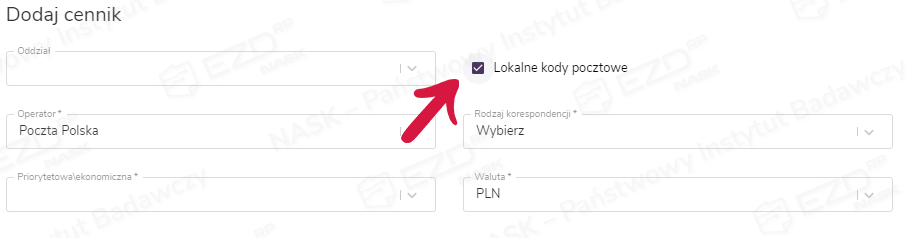
W polu Oddział administrator ma możliwość określenia zakresu dostępności cennika. Jeżeli w module Administracja > Oddziały korespondencji wychodzącej został założony punkt korespondencji wychodzącej, to wyświetli się on na rozwijanej liście w tym polu. Jego wskazanie oznacza, że cennik będzie obowiązywał użytkowników przypisanych do tego oddziału. Cennik będzie natomiast globalny, czyli będzie dotyczył całego podmiotu, jeśli w polu Oddział nie wybierzemy żadnej pozycji z listy.
Z kolei po zaznaczeniu pola wyboru przy opcji Lokalne kody pocztowe administrator ma możliwość utworzenia pozycji cennika dla tzw. lokalnych kodów pocztowych. Jest to cennik dla wybranych zakresów kodów pocztowych. Lokalne kody pocztowe konfiguruje się w module Administracja > Oddziały korespondencji wychodzącej.
Po określeniu zakresu dostępności cennika należy uzupełnić następujące pola:
- Operator – domyślnym operatorem pocztowym jest Poczta Polska,
- Rodzaj korespondencji – na rozwijanej liście wskazujemy jeden z oferowanych przez Pocztę Polską rodzajów korespondencji,
- Strefa – wybieramy jedną z dostępnych na liście stref,
- Priorytetowa\ekonomiczna – zgodnie z nazwą wskazujemy jedną z dwóch pozycji na liście,
- Waluta – wybieramy walutę z rozwijanej listy (zawiera międzynarodowe skróty wybranych jednostek monetarnych),
- Data dostępności od – wskazujemy datę rozpoczęcia obowiązywania cennika.
Następnie w sekcji Dodaj nową pozycję cennika administrator ma możliwość ustawienia cen dla danego gabarytu korespondencji. Klikając symbol plusa, dodajemy pozycję cennika. Z listy można wybrać gabaryt koperty oraz przypisać do niego cenę wysyłki (czynność należy powtórzyć dla wszystkich typów gabarytów). Nowe pozycje cennika zatwierdzamy kliknięciem przycisku Zapisz.
Edycja pozycji cennika
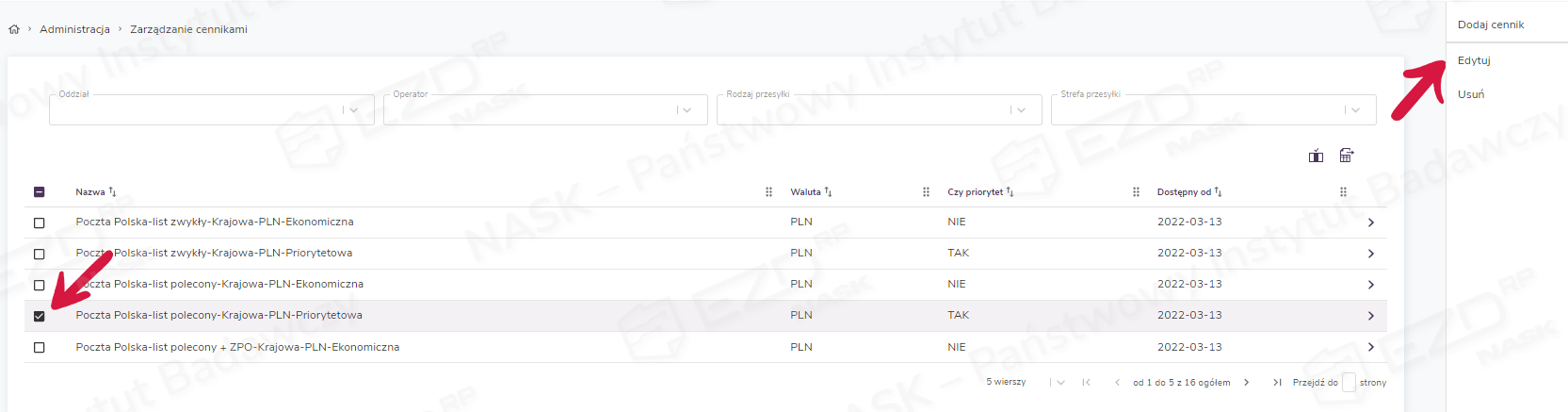
Aby zmodyfikować cennik, należy w widoku Administracja > Zarządzanie cennikami zaznaczyć pole wyboru przy jego nazwie. W menu kontekstowym, które wyświetli się z prawej strony ekranu, klikamy opcję Edytuj.
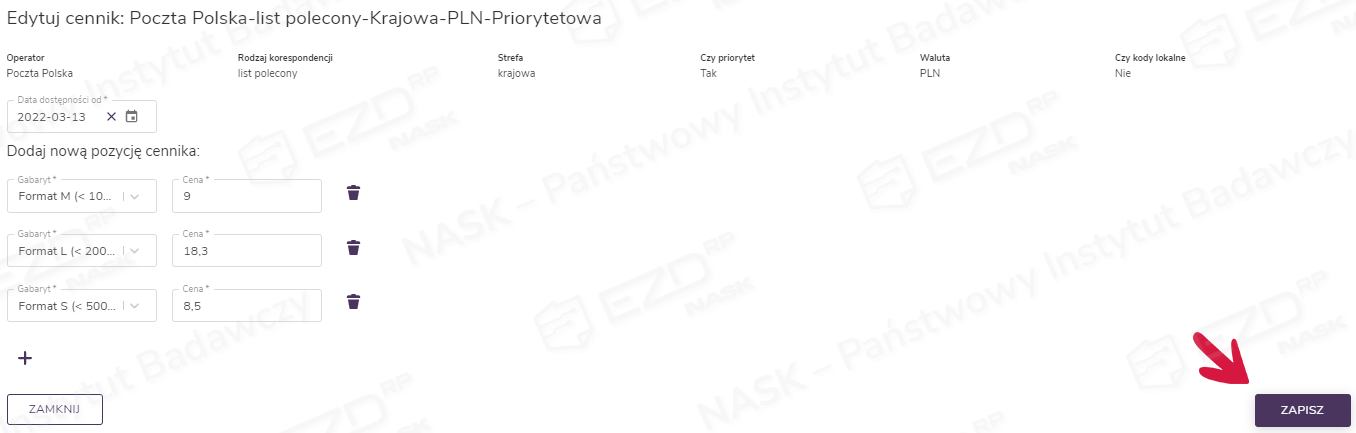
Zostanie wyświetlone nowe okno Edytuj cennik: (nazwa cennika), w którym można modyfikować lub usuwać widoczne pozycje cennika. Po wprowadzeniu zmian należy kliknąć przycisk Zapisz.
Usuwanie pozycji cennika
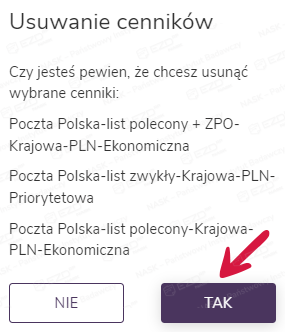
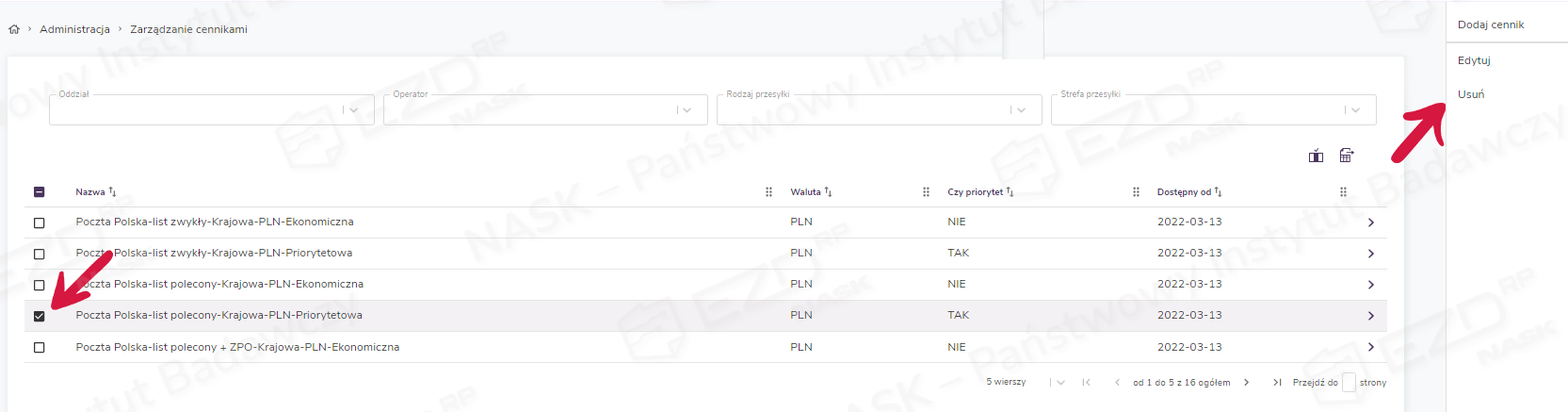
Aby usunąć cennik, należy w widoku Administracja > Zarządzanie cennikami zaznaczyć pole wyboru przy wybranej pozycji (można wskazać kilka pozycji). W menu kontekstowym, które wyświetli się z prawej strony ekranu, klikamy opcję Usuń.
Wyświetli się okno Usuwanie cennika lub Usuwanie cenników, jeśli wskażemy więcej niż jedną pozycję. Po zweryfikowaniu wyboru zatwierdzamy akcję, klikając przycisk Tak.