Artykuł zawiera szczegółowy opis pracy w KUiP, który został podzielony na cztery części:
1. Zarządzanie podmiotami w EZD RP i KUiP z poziomu administratora chmury
Do zarządzania podmiotami w obrębie jednej chmury został założony podmiot o nazwie System, do którego przypisane jest konto administratora chmury. Aby zarządzać podmiotami, należy zalogować się do programu KUiP lub EZD RP, używając poświadczeń administratora chmury. W tym celu w przeglądarce wpisujemy adresy zbudowane według następującego schematu:
- KUiP – https://kuip-web.twoja_domena/
- EZD RP – https://ezdrp-web.twoja_domena/
W programie KUiP uprawnienia administratora pozwalają na zakładanie podmiotów i zarządzanie nimi. W założonych podmiotach można dodawać konta użytkowników oraz przypisywać ich do roli administratorów podmiotu.
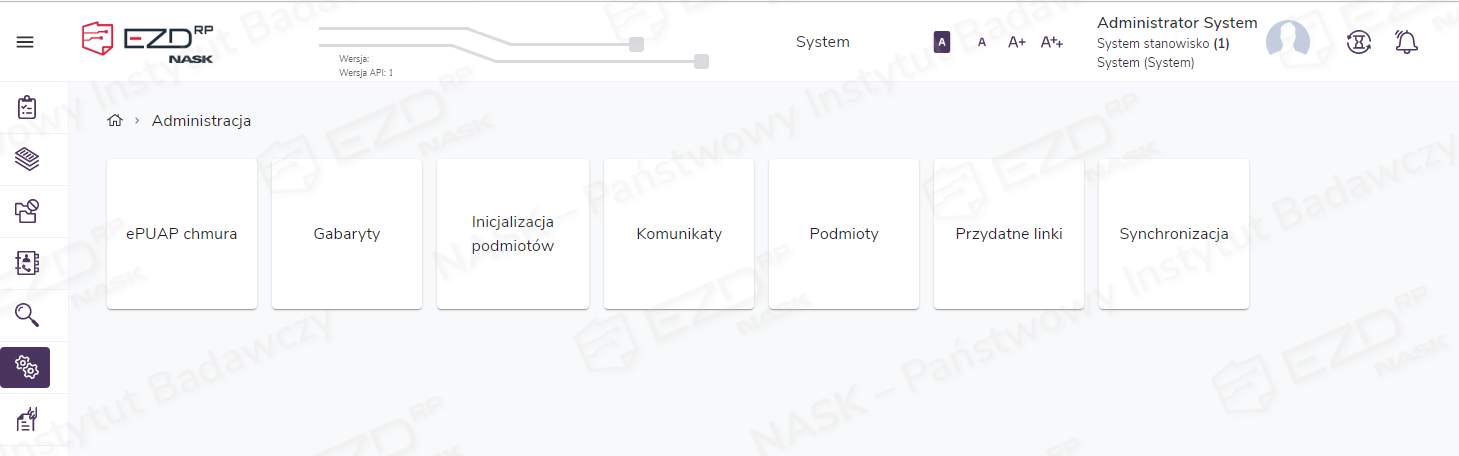
W programie EZD RP uprawnienia administratora chmury pozwalają na wykonywanie następujących czynności w modułach:
- ePUAP chmura – weryfikacja założonych przez administratorów podmiotów skrzynek ePUAP,
- Gabaryty – zarządzanie gabarytami przesyłek wychodzących dla operatorów pocztowych,
- Inicjalizacja podmiotów – inicjalizacja nowych podmiotów,
- Komunikaty – tworzenie i publikowanie komunikatów do wszystkich podmiotów w chmurze,
- Podmioty – weryfikacja parametrów zainicjalizowanych podmiotów,
- Przydatne linki – publikacja linków do wszystkich podmiotów w chmurze,
- Synchronizacja – synchronizacja wybranych parametrów w poszczególnych podmiotach.
Zakładanie i inicjalizowanie podmiotu w EZD RP
Procedura zakładania i uruchamiania nowego podmiotu przebiega zgodnie z następującymi krokami:
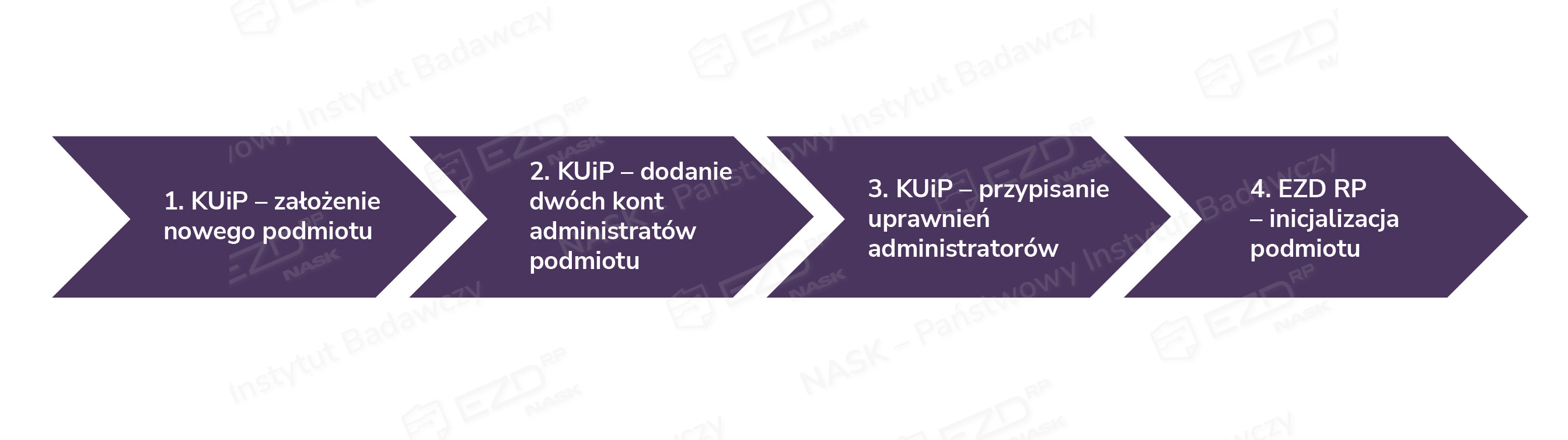
Krok 1. KUiP – założenie nowego podmiotu
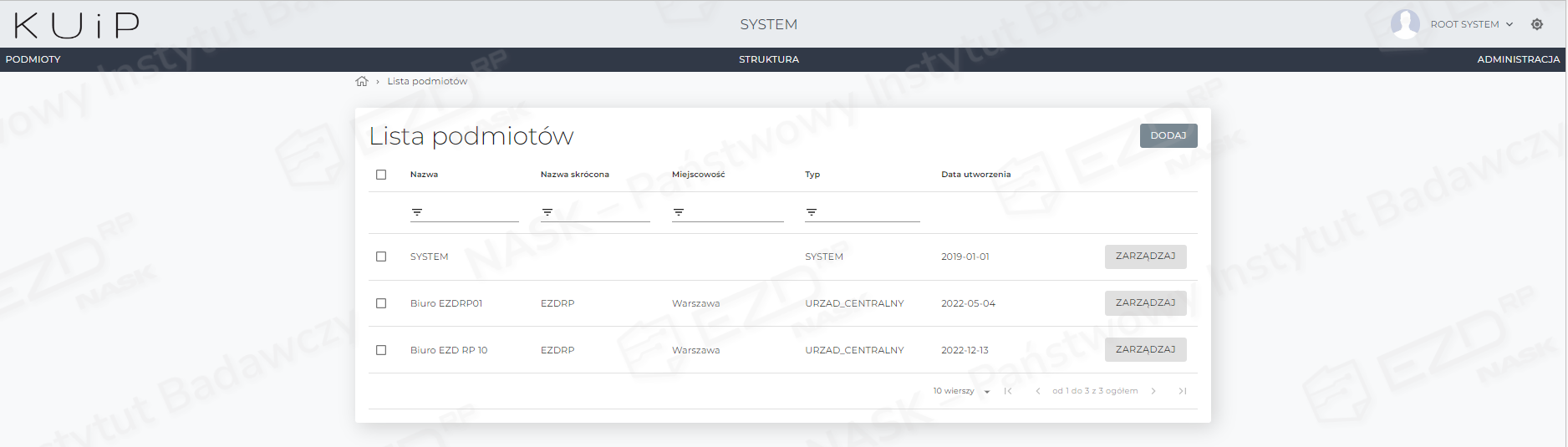
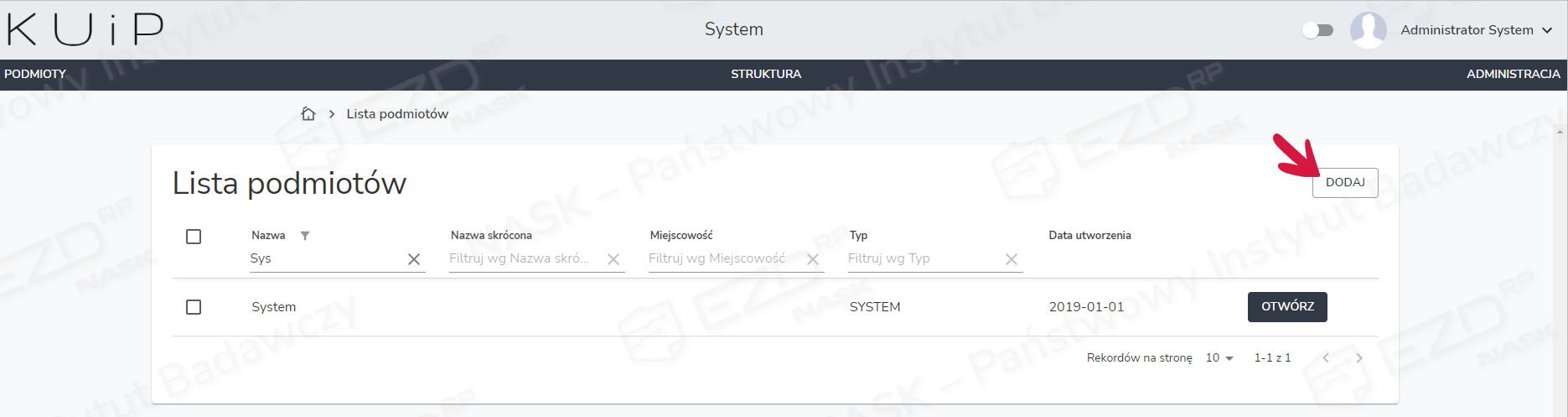
Aby utworzyć nowy podmiot, należy kliknąć kafelek Podmioty, po czym wyświetli się lista wszystkich dodanych podmiotów (dla nowej instalacji widoczny będzie tylko podmiot System). Następnie klikamy przycisk Dodaj.
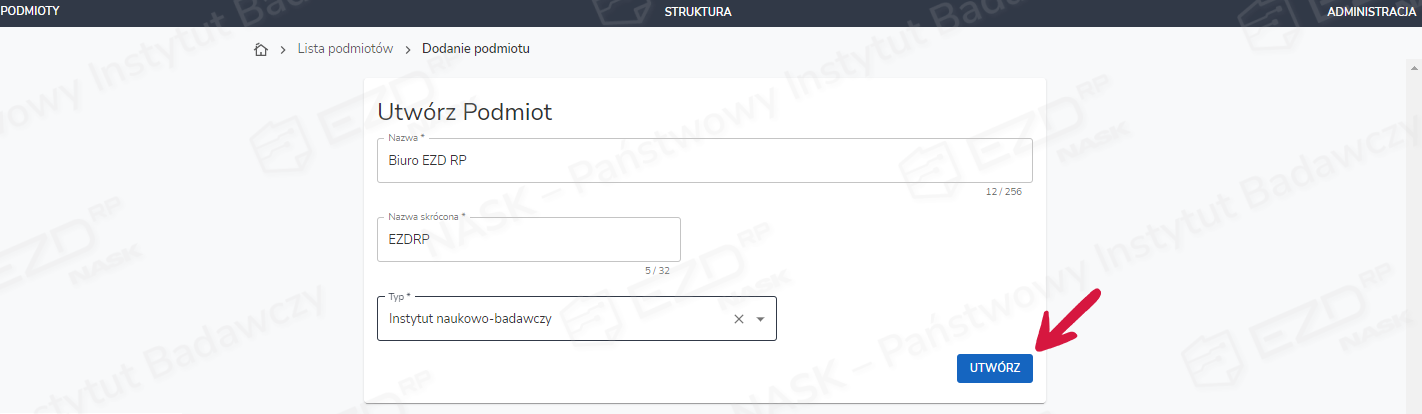
Wyświetli się nowe okno Utwórz podmiot, w którym wprowadzamy następujące dane:
- Nazwa – pełna nazwa podmiotu,
- Nazwa skrócona – nazwa skrócona podmiotu,
- Typ – wybrany z listy typ podmiotu.
Po wprowadzeniu wszystkich wymaganych danych należy kliknąć przycisk Utwórz.
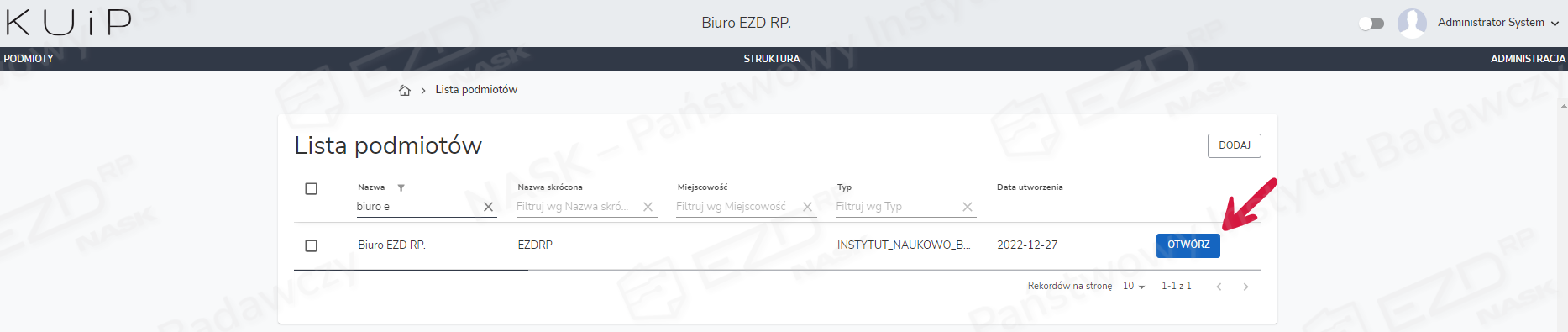
Efektem będzie dodanie nowego podmiotu i powrót do okna Lista podmiotów.
Krok 2. KUiP – dodanie dwóch kont administratorów podmiotu
W celu dodania pierwszego konta użytkownika wyznaczonego do roli administratora podmiotu, należy wybrać podmiot z listy. Następnie klikamy przycisk Otwórz.
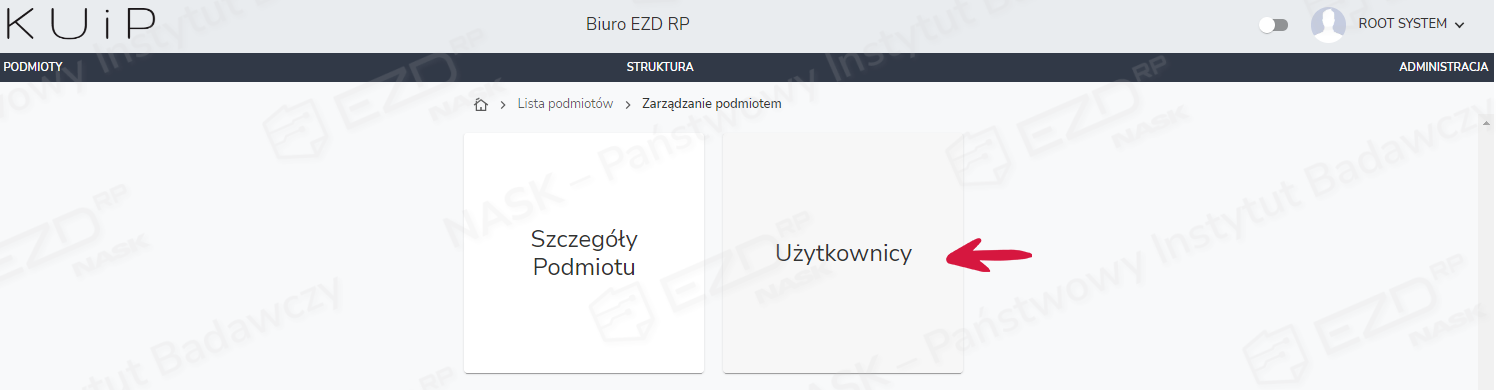
Wyświetli się nowy widok Lista podmiotów > Zarządzanie podmiotem, w którym należy kliknąć kafelek Użytkownicy.
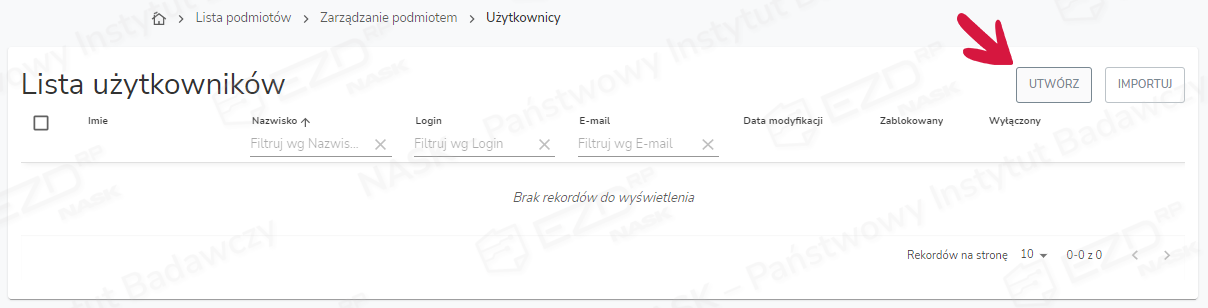
Aby dodać konto użytkownika, należy kliknąć przycisk Utwórz.
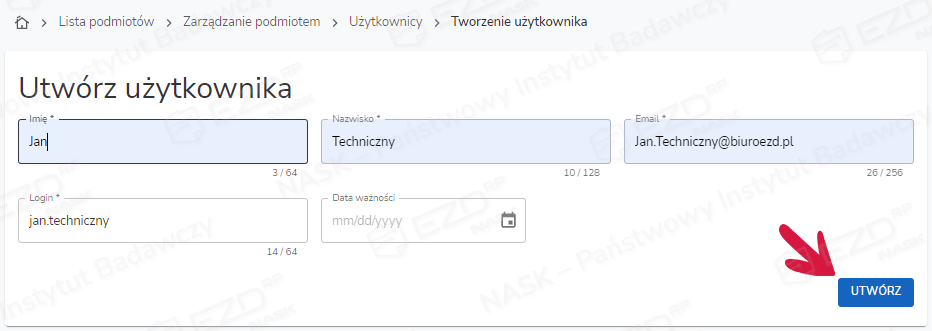
Wpisujemy wszystkie dane wymagane do założenia konta, wypełniając pola: Imię, Nazwisko, Email, Login. Następnie klikamy przycisk Utwórz.
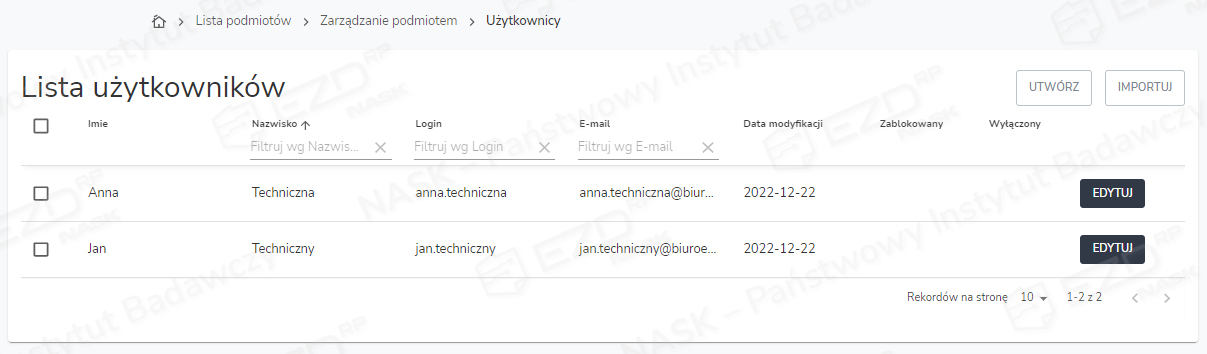
Na podany w formularzu adres e-mail nowo utworzonego użytkownika zostanie wysłana wiadomość o założeniu konta oraz konieczności utworzenia hasła do logowania.

Aby dodać drugiego administratora, należy powtórzyć opisaną wyżej procedurę.
Krok 3. KUiP – przypisanie uprawnień administracyjnych
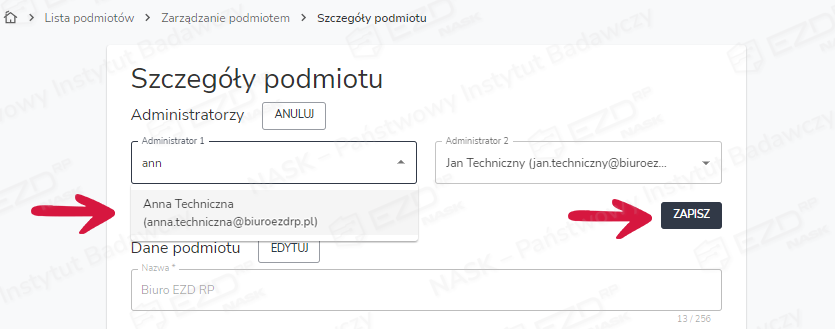
Przypisanie uprawnień administracyjnych jest możliwe po kliknięciu kafelka Szczegóły podmiotu w widoku Lista podmiotów > Zarządzanie podmiotem. W wyświetlonym oknie należy kliknąć przycisk Edytuj.
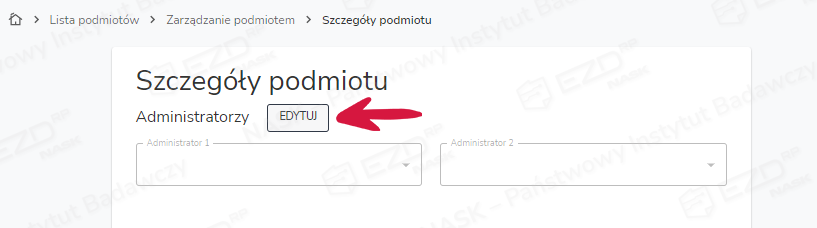
W polu Administrator 1 wpisujemy imię lub nazwisko dodanego wcześniej użytkownika. Podczas wprowadzania tekstu wyświetli się lista, z której należy wybrać użytkownika, który ma pełnić rolę administratora podmiotu, a następnie zapisać zmiany.
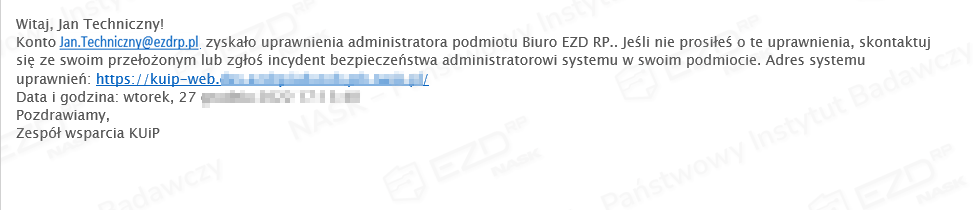
Na wskazany adres e-mail użytkownika zostanie wysłana wiadomość z informacją o nadaniu uprawnień administratora podmiotu.
Krok 4. EZD RP – inicjalizacja podmiotu
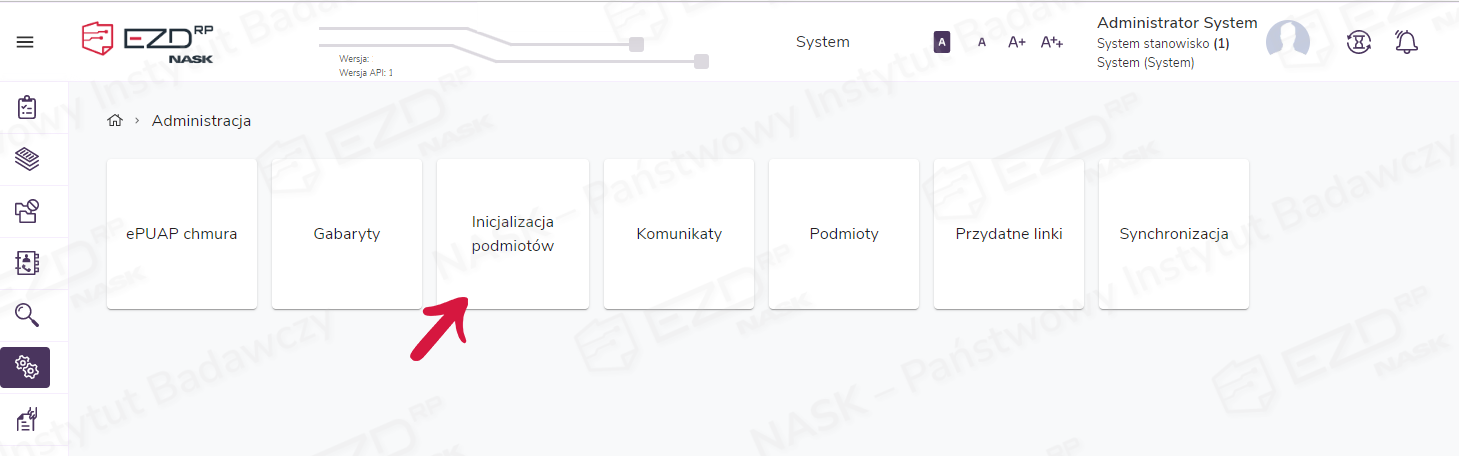
Włączenie nowego podmiotu do użytkowania przez administratorów podmiotu następuje po inicjalizacji. Aby ją wykonać, należy zalogować się do EZD RP przy użyciu uprawnień administratora chmury i kliknąć kafelek Inicjalizacja podmiotów.
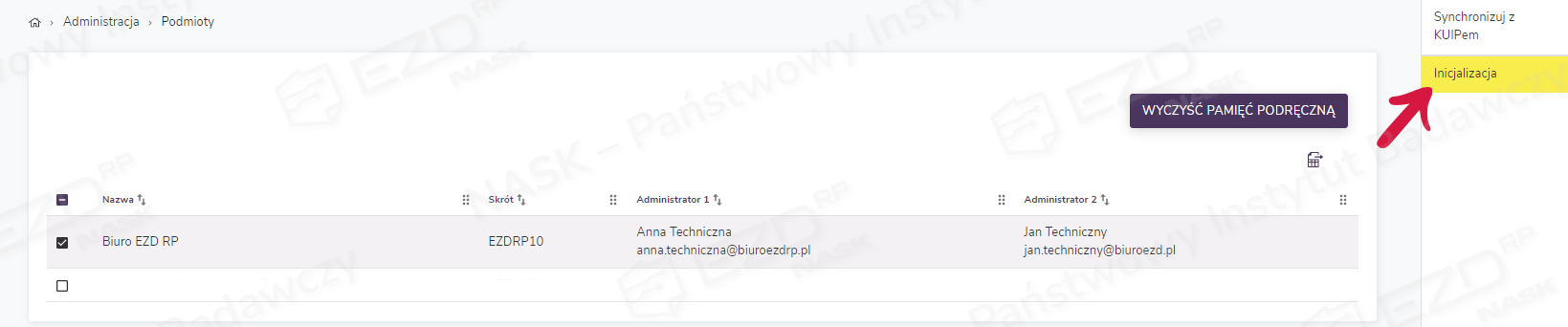
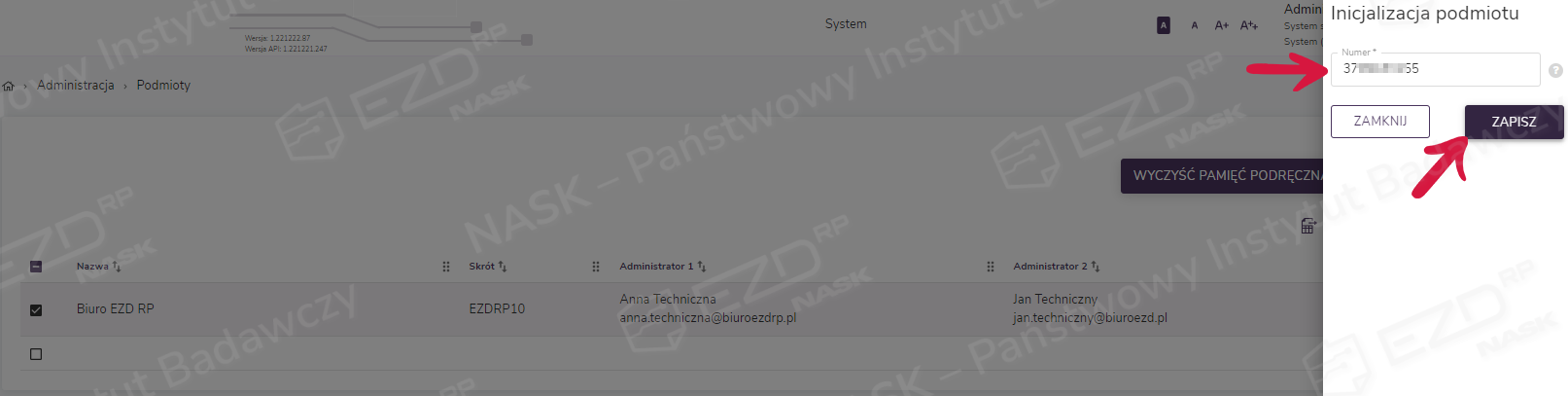
Zostanie wyświetlona lista podmiotów, na której zaznaczamy pole wyboru przy interesującej nas jednostce, a następnie w menu kontekstowym klikamy opcję Inicjalizacja.
Pojawi się panel boczny z polem Numer, w którym należy wpisać kolejny numer podmiotu i zapisać zmiany.
2. Administrowanie podmiotem w KUiP
Po wykonaniu opisanych wyżej czynności przez administratora chmury (założenie podmiotu w programie KUiP, dodanie dwóch kont użytkowników, którzy zostali przypisani do podmiotu jako administratorzy podmiotu, zainicjalizowanie podmiotu w EZD RP), można przejść do administrowania podmiotem w programie KUiP.
KUiP pozwala zarządzać podmiotami i użytkownikami, którzy będą pracować w EZD RP. Link do programu KUiP – zbudowany według schematu https://kuip-web.nazwa-twojej-domeny/ – jest przesyłany przez administratora chmury wskazanym użytkownikom, którzy mają pełnić rolę administratorów podmiotu.

Uwierzytelnienie i autoryzacja do KUiP odbywają się za pośrednictwem usługi SSO (single sign-on).
Zasada uwierzytelniania użytkowników w systemie EZD RP
- Użytkownik w przeglądarce internetowej wprowadza lub wybiera link do aplikacji EZD RP.
- Adres aplikacji EZD RP zostaje przekierowany na stronę usługi SSO (single sign-on), która służy do uwierzytelnienia i autoryzacji użytkownika.
- Usługa SSO weryfikuje użytkownika w KUiP – w jakim podmiocie jest założony, jego umiejscowienie w strukturze oraz uprawnienia.
- Po przeprowadzeniu uwierzytelnienia i autoryzacji, dane są przesyłane do EZD RP. Poprawne uwierzytelnienie umożliwia dostęp do modułów i funkcji na podstawie danych przesłanych z KUiP.

Konfiguracja i wdrożenie
Administrator podmiotu zalogowany do programu KUiP (pod adresem: https://kuip-web.nazwa-twojej-domeny/) ma możliwość zarządzania podległymi podmiotami po kliknięciu sekcji Podmioty.
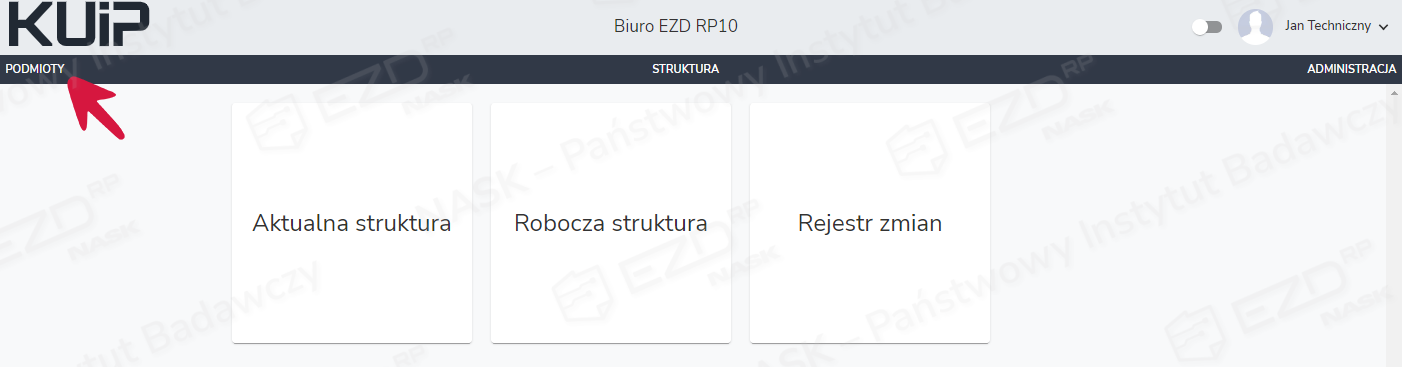
Procedura konfiguracji podmiotu przebiega zgodnie z następującymi krokami:

Krok 1. Konfiguracja podmiotu
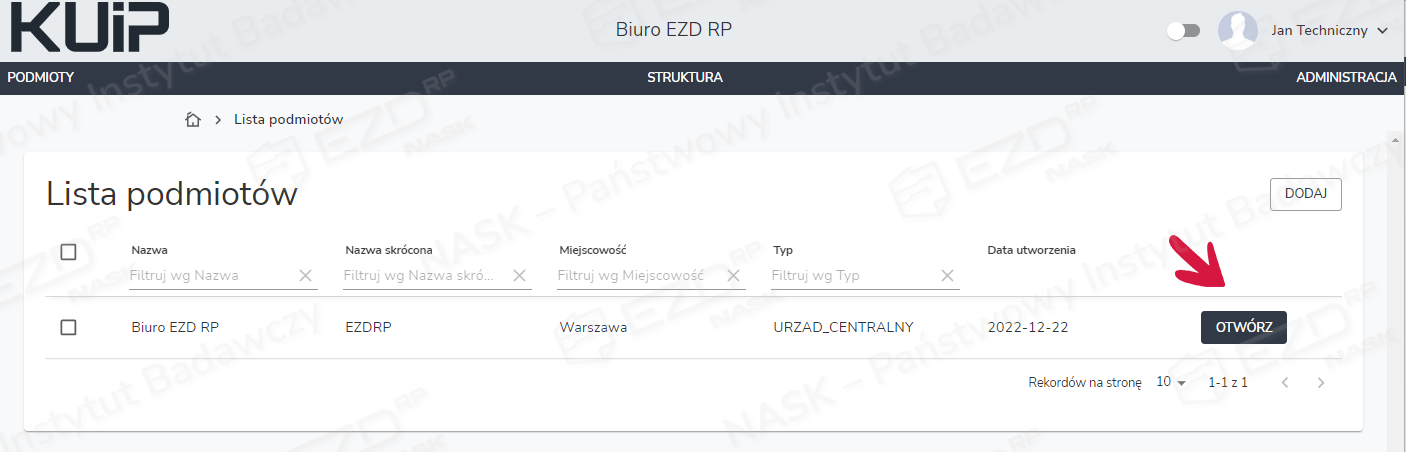
Po kliknięciu sekcji Podmioty zostanie wyświetlona lista podległych podmiotów. Aby zarządzać danym podmiotem, należy kliknąć przycisk Otwórz.
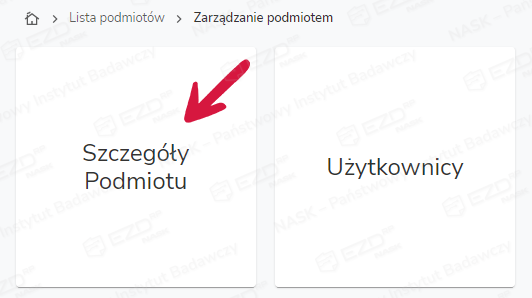
Zostanie wyświetlony widok Lista podmiotów > Zarządzanie podmiotem z kafelkami: Szczegóły podmiotu oraz Użytkownicy. Po kliknięciu pierwszego z nich możliwe jest aktualizowanie danych adresowych instytucji oraz wskazanie dwóch użytkowników do roli administratorów podmiotu.
Dodanie i zmiana danych adresowych podmiotu
Aby dodać lub zmienić dane adresowe, należy kliknąć w oknie Dane podmiotu przycisk Edytuj. Spowoduje to zmianę trybu okna i możliwość wprowadzenia danych adresowych. Przycisk Edytuj zmieni się na Anuluj. Zapisanie danych nastąpi po kliknięciu przycisku Aktualizuj.

Dodanie i zmiana administratora podmiotu
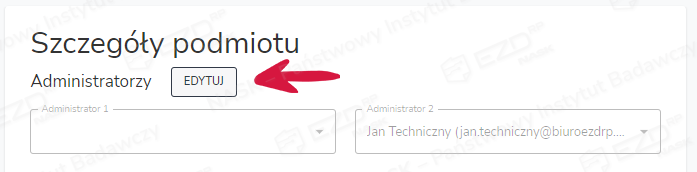
Aby dodać lub zmienić administratora podmiotu, należy w sekcji Administratorzy kliknąć przycisk Edytuj. Następnie w polu Administrator 1 lub Administrator 2 wpisujemy imię lub nazwisko dodanych wcześniej użytkowników. Podczas wprowadzania tekstu pojawi się lista, z której należy wybrać użytkownika, który ma pełnić rolę administratora podmiotu, a następnie zapisać zmiany.

Krok 2. Dodanie użytkowników
Opcje dostępne po wybraniu kafelka Użytkownicy pozwalają na dodawanie, importowanie oraz aktualizowanie użytkowników, którzy będą mieć dostęp do systemu EZD RP.

Po kliknięciu kafelka wyświetli się lista dodanych użytkowników.
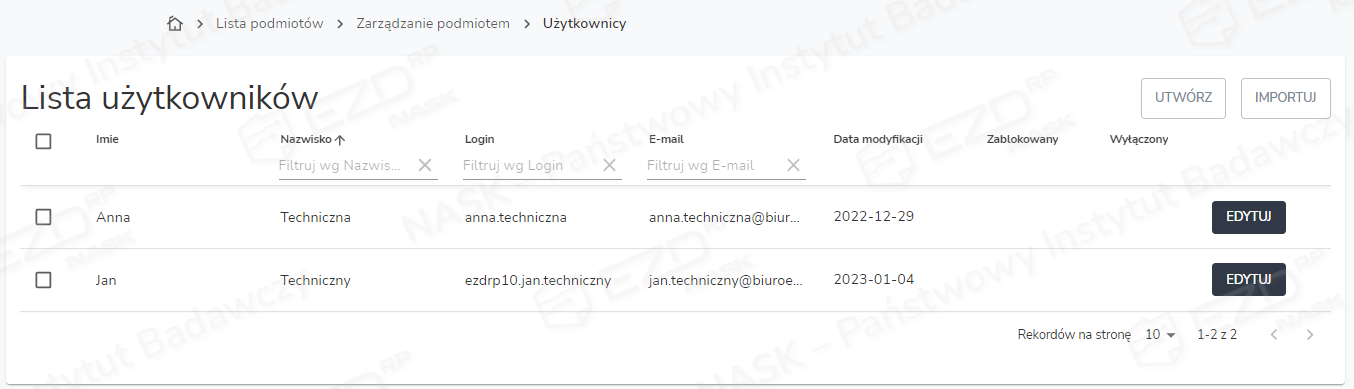
Administrator ma możliwość dodawania użytkowników poprzez dodanie pojedynczego użytkownika lub importowanie użytkowników z pliku CSV.
Dodanie pojedynczego użytkownika
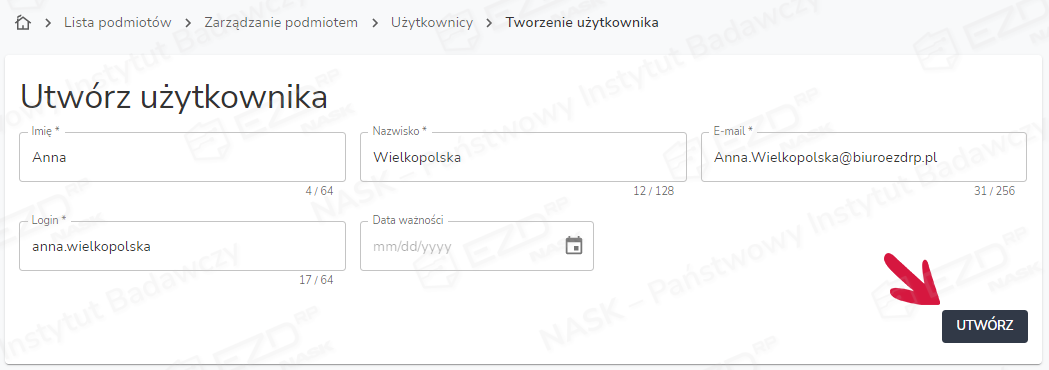
Po kliknięciu przycisku Utwórz możliwe będzie utworzenie użytkownika. W polach: Imię, Nazwisko, E-mail, Login należy wpisać wszystkie wymagane do założenia konta dane. Następnie klikamy przycisk Utwórz.
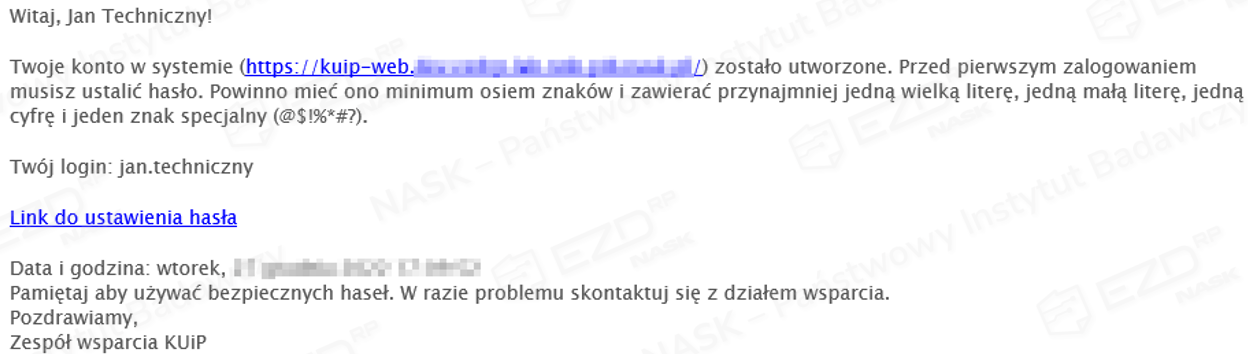
Na podany w formularzu adres e-mail nowo utworzonego użytkownika zostanie wysłana wiadomość o założeniu konta oraz konieczności utworzenia hasła do logowania. Powiadomienie zawiera link do zmiany hasła.
Import użytkowników z pliku CSV
Istnieje również możliwość importowania użytkowników z pliku w formacie CSV po kliknięciu przycisku Importuj.
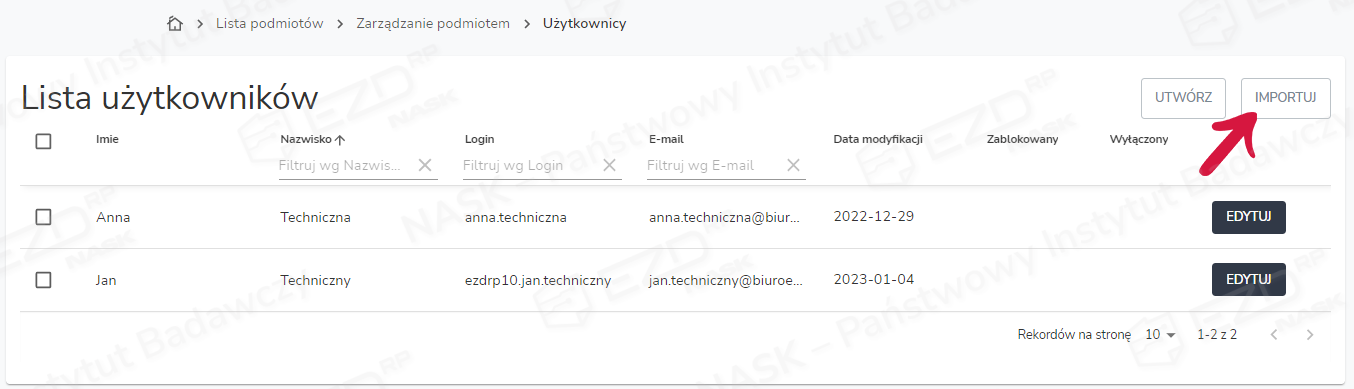
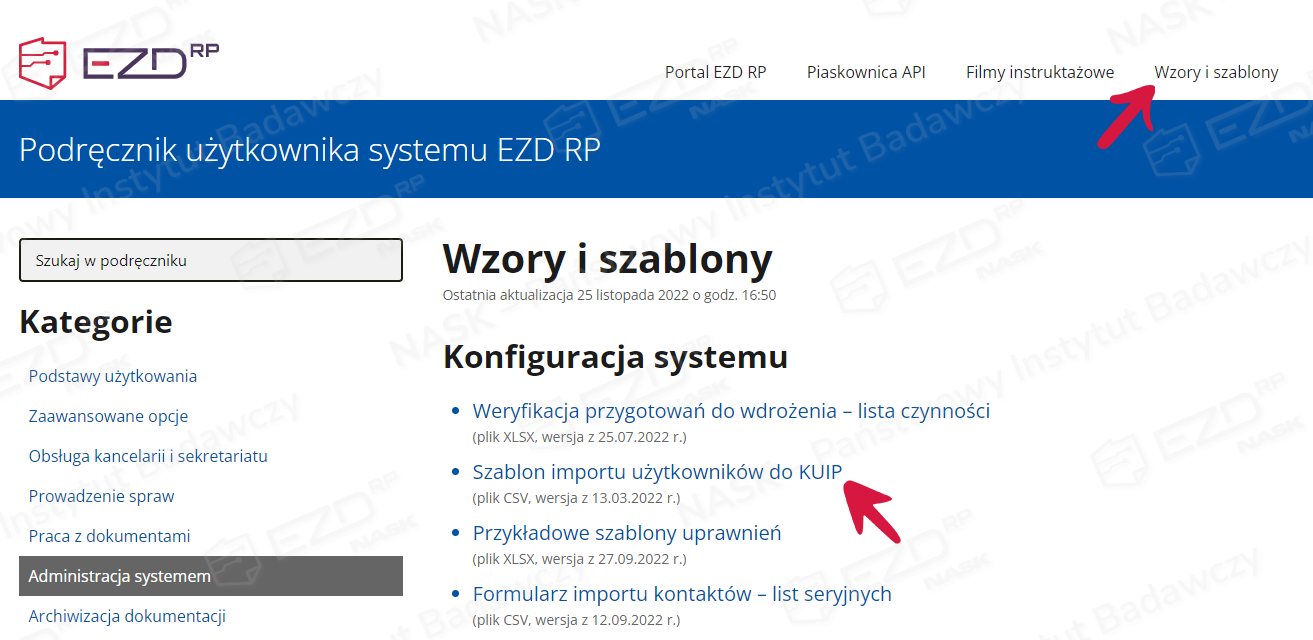
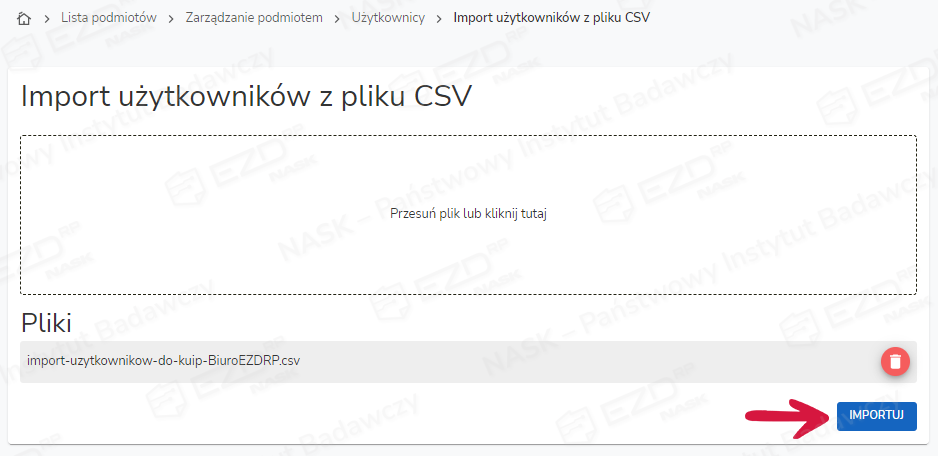
Po kliknięciu przycisku Importuj w widoku Lista użytkowników > Zarządzanie podmiotem > Użytkownicy pojawi się okno Import użytkowników z pliku CSV. Należy wybrać przygotowany plik importu i kliknąć przycisk Importuj.
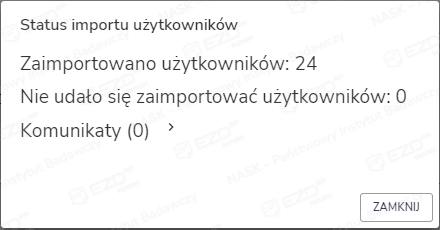
Wyświetlone zostanie okno ze statusem importu użytkowników. Jeżeli w pliku importu pojawią się zduplikowane konta lub wystąpią inne błędy, informacja o niezaimportowanych kontach i przyczynach błędów będzie zamieszczona w odpowiednich sekcjach.
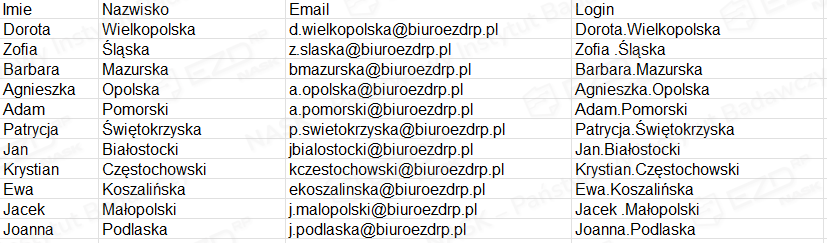
Uwaga! Przygotowany plik musi być zapisany w formacie CSV przy użyciu kodowania UTF-8.

Przykład uzupełnionego szablonu importu użytkowników widoczny jest na poniższym zrzucie.
Edycja danych użytkownika
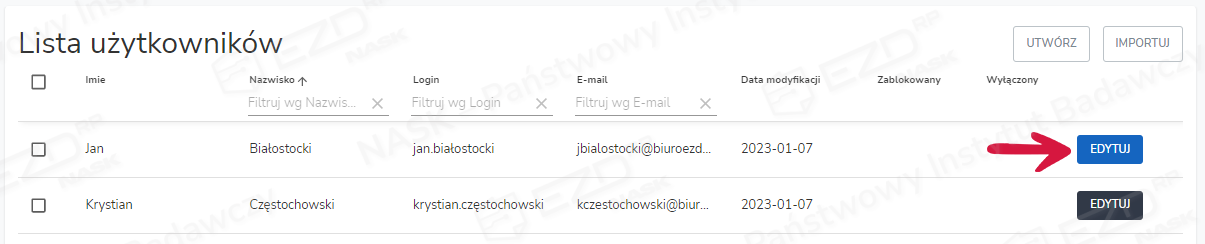
Administrator może zmienić dane użytkownika po kliknięciu przycisku Edytuj przy koncie użytkownika.
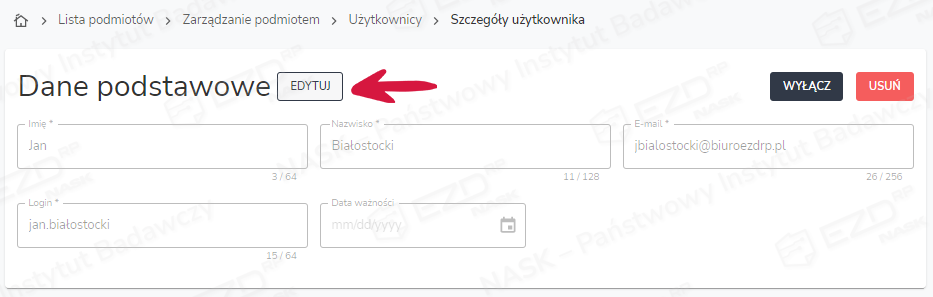
Wyświetli się nowy widok. Należy wpisać wszystkie wymagane do założenia konta dane, wypełniając pola: Imię, Nazwisko, E-mail, Login. Opcjonalnie można też podać datę w polu Data ważności. Wprowadzanie zmian jest możliwe po kliknięciu przycisku Edytuj.
Wyłączenie użytkownika
Administrator ma możliwość wyłączenia konta użytkownika (zablokowanie logowania do EZD RP). Aby to zrobić, przy koncie użytkownika należy najpierw kliknąć przycisk Edytuj, a następnie Wyłącz.
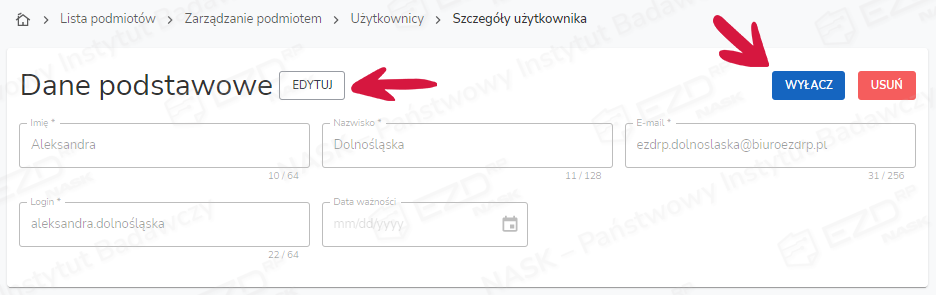
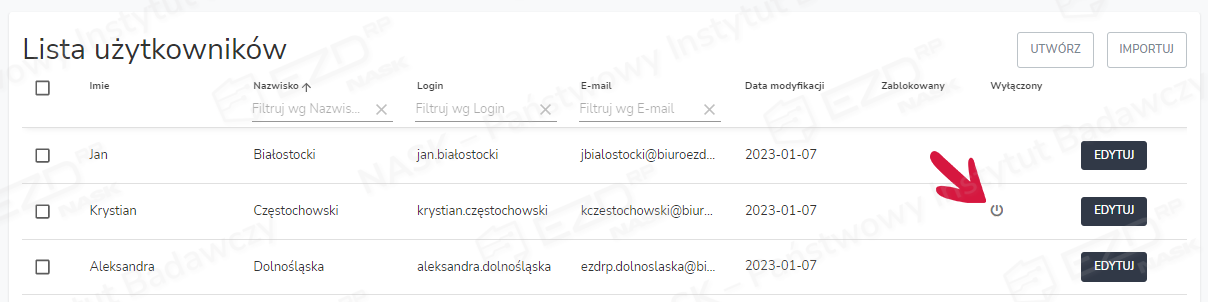
Wyłączone konto użytkownika będzie widoczne na liście użytkowników. W kolumnie Wyłączony wyświetli się ikona informująca o blokadzie.
Usunięcie użytkownika
Kolejna opcja pozwala na usunięcie pojedynczego konta lub wielu kont na raz. W pierwszym przypadku należy kliknąć przycisk Edytuj, a następnie Usuń. Pojawi się okno Usuwanie użytkownika. Po kliknięciu przycisku Zapisz konto zostanie usunięte.

Aby usunąć wiele kont, należy na liście użytkowników zaznaczyć pola wyboru przy wybranych pozycjach. Kliknięcie przycisków Usuń, a następnie Zapisz spowoduje usunięcie wybranych kont.

Krok 3. Utworzenie struktury organizacyjnej
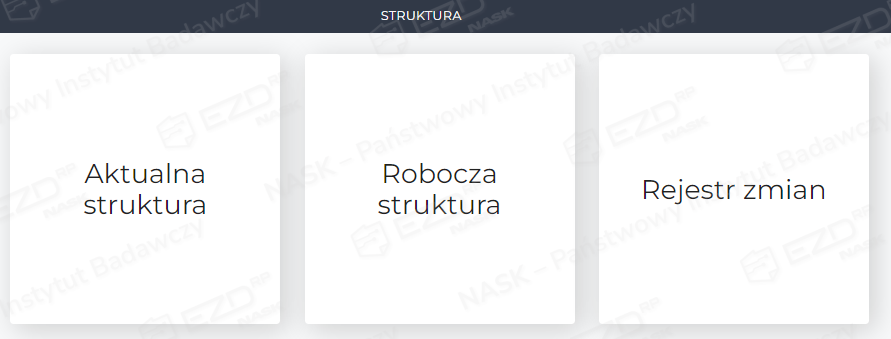
Utworzenie nowej struktury organizacyjnej jest możliwe po wybraniu sekcji Struktura.
Uwaga! Przed wdrożeniem struktury organizacyjnej nie należy wprowadzać żadnych zmian w aktualnej strukturze. Na tym etapie korzystamy z opcji dostępnych po kliknięciu kafelka Robocza struktura.
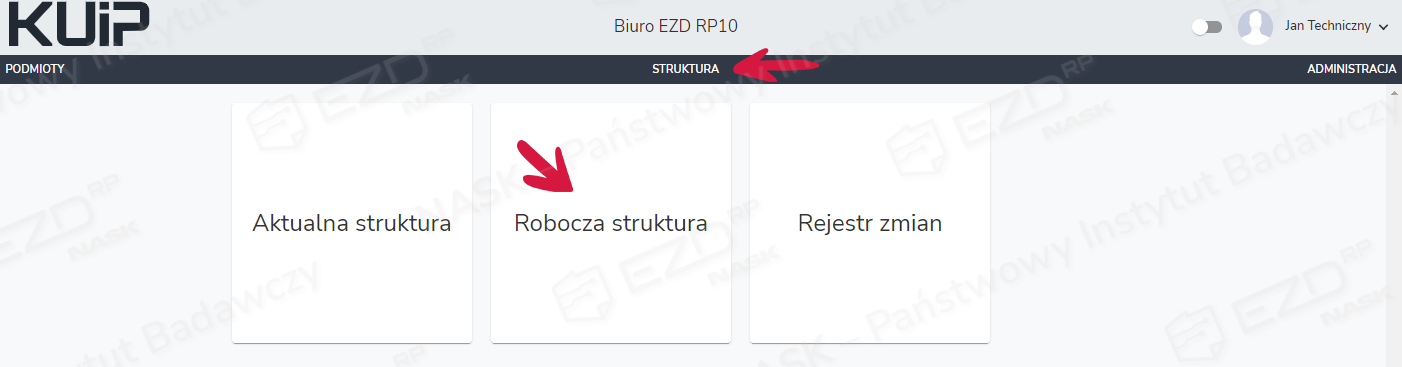
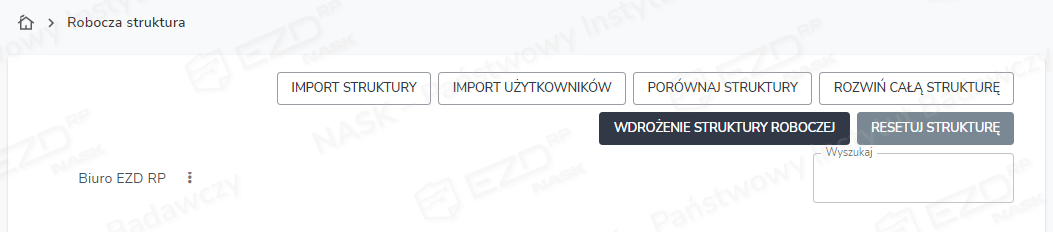
W roboczej strukturze możliwe jest modelowanie struktury organizacyjnej np. na podstawie schematu organizacyjnego podmiotu. Ponadto można dodawać nowe komórki, tworzyć w ich obrębie stanowiska i przypisywać do nich użytkowników.
Tworzenie nowej komórki
Nową komórkę możemy dodać zarówno bezpośrednio do podmiotu, jak i do istniejącej już komórki. Aby to zrobić, należy kliknąć ikonę menu podręcznego (trzy kropki) przy nazwie podmiotu lub komórki, a następnie wybrać opcję Utwórz nową komórkę.
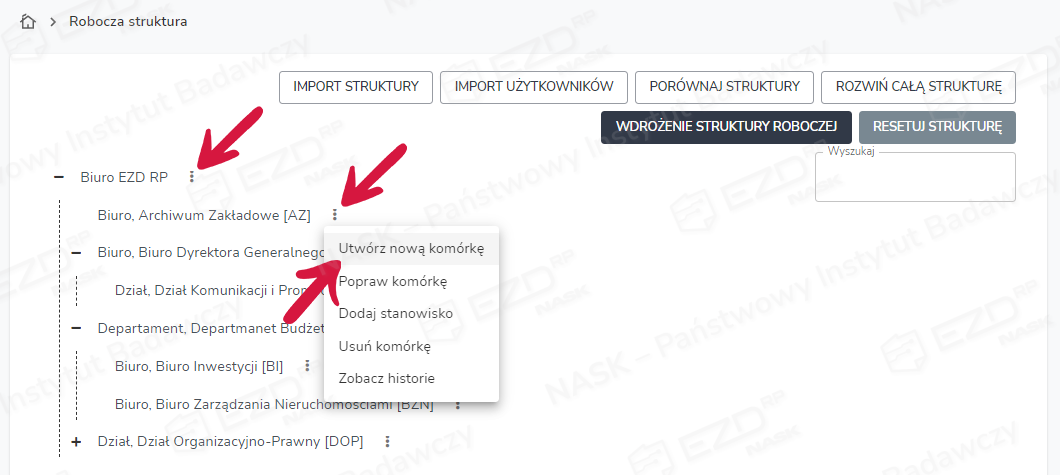
Po kliknięciu opcji Utwórz nową komórkę wyświetlone zostanie okno z polami do uzupełnienia:
- Typ komórki – z listy rozwijanej wybieramy typ komórki organizacyjnej;
- Nazwa – wpisujemy pełną nazwę komórki organizacyjnej (wartość pola jest wyświetlana w EZD RP);
- Symbol – wpisujemy symbol komórki ustalony w regulaminie organizacyjnym lub ze schematu organizacyjnego;
- Kolejność wyświetlania – z listy rozwijanej wybieramy umiejscowienie komórki (wskazać odpowiednią kolejność wyświetlania);
- Opis (pole opcjonalne) – dodatkowy opis komórki organizacyjnej.
Wprowadzone zmiany należy zatwierdzić przyciskiem Zapisz.

Poprawianie komórki
Dane komórki organizacyjnej można poprawiać i aktualizować. W tym celu należy kliknąć ikonę menu podręcznego (trzy kropki), a następnie wybrać opcję Popraw komórkę.
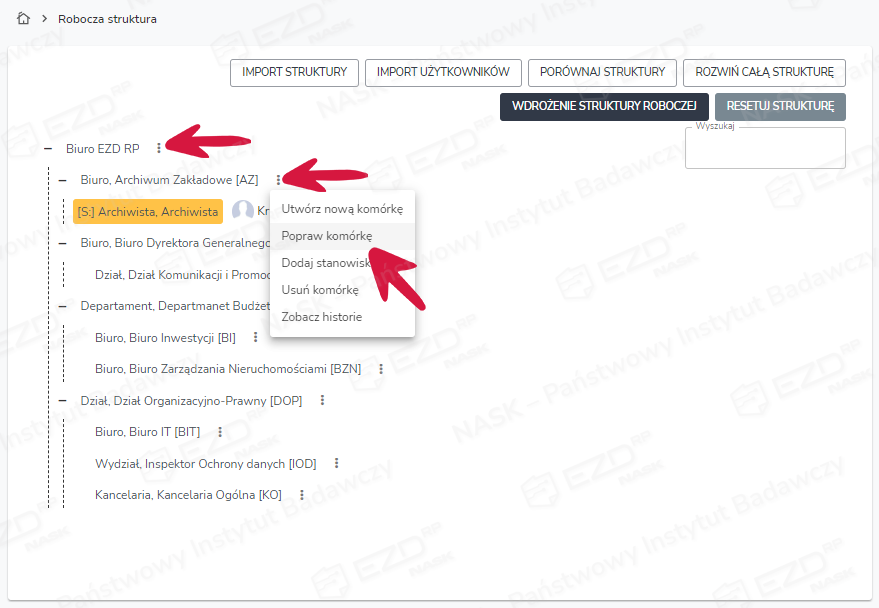
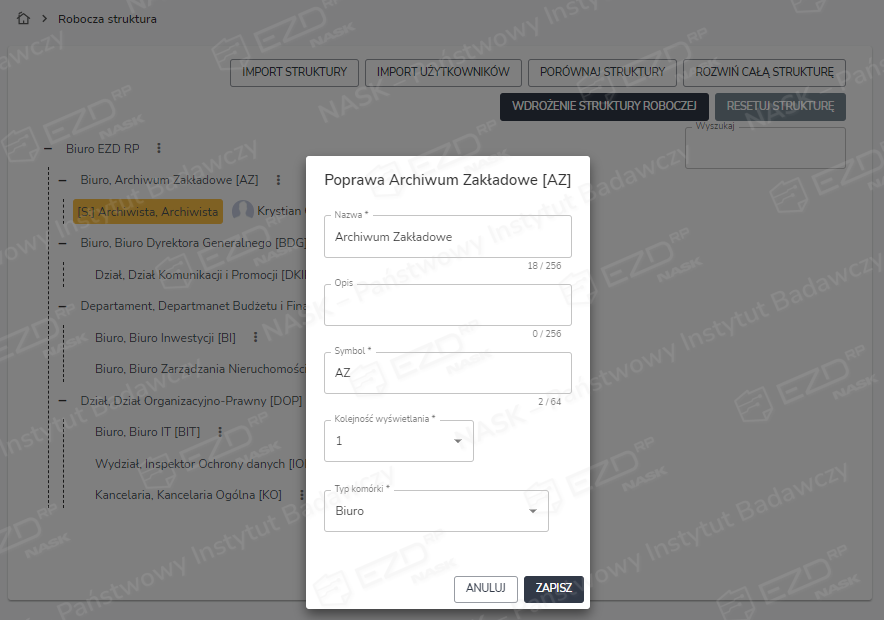
Po kliknięciu opcji Popraw komórkę wyświetli się okno, w którym można wprowadzić poprawki. Zmiany zatwierdzamy przyciskiem Zapisz.
Dodawanie stanowiska
Nowe stanowisko możemy dodać do podmiotu lub do komórki. Aby to zrobić, należy kliknąć ikonę menu podręcznego (trzy kropki) przy nazwie podmiotu lub komórki, a następnie wybrać opcję Dodaj stanowisko.
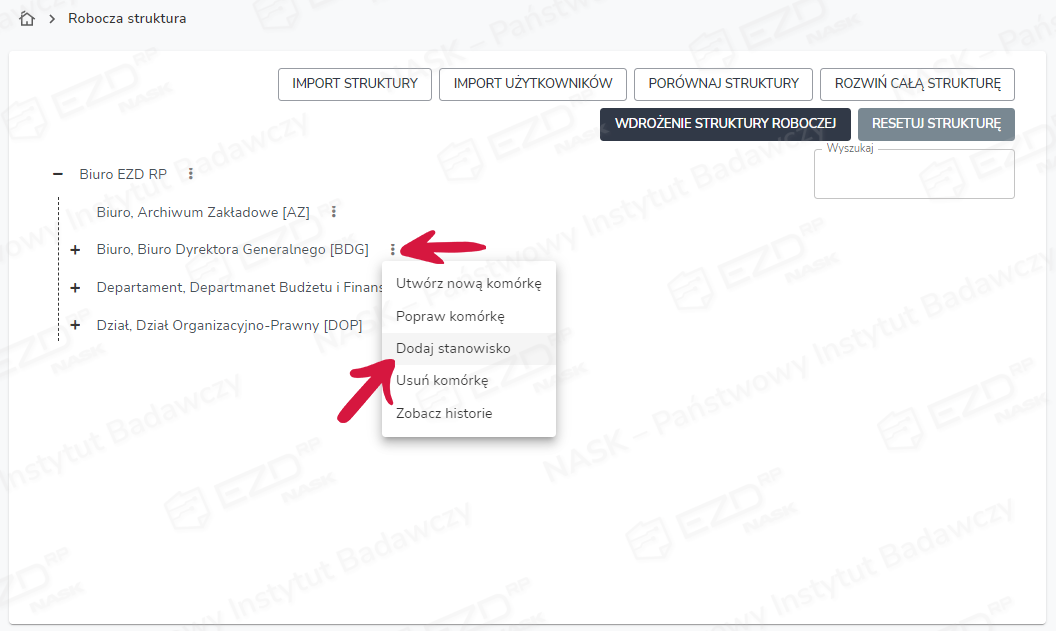
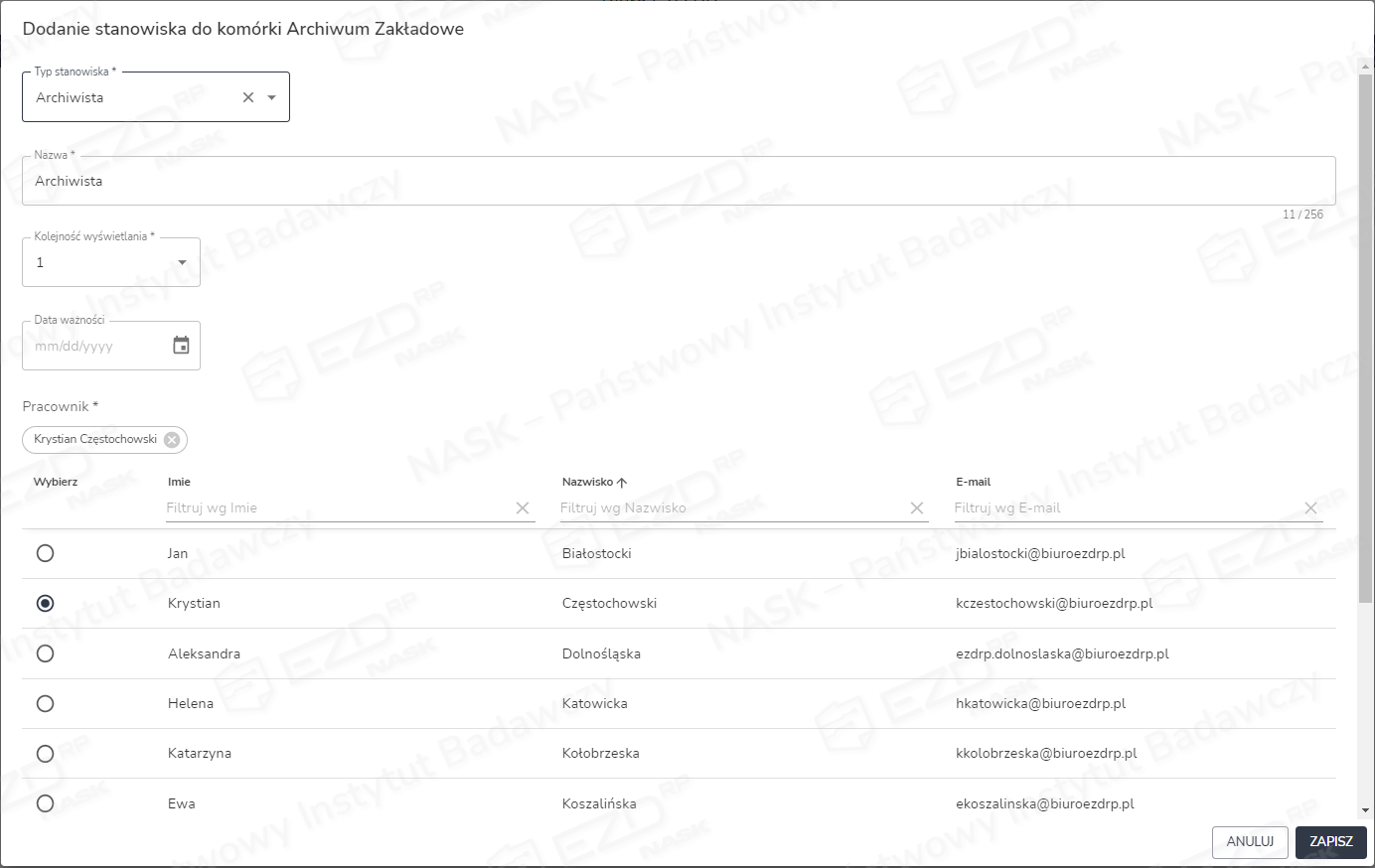
Po wybraniu opcji Utwórz nową komórkę wyświetlone zostanie okno z polami do uzupełnienia:
- Typ stanowiska – z listy rozwijanej wybieramy typ stanowiska;
- Nazwa – wpisujemy pełną nazwę stanowiska (wartość pola jest wyświetlana w EZD RP);
- Kolejność wyświetlania – z listy rozwijanej wybieramy umiejscowienie stanowiska (wskazać odpowiednią kolejność wyświetlania);
- Data ważności (pole opcjonalne) – możliwość ustawienia daty wygaśnięcia stanowiska;
- Pracownik – wybieramy użytkownika z listy.
Wprowadzone zmiany należy zatwierdzić przyciskiem Zapisz.
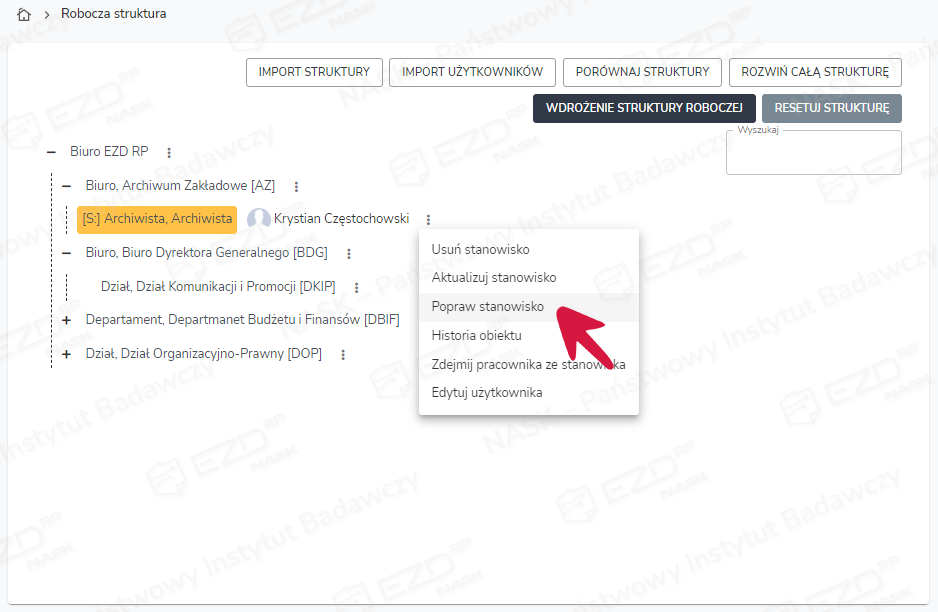
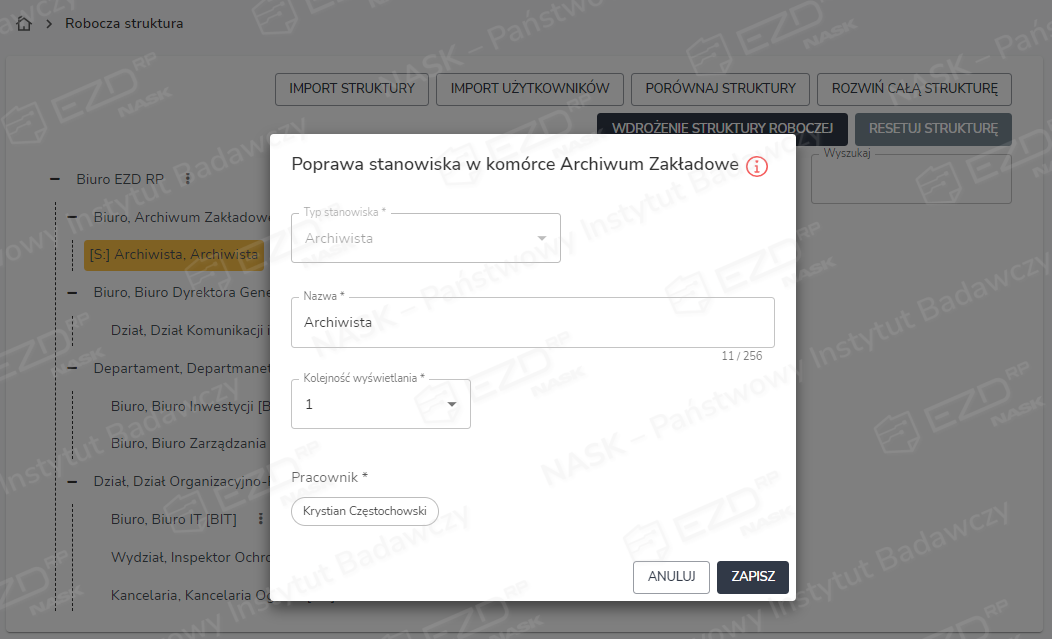
Poprawianie stanowiska
Jeżeli dane dotyczące stanowiska zostały błędnie wprowadzone (np. wkradły się literówki), można skorzystać z opcji Popraw stanowisko. Uwaga! Opcja nie powinna być stosowana w przypadku zmiany stanowiska (awansu, delegacji itp.).
Przykład właściwego użycia opcji jest widoczny na poniższych zrzutach.
Aktualizowanie stanowiska
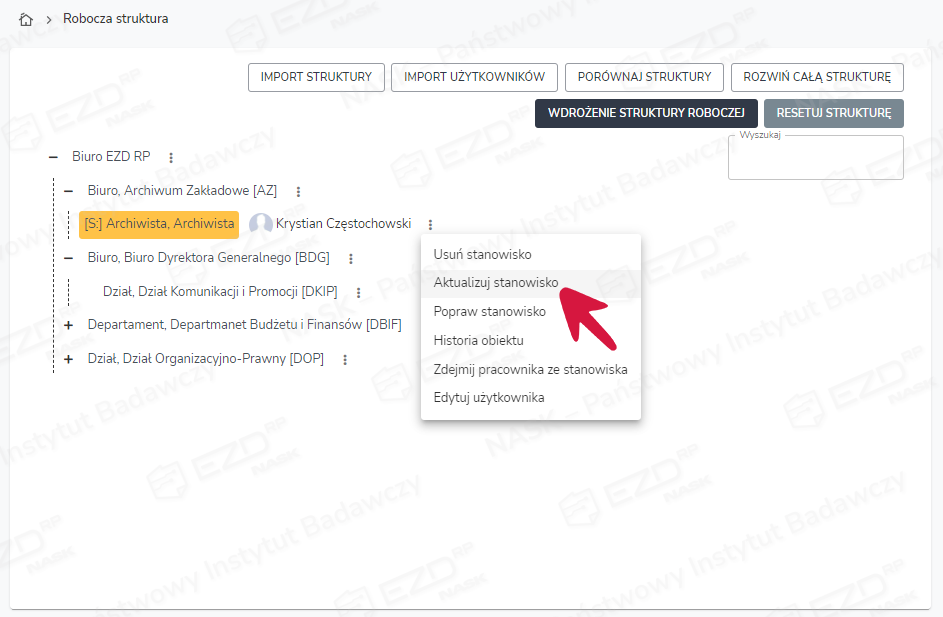
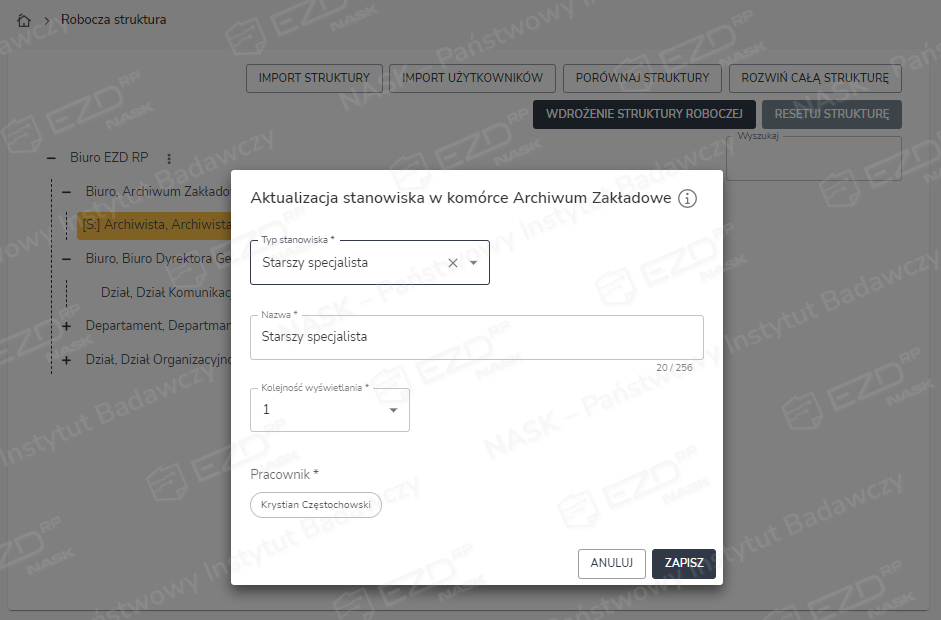
Aktualizacja stanowiska pozwala zachować wszystkie uprawnienia nadane użytkownikowi oraz dotychczasowe informacje i historię działań związanych z poprzednim stanowiskiem. W wyniku zmiany powstaje nowe, zaktualizowane stanowisko, które umożliwia wykonywanie zadań wykonywanych w ramach zarówno nowego, jak i poprzedniego stanowiska.
Przykład właściwego użycia opcji Aktualizuj stanowisko jest widoczny na poniższych zrzutach.
Zdejmowanie pracownika ze stanowiska
Dzięki tej opcji można wymienić przypisanego do stanowiska pracownika na innego. Opcja ta pozwala zachować wszystkie uprawnienia nadane użytkownikowi oraz dotychczasowe informacje i historię działań powiązane z poprzednim użytkownikiem.
Przykład właściwego użycia opcji Zdejmij pracownika ze stanowiska jest widoczny na poniższych zrzutach.
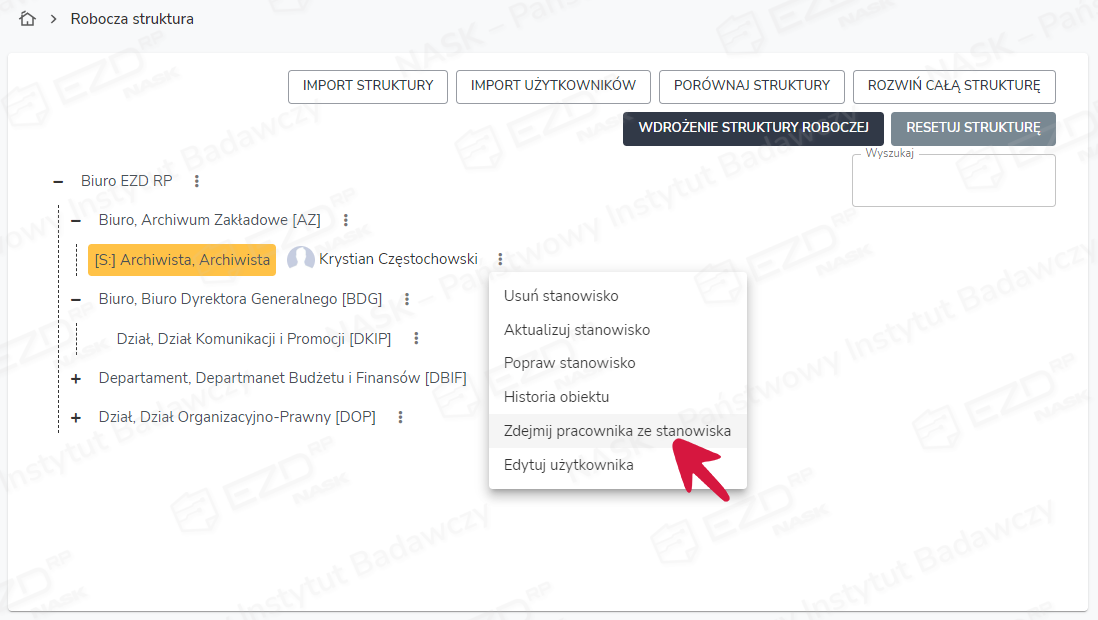
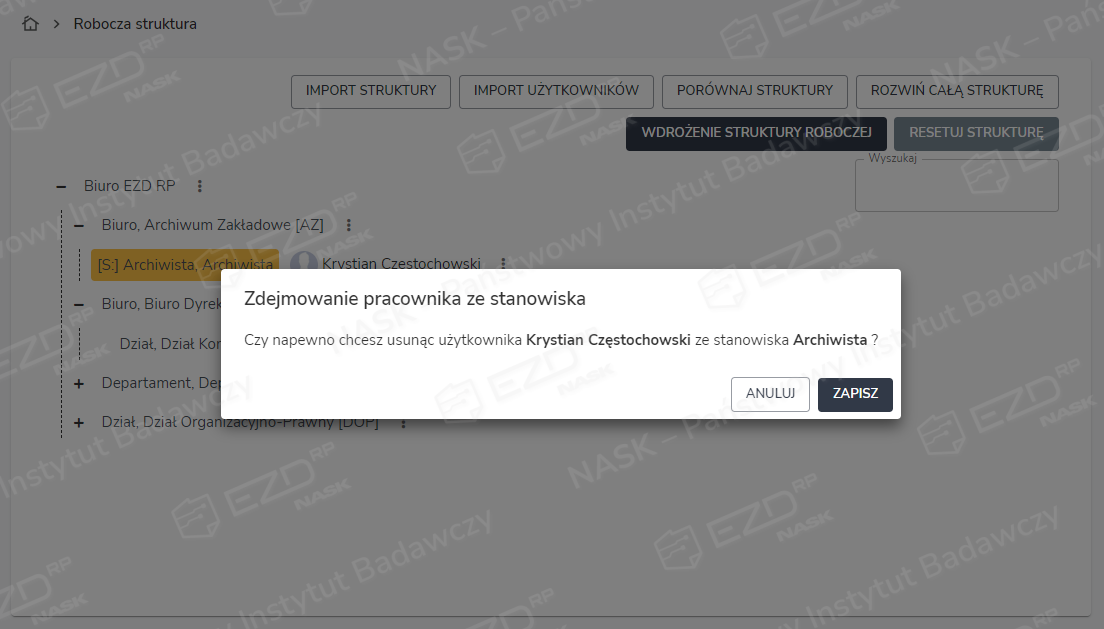
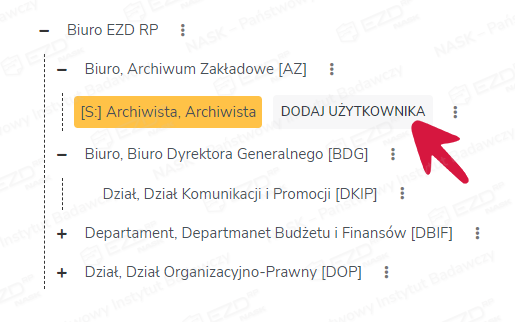
Po zdjęciu pracownika ze stanowiska, pojawi się opcja Dodaj użytkownika. Po jej kliknięciu możliwe jest wybranie z listy nowego użytkownika.
Krok 4. Wdrożenie struktury organizacyjnej
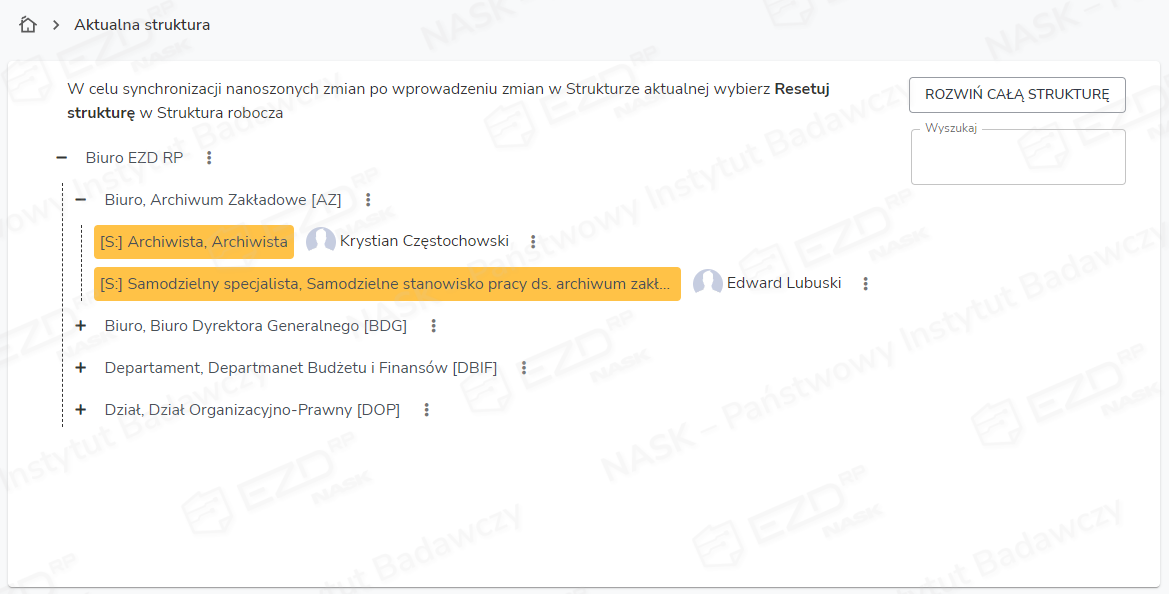
Po utworzeniu lub aktualizacji struktury organizacyjnej należy ją wdrożyć. W tym celu klikamy przycisk Wdrożenie struktury roboczej. Efektem będzie aktualizacja komórek i stanowisk w sekcji Aktualna struktura oraz utworzenie widoku struktury w EZD RP.
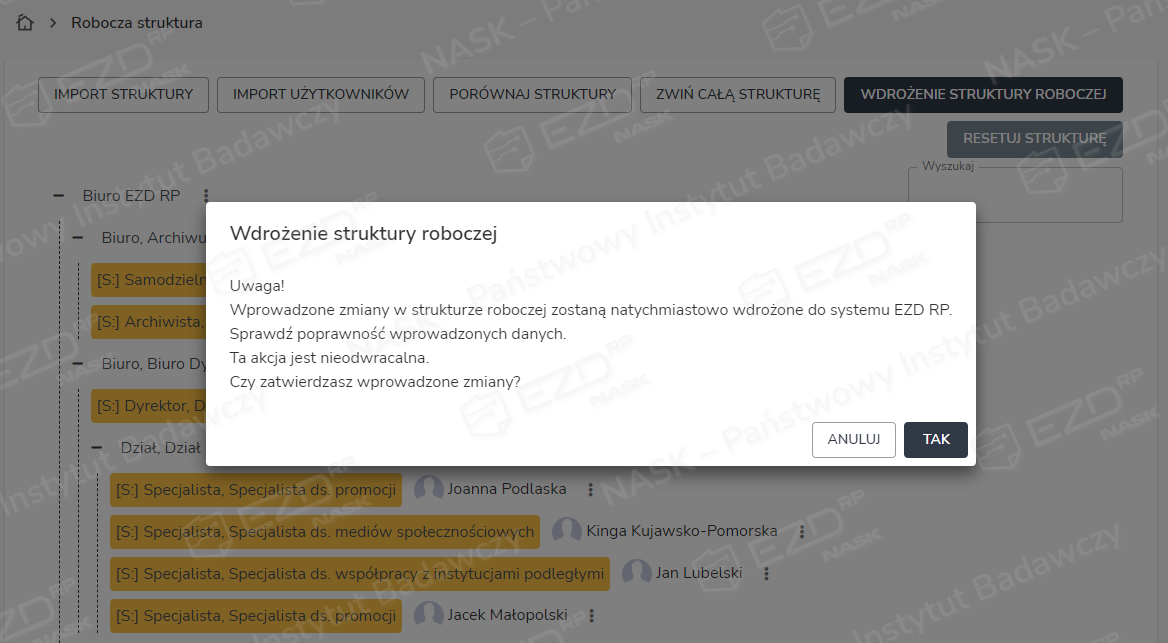
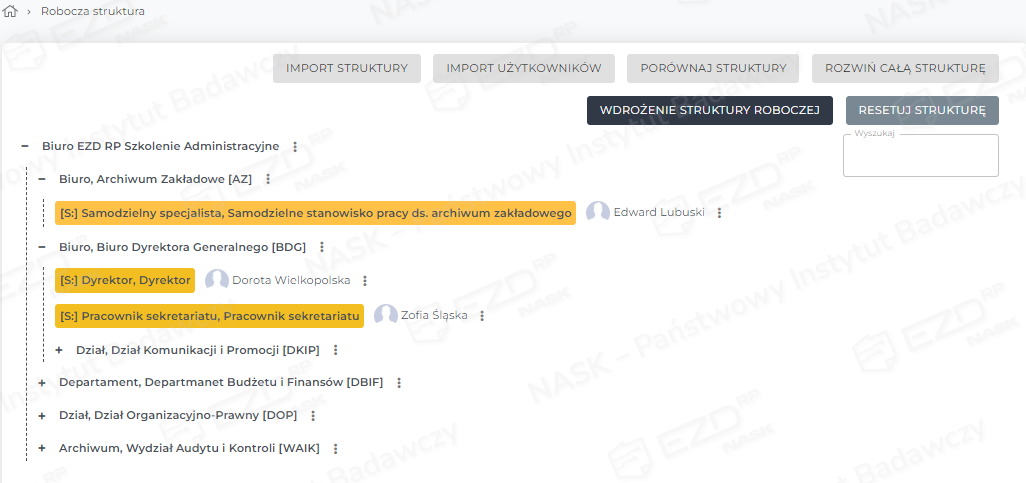
Przykładowy widok sekcji Aktualna struktura po wdrożeniu.
3. Import struktury organizacyjnej i użytkowników z jednoczesnym przypisaniem do struktury organizacyjnej
W KUiP są dostępne funkcje umożliwiające importowanie struktury organizacyjnej oraz importowanie użytkowników z jednoczesnym przypisaniem stanowisk do użytkownika i określonej komórki organizacyjnej. Import odbywa się z wykorzystaniem plików szablonów w formacie Excel.
Import struktury
Do pobrania
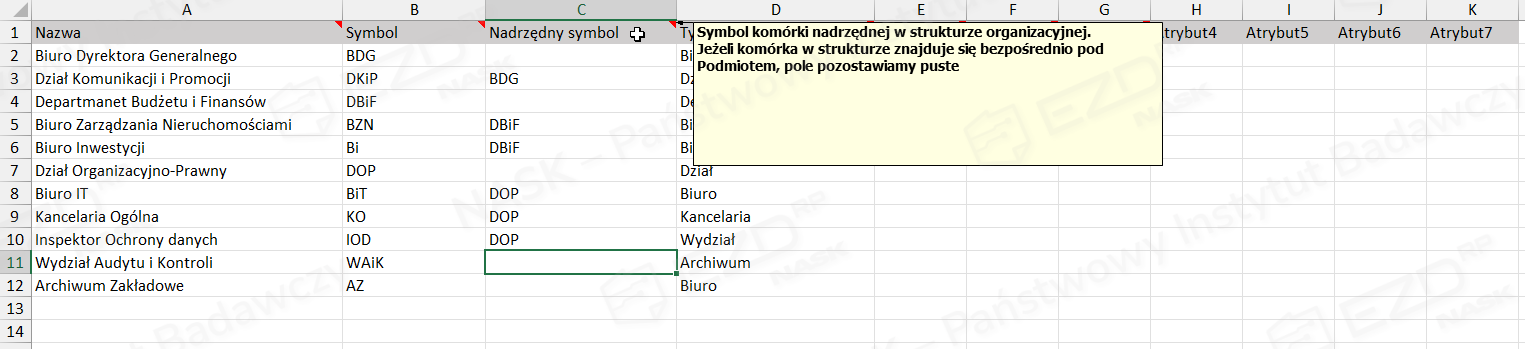
W pobranym pliku należy wypełnić kolumny:
- Nazwa – nazwa komórki organizacyjnej;
- Symbol – symbol komórki z instrukcji kancelaryjnej lub ze schematu organizacyjnego;
- Nadrzędny symbol – symbol komórki nadrzędnej w strukturze organizacyjnej; jeżeli komórka w strukturze znajduje się bezpośrednio pod podmiotem, pole pozostawiamy puste;
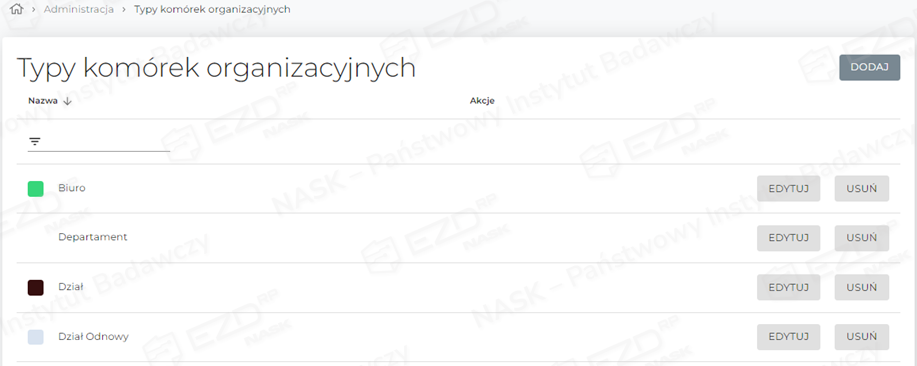
- Typ – typ komórki organizacyjnej, który musi znajdować się na liście komórek w programie KUiP w sekcji Administracja > Typy komórek organizacyjnych Uwaga! Podana nazwa komórki musi być identyczna, włącznie z wielkością liter, oraz nie może zawierać spacji na końcu;
- Atrybut 1-7 – te kolumny pozostawiamy puste; w obecnej wersji pola nie będą wykorzystywane.
Przykład uzupełnionego szablonu importu struktury jest widoczny na poniższym zrzucie.
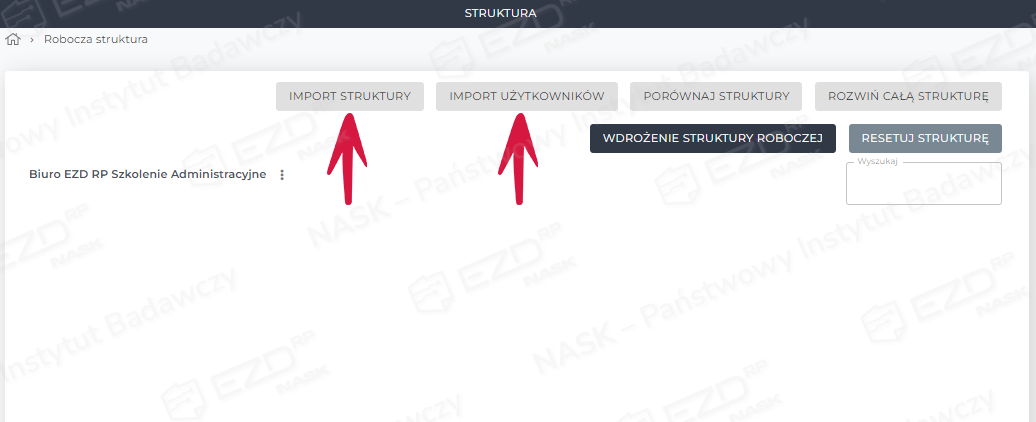
Aby zaimportować przygotowany plik, należy kliknąć sekcję Struktura, a następnie kafelek Robocza struktura i przycisk Import struktury. Odszukujemy wypełniony plik import-struktury.xls i klikamy Otwórz.

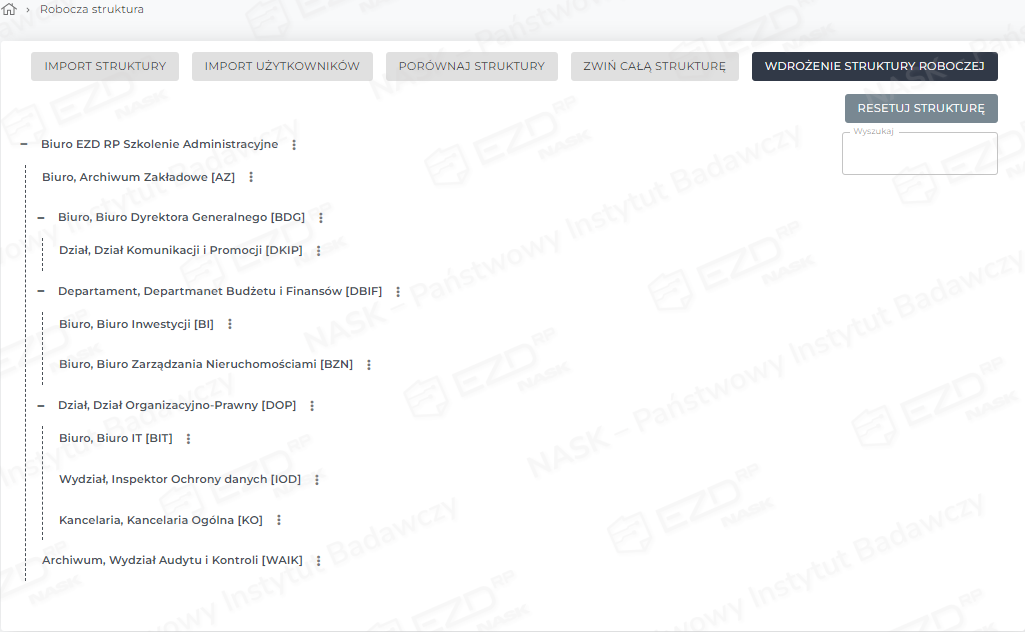
Efektem importu będzie utworzenie drzewa struktury organizacyjnej.
Po zakończeniu procesu importu wyświetli się raport.
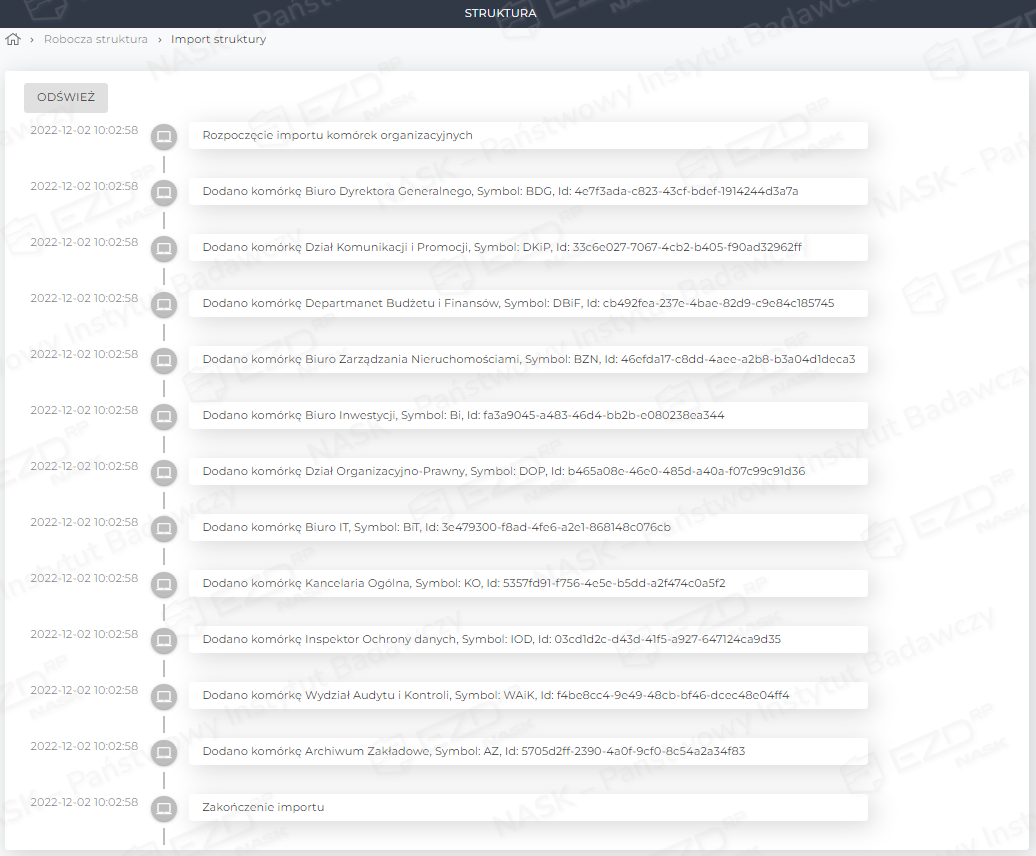
Jeżeli w pliku importu struktury występują błędy, w raporcie pojawią się pozycje rozpoczynające się od frazy Wykluczono komórkę z importu.
- Wykluczono komórkę z importu [brak symbolu nadrzędnego] -> [Symbol] [Nazwa komórki] – symbol komórki nadrzędnej jest błędny.
- Wykluczono komórkę z importu [walidacja] [Symbol] [Nazwa komórki] – typ komórki w sekcji Administracja > Typy komórek organizacyjnych nie istnieje.




Import użytkowników
Do pobrania
Po wykonaniu importu struktury można przystąpić do importu użytkowników. W pobranym pliku należy wypełnić kolumny:
- Imię – imię użytkownika;
- Nazwisko – nazwisko użytkownika;
- Stanowisko – pełna nazwa stanowiska;
- Typ – typ stanowiska; nazwa stanowiska musi znajdować się na liście stanowisk w programie KUiP w sekcji Administracja > Typy stanowisk Uwaga! Podana nazwa komórki musi być identyczna, włącznie z wielkością liter, oraz nie może zawierać spacji na końcu;
- Symbol Komórki – symbol komórki do której stanowisko z użytkownikiem ma być dodane;
- Email – adres e-mail użytkownika;
- Login – nazwa użytkownika (może być taki sam jak adres email);
- AD Login – login do domenowy użytkownika (do wykorzystania tylko dla środowisk on-premis);
- Telefon – numer telefonu użytkownika;
- Inicjały – inicjały użytkownika;
- Atrybut 1-9 – pozostawiamy puste. W obecnej wersji pola nie będą wykorzystywane.
Przykład uzupełnionego szablonu importu struktury jest widoczny na poniższym zrzucie.

Aby zaimportować przygotowany plik, należy kliknąć sekcję Struktura, a następnie kafelek Robocza struktura i przycisk Import użytkowników. Odszukujemy wypełniony plik import-uzytkownicy.xls i klikamy Otwórz.

Efektem importu będzie założenie stanowisk z przypisanym kontem użytkownika we wskazanej komórce organizacyjnej.
Po zakończeniu procesu importu wyświetli się raport.
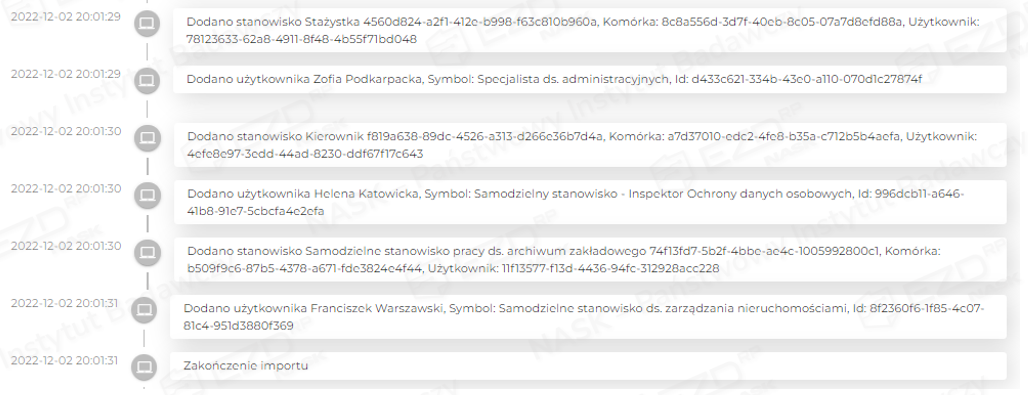
Jeżeli w pliku importu użytkowników występują błędy, w raporcie pojawią się pozycje rozpoczynające się od frazy Wykluczono użytkownika.
- Wykluczono użytkownika [walidacja] – brak w strukturze komórki o wskazanym symbolu.
- Wykluczono użytkownika [typ stanowiska NIE ISTNIEJE] [Imię] [Nazwisko] [Typ stanowiska] – stanowisko w sekcji Administracja > Typy stanowisk nie istnieje.
- Wykluczono użytkownika [login istnieje] [Imię] [Nazwisko] [login] – konto użytkownika istnieje, ponieważ zostało już wcześniej dodane lub zaimportowane.





4. Uprawnienia KUiP i role organizacyjne
W aplikacji KUiP istnieje możliwość przypisywania użytkownikom uprawnień do wykonywania zadań w tej aplikacji. Tacy użytkownicy stają się administratorami pomocniczymi.
Proces przypisywania uprawnień
W pierwszym kroku należy zgrupować uprawnienia KUiP w role organizacyjne, a następnie role organizacyjne przypisać do kont użytkowników. Wykonanie tych czynności jest możliwe po kliknięciu sekcji Administracja, a następnie kafelków Role organizacyjne i Uprawnienia.
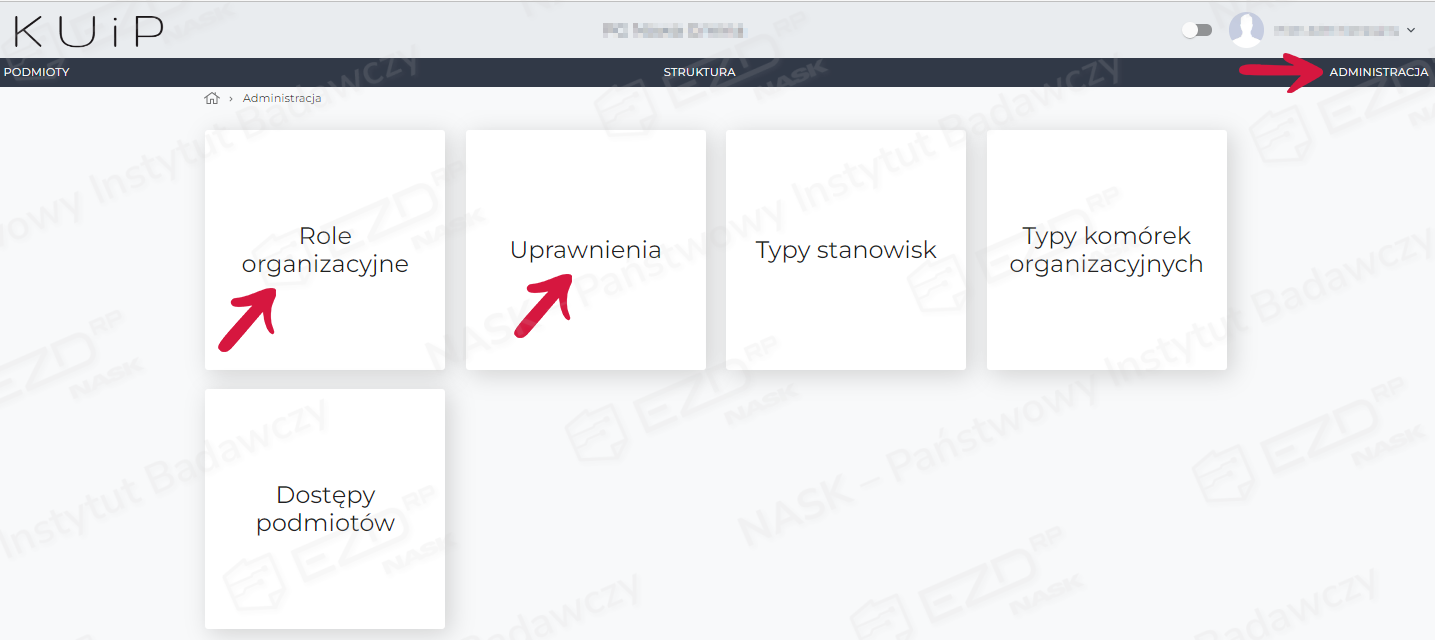
Możliwość zakładania ról organizacyjnych oraz przypisywania do nich uprawnień jest dostępna dla użytkowników wyznaczonych do roli administratora podmiotu lub administratora chmury.
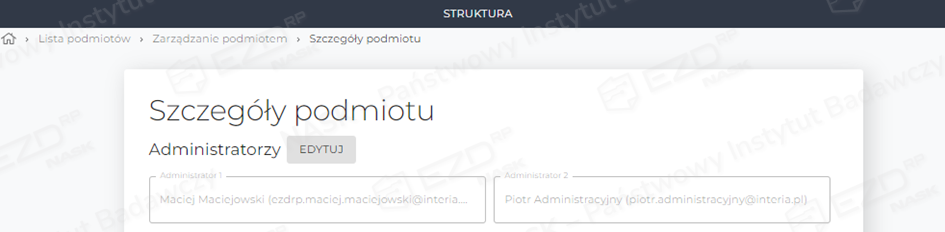
Aby sprawdzić, kto jest administratorem podmiotu, należy kliknąć sekcję Podmioty, a następnie przejść do widoku Lista podmiotów > Zarządzanie podmiotem > Szczegóły podmiotu.
Role organizacyjne
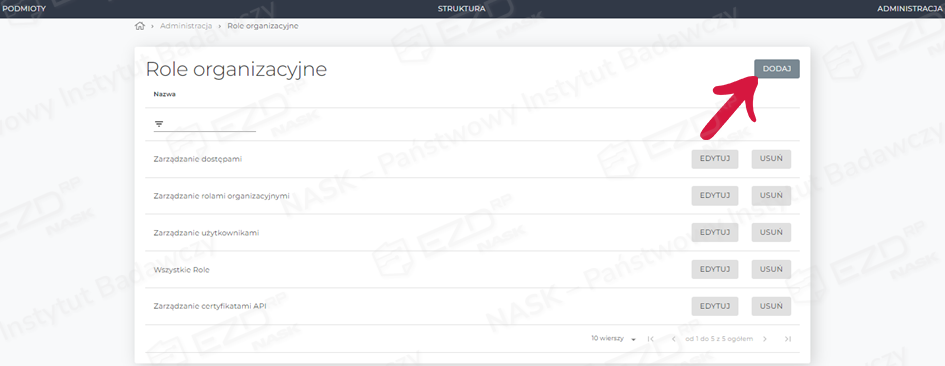
W celu utworzenia nowej roli organizacyjnej klikamy sekcję Administracja, a następnie kafelek Role organizacyjne i przycisk Dodaj.
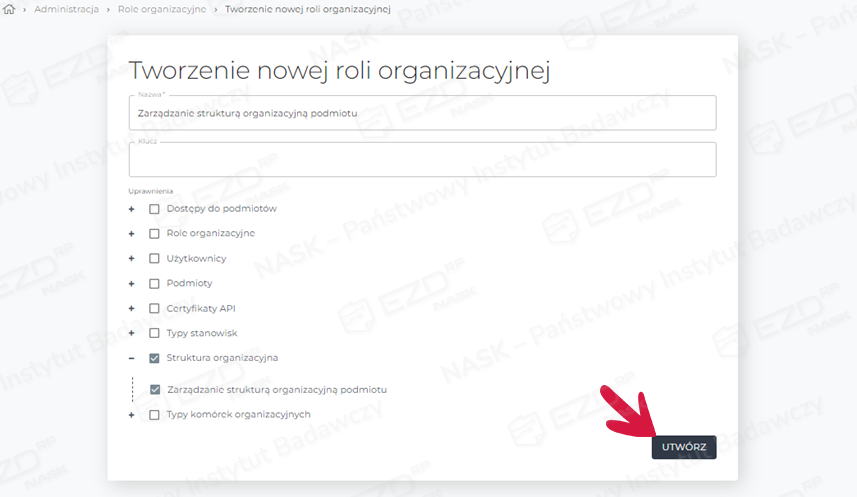
Wyświetli się okno Tworzenie nowej roli organizacyjnej. Należy wpisać nazwę roli, wybrać z listy uprawnienia, a następnie kliknąć przycisk Utwórz.
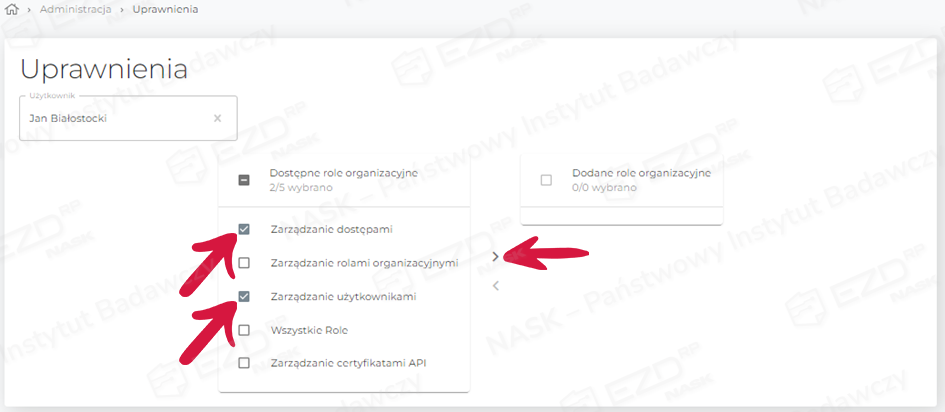
Aby przypisać przygotowane role organizacyjne do użytkowników, należy kliknąć sekcję Administracja, a następnie wybrać kafelek Uprawnienia. W polu Użytkownik wpisujemy imię lub nazwisko.
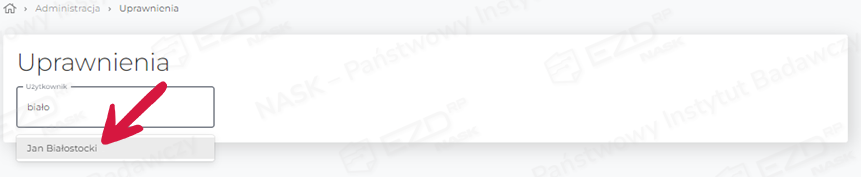
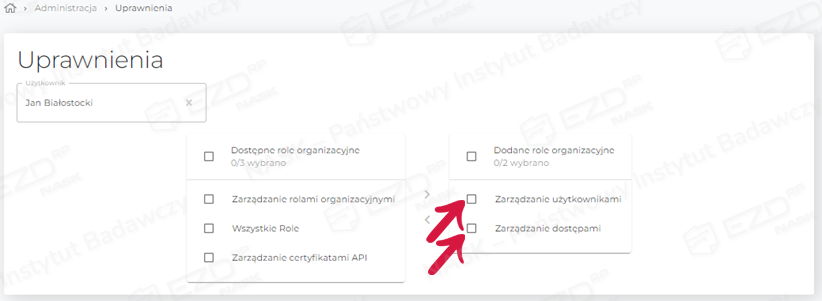
Po wpisaniu kilku znaków system podpowie nazwę użytkownika. Po jego wybraniu wyświetli się okno Uprawnienia. Aby przypisać role organizacyjne wybranemu użytkownikowi, należy kliknąć pole wyboru przy nazwie roli w grupie Dostępne role organizacyjne, a następnie kliknąć ikonę > (znak większości).
Wskazane role zostaną przeniesione do grupy Dodane role organizacyjne.
Uprawnienia KUiP
Aby ułatwić zarządzanie, uprawnienia KUiP zostały podzielone na sekcje.
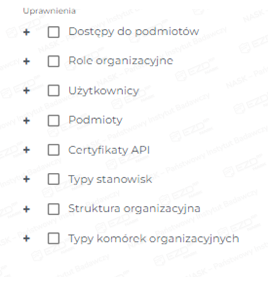
Dostępy do podmiotów
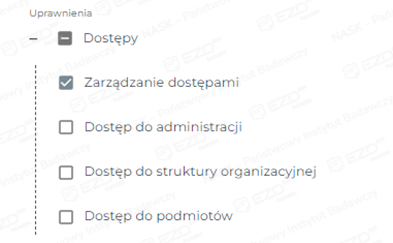
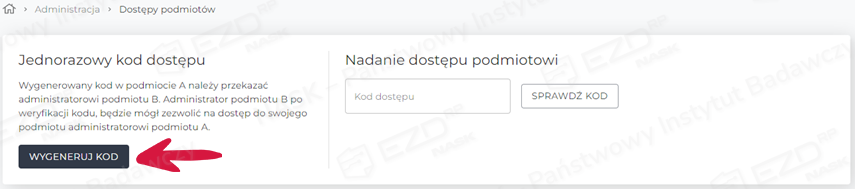
Uprawnienie Zarządzanie dostępami dostępne w sekcji Dostępy do podmiotów umożliwia wyświetlenie widoku Administracja > Dostępy podmiotów.
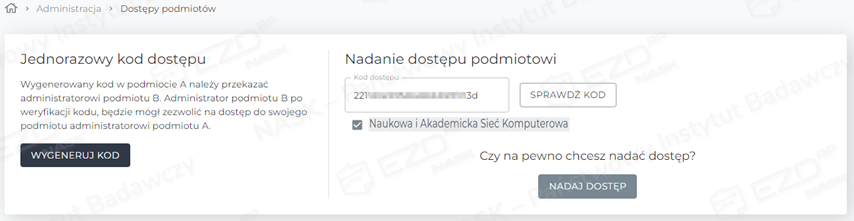
W widoku Administracja > Dostępy podmiotów możliwe jest nadawanie dostępu do naszego podmiotu administratorom z innych podmiotów przy użyciu jednorazowego kodu dostępu. Aby go utworzyć, należy kliknąć przycisk Wygeneruj kod.
Na tym poziomie istnieje również możliwość uzyskiwania dostępu do innych podmiotów poprzez opcje dostępne w sekcji Nadanie dostępu podmiotowi.
Role organizacyjne
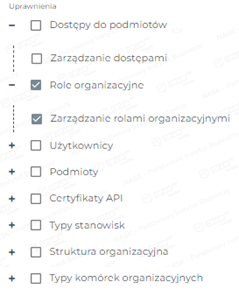
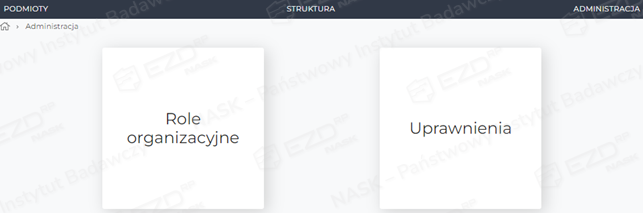
Uprawnienie Zarządzanie rolami organizacyjnymi w sekcji Role organizacyjne pozwala na wyświetlenie widoku z kafelkami Role organizacyjne i Uprawnienia oraz zarządzanie opcjami, które są w nich dostępne.
Użytkownicy
Uprawnienie Zarządzanie użytkownikami dostępne w sekcji Użytkownicy umożliwia wyświetlenie listy użytkowników w widoku Lista podmiotów > Zarządzanie podmiotem > Użytkownicy i zarządzanie nimi.
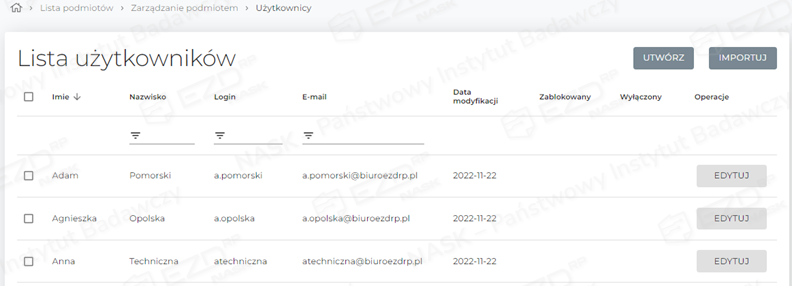
Podmioty
Uprawnienia w sekcji Podmioty umożliwiają wyświetlenie widoku Lista podmiotów, a także dodawanie nowych podmiotów, edycję danych adresowych podmiotu oraz zarządzanie administratorami podmiotów.
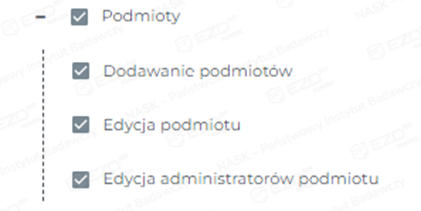
Uprawnienie Dodawanie podmiotów pozwala na dodawanie i usuwanie podmiotów za pomocą przycisków Dodaj i Usuń.
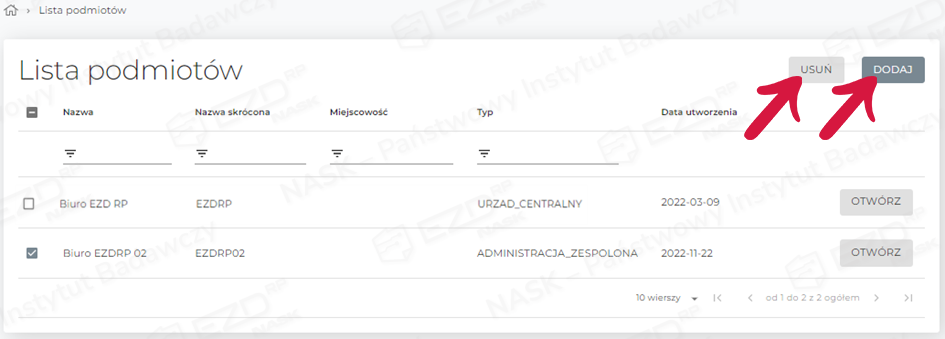
Uprawnienie Edycja podmiotu umożliwia zmianę: nazwy skróconej, typu podmiotu, identyfikatora ePUAP i danych adresowych podmiotu. Uwaga! Nie można edytować danych w polu Nazwa.
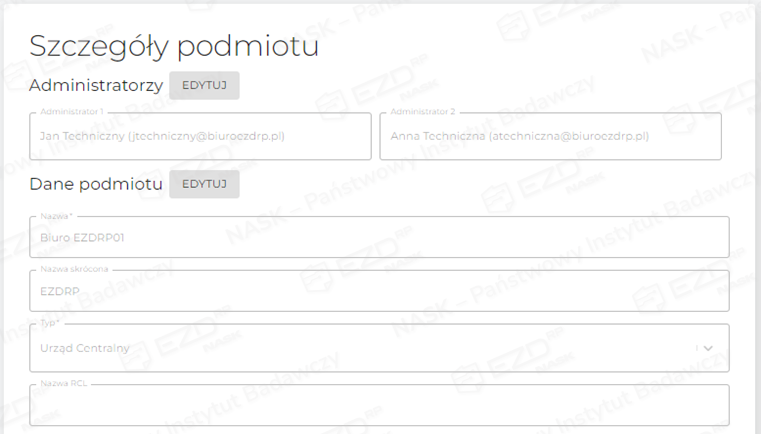
Z kolei uprawnienie Edycja administratorów podmiotu pozwala na przypisywanie użytkowników do roli administratora podmiotu.
Typy stanowisk i Typy komórek organizacyjnych
Uprawnienia dostępne w sekcjach Typy stanowisk i Typy komórek organizacyjnych umożliwiają zarządzanie słownikami wykorzystywanymi przy tworzeniu struktury organizacyjnej.
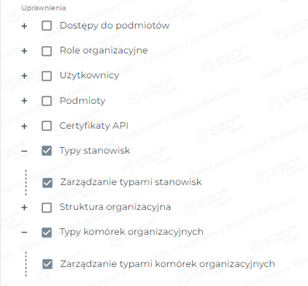
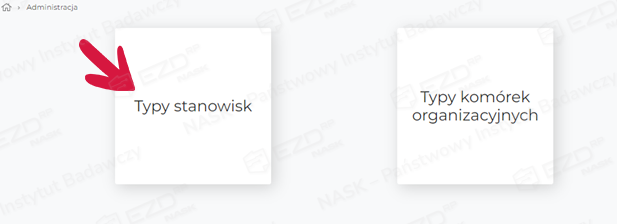
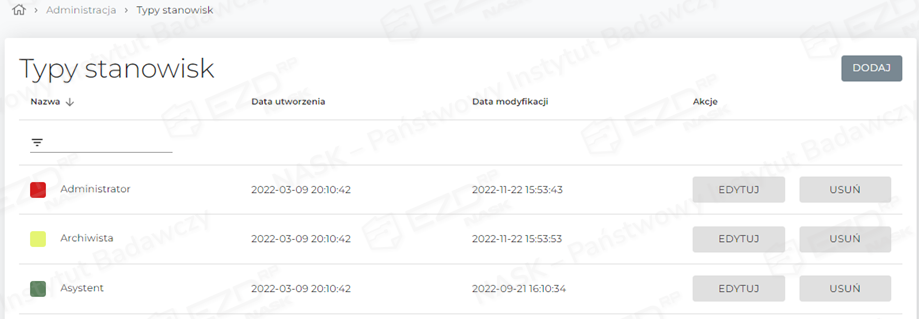
Uprawnienie Zarządzanie typami stanowisk pozwala na wyświetlenie widoku z kafelkiem Typy stanowisk. Po jego kliknięciu można zarządzać definicjami typów stanowisk.
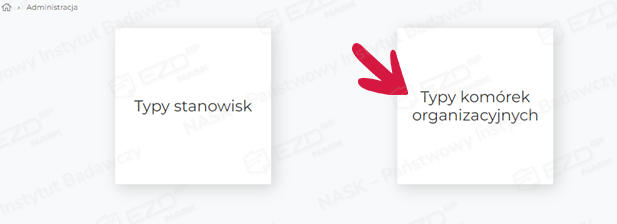
Uprawnienie Zarządzanie słownikiem komórek organizacyjnych pozwala na wyświetlenie widoku z kafelkiem Typy komórek organizacyjnych. Po jego kliknięciu można zarządzać definicjami typów komórek.
Struktura organizacyjna
Uprawnienie Zarządzanie strukturą organizacyjną podmiotu dostępne jest w sekcji Struktura organizacyjna.
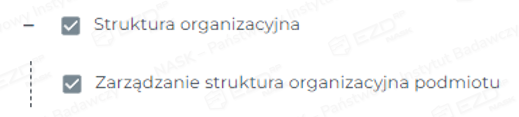
Po jego kliknięciu wyświetlone zostaną wszystkie moduły w sekcji Struktura.