Wymagane uprawnienia
- WyszukiwanieRozszerzone.Sprawy na poziomie Stanowisko,
- WyszukiwanieRozszerzone.Dokumenty na poziomie Stanowisko,
- WyszukiwanieRozszerzone.Pisma na poziomie Stanowisko.
W systemie EZD RP każdy użytkownik może wyszukiwać sprawy, dokumenty i pisma w zakresie wynikającym z nadanych uprawnień. Wyszukiwarki wymienionych elementów są dostępne w module Wyszukiwanie w głównym menu systemu.
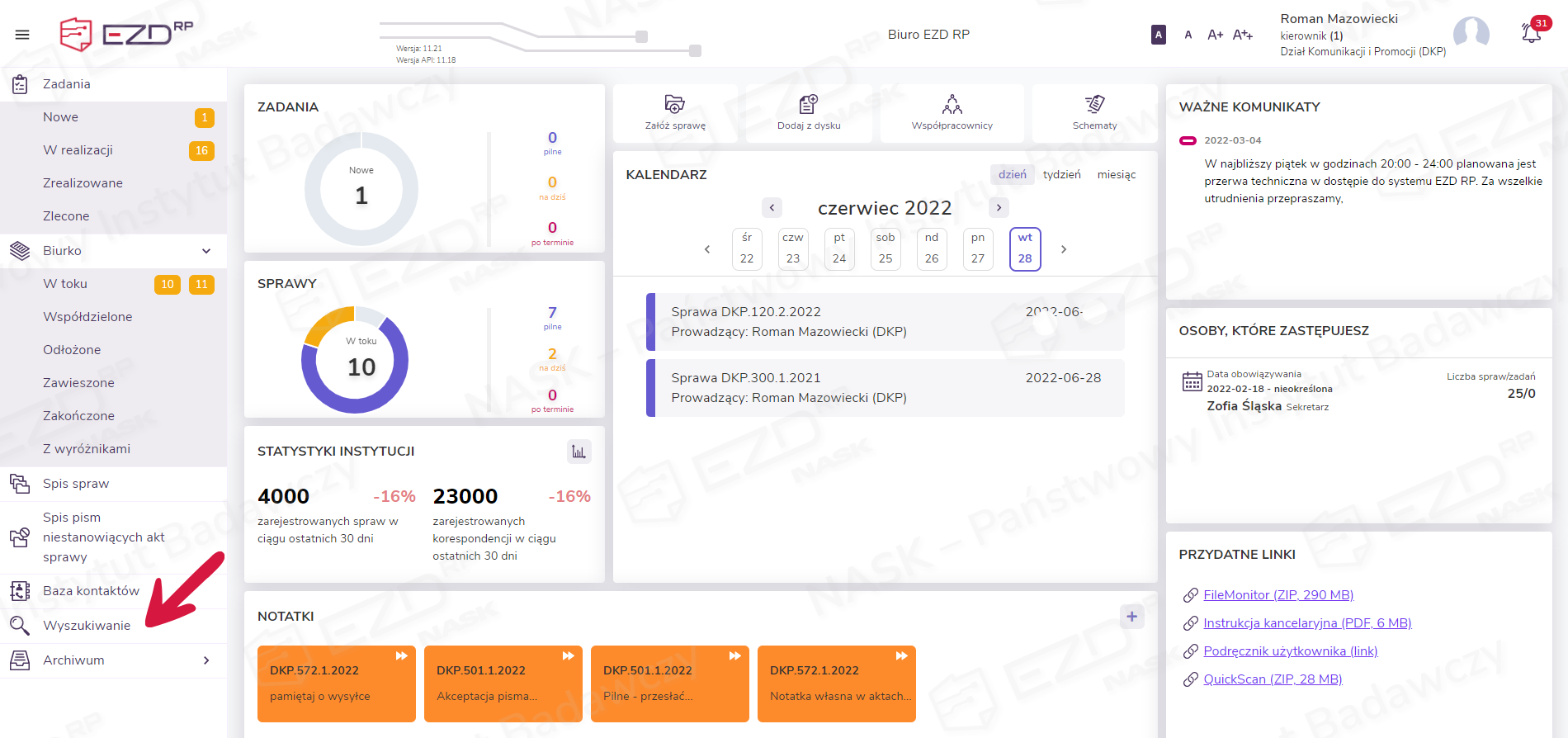
Po kliknięciu pola Wyszukiwanie wyświetli się okno z zakładkami umożliwiającymi odnajdywanie spraw, dokumentów i pism przy użyciu różnych atrybutów.
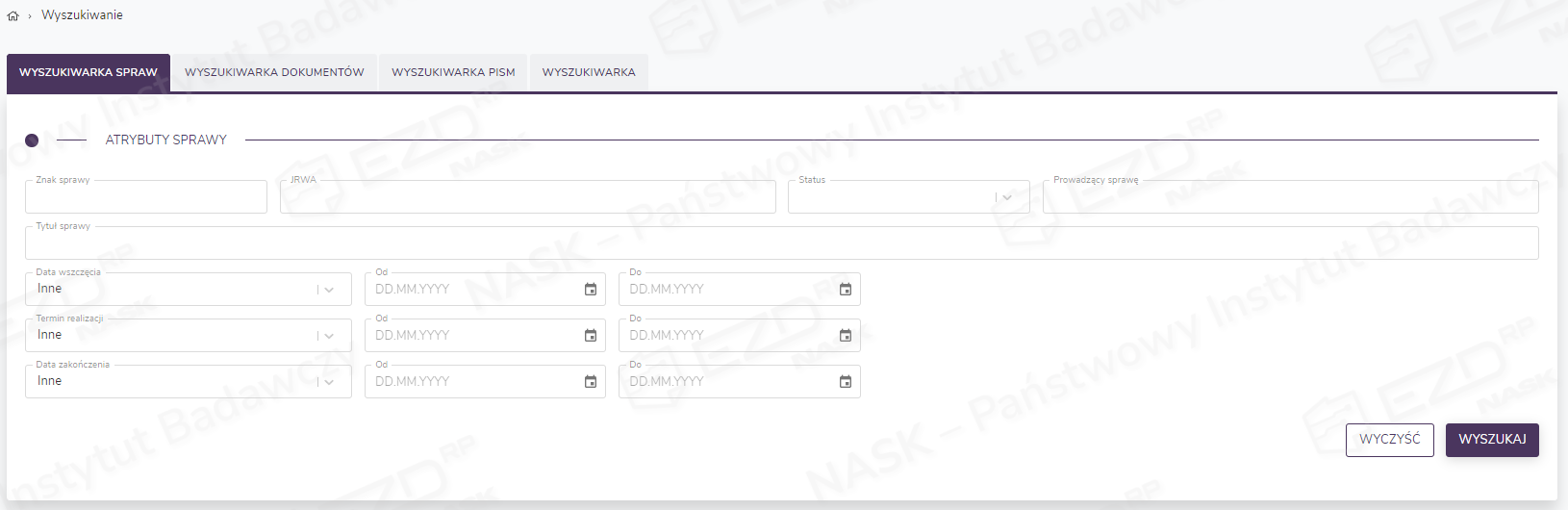
Wyszukiwanie po atrybutach sprawy
W zakładce Wyszukiwarka spraw do dyspozycji jest sześć atrybutów, które pozwalają wyszukać sprawę. Możemy się posłużyć: znakiem sprawy, JRWA (wybór odpowiedniej klasy z Jednolitego Rzeczowego Wykazu Akt), statusem sprawy, imieniem i nazwiskiem prowadzącego sprawę (przykład pokazany poniżej), tytułem sprawy, a także datami: wszczęcia, terminu realizacji oraz datą zakończenia sprawy. Po wybraniu atrybutu należy kliknąć przycisk Wyszukaj.
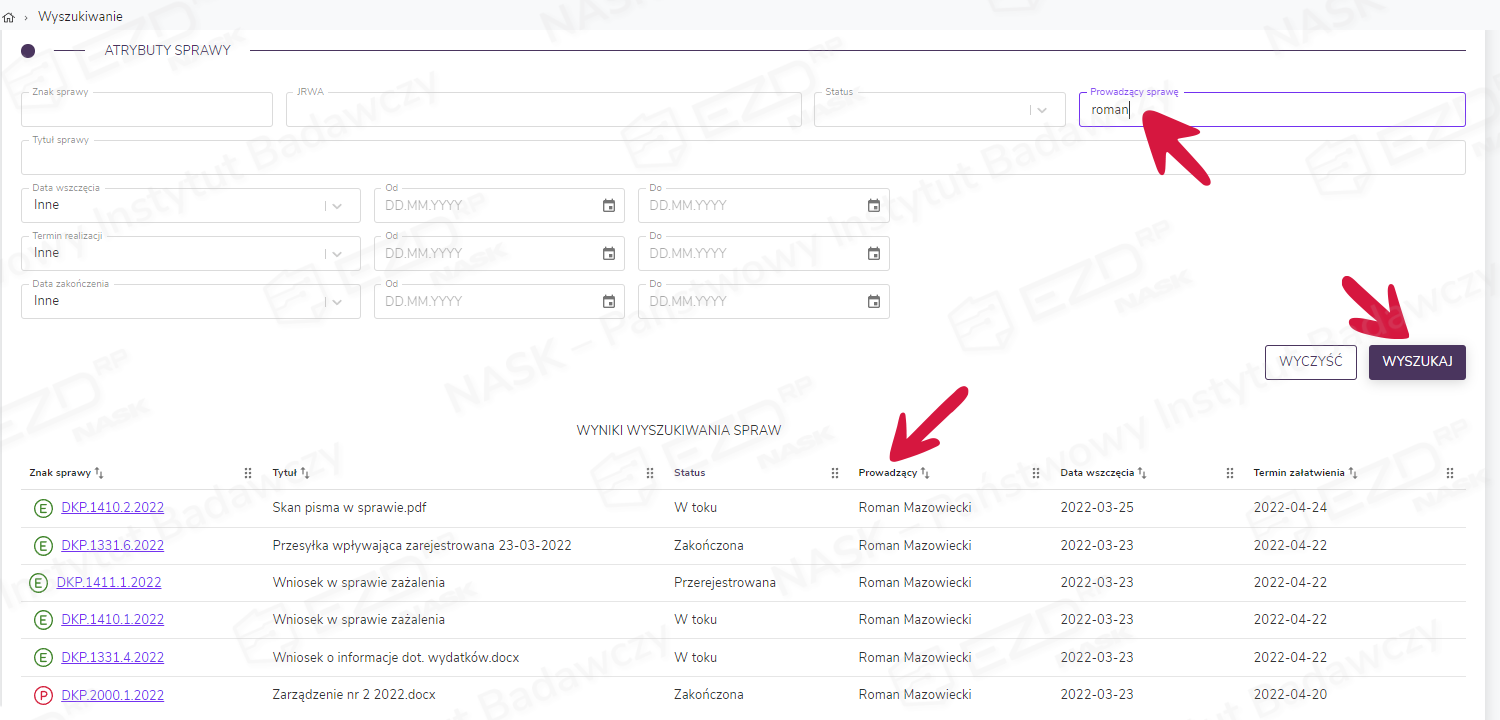
Niektóre atrybuty zapewniają dodatkowe możliwości wyszukiwania. Przykładowo po rozwinięciu listy wyboru oznaczonej jako Status, można zawęzić lub rozszerzyć obszar wyszukiwania.
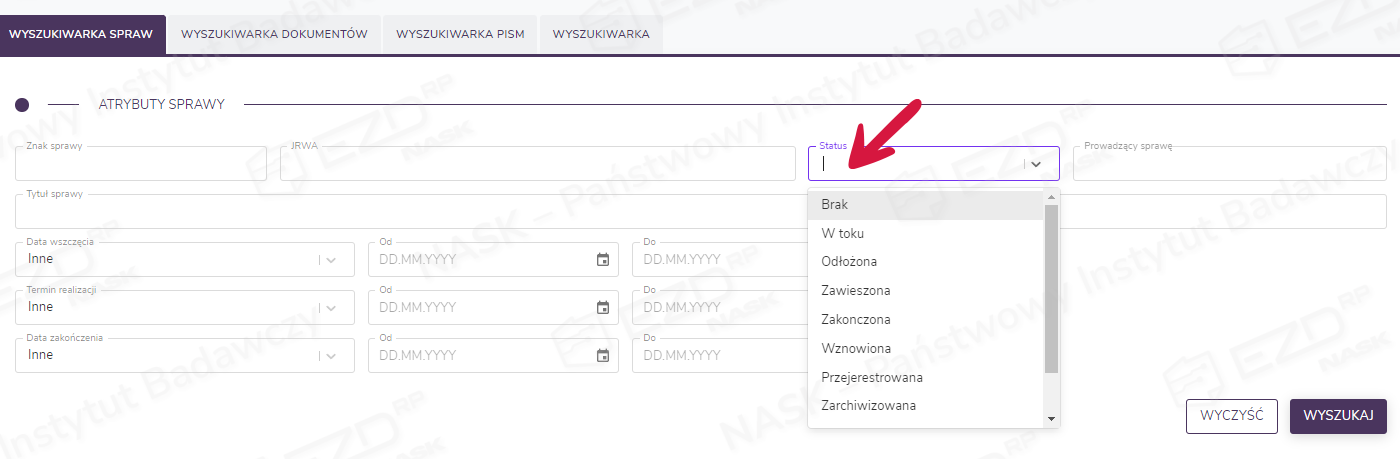
Statusy dostępne dla wyszukiwania spraw:
- Brak – sprawy bez nadanego statusu,
- W toku – sprawy aktualnie prowadzone,
- Odłożona – sprawy odłożone, np. w celu weryfikacji,
- Zawieszona – sprawy zawieszone, np. w celu wyjaśnienia,
- Zakończona – sprawy zakończone przez prowadzącego,
- Wznowiona – sprawy wznowione po ich zakończeniu, np. na skutek nowego wpływu,
- Przerejestrowana – sprawy usunięte z pierwotnej klasy JRWA i przerejestrowane do innej klasy,
- Zarchiwizowana – sprawy przekazane do archiwum zakładowego,
- W trakcie archiwizacji – sprawy weryfikowane przez archiwistę,
- Przydzielona – sprawy, w których zmieniono prowadzącego
Dodatkowe możliwości wyszukiwania spraw uzyskujemy po wybraniu daty. Ten atrybut pozwala wyszukiwać sprawy na trzy sposoby: Data wszczęcia – kryterium powiązane z dniem doręczenia żądania organowi administracji publicznej, Termin realizacji – data określona przez odpowiednie ustawy lub inne tytuły wykonawcze, Data zakończenia – odnotowany w systemie dzień, w którym prowadzący zakończył procedowanie i prowadzenie sprawy.
W każdym z trzech wymienionych przypadków użytkownik może dodatkowo wybrać z rozwijanej listy jedną z pięciu opcji określających zakres czasu: Dzisiaj, 7 dni, Miesiąc, Kwartał oraz Inne, gdzie zakres czasu można podać samodzielnie w kalendarzu.
Wyszukiwanie po atrybutach dokumentów
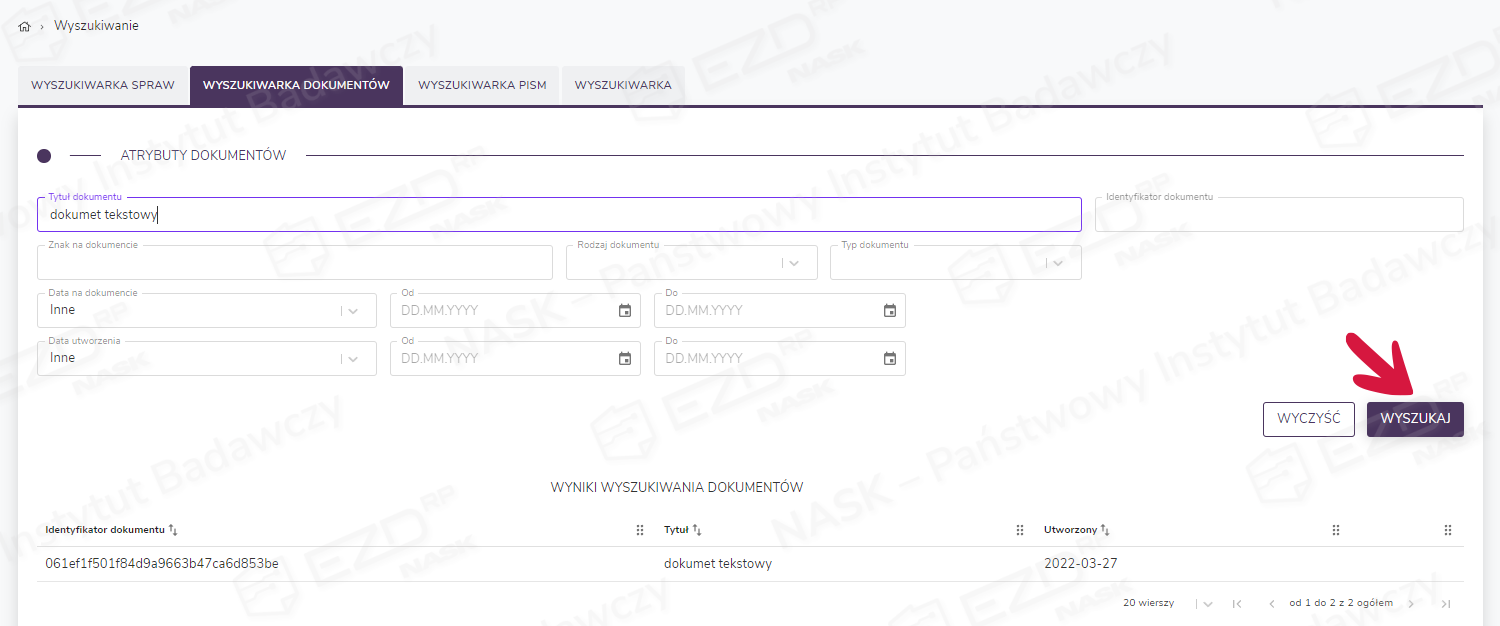
Druga zakładka w module Wyszukiwanie udostępnia wyszukiwarkę dokumentów. Do wyboru dostępnych jest sześć atrybutów pomagających odnaleźć poszukiwane dane: Tytuł dokumentu, Identyfikator dokumentu, Znak na dokumencie, Rodzaj dokumentu, Typ dokumentu. Trzy ostatnie atrybuty zapewniają dodatkowe możliwości wyszukiwania dokumentów, które widoczne są po rozwinięciu listy. Do wyszukiwania dokumentów można też użyć opcji Data na dokumencie i Data utworzenia. Po wyborze i określeniu szczegółów atrybutu należy kliknąć przycisk Wyszukaj.
Wyszukiwanie po atrybutach pisma wpływającego
Wyszukiwarka pism znajduje się w trzeciej zakładce. Liczba atrybutów pisma wpływającego jest większa niż w wypadku spraw i pism. Możemy skorzystać z następujących atrybutów: RPW (numer z Rejestru Pism Wpływających), Tytuł pisma, daty (Data na piśmie, Data wpływu i Data nadania), Rodzaj dokumentu, Typ dokumentu czy Sposób dostarczenia.
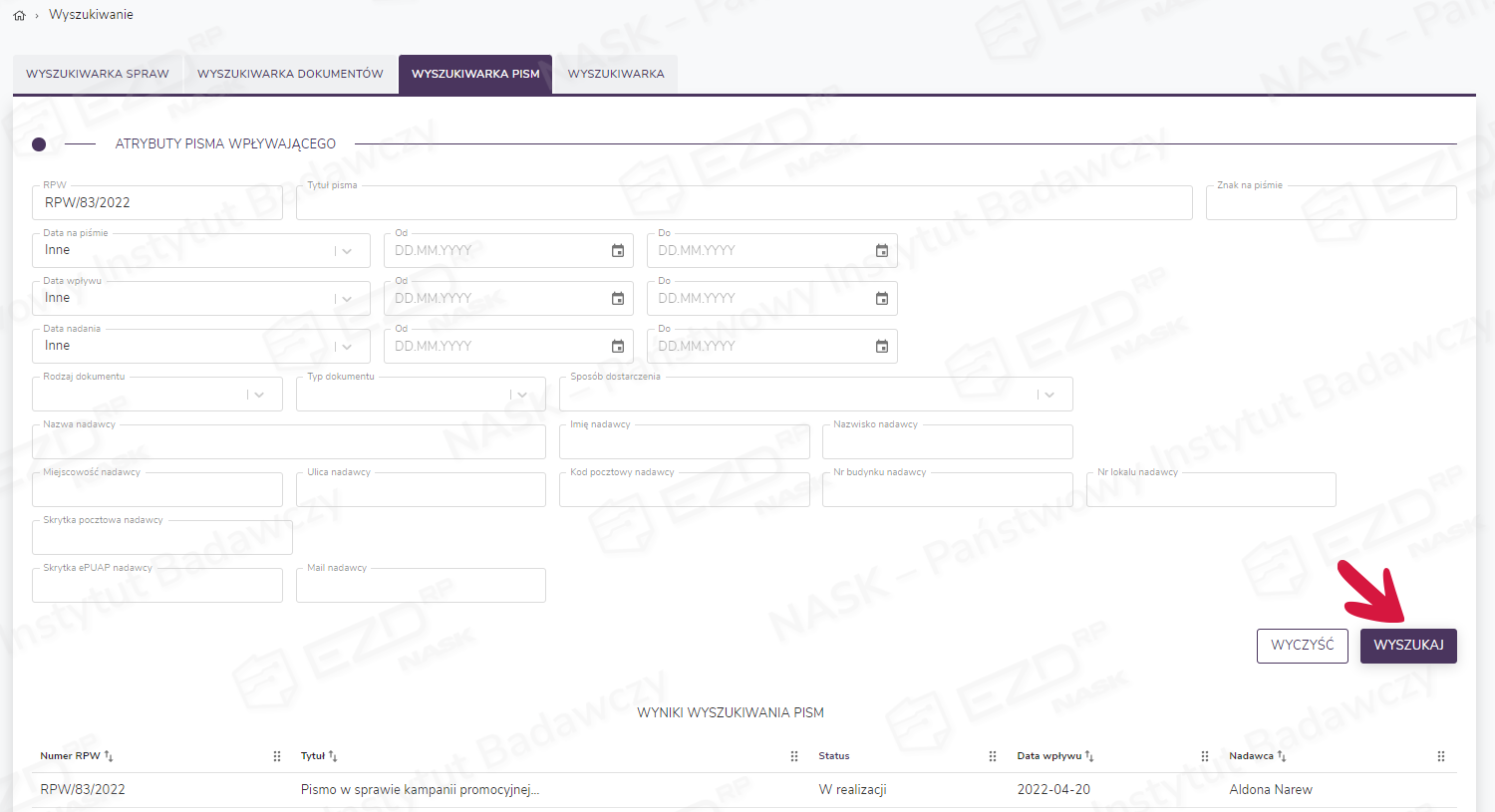
Większość atrybutów pisma wpływającego odnosi się do nadawcy. Są to:
- Nazwa nadawcy,
- Imię nadawcy,
- Nazwisko nadawcy,
- Miejscowość nadawcy,
- Ulica nadawcy,
- Kod pocztowy nadawcy,
- Nr budynku nadawcy,
- Nr lokalu nadawcy,
- Skrytka pocztowa nadawcy,
- Skrytka ePUAP nadawcy,
- E-mail nadawcy.
Po wyborze atrybutu należy kliknąć przycisk Wyszukaj.
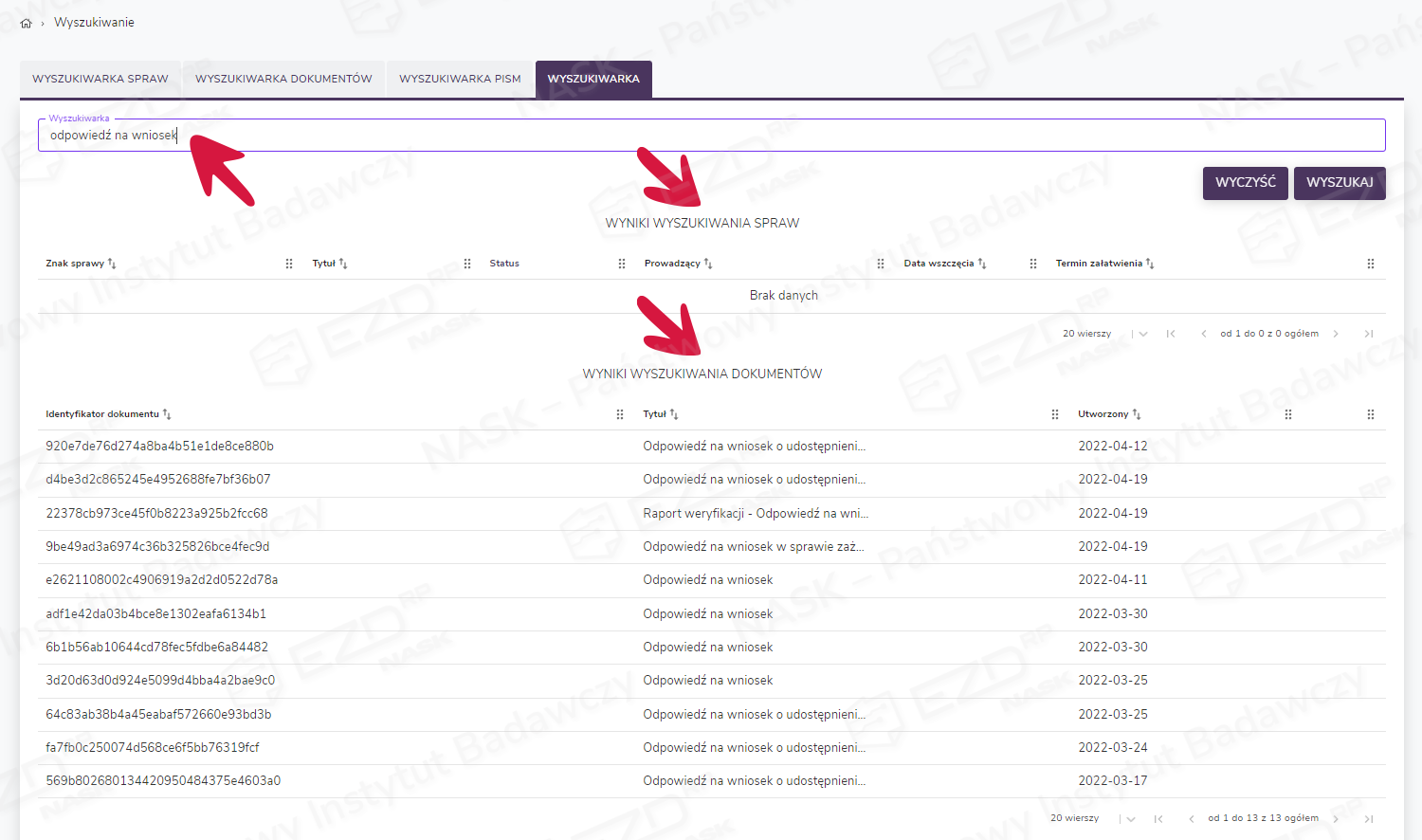
Wyszukiwanie z użyciem dowolnej frazy
Moduł Wyszukiwanie pozwala też na użycie dowolnej frazy, po której zostaną przeszukane pola:
- w sprawach: tytuł, znak, data utworzenia, imię, nazwisko prowadzącego;
- w dokumentach: tytuł;
- w pismach: tytuł, numer nadawczy, numer RPW, znak na piśmie, data na piśmie, data wpływu.
Odnalezione w ten sposób elementy prezentowane są w podziale na trzy sekcje: Wyniki wyszukiwania sprawy, Wyniki wyszukiwania dokumentów oraz Wyniki wyszukiwania pism.