
W systemie EZD RP wysłanie dokumentów przez ePUAP możliwe jest tylko z poziomu sprawy (Biurko > W toku > Sprawy > Szczegóły).
Możliwe jest przygotowanie i wysłanie samego pisma, ale też dołączenie do niego (w postaci załączników) wybranych dokumentów, które znajdują się w aktach tej konkretnej sprawy. Aby nadać korespondencję tą drogą, należy najpierw utworzyć tzw. ePismo w formacie XML. Funkcja ta jest dostępna w sekcji Akta sprawy po kliknięciu przycisku Dodaj.
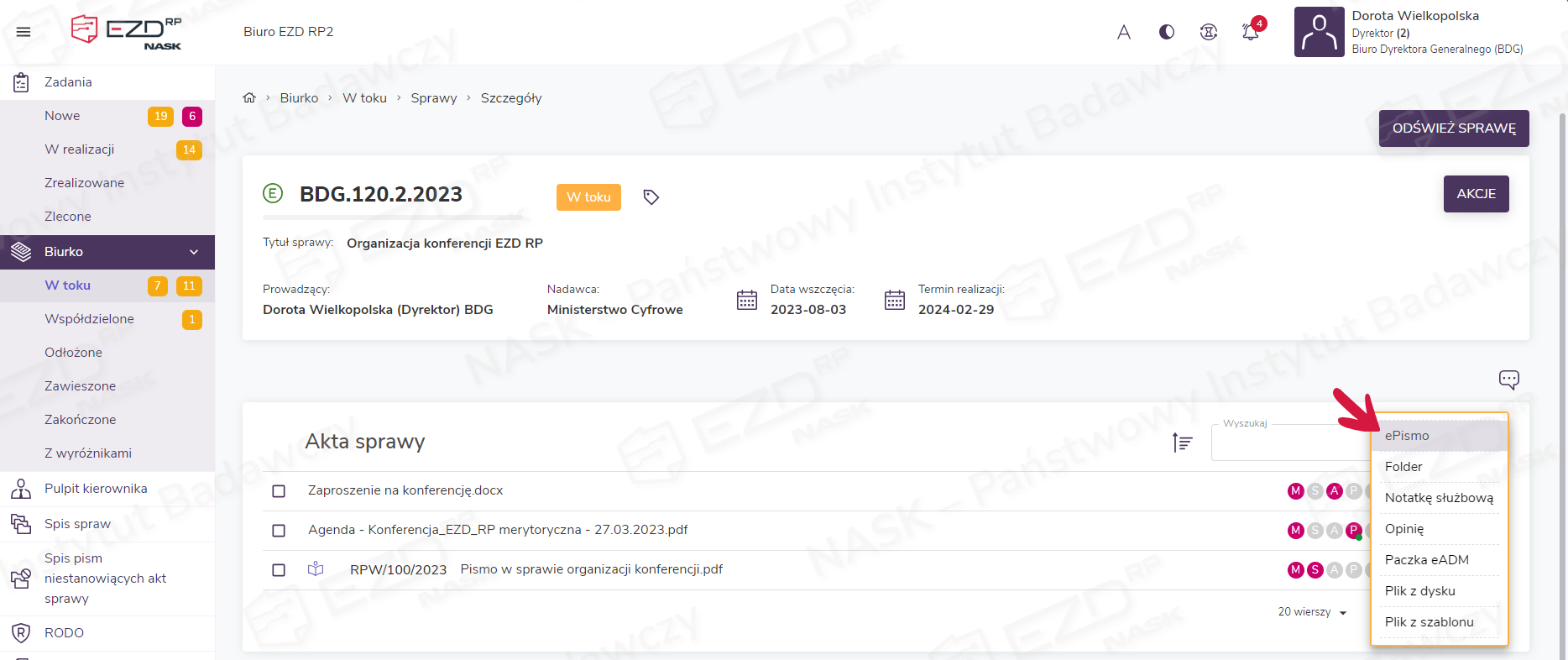
Tworzenie ePisma
Wybranie z rozwijanego menu opcji ePismo spowoduje wyświetlenie okna Dodaj ePismo, w którym w kilku etapach można utworzyć dokument właściwy do wysyłki przez ePUAP.
W pierwszym kroku należy wybrać adresata lub zaznaczyć, że pismo ma jego danych nie zawierać. Wskazać go można w zakładce Uczestnicy lub używając wyszukiwarki znajdującej się w zakładce Wyszukaj – poprzez wpisanie fragmentu albo całości imienia, nazwiska, nazwy czy miejscowości. Dostępne jest też wyszukiwanie zaawansowane – w tym przypadku należy wpisać precyzyjne dane adresata, które system ma uwzględnić podczas przeszukiwania bazy kontaktów.
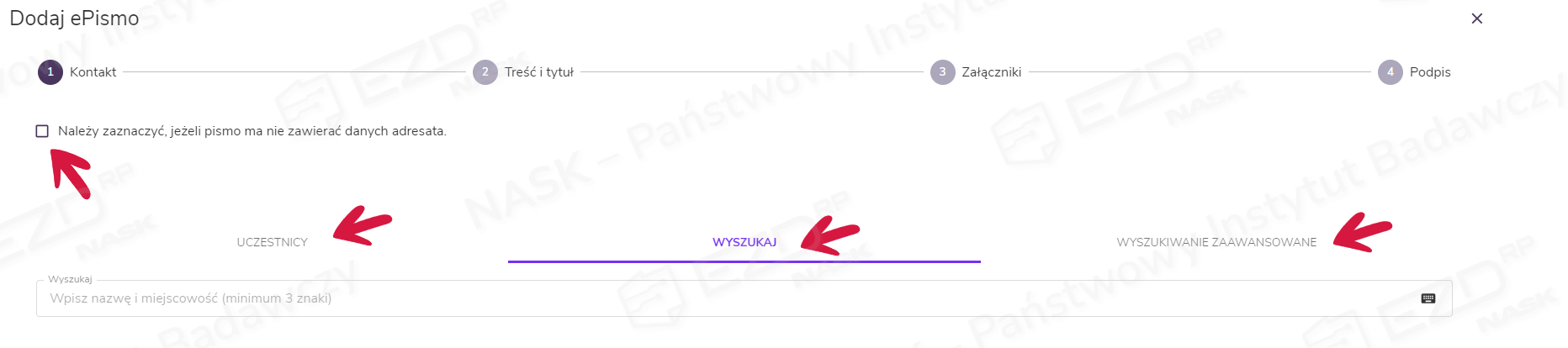
Decyzja o wyborze adresata bądź rezygnacji z tej możliwości nie będzie mieć znaczenia przy późniejszej wysyłce ePisma. Skorzystanie z tej funkcji spowoduje jedynie uzupełnienie danych w samym piśmie. Na poniższych grafikach zostały zobrazowane obie sytuacje – wskazania adresata i braku informacji na jego temat.
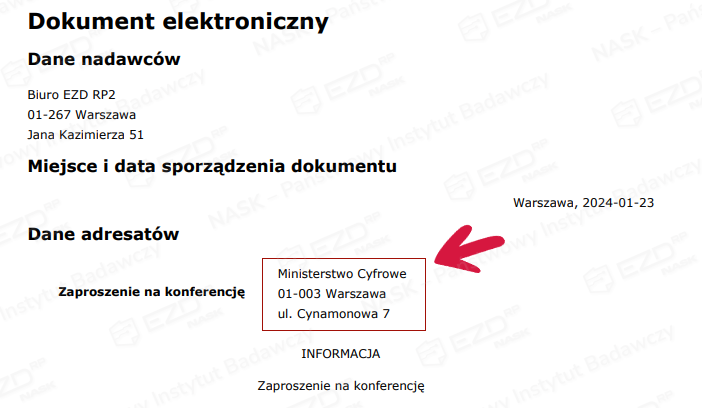
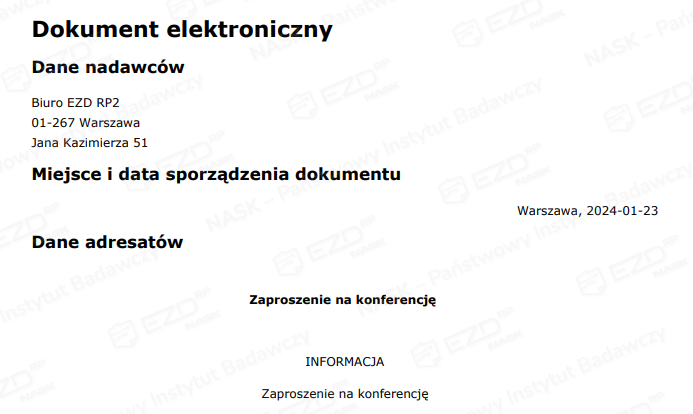
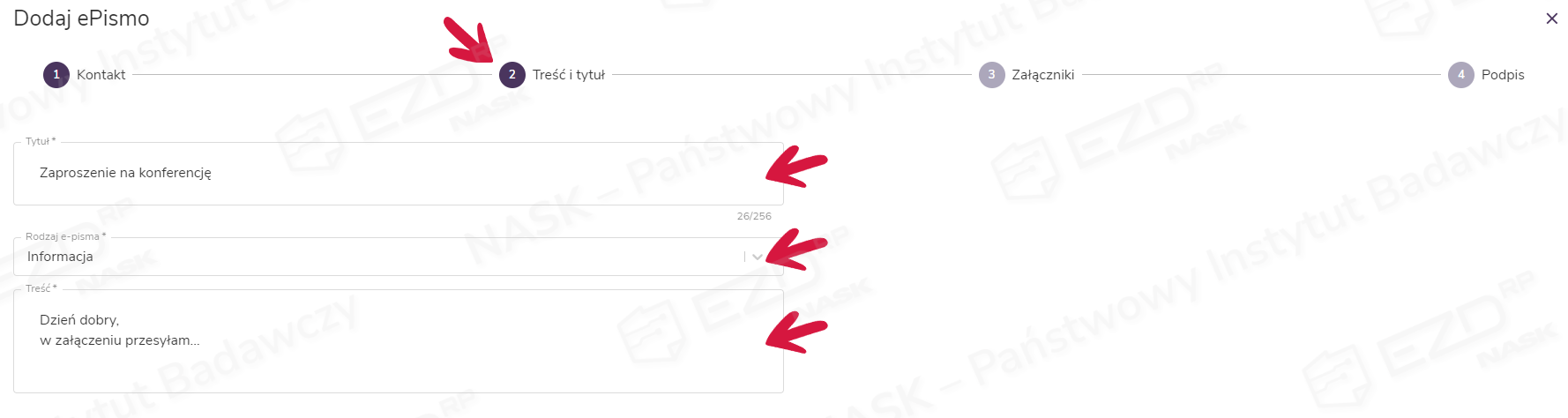
Po uzupełnieniu danych adresata należy kliknąć przycisk Dalej. Na tym etapie wymagane jest podanie tytułu ePisma, wskazanie jego rodzaju (z rozwijanej listy) oraz wpisanie treści, która będzie zawartością pisma przewodniego.
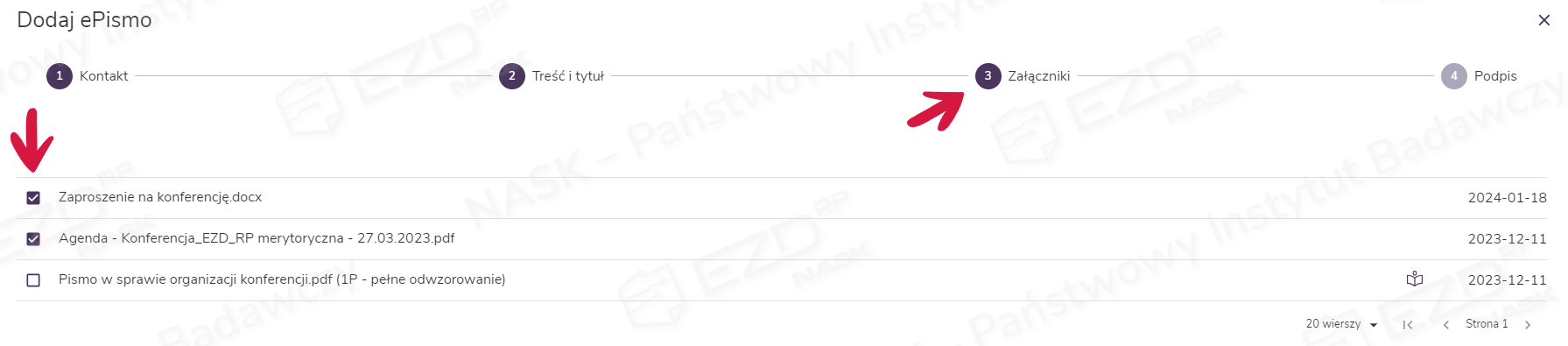
Po naciśnięciu przycisku Dalej przechodzimy do trzeciego kroku, w którym można dodać załączniki. System wyświetla tutaj wszystkie dokumenty z akt sprawy, które mogą zostać dołączone do ePisma.
Zatwierdzenie załączników spowoduje przejście do ostatniego kroku – wyboru rodzaju podpisu, którym zostanie opatrzony przygotowywany plik XML.
W tym miejscu można zadeklarować brak podpisu (np. w sytuacji gdy ktoś inny będzie podpisywał ePismo). Można również wybrać podpisanie pisma za pomocą profilu zaufanego (wówczas po zapisaniu system przeniesie użytkownika na stronę www.pz.gov.pl) lub wskazać chęć użycia innego rodzaju podpisu. Typy podpisów, które wyświetlą się po wybraniu opcji Pozostałe podpisy, zależą od tego, jakie certyfikaty zostały wgrane na koncie użytkownika.
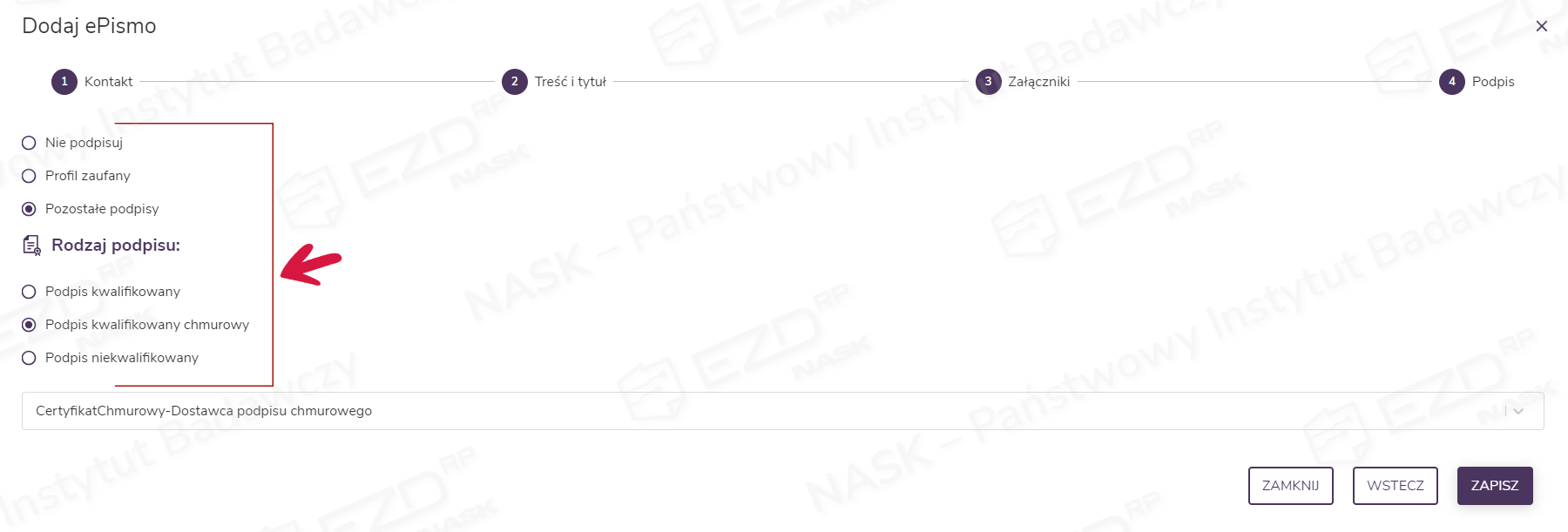
W sytuacji gdy użytkownik nie posiada uprawnienia do podpisywania dokumentów, w ostatnim kroku widoczna będzie tylko opcja Nie podpisuj.
Po dokonaniu wyboru podpisu lub jego braku należy kliknąć przycisk Zapisz. Zakończy to tworzenie ePisma. W przypadku wskazania typu podpisu system pozwoli w tym momencie na jego wykonanie zgodnie z wybranym rodzajem (więcej o podpisywaniu ePisma w dalszej części artykułu).
Przygotowane ePismo zostanie dołączone do akt sprawy. Plik będzie miał nazwę tożsamą z nadanym tytułem, a rozszerzenie – XML.

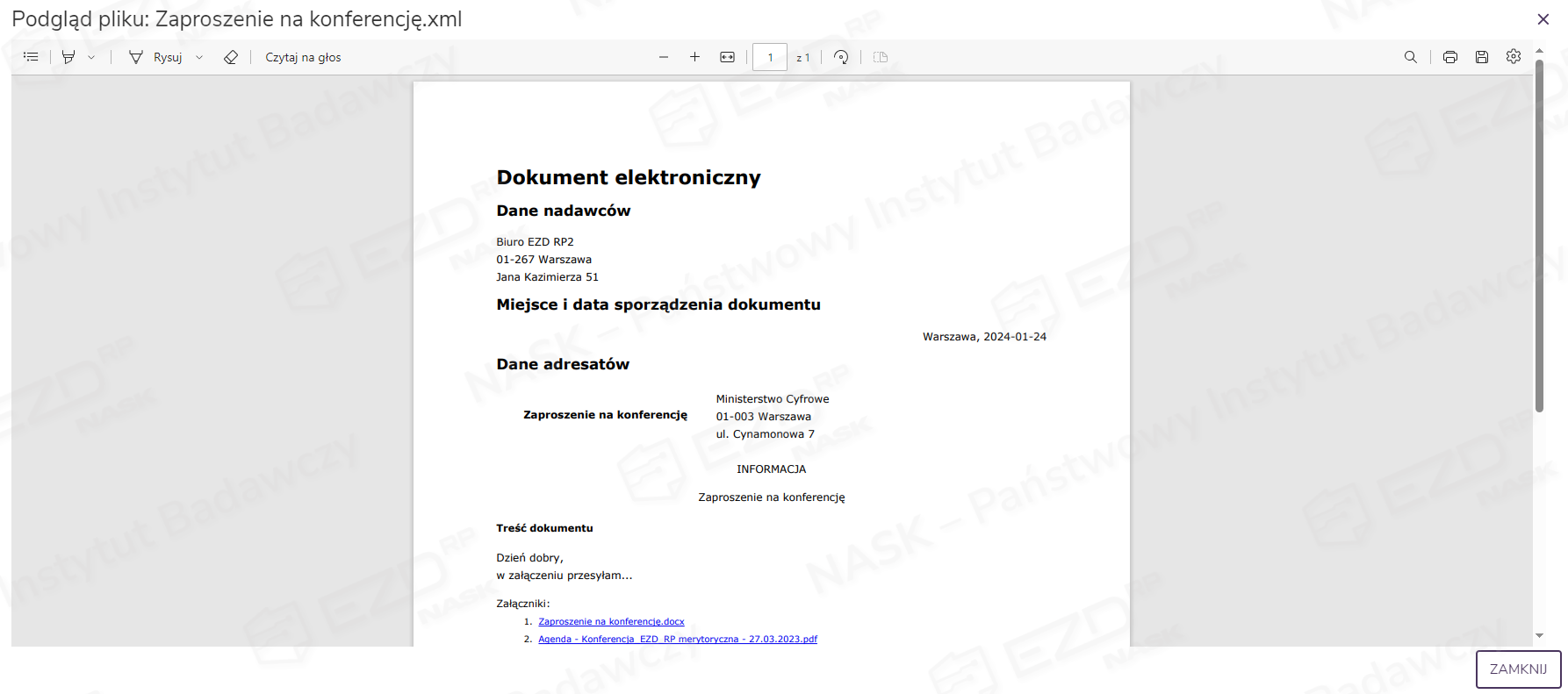
Po kliknięciu tytułu ePisma na ekranie wyświetlony zostanie jego podgląd w formacie PDF. Widoczne w nim będą załączniki, które zostaną wysłane razem z ePismem.
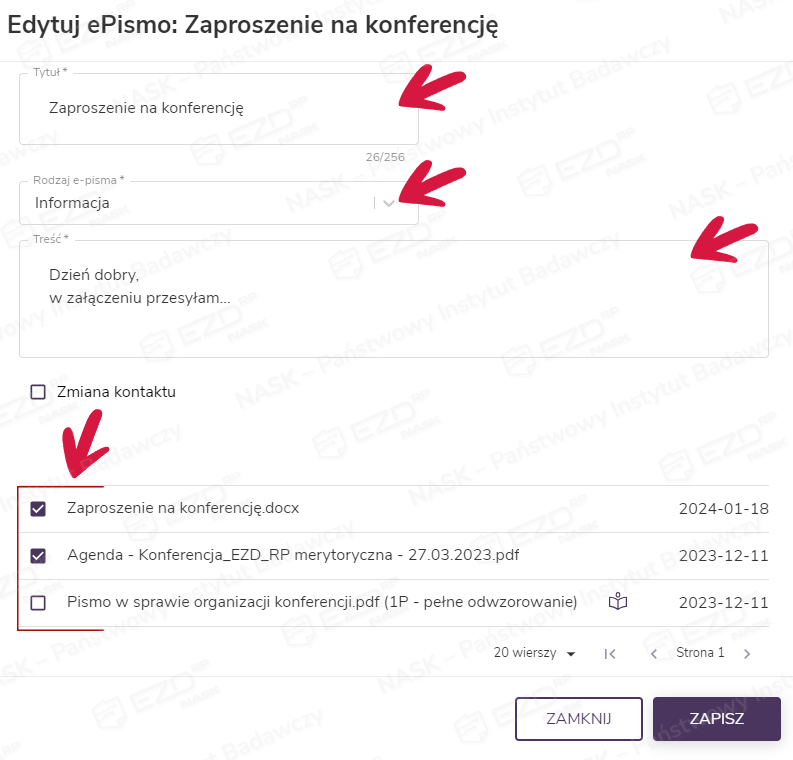
W przypadku konieczności wprowadzenia zmian w przygotowanym ePiśmie należy zaznaczyć pole wyboru przy dokumencie i z prawego menu wybrać opcję Edycja ePisma.

Nastąpi otwarcie z prawej strony ekranu panelu bocznego, w którym można wprowadzić niezbędne zmiany: tytułu, rodzaju czy treści przygotowanego wcześniej dokumentu. Możliwe jest również wskazanie danych adresata oraz dokumentów, które mają być dołączone do ePisma w formie załączników.
Podpisywanie ePisma
Wyjątkiem jest sytuacja, gdy użytkownik posiada uprawnienie, które pozwala na wysyłkę przez ePUAP bez podpisywania pliku XML (Sprawy.WysylkaEpuapBezPodpisu na poziomie Stanowisko). Uprawnienie to dotyczy jednak jedynie korespondencji wysyłanej do podmiotu publicznego – w przypadku wysyłki do osób fizycznych podpisanie ePisma nadal jest konieczne.
W przypadku gdy podczas tworzenia ePisma w ostatnim kroku została wybrana opcja Nie podpisuj, utworzony plik można przekazać do podpisu innej osobie, wystawiając jej zadanie Do podpisu. Jeśli użytkownik posiada uprawnienie do podpisywania i skonfigurowany podpis, z poziomu Akt sprawy wciąż możliwe jest też samodzielne podpisanie dokumentu. W tym celu należy skorzystać z funkcji Podpisz dostępnej w menu kontekstowym po zaznaczeniu pliku. System wyświetli wówczas panel boczny z rodzajem podpisu automatycznie dopasowanym do typu pliku.
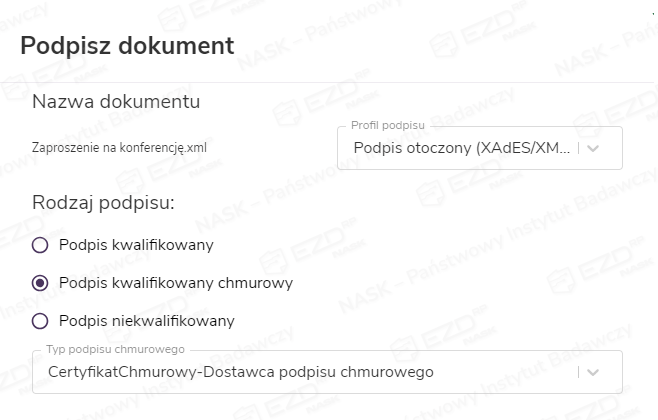
Plik ePisma można również podpisać profilem zaufanym. W tym celu po jego zaznaczeniu należy w prawym menu wybrać opcję Podpisz PZ. Pojawi się pytanie Czy na pewno przejść do podpisania dokumentu za pomocą Profilu Zaufanego?.
Po wybraniu przycisku Tak system przekieruje użytkownika na stronę www.pz.gov.pl, gdzie w kilku krokach można podpisać pismo. Na etapie Podglądu widoczna jest część ePisma. W całości można je zobaczyć, klikając przycisk Pokaż dokument.
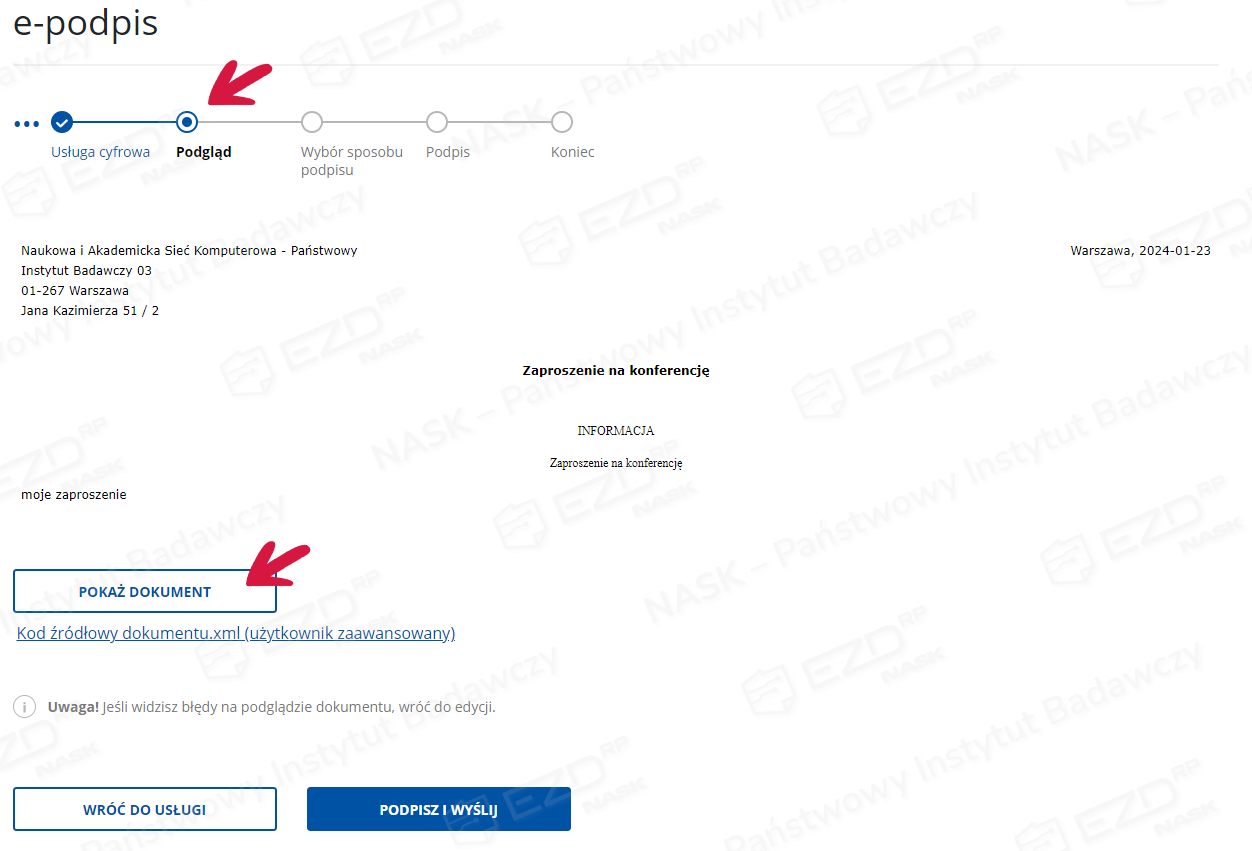
Kliknięcie przycisku Podpisz i wyślij spowoduje przejście do kolejnego kroku, w którym możliwy jest wybór sposobu podpisu.
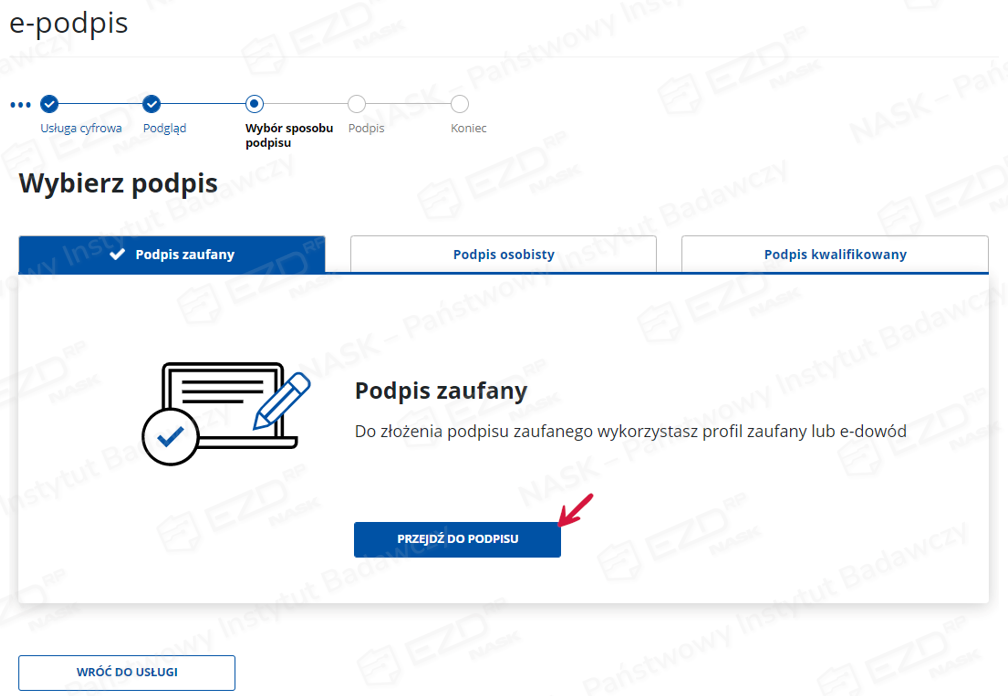
Chcąc podpisać dokument Podpisem zaufanym, należy pozostać w zakładce pierwszej i kliknąć przycisk Przejdź do podpisu.
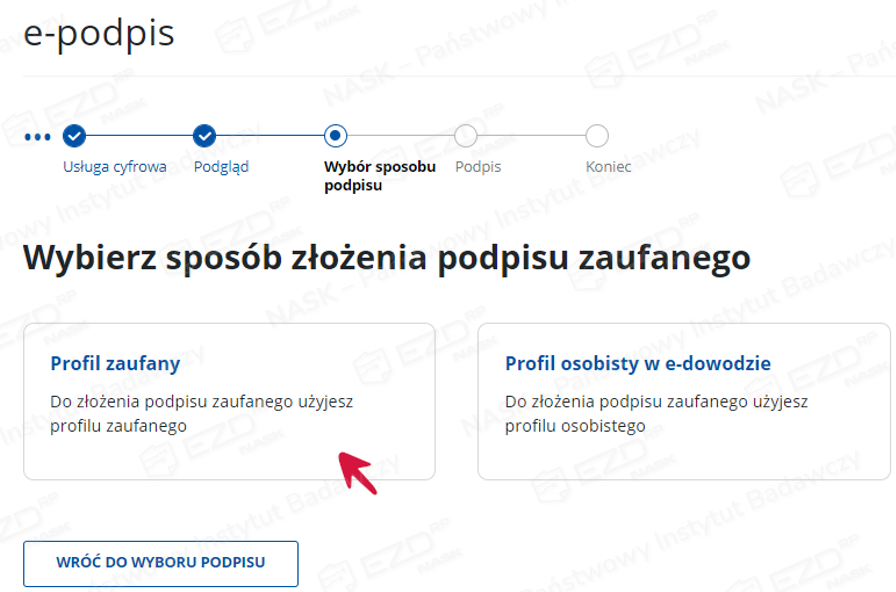
Następnie należy wybrać sposób złożenia podpisu zaufanego.
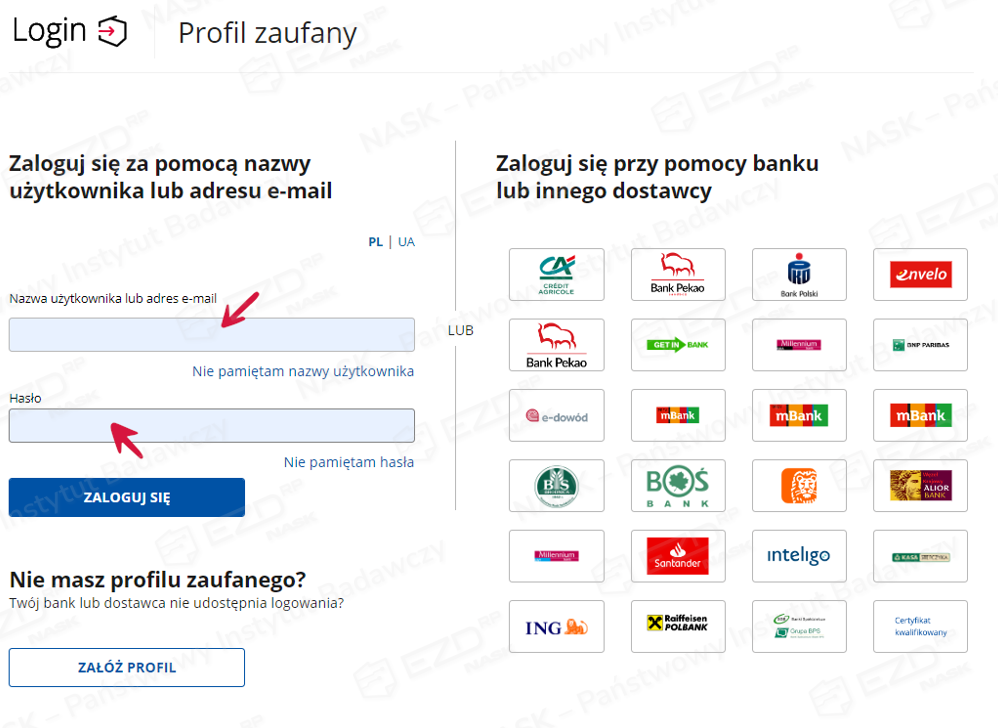
Kolejny etap wymaga od użytkownika zalogowania się na swoim profilu za pomocą loginu i hasła.
Na koniec należy zatwierdzić podpisanie dokumentu.
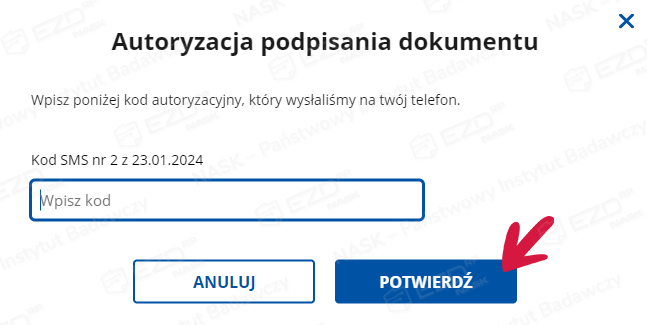
Po potwierdzeniu kodu system przenosi użytkownika ponownie do Akt sprawy, gdzie widoczny jest podpisany plik ePisma.
Wysyłanie ePisma przez ePUAP
Podpisane ePismo można wysłać za pomocą platformy ePUAP. W tym celu należy zaznaczyć pole wyboru przy tytule dokumentu XML w Aktach sprawy i kliknąć w prawym menu opcję Wyślij, a następnie pozycję ePUAP.

System wyświetli okno Rejestrowanie korespondencji wychodzącej ePUAP, w którym automatycznie pojawi się wybrany plik. Aby przejść do kolejnego etapu, należy kliknąć przycisk Dalej.

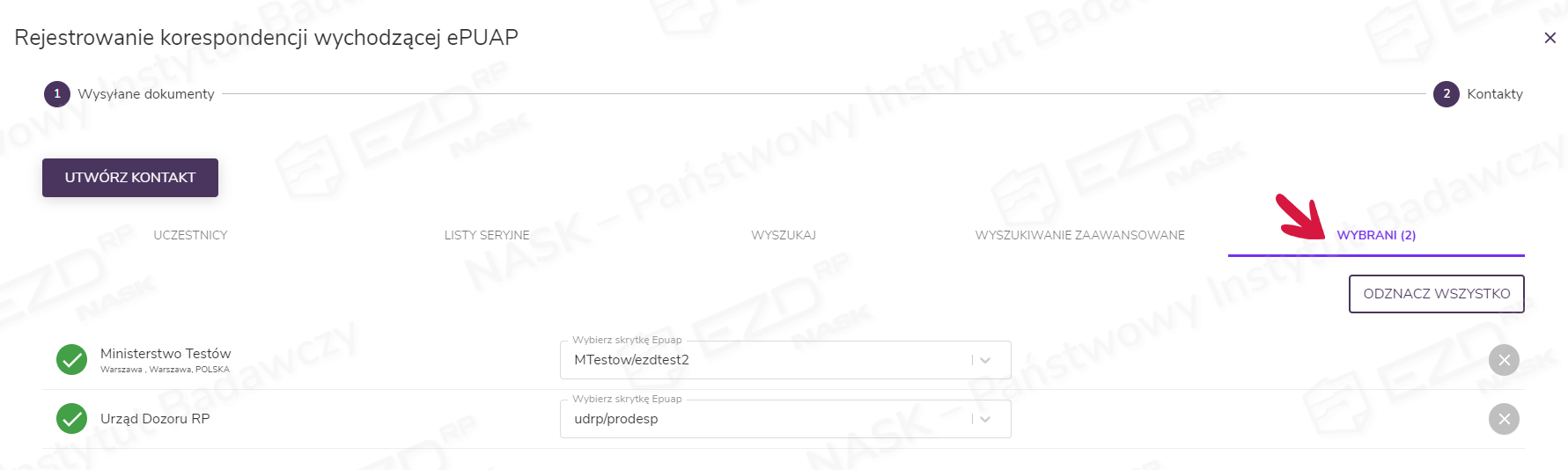
W drugim kroku należy, wykorzystując jedną z czterech możliwości, dodać adresata. W zakładce Uczestnicy można go wybrać spośród przypisanych do danej sprawy osób, a w Listach seryjnych wskazać osoby przypisane do konkretnego zestawienia (więcej o listach seryjnych w artykule: Tworzenie list seryjnych i zarządzanie nimi). Zakładka Wyszukaj pozwala znaleźć adresata w bazie kontaktów po wpisaniu fragmentu imienia lub nazwiska. W zakładce Wyszukiwanie zaawansowane znalezienie kontaktu odbywa się poprzez podanie w jednym z wybranych pól dokładniejszych wymaganych danych.
Dodatkowo na tym poziomie istnieje możliwość wprowadzenia nowego adresata do bazy za pomocą funkcji Utwórz kontakt. Opcja ta dostępna jest dla użytkowników posiadających uprawnienie do edycji i usuwania kontaktów na poziomie Instytucja.
Wskazani przez użytkownika adresaci pojawią się w zakładce Wybrani. Generując wysyłkę, można w jednej operacji wskazać wielu odbiorców.
Chcąc zrealizować wysyłkę, należy kliknąć przycisk Wyślij. Okno rejestrowania korespondencji wychodzącej ePUAP zostanie wówczas zamknięte. Jeżeli wszystkie czynności zostały wykonane poprawnie, przy wysyłanej pozycji w Aktach sprawy pojawi się aktywna ikona statusu wysyłki z literą W. Jeśli czynność nie powiedzie się, na ekranie wyświetlony zostanie komunikat informujący o rodzaju błędu.

Po kliknięciu ikony statusu z literą W zostanie wyświetlony panel boczny ze szczegółową informacją dotyczącą każdej z wysyłek.
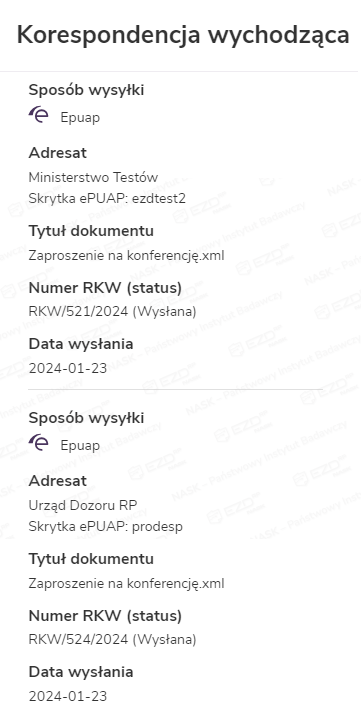
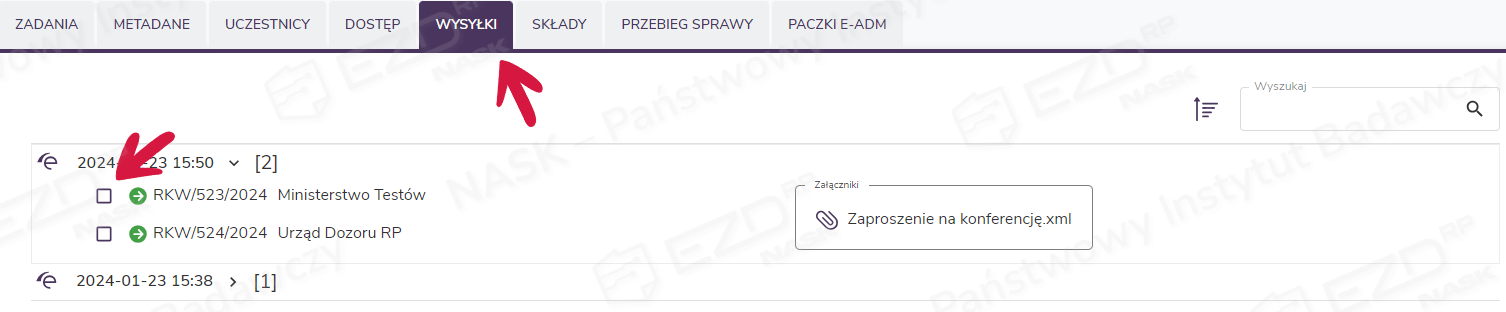
Dodatkowo przesyłki pojawią się w dolnej zakładce Wysyłki ze statusem Wysłana (wskazuje na to znak zielonej strzałki obok numerów RKW).
W zależności od tego, czy przesyłka ePUAP jest wysyłana do podmiotu, czy do osoby fizycznej, wysyłka zostaje zrealizowana albo w trybie UPP (urzędowe poświadczenie przedłożenia), albo w UPD (urzędowe poświadczenie dostarczenia). System EZD RP automatycznie określi odpowiedni tryb. Ponadto do dokumentu zostanie dołączone potwierdzenie (UPP dostępne będzie od razu, UPD – po odbiorze przesyłki). Kliknięcie UPP/UPD wygeneruje podgląd dokumentu.
