
Do czego służą szablony zadań
Aby skorzystać z szablonu zadań, należy przejść do widoku szczegółów sprawy, zaznaczyć odpowiedni dokument w sekcji Akta sprawy, a następnie wybrać z prawego menu opcję Wystaw zadanie z szablonu.
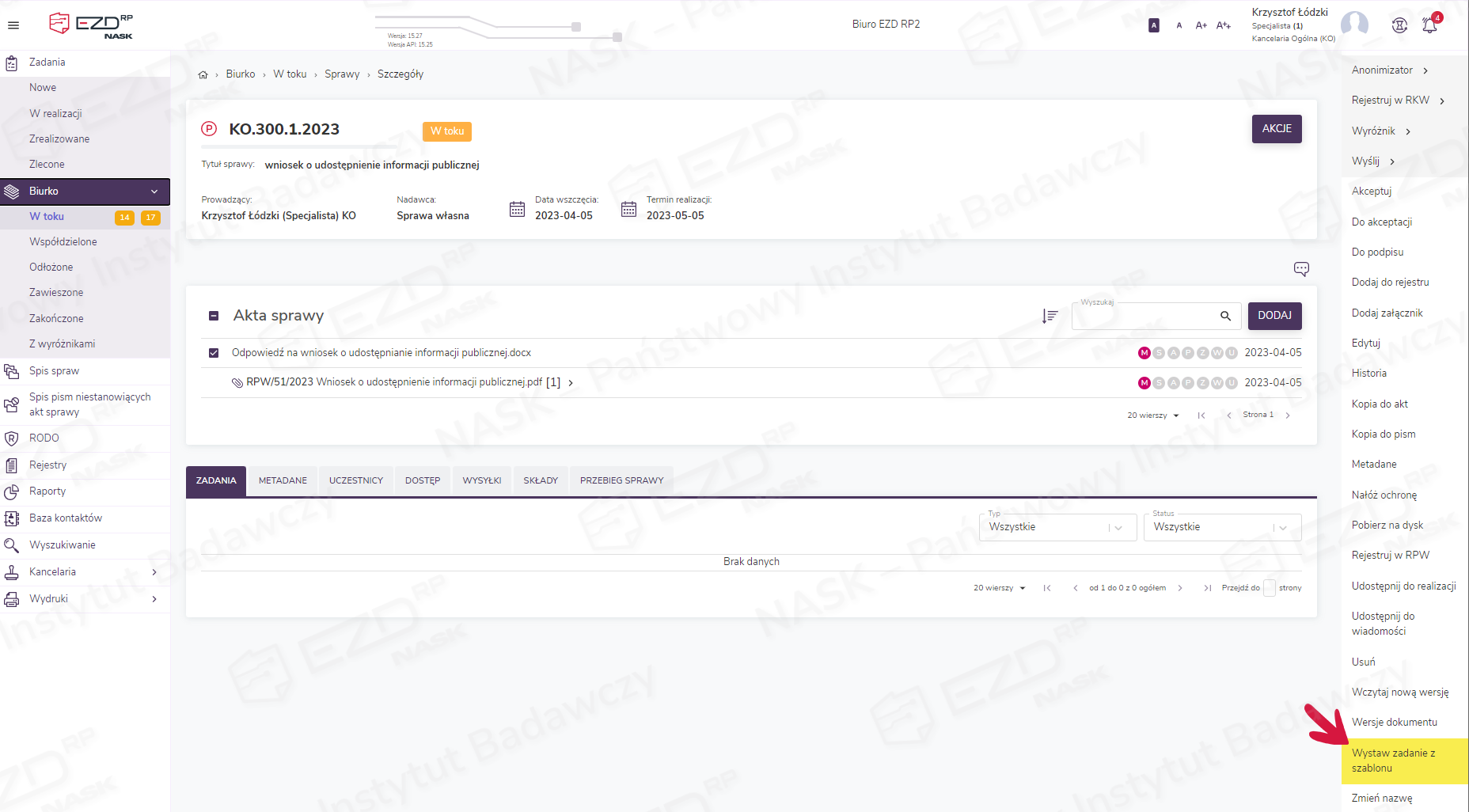
Wyświetli się panel boczny Tworzenie zadania z szablonu.
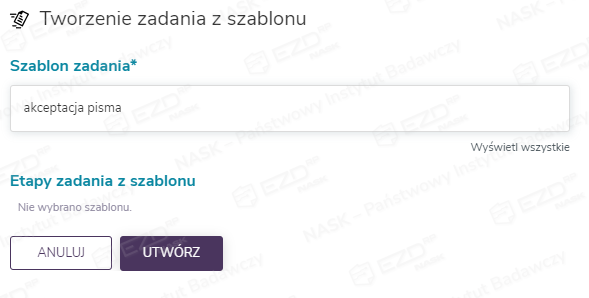
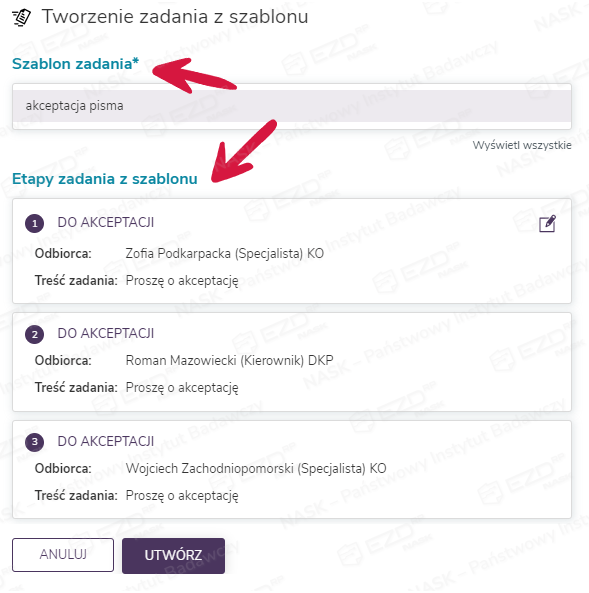
Należy zaznaczyć odpowiedni, wcześniej utworzony szablon zadań. Po jego wybraniu wyświetlony zostanie podgląd kolejnych zdefiniowanych w nim etapów.
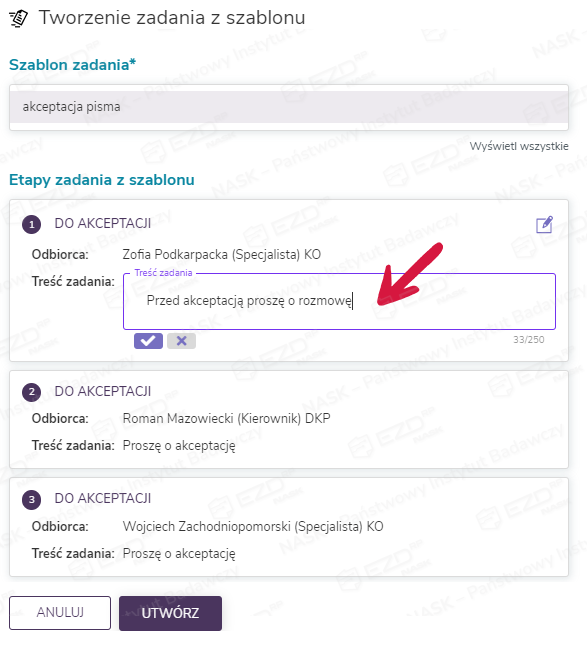
Na tym etapie można dodać lub zmienić treść opisu zadania.
Po kliknięciu przycisku Utwórz zadanie znajdzie się w sekcji Zadania > Nowe na koncie pierwszego odbiorcy wskazanego w szablonie.
Przy dokumencie w aktach sprawy pojawi się status opatrzony literą Z informującą o wystawieniu zadania. Pod nazwą sprawy dodatkowo wyświetlona zostanie informacja o nowym przypisanym do sprawy zadaniu.
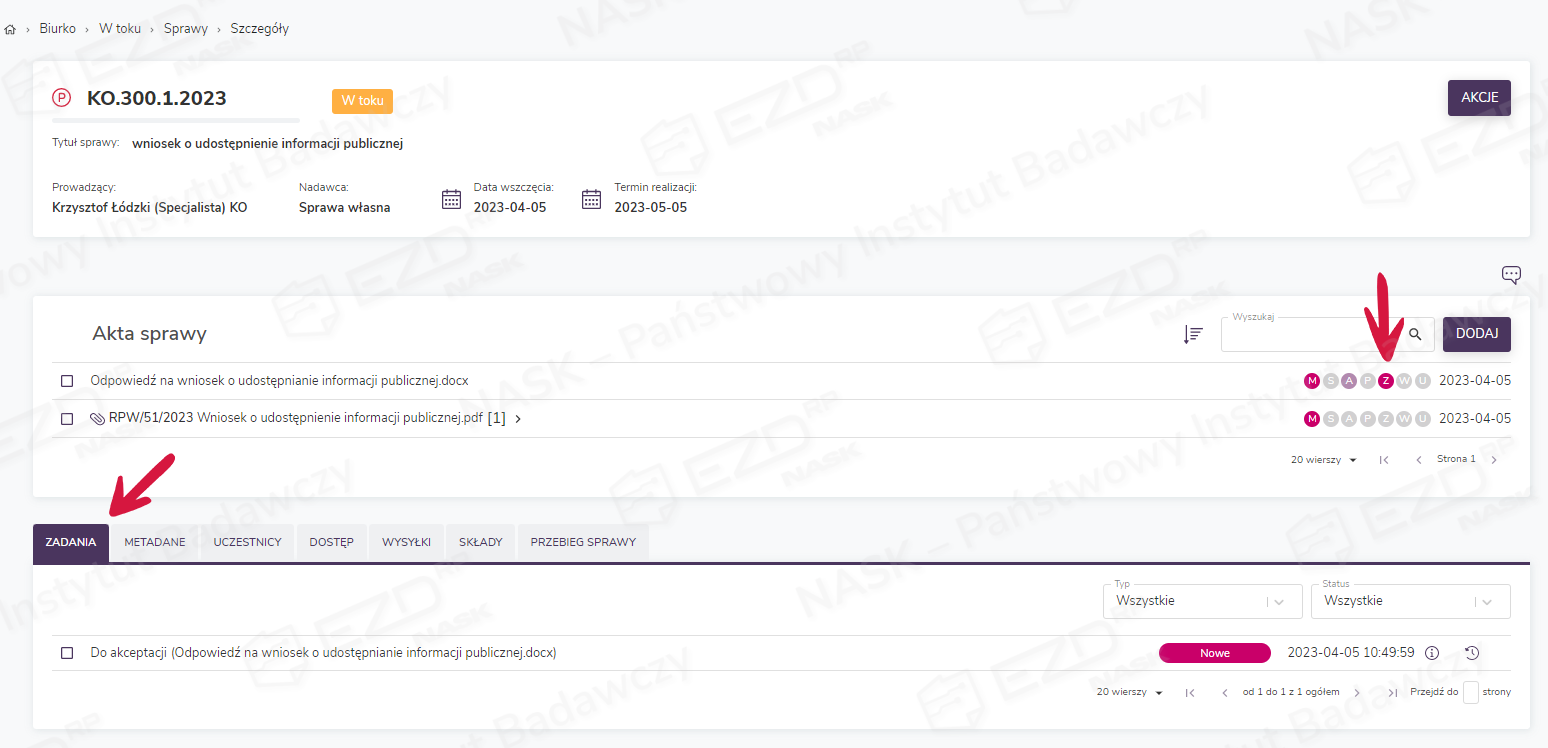
W zależności od zleconego zadania przy dokumencie pojawi się litera A (informuje, że dokument oczekuje na akceptację) lub P (informuje, że dokument oczekuje na podpis). Z kolei w profilu osoby wystawiającej w sekcji Zadania pojawi się informacja o wystawionych zadaniach.
Śledzenie zmian w realizacji zadania
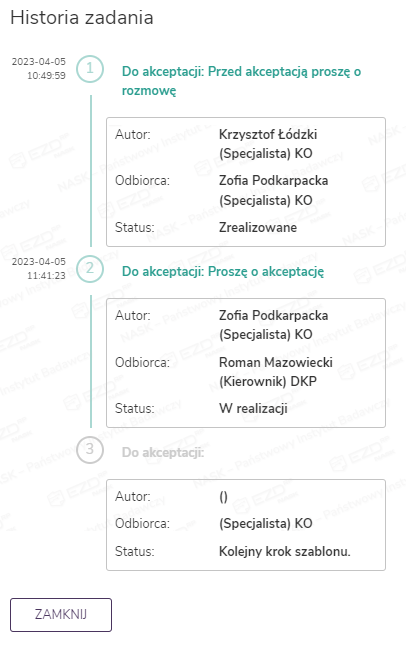
Wyświetlając historię zadania, pracownik może zobaczyć szczegóły oraz śledzić status realizowanych zadań. Zarówno w zakładce Zadania jak i w oknie Historia zadania używane są opisy: Nowe, W realizacji, Kolejny krok szablonu, Zrealizowany.

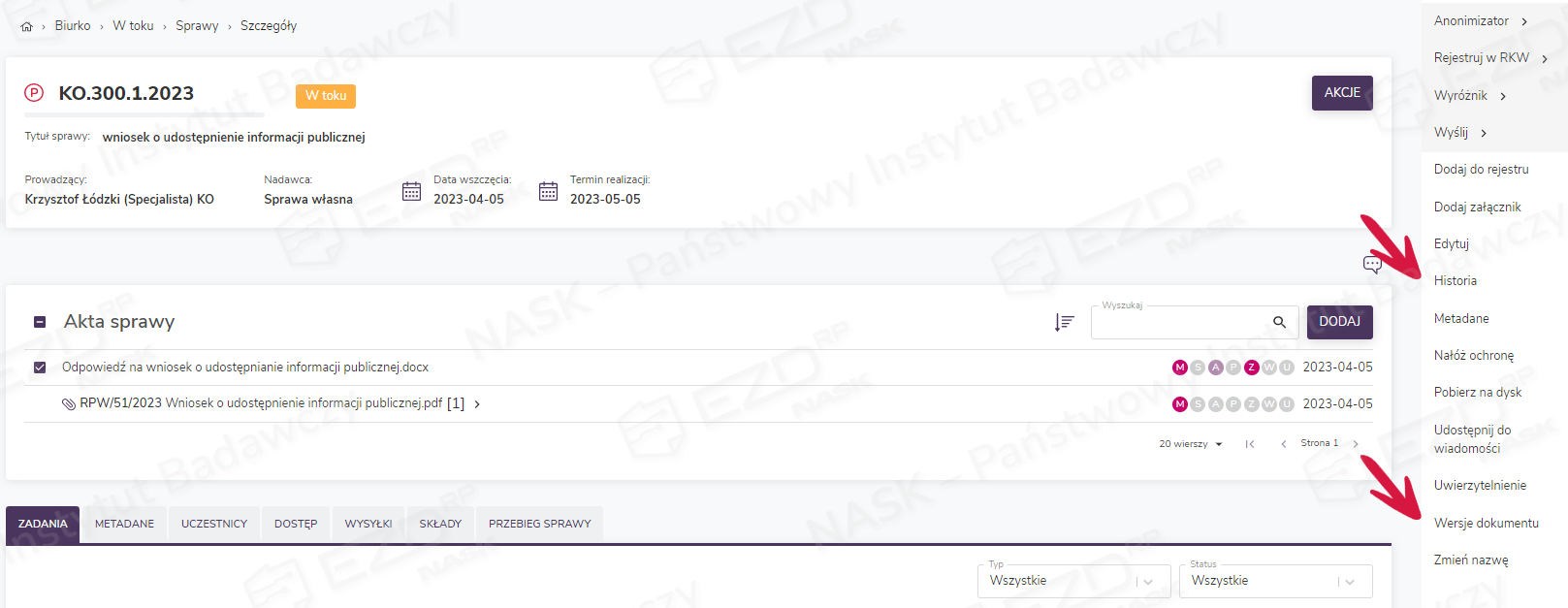
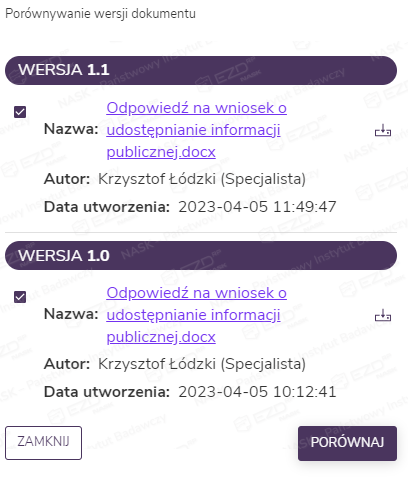
Ponadto z poziomu akt sprawy można sprawdzić czynności wykonane na dokumencie. W tym celu należy zaznaczyć dany dokument i z prawego menu wybrać opcję Historia lub Wersje dokumentu (możliwość porównania kolejnych zapisów).
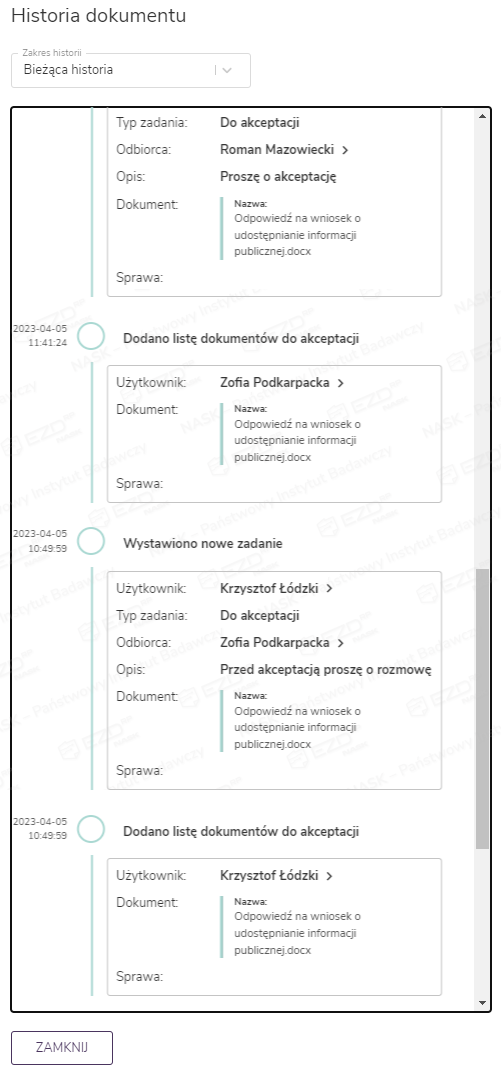
W widoku Historia dokumentu można znaleźć chronolgiczne zestawienie czynności wykonywanych na dokumencie.
W widoku Wersje dokumentu wyświetlane są dane dotyczące kolejnych wersji wskazanego dokumentu.
Gdy wszystkie zadania na kontach odbiorców wskazanych w szablonie zadań zostaną zakończone, przy dokumencie w aktach sprawy kolor ikony statusu z literą Z zostanie zmieniony na szary oraz zniknie oznaczenie pod znakiem sprawy informujące o otwartym zadaniu. Z kolei w zakładce Zadania status W realizacji (oznaczony kolorem pomarańczowym) zostanie zmieniony na Zrealizowany (pole w kolorze zielonym).
Jeśli szablon zadań zawierał etap polegający na podpisaniu dokumentu, pojawi się przy nim litera P z kropką (kropka oznacza status weryfikacji podpisu). W przypadku gdy dokument miał być jedynie zaakceptowany, przy dokumencie widoczna będzie litera A. Dodatkowo po kliknięciu aktywnych ikon statusu (P – podpis, A – akceptacja) w prawym menu zostaną wyświetlone informacje dotyczące szczegółów podpisu lub akceptacji.
Odmowa podpisu lub akceptacji
Jeżeli w trakcie realizacji zadań określonych w szablonie, któryś z odbiorców ma uwagi do dokumentu, może on odmówić jego podpisu lub akceptacji. Dokument oznaczany jest wtedy w aktach sprawy fioletową ikoną z literą P (oznacza odmowę podpisu) lub A (powiadamia o odmowie akceptacji). Po wyjaśnieniu powodu odrzucenia i modyfikacji dokumentu można jeszcze raz wystawić zadanie, wykorzystując ponownie szablon zadań (opcja Wystaw zadanie z szablonu w prawym menu).