
Pisma, które wpłynęły do instytucji w formie papierowej, a dotyczą spraw prowadzonych elektronicznie, powinny zostać zarejestrowane w składzie chronologicznym. Za wykonanie tej czynności odpowiada pracownik kancelarii.

- litera A – oznacza, że podmiot korzysta z dotychczasowego sposobu gromadzenia i przetwarzania dokumentów (z modułami Zadania oraz Biurko > Pisma),
- litera B – oznacza, że podmiot ma dostęp do opcji nowego sposobu pracy (z modułami Do obsłużenia, Monitorowanie oraz Zakończone > Zadania i pisma).
Rejestrowanie pism wpływających w składzie chronologicznym – dla wariantu systemu oznaczonego literą A
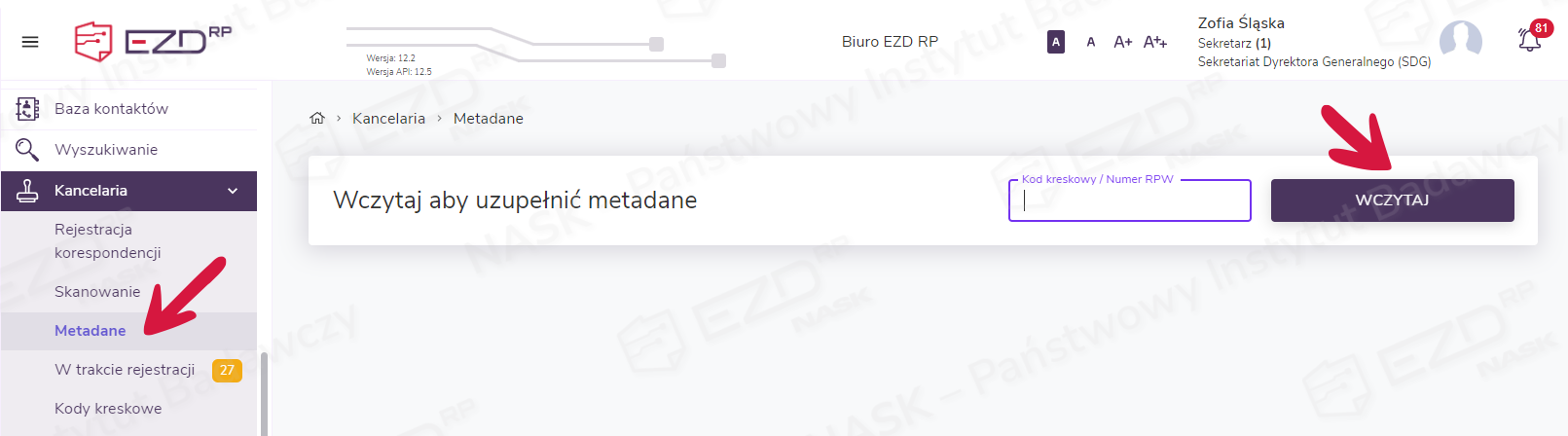
Rejestracja pisma wpływającego w składzie chronologicznym wykonywana jest podczas uzupełniania metadanych dokumentu w module Kancelaria. Aby zarejestrować dokument, w pierwszym kroku należy przejść do sekcji Kancelaria > Metadane, a następnie wczytać wybraną przesyłkę.
Po wczytaniu przesyłki wyświetlone zostanie okno, w którym będzie można uzupełnić metadane. Rejestracja odbywa się w sekcji Skład chronologiczny, gdzie należy aktywować (kliknąć) suwak znajdujący się przy opcji Rejestracja w składzie chronologicznym.

Kolejny krok to uzupełnienie informacji w dwóch polach:
- Typ składu – w tym polu system automatycznie podpowiada, w jakim składzie powinien zostać zarejestrowany dokument,
- Opis – pole przeznaczone na dodatkowy opis (nieobowiązkowe).
W przypadku domyślnego ustawienia rejestracji dokumentów w kartonach po uzupełnieniu pola Typ składu obok wpisu pojawi się nazwa kartonu, w którym dokument zostanie zarejestrowany, oraz ikona z aktualną liczbą znajdujących się w kartonie dokumentów.

Jeśli domyślna rejestracja w kartonach zostanie wyłączona, to dokument nie będzie automatycznie przypisany do kartonu, a po uzupełnieniu pola Typ składu nazwa i ikona kartonu nie pojawią się po prawej stronie. Przypisanie dokumentu do kartonu możliwe będzie w późniejszym terminie.

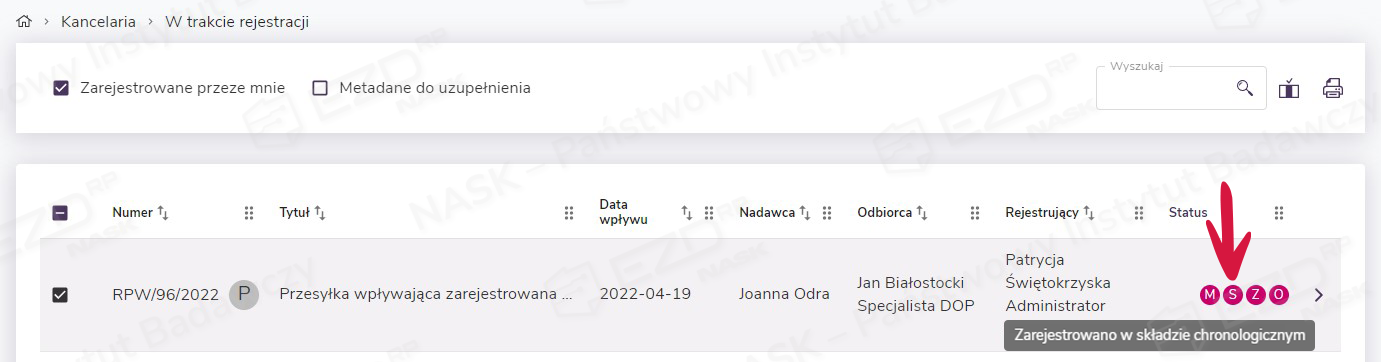
Po zapisaniu metadanych za pomocą przycisku Zapisz w widoku Kancelaria > W trakcie rejestracji będzie można zauważyć zmianę w statusie dokumentu – ikona z literą S zmieni kolor z szarego na różowy. Ponadto po najechaniu kursorem na ten element wyświetli się informacja o treści Zarejestrowano w składzie chronologicznym.
Rejestrowanie pism wpływających w składzie chronologicznym – dla wariantu systemu oznaczonego literą B
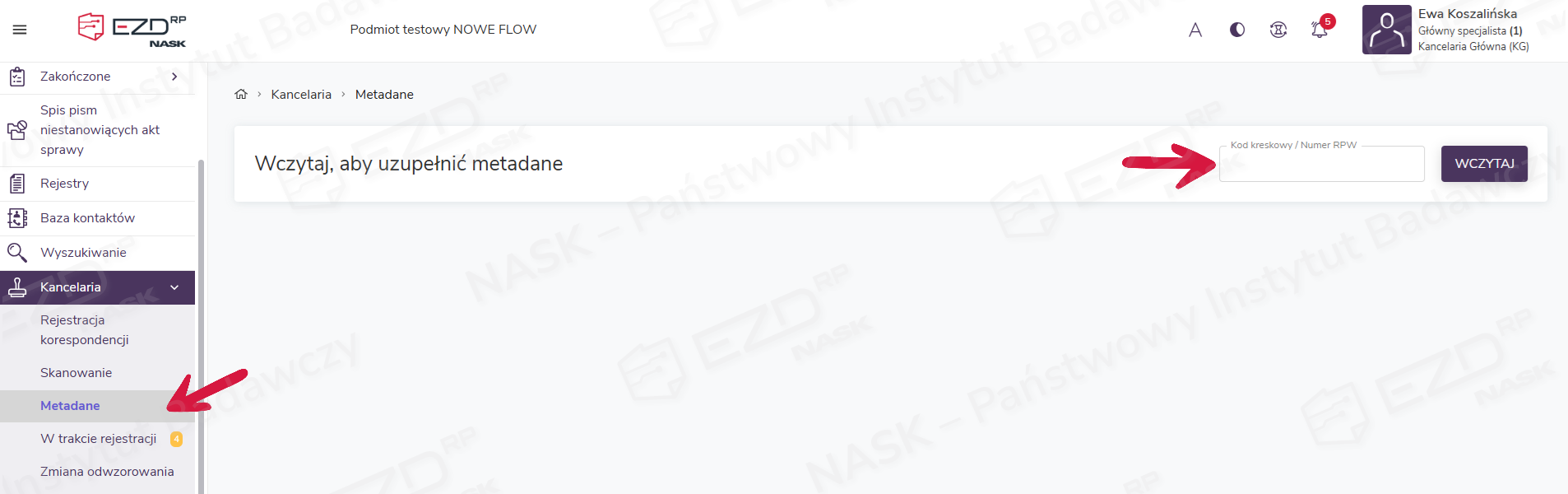
Rejestracja pisma wpływającego w składzie chronologicznym wykonywana jest podczas uzupełniania metadanych dokumentu w module Kancelaria. Aby zarejestrować dokument, w pierwszym kroku należy przejść do sekcji Kancelaria > Metadane, a następnie wczytać wybraną przesyłkę.
Po wczytaniu przesyłki wyświetlone zostanie okno, w którym będzie można uzupełnić metadane. Rejestracja odbywa się w sekcji Skład chronologiczny, gdzie należy aktywować (kliknąć) suwak znajdujący się przy opcji Rejestracja w składzie chronologicznym.
Kolejny krok to uzupełnienie informacji w dwóch polach:
- Typ składu – w tym polu system automatycznie podpowiada, w jakim składzie powinien zostać zarejestrowany dokument,
- Opis – pole przeznaczone na dodatkowy opis (nieobowiązkowe).
W przypadku domyślnego ustawienia rejestracji dokumentów w kartonach po uzupełnieniu pola Typ składu obok wpisu pojawi się nazwa kartonu, w którym dokument zostanie zarejestrowany, oraz ikona z aktualną liczbą znajdujących się w kartonie dokumentów.
Jeśli domyślna rejestracja w kartonach zostanie wyłączona, to dokument nie będzie automatycznie przypisany do kartonu, a po uzupełnieniu pola Typ składu nazwa i ikona kartonu nie pojawią się po prawej stronie. Przypisanie dokumentu do kartonu możliwe będzie w późniejszym terminie.
Po zapisaniu metadanych za pomocą przycisku Zapisz w widoku Kancelaria > W trakcie rejestracji będzie można zauważyć zmianę w statusie dokumentu – ikona z literą S zmieni kolor z szarego na różowy. Ponadto po najechaniu kursorem na ten element wyświetli się informacja o treści Zarejestrowano w składzie chronologicznym.
Zobacz także
Obsługa dokumentów w składach
Zamówienie wypożyczenia dokumentów ze składów chronologicznych
Zamówienie wyrejestrowania dokumentów ze składów chronologicznych
Artykuły dotyczące poprzednich wersji systemu:
Rejestrowanie dokumentów w składzie chronologicznym (dla wersji 19.7.42)