
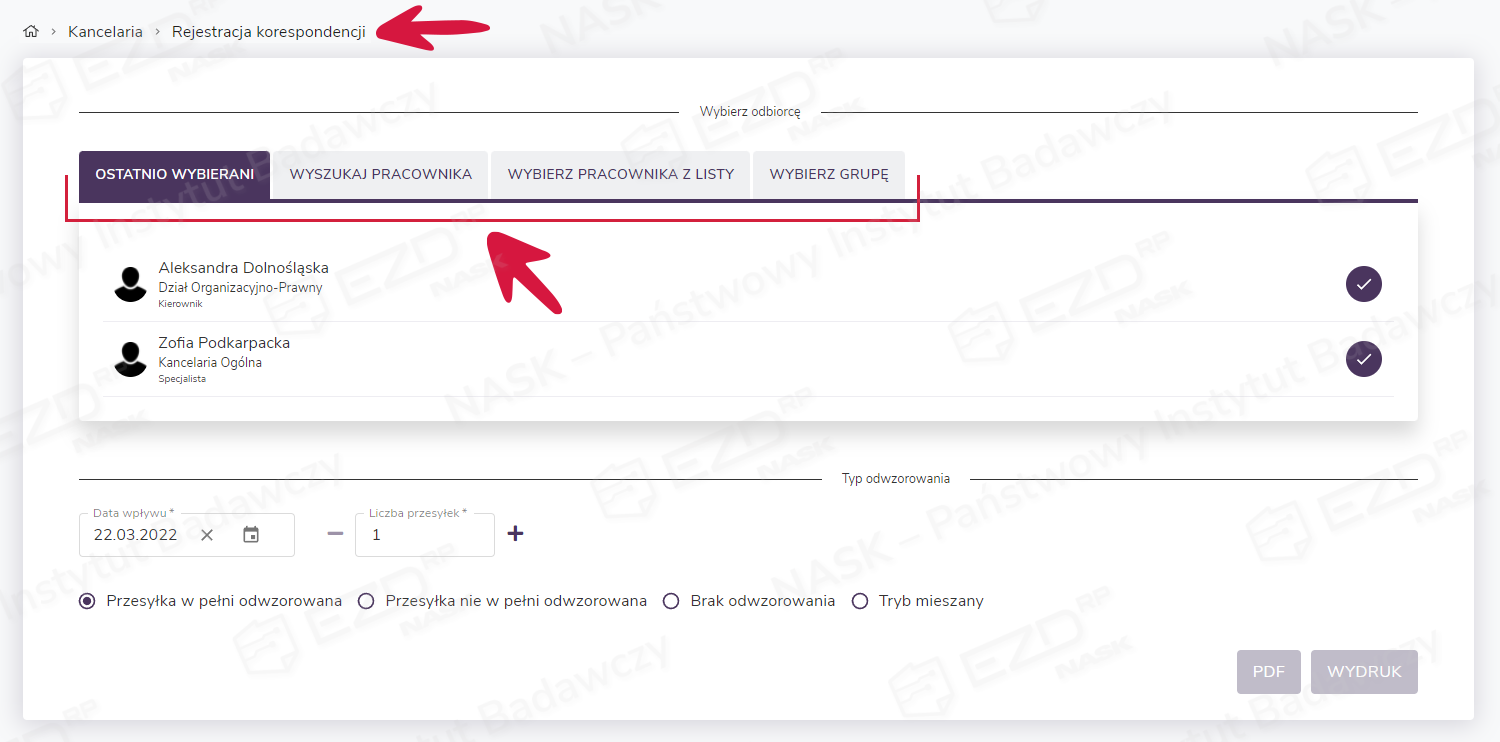
W celu zarejestrowania przesyłki wpływającej w rejestrze przesyłek wpływających (RPW) należy wybrać z lewego menu Kancelaria > Rejestracja korespondencji.
Wymagane uprawnienia
Opcje dostępne w wyświetlonym widoku umożliwiają wskazanie odbiorcy rejestrowanego wpływu. System pozwala na wybranie pracownika lub pracowników na kilka sposobów w zależności od wybranej zakładki:
- Ostatnio wybierani – wyświetlana jest lista ostatnio wskazanych współpracowników,
- Wyszukaj pracownika – możliwe jest wyszukanie pracownika wprowadzając jego imię lub nazwisko,
- Wybierz pracownika z listy – możliwe jest wyszukanie pracownika poprzez odnalezienie go w strukturze organizacyjnej,
- Wybierz grupę – system pozwala wybrać zdefiniowaną grupę pracowników organizacji. Funkcja jest wykorzystywana w sytuacji, kiedy dany wpływ może zostać obsłużony przez różnych pracowników, wówczas tylko pracownik, który jako pierwszy podejmie wpływ będzie kontynuował czynności, pozostałe osoby z grupy utracą możliwość obsługi.
Niezależnie od wybranego sposobu wskazany użytkownik zobaczy nową przesyłkę wpływającą jako zadanie Do dekretacji w widoku Moje zadania > Nowe.
Rejestracja przesyłki na konto pracownika kancelarii
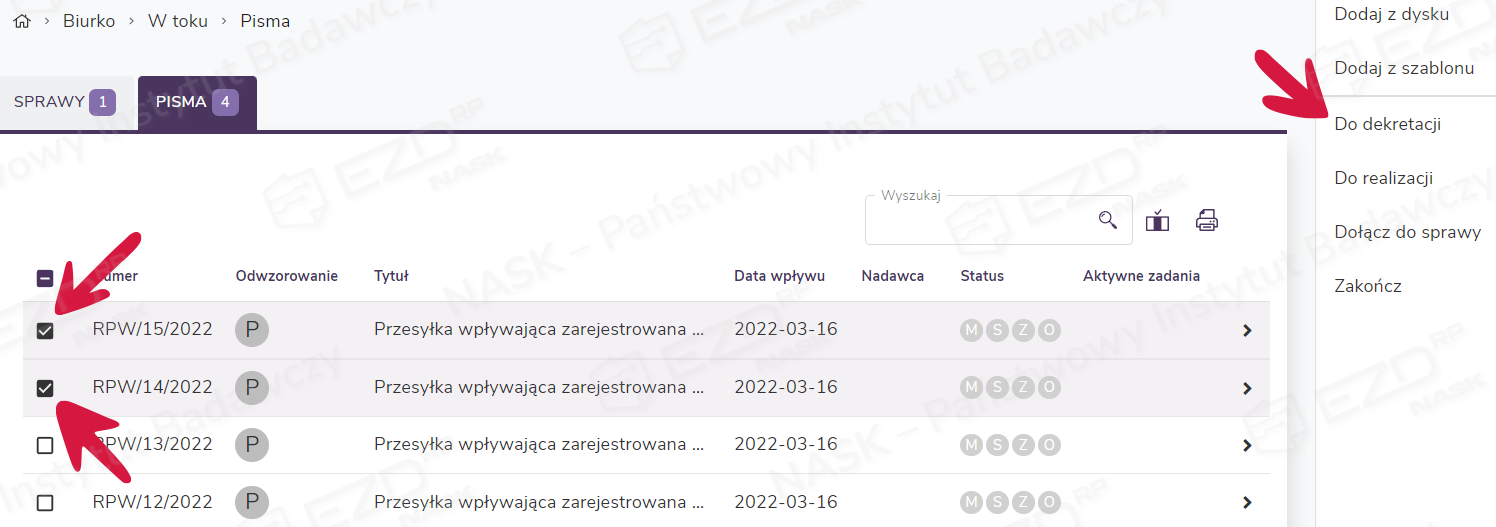
System EZD RP pozwala pracownikowi kancelarii na rejestrowanie przesyłek na własne konto poprzez wskazanie siebie jako odbiorcy, a następnie rozdzielenie ich na kolejnych pracowników w organizacji. W takim scenariuszu zadanie automatycznie trafi na konto użytkownika rejestrującego do Biurko > W toku > Pisma. Z tego poziomu należy rozdzielić wpływy przez wskazanie jednej lub wielu przesyłek (zaznaczenie pola wyboru widocznego przy ich numerze) i wybrania z prawego menu opcji Do dekretacji.
W kolejnych krokach należy wprowadzić:
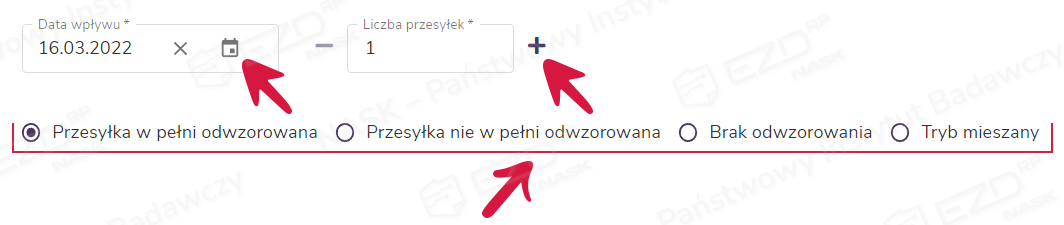
- datę wpływu przesyłki – system automatycznie wyświetla datę bieżącą i umożliwia jej zmianę (ikona kalendarza), gdy rejestrowana przesyłka została dostarczona wcześniej,
- liczbę rejestrowanych w jednej czynności przesyłek wpływających przez wpisanie liczby lub użycie ikony ze znakiem plus,
- sposób odwzorowania przesyłki lub przesyłek przez zaznaczenie właściwej opcji.
W opisanym widoku dostępne są następujące typy odwzorowania dla rejestrowanej przesyłki wpływającej:
- Przesyłka w pełni odwzorowana – pozwala jednocześnie zarejestrować wszystkie przesyłki, które będą w pełni odwzorowane cyfrowo i włączone do systemu,
- Przesyłka nie w pełni odwzorowana — pozwala jednocześnie zarejestrować wszystkie przesyłki, które nie będą w pełni odwzorowane cyfrowo i włączone do systemu,
- Brak odwzorowania — pozwala jednocześnie zarejestrować wszystkie przesyłki, które nie będą miały odwzorowania cyfrowego w systemie,
- Tryb mieszany — pozwala na rejestrację jednej przesyłki, która składa się z kilku załączników i powinny być one widoczne w systemie jako odrębne elementy przesyłki wpływającej (np. pismo przewodnie, załącznik w formie aneksu do umowy oraz nośnik elektroniczny). Podczas jednej czynności z wykorzystaniem trybu mieszanego możliwa jest rejestracja tylko jednej przesyłki.
Oznaczenia stosowane na etykietach i w systemie
Wybrany podczas rejestracji wpływu typ odwzorowania, będzie prezentowany na wydruku etykiety z numerem RPW oraz w widoku W trakcie rejestracji. Stosowane są następujące oznaczenia literowe:
- B – brak odwzorowania,
- N – niepełne odwzorowanie,
- P – pełne odwzorowanie.
Wpływy zarejestrowane przez kancelarię będą widoczne w Kancelaria > W trakcie rejestracji. Jest to moduł pomocniczy pozwalający na podgląd zarejestrowanej przesyłki w systemie do czasu odbioru zadania przez pracownika wskazanego podczas rejestracji.
Kolorowe ikony statusu wyświetlane przy zarejestrowanych wpływach informują o:
- M – uzupełnieniu metadanych przesyłki wpływającej,
- S – rejestracji w składzie chronologicznym (jeśli dokonano rejestracji),
- O – dołączeniu odwzorowania,
- Z – wygenerowaniu zadania rozdzielenia do osoby wskazanej podczas rejestracji dokumentu (jeśli uzupełniono metadane i dołączono odwzorowanie cyfrowe).
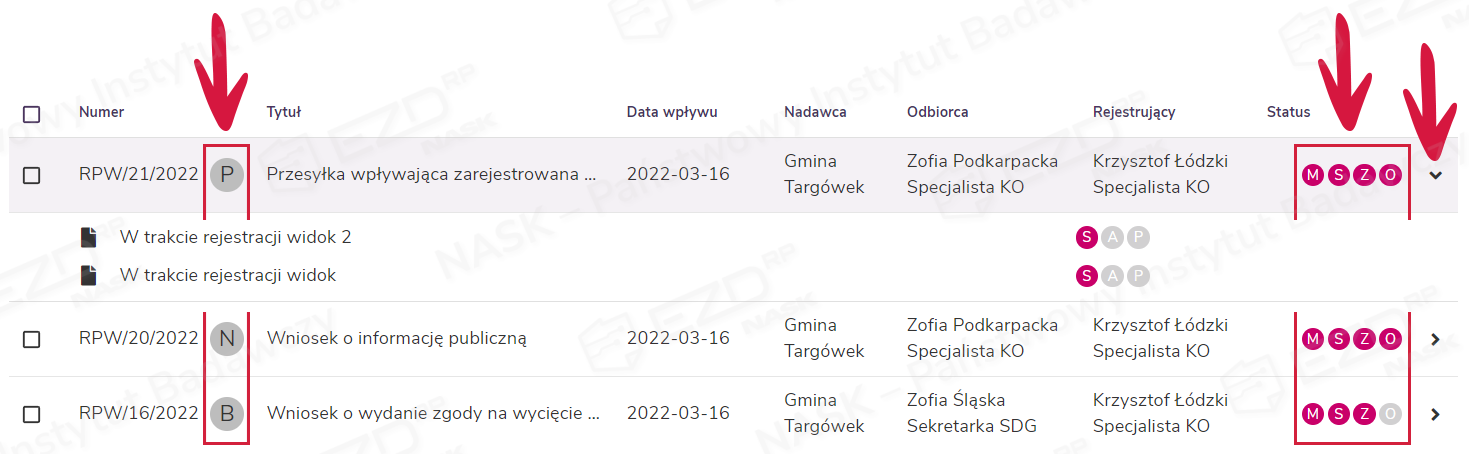
Na końcu każdego wiersza z numerem i tytułem przesyłki dostępny jest przycisk pozwalający na wyświetlenie zawartości wpływu – liczby i statusu załączników.
Opcje rejestracji i etykiet RPW
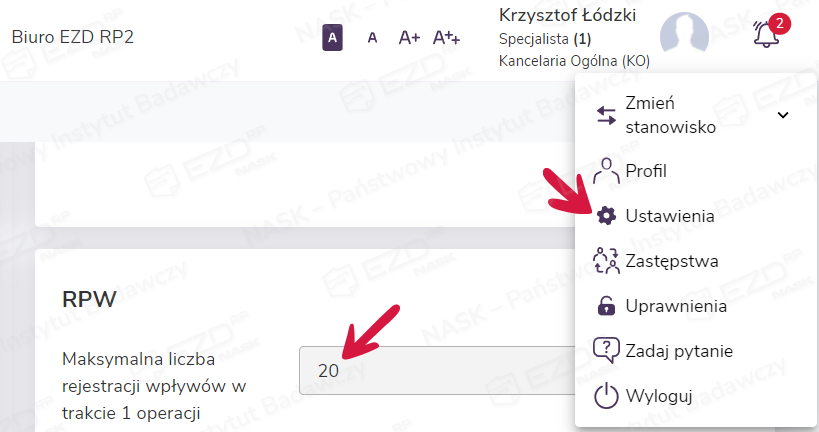
W sekcji Ustawienia możliwa jest również konfiguracja parametrów etykiety RPW w zakresie wyglądu, wymiarów oraz drukowanych informacji.
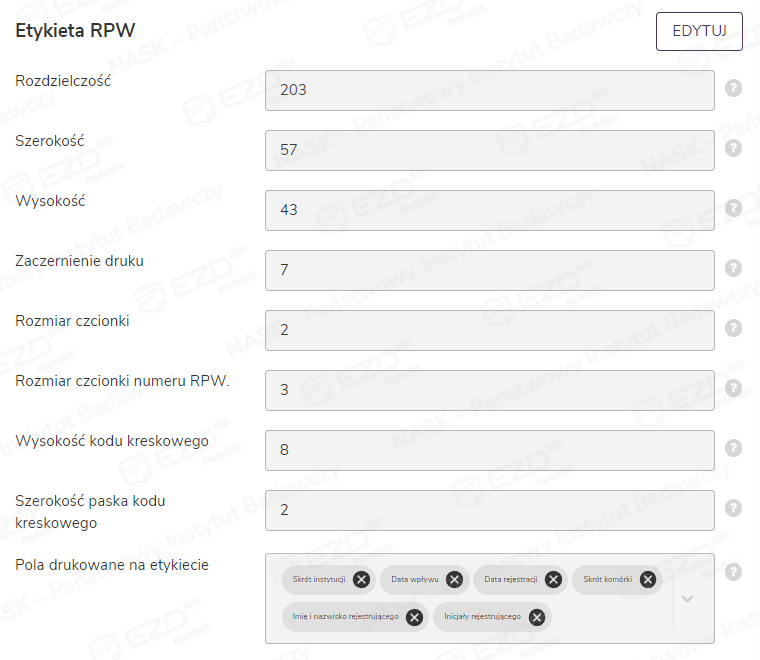
Uwaga! Obie sekcje są dostępne jedynie w przypadku posiadania uprawnienia typu Kancelaria.Rejestracja.