Przesyłka, która wpływa do instytucji, powinna zostać zarejestrowana w systemie EZD RP i otrzymać unikatowy numer z rejestru przesyłek wpływających (RPW). Za rejestrowanie przesyłek wpływających w formie papierowej oraz na nośnikach danych odpowiedzialny jest punkt kancelaryjny (zob. Rejestracja przesyłek wpływających).
Obowiązkowi rejestracji podlegają również przesyłki wpływające drogą elektroniczną – jeśli mają istotne znaczenie dla spraw prowadzonych przez podmiot. Rejestracja następuje albo automatycznie (jak w przypadku pism przesłanych za pośrednictwem platformy ePUAP czy e-Doręczeń), albo może zostać wykonana przez pracownika, który taką przesyłkę otrzymał (na skrzynkę poczty elektronicznej).

- litera A – oznacza, że podmiot korzysta z dotychczasowego sposobu gromadzenia i przetwarzania dokumentów (z modułami Zadania oraz Biurko > Pisma),
- litera B – oznacza, że podmiot ma dostęp do opcji nowego sposobu pracy (z modułami Do obsłużenia, Monitorowanie oraz Zakończone > Zadania i pisma).
Rejestracja elektronicznych przesyłek wpływających (wiadomości e-mail) – dla wariantu systemu oznaczonego literą A
Rejestracja wiadomości e-mail w Pismach
Wiadomość e-mail, która wpłynęła na adres ogólny instytucji bądź skrzynkę indywidualną pracownika, może zostać zarejestrowana w RPW przez każdego użytkownika. Najbardziej wskazane jest, aby rejestracji dokonał pracownik, który otrzymał e-maila (nie musi on mieć uprawnień do modułu Kancelaria).
Do zarejestrowania e-maila otrzymanego na skrzynkę należy wykorzystać kafelek Dodaj plik z dysku, znajdujący się na stronie głównej systemu.
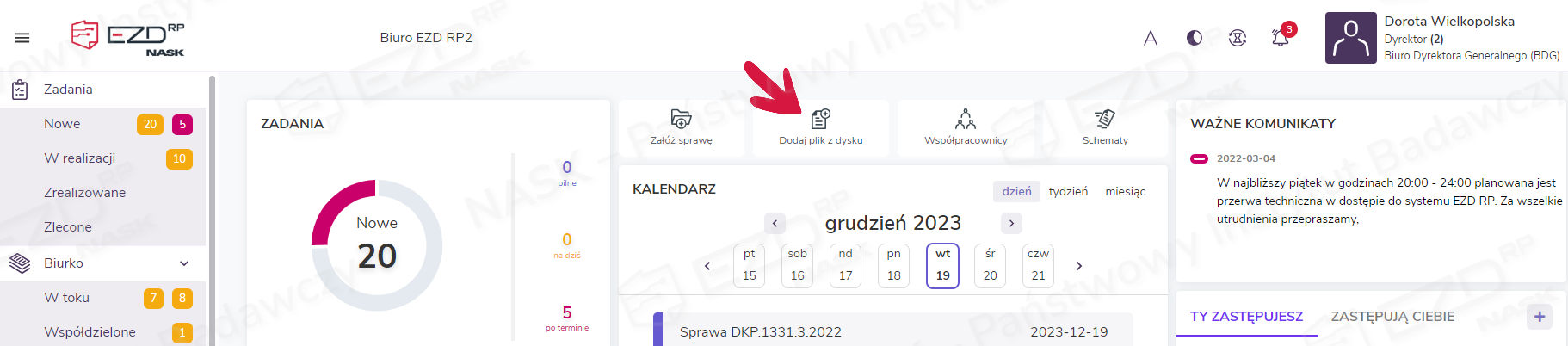
Po kliknięciu tego kafelka pojawia się panel boczny, w którym użytkownik może dodać e-mail, wskazując plik zapisany na dysku lub stosując metodę „przeciągnij i upuść” bezpośrednio z programu pocztowego. Plik musi mieć naturalne rozszerzenie (MSG lub EML), nie wolno zapisywać go w postaci PDF czy zmieniać na inny format. Dodany w ten sposób e-mail zostaje włączony do systemu w całości (wraz z załącznikami, jeśli je posiada).
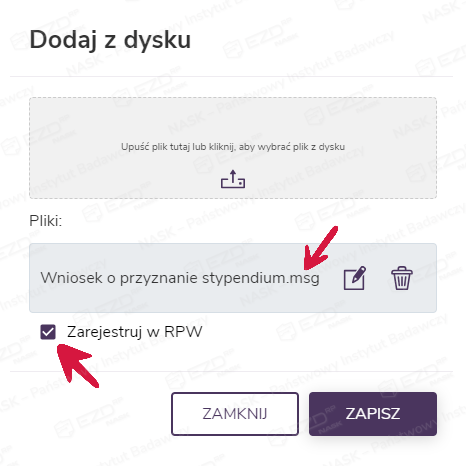
Zaznaczenie opcji Zarejestruj w RPW i zapisanie spowoduje nadanie e-mailowi numeru RPW i przeniesie użytkownika do strony, na której będzie mógł uzupełnić metadane przesyłki.
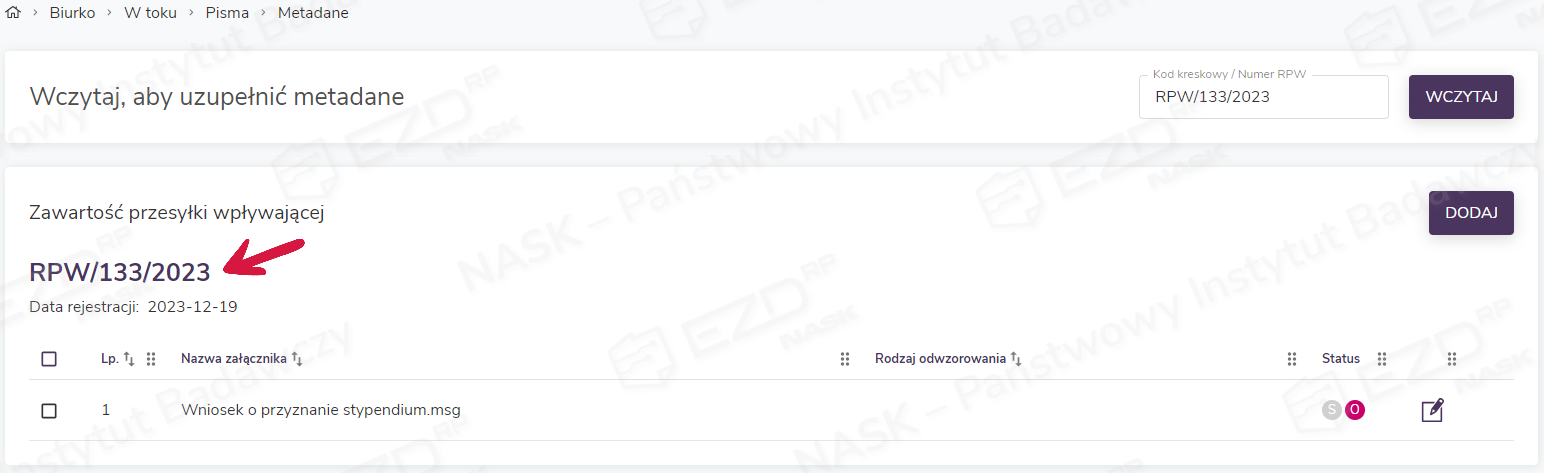
System rozpoznaje i analizuje pliki z rozszerzeniami MSG i EML, dzięki czemu automatycznie uzupełnia tytuł dodanego e-maila, a także informacje o sposobie dostarczenia i o nadawcy, jeśli znajduje się on już w bazie kontaktów.
Zaznaczenie pola wyboru przy załączniku spowoduje wyświetlenie prawego menu, w którym możliwe jest zaktualizowanie załącznika, zmiana jego nazwy oraz wyświetlenie podglądu.
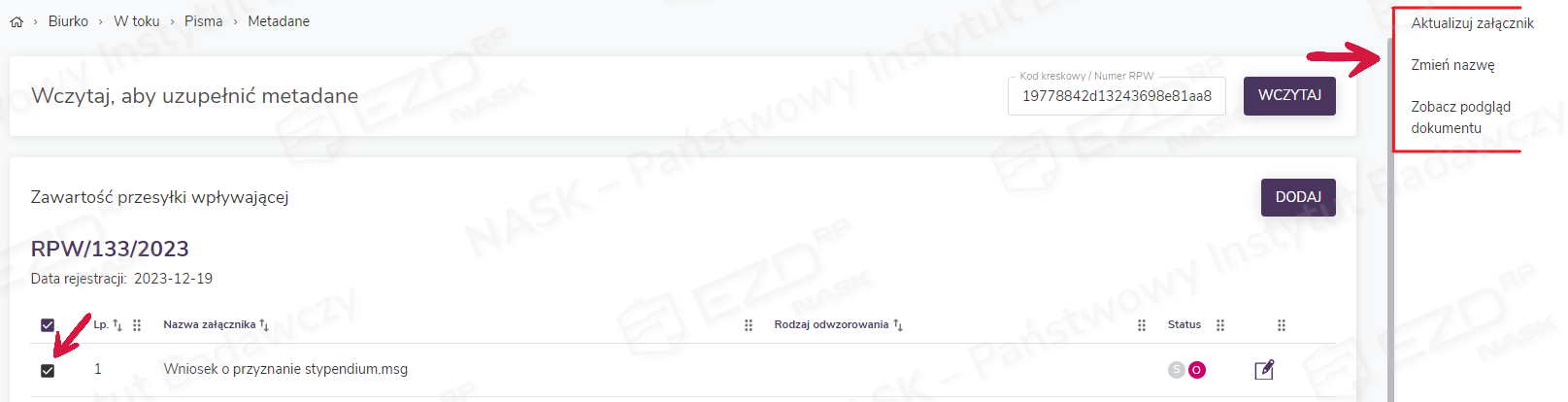
W przypadku e-maila wybranie opcji Zobacz podgląd dokumentu spowoduje pobranie go na dysk komputera. Po kliknięciu tytułu wiadomość zostanie wyświetlona w oknie programu pocztowego. Jeśli włączono ją do systemu w naturalnym formacie, po otwarciu użytkownik ma też dostęp do załączników.
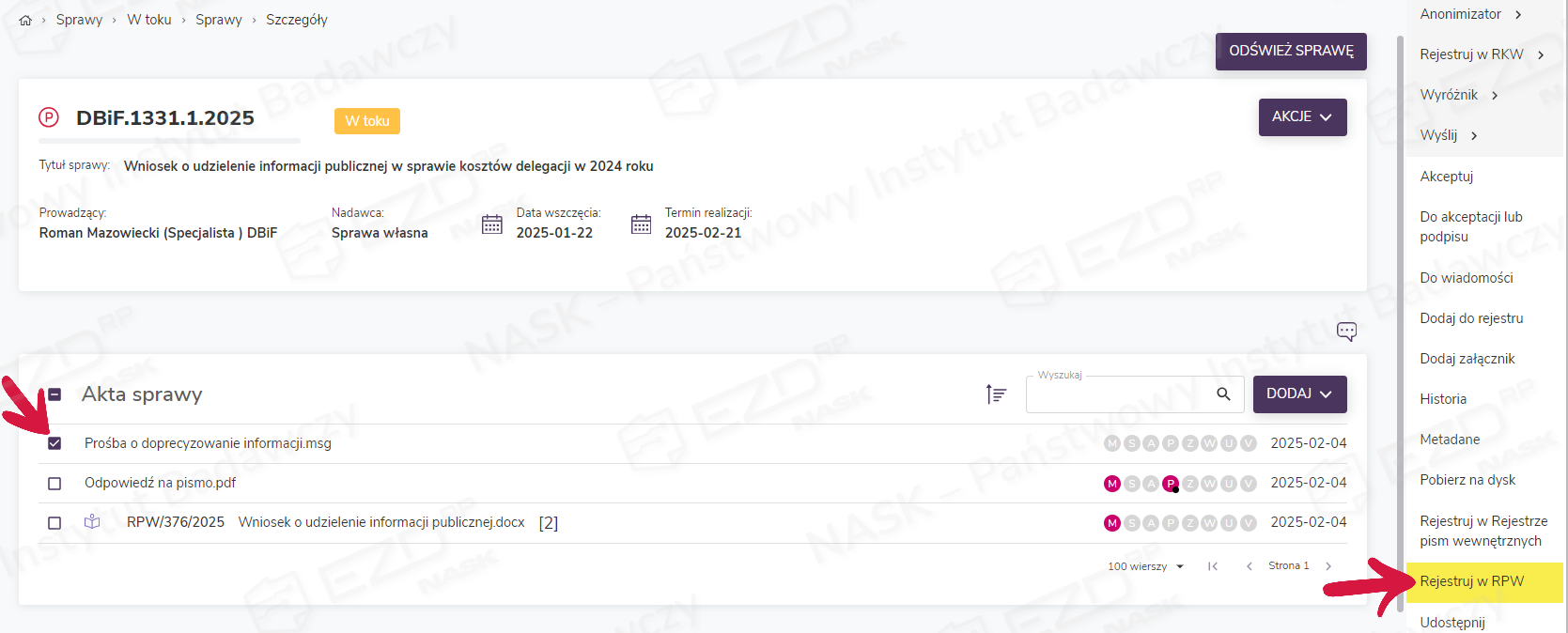
Plik dodany bez rejestracji w RPW zostanie włączony do pism jako dokument wewnętrzny. Użytkownik może później zarejestrować go poprzez zaznaczenie pola wyboru przy nim i wybranie w prawym menu opcji Rejestruj w RPW.
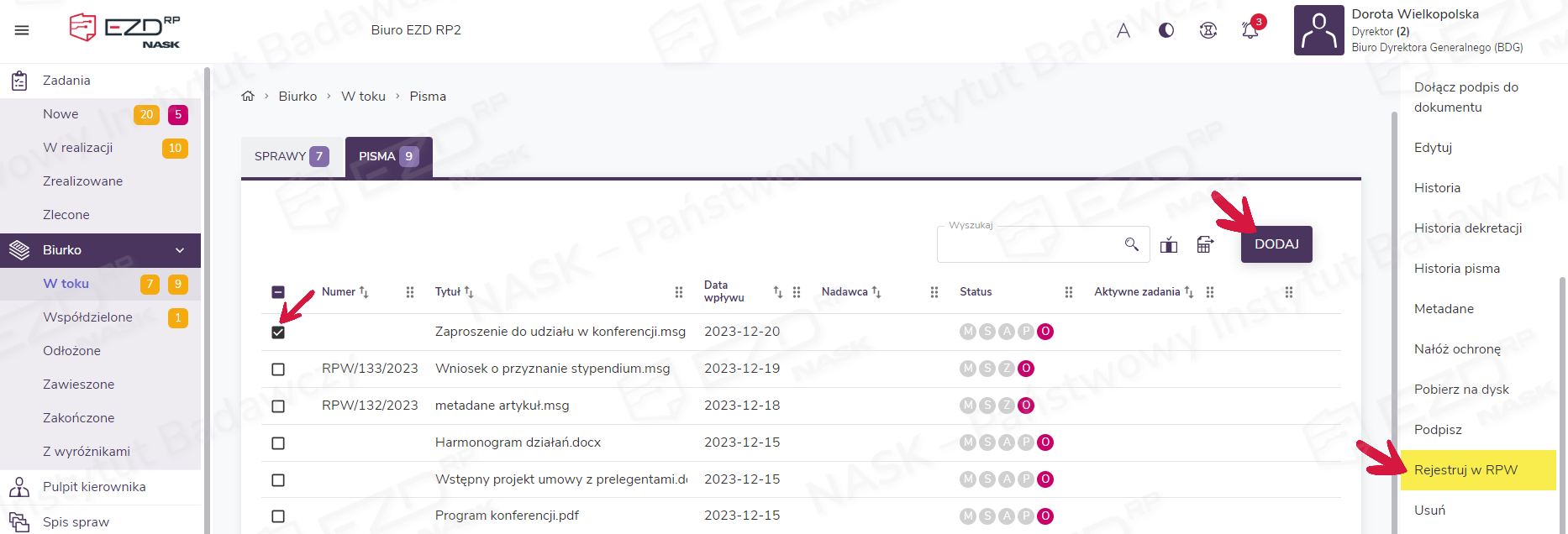
Z widoku Biurko > W toku > Pisma dodany e-mail można przekazać innemu pracownikowi zadaniem Do dekretacji lub Do realizacji. Może on zostać dołączony do sprawy już prowadzonej lub stać się podstawą założenia nowej.
Wiadomość e-mail otrzymaną na skrzynkę pocztową można również dołączyć do systemu, wykorzystując widoczny na powyższej grafice przycisk Dodaj znajdujący się w zakładce Pisma (zatem jest to możliwe nie tylko ze strony głównej).
Rejestracja wiadomości e-mail w Sprawie
Jeśli otrzymany e-mail dotyczy sprawy już prowadzonej, można dołączyć go bezpośrednio do jej akt. W tym celu, będąc w szczegółach sprawy, należy skorzystać z przycisku Dodaj i opcji Plik z dysku.
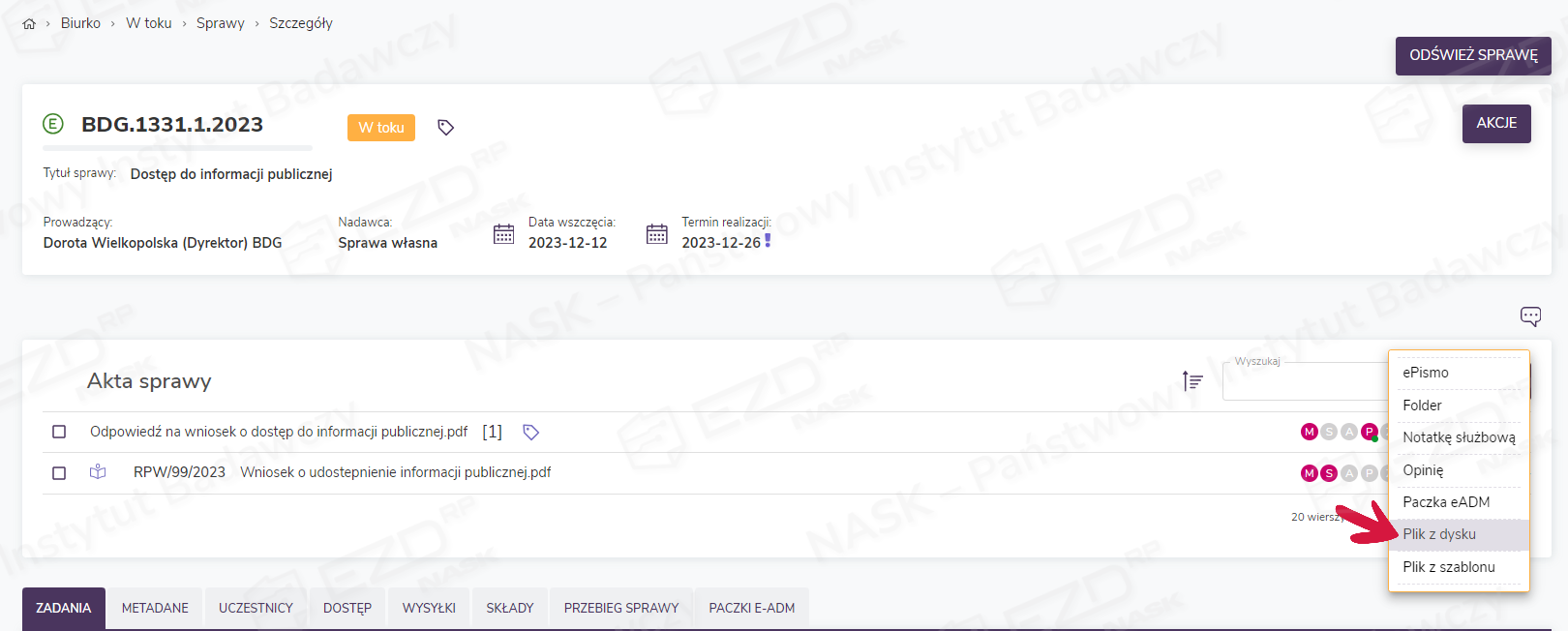
Dalsze postępowanie jest analogiczne do opisanego powyżej. W oknie, które wyświetla się z prawej strony, dodajemy zapisany na dysku e-mail lub przeciągamy go bezpośrednio z poczty. Zaznaczenie opcji Zarejestruj w RPW spowoduje nadanie plikowi numeru RPW i wyświetli okno uzupełniania metadanych.
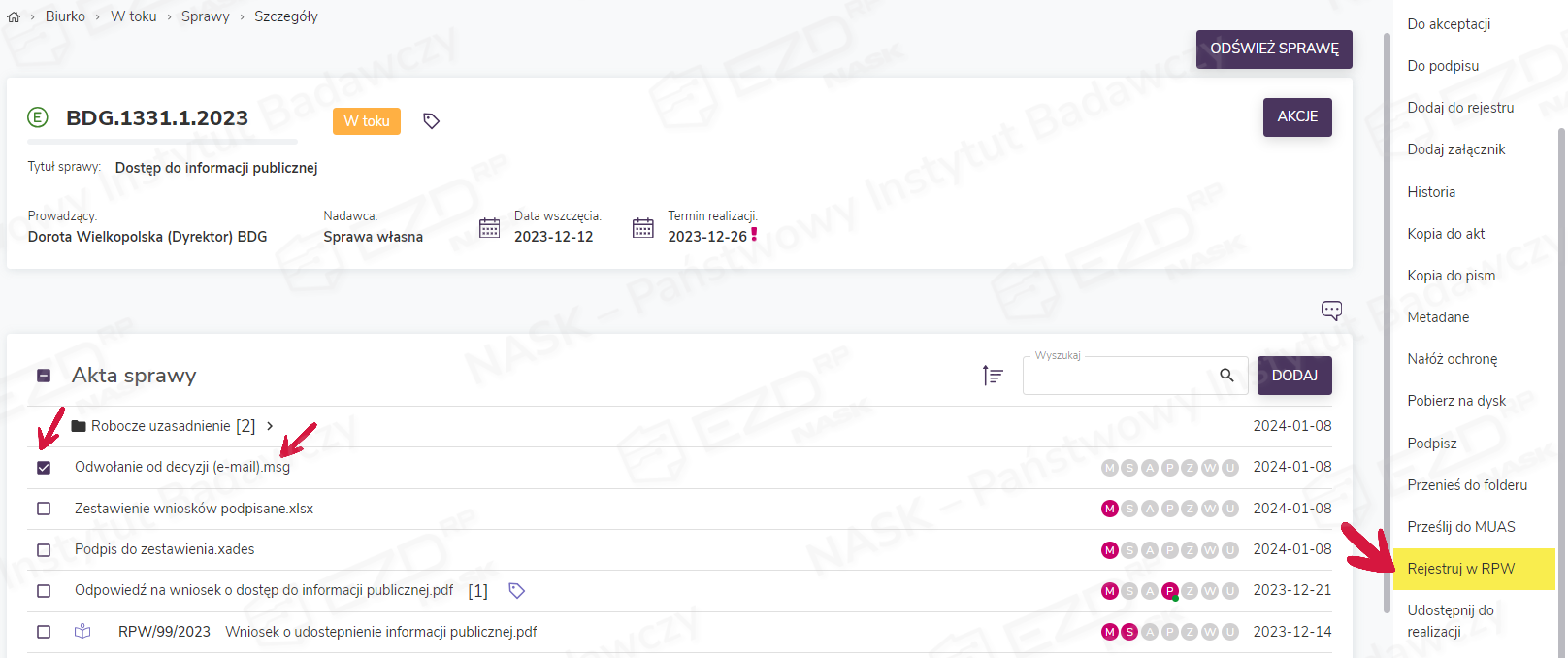
Opcja Rejestruj w RPW jest też dostępna w menu, które pojawia się z prawej strony po zaznaczeniu tytułu danego dokumentu.
Rejestracja elektronicznych przesyłek wpływających (wiadomości e-mail) – dla wariantu systemu oznaczonego literą B
Rejestracja wiadomości e-mail
Wiadomość e-mail, która wpłynęła na adres ogólny instytucji bądź skrzynkę indywidualną pracownika, może zostać zarejestrowana w RPW przez każdego użytkownika. Najbardziej wskazane jest, aby rejestracji dokonał pracownik, który otrzymał e-maila (nie musi on mieć uprawnień do modułu Kancelaria).
Do zarejestrowania e-maila otrzymanego na skrzynkę należy wykorzystać kafelek Dodaj plik z dysku, znajdujący się na stronie głównej systemu.
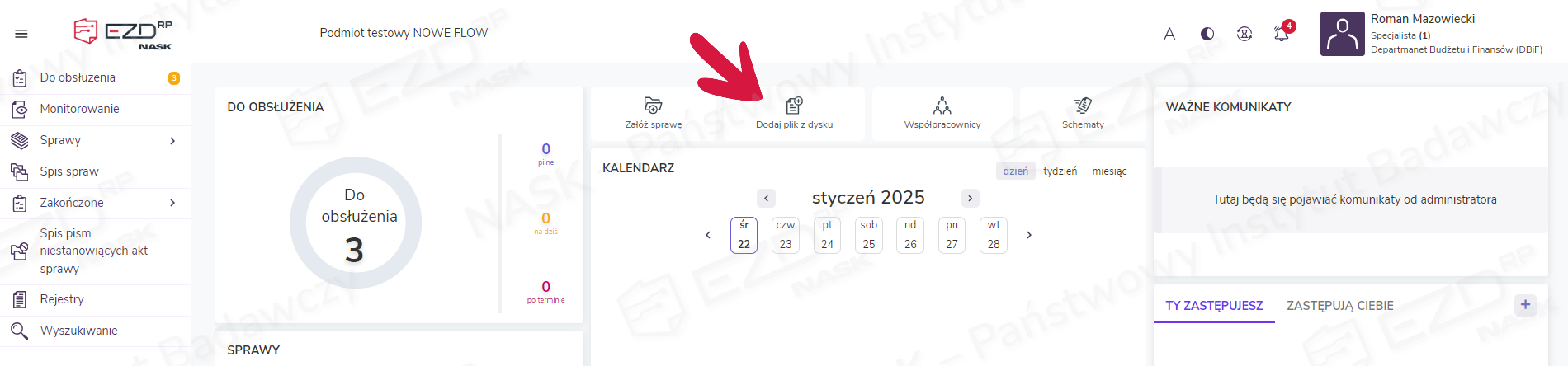
Po kliknięciu tego kafelka pojawia się panel boczny, w którym użytkownik może dodać e-mail, wskazując plik zapisany na dysku lub stosując metodę „przeciągnij i upuść” bezpośrednio z programu pocztowego. Plik musi mieć naturalne rozszerzenie (MSG lub EML), nie wolno zapisywać go w postaci PDF czy zmieniać na inny format. Dodany w ten sposób e-mail zostaje włączony do systemu w całości (wraz z załącznikami, jeśli je posiada).
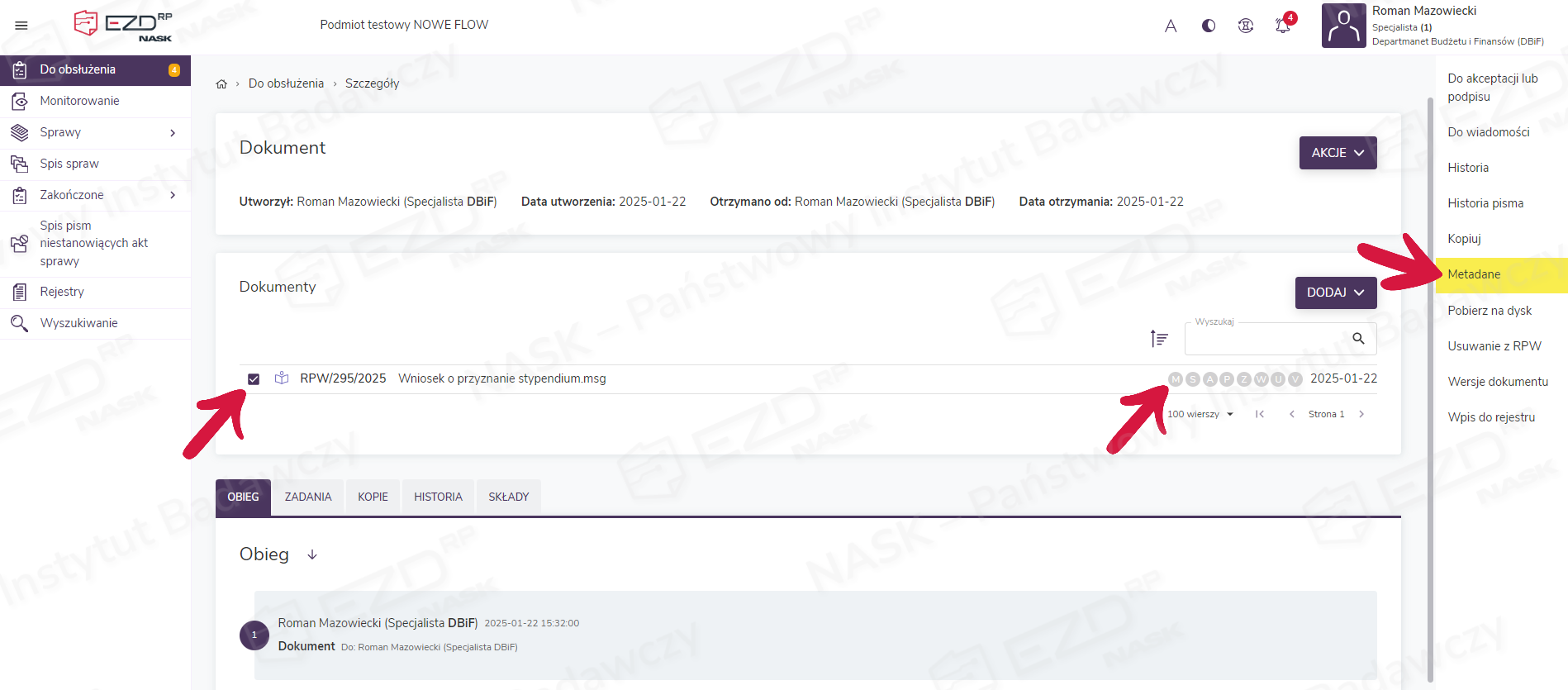
Zaznaczenie opcji Zarejestruj w RPW i zapisanie spowoduje nadanie e-mailowi numeru RPW i przeniesie użytkownika do folderu Do obsłużenia. W tym miejscu e-mail będzie widoczny na liście jako niepodjęty dokument. Aby przejść do widoku szczegółów, użytkownik klika w dowolnym miejscu wiersza dokumentu. Następnym krokiem jest uzupełnienie metadanych RPW. W tym celu użytkownik zaznacza pole wyboru przy rejestrowanym e-mailu, a następnie wybiera z menu kontekstowego opcję Metadane lub klika znajdującą się po prawej stronie wiersza dokumentu ikonę M. System wyświetli wówczas stronę, na której pracownik będzie mógł uzupełnić metadane przesyłki.
System rozpoznaje i analizuje pliki z rozszerzeniami MSG i EML, dzięki czemu automatycznie uzupełnia tytuł dodanego e-maila, a także informacje o sposobie dostarczenia i o nadawcy, jeśli znajduje się on już w bazie kontaktów.
Zaznaczenie pola wyboru przy załączniku spowoduje wyświetlenie prawego menu, w którym możliwe jest zaktualizowanie załącznika, zmiana jego nazwy oraz wyświetlenie podglądu.
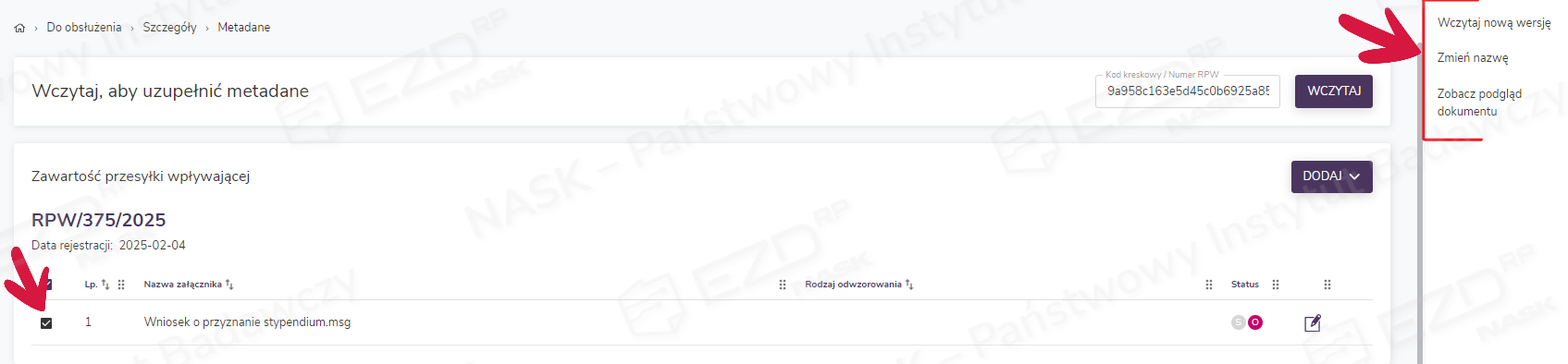
W przypadku e-maila wybranie opcji Zobacz podgląd dokumentu spowoduje pobranie go na dysk komputera. Po kliknięciu tytułu wiadomość zostanie wyświetlona w oknie programu pocztowego. Jeśli włączono ją do systemu w naturalnym formacie, po otwarciu użytkownik ma też dostęp do załączników.
Plik dodany bez zaznaczenia opcji rejestracji w RPW zostanie umieszczony w folderze Do obsłużenia jako niepodjęty dokument wewnętrzny.

Użytkownik może go zarejestrować później poprzez wejście do szczegółów obiektu, a następnie zaznaczenie pola wyboru przy dokumencie i kliknięcie w prawym menu opcji Rejestruj w RPW. Po nadaniu przez system numeru RPW należy przejść do uzupełnienia metadanych (jak wyżej).
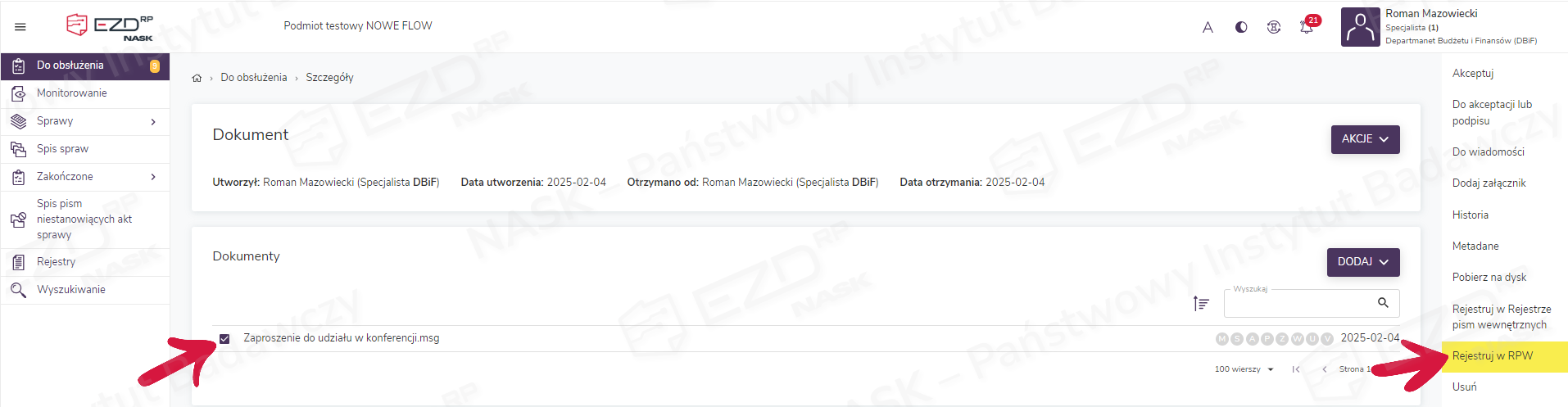
Z widoku Do obsłużenia > Szczegóły dodany e-mail może zostać przekazany innemu pracownikowi, dołączony do sprawy już prowadzonej bądź stać się podstawą założenia nowej.
Poza stroną główną wiadomość e-mail otrzymaną na skrzynkę pocztową można również dołączyć do systemu, wykorzystując znajdujący się w folderze Do obsłużenia przycisk Dodaj.
Rejestracja wiadomości e-mail w Sprawie
Jeśli otrzymany e-mail dotyczy sprawy już prowadzonej, można dołączyć go bezpośrednio do jej akt. W tym celu, będąc w szczegółach sprawy, należy skorzystać z przycisku Dodaj i opcji Plik z dysku.
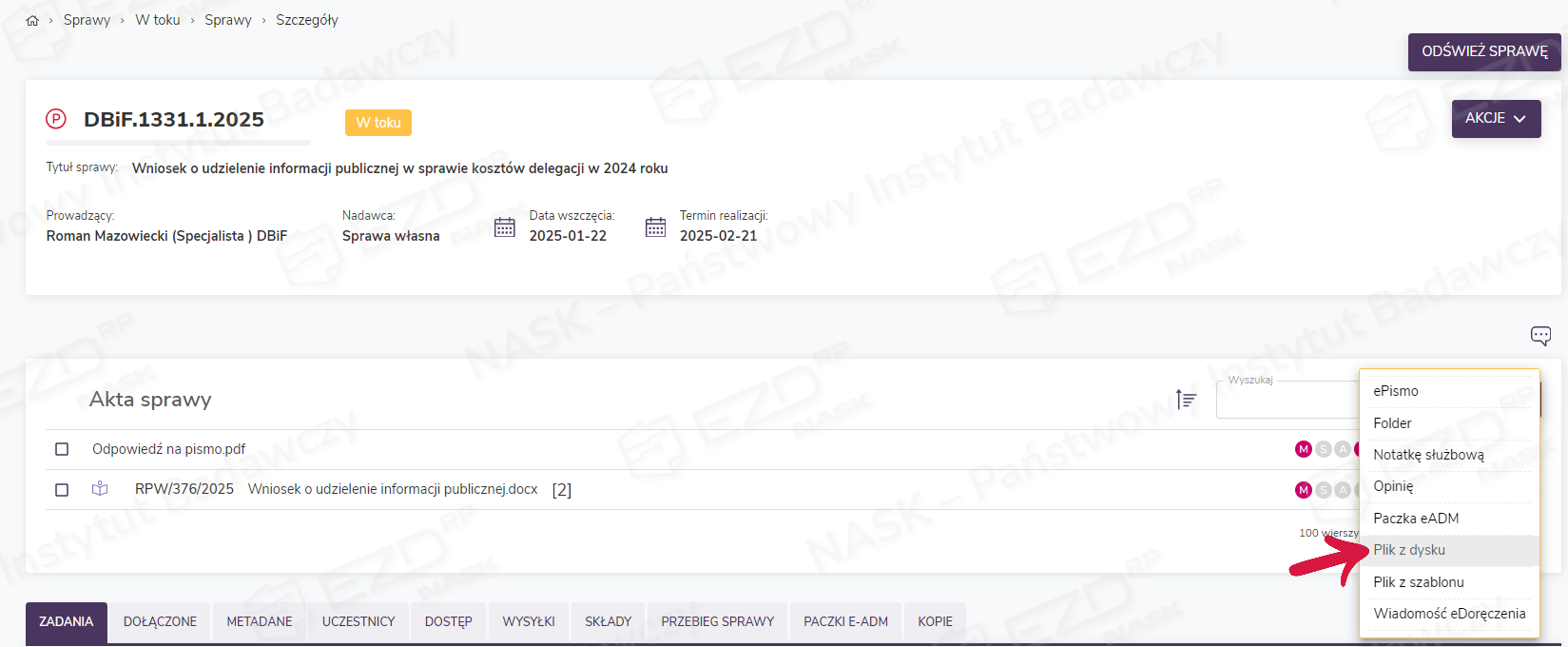
Dalsze postępowanie jest analogiczne do opisanego powyżej. W oknie, które wyświetla się z prawej strony, dodajemy zapisany na dysku e-mail lub przeciągamy go bezpośrednio z poczty. Zaznaczenie opcji Zarejestruj w RPW spowoduje nadanie plikowi numeru RPW i wyświetli okno uzupełniania metadanych.
Opcja Rejestruj w RPW jest też dostępna w menu, które pojawia się z prawej strony po zaznaczeniu tytułu danego dokumentu.