
Wymagane uprawnienia
- Stanowisko – pracownik widzi tylko wpisy dodane przez siebie;
- Komórka organizacyjna (również podległe komórki) – pracownik widzi wpisy swoje i swoich współpracowników;
- Instytucja – pracownik widzi wszystkie wpisy w instytucji.
Rejestr pism wewnętrznych pozwala na ewidencjonowanie pism wytworzonych w instytucji. Jest rejestrem centralnym, dla całego podmiotu. Prowadzony jest w ujęciu rocznym – po rozpoczęciu każdego nowego roku numeracja wpisów zaczyna się ponownie od pierwszego numeru.
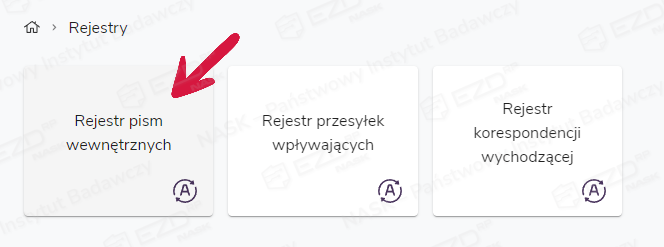
Zestawienie widoczne jest po wejściu do modułu Rejestry znajdującego się w menu głównym.
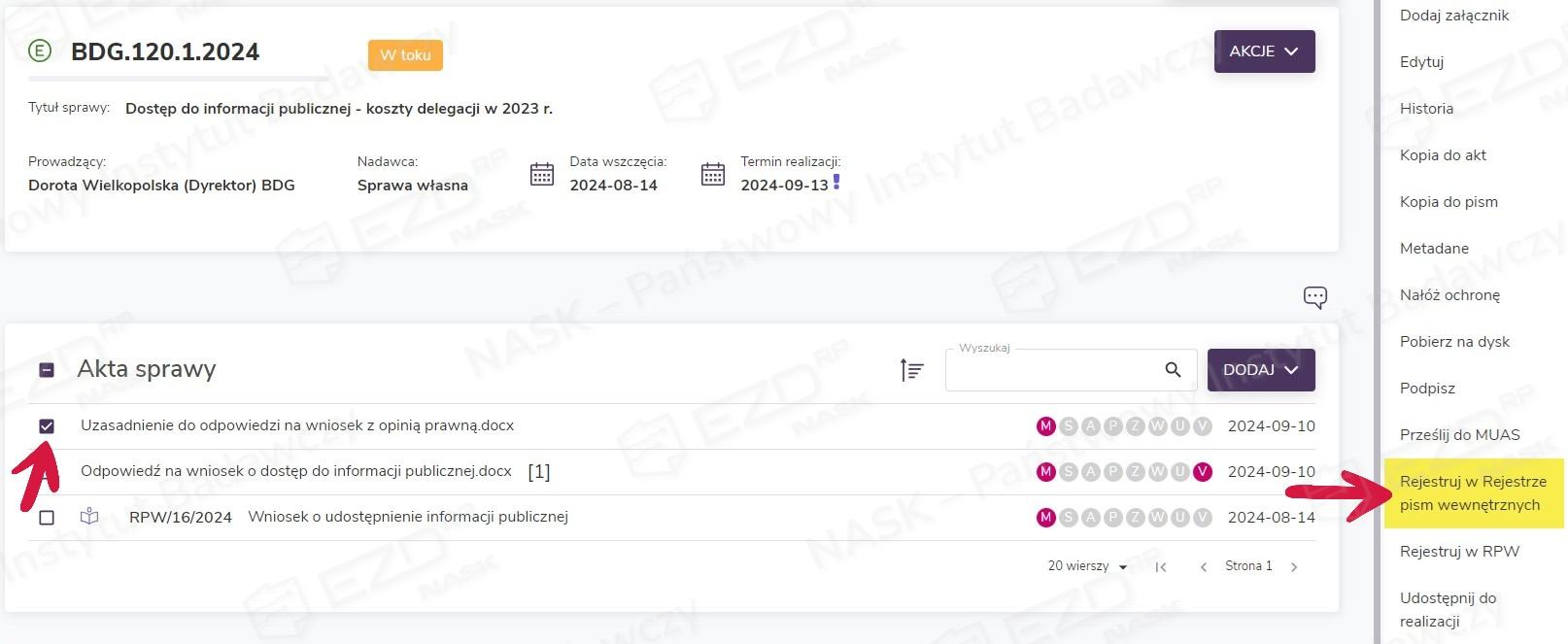
Dodawanie dokumentów do rejestru odbywa się z poziomu Akt sprawy. Wpis może zostać dokonany na pliku, który spełnia następujące kryteria:
- nie jest załącznikiem przesyłki wpływającej (z numerem RPW);
- nie jest dokumentem udostępnionym;
- nie jest kopią;
- został dodany jako plik z dysku lub plik z szablonu.
Użytkownik posiadający wymagane uprawnienie po zaznaczeniu pola wyboru przy nazwie dokumentu dodaje wpis poprzez wybranie z menu kontekstowego opcji Rejestruj w Rejestrze pism wewnętrznych.
W wyświetlonym oknie system prosi użytkownika o potwierdzenie decyzji. Następuje ono poprzez kliknięcie przycisku Tak.
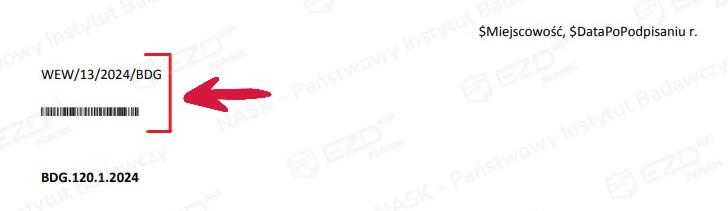
Jeżeli dokument, który wpisano do rejestru, był plikiem dodanym z szablonu i posiadał dedykowane zakładki rejestru (kod kreskowy, numer z rejestru), to po otwarciu jego podglądu widoczne będą automatycznie uzupełnione dane.
Praca z rejestrem
Użytkownik z nadanym uprawnieniem Rejestry.PismaWewnetrzne na poziomie Stanowisko
po wejściu do Rejestru pism wewnętrznych zobaczy listę wpisów dodanych przez siebie.
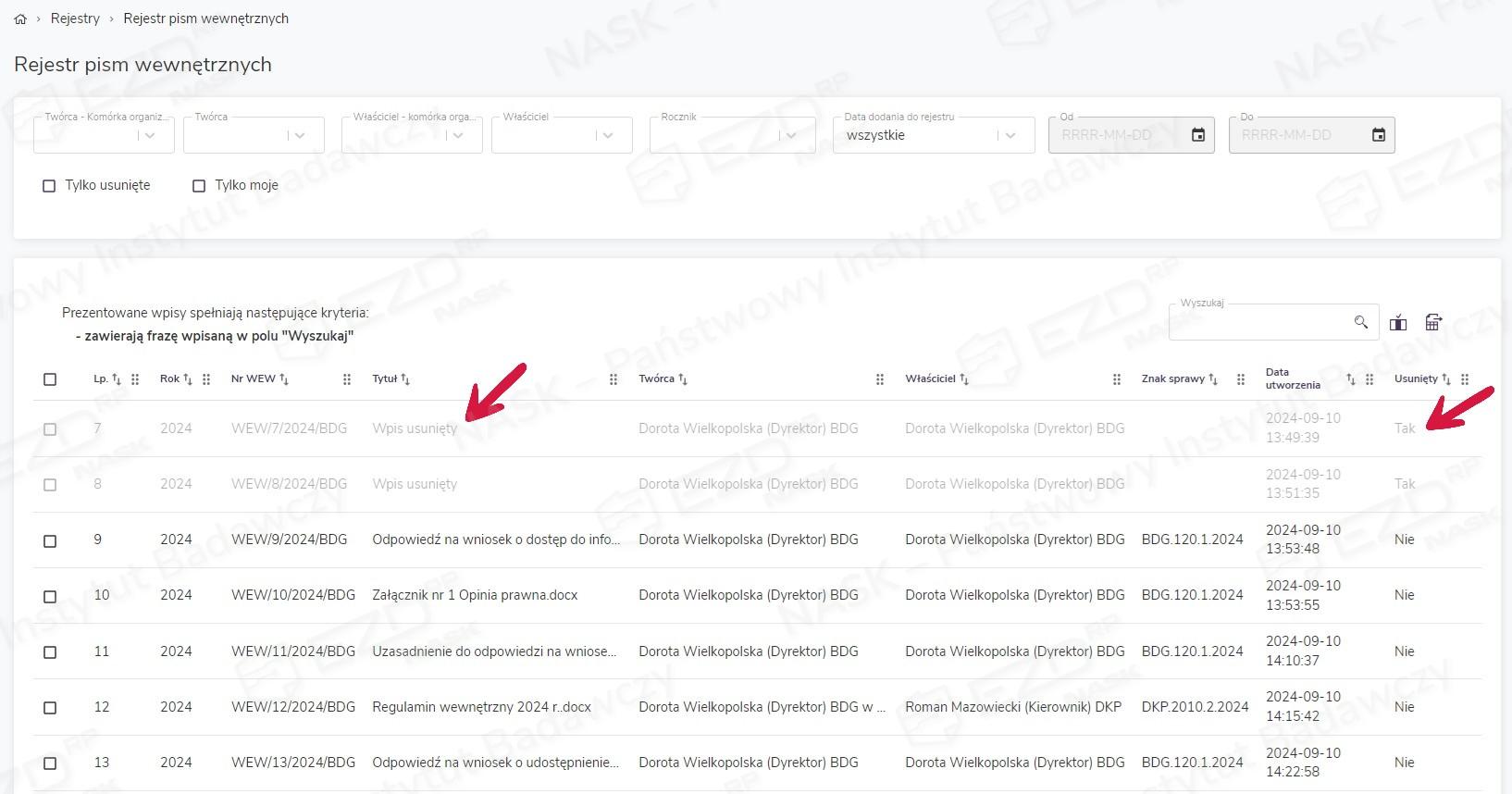
Rejestr będzie zawierał następujące kolumny:
- L.p. – liczba porządkowa;
- Rok – w którym dokonano wpisu;
- Nr WEW – numer w rejestrze stworzony zgodnie z ustalonym szablonem;
- Tytuł – nazwa dokumentu wpisanego do rejestru;
- Twórca – autor wpisu;
- Właściciel – aktualny właściciel dokumentu;
- Znak sprawy – znak sprawy, w której znajduje się dokument;
- Data utworzenia – data dokonaniu wpisu;
- Usunięty – (Tak/Nie) – informacja, czy wpis jest obowiązujący, czy też został usunięty.
Użytkownik nie ma możliwości edytowania wpisów. Po zaznaczeniu pola wyboru przy wybranej pozycji jedyną dostępną opcją jest jej usunięcie. Czynność tę może wykonać tylko pracownik, który dokonał wpisu, oraz osoba pracująca na jego koncie w ramach zastępstwa.
Po usunięciu wpisu nadal wyświetla się on na liście, ale jest wyszarzony. W kolumnie z tytułem nazwa dokumentu zostaje zamieniona na informację o treści Wpis usunięty, a w kolumnie Usunięty widoczny jest zapis z potwierdzeniem operacji.
Operacje dodawania i usuwania wpisów są rejestrowane w dzienniku zdarzeń systemu (Administracja > Zdarzenia).

Dokumentów, które zostały dodane do rejestru pism wewnętrznych, nie można usunąć z Akt sprawy. Jest to możliwe dopiero po usunięciu wpisu z rejestru.
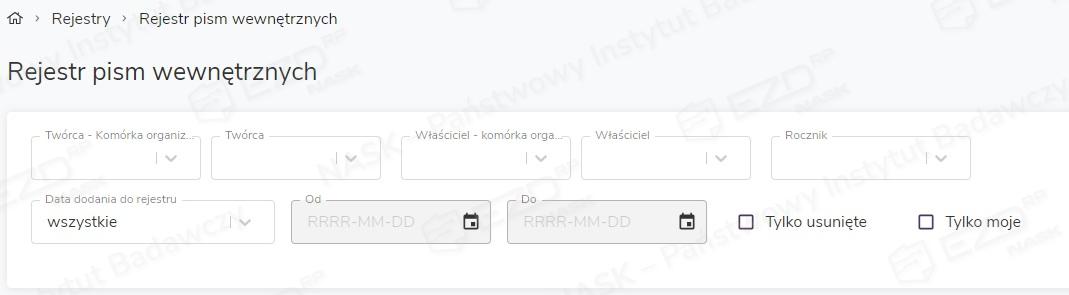
Użytkownik posiadający uprawnienie do rejestru na poziomie Stanowisko ma możliwość filtrowania swoich wpisów:
- po roczniku;
- oraz po dacie dodania wpisu do rejestru (Dzisiaj, Ostatnie 7 dni, Miesiąc, Kwartał, Inne – możliwość wskazania zakresu dat, oraz Wszystkie).
Może także wyświetlić wyłącznie wpisy, które zostały usunięte (pole wyboru Tylko usunięte).
Dodatkowo rejestr posiada wyszukiwarkę (wyszukiwanie m.in. po numerze wpisu, tytule, twórcy wpisu) oraz możliwość wyeksportowania wyfiltrowanej listy wpisów do plików w formacie PDF, XLSX lub CSV.
Użytkownik posiadający uprawnienia do rejestru na poziomie Komórka organizacyjna lub Instytucja ma do dyspozycji dodatkowe opcje filtrowania po następujących danych:
- Twórca – komórka organizacyjna – wybór autora wpisu z listy obejmującej dane z jednej komórki organizacyjnej;
- Twórca – wybór autora wpisu z listy;
- Właściciel – komórka organizacyjna – wybór właściciela dokumentu z listy obejmującej dane z jednej komórki organizacyjnej;
- Właściciel – wybór aktualnego właściciela dokumentu z listy.
Wyszukiwanie dokumentów z Rejestru pism wewnętrznych w Wyszukiwarce
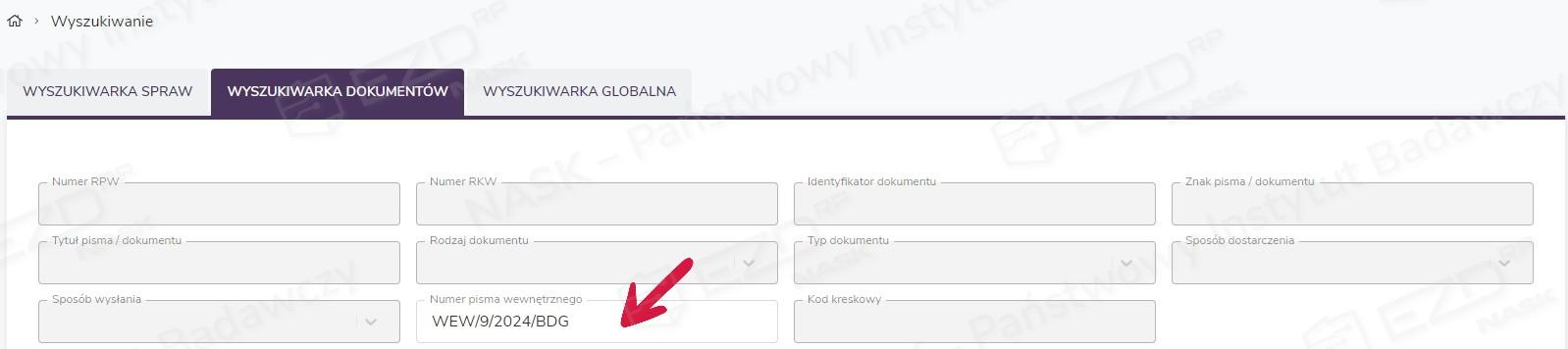
W module Wyszukiwanie, w zakładce Wyszukiwarka dokumentów, znajduje się pole Numer pisma wewnętrznego pozwalające na wyszukiwanie dokumentów po numerze z rejestru pism wewnętrznych. Po wpisaniu numeru pozostałe pola i sekcje zostają wyszarzone – nie ma konieczności podawania kolejnych parametrów wyszukiwania. By system prawidłowo zwrócił wyniki wyszukiwania, wpisany numer musi być kompletny.
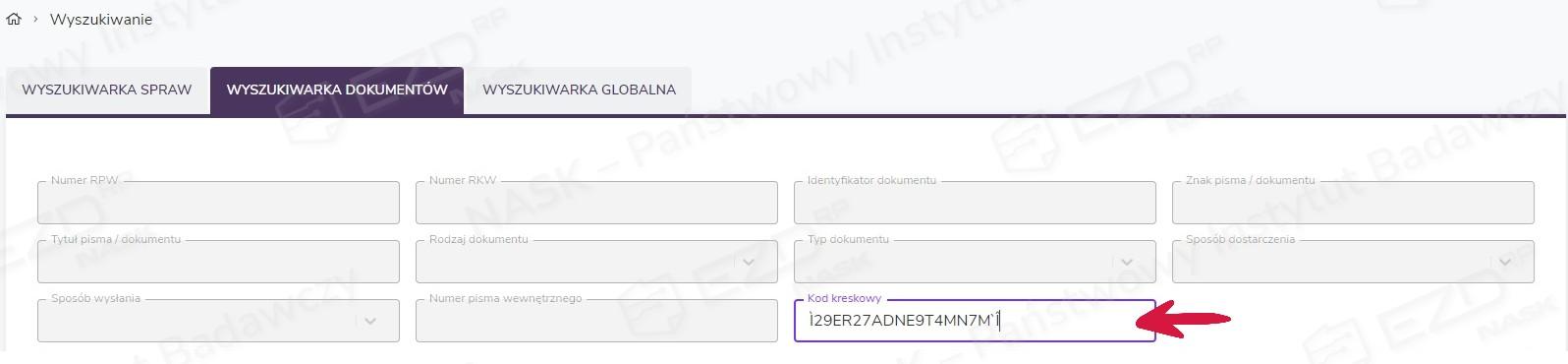
Obok pola z numerem pisma w wyszukiwarce dodano pole Kod kreskowy. System umożliwia w tym miejscu sczytanie kodu kreskowego z pisma wewnętrznego czytnikiem – i na tej podstawie zwraca wyniki wyszukiwania.
Przy próbie wyszukania dokumentu, który został skasowany z rejestru, w wynikach pojawi się dotyczący go wpis wraz z informacją o usunięciu pisma.