
Wszystkie przesyłki, które wpływają do instytucji – zarówno w formie papierowej, jak i elektronicznie – podlegają rejestracji w Rejestrze przesyłek wpływających. Każda z nich otrzymuje w tym zestawieniu swój unikatowy identyfikator. Dzięki temu po wejściu do rejestru użytkownik ma możliwość wyszukania potrzebnej mu korespondencji po określonych danych, a także wyeksportowania odnalezionych rekordów do pliku.

- litera A – oznacza, że podmiot korzysta z dotychczasowego sposobu gromadzenia i przetwarzania dokumentów (z modułami Zadania oraz Biurko > Pisma),
- litera B – oznacza, że podmiot ma dostęp do opcji nowego sposobu pracy (z modułami Do obsłużenia, Monitorowanie oraz Zakończone > Zadania i pisma).
Praca z rejestrem przesyłek wpływających – dla wariantu systemu oznaczonego literą A
Wymagane uprawnienia
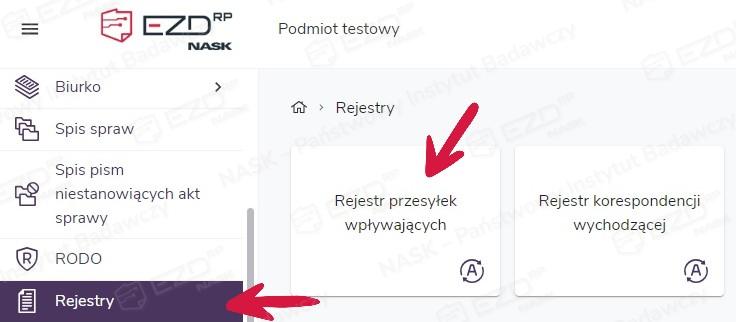
Do rejestru przesyłek wpływających można wejść za pomocą kafelka znajdującego się w module Rejestry.
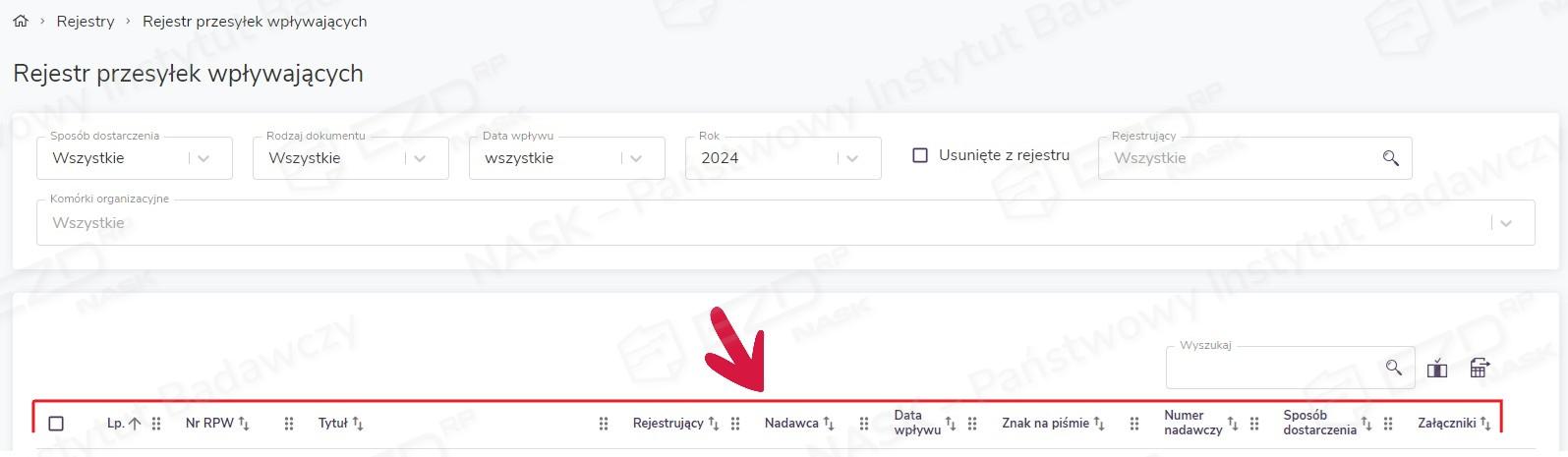
W widoku Rejestry > Rejestr przesyłek wpływających wyświetlana jest lista znajdujących się w rejestrze wpisów. Dostępne są tam następujące informacje dotyczące przesyłek: numer RPW, tytuł dokumentu nadrzędnego, osoba rejestrująca, nadawca, data wpływu, znak na piśmie, numer nadawczy, sposób dostarczenia oraz załączniki.
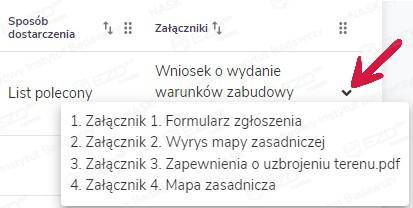
Jeśli załączników jest więcej, po kliknięciu umieszczonej na końcu wiersza strzałki wyświetlą się ich tytuły.
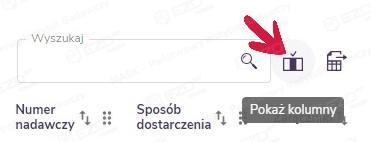
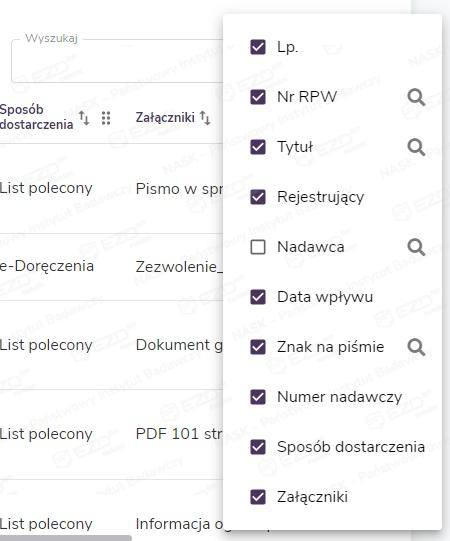
Użytkownik może modyfikować ilość danych i sposób ich prezentacji za pomocą ikony z kolumnami, pod którą kryje się lista z elementami odpowiadającymi poszczególnym nagłówkom tabeli. Odznaczone pozycje nie będą wyświetlane w rejestrze.
Możliwe jest filtrowanie wpisów z uwzględnieniem sposobu dostarczenia przesyłki, rodzaju dokumentu i daty wpływu. Wybierając datę wpływu, wyniki można zawęzić do przesyłek zarejestrowanych: Dzisiaj, W ciągu 7 dni, W ciągu miesiąca, W ciągu kwartału lub w określonym przedziale czasu (opcja Inne). Wybór ostatniej z wymienionych pozycji aktywuje dodatkowe pola: Data od i Data do – z możliwością wskazania terminu w kalendarzu.
Rekordy można odfiltrować również po roku ich rejestracji oraz osobie, która wprowadziła te wpisy do systemu. Z kolei wskazanie konkretnej komórki organizacyjnej spowoduje wyświetlenie wszystkich przesyłek, które zostały zarejestrowane przez należących do niej pracowników.
Można także wyświetlić pozycje, które zostały już skasowane – służy do tego opcja Usunięte z rejestru.

Ponadto wyszukiwarka umieszczona nad rejestrem pozwala przeszukiwać wpisy po numerze RPW, tytule, nadawcy oraz znaku na piśmie.
Odfiltrowane wyniki można wyeksportować w postaci tabeli do pliku w formacie PDF, XLSX lub CSV. Czynność tę wykonuje się za pomocą ikony eksportu. Domyślnie plik zostanie zapisany na dysku w folderze Pobrane lub w innej lokalizacji ustawionej w opcjach przeglądarki internetowej.
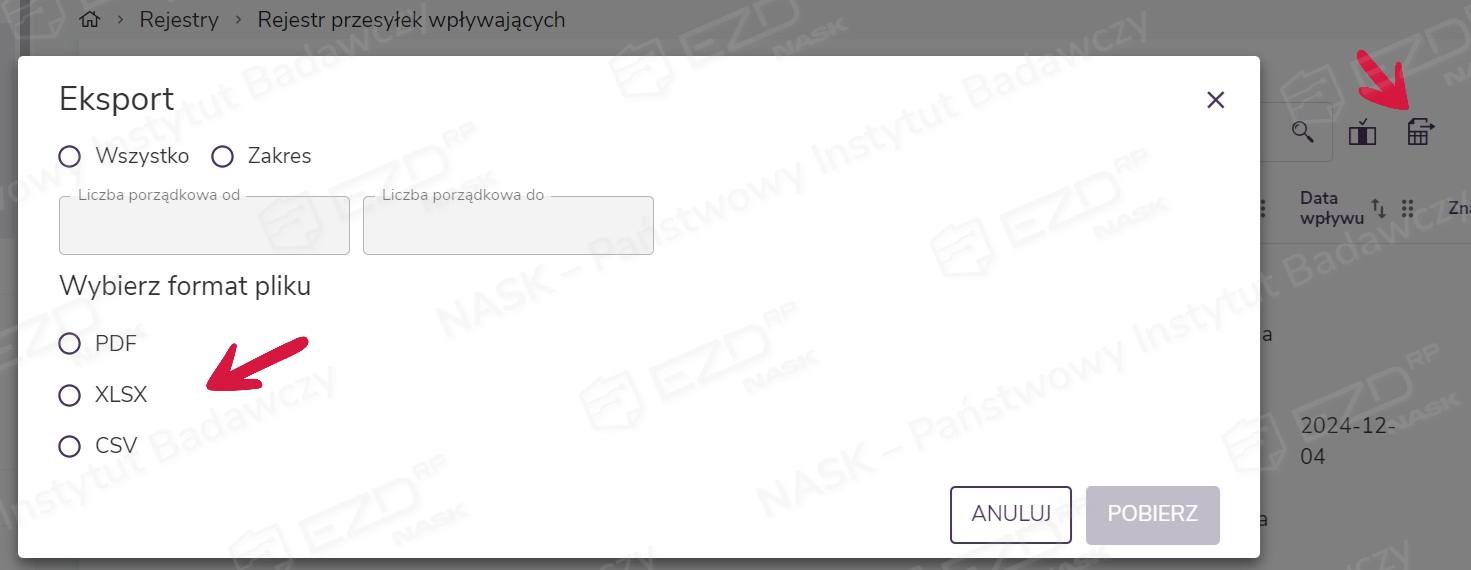
W wyświetlonym oknie można wybrać opcję eksportu wszystkich rekordów znajdujących się w rejestrze albo zawęzić ich zakres. Jeśli przed kliknięciem ikony niektóre z pozycji na liście zostaną zaznaczone, w oknie pojawi się dodatkowa opcja – Zaznaczone rekordy.
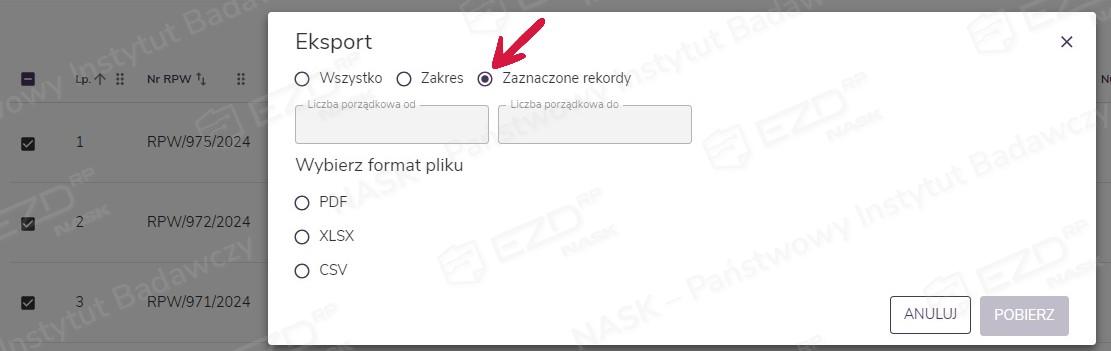
Wówczas wyeksportowany plik będzie obejmował tylko określone wpisy.
Praca z rejestrem przesyłek wpływających – dla wariantu systemu oznaczonego literą B
Wymagane uprawnienia
Do rejestru przesyłek wpływających można wejść za pomocą kafelka znajdującego się w module Rejestry.
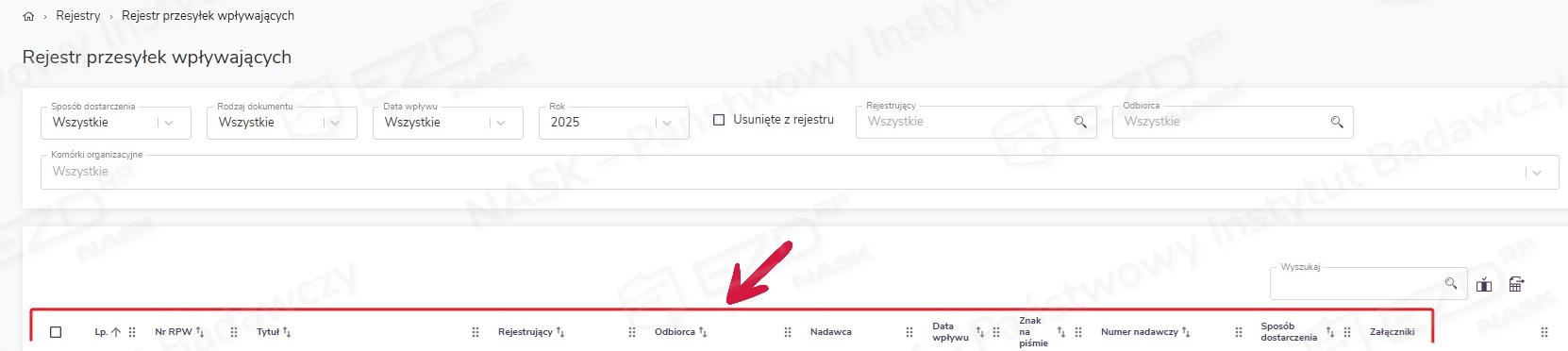
W widoku Rejestry > Rejestr przesyłek wpływających wyświetlana jest lista znajdujących się w rejestrze wpisów. Dostępne są tam następujące informacje dotyczące przesyłek: numer RPW, tytuł dokumentu nadrzędnego, osoba rejestrująca, odbiorca, nadawca, data wpływu, znak na piśmie, numer nadawczy, sposób dostarczenia oraz załączniki.
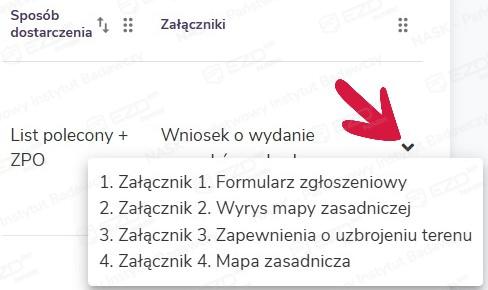
Jeśli załączników jest więcej, po kliknięciu umieszczonej na końcu wiersza strzałki wyświetlą się ich tytuły.
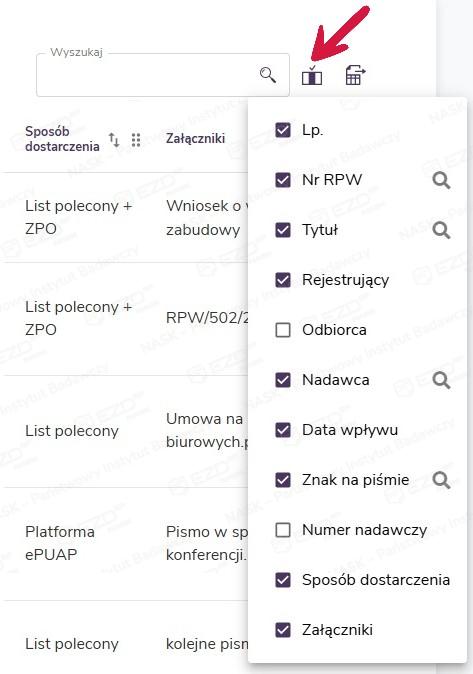
Użytkownik może modyfikować ilość danych i sposób ich prezentacji za pomocą ikony z kolumnami, pod którą kryje się lista z elementami odpowiadającymi poszczególnym nagłówkom tabeli. Odznaczone pozycje nie będą wyświetlane w rejestrze.
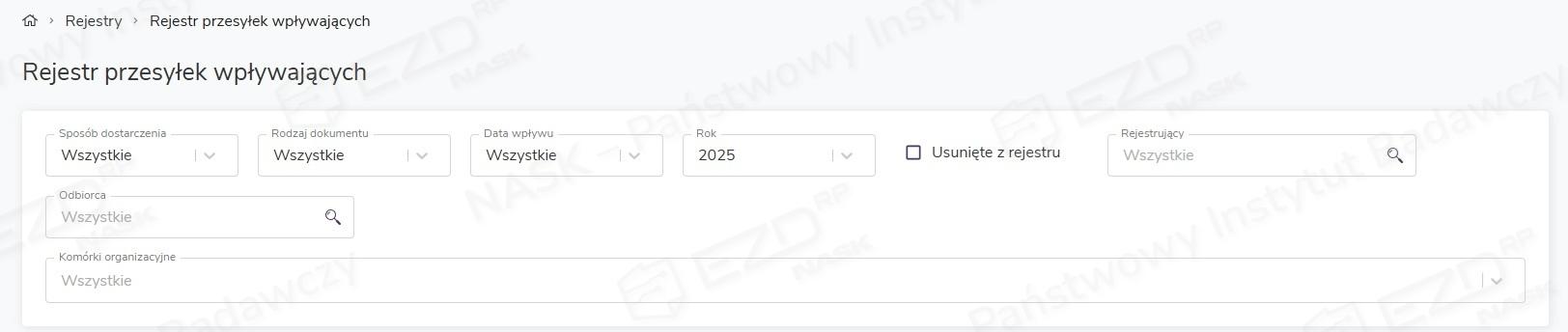
Możliwe jest filtrowanie wpisów z uwzględnieniem sposobu dostarczenia przesyłki, rodzaju dokumentu i daty wpływu. Wybierając datę wpływu, wyniki można zawęzić do przesyłek zarejestrowanych: Dzisiaj, W ciągu 7 dni, W ciągu miesiąca, W ciągu kwartału lub w określonym przedziale czasu (opcja Inne). Wybór ostatniej z wymienionych pozycji aktywuje dodatkowe pola: Data od i Data do – z możliwością wskazania terminu w kalendarzu.
Rekordy można odfiltrować również po roku ich rejestracji oraz osobie, która wprowadziła te wpisy do systemu. Z kolei wskazanie konkretnej komórki organizacyjnej spowoduje wyświetlenie wszystkich przesyłek, które zostały zarejestrowane przez należących do niej pracowników.
Można także wyświetlić pozycje, które zostały już skasowane – służy do tego opcja Usunięte z rejestru.
Ponadto wyszukiwarka umieszczona nad rejestrem pozwala przeszukiwać wpisy po numerze RPW, tytule, nadawcy oraz znaku na piśmie.
Odfiltrowane wyniki można wyeksportować w postaci tabeli do pliku w formacie PDF, XLSX lub CSV. Czynność tę wykonuje się za pomocą ikony eksportu. Domyślnie plik zostanie zapisany na dysku w folderze Pobrane lub w innej lokalizacji ustawionej w opcjach przeglądarki internetowej.
W wyświetlonym oknie można wybrać opcję eksportu wszystkich rekordów znajdujących się w rejestrze albo zawęzić ich zakres. Jeśli przed kliknięciem ikony niektóre z pozycji na liście zostaną zaznaczone, w oknie pojawi się dodatkowa opcja – Zaznaczone rekordy.
Wówczas wyeksportowany plik będzie obejmował tylko określone wpisy.