System EZD RP wykorzystuje moduł automatycznego generowania powiadomień. Są one widoczne po zalogowaniu użytkownika i sygnalizowane w menu górnym pod symbolem alarmu (ikona dzwonka wraz licznikiem informującym o liczbie nieprzeczytanych powiadomień).

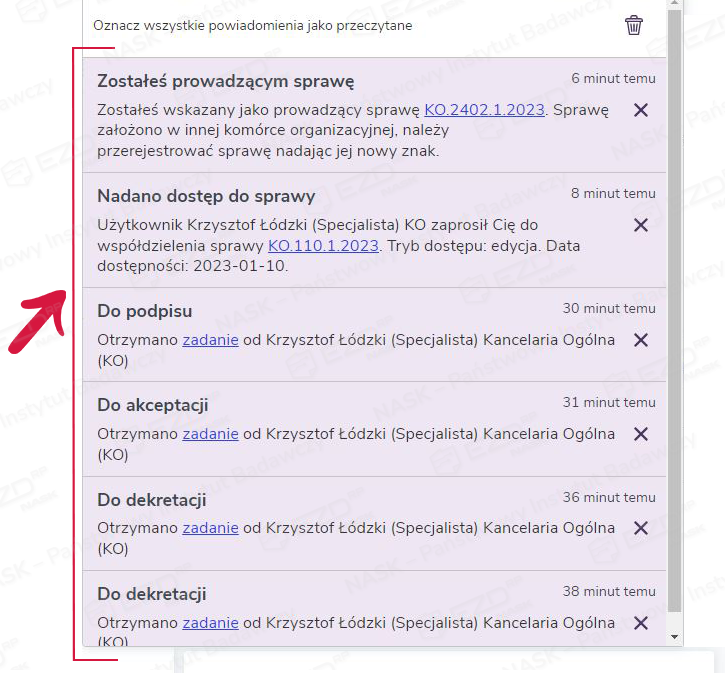
Po kliknięciu ikony dzwonka wyświetlone zostaje okno z listą otrzymanych powiadomień. Każda pozycja na liście zawiera tytuł i informację o czasie otrzymania powiadomienia. W niektórych powiadomieniach, np. dotyczących spraw lub otrzymanych zadań, w treści znajdują także dane nadawcy oraz odnośnik pozwalający przejść do akt sprawy lub szczegółów zadania.
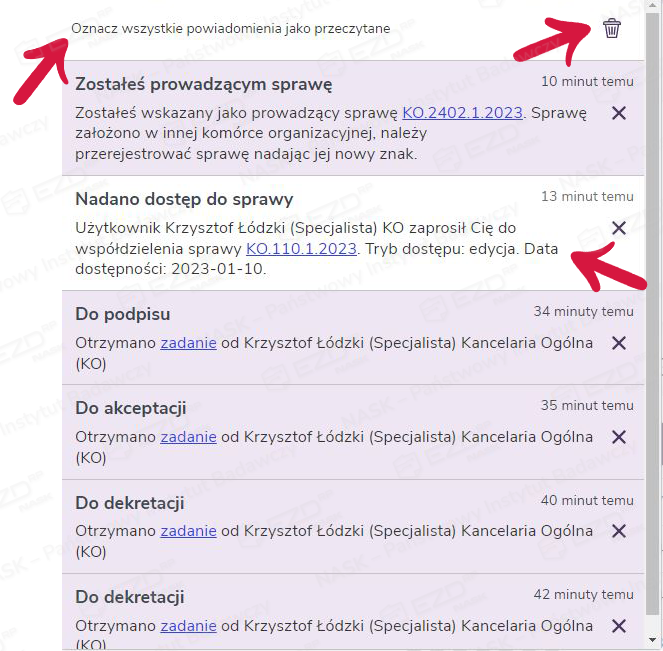
Kliknięcie pojedynczego powiadomienia sprawi, że zniknie jego kolorystyczne wyróżnienie, natomiast wybór opcji Oznacz wszystkie powiadomienia jako przeczytane spowoduje usunięcie wyróżnienia we wszystkich nowych powiadomieniach. Aby usunąć pojedyncze powiadomienie z listy, należy kliknąć znak krzyżyka z prawej strony powiadomienia. Jeżeli chcemy usunąć wszystkie wyświetlane powiadomienia, klikamy ikonę kosza w prawym górnym rogu okna.
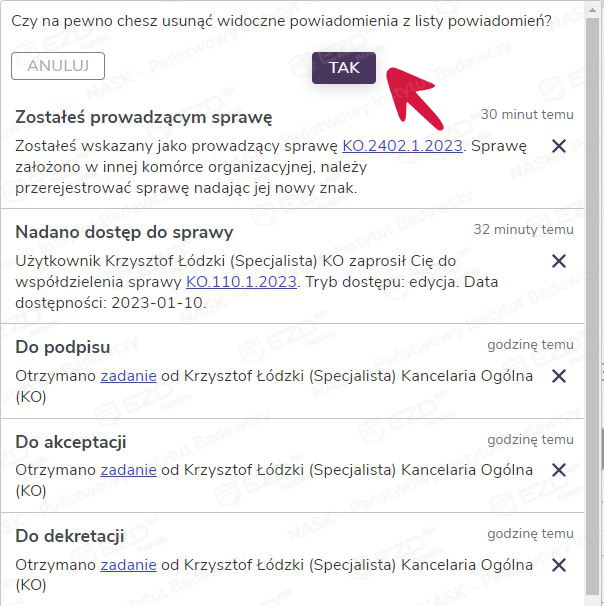
Aby potwierdzić czynność usunięcia powiadomień z listy, należy kliknąć przycisk Tak.
Powiadomienia dotyczące zastępstw
Na liście mogą znaleźć się poniższe typy powiadomień dotyczące zastępstw.
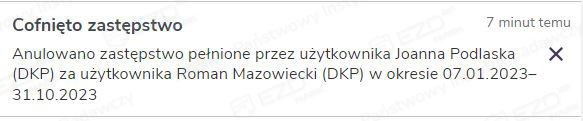
- Dodano zastępstwo lub Cofnięto zastępstwo
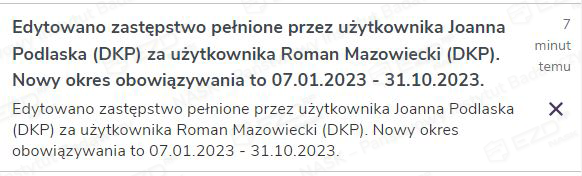
- Edytowano zastępstwo
Powiadomienie pojawi się na kontach osób, których dotyczy dodane lub cofnięte zastępstwo.

W przypadku wprowadzenia zmiany w typie zastępstwa zarówno użytkownik zastępowany, jak i osoba zastępująca otrzymują odpowiednie powiadomienie.
Powiadomienia dotyczące spraw
Na liście mogą znaleźć się poniższe typy powiadomień dotyczące spraw.
- Zostałeś prowadzącym sprawę
- Nadano dostęp do sprawy
- Zmieniono tryb dostępu do sprawy
- Cofnięto dostęp do sprawy
Powiadomienie otrzyma pracownik, który został wskazany jako osoba prowadzącą sprawę. W powiadomieniu dostępny jest odnośnik umożliwiający przejście do widoku szczegółów danej sprawy.

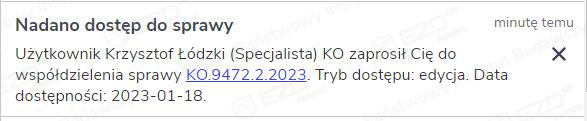
Powiadomienie otrzyma użytkownik, któremu inny pracownik nadał dostęp do sprawy w toku. Funkcję wykorzystuje się do współdzielenia prowadzonych spraw. W powiadomieniu dostępny jest odnośnik umożliwiający przejście do widoku szczegółów danej sprawy.
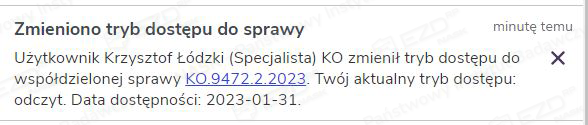
Jeżeli pracownik prowadzący sprawę wprowadzi zmiany w trybie dostępu do sprawy, współdzielący ją użytkownik otrzyma stosowne powiadomienie.
Gdy prowadzący sprawę cofnie dostęp do prowadzonej przez siebie sprawy, pracownik, który ją współdzielił, otrzyma powiadomienie o odebraniu uprawnienia.

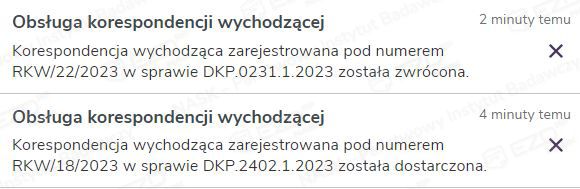
Powiadomienie dotyczące obsługi korespondencji wychodzącej
Ten rodzaj powiadomienia trafia do użytkownika, który zarejestrował korespondencję wychodzącą (np. list polecony z ZPO, czyli ze zwrotnym potwierdzeniem odbioru), jeśli ta zostanie obsłużona przez pracownika kancelarii.
Powiadomienia dotyczące składów chronologicznych
Na liście mogą znaleźć się poniższe typy powiadomień dotyczące składów chronologicznych.
- Nowa rezerwacja do wypożyczenia
- Nowa rezerwacja do wyrejestrowania
- Dokument gotowy do odbioru
Pracownik merytoryczny, składając zamówienie wypożyczenia dokumentu ze składu chronologicznego, automatycznie generuje powiadomienie w systemie. Powiadomienie otrzyma pracownik/pracownicy kancelarii obsługujący skład chronologiczny.
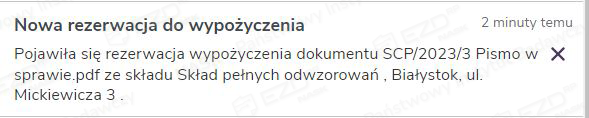
Pracownik merytoryczny, składając zamówienie wyrejestrowania dokumentu ze składu, automatycznie generuje powiadomienie w systemie. Powiadomienie otrzyma pracownik/pracownicy kancelarii obsługujący skład chronologiczny.

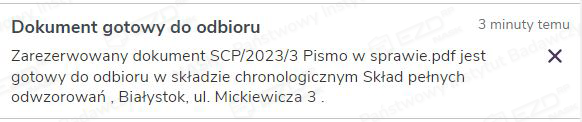
Pracownik kancelarii, oznaczając zamówiony dokument jako gotowy do odbioru, generuje powiadomienie w systemie. Powiadomienie otrzymuje pracownik składający wniosek o wypożyczenie lub wyrejestrowanie dokumentu ze składu.
Powiadomienia dotyczące zadań
Na liście mogą znaleźć się poniższe typy powiadomień dotyczące zadań.
- Do realizacji, Do dekretacji, Do podpisu, Do akceptacji
- Zaakceptowano dokument i Podpisano dokument
- Odrzucono zadanie podpisu
- Odrzucono zadanie akceptacji
- Cofnięto zadanie
- Anulowano zadanie
- Udostępnienie do realizacji i Udostępnienie do wiadomości
- Dodano wkład do sprawy
- Dodano wkład do zadania
- Proces
- Poprawa pisma NAS przed archiwizacją
- Poprawa sprawy przed archiwizacją
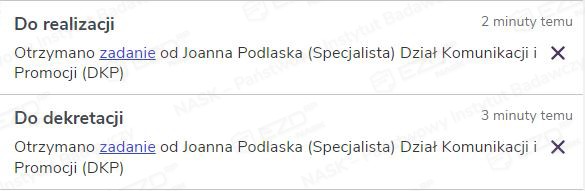
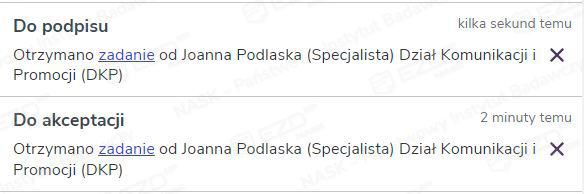
Jest to powiadomienie, które pojawia się na koncie osoby, dla której wystawiono zadanie. Może to być zadanie Do dekretacji (np. w przypadku przesyłki wpływającej), Do realizacji, jak również zadanie Do akceptacji lub Do podpisu dla przełożonego. W treści takiego powiadomienia znajduje się odnośnik pozwalający przejść do widoku, w którym realizowane jest zadanie.
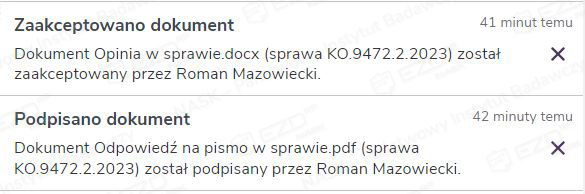
Powiadomienie pojawia się na koncie użytkownika, który wystąpił z prośbą o akceptację lub podpisanie dokumentu i zadanie zostało pozytywnie zrealizowane w systemie.
Powiadomienie pojawia się na koncie osoby, która wystawiła zadanie Do podpisu, a ono z jakiegoś powodu zostało odrzucone.

Powiadomienie pojawia się na koncie osoby, której zadanie Do akceptacji zostało odrzucone przez odbiorcę zadania.

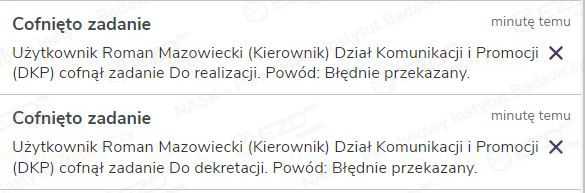
Powiadomienie pojawia się na koncie osoby, która wystawiła zadanie Do dekretacji lub Do realizacji, a osoba odbierająca zadanie wybrała opcję Cofnij.
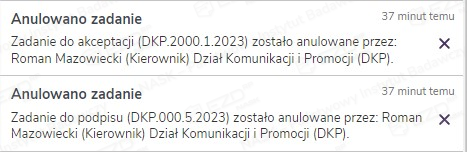
Powiadomienie pojawia się na koncie osoby, która wystawiła zadanie Do podpisu lub Do akceptacji, a osoba odbierająca zadanie wybrała opcję Anuluj.
Powiadomienie otrzyma użytkownik, któremu poprzez zadanie zostały udostępnione akta sprawy w celu współpracy lub do zapoznania się z nimi. W tego typu powiadomieniach również znajduje się odnośnik pozwalający przejść do widoku, w którym realizowane jest zadanie.
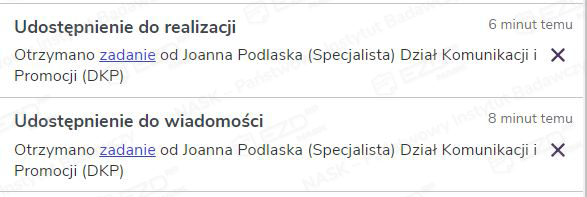
Powiadomienie otrzyma użytkownik, który utworzył zadanie Udostępnienia do realizacji i otrzymał przygotowany przez wskazanego pracownika wkład własny do udostępnionych dokumentów.

Powiadomienie pojawia się na koncie użytkownika, który z poziomu otrzymanego zadania do realizacji wystawił kolejne zadanie do realizacji z zaznaczoną opcją Oczekuję wkładu własnego, a odbiorca zadania taki wkład dodał i zatwierdził.

Powiadomienie otrzyma osoba, do której zostało skierowane zadanie związane z utworzonym procesem.

Powiadomienie pojawia się na koncie użytkownika, któremu pracownik archiwum wystawi zadanie zobowiązujące do poprawienia pisma niestanowiącego akt sprawy znajdującego się w poczekalni archiwum. W treści powiadomienia znajduje się odnośnik pozwalający przejść do widoku, w którym realizowane jest zadanie.

Powiadomienie otrzyma użytkownik, któremu archiwista wystawi zadanie zobowiązujące do poprawienia sprawy znajdującej się w poczekalni archiwum. W treści powiadomienia również znajduje się odnośnik pozwalający przejść do widoku, w którym realizowane jest zadanie.

Wybór powiadomień
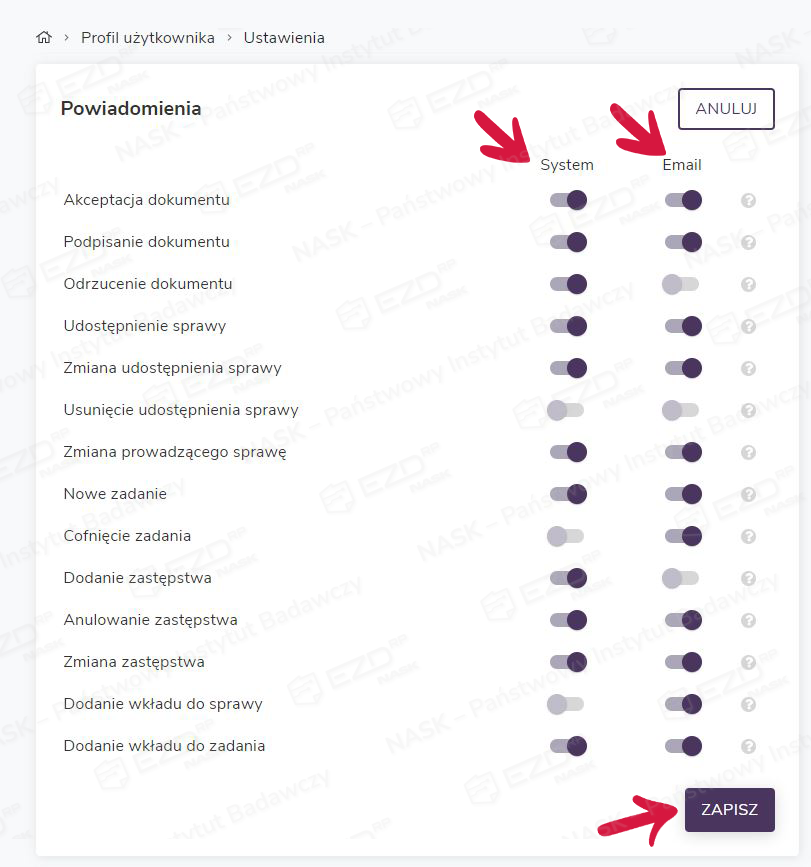
Po kliknięciu obszaru z imieniem i nazwiskiem, który znajduje się w w menu górnym, pojawi się menu kontekstowe. Należy kliknąć pozycję Ustawienia, a następnie odszukać sekcję Powiadomienia. Można w niej wybrać rodzaje powiadomień, które będą się pojawiały pod ikoną dzwonka, oraz te, które zostaną przekazane drogą mailową. Zmiana ustawień jest możliwa po uprzednim kliknięciu przycisku Edytuj.
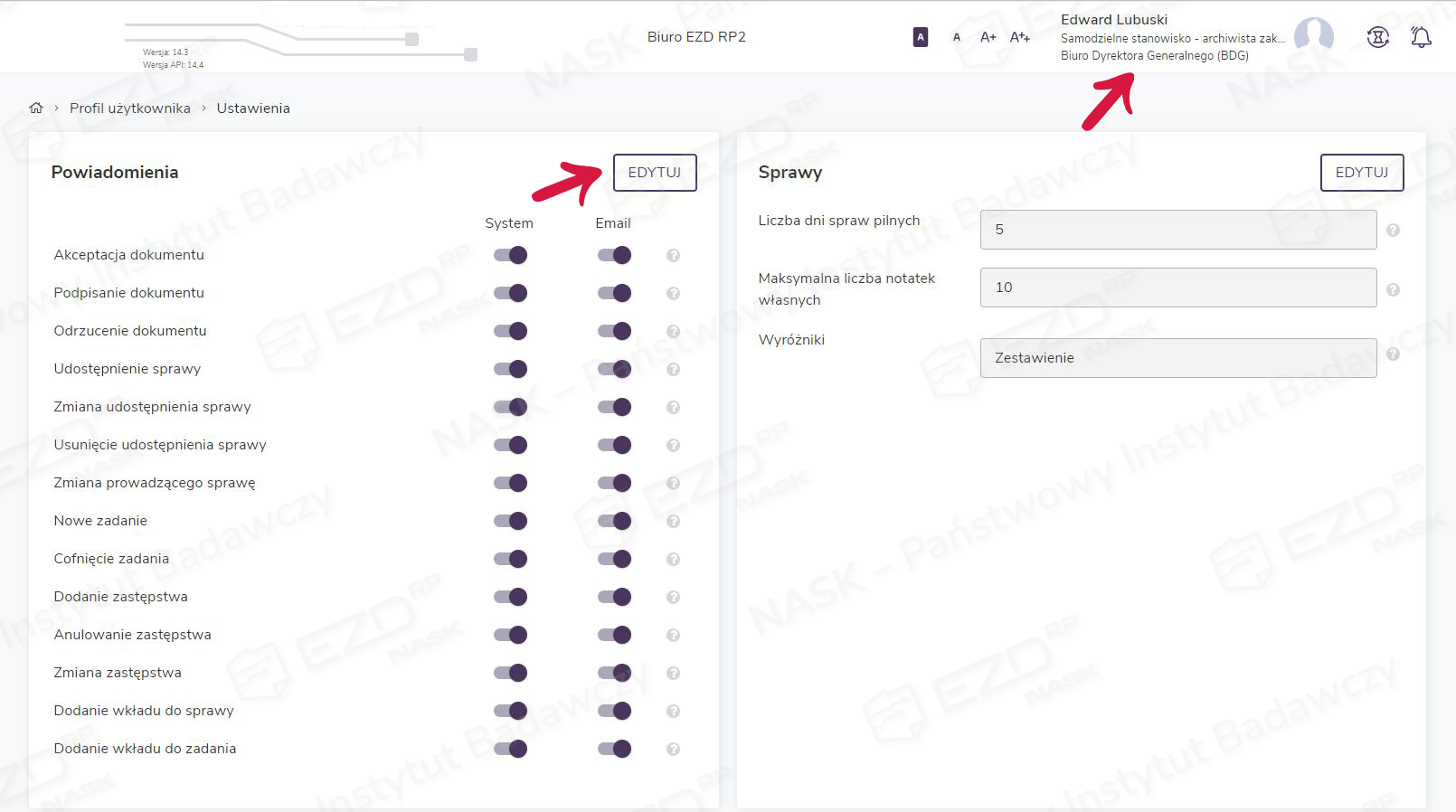
Aby wybrać powiadomienie, należy kliknąć suwak dostępny przy danej opcji – przesunięcie znacznika w prawo i zmiana koloru z szarego na granatowy oznaczają, że powiadomienie jest aktywne. Zmiany zatwierdzamy przyciskiem Zapisz.