
System EZD RP pozwala na wdrożenie w instytucji wewnętrznej polityki bezpieczeństwa informacji (dalej: PBI). Dodatkowo możliwe jest ustawienie obligatoryjnego potwierdzania przez użytkowników faktu zapoznania się z treścią tego dokumentu.

- litera A – oznacza, że podmiot korzysta z dotychczasowego sposobu gromadzenia i przetwarzania dokumentów (z modułami Zadania oraz Biurko > Pisma),
- litera B – oznacza, że podmiot ma dostęp do opcji nowego sposobu pracy (z modułami Do obsłużenia, Monitorowanie oraz Zakończone > Zadania i pisma).
Polityka bezpieczeństwa informacji – dla wariantu systemu oznaczonego literą A
Wymagane uprawnienia
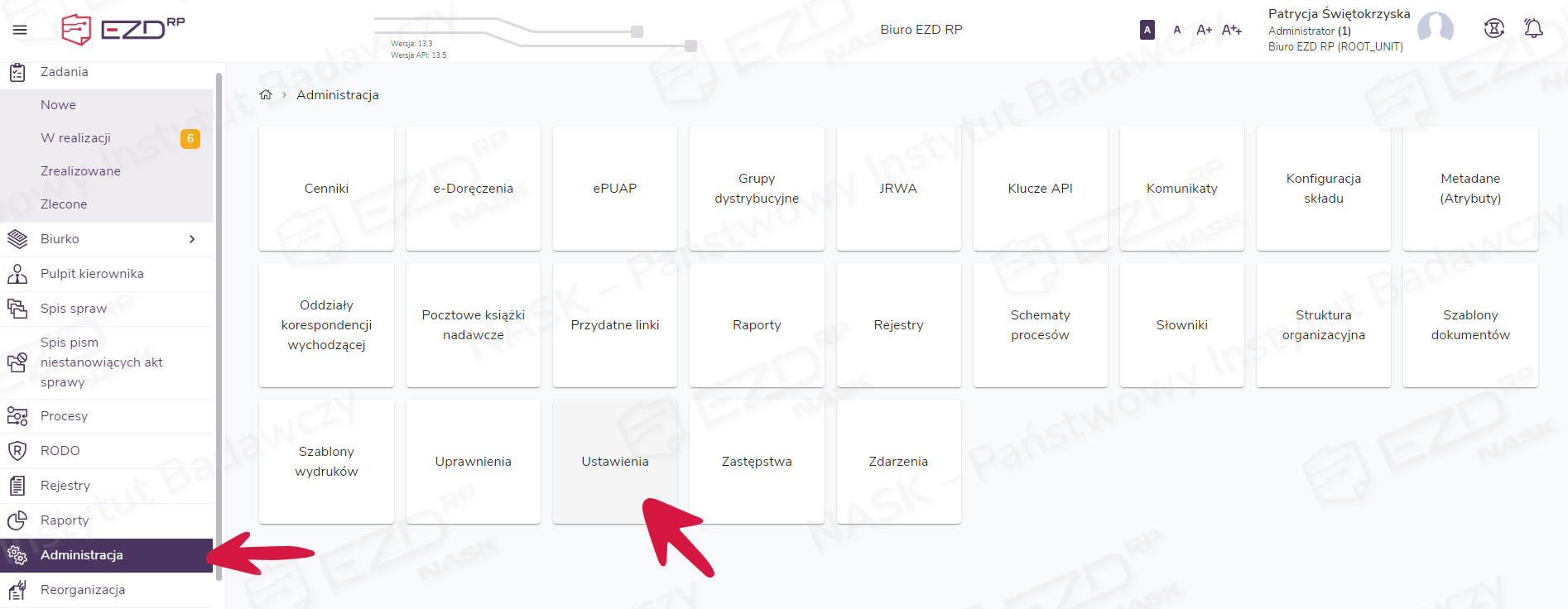
W pierwszym kroku należy wybrać w menu głównym moduł Administracja, a następnie kliknąć kafelek Ustawienia.
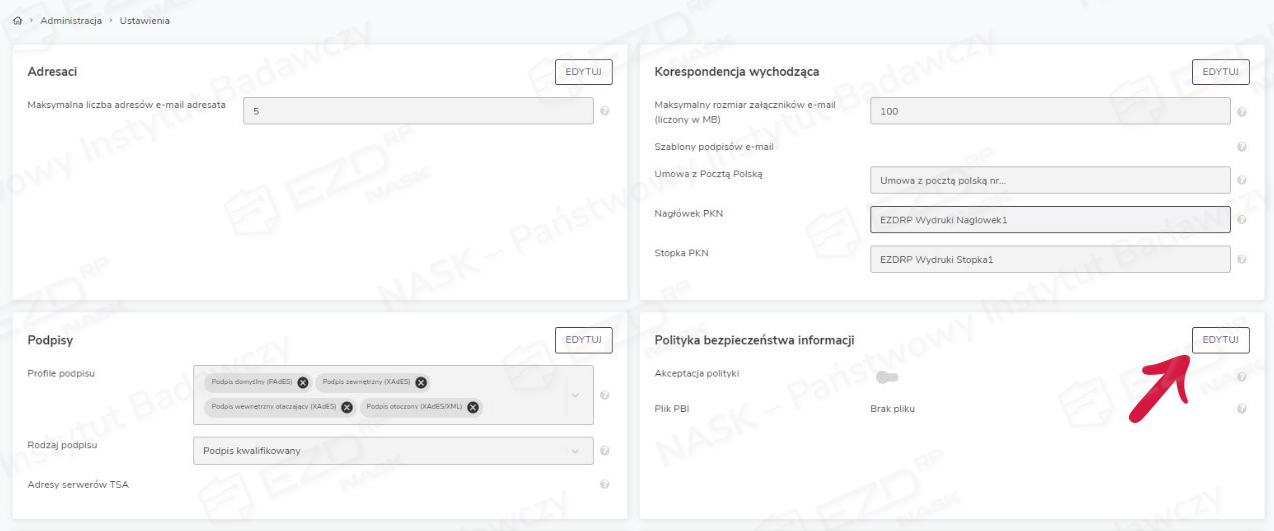
Wyświetli się widok z sekcjami, w którym należy odnaleźć sekcję Polityka bezpieczeństwa informacji. Jej zawartość można modyfikować po kliknięciu przycisku Edytuj.
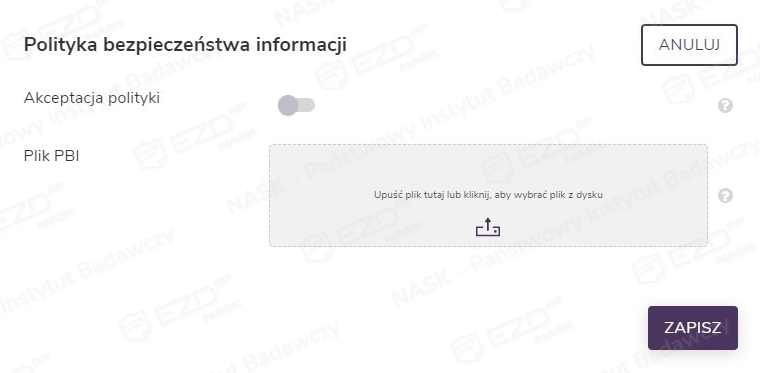
W trybie edycji pojawia się możliwość dodania pliku z treścią PBI. Można to zrobić za pomocą metody przeciągnij i upuść lub wskazując plik z dysku komputera. Plik powinien mieć format pozwalający na otwarcie i zapoznanie się z jego treścią przez użytkowników systemu (np.: DOCX, PDF). Podczas edycji dostępna jest też możliwość ustawienia konieczności akceptacji polityki.
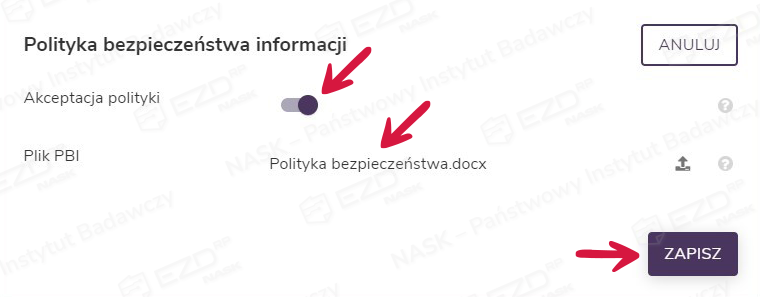
Po dodaniu pliku i opcjonalnym aktywowaniu funkcji Akceptacja polityki należy kliknąć przycisk Zapisz.
Do pobrania
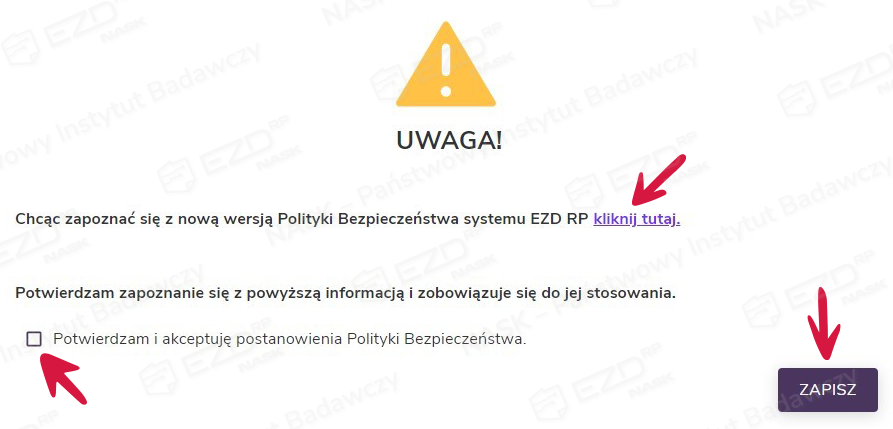
Każdy użytkownik, który zaloguje się po raz pierwszy po wprowadzeniu do systemu nowej polityki, zobaczy okno z wymogiem potwierdzenia i akceptacji postanowień dokumentu PBI. W tym celu powinien zaznaczyć pole wyboru, a następnie kliknąć przycisk Zapisz. Chcąc zapoznać się z treścią dokumentu zawierającego PBI, należy kliknąć w hiperłącze (kliknij tutaj).
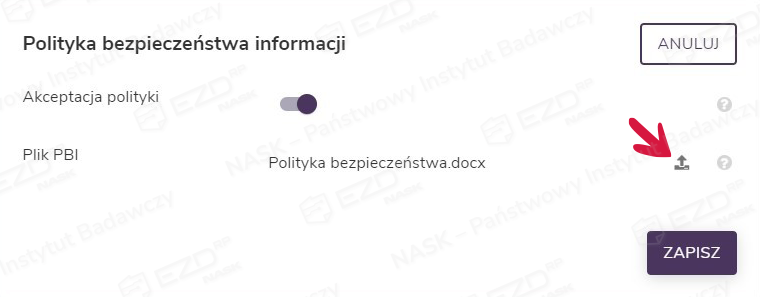
Jeśli zajdzie konieczność, można zaktualizować PBI, ponownie wykonując opisane wyżej kroki. Aby wgrać nową wersję dokumentu, należy kliknąć ikonę znajdującą się po prawej stronie od nazwy bieżącego pliku.
Polityka bezpieczeństwa informacji – dla wariantu systemu oznaczonego literą B
Wymagane uprawnienia
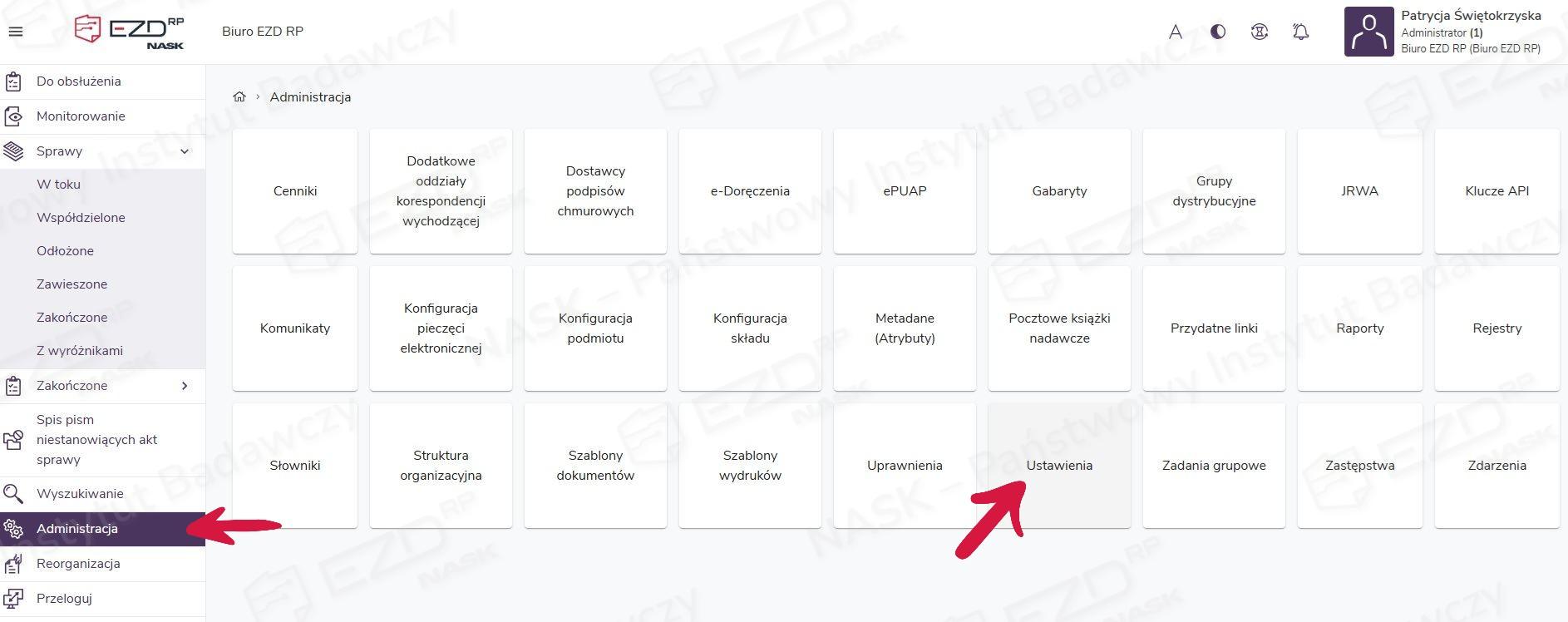
W pierwszym kroku należy wybrać w menu głównym moduł Administracja, a następnie kliknąć kafelek Ustawienia.
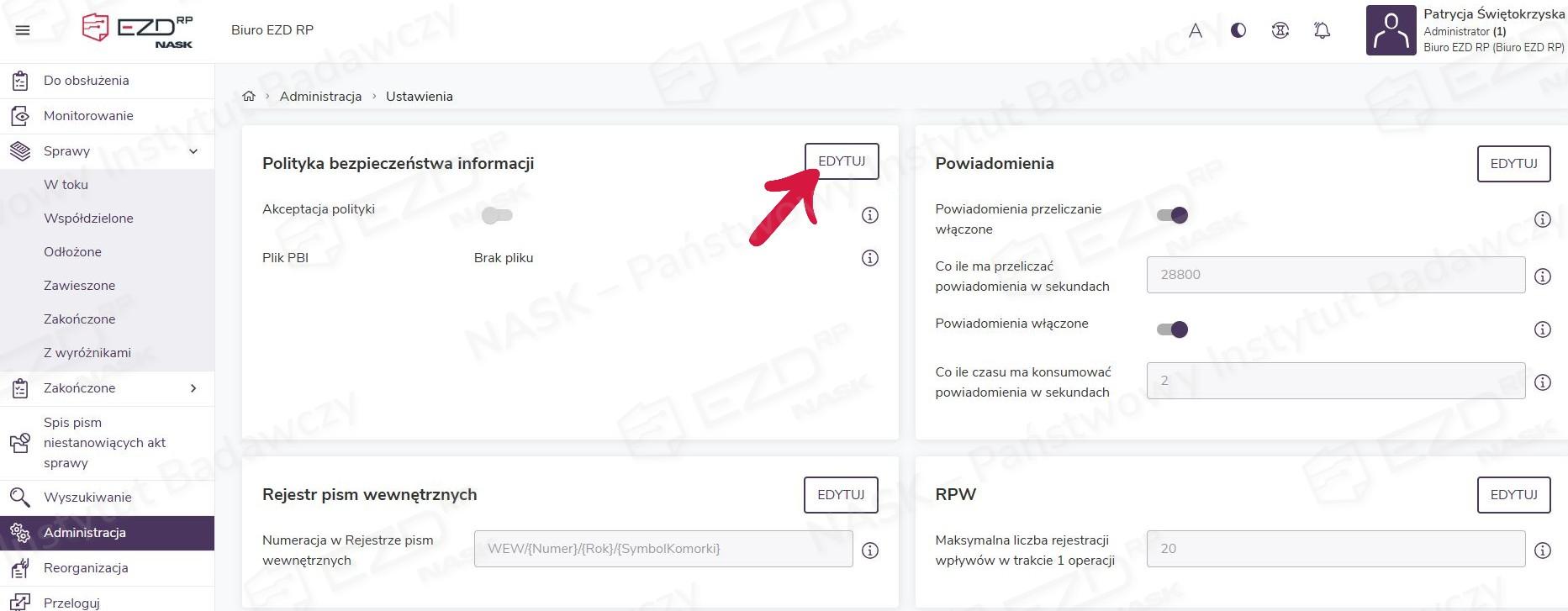
Wyświetli się widok z sekcjami, w którym należy odnaleźć sekcję Polityka bezpieczeństwa informacji. Jej zawartość można modyfikować po kliknięciu przycisku Edytuj.
W trybie edycji pojawia się możliwość dodania pliku z treścią PBI. Można to zrobić za pomocą metody przeciągnij i upuść lub wskazując plik z dysku komputera. Plik powinien mieć format pozwalający na otwarcie i zapoznanie się z jego treścią przez użytkowników systemu (np.: DOCX, PDF). Podczas edycji dostępna jest też możliwość ustawienia konieczności akceptacji polityki.
Po dodaniu pliku i opcjonalnym aktywowaniu funkcji Akceptacja polityki należy kliknąć przycisk Zapisz.
Do pobrania
Każdy użytkownik, który zaloguje się po raz pierwszy po wprowadzeniu do systemu nowej polityki, zobaczy okno z wymogiem potwierdzenia i akceptacji postanowień dokumentu PBI. W tym celu powinien zaznaczyć pole wyboru, a następnie kliknąć przycisk Zapisz. Chcąc zapoznać się z treścią dokumentu zawierającego PBI, należy kliknąć w hiperłącze (kliknij tutaj).
Jeśli zajdzie konieczność, można zaktualizować PBI, ponownie wykonując opisane wyżej kroki. Aby wgrać nową wersję dokumentu, należy kliknąć ikonę znajdującą się po prawej stronie od nazwy bieżącego pliku.