Opcje w zadaniach Do podpisu
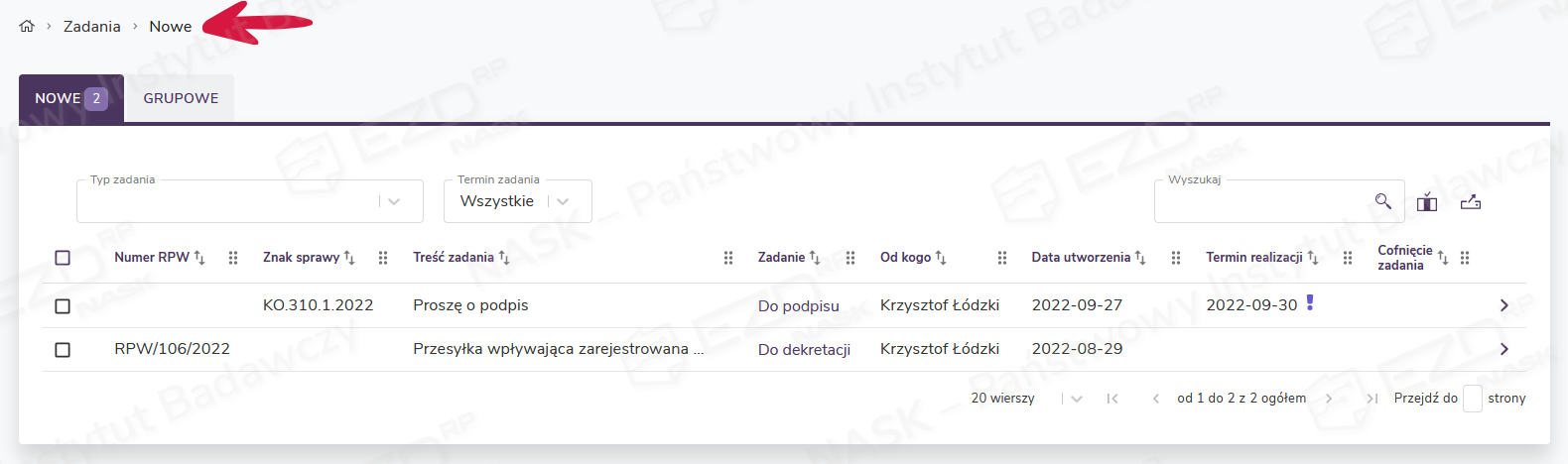
Wszystkie zadania kierowane do użytkownika trafiają do sekcji Zadania > Nowe, do której mamy która za pośrednictwem menu głównego. Po kliknięciu wskazanej pozycji wyświetli się widok z listą zadań ułożonych od najnowszych do najstarszych.
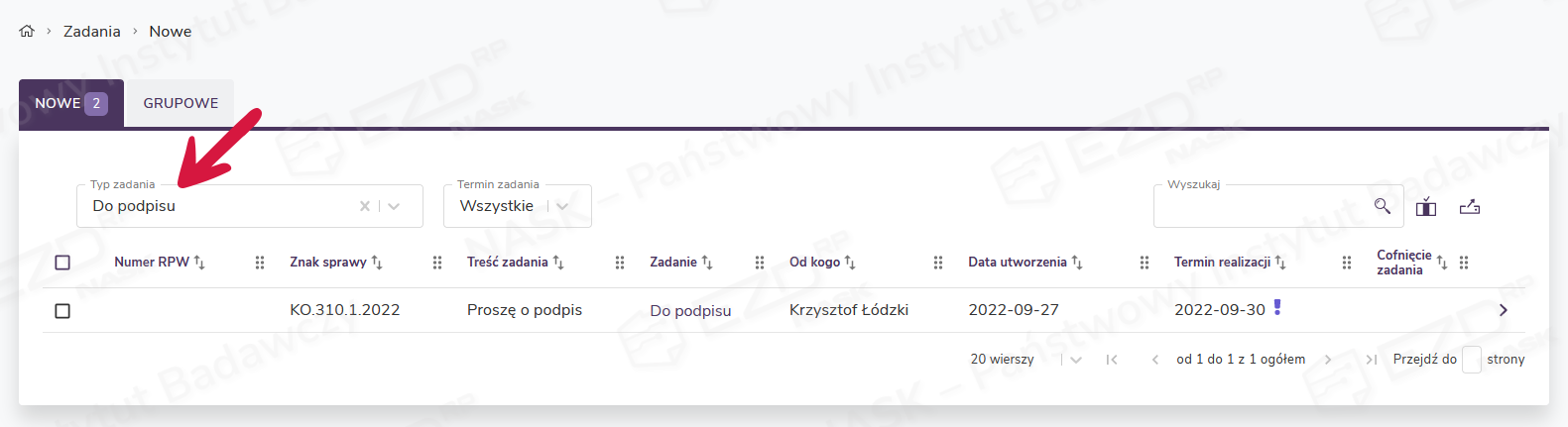
Jeżeli na liście znajduje się dużo pozycji, warto skorzystać z filtrowania dostępnego w polu Typ zadania. Na rozwijanej liście znajdują się wszystkie dostępne w systemie rodzaje zadań, w tym zadania Do podpisu.
Po kliknięciu wybranego zadania zostanie wyświetlony widok z jego szczegółami. Zaznaczenie pola wyboru przy dokumencie lub dokumentach do podpisu spowoduje, że z prawej strony ekranu pojawi się menu kontekstowe z opcjami.
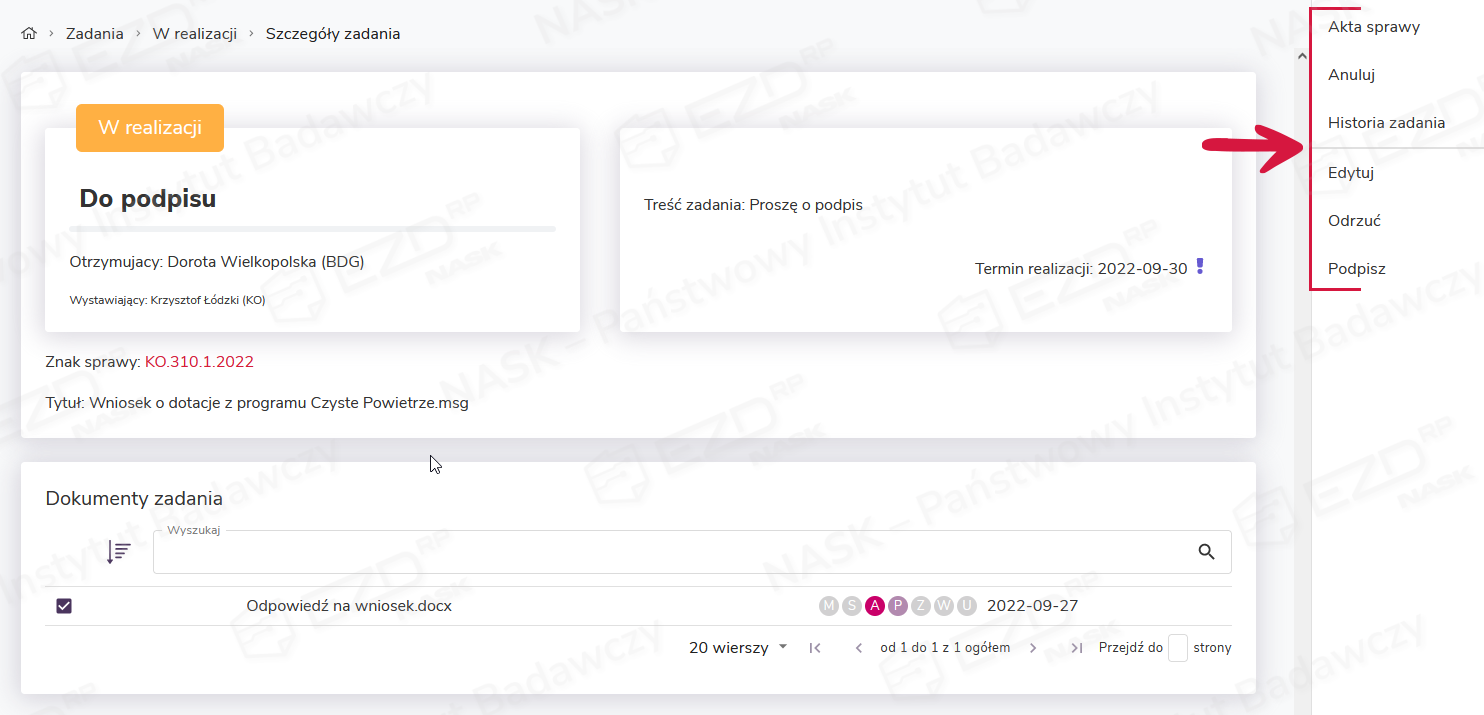
W menu dostępne są następujące opcje:
- Akta sprawy – przenosi do akt sprawy;
- Anuluj – pozwala na anulowanie błędnie wystawionego lub wadliwego zadania;
- Historia zadania – wyświetla historię zadania;
- Edytuj – umożliwia zmianę treści otrzymanego do podpisu dokumentu;
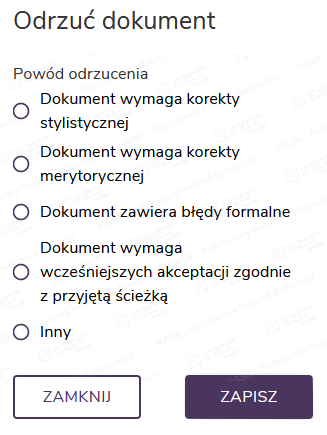
- Odrzuć – pozwala na odrzucenie treści dokumentu z określeniem powodu.
Złożenie podpisu
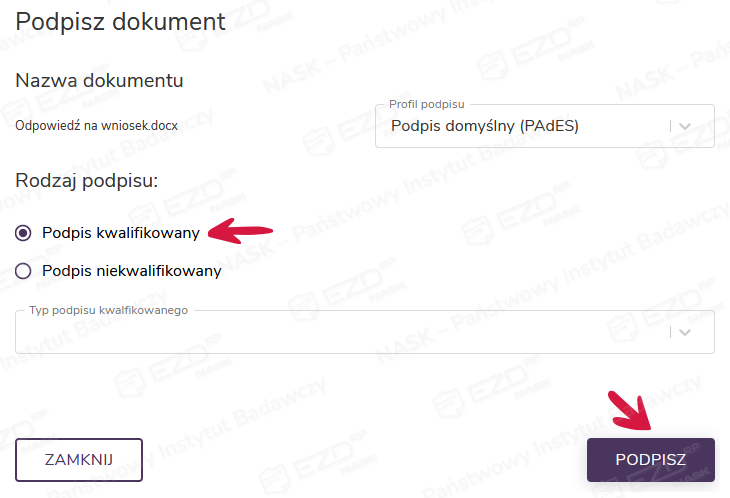
Ostatnią pozycją w menu kontekstowym jest opcja Podpisz, która pozwala na złożenie podpisu pod dokumentem. Najpierw konieczne jest określenie profilu, rodzaju oraz typu podpisu.
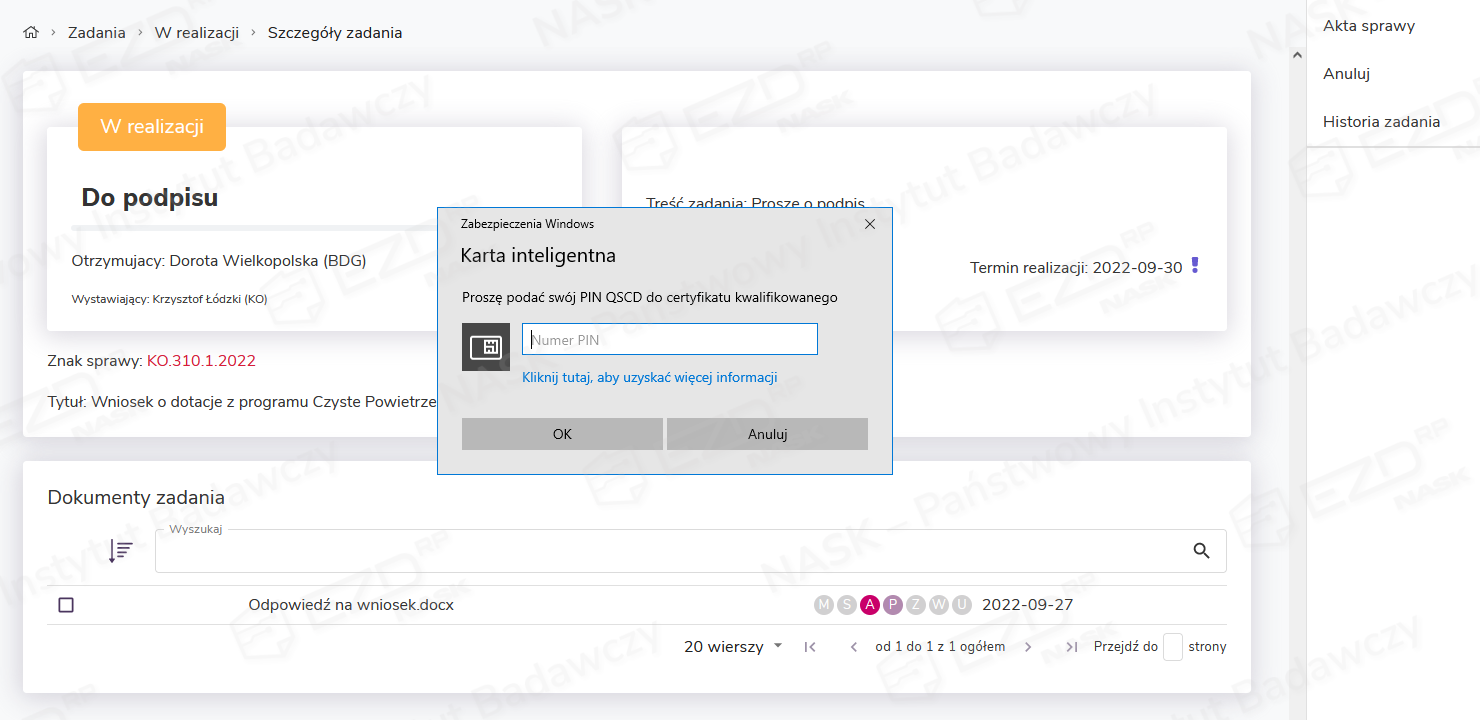
Po kliknięciu przycisku Podpisz program FileMonitor wywoła aplikację do podpisu, w której należy podać PIN.
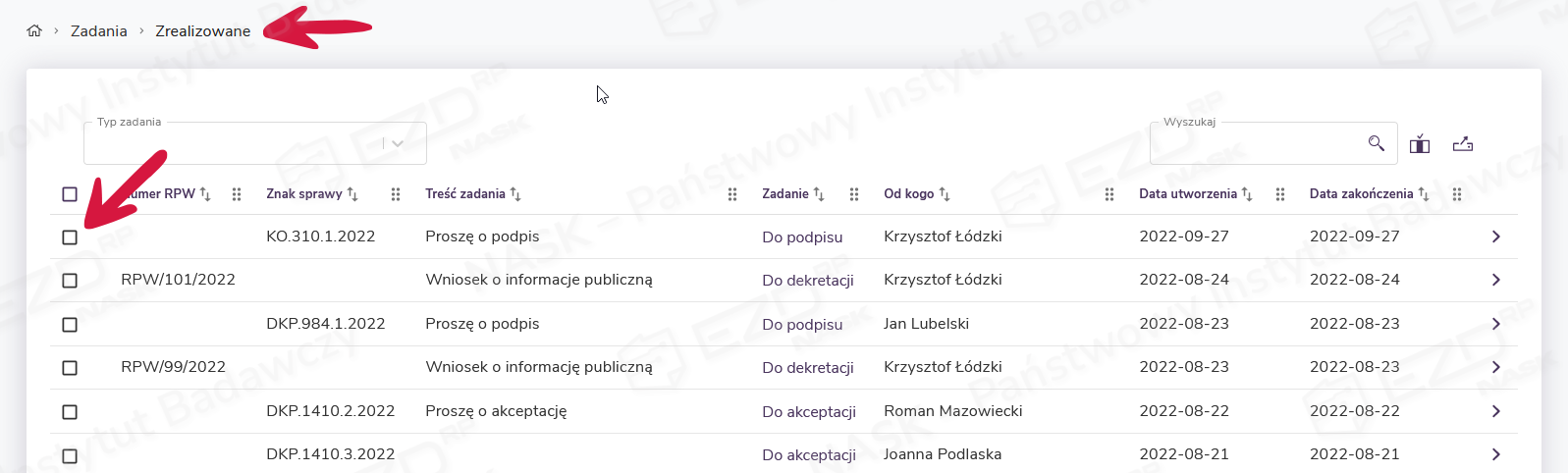
Podpisanie bądź odrzucenie podpisania dokumentu spowoduje przeniesienie zadania do sekcji Zadania > Zrealizowane.
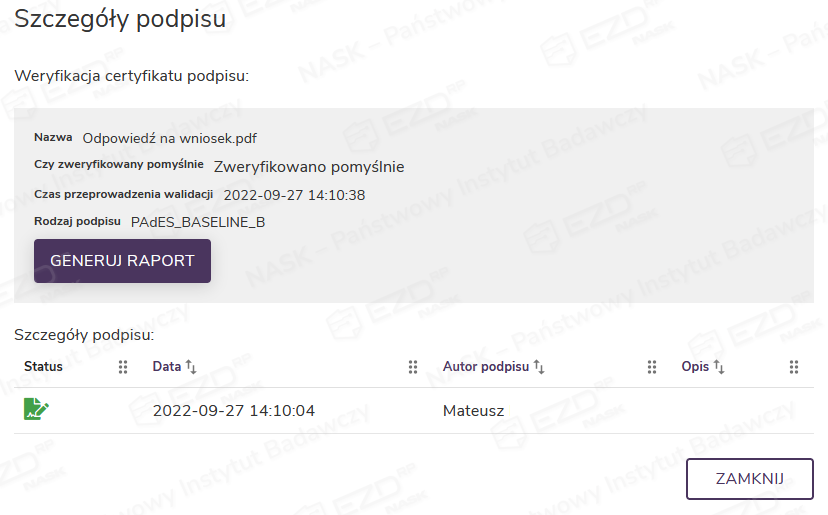
W szczegółach zrealizowanego zadania oraz w aktach sprawy, z której zadanie Do podpisu zostało utworzone, ikona statusu z literą P przy podpisywanym dokumencie zmieni kolor na różowy. Dodatkowo pojawi się na niej zielona kropka. Taka ikona sygnalizuje status weryfikacji podpisu.
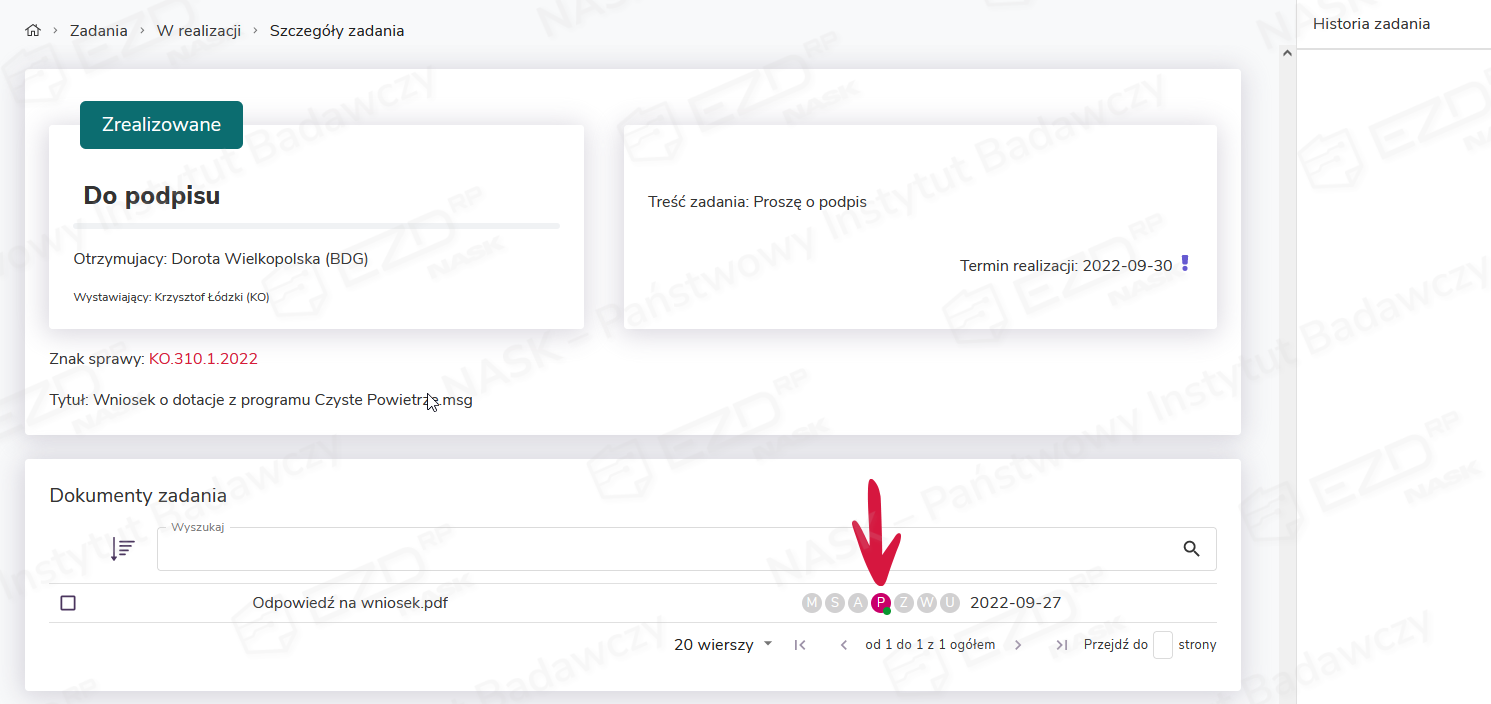
Po kliknięciu ikony wyświetli się panel boczny ze szczegółami podpisu lub podpisów, jeśli było ich więcej. W panelu dostępny jest też przycisk Generuj raport, który pozwala utworzyć raport dotyczący weryfikacji certyfikatu podpisu.