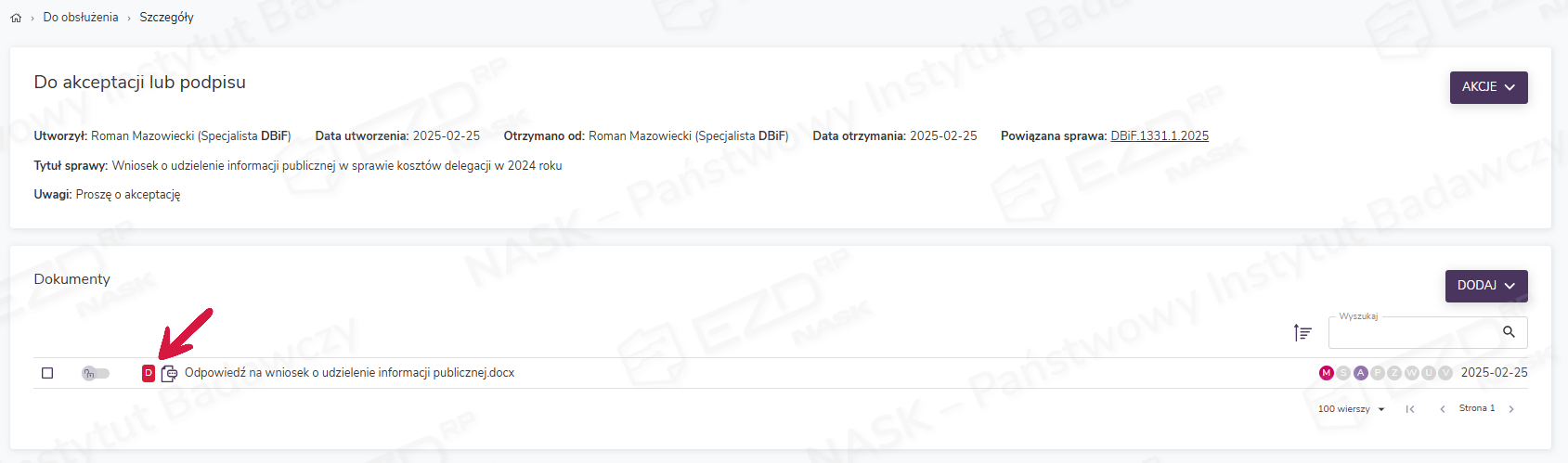
Użytkownik otrzymujący zadanie do akceptacji lub podpisu może zaakceptować dokument (lub dokumenty), które się w nim znajdują, lub – gdy nie zgadza się z ich treścią – zwrócić do poprawy. Może również anulować ścieżkę akceptacji i tym samym przerwać pracę.

- litera A – oznacza, że podmiot korzysta z dotychczasowego sposobu gromadzenia i przetwarzania dokumentów (z modułami Zadania oraz Biurko > Pisma),
- litera B – oznacza, że podmiot ma dostęp do opcji nowego sposobu pracy (z modułami Do obsłużenia, Monitorowanie oraz Zakończone > Zadania i pisma).
W wariancie systemu oznaczonym literą A zadania do akceptacji i do podpisu stanowią oddzielne funkcje. W wariancie B natomiast oba rodzaje zadań połączono w jedną opcję – zadanie Do akceptacji lub podpisu.
Zadanie do podpisu umożliwia w systemie EZD RP podpisanie dokumentu podpisem kwalifikowanym. Wymaga posiadania uprawnienia do podpisywania w systemie oraz odpowiednio skonfigurowanego podpisu. Więcej informacji w artykułach pt. Konfiguracja podpisu elektronicznego oraz Konfiguracja podpisu elektronicznego w chmurze.
Akceptacja z kolei jest odpowiednikiem parafy, którą składa się na dokumencie papierowym, by wyrazić aprobatę dla jego treści. Użytkownik EZD RP może akceptować własne dokumenty z poziomu spraw (więcej informacji na ten temat znajduje się w artykule pt. Akceptacja dokumentów w sprawie). Może też otrzymywać od innych pracowników prośby o akceptację lub podpis, wystawione na dokumentach, które znajdują się w ich Biurku.
Opis sposobu realizacji zadania do akceptacji w wersji A systemu znajduje się w artykule pt. Akceptacja dokumentu z poziomu otrzymanego zadania.
Podpisanie dokumentu z poziomu otrzymanego zadania – dla wariantu systemu oznaczonego literą A
Wymagane uprawnienia
Opcje w zadaniach Do podpisu
Wszystkie zadania kierowane do użytkownika trafiają do sekcji Zadania > Nowe. Po kliknięciu wskazanej pozycji wyświetli się widok z listą zadań ułożonych od najnowszych do najstarszych.
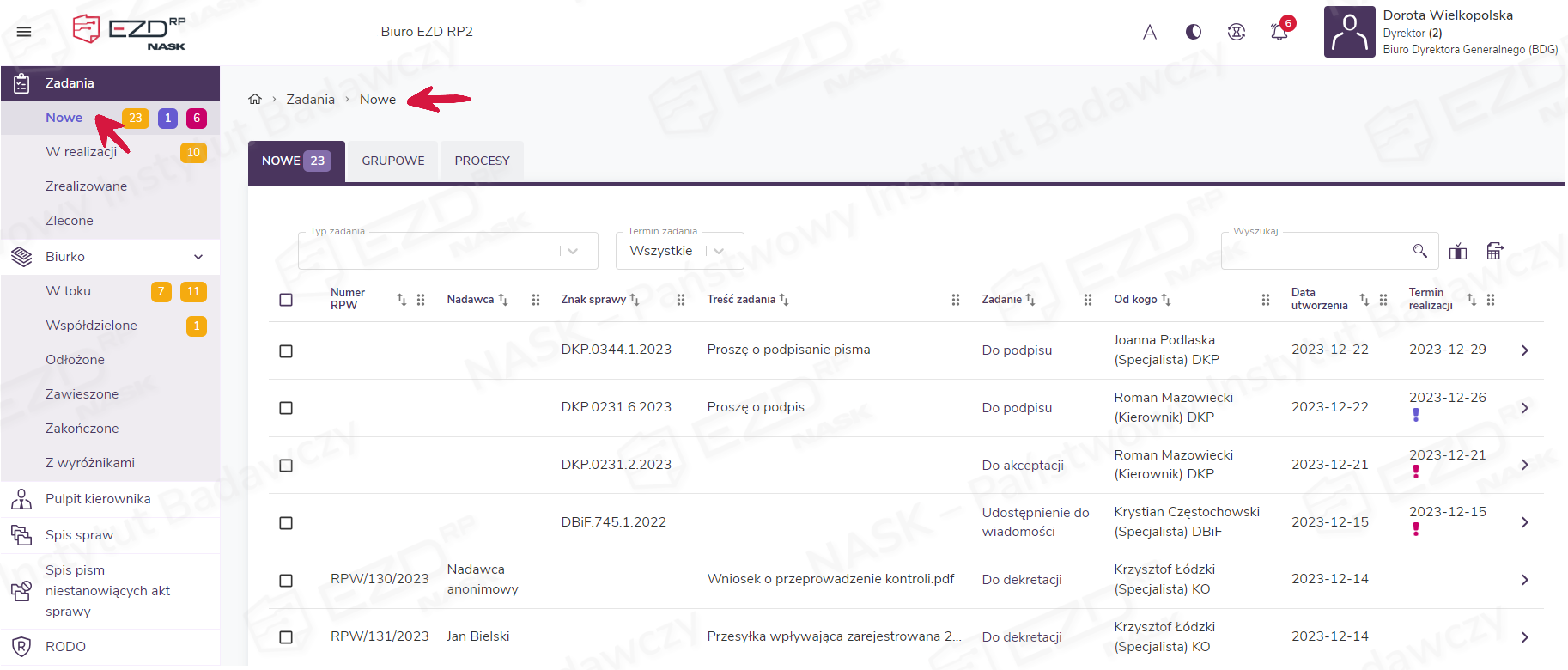
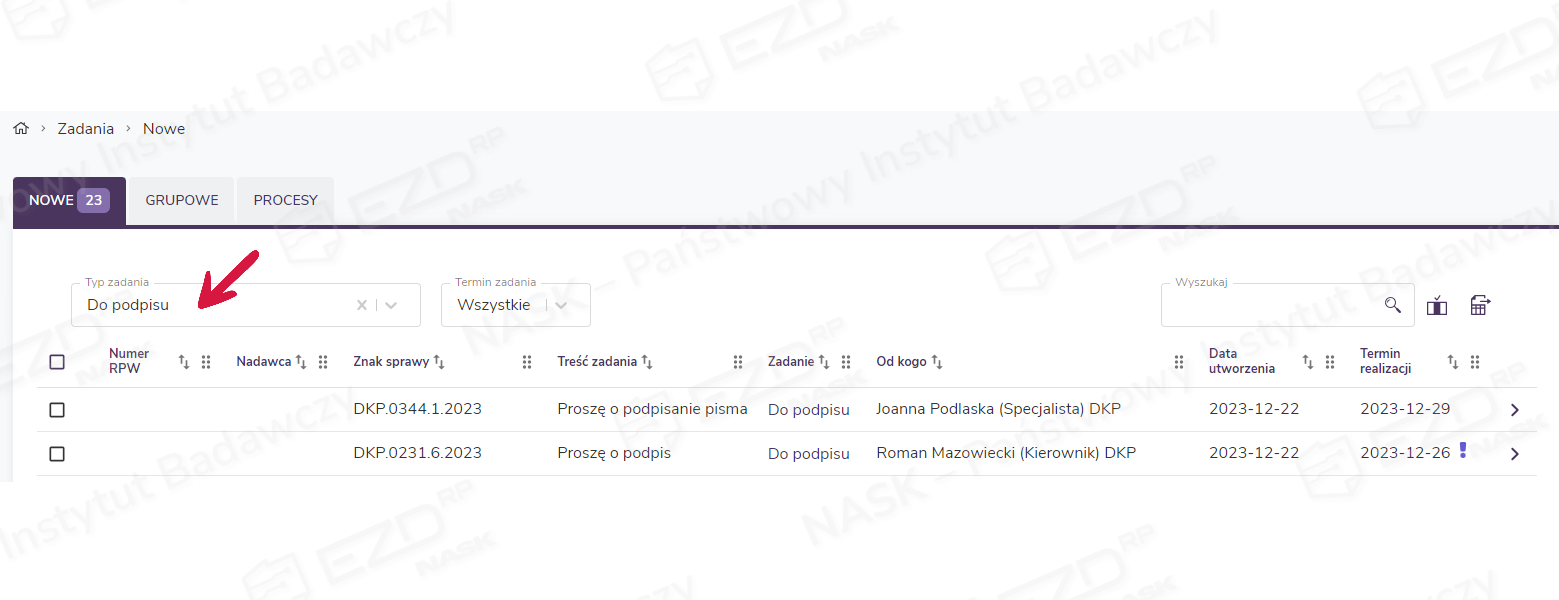
Jeżeli na liście znajduje się dużo pozycji, warto skorzystać z filtrowania dostępnego w polu Typ zadania. Na rozwijanej liście znajdują się wszystkie dostępne w systemie rodzaje zadań, w tym zadania Do podpisu.
Po kliknięciu wybranego zadania zostanie wyświetlony widok z jego szczegółami. W tym miejscu użytkownik może zapoznać się z dokumentami, na których zostało wystawione zadanie (klikając tytuł dokumentu, zobaczy jego podgląd).
Jeśli zadanie wystawiono na dokumencie z załącznikami, ale nie wszystkie pliki zostały wskazane do podpisu, tytuły tych plików będą wyszarzone, a ich podgląd nie będzie możliwy. System nie pozwoli też na ich podpisanie.
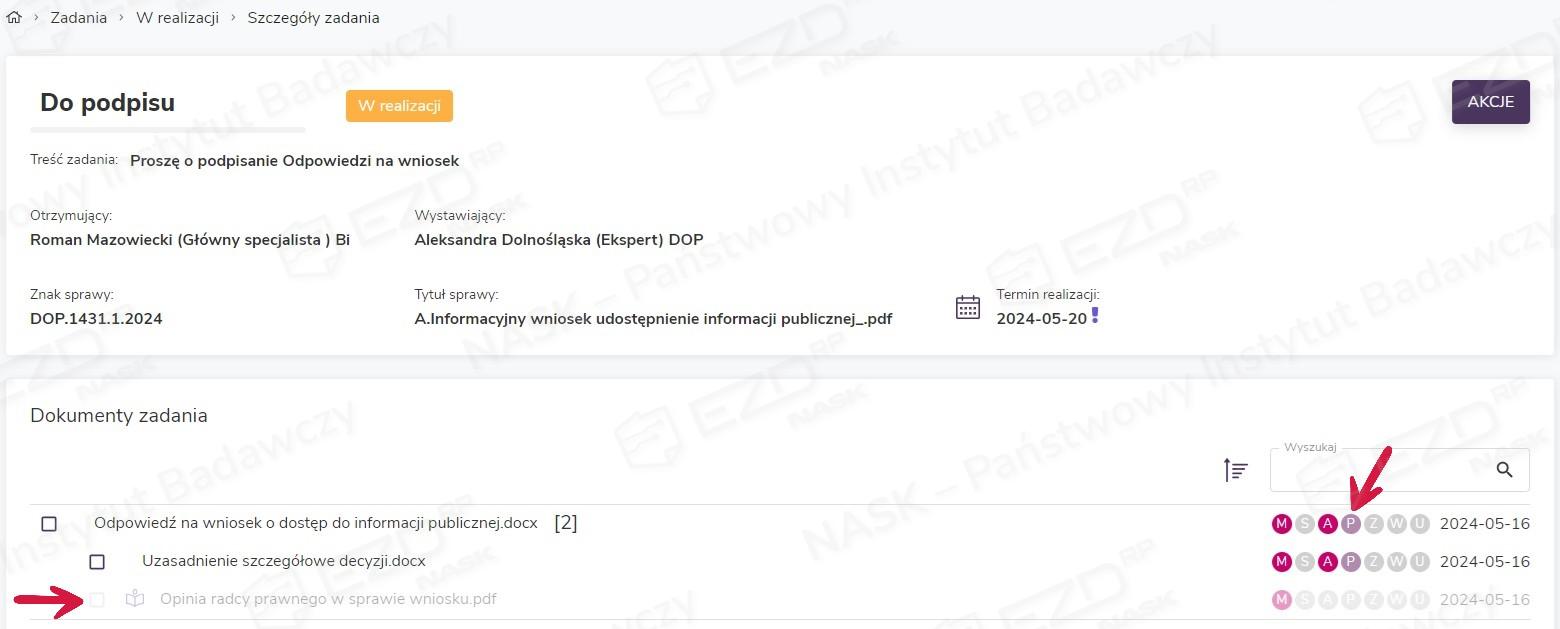
Pod przyciskiem Akcje dostępne są następujące opcje:
- Anuluj – pozwala na anulowanie np. błędnie wystawionego lub wadliwego zadania;
- Pokaż historię – wyświetla historię zadania;
- Zobacz akta sprawy – wyświetla w drugiej zakładce przeglądarki akta sprawy, z której pochodzi dokument.
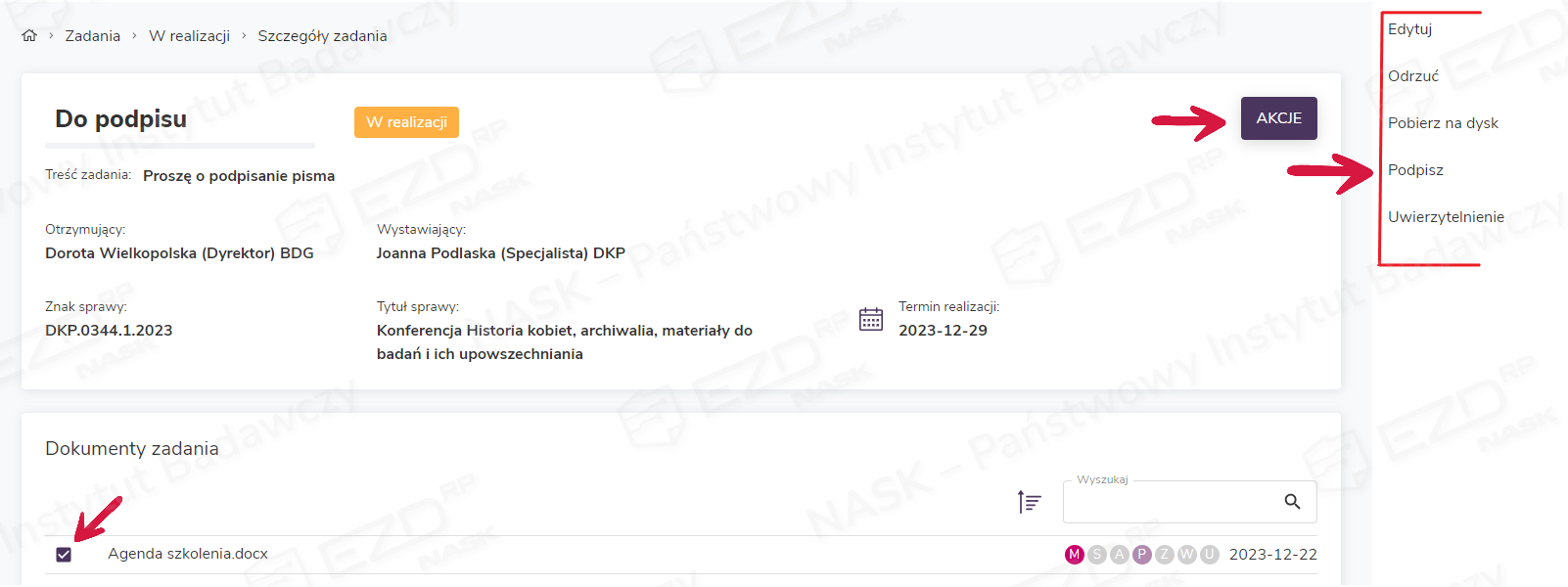
Zaznaczenie pola wyboru przy dokumencie lub dokumentach Do podpisu spowoduje, że z prawej strony ekranu pojawi się menu kontekstowe.
W menu dostępne są następujące opcje:
- Edytuj – umożliwia zmianę treści otrzymanego do podpisu dokumentu;
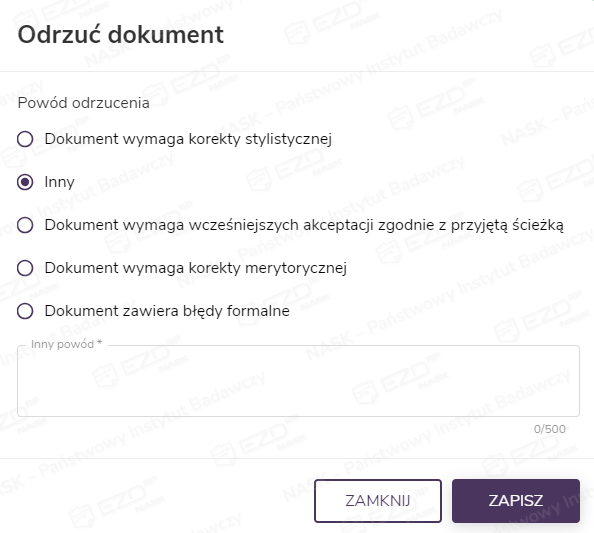
- Odrzuć – pozwala na odrzucenie treści dokumentu z określeniem powodu;
- Pobierz na dysk – pozwala na zapisanie dokumentu na dysku komputera;
- Podpisz – podpisanie dokumentu;
- Uwierzytelnienie – możliwość wyświetlenia dotychczasowych akceptacji i podpisów złożonych na dokumencie.
Złożenie podpisu
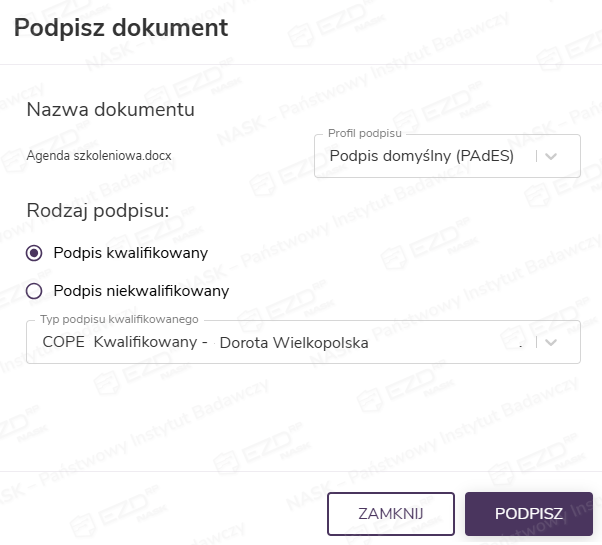
Opcja Podpisz pozwala na złożenie podpisu pod dokumentem. Najpierw konieczne jest określenie profilu, rodzaju oraz typu podpisu.
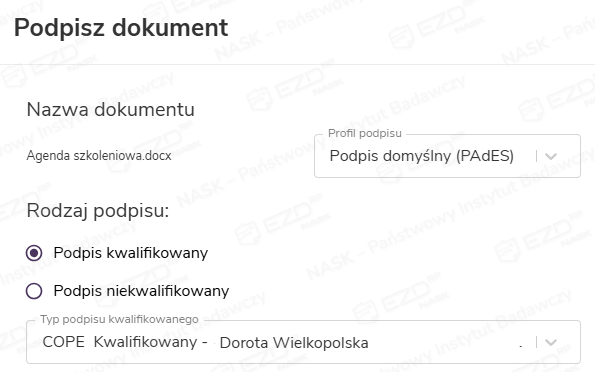
Wyświetlane w tym miejscu rodzaje podpisów mogą się różnić od widocznych na grafice powyżej. System pokaże tylko te, które są dostępne dla danego użytkownika. Z podpisu chmurowego będzie można skorzystać w przypadku, gdy administrator podmiotu wykona odpowiednie konfiguracje w module Administracja.
Po kliknięciu przycisku Podpisz pomocniczy program NASK Desk wywoła aplikację do podpisu, w której należy podać PIN.
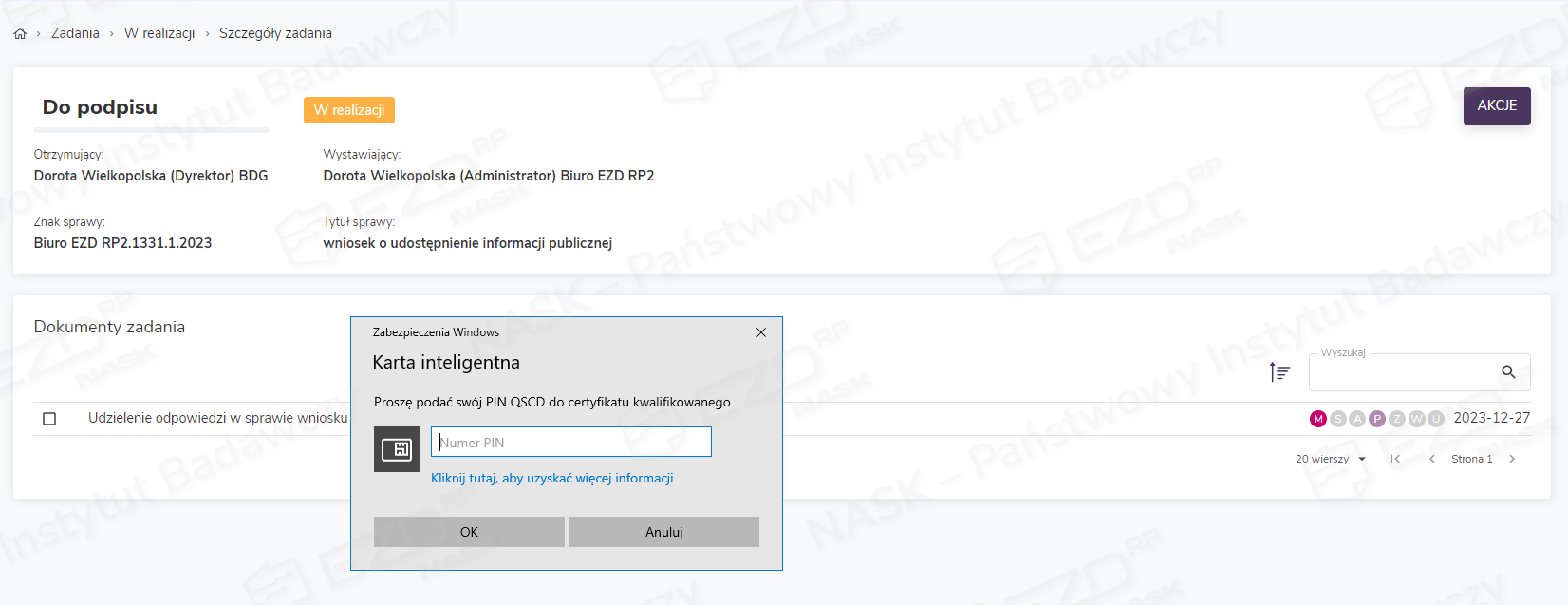
W przypadku skorzystania z podpisu kwalifikowanego chmurowego po kliknięciu przycisku Podpisz użytkownik może zostać przekierowany do strony dostawcy, gdzie będzie musiał dokonać autoryzacji (jedno- lub dwustopniowej).
Podpisywanie podpisem chmurowym możliwe jest również z urządzeń mobilnych, takich jak tablety i smartfony.
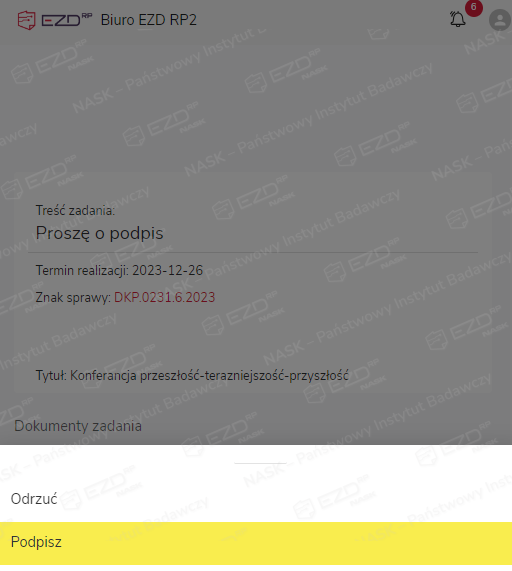
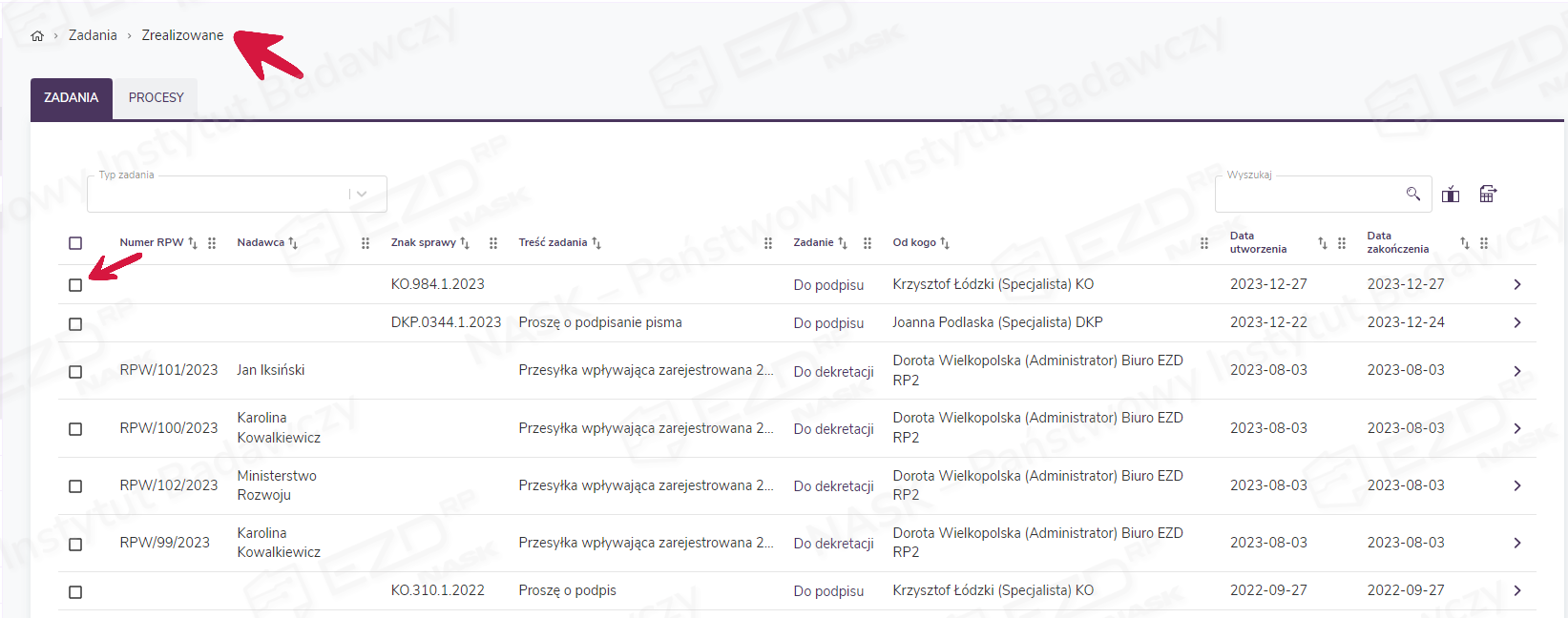
Podpisanie bądź odrzucenie podpisania dokumentu spowoduje przeniesienie zadania do sekcji Zadania > Zrealizowane.
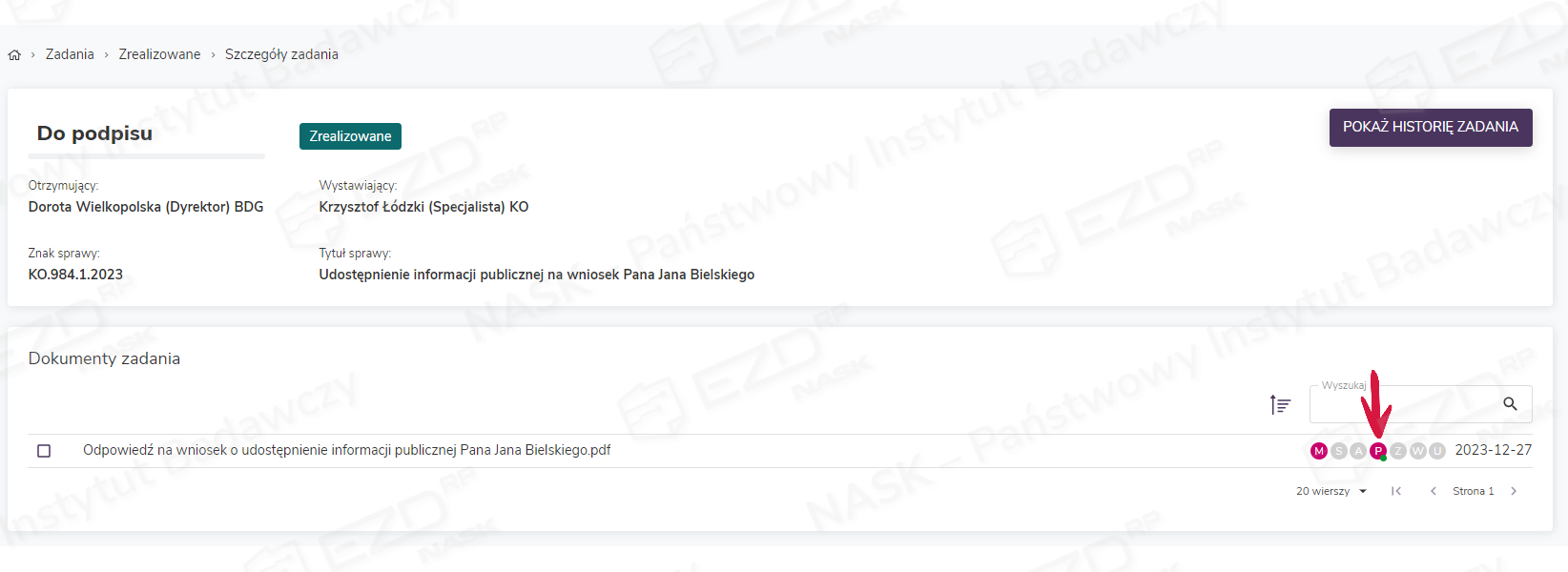
W szczegółach zrealizowanego zadania oraz w aktach sprawy, z której zadanie Do podpisu zostało utworzone, ikona statusu z literą P przy podpisywanym dokumencie zmieni kolor na różowy. Dodatkowo pojawi się na niej zielona kropka. Takie oznaczenie sygnalizuje status weryfikacji podpisu.
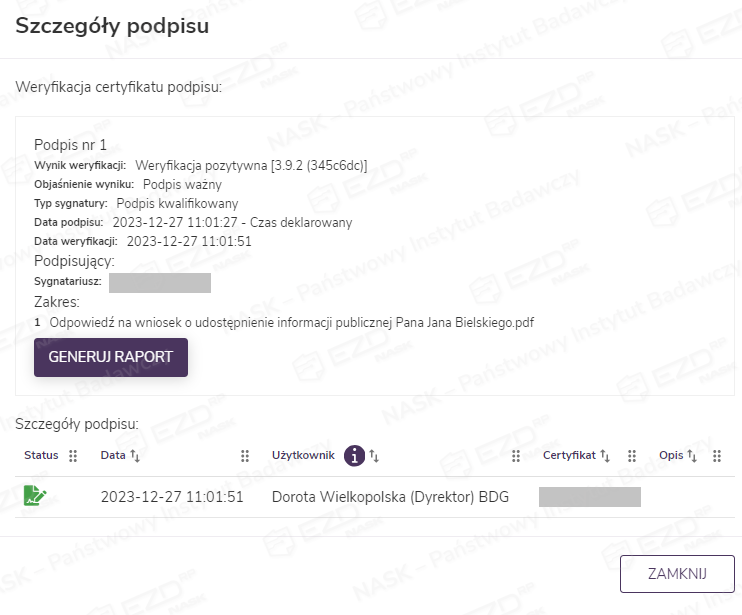
Po kliknięciu ikony wyświetli się panel boczny ze szczegółami podpisu lub podpisów, jeśli było ich więcej. W panelu dostępny jest też przycisk Generuj raport, który pozwala utworzyć raport dotyczący weryfikacji certyfikatu podpisu.
Zobacz także
Realizacja zadania do akceptacji lub podpisu – dla wariantu systemu oznaczonego literą B
Realizacja otrzymanego zadania
Otrzymane zadanie Do akceptacji lub podpisu pojawia się na koncie odbiorcy w module Do obsłużenia.
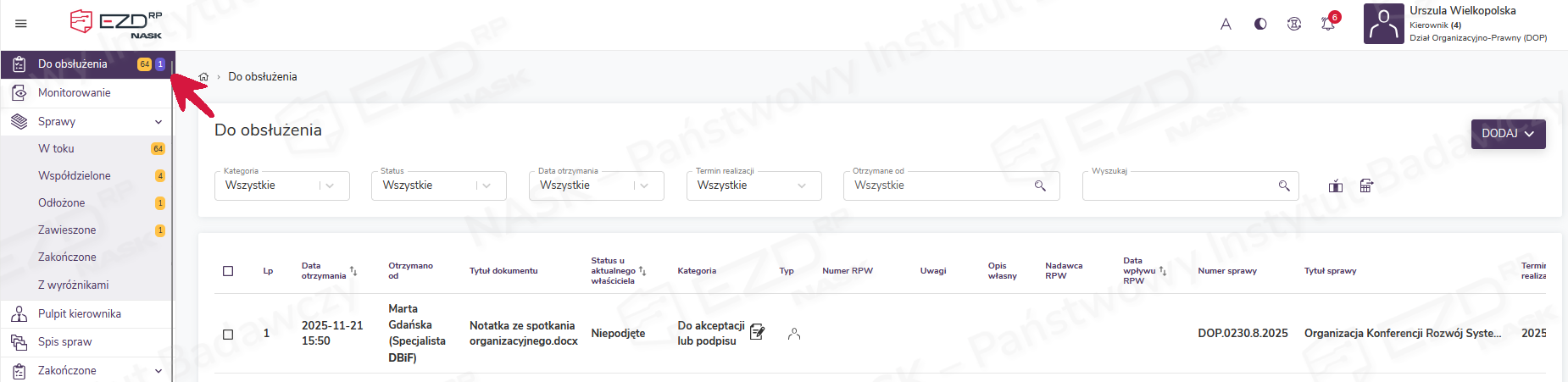
Po wejściu w Szczegóły zadania (poprzez kliknięcie go na liście) można zapoznać się z treścią dokumentu, na którym zostało ono wystawione (należy w tym celu kliknąć tytuł dokumentu).
Zadanie Do akceptacji lub podpisu można wystawić na większej liczbie dokumentów – i dla każdego z nich wystawiający określa, jakiej czynności oczekuje od odbiorcy. Osoba, do której zostało ono skierowane, widzi te informacje w szczegółach. Przy każdym dokumencie znajduje się rozwijana ikona, która informuje, czy na dokumencie oczekiwana jest akceptacja, podpis, czy też został on przekazany jedynie do odczytu (zob. więcej informacji o wystawianiu zadania do akceptacji oraz zadania do podpisu).
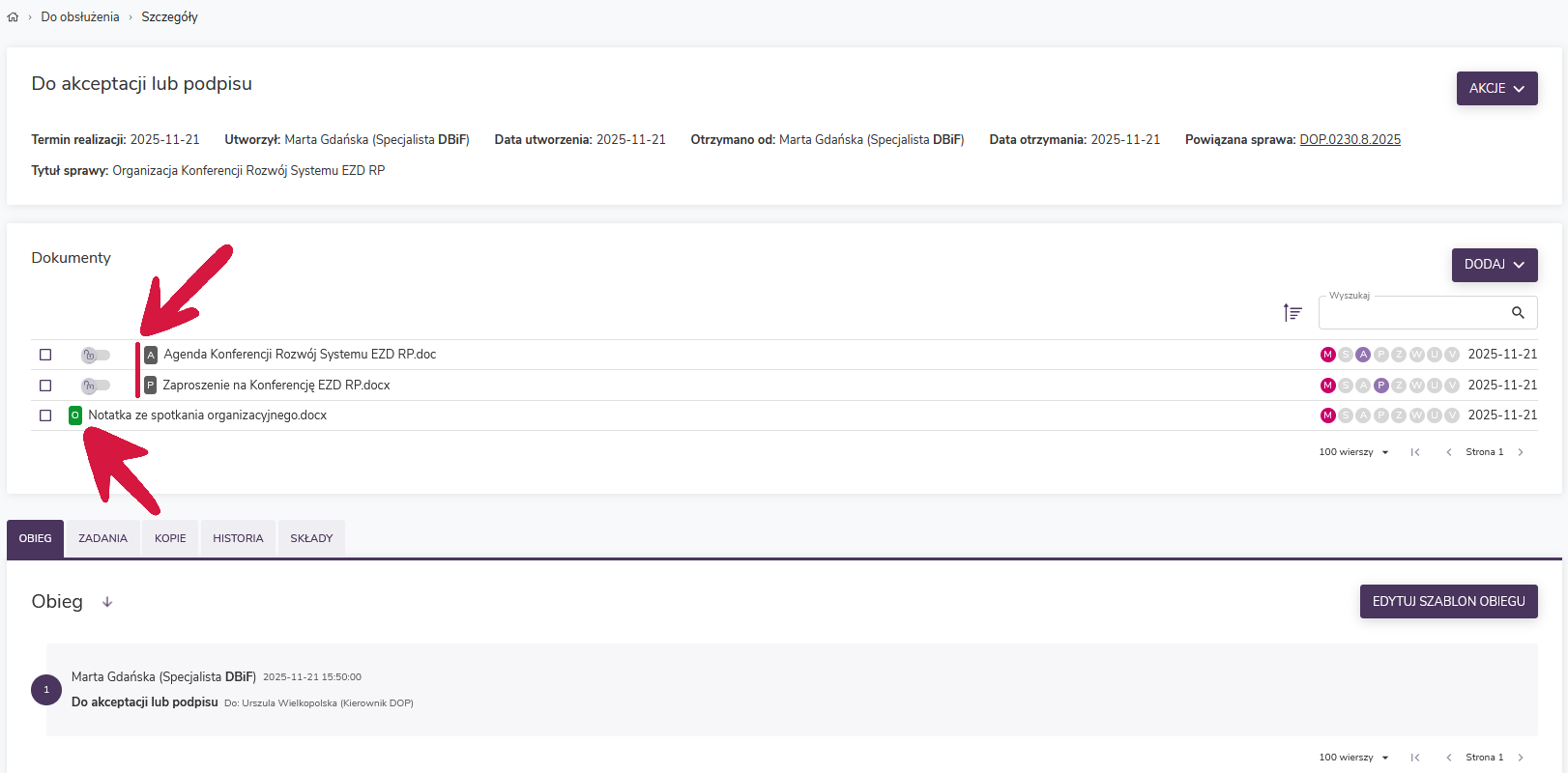
Może zdarzyć się również sytuacja, gdy zadanie wystawiono na dokumencie z załącznikami i nie wszystkie pliki zostały przekazane do akceptacji. Wówczas tytuły plików, których nie przekazano, są wyszarzone, a ich podgląd nie jest możliwy.
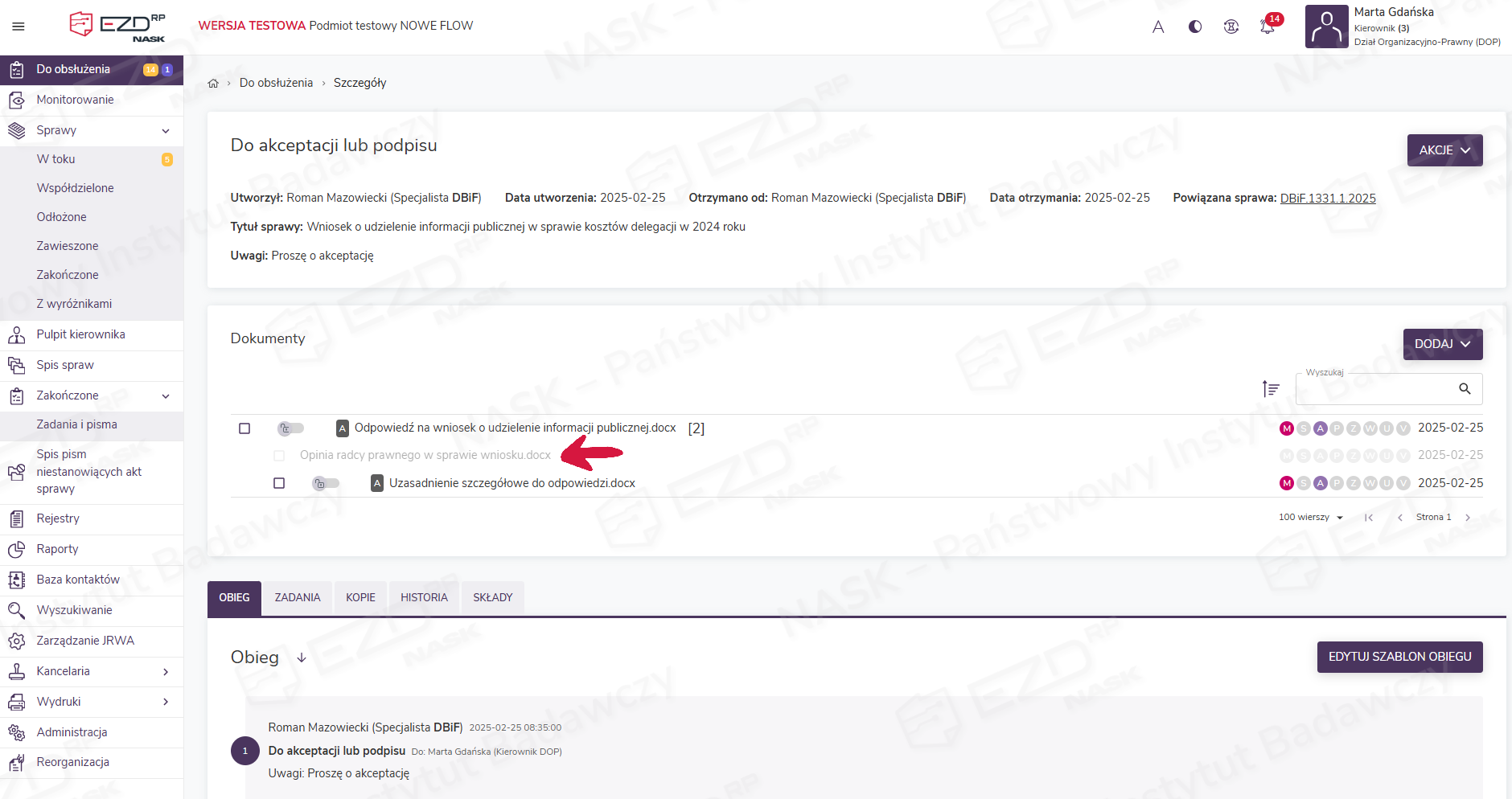
Pod przyciskiem Akcje (znajdującym się w prawym górnym rogu widoku Szczegóły) dostępnych jest pięć opcji:
- Historia obiektu
- Anuluj (Przerwij pracę) – do użycia np. w sytuacji gdy zadanie zostało wystawione niepotrzebnie lub na niewłaściwą osobę. Pracownik, który poprosił o akceptację dokumentu, otrzyma powiadomienie o tym, że zadanie zostało anulowane. Decyzję tę warto uzasadnić wystawiającemu zadanie.
- Zobacz akta sprawy – opcja pozwalająca na zapoznanie się z aktami sprawy, z której zostało wystawione zadanie. Po wybraniu jej w oddzielnej zakładce przeglądarki otworzy się widok danej sprawy. Dzięki temu otrzymujący zadanie może poznać kontekst powstania dokumentu, wobec którego ma podjąć decyzję o akceptacji czy podpisie.
- Zaakceptuj i podpisz wszystko
- Zakończ
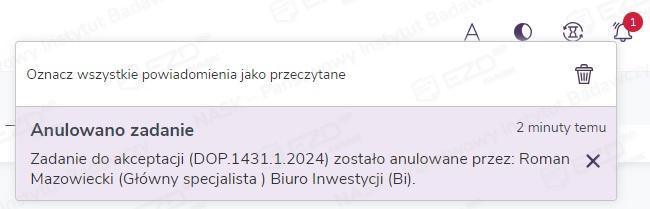
Również status zadania w sprawie, z której zostało wystawione, będzie informował o jego anulowaniu.

Funkcje dostępne pod przyciskiem Akcje odnoszą się do całego otrzymanego zadania. W celu wykonania czynności na dokumencie, który jest w zadaniu, należy zaznaczyć pole wyboru przy jego tytule. Wówczas z prawej strony ekranu pojawi się menu kontekstowe.
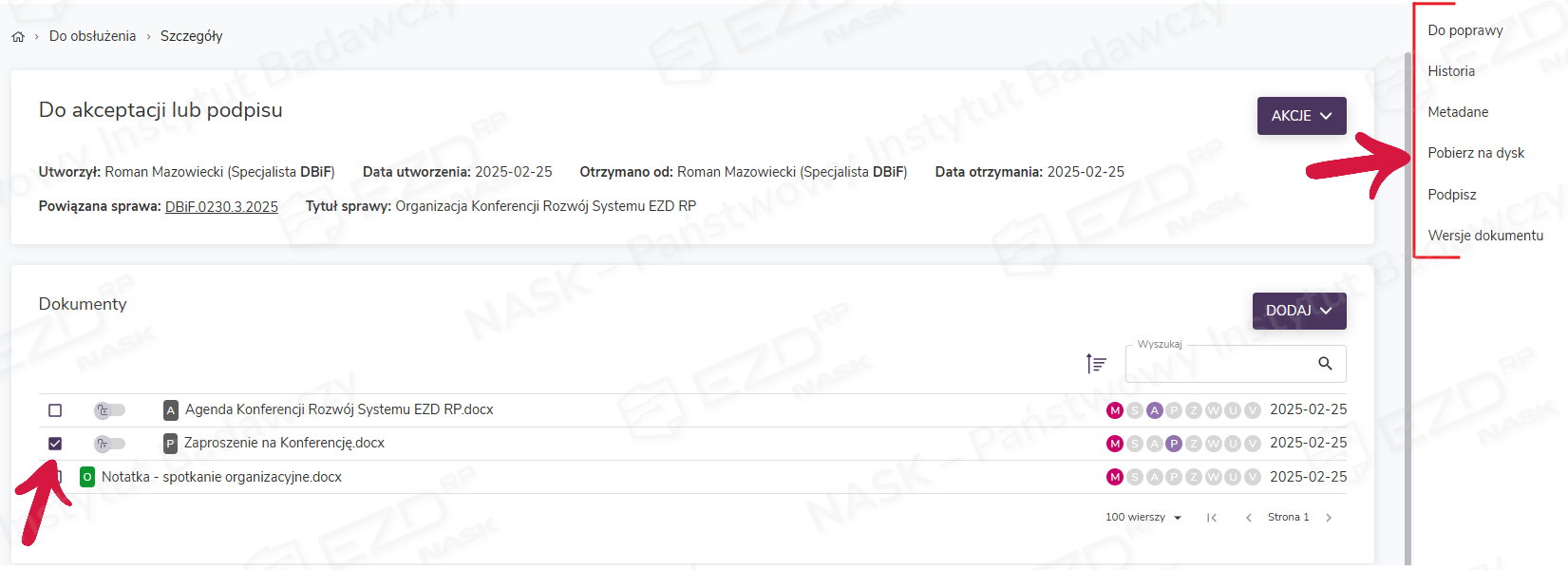
Można w nim:
- dokonać akceptacji lub podpisu dokumentu,
- zwrócić dokument do poprawy (opisane w dalszej części artykułu),
- zapoznać się z historią dokumentu,
- wyświetlić i ewentualnie poprawić metadane,
- pobrać dokument na dysk,
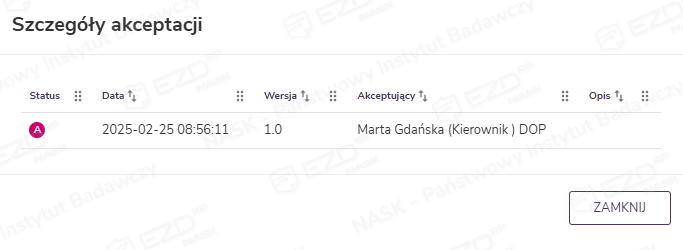
- wygenerować uwierzytelnienie dokumentu, czyli informację o wcześniejszych złożonych na nim akceptacjach czy podpisach (jeśli takie czynności zostały wykonane),
- zapoznać się z wcześniejszymi wersjami dokumentu.
Dodatkowo po zamknięciu kłódki przy tytule dokumentu w prawym menu pojawiają się opcje Edytuj, Wczytaj nową wersję, Zmień nazwę i Usuń. Zamknięcie kłódki powoduje, że żaden inny użytkownik, który ma dostęp do dokumentu, nie może go edytować. Zmieniony plik stanie się nową wersją dokumentu, automatycznie zaktualizowaną w aktach sprawy, z której wystawiono zadanie. Jeśli dokument przesłany w zadaniu jest w formacie nieedytowalnym (np. PDF), opcja edycji nie jest dostępna.
Po zapoznaniu się z treścią dokumentu i aktami sprawy użytkownik może więc zadecydować o złożeniu akceptacji. Jeśli zdecyduje się ją wykonać, wybiera opcję Akceptuj i potwierdza tę czynność. Jeżeli w zadaniu więcej dokumentów zostało oznaczonych do akceptacji, po zaznaczeniu pól wyboru przy ich nazwach można czynność tę wykonać hurtowo.
Analogicznie można postąpić z dokumentami przekazanymi do podpisu.
Dokumenty wskazane w zadaniu jako Odczyt z wersjami nie wymagają podjęcia żadnych czynności poza zapoznaniem się z ich treścią.
Zaakceptowanie dokumentu (podobnie jak jego odrzucenie) automatycznie zamyka zadanie. Jest ono jednak nadal możliwe do podejrzenia w widoku Zadania > Zrealizowane.
Z tego miejsca użytkownik ma dostęp nie tylko do zadania, ale też treści dokumentów, które zaakceptował.
Po wykonaniu czynności określonych w zadaniu, musi ono zostać zakończone. Czynność tę można wykonać pod przyciskiem Akcje poprzez wybór opcji Zakończ.
Pracownik, który wystawił zadanie z prośbą o akceptację lub podpis dokumentu, otrzymuje powiadomienie o zakończonym zadaniu. W Aktach sprawy pod ikoną A może zapoznać się ze szczegółami wszystkich akceptacji złożonych na tym dokumencie, a pod ikoną P – z informacjami o podpisach.

Zwrot do poprawy
Osoba, która otrzymała zadanie Do akceptacji lub podpisu może zdecydować o potrzebie poprawienia dokumentu przez właściciela przed jego zatwierdzeniem. Po zaznaczeniu pola wyboru przy tytule klika w prawym menu opcję Do poprawy. Wskazuje powód takiej decyzji – albo wybiera go z listy, która się wyświetla, albo po zaznaczeniu opcji Inny wpisuje własne wyjaśnienie czy zalecenia. Dokument zostaje oznaczony rozwijaną czerwoną ikoną Do poprawy. Pojawia się też dodatkowa ikona, której kliknięcie spowoduje wyświetlenie informacji o powodach zwrócenia dokumentu.