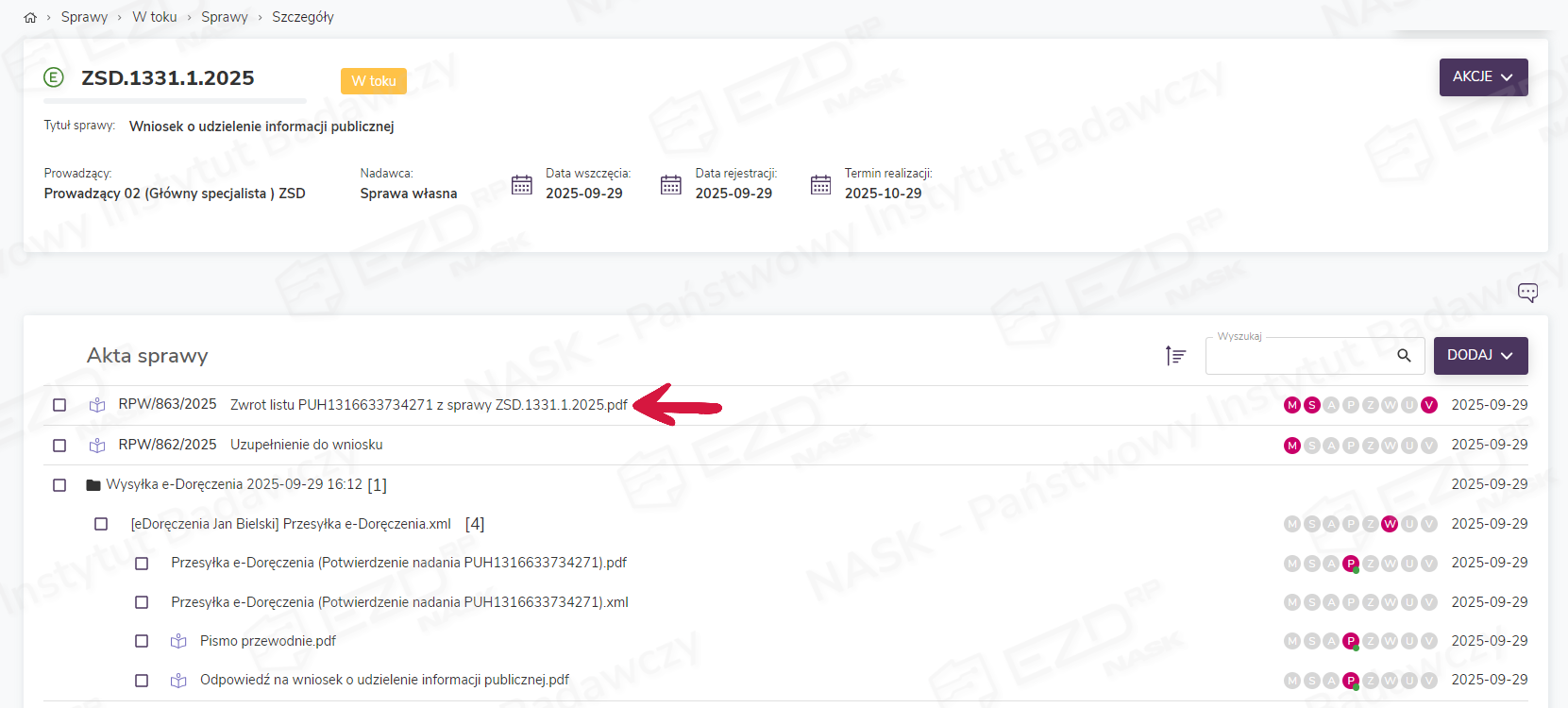
PUH, czyli Publiczna Usługa Hybrydowa, to usługa działająca w ramach systemu e-Doręczeń, która pozwala podmiotom publicznym wysyłać w sposób elektroniczny korespondencję do odbiorców nieposiadających adresu do doręczeń elektronicznych (ADE). Taka korespondencja jest drukowana i doręczana w tradycyjnej formie papierowej przez operatora wyznaczonego (Poczta Polska).
W trakcie rejestracji elektronicznej wysyłki PUH nadawca (podmiot publiczny) w ramach parametrów wysyłki może wskazać opcję zwrotu niedostarczonej przesyłki PUH do nadawcy.

- litera A – oznacza, że podmiot korzysta z dotychczasowego sposobu gromadzenia i przetwarzania dokumentów (z modułami Zadania oraz Biurko > Pisma),
- litera B – oznacza, że podmiot ma dostęp do opcji nowego sposobu pracy (z modułami Do obsłużenia, Monitorowanie oraz Zakończone > Zadania i pisma).
Obsługa zwrotu listu PUH – dla wariantu systemu oznaczonego literą A
Wymagane uprawnienia
Aby zaewidencjonować i dołączyć do akt sprawy fizycznie zwrócony nadawcy list PUH, należy zarejestrować go w Rejestrze przesyłek wpływających.
Przed zarejestrowaniem zwrotu listu PUH w Rejestrze przesyłek wpływających (RPW) warto ustalić, z jakiej sprawy została wysłana przedmiotowa korespondencja, aby w trakcie rejestracji wskazać bezpośrednio prowadzącego sprawę. Jeżeli zwrot dotyczy przesyłki rejestrowanej PUH, w tym celu należy posłużyć się numerem przesyłki PUH nadrukowanym przez operatora wyznaczonego na przesyłce.
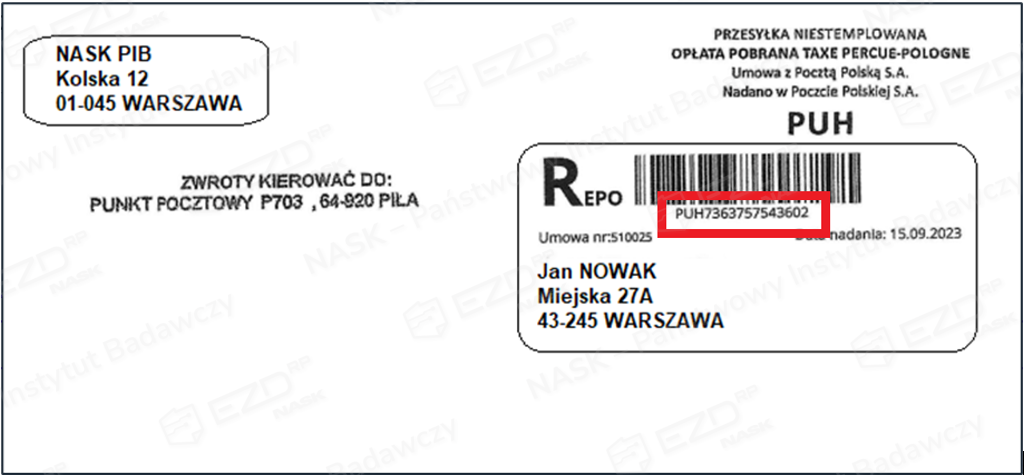
Ten sam numer znajduje się w tytule dowodu nadania przesyłki, który po dostarczeniu w formie elektronicznej przez operatora wyznaczonego został umieszczony w folderze przesyłki znajdującym się w Aktach sprawy.
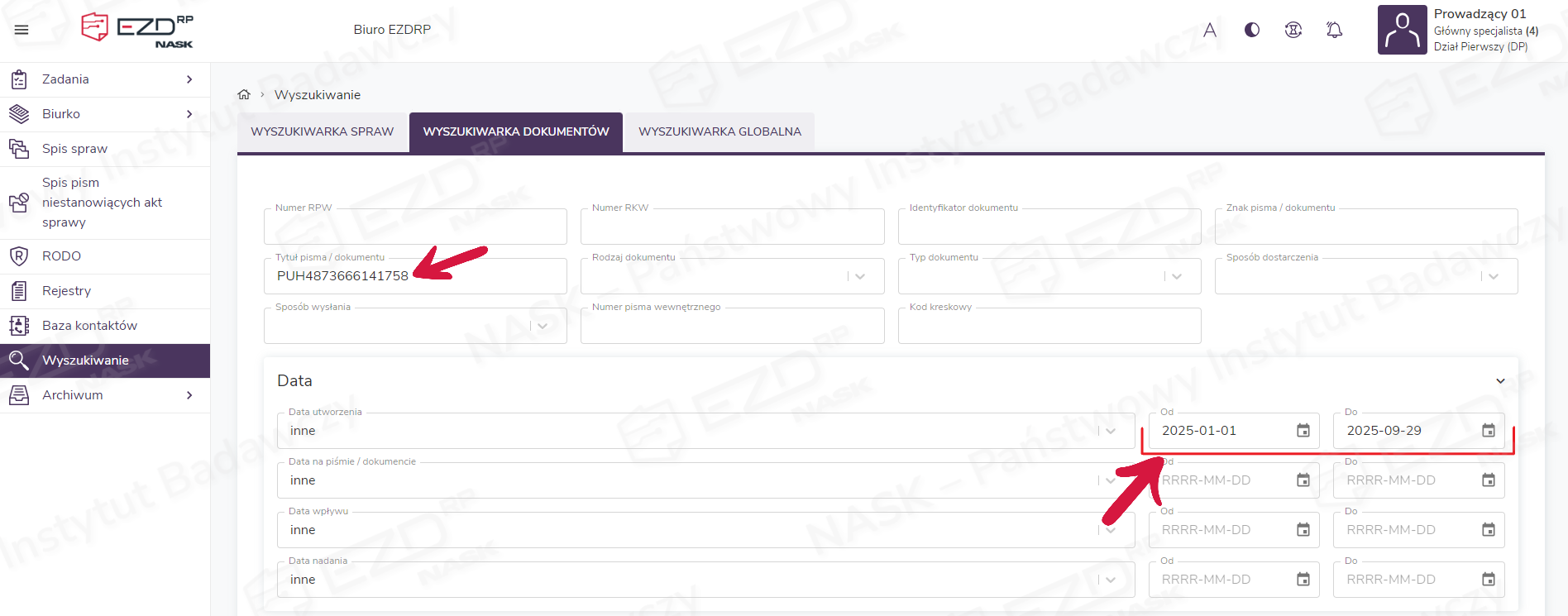
Aby wyszukać sprawę, z której została wysłana korespondencja, należy przejść do modułu Wyszukiwanie, a następnie do zakładki Wyszukiwarka dokumentów lub Wyszukiwarka globalna.
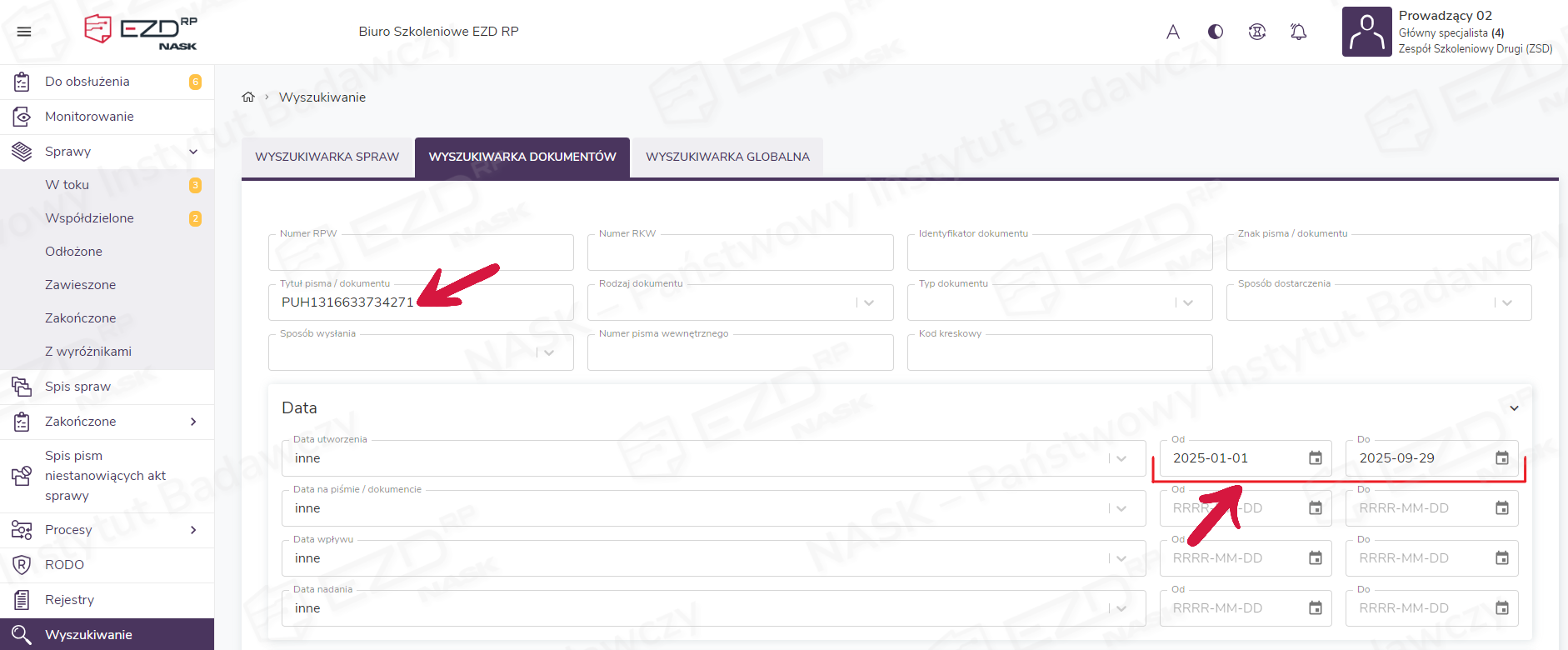
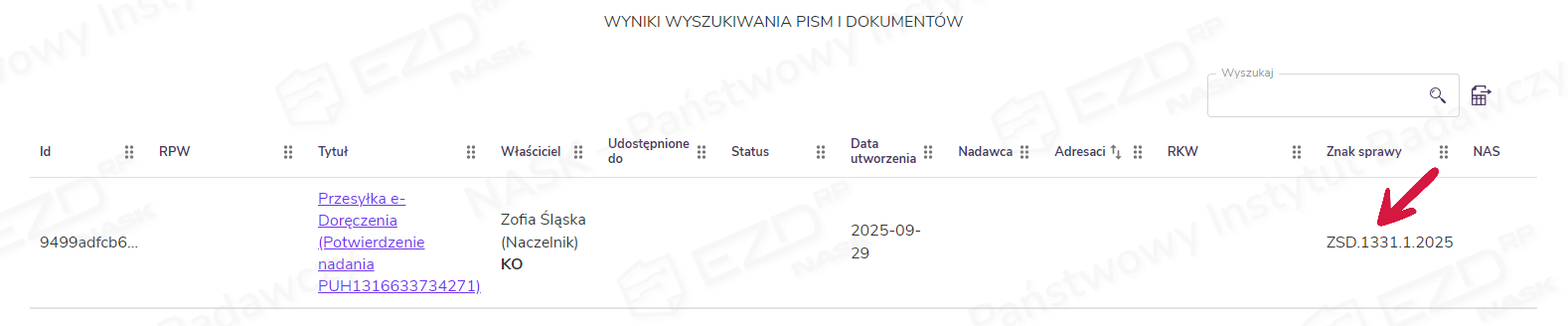
W zakładce Wyszukiwarka dokumentów należy wpisać numer przesyłki PUH w polu wyszukiwania Tytuł pisma/dokumentu oraz dodatkowo wskazać drugie kryterium wyszukiwania, np. datę utworzenia (od 2025-01-01 do bieżącego dnia). Następnie należy rozpocząć wyszukiwanie poprzez klikniecie przycisku Wyszukaj.
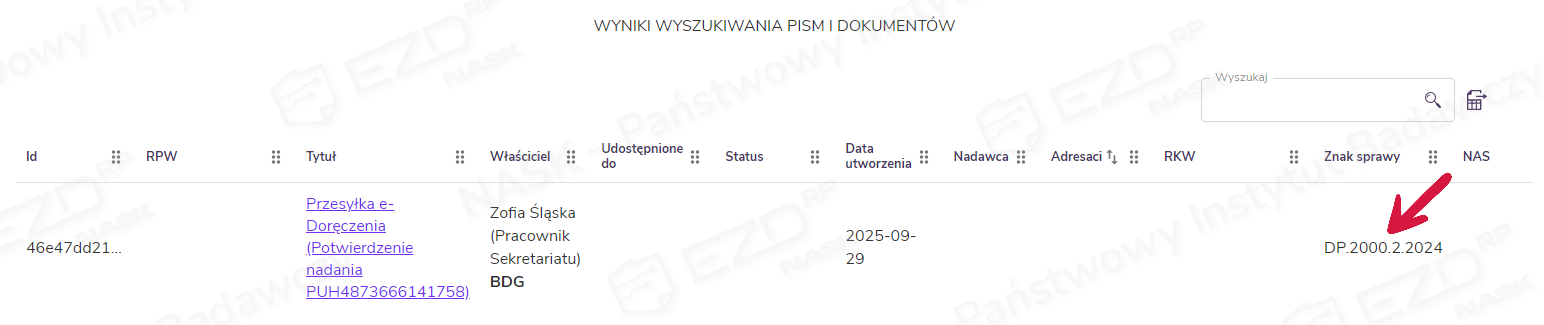
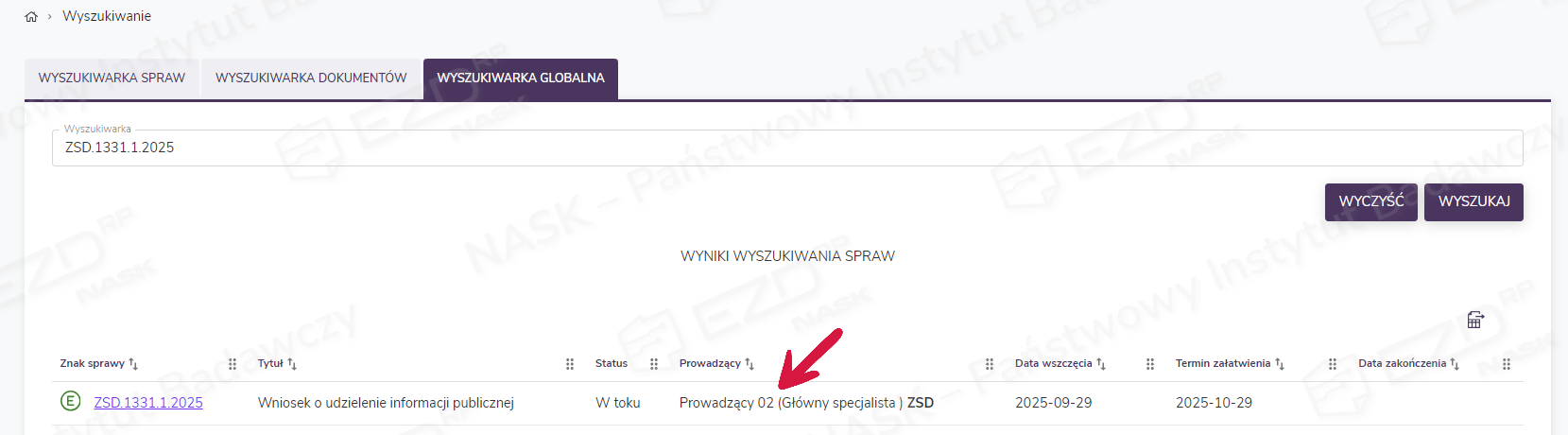
Można skorzystać także z Wyszukiwarki globalnej, gdzie numer przesyłki PUH należy wpisać w polu wyszukiwania.


Następnie z pomocą znaku sprawy, z której została zrealizowana wysyłka, należy ustalić jej prowadzącego. Można to zrobić analogicznie poprzez wyszukanie w zakładce Wyszukiwarka spraw lub Wyszukiwarka globalna.
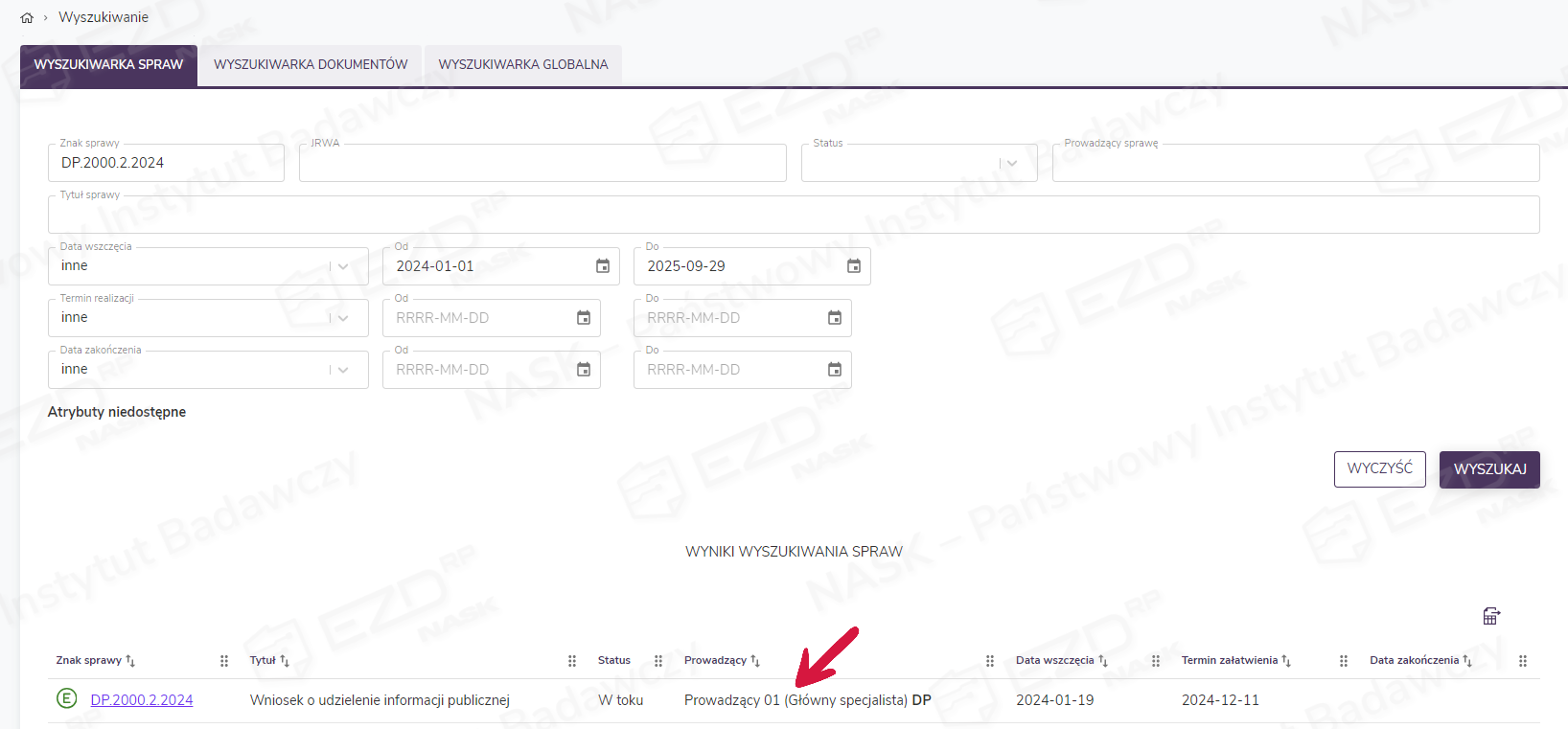
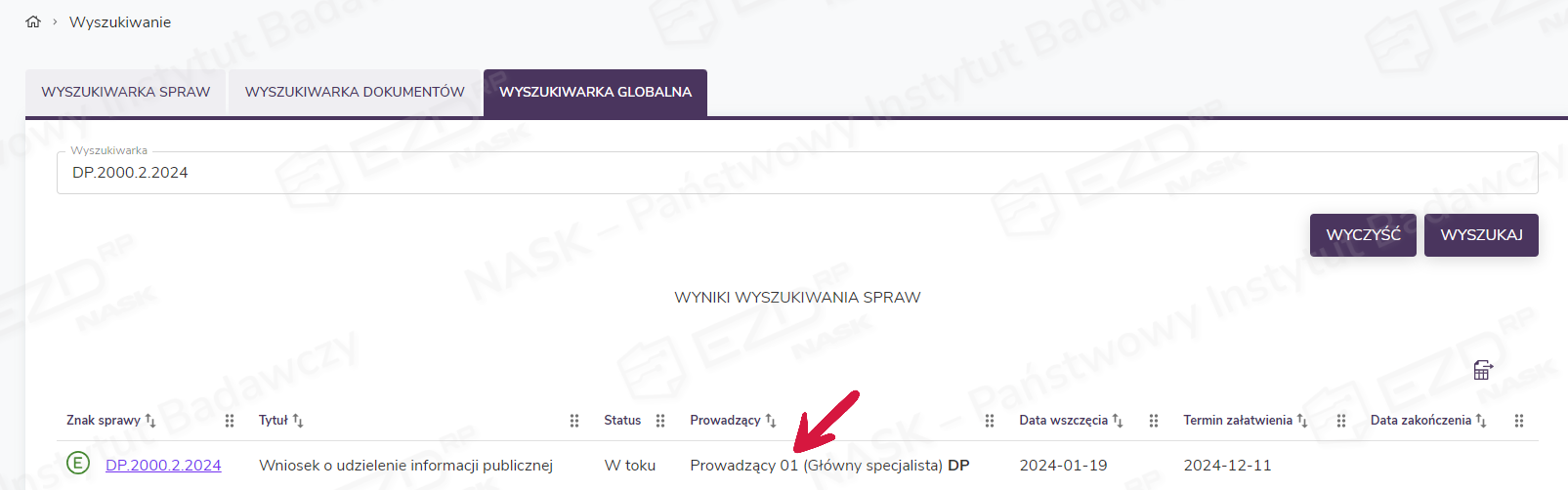
W przypadku przesyłek nierejestrowanych należy posłużyć się datą nadania oraz danymi adresata. Pozwoli to odnaleźć przesyłkę w Rejestrze korespondencji wychodzącej i odczytać dane sprawy ze szczegółów wpisu.
Rejestracja zwrotu listu PUH w RPW
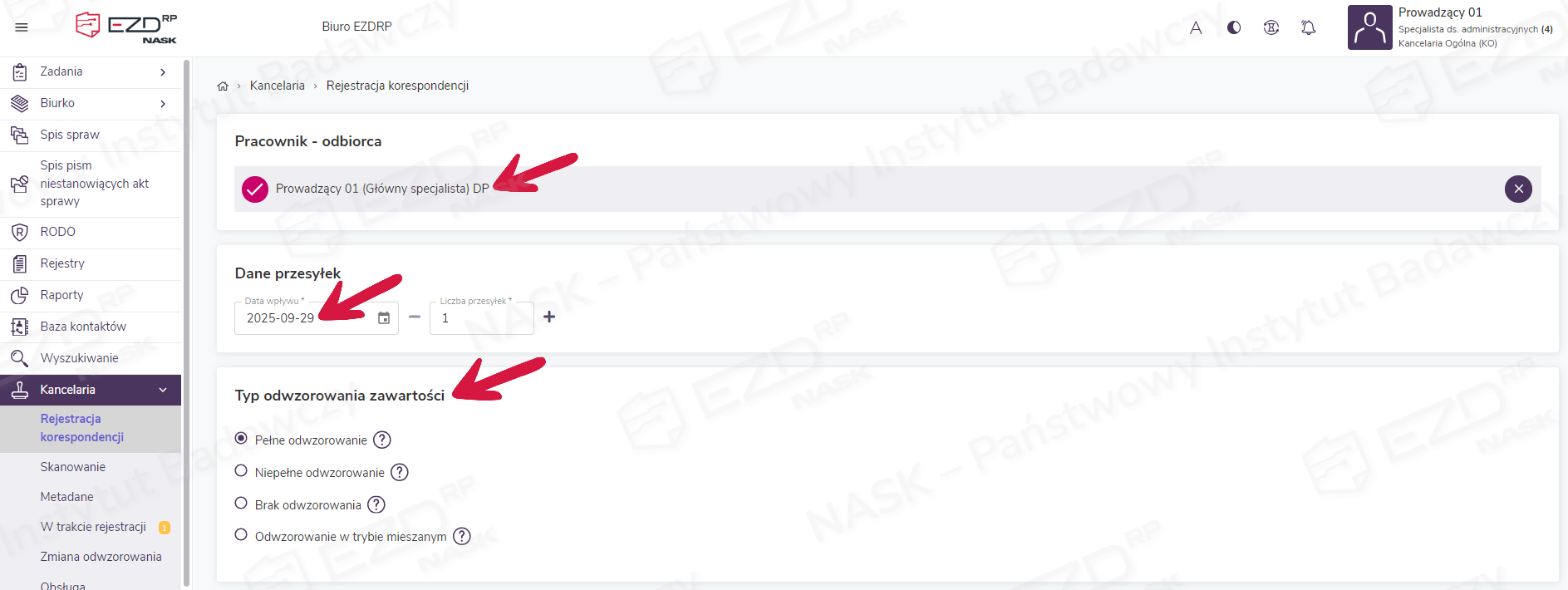
Rejestracja zwrotu listu PUH w RPW odbywa się w module Kancelaria. Następnie należy wybrać sekcję Rejestracja korespondencji i wskazać informacje niezbędne do dokonania rejestracji.
Po pierwsze należy wskazać pracownika – odbiorcę, czyli prowadzącego sprawę, z której została wysłana korespondencja, oraz datę faktycznego wpływu zwrotu listu PUH do podmiotu.
Następnie należy wskazać typ odwzorowania zawartości.
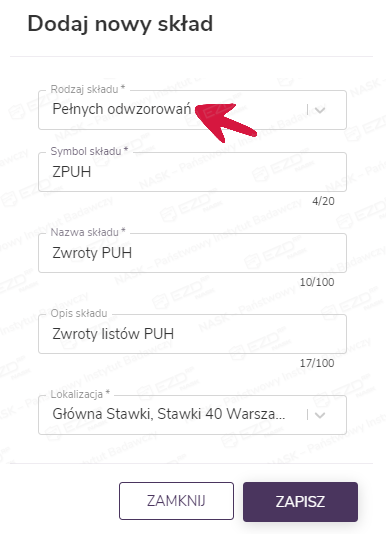
Z uwagi na rejestrację zwrotów listów PUH jako przesyłek wpływających nie ma możliwości rejestracji listów PUH do składu Listów zwróconych – administrator powinien skonfigurować odpowiedni skład w rodzaju Pełnych odwzorowań lub Niepełnych odwzorowań z przeznaczeniem do rejestracji zwrotów listów PUH.
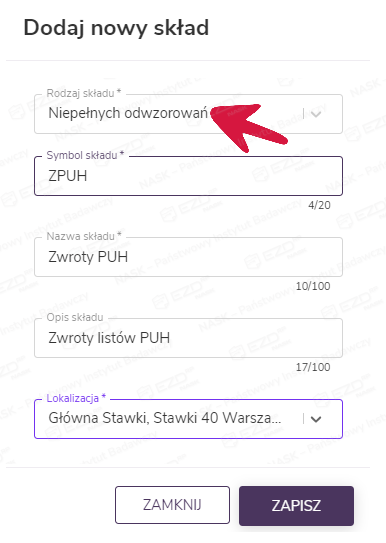
Uzupełnianie metadanych zwrotu listu PUH
Dalsze kroki rejestracji odbywają się analogicznie jak w przypadku standardowych przesyłek wpływających – jeśli przesyłka podlega odwzorowaniu należy ją zeskanować, a następnie przejść do uzupełnienia metadanych (więcej informacji na ten temat w artykule pt. Uzupełnianie metadanych przesyłek wpływających).
W systemie EZD RP metadane przesyłek wpływających uzupełniane są w widoku Kancelaria > Metadane. Aby uzupełnić pole Kod kreskowy/Numer RPW, należy wczytać kod RPW wybranej przesyłki lub wpisać numer RPW oraz zatwierdzić poprzez kliknięcie przycisku Wczytaj.
Po wczytaniu kodu wyświetla się nowe okno, w którym należy uzupełnić metadane przesyłki.
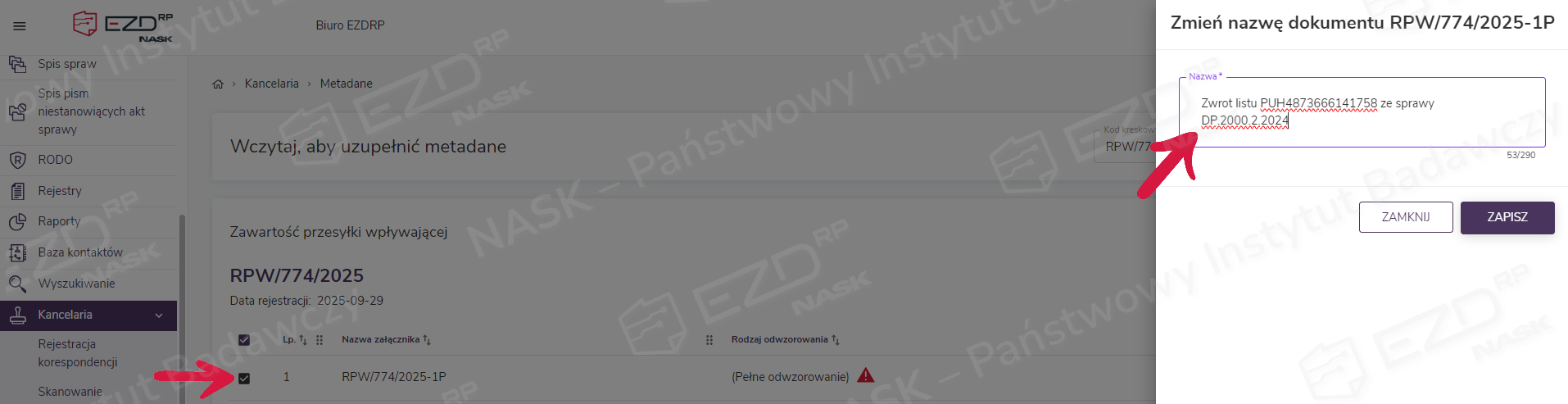
Zarejestrowana przesyłka otrzymuje tytuł załącznika. Aby go zmienić, należy zaznaczyć pole wyboru przy załączniku i z prawego menu wybrać opcję Zmień nazwę. Rekomendujemy wpisanie w tytule przesyłki numeru zwróconej przesyłki PUH i wyszukanego znaku sprawy, z której korespondencja została wygenerowana. Pozwoli to pracownikowi – odbiorcy w szybki sposób dołączyć zwrot listu PUH do sprawy.
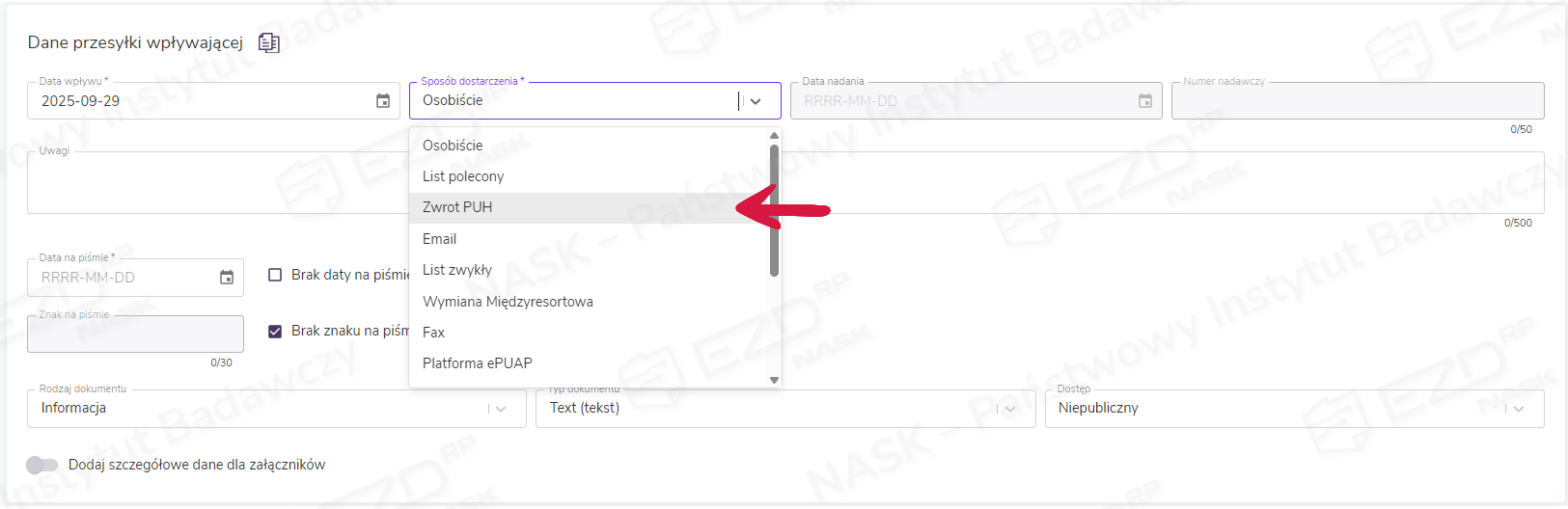
W kolejnej sekcji należy uzupełnić dane przesyłki wpływającej. Jedną z metadanych, którą należy określić, jest sposób dostarczenia. Wartość można wybrać spośród pozycji z rozwijanej listy.
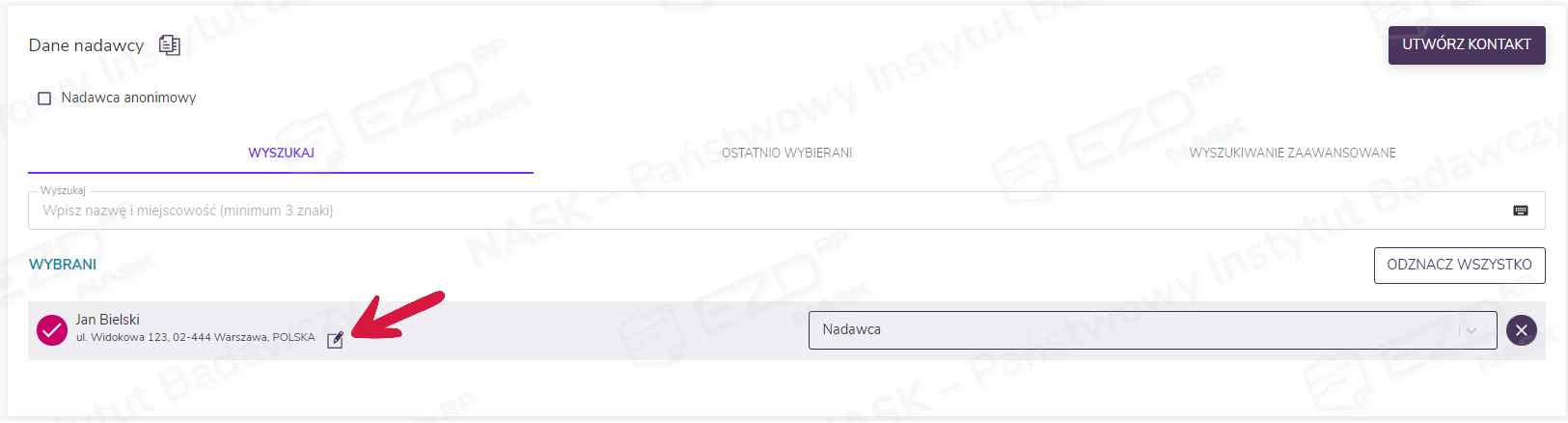
W sekcji Dane nadawcy należy wskazać kontakt adresata, do którego kierowana była korespondencja.
Jeżeli otrzymany zwrot listu PUH stanowi element sprawy elektronicznej, należy zarejestrować go w odpowiednim składzie chronologicznym. W tym celu należy włączyć opcję Rejestracja w składzie chronologicznym, klikając znajdujący się przy niej suwak. Następnie należy wskazać typ składu, wybierając odpowiednią pozycję z listy rozwijanej.
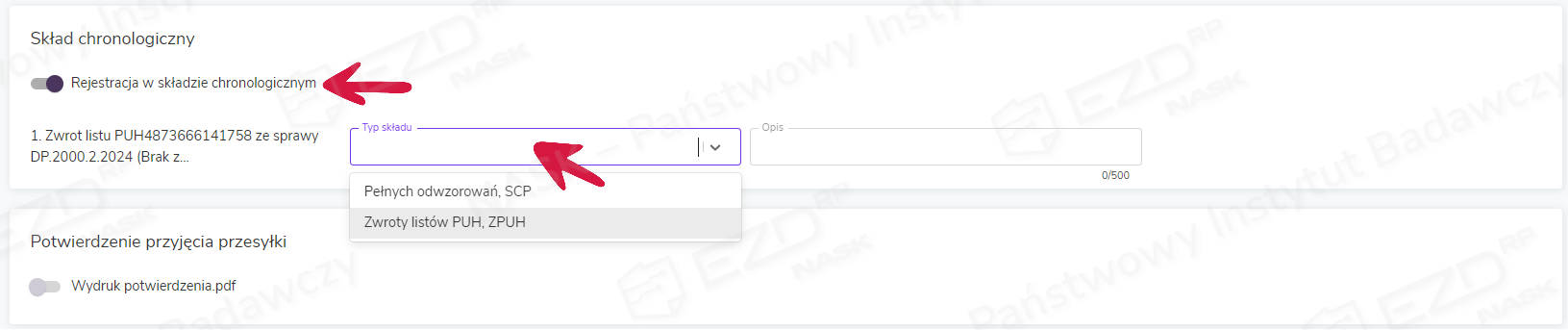
Należy pamiętać, że decyzję o umieszczeniu dokumentów w składzie (bądź nie) można zmienić na późniejszych etapach pracy z przesyłką.
Wypełnienie metadanych należy potwierdzić, klikając Zapisz.
Dołączanie zwrotu listu PUH do Akt sprawy
Po zarejestrowaniu przez pracownika kancelarii zwrotu listu PUH pracownik – odbiorca otrzyma nowe zadanie na swoim koncie użytkownika w module Zadania > Nowe.
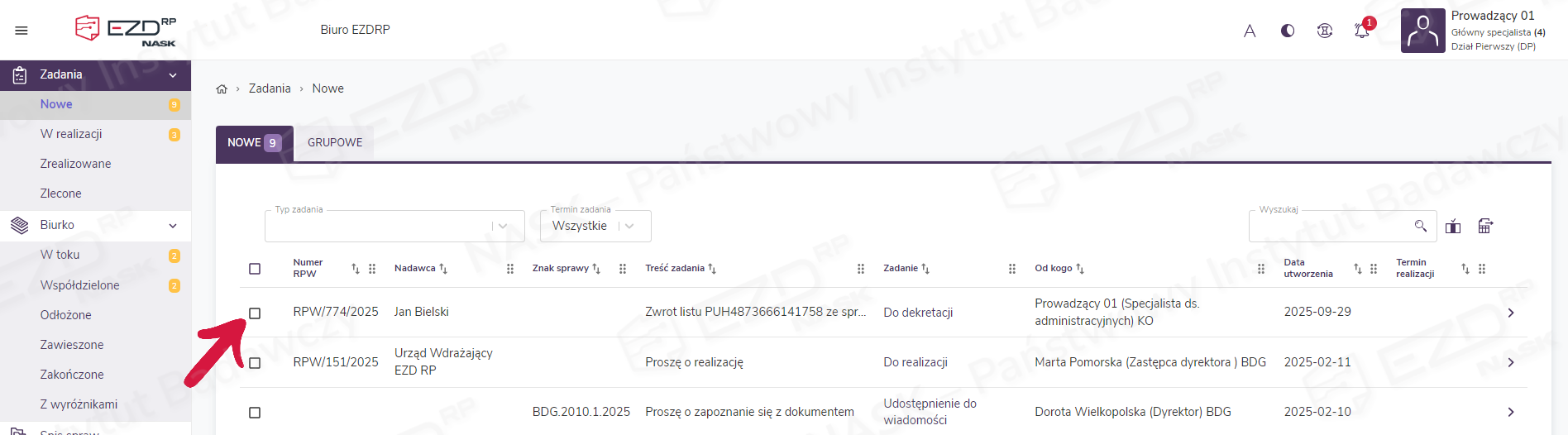
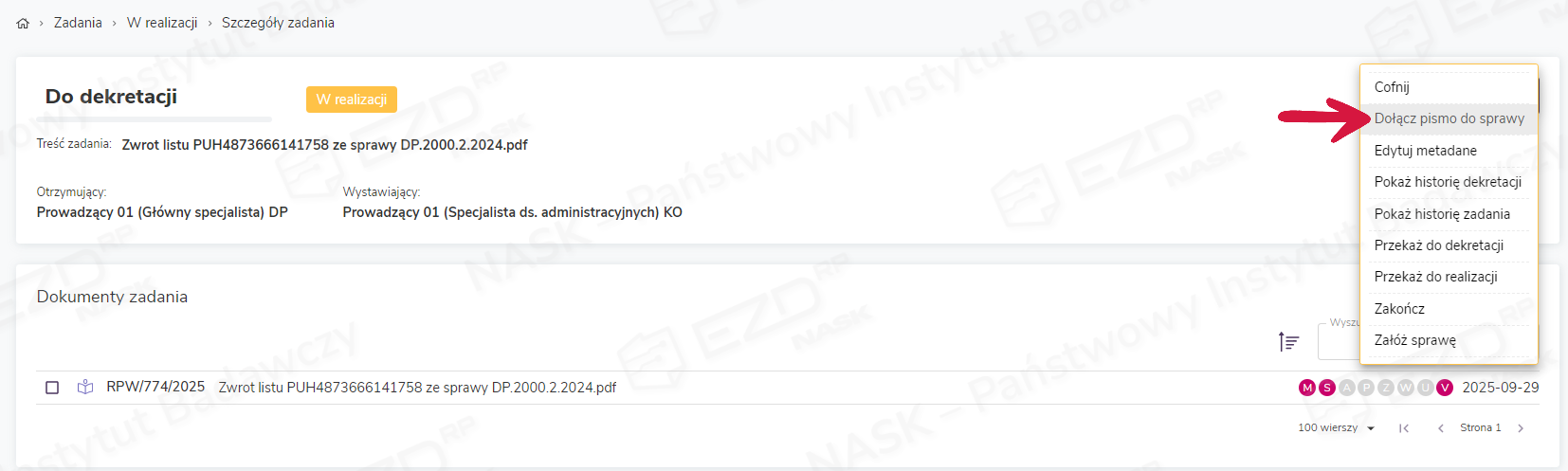
Kolejnym krokiem jest dołączenie zwrotu listu PUH do Akt sprawy, z której została zarejestrowana korespondencja. Aby to zrobić, należy po przejściu do szczegółów zadania wybrać przycisk Akcje, a następnie opcję Dołącz pismo do sprawy. Następnie trzeba wskazać odpowiednią sprawę i zatwierdzić wybór, klikając Dołącz.
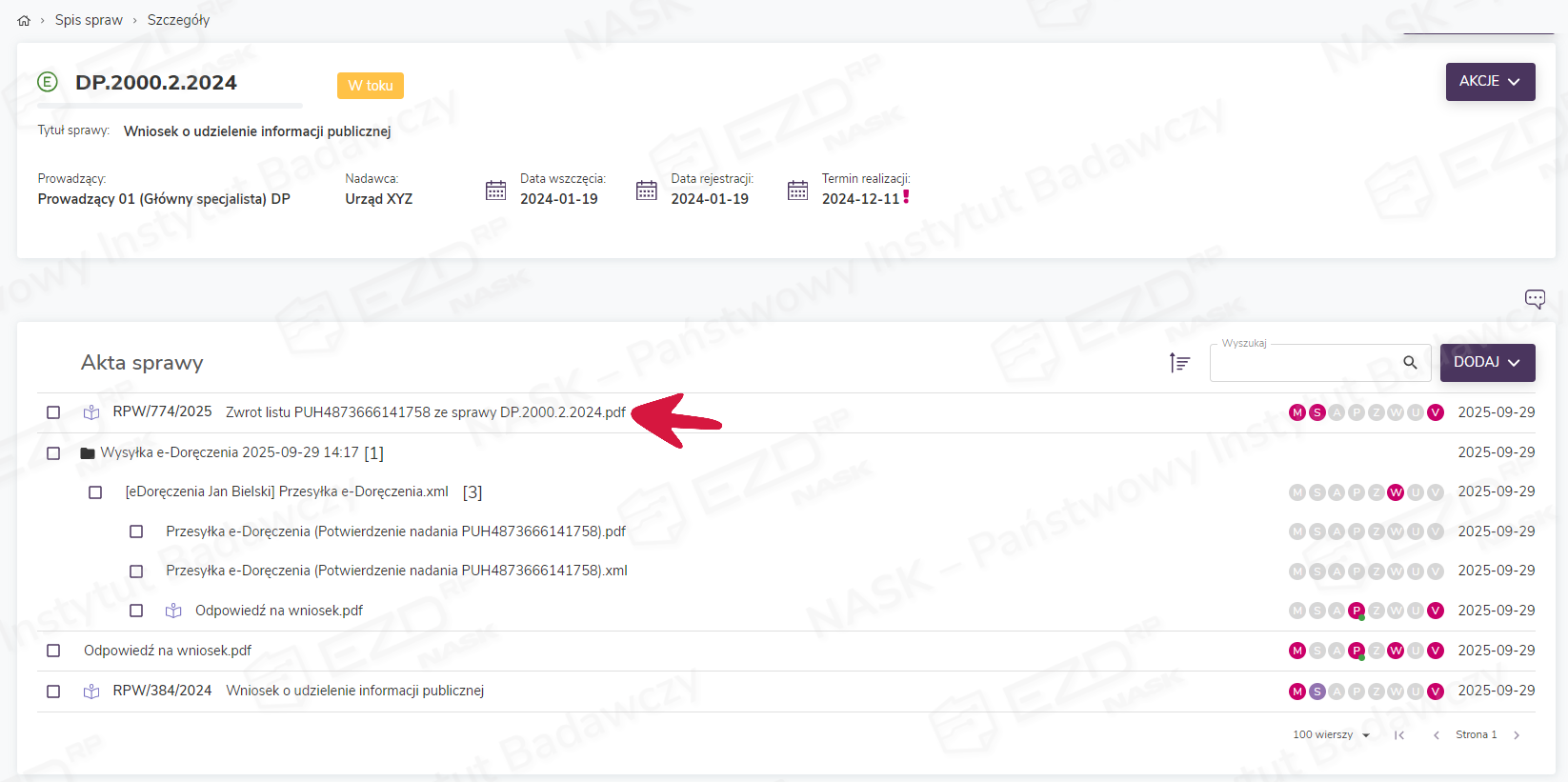
Zwrot listu PUH zostanie dołączony do Akt sprawy jako nowy dokument wpływający – dzięki temu w aktach znajdzie się komplet informacji o wysyłce korespondencji oraz jej zwrocie.
Obsługa zwrotu listu PUH – dla wariantu systemu oznaczonego literą B
Wymagane uprawnienia
Aby zaewidencjonować i dołączyć do akt sprawy fizycznie zwrócony nadawcy list PUH, należy zarejestrować go w Rejestrze przesyłek wpływających.
Przed zarejestrowaniem zwrotu listu PUH w Rejestrze przesyłek wpływających (RPW) warto ustalić, z jakiej sprawy została wysłana przedmiotowa korespondencja, aby w trakcie rejestracji wskazać bezpośrednio prowadzącego sprawę. Jeżeli zwrot dotyczy przesyłki rejestrowanej PUH, w tym celu należy posłużyć się numerem przesyłki PUH nadrukowanym przez operatora wyznaczonego na przesyłce.
Ten sam numer znajduje się w tytule dowodu nadania przesyłki, który po dostarczeniu w formie elektronicznej przez operatora wyznaczonego został umieszczony w folderze przesyłki znajdującym się w Aktach sprawy.
Aby wyszukać sprawę, z której została wysłana korespondencja, należy przejść do modułu Wyszukiwanie, a następnie do zakładki Wyszukiwarka dokumentów lub Wyszukiwarka globalna.
W zakładce Wyszukiwarka dokumentów należy wpisać numer przesyłki PUH w polu wyszukiwania Tytuł pisma/dokumentu oraz dodatkowo wskazać drugie kryterium wyszukiwania, np. datę utworzenia (od 2025-01-01 do bieżącego dnia). Następnie należy rozpocząć wyszukiwanie poprzez klikniecie przycisku Wyszukaj.
Można skorzystać także z Wyszukiwarki globalnej, gdzie numer przesyłki PUH należy wpisać w polu wyszukiwania.


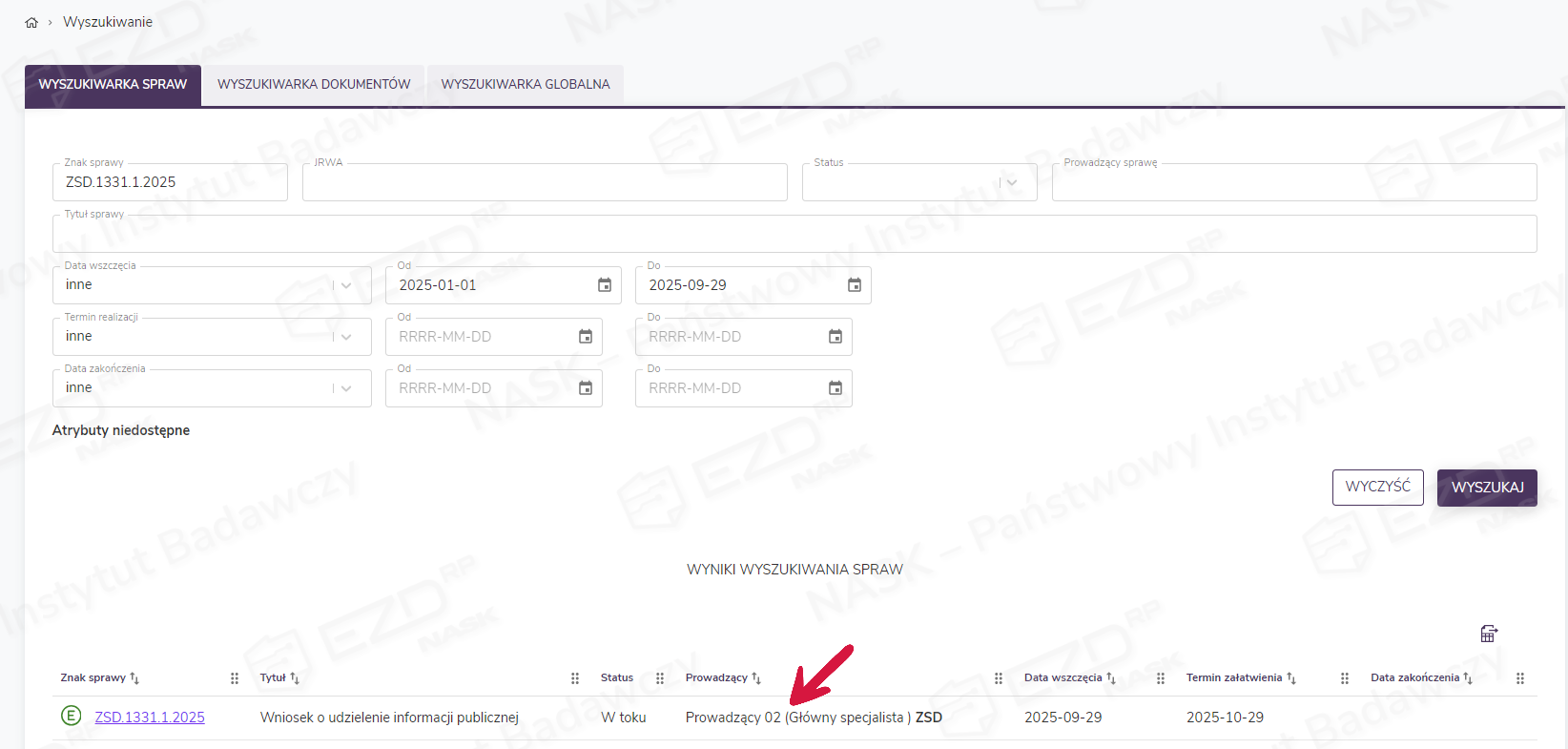
Następnie z pomocą znaku sprawy, z której została zrealizowana wysyłka, należy ustalić jej prowadzącego. Można to zrobić analogicznie poprzez wyszukanie w zakładce Wyszukiwarka spraw lub Wyszukiwarka globalna.
W przypadku przesyłek nierejestrowanych należy posłużyć się datą nadania oraz danymi adresata. Pozwoli to odnaleźć przesyłkę w Rejestrze korespondencji wychodzącej i odczytać dane sprawy ze szczegółów wpisu.
Rejestracja zwrotu listu PUH w RPW
Rejestracja zwrotu listu PUH w RPW odbywa się w module Kancelaria. Następnie należy wybrać sekcję Rejestracja korespondencji i wskazać informacje niezbędne do dokonania rejestracji.
Po pierwsze należy wskazać pracownika – odbiorcę, czyli prowadzącego sprawę, z której została wysłana korespondencja, oraz datę faktycznego wpływu zwrotu listu PUH do podmiotu.
Następnie należy wskazać typ odwzorowania zawartości.
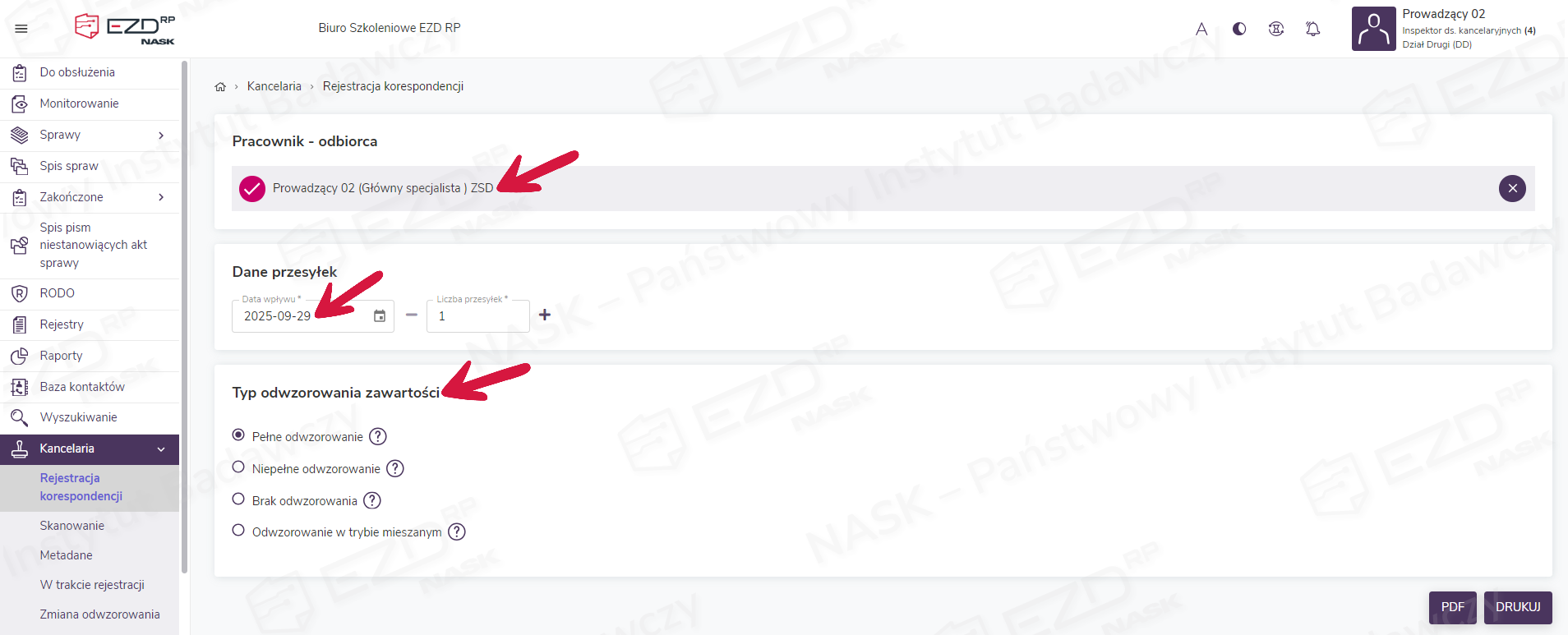
Z uwagi na rejestrację zwrotów listów PUH jako przesyłek wpływających nie ma możliwości rejestracji listów PUH do składu Listów zwróconych – administrator powinien skonfigurować odpowiedni skład w rodzaju Pełnych odwzorowań lub Niepełnych odwzorowań z przeznaczeniem do rejestracji zwrotów listów PUH.
Uzupełnianie metadanych zwrotu listu PUH
Dalsze kroki rejestracji odbywają się analogicznie jak w przypadku standardowych przesyłek wpływających – jeśli przesyłka podlega odwzorowaniu należy ją zeskanować, a następnie przejść do uzupełnienia metadanych (więcej informacji na ten temat w artykule pt. Uzupełnianie metadanych przesyłek wpływających).
W systemie EZD RP metadane przesyłek wpływających uzupełniane są w widoku Kancelaria > Metadane. Aby uzupełnić pole Kod kreskowy/Numer RPW, należy wczytać kod RPW wybranej przesyłki lub wpisać numer RPW oraz zatwierdzić poprzez kliknięcie przycisku Wczytaj.
Po wczytaniu kodu wyświetla się nowe okno, w którym należy uzupełnić metadane przesyłki.
Zarejestrowana przesyłka otrzymuje tytuł załącznika. Aby go zmienić, należy zaznaczyć pole wyboru przy załączniku i z prawego menu wybrać opcję Zmień nazwę. Rekomendujemy wpisanie w tytule przesyłki numeru zwróconej przesyłki PUH i wyszukanego znaku sprawy, z której korespondencja została wygenerowana. Pozwoli to pracownikowi – odbiorcy w szybki sposób dołączyć zwrot listu PUH do sprawy.
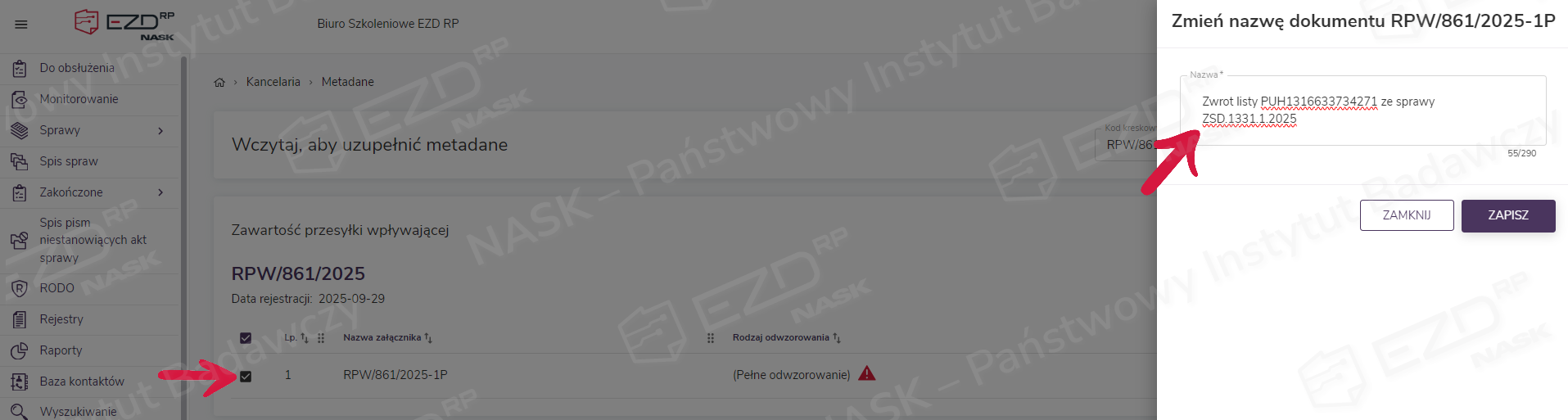
W kolejnej sekcji należy uzupełnić dane przesyłki wpływającej. Jedną z metadanych, którą należy określić, jest sposób dostarczenia. Wartość można wybrać spośród pozycji z rozwijanej listy.
W sekcji Dane nadawcy należy wskazać kontakt adresata, do którego kierowana była korespondencja.
Jeżeli otrzymany zwrot listu PUH stanowi element sprawy elektronicznej, należy zarejestrować go w odpowiednim składzie chronologicznym. W tym celu należy włączyć opcję Rejestracja w składzie chronologicznym, klikając znajdujący się przy niej suwak. Następnie należy wskazać typ składu, wybierając odpowiednią pozycję z listy rozwijanej.
Należy pamiętać, że decyzję o umieszczeniu dokumentów w składzie (bądź nie) można zmienić na późniejszych etapach pracy z przesyłką.
Wypełnienie metadanych należy potwierdzić, klikając Zapisz.
Dołączanie zwrotu listu PUH do Akt sprawy
Po zarejestrowaniu przez pracownika kancelarii zwrotu listu PUH zostaje on przekazany na konto wskazanej w trakcie rejestracji osoby. Odbiorca otrzyma zarejestrowany zwrot PUH w postaci nowego obiektu znajdującego się w module Do obsłużenia.
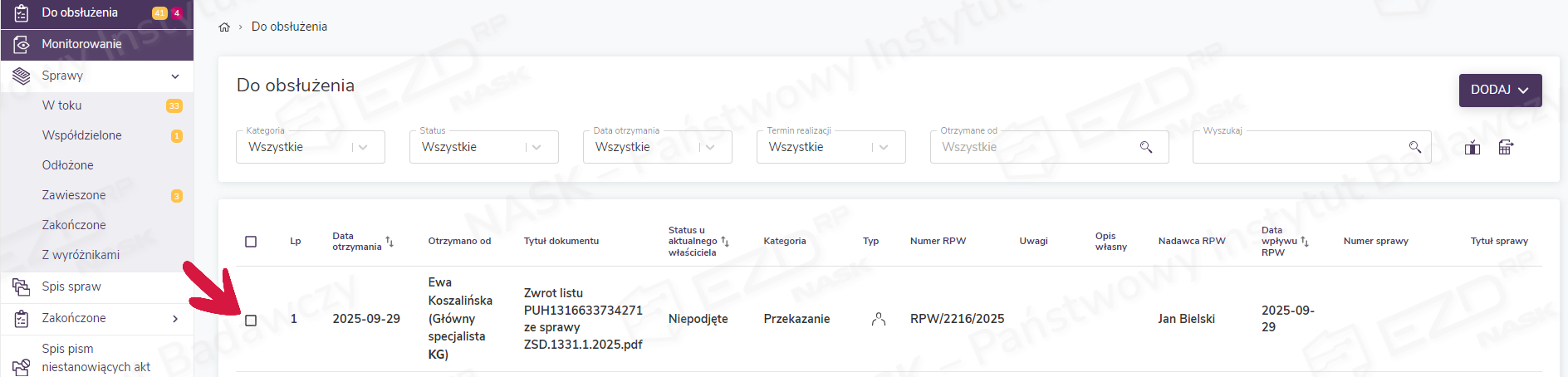
Kolejnym krokiem jest dołączenie zwrotu listu PUH do Akt sprawy, z której została zarejestrowana korespondencja. Aby to zrobić, należy po przejściu do szczegółów obiektu wybrać przycisk Akcje i opcję Dołącz do sprawy. Następnie trzeba wskazać odpowiednią sprawę i zatwierdzić wybór, klikając Dołącz.
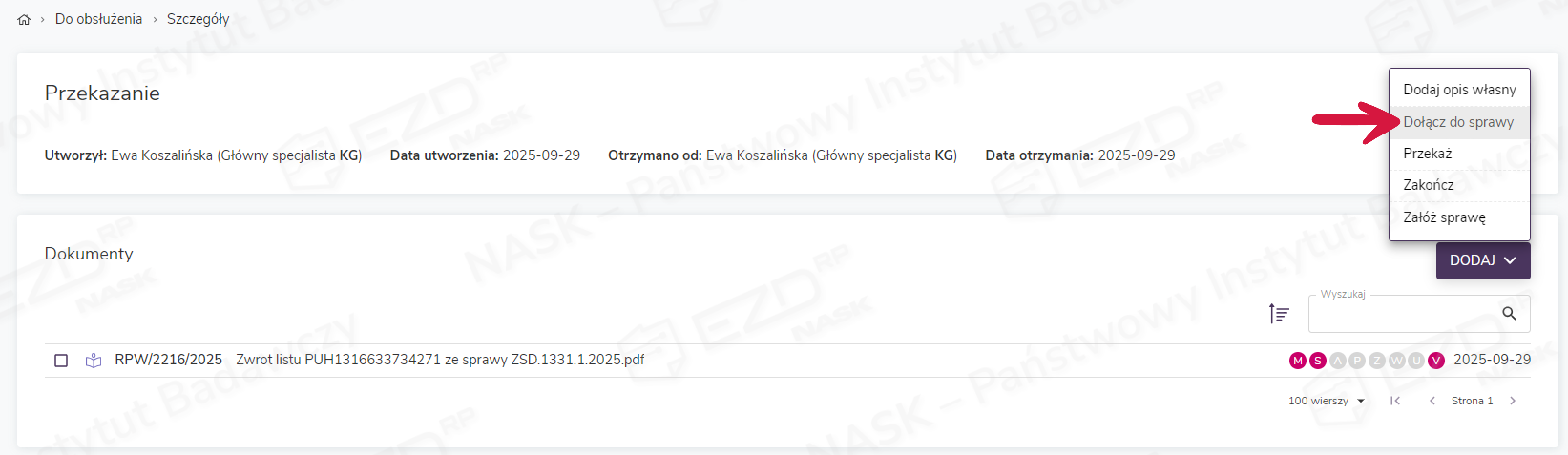
Zwrot listu PUH zostanie dołączony do Akt sprawy jako nowy dokument wpływający – dzięki temu w aktach znajdzie się komplet informacji o wysyłce korespondencji oraz jej zwrocie.