
Wymagane uprawnienia
Wspomniane powyżej uprawnienie umożliwia użytkownikowi obsłużenie przesyłki, która została wygenerowana przez pracownika merytorycznego w innej siedzibie instytucji, ale zostanie odebrana przez adresata w lokalizacji, w której pracuje osoba z przyznanym uprawnieniem.
Poza nadaniem wskazanego uprawnienia użytkownika należy również przypisać do wybranej lokalizacji odbioru osobistego. Czynność tą wykonuje się w module Administracja, po kliknięciu kafelka Odbiór osobisty w innej lokalizacji (podobnie jak przypisywani są pracownicy merytoryczni generujący korespondencję wychodzącą). Więcej informacji na ten temat można znaleźć w artykule pt. Zarządzanie funkcją odbioru osobistego w innej lokalizacji.
Widok na koncie uprawnionego pracownika
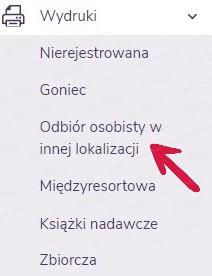
Na koncie uprawnionego pracownika w znajdującym się w głównym menu module Wydruki pojawi się nowa opcja – Odbiór osobisty w innej lokalizacji.
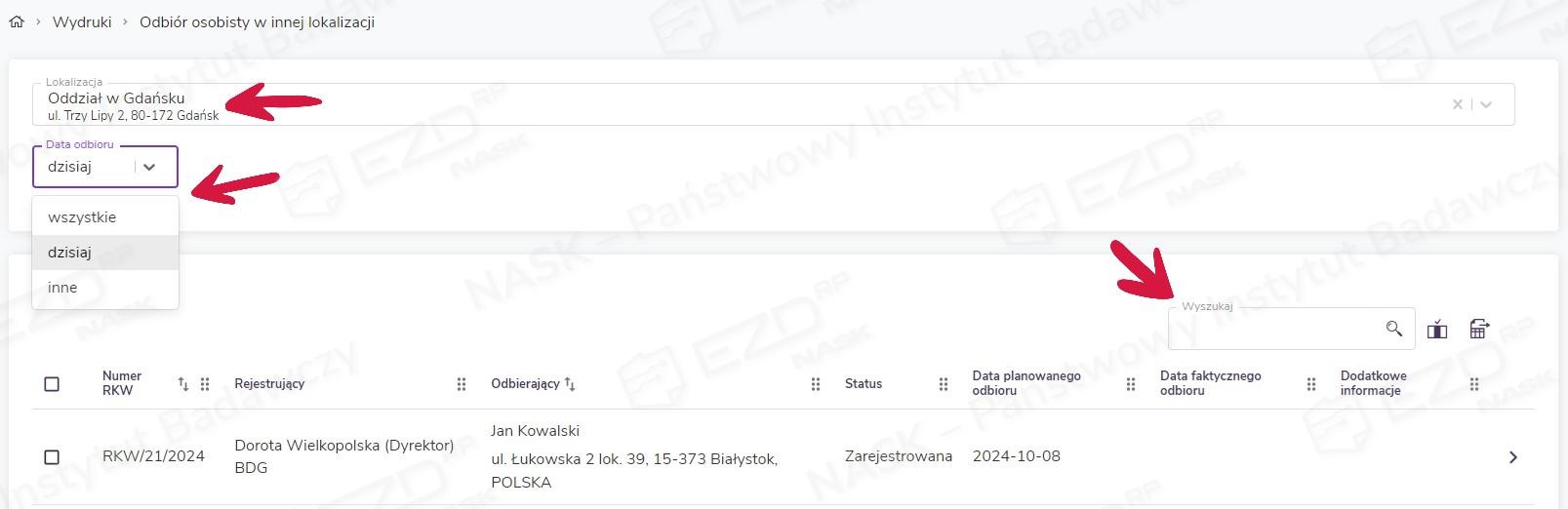
Po wybraniu tej opcji wyświetlony zostanie widok, w którym należy uzupełnić wymagane dane. W pierwszym kroku trzeba wybrać lokalizację – na rozwijanej liście użytkownik zobaczy te, do których został przypisany. Następnie należy uzupełnić pole Data odbioru za pomocą jednej z trzech dostępnych opcji: Wszystkie, Dzisiaj lub Inne. W przypadku wybrania odpowiedzi Inne użytkownik ma możliwość wskazania zakresu dat za pomocą pól Data od i Data do.
Po wskazaniu odpowiedniego zakresu wyświetli się lista wysyłek przekazanych do wybranej lokalizacji. Zawiera ona następujące kolumny: Numer RKW, Rejestrujący, Odbierający, Status, Data planowanego odbioru, Data faktycznego odbioru oraz Dodatkowe informacje. Istnieje możliwość sortowania danych po kolumnach Odbierający i Numer RKW. Dostępne jest również pole Wyszukaj, umożliwiające wyszukiwanie informacji po numerze RKW i danych osoby odbierającej przesyłkę.
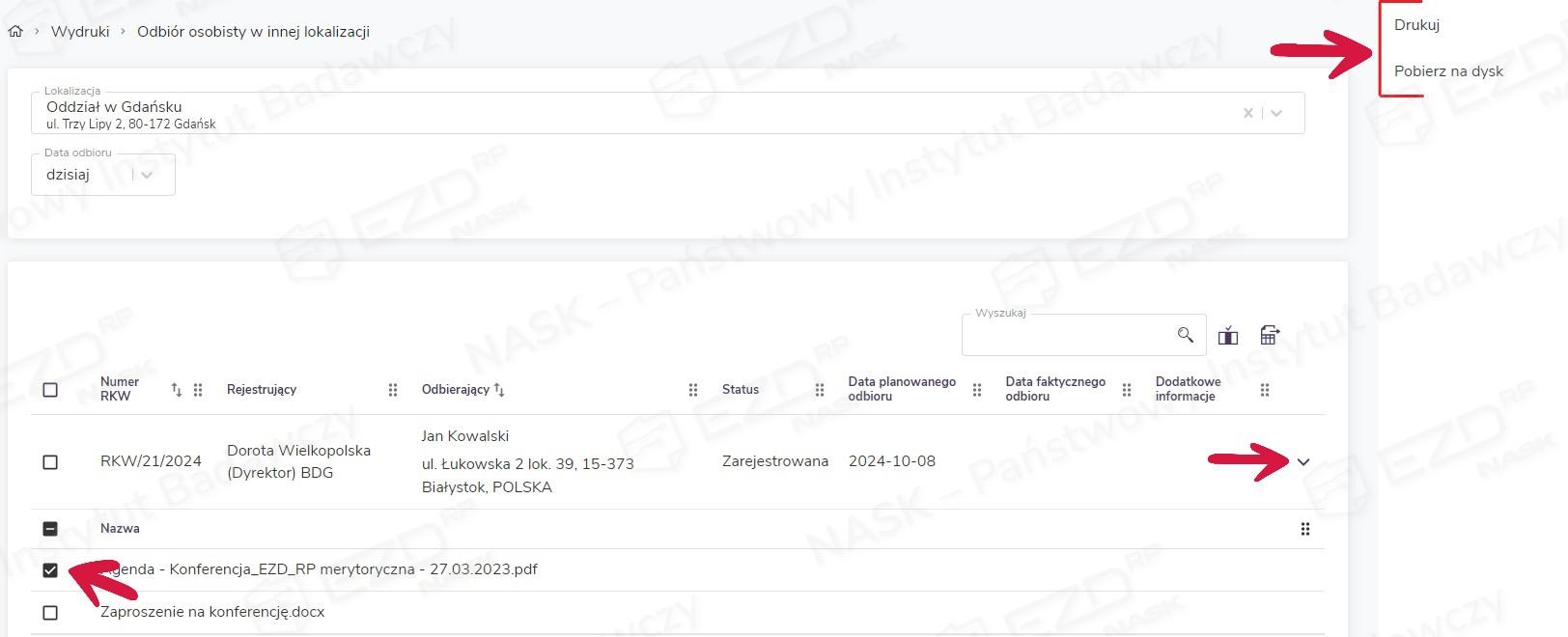
Po rozwinięciu wpisu użytkownik widzi listę dokumentów wchodzących w skład przesyłki. Zaznaczenie pola wyboru przy dokumencie powoduje, że w prawym menu pojawiają się dostępne dla niego opcje – Pobierz na dysk i Drukuj.
Po zaznaczeniu całej wysyłki (pole wyboru przy numerze RKW) w prawym menu wyświetlają się natomiast funkcje Wydruk potwierdzenia odbioru i Anuluj.
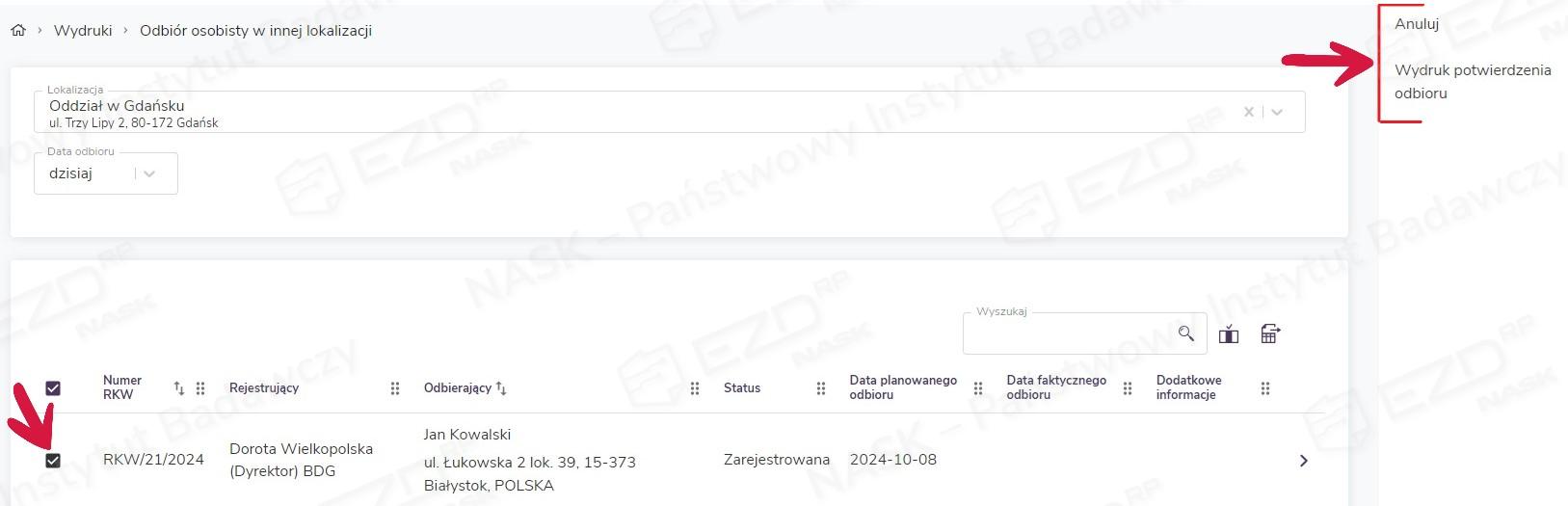
Wybranie opcji Wydruk potwierdzenia odbioru spowoduje wygenerowanie potwierdzenia odbioru osobistego w postaci pliku w formacie PDF.
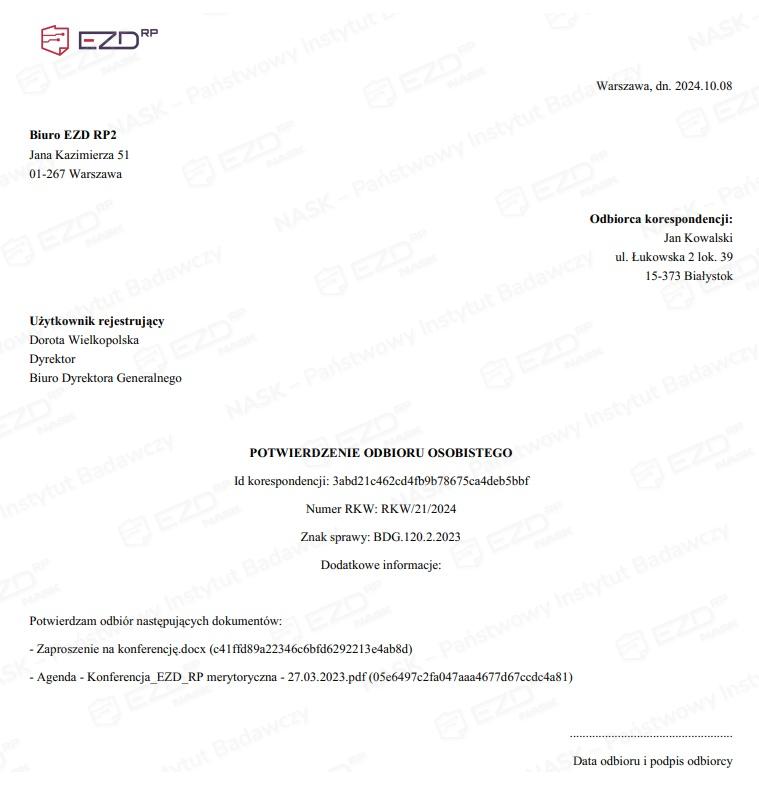
Wpis jest widoczny na liście przesyłek w zakładce Odbiór osobisty w innej lokalizacji aż do końca dnia odbioru wskazanego przez rejestrującego wysyłkę lub do końca dnia rzeczywistego odbioru (jeśli adresat odbierze przesyłkę wcześniej). Wówczas w kolumnie Status pojawi się wpis Wysłana, a w kolumnie Data faktycznego odbioru automatycznie zaciągnie się data wygenerowania potwierdzenia odbioru osobistego.

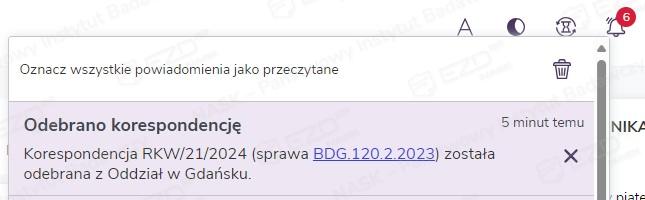
Wraz z wygenerowaniem potwierdzenia odbioru właściciel sprawy otrzymuje powiadomienie o odebraniu korespondencji we wskazanej lokalizacji.
Ponowne wydrukowanie potwierdzenia odbioru osobistego oraz dostęp do dokumentów wysyłki jest możliwy do końca dnia, w którym nastąpił odbiór, bez względu na datę planowanego odbioru wskazaną przy rejestracji wysyłki. Jeśli odbiorca nie zgłosi się po przesyłkę i będzie ona nadal miała status Zarejestrowana, wpis zniknie wraz z końcem dnia, który został wskazany jako termin odbioru.
Anulowanie korespondencji
Pracownik obsługujący odbiór osobisty w wybranej lokalizacji ma możliwość anulowania wysyłki. Może to zrobić zarówno dla przesyłek, które mają zarówno status Zarejestrowana, jak i dla tych ze statusem Wysłana.
Po kliknięciu w prawym menu opcji Anuluj przesyłka znika z zakładki Odbiór osobisty w innej lokalizacji. Jej status odkłada się jako Anulowana w następujących miejscach w systemie:
- w Aktach sprawy (po kliknięciu ikony z literą W),
- w szczegółach wysyłki – w dolnej zakładce Wysyłki znajdującej się pod Aktami sprawy,
- w widoku Zestawienie korespondencji wychodzącej,
- oraz w Rejestrze korespondencji wychodzącej – w kolumnie Status, a także w opcji Szczegóły korespondencji.
W tych miejscach jako data wysyłki odkłada się data anulowania.
