
Kreator konfiguracji EZD RP jest modułem, który wspomaga administratora podczas wstępnej konfiguracji systemu i przygotowywania go dla użytkowników. Widok kreatora pojawia się po pierwszym zalogowaniu administratora do nowej instancji.

Proces przygotowania systemu za pomocą kreatora został podzielony na dziewięć etapów. Na każdym etapie konfiguracji wyświetlane są komunikaty i opisy pomocnicze. Możliwy jest powrót do poprzednich kroków oraz opcja zmiany wprowadzonych ustawień.
Krok 1 – Podstawowe informacje
Po uruchomieniu kreatora wyświetlany jest ekran powitalny, na którym opisane zostały etapy konfiguracji oraz wymienione zostały niezbędne dane i informacje potrzebne do wstępnej konfiguracji systemu. Do przeprowadzenia procesu potrzebne będą:
- plik CSV z jednolitym rzeczowym wykazem akt,
- informacje o zakładanych składach chronologicznych,
- cenniki przesyłek pocztowych wykorzystywanych w instytucji (opcja),
- wzory szablonów, etykiet i kopert.
Szablony JRWA do pobrania
W widoku są dostępne dwie opcje. Przycisk Dalej służy do przejścia do następnego etapu konfiguracji. Przycisk Anuluj spowoduje zamknięcie kreatora.
Krok 2 – Dodawanie szablonów uprawnień
Po wybraniu opcji Dalej użytkownik zostanie przeniesiony do widoku tworzenia szablonów uprawnień. Szablony są to zbiory systemowych uprawnień, które można nadawać użytkownikom. Zadaniem szablonów jest ułatwienie zarządzania procesem nadawania uprawnień.
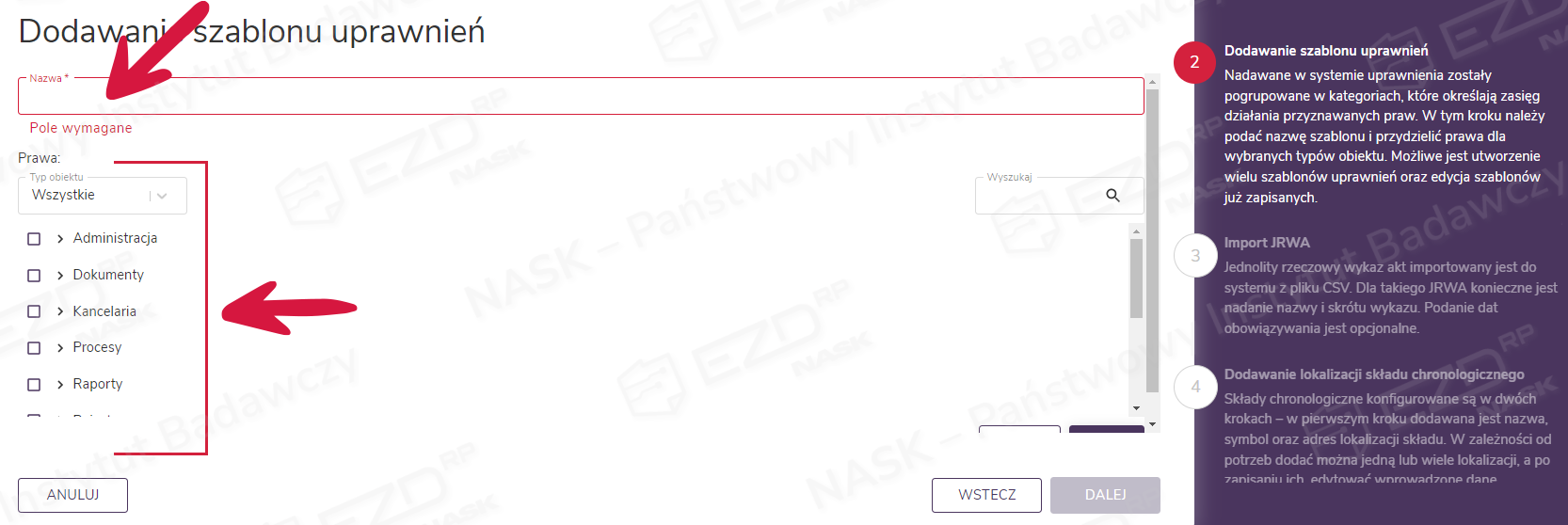
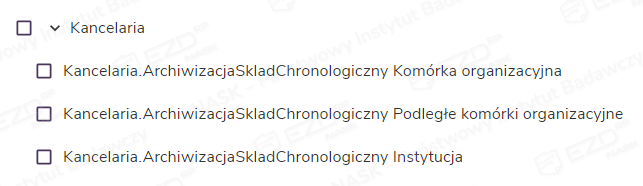
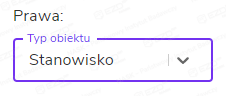
Chcąc utworzyć szablon uprawnień, należy nadać mu nazwę oraz wybrać uprawnienia, które mają być do niego przypisane. Część uprawnień oferuje różne poziomy dostępu i tak np. uprawnienie dotyczące archiwizacji składów chronologicznych ma trzy poziomy praw – dostęp do archiwizacji na poziomie własnej komórki, komórek podległych lub całej instytucji. Administrator konfigurujący szablony uprawnień ma również możliwość filtrowania uprawnień według typu obiektu (np. stanowiska).
Po wskazaniu wszystkich uprawnień, jakie ma zawierać dany szablon, należy kliknąć przycisk Zapisz.

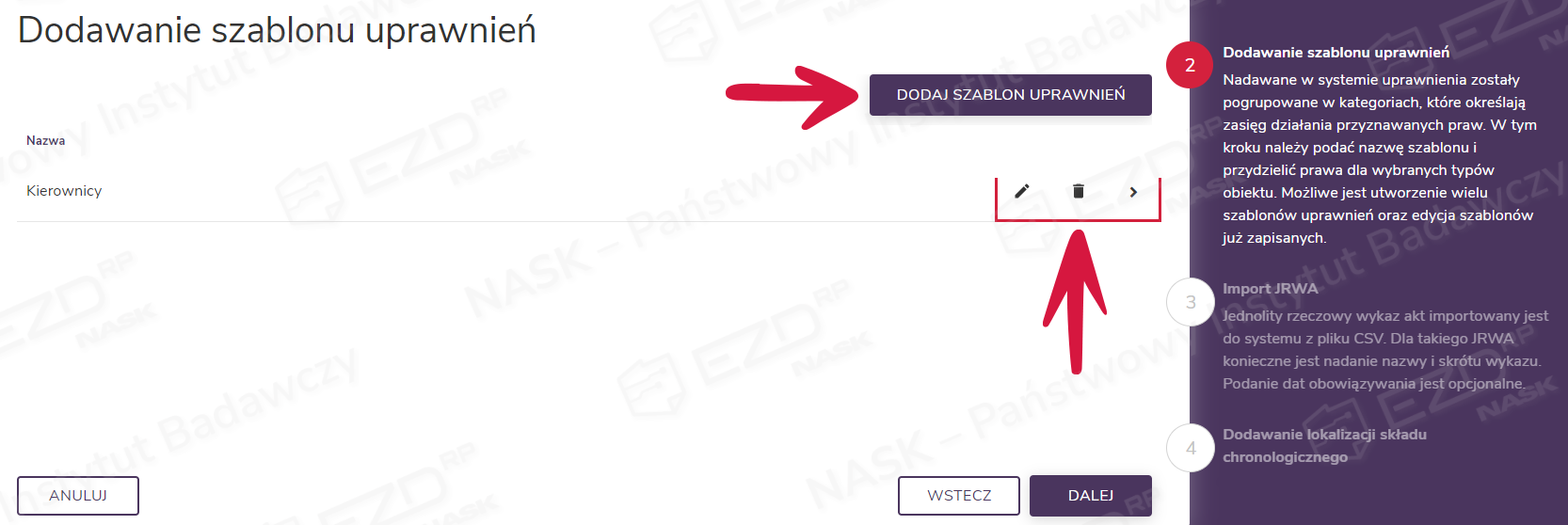
Po zapisaniu szablonu, system przeniesie administratora do widoku pozwalającego na utworzenia kolejnego szablonu. Z tego poziomu możliwy jest też podgląd, jakie prawa zawierają utworzone wcześniej szablony oraz ich edycja lub usunięcie. Służą do tego ikony znajdujące się obok nazwy szablonu.
Po kliknięciu przycisku Dalej kreator wyświetli kolejne okno i rozpocznie się kolejny etap konfiguracji systemu.
Krok 3 – Import JRWA
W trzecim korku konfiguracji EZD RP kreator umożliwia zaimportowanie Jednolitego Rzeczowego Wykazu Akt (JRWA).
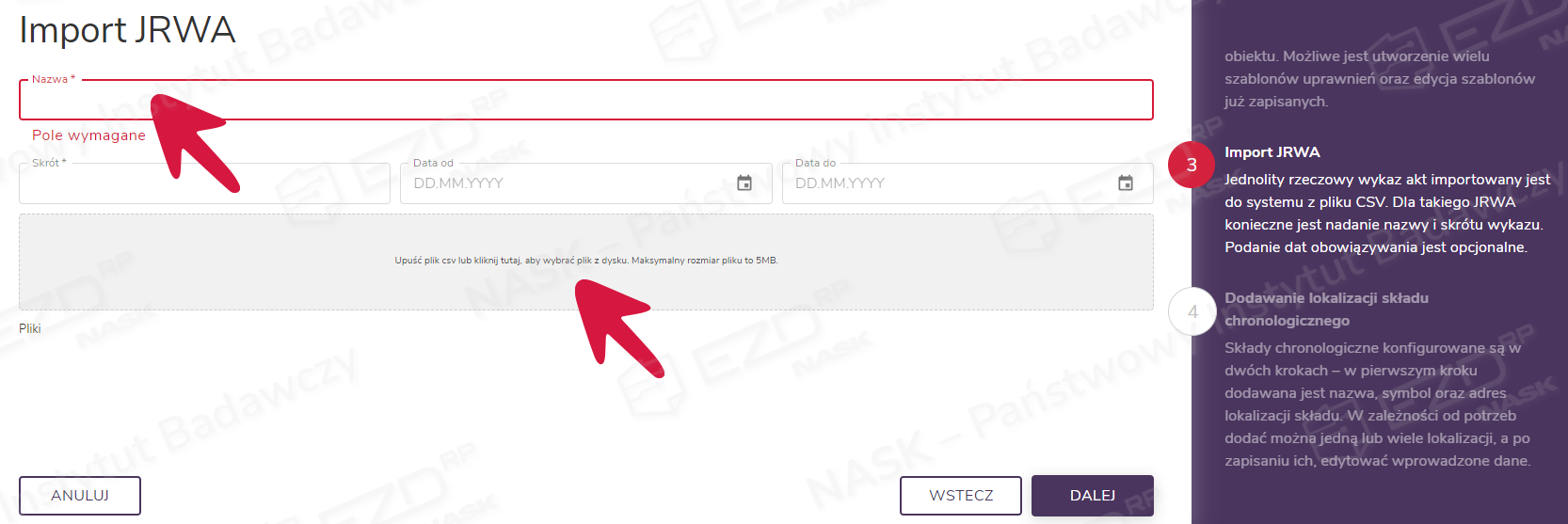
W widoku tym należy wprowadzić własną pełną nazwę JRWA, jej skrót oraz wgrać dane z pliku z rozszerzeniem CSV. Wprowadzenie dat obowiązywania JRWA jest opcjonalne, ale ich podanie jest wskazane.
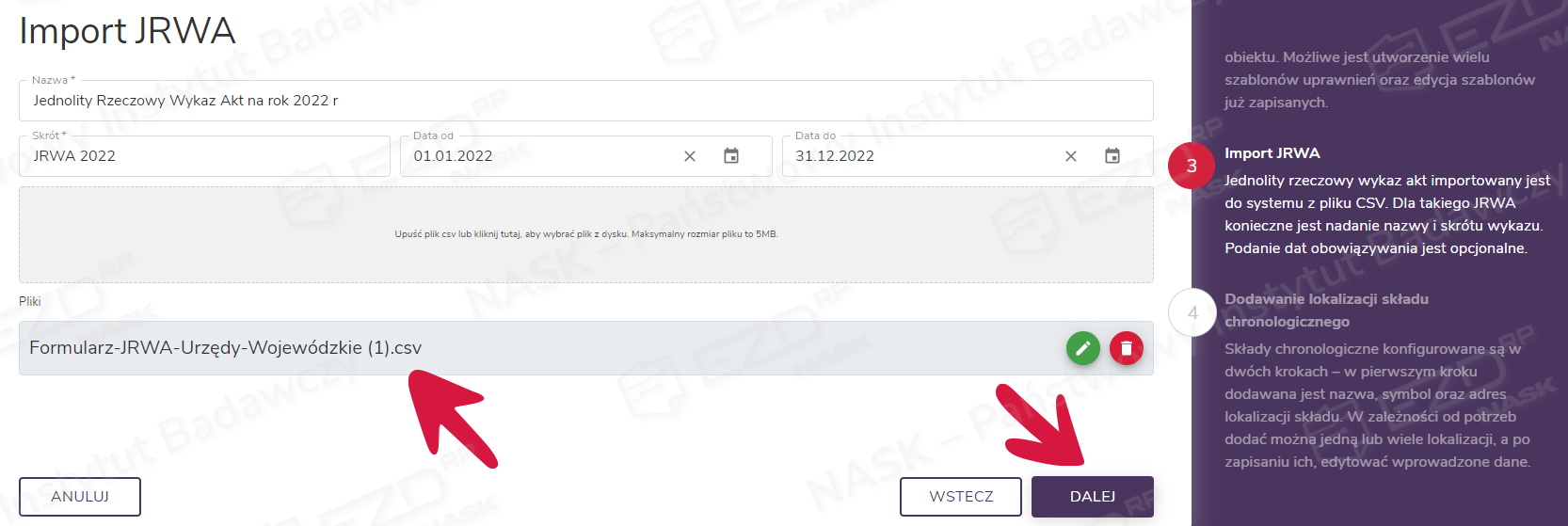
Krok 4 – Dodawanie lokalizacji składów chronologicznych
Po wykonaniu opisanych czynności administrator przechodzi do dwuetapowej konfiguracji składów chronologicznych. W tym kroku konieczne jest utworzenie przynajmniej jednej lokalizacji składu.
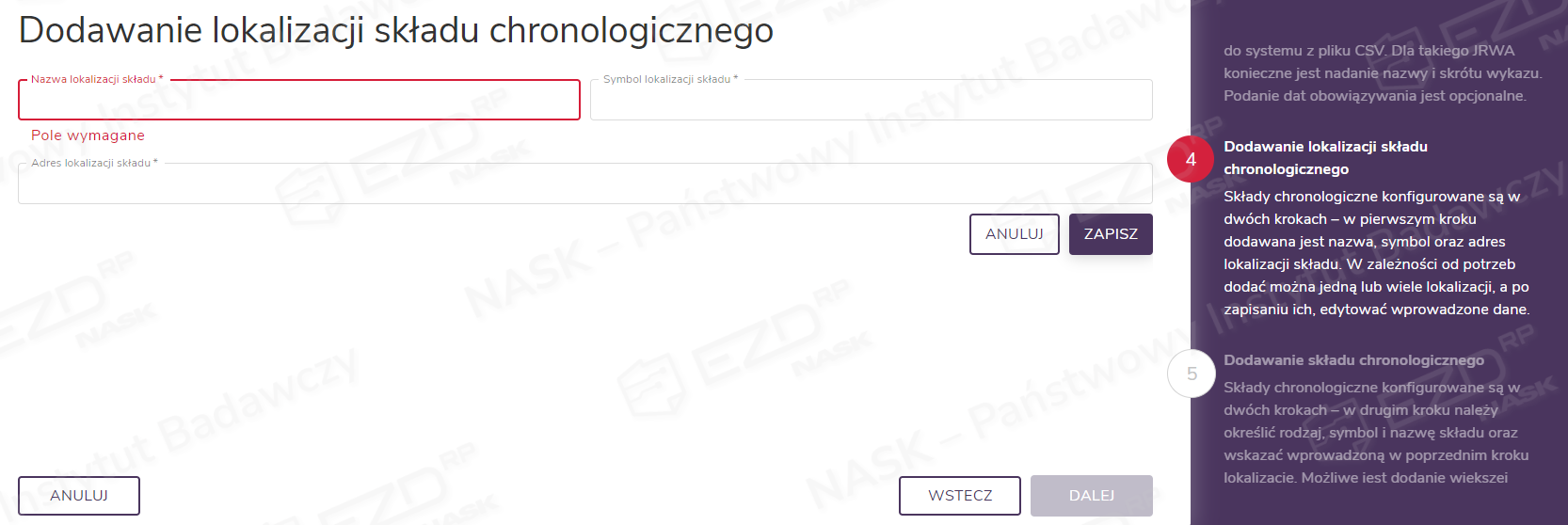
Lokalizacje składu mają odzwierciedlać w systemie fizyczne lokalizacje, w których będą prowadzone składy chronologiczne danej instytucji. Po wprowadzeniu danych pierwszej lokalizacji i kliknięciu przycisku Zapisz administrator zostaje przeniesiony do listy wprowadzonych lokalizacji. W tym widoku znajdzie też przycisk Dodaj lokalizację służącą do wprowadzenia kolejnych miejsc.

Krok 5 – Dodawanie składów chronologicznych
Następny etap polega na tworzeniu składów chronologicznych. Z rozwijanej listy należy wybrać rodzaj tworzonego składu. Lista rodzajów składu jest narzucona przez system. Pola, które są wymagane, oznaczone zostały gwiazdką.
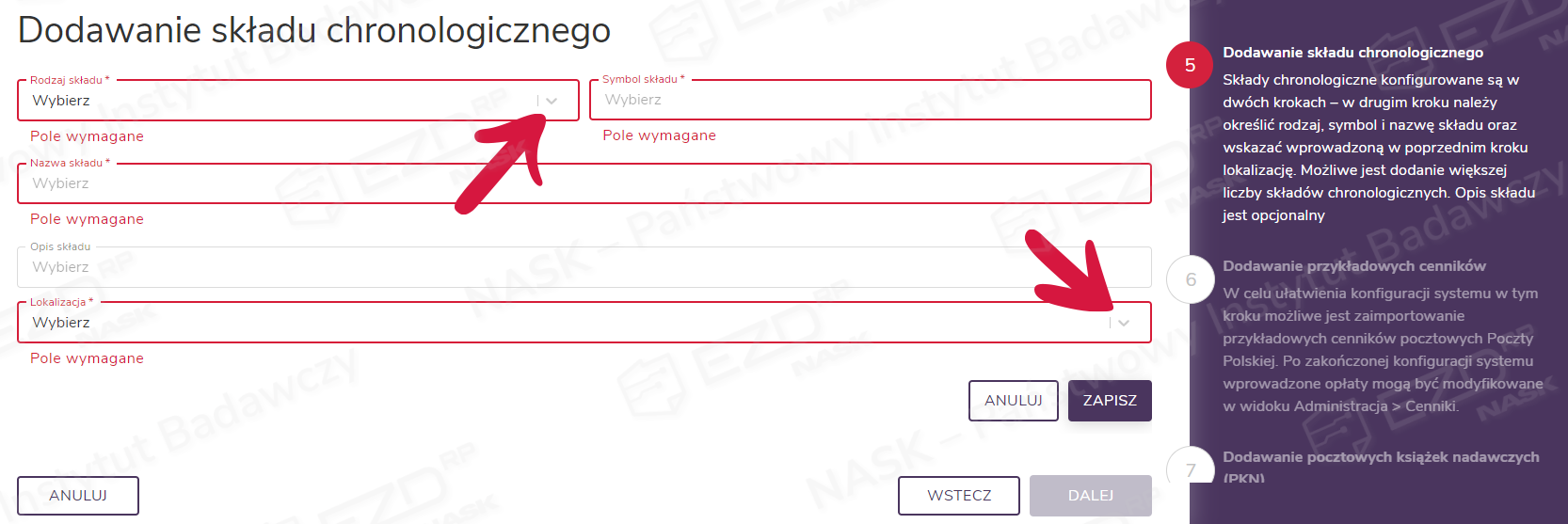
Nazwa i symbol składu powinny zostać nadane w sposób umożliwiający pracownikom rozpoznanie lokalizacji składu. W przypadku kilku lokalizacji należy dla każdej z nich utworzyć oddzielne składy tego samego rodzaju.

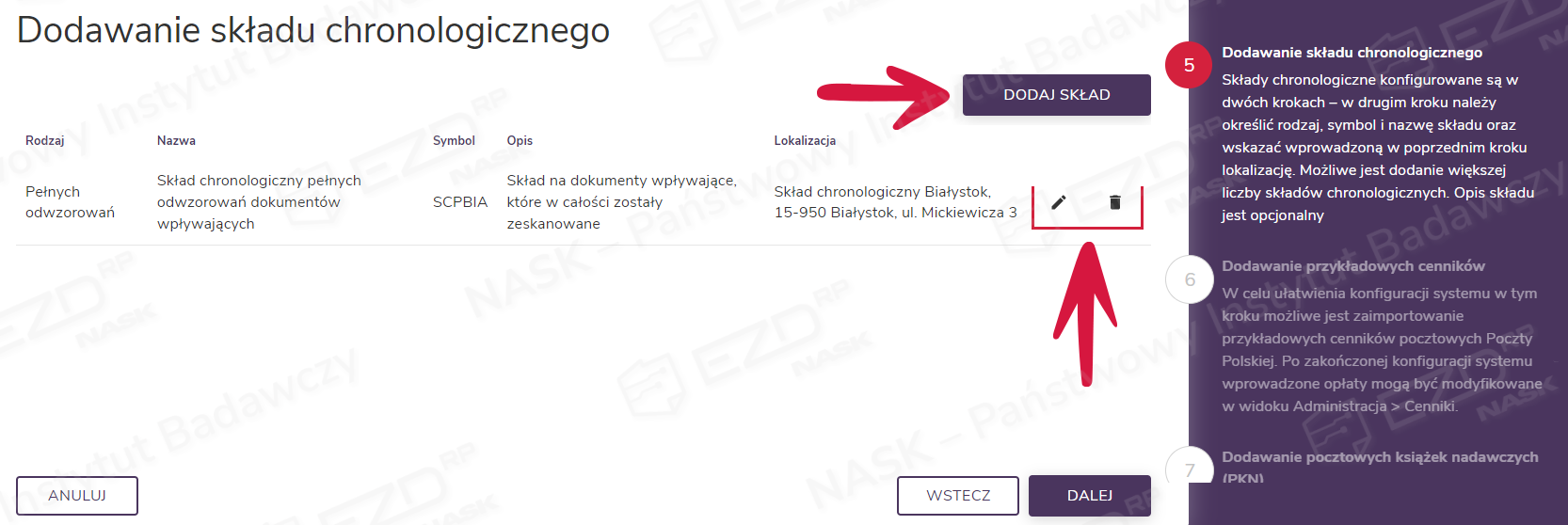
Po uzupełnieniu danych należy zapisać zmiany. System przeniesie użytkownika do widoku listy składów chronologicznych. Z tego poziomu można utworzyć kolejną pozycję, klikając przycisk Dodaj skład oraz edytować lub usunąć wprowadzone dane. Służą do tego ikony znajdujące się obok nazwy i lokalizacji składu.
Krok 6 – Dodawanie cenników pocztowych i książek nadawczych
W szóstym kroku administrator może skonfigurować cenniki pocztowe. Aby to zrobić powinien zaznaczyć pole Dodać podstawowe cenniki i kliknąć przycisk Dalej. Jeśli nie chce, aby zostały one skonfigurowane, przechodzi Dalej bez zaznaczenia wspomnianego pola.

Po zaznaczeniu opcji dodania cenników system automatycznie dokona konfiguracji. W obu przypadkach po kliknięciu przycisku Dalej użytkownik przejdzie do widoku dodawania pocztowych książek nadawczych (PKN).
Krok 7 – Dodawania pocztowych książek nadawczych (PKN)
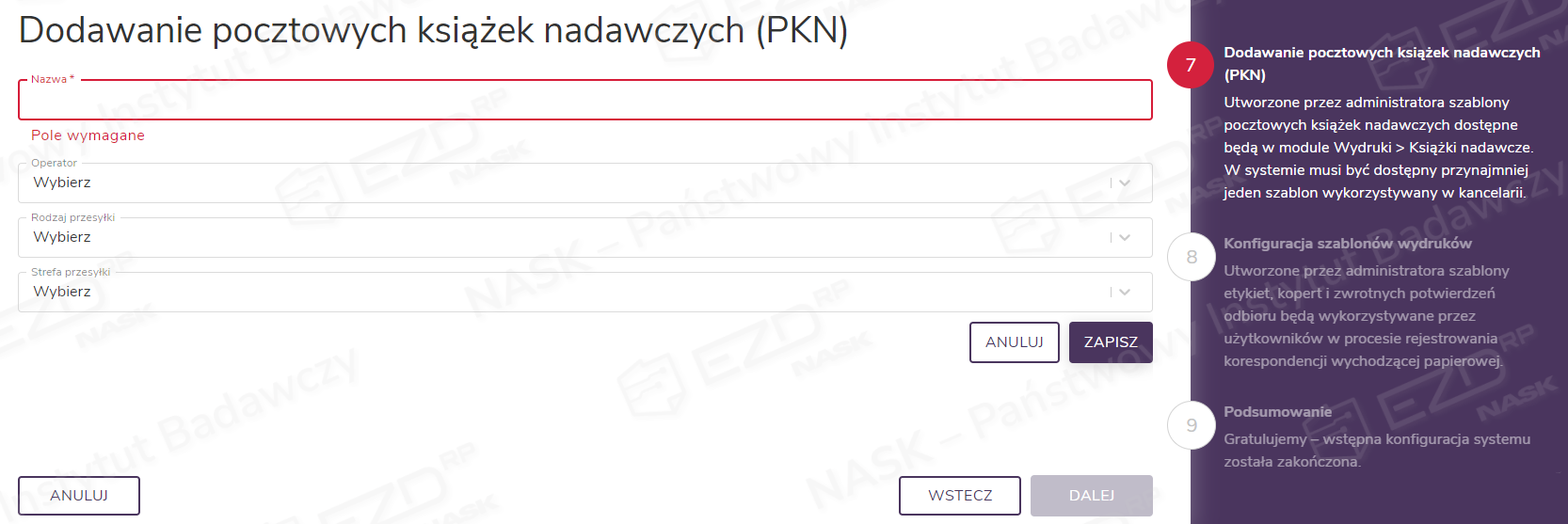
Po wprowadzeniu wymaganych danych i kliknięciu przycisku Zapisz administrator zostaje przeniesiony do widoku listy utworzonych książek nadawczych z opcją tworzenia kolejnych (przycisk Dodaj PKN) oraz edycji lub usuwania wprowadzonych danych. Służą do tego ikony znajdujące się obok nazwy PKN.

Krok 8 – Tworzenie szablonów wydruków
Ostatnim krokiem konfiguracji jest tworzenie szablonów wydruków. W pierwszym polu użytkownik wybiera typ wydruku, np. zwrotne powiadomienie odbioru. Następnie zgodnie z wyborem są wprowadzane pozostałe dane.
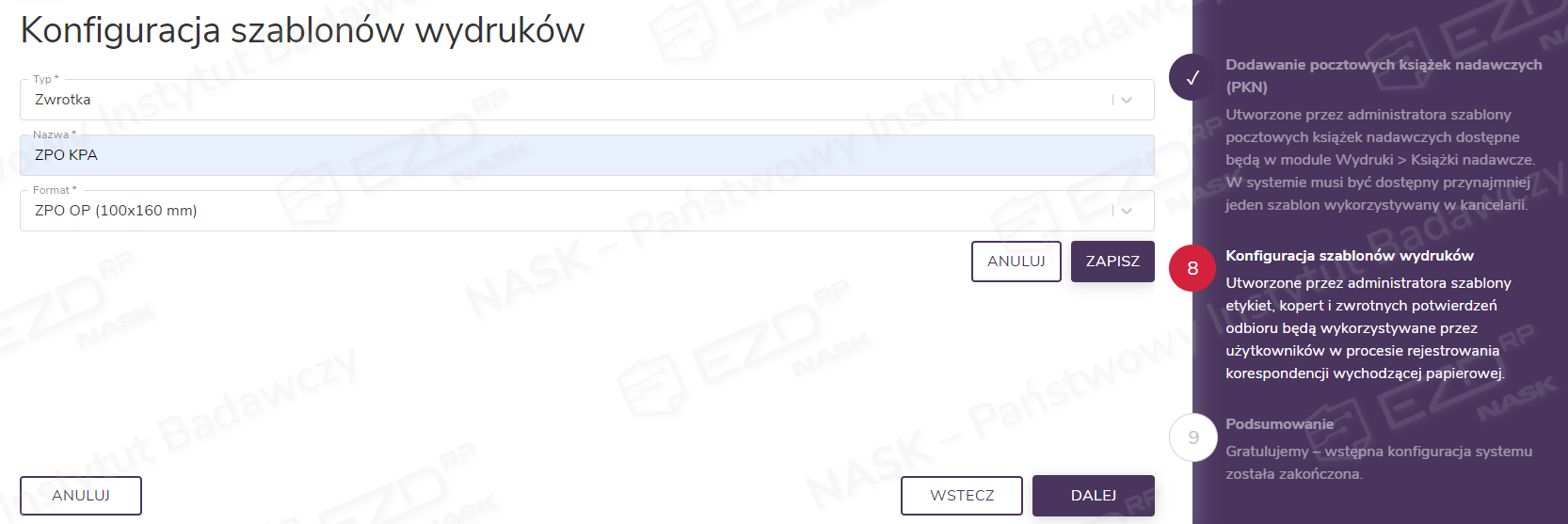
Należy kliknąć przycisk Zapisz, aby zatwierdzić wprowadzone dane i przejść do widoku listy oraz opcji dodawania kolejnych szablonów.
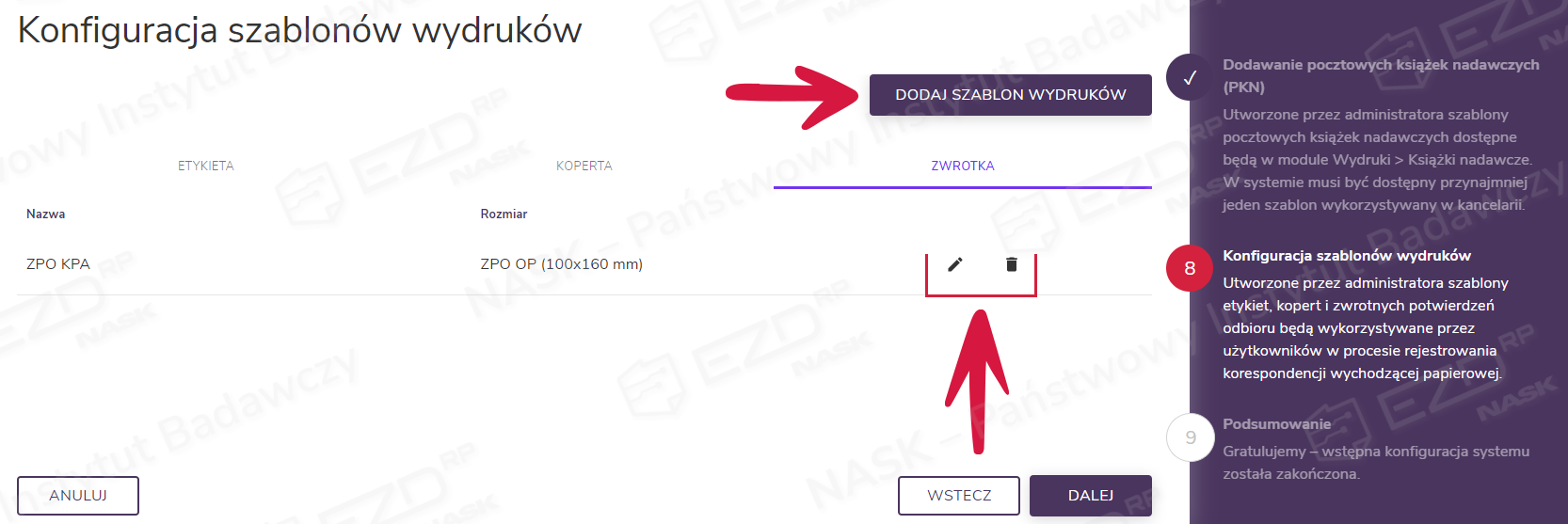
Kliknięcie przycisku Dalej przenosi użytkownika do okna podsumowania.
Krok 9 – Podsumowanie
Wybranie w tym widoku przycisku Zakończ uruchomi proces wdrażania wprowadzonych danych w nowej instancji systemu EZD RP.

Jeśli administrator nie skonfiguruje w kreatorze poszczególnych funkcji lub zajdzie potrzeba wprowadzenia w nich zmian, będzie mógł później wykonać te działania po zalogowaniu się do EZD RP z poziomu modułu Administracja.