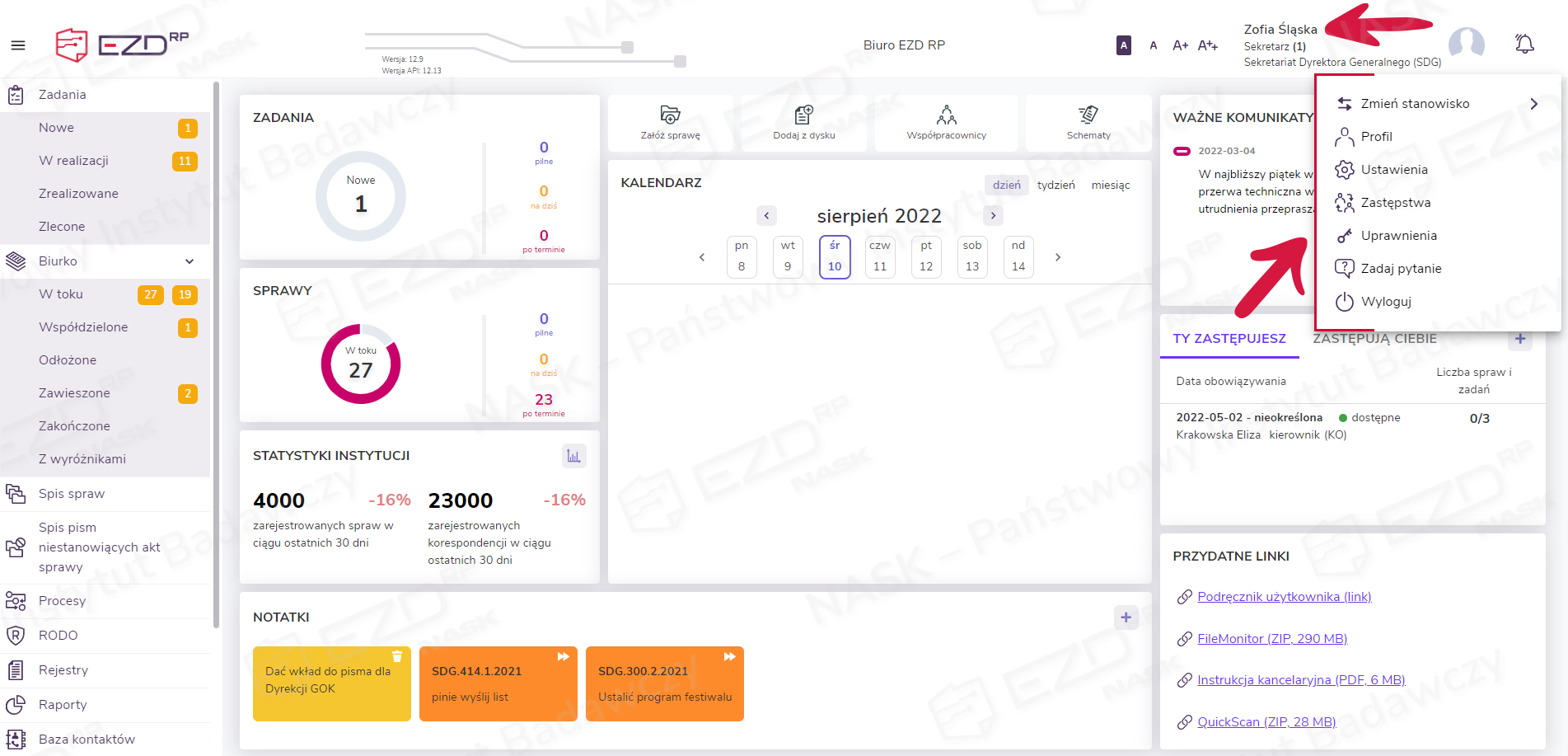
Strona główna systemu EZD RP została podzielona na kilka sekcji. Ważną jego część stanowi menu górne, które jest dostępne z każdego miejsca w programie. Znajdują się tam elementy pozwalające m.in. na dostosowanie wyglądu strony do potrzeb użytkownika (wybór koloru tła, rozmiaru znaków, ukrywanie/odkrywanie menu głównego) czy śledzenie powiadomień, a także informacje takie, jak imię i nazwisko, nazwa instytucji oraz logo EZD RP.

- litera A – oznacza, że podmiot korzysta z dotychczasowego sposobu gromadzenia i przetwarzania dokumentów (z modułami Zadania oraz Biurko > Pisma),
- litera B – oznacza, że podmiot ma dostęp do opcji nowego sposobu pracy (z modułami Do obsłużenia, Monitorowanie oraz Zakończone > Zadania i pisma).
Korzystanie z panelu użytkownika – dla wariantu systemu oznaczonego literą A
- ikona ukrywania i odkrywania widoku menu głównego (trzy poziome, równoległe kreski, tzw. ikona hamburgera) – pozwala zwinąć nazwy modułów dostępnych z poziomu menu głównego (np. Zadania, Biurko, Spis spraw) oraz przypisanych do nich sekcji i funkcji. Po zwinięciu menu głównego zwiększa się obszar roboczy na ekranie i z lewej strony widoczne są tylko ikony przypisane do poszczególnych elementów. Działanie wszystkich pozostaje niezmienne;
- logo EZD RP – kliknięcie logotypu powoduje przeniesienie zalogowanego użytkownika do ekranu głównego systemu;
- nazwa instytucji wraz z informacjami o numerach używanych wersji systemu oraz API;
- wybór koloru tła strony i rozmiaru znaków – funkcja umożliwia zmianę tła aplikacji z białego na czarne (wysoki kontrast) i odwrotnie oraz powiększanie lub pomniejszanie wielkości fontu w wyświetlanych elementach menu;
- imię i nazwisko użytkownika zalogowanego do systemu wraz z informacją o zajmowanym stanowisku lub stanowiskach oraz nazwą i skrótem komórki organizacyjnej, do której przynależy – kliknięcie tego elementu rozwinie menu z dodatkowymi funkcjami panelu użytkownika;
- symbol powiadomień (ikona dzwonka) wraz z liczbą powiadomień – w zależności od ustawień w tym miejscu pojawiają się różnego rodzaju informacje systemowe dotyczące zadań i spraw.
Po kliknięciu obszaru z imieniem i nazwiskiem zalogowanego pracownika na ekranie wyświetlane jest menu panelu użytkownika. Za pomocą dostępnych w nim opcji można przełączać się z jednego stanowiska na kolejne, wyświetlić ustawienia dotyczące swojego profilu, przeglądać i edytować ustawienia systemowe, zarządzać zastępstwami, sprawdzić swoje uprawnienia na danym stanowisku, zadać pytanie administratorowi systemu w danej instytucji oraz wylogować się z systemu. Poniżej zostały opisane kolejno wszystkie dostępne w tym miejscu funkcje.
Zmień stanowisko
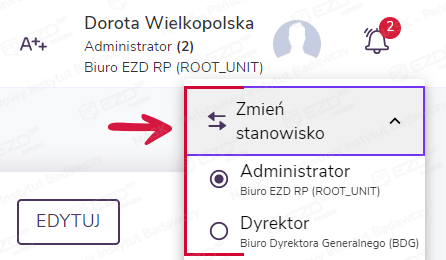
System EZD RP pozwala na zmianę stanowiska bez konieczności wylogowania się z konta. Jest to opcja zaprojektowana z myślą o osobach przypisanych w strukturze organizacyjnej jednostki lub w systemie do kilku stanowisk. W wielu instytucjach można spotkać się z praktyką, że pracownik posiada dodatkowo np. uprawnienia administratora, dzięki czemu ma wgląd w zakres uprawnień wszystkich pracowników, może uzupełniać szablony i procesy lub publikować komunikaty dla użytkowników danego podmiotu.
W EZD RP stanowiska mogą mieć przypisane różne uprawnienia pozwalające m.in. na realizację zadań zgodnie z zakresem obowiązków, wykonywanie czynności kancelaryjnych, dokumentowanie przebiegu realizacji spraw czy gromadzenie i tworzenie dokumentacji elektronicznej. Funkcja ta umożliwia także dekretowanie lub przyjmowanie zadań od różnych osób w zależności od zajmowanego w danej chwili stanowiska. Dzięki takiemu rozwiązaniu zadania i sprawy prowadzone na różnych stanowiskach są odseparowane i realizowane zgodnie z obowiązującymi regulacjami prawnymi.
Profil
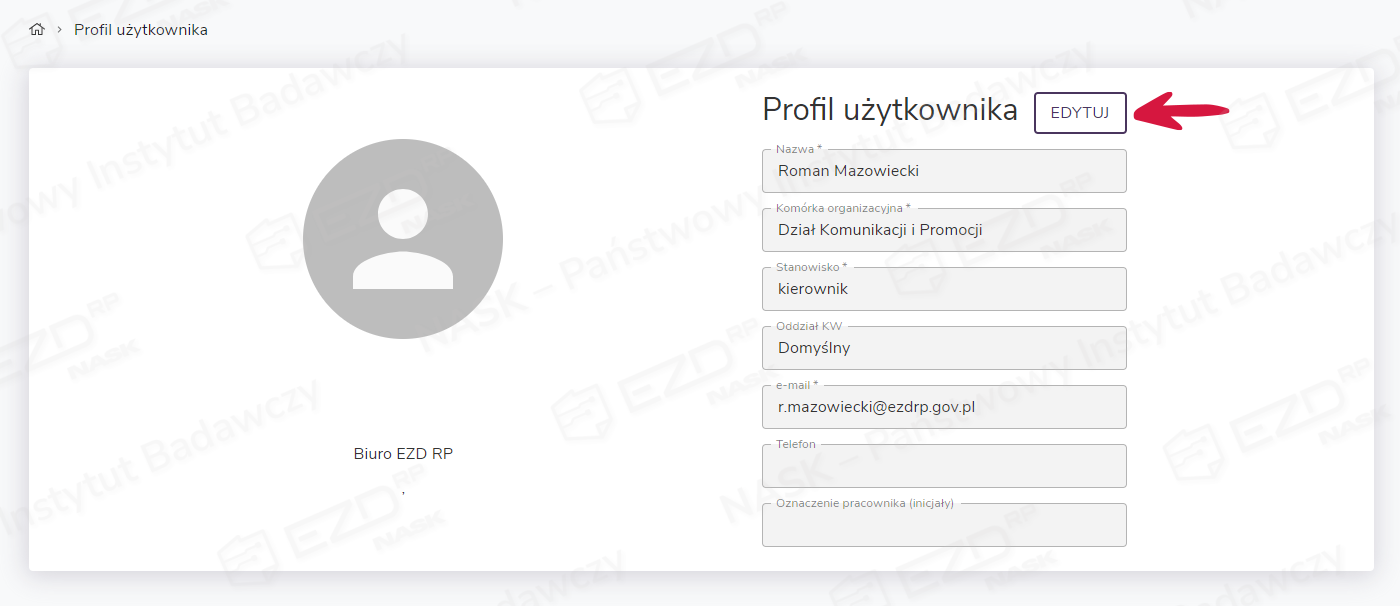
Po wybraniu funkcji Profil wyświetlone zostanie okno z podstawowymi informacjami o zalogowanym użytkowniku, takie jak: Nazwa (imię i nazwisko użytkownika), Komórka organizacyjna, Stanowisko, Oddział KW (korespondencji wychodzącej), E-mail, Numer telefonu oraz Oznaczenie pracownika (inicjały). Większość pól system uzupełnia automatycznie. Dane w dwóch ostatnich polach (numer telefonu i inicjały) można zmienić, klikając przycisk Edytuj.
Ustawienia
To najbardziej rozbudowany widok w panelu użytkownika. Klikając opcję Ustawienia, można spersonalizować niektóre ustawienia systemu.
Zawartość wszystkich sekcji można modyfikować po kliknięciu przycisku Edytuj, zarejestrować zmiany za pomocą przycisku Zapisz lub zrezygnować z nich, wybierając przycisk Anuluj.
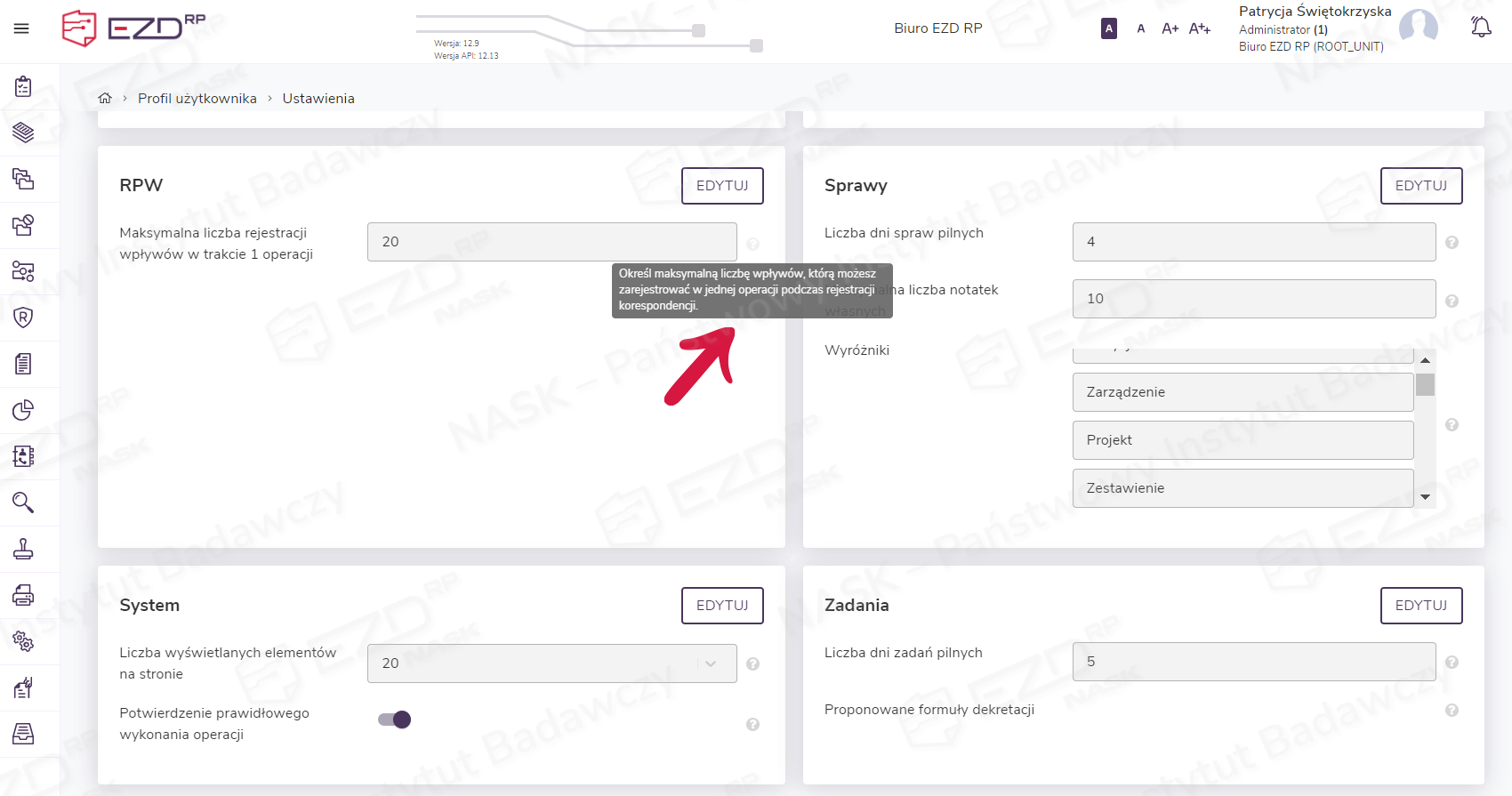
Widok Profil użytkownika > Ustawienia został podzielony na następujące sekcje:
- Etykieta RPW (rejestru przesyłek wpływających; sekcja dostępna dla użytkowników z przydzielonym uprawnieniem Kancelaria.Rejestracja);
- RPW (z zastrzeżeniem jak wyżej);
- Korespondencja wychodząca;
- Podpisy;
- Powiadomienia;
- Sprawy;
- System;
- Zadania.
Etykieta RPW
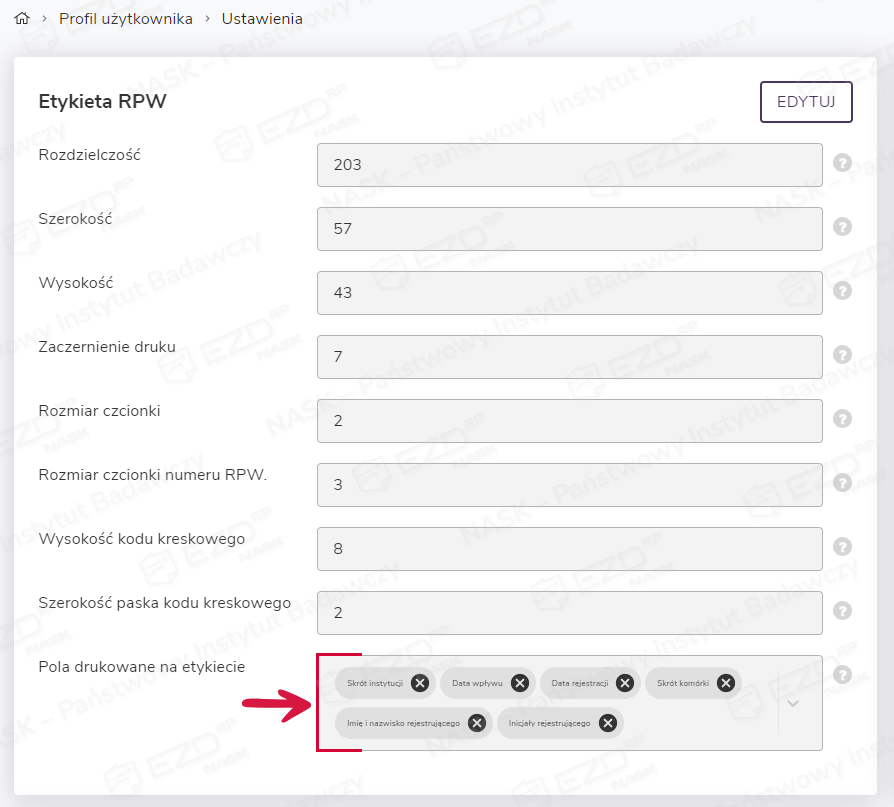
W tej sekcji mamy możliwość skonfigurowania etykiety RPW (rejestru przesyłek wpływających) pod względem jej wyglądu, wymiarów oraz drukowanych informacji. Sekcja jest dostępna wyłącznie dla użytkowników mających nadane uprawnienie Kancelaria.Rejestracja. Dodawanie pól drukowanych na etykiecie odbywa się poprzez kliknięcie listy rozwijanej i wybranie odpowiedniego pola. Aby usunąć zbędne pole, należy kliknąć ikonę krzyżyka przy danym polu.
RPW
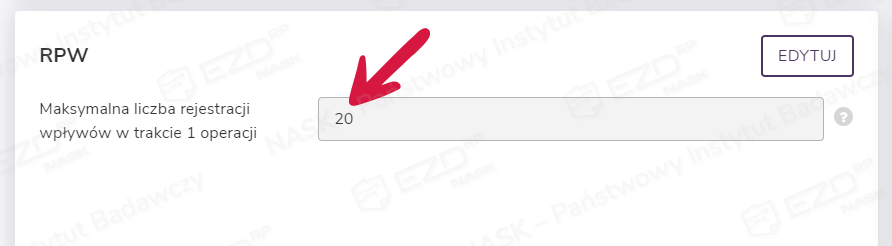
Dzięki funkcji RPW mamy możliwość ustawienia maksymalnej liczby rejestracji wpływów w trakcie jednej czynności. Sekcja jest widoczna jedynie dla osób posiadających uprawnienie Kancelaria.Rejestracja.
Korespondencja wychodząca
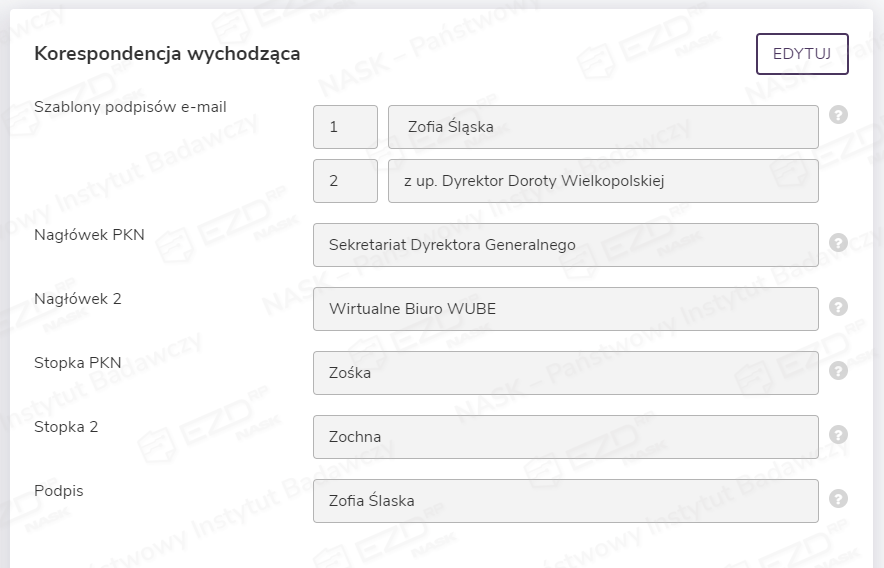
Sekcja umożliwia zdefiniowanie parametrów, które docelowo będą widoczne na wydrukach generowanych przez użytkownika (aktualnie tylko z poziomu PKN – Pocztowej Książki Nadawczej). W tym miejscu ustawimy szablon podpisów dla korespondencji elektronicznej oraz nagłówek, stopkę i podpis dla wydruków.
Podpisy
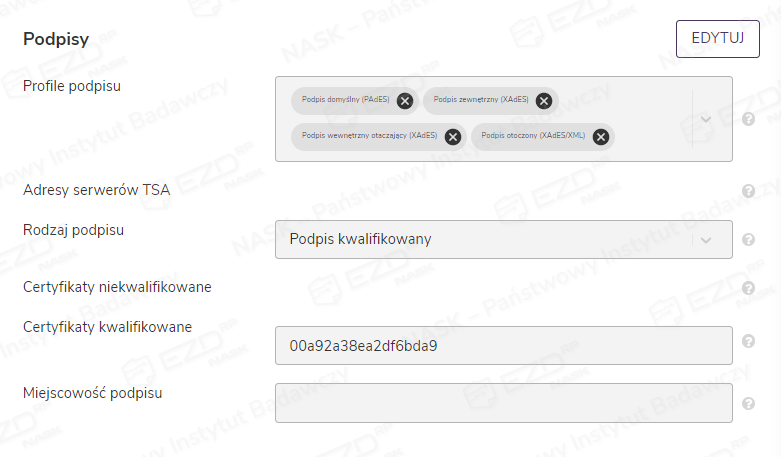
W tej sekcji dostępne są pola Profile podpisu i Adresy serwerów TSA, można wybrać, który Rodzaj podpisu ma być ustawiony jako domyślny oraz wgrać Certyfikaty kwalifikowane. Opcjonalnie można dodać Miejscowość podpisu.
Powiadomienia
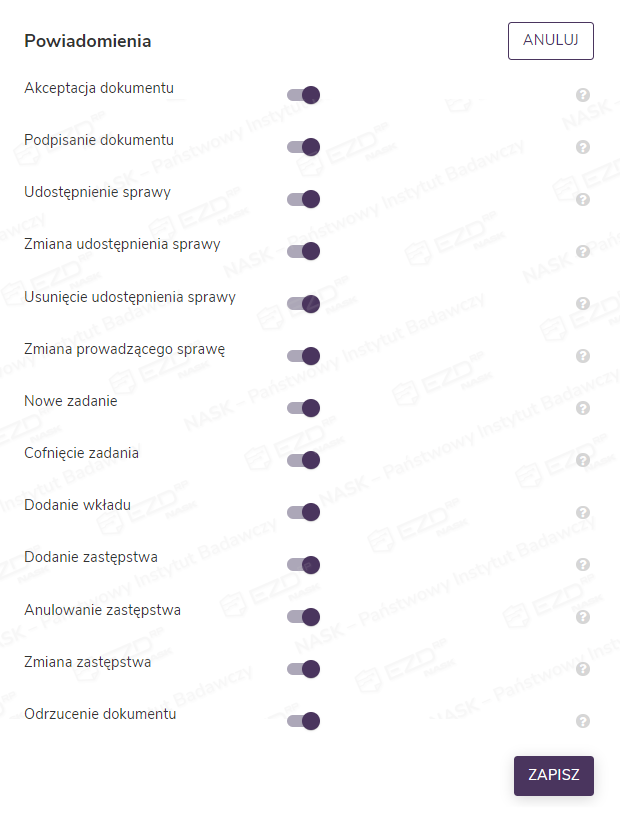
W tej sekcji możemy zdecydować, jakiego rodzaju powiadomienia będziemy otrzymywać. W tym celu należy kliknąć suwak dostępny przy danej opcji – przesunięcie znacznika w prawo i zmiana koloru z szarego na granatowy oznaczają, że powiadomienie jest aktywne.
Sprawy
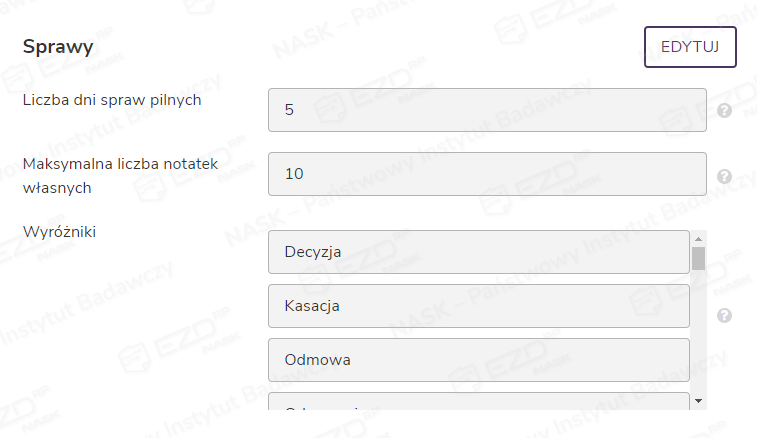
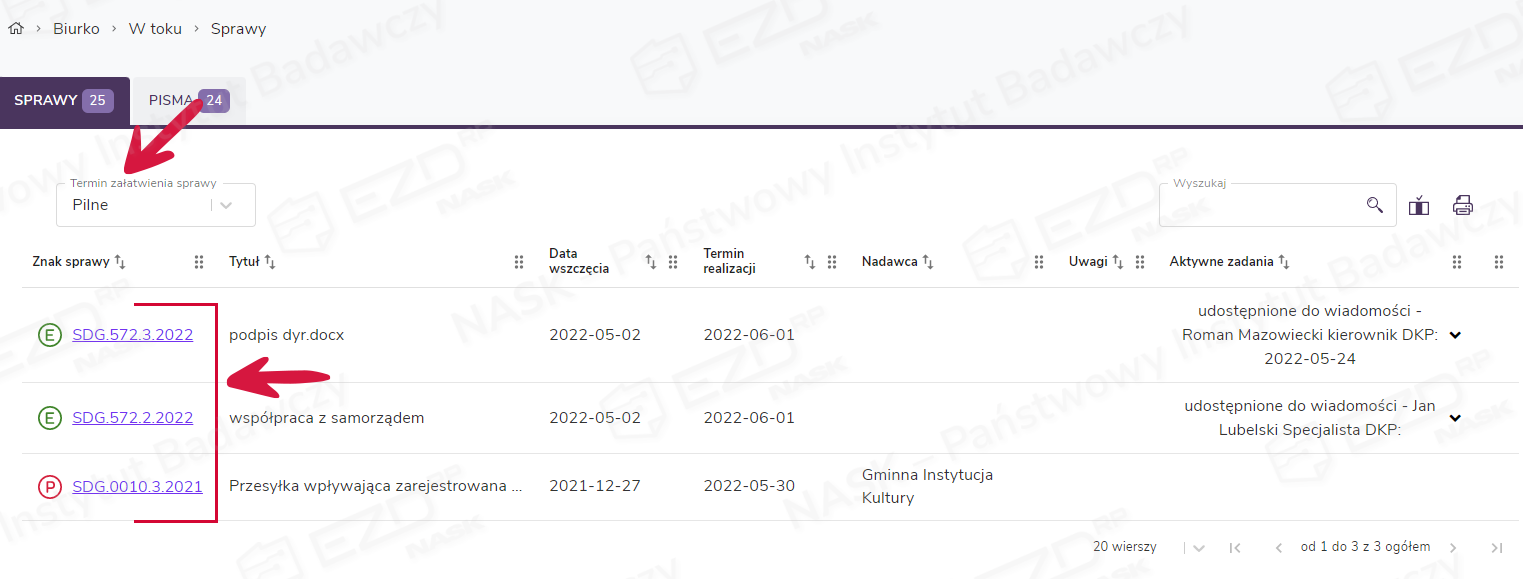
Sekcja Sprawy pozwala na ustawienie trzech parametrów. Pierwszym z nich jest Liczba dni spraw pilnych, czyli liczba dni pozostałych do terminu realizacji sprawy, na podstawie której w sekcji Sprawy będzie wyświetlana liczba spraw, których termin realizacji zbliża się ku końcowi.
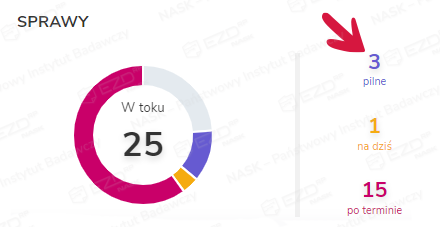
Po kliknięciu na stronie głównej systemu w liczbę spraw pilnych system przeniesie użytkownika do odfiltrowanej listy w widoku Biurko > W toku > Sprawy.
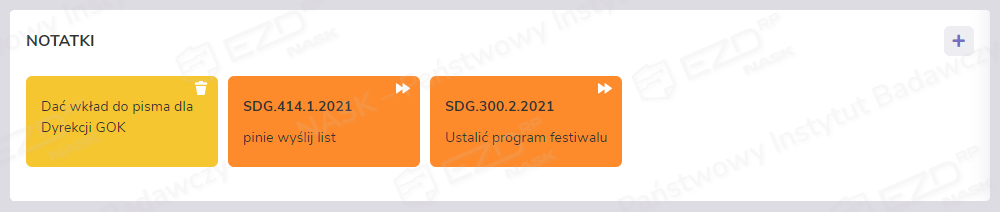
Drugim parametrem jest Maksymalna liczba notatek własnych, czyli liczba osobistych notatek tworzonych w sprawach, które następnie wyświetlają się na stronie głównej systemu w postaci pomarańczowych karteczek.
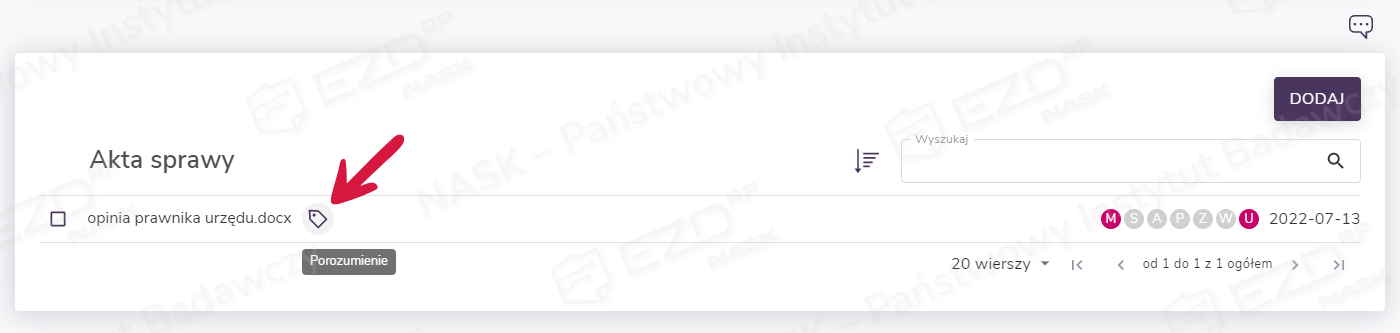
Ostatnim parametrem są Wyróżniki dokumentów. Opcja ta umożliwia tworzenie listy wyróżników widocznych z poziomu akt sprawy. Wyróżniki (odpowiednik popularnych w internecie tzw. tagów) służą do dodatkowego oznaczania sprawy lub załączników w sprawie, a następnie ułatwiają ich wyszukiwanie.
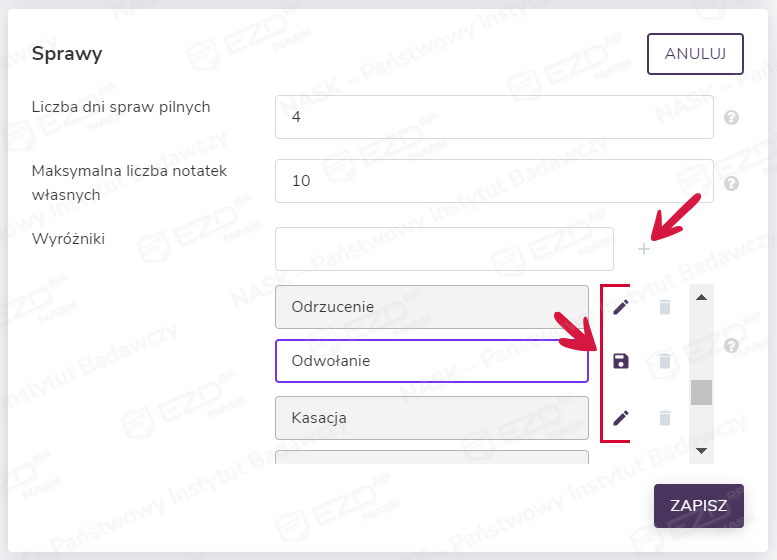
Wyróżniki znajdujące się już w systemie możemy edytować po kliknięciu ikony ołówka. Aby zapisać zmiany, należy kliknąć ikonę dyskietki. Mamy również możliwość dodania własnych wyróżników. W tym celu wpisujemy w pustym polu nową nazwę wyróżnika, klikamy znak dodawania i zapisujemy zmianę.
System
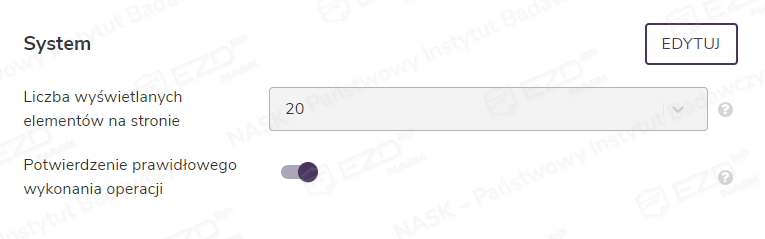
Sekcja obejmuje ustawienie liczby wyświetlanych wierszy w widokach modułu Zadania. Domyślna wartość to dwadzieścia wierszy. Drugim ustawieniem jest Potwierdzenie prawidłowego wykonania operacji, czyli możliwość włączenia lub wyłączenia komunikatów wyświetlanych zielonej ramce informujących o poprawnym wykonaniu czynności w systemie.
Zadania
W sekcji Zadania mamy możliwość ustawienia dwóch parametrów:
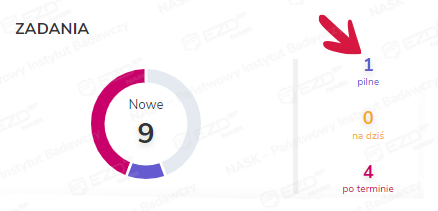
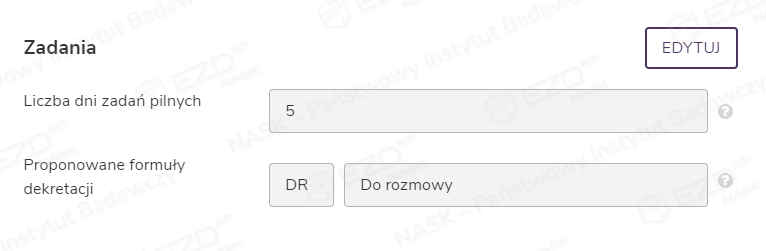
- Liczba dni zadań pilnych – określa liczbę dni, jaka będzie brana pod uwagę podczas wyświetlania zadań pilnych na stronie głównej systemu;
- Szablony dekretacji – umożliwia zdefiniowania dodatkowych szablonów dekretacji wraz z przyciskami, które będą widoczne pod polem Treść zadania w widoku tworzenia zadania w systemie. Szablony pozwalają na szybkie uzupełnienie pola z treścią zadania.
Zastępstwa
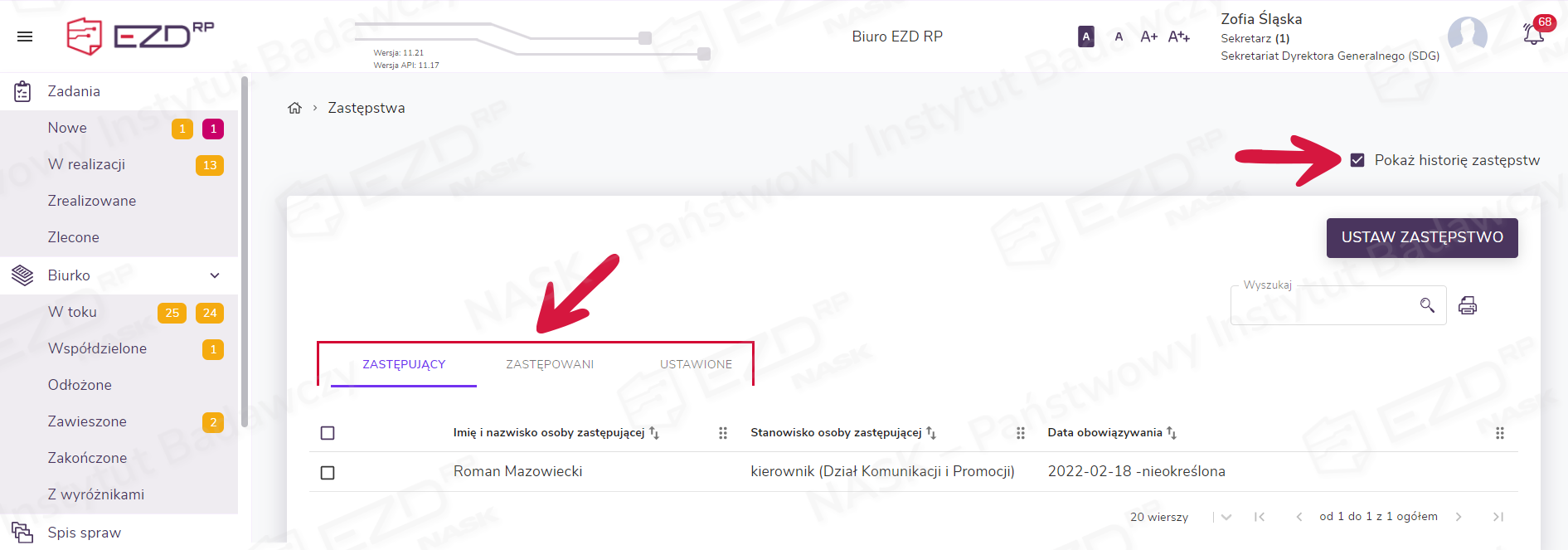
Kolejną pozycją w panelu użytkownika jest sekcja pozwalająca na zarządzanie zastępstwami. Po wybraniu z menu panelu użytkownika pozycji Zastępstwa mamy możliwość ustawienia zastępstw za nieobecnych pracowników. W zakładce Zastępujący możemy podejrzeć, kto nas zastępuje, w zakładce Zastępowani sprawdzimy, kogo my zastępujemy, a Ustawione to zakładka, w której możemy przejrzeć wszystkie aktywne zastępstwa. Zaznaczając w prawym górnym rogu pole wyboru Pokaż historię zastępstw, sprawdzimy swoje dotychczasowe zastępstwa.
Uprawnienia
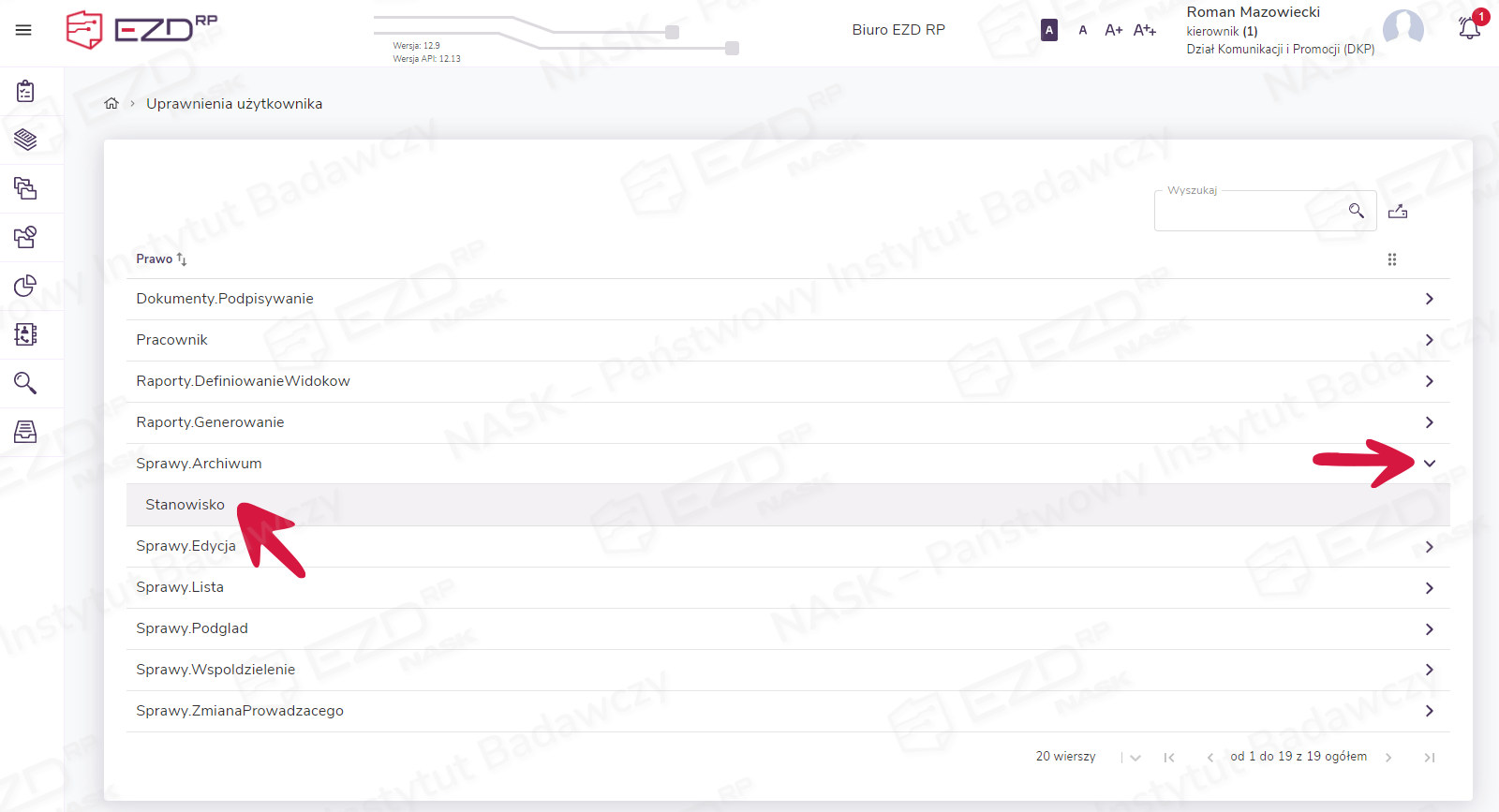
W widoku wyświetlonym po kliknięciu opcji Uprawnienia można przejrzeć i wyszukać uprawnienia przypisane do użytkownika na danym stanowisku. Po kliknięciu symbolu rozwinięcia ukaże się informacja, na jaki zakres w danym podmiocie (stanowisko, komórka organizacyjna, instytucja) ma wybrane uprawnienie.
Zadaj pytanie
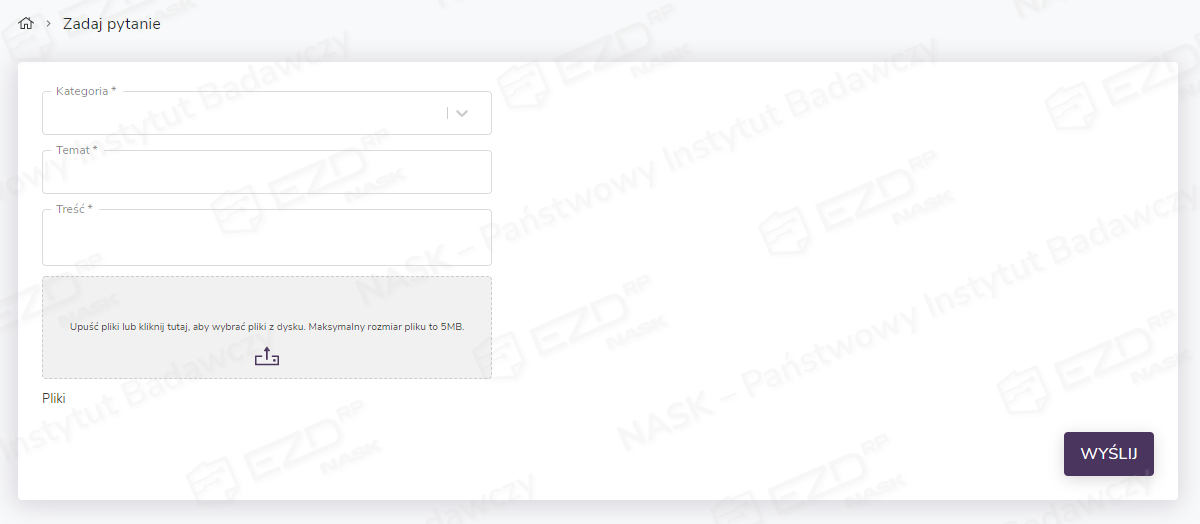
Opcja ta umożliwia komunikację użytkowników z administratorem systemu w danej instytucji. Wybierając z listy rozwijanej odpowiednią kategorię, można zgłosić błąd, zapytać o działanie danej funkcji lub zgłosić propozycję usprawnienia. Możliwe jest załączenie pliku, np. zrzutu ekranu, który zwizualizuje opisywane zagadnienie.
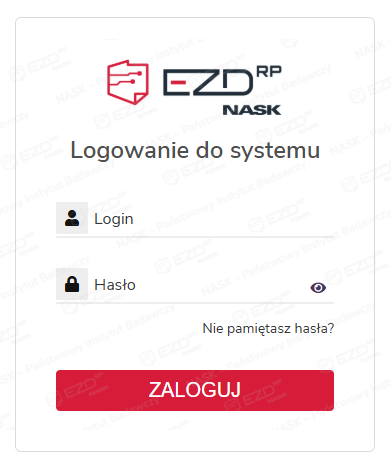
Wyloguj
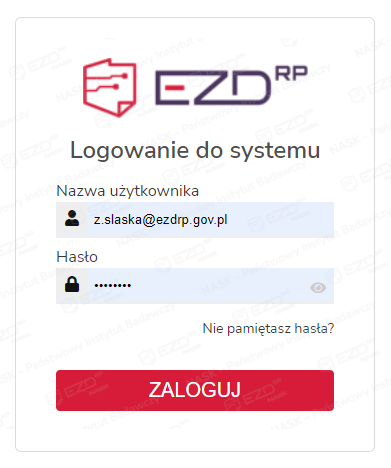
Opcja pozwala na wylogowanie się z systemu. Po wylogowaniu wyświetlony zostaje ekran do ponownego logowania.
Korzystanie z panelu użytkownika – dla wariantu systemu oznaczonego literą B
- ikona ukrywania i odkrywania widoku menu głównego (trzy poziome, równoległe kreski, tzw. ikona hamburgera) – pozwala zwinąć nazwy modułów dostępnych z poziomu menu głównego (np. Do obsłużenia, Monitorowanie, Spis spraw) oraz przypisanych do nich sekcji i funkcji. Po zwinięciu menu głównego zwiększa się obszar roboczy na ekranie i z lewej strony widoczne są tylko ikony przypisane do poszczególnych elementów. Działanie wszystkich pozostaje niezmienne;
- logo EZD RP – kliknięcie logotypu powoduje przeniesienie zalogowanego użytkownika do ekranu głównego systemu;
- nazwa instytucji;
- wybór koloru tła strony i rozmiaru znaków – funkcja umożliwia zmianę tła aplikacji z białego na czarne (wysoki kontrast) i odwrotnie oraz powiększanie lub pomniejszanie wielkości czcionki;
- akcje w tle (ikona klepsydry) – funkcja, która umożliwia wykonywanie określonych czynności w tle, np. generowanie wydruków kopert, etykiet, zwrotek, wkładek adresowych (przy większej liczbie adresatów niż jeden) lub raportów. Czynności te nie są wykonywane przez system od razu, lecz przekazywane do kolejki i realizowane sukcesywnie w trakcie pracy użytkownika;
- symbol powiadomień (ikona dzwonka) wraz z ich liczbą – w zależności od ustawień w tym miejscu pojawiają się różnego rodzaju informacje systemowe dotyczące zadań i spraw;
- imię i nazwisko użytkownika zalogowanego do systemu wraz z informacją o zajmowanym stanowisku lub stanowiskach oraz nazwą i skrótem komórki organizacyjnej, do której przynależy – kliknięcie tego elementu rozwinie menu z dodatkowymi funkcjami panelu użytkownika.
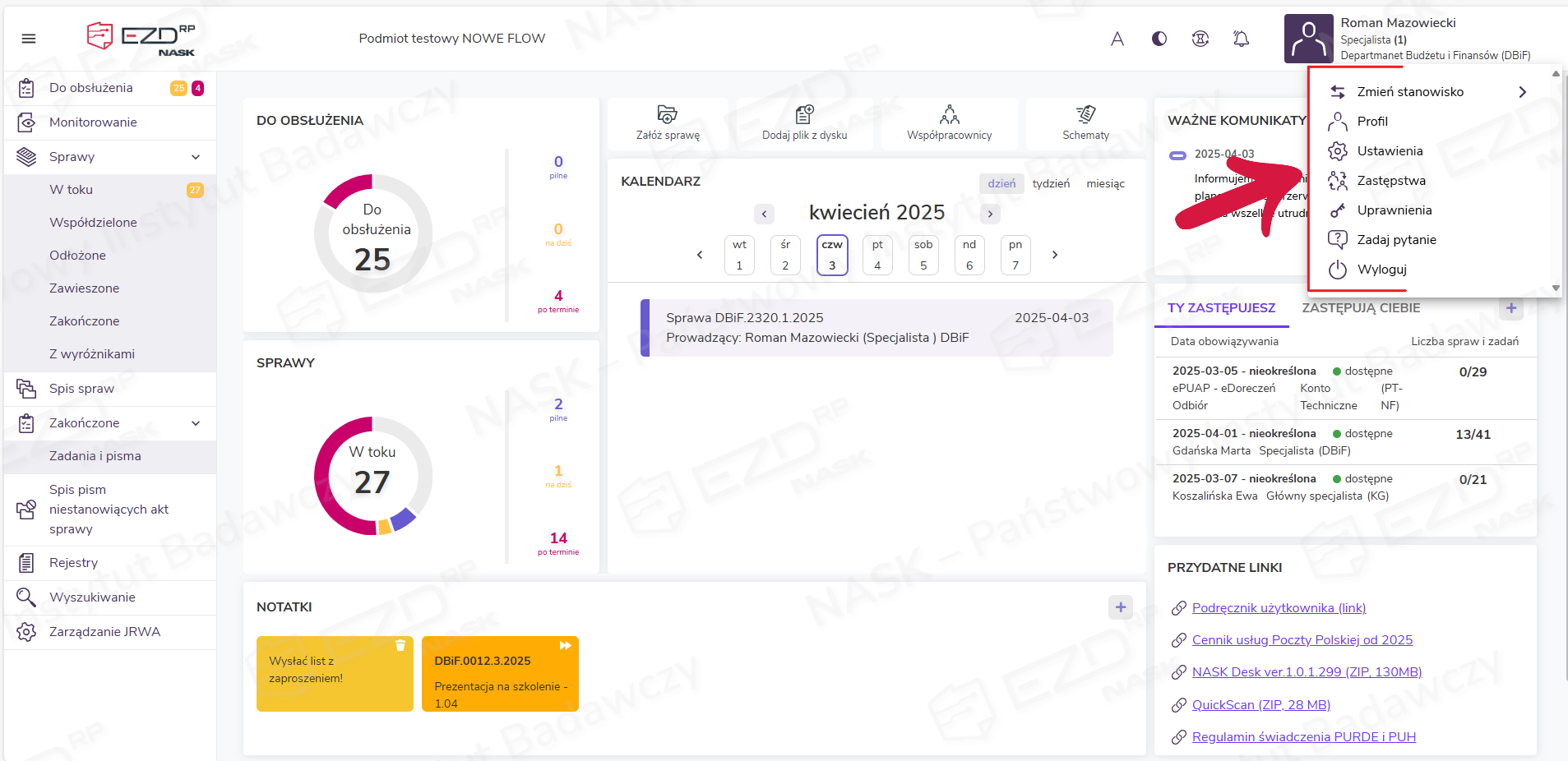
Po kliknięciu obszaru z imieniem i nazwiskiem zalogowanego pracownika na ekranie wyświetlane jest menu panelu użytkownika. Za pomocą dostępnych w nim opcji można przełączać się z jednego stanowiska na kolejne, wyświetlić ustawienia dotyczące swojego profilu, przeglądać i edytować ustawienia systemowe, zarządzać zastępstwami, sprawdzić swoje uprawnienia na danym stanowisku, zadać pytanie administratorowi systemu w danej instytucji oraz wylogować się z systemu. Poniżej zostały opisane kolejno wszystkie dostępne w tym miejscu funkcje.
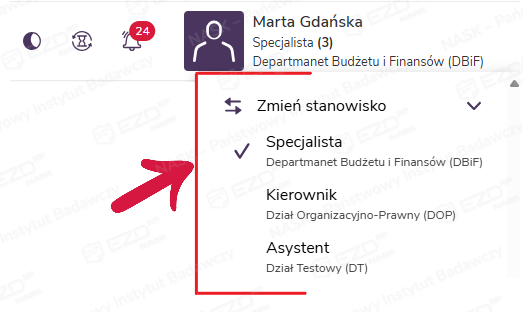
Zmień stanowisko
System EZD RP pozwala na zmianę stanowiska bez konieczności wylogowania się z konta. Jest to opcja zaprojektowana z myślą o osobach przypisanych w strukturze organizacyjnej jednostki lub w systemie do kilku stanowisk. W wielu instytucjach można spotkać się z praktyką, że pracownik posiada dodatkowo np. uprawnienia administratora, dzięki czemu ma wgląd w zakres uprawnień wszystkich pracowników, może uzupełniać szablony i procesy lub publikować komunikaty dla użytkowników danego podmiotu.
W EZD RP stanowiska mogą mieć przypisane różne uprawnienia pozwalające m.in. na realizację zadań zgodnie z zakresem obowiązków, wykonywanie czynności kancelaryjnych, dokumentowanie przebiegu realizacji spraw czy gromadzenie i tworzenie dokumentacji elektronicznej. Funkcja ta umożliwia także dekretowanie lub przyjmowanie zadań od różnych osób w zależności od zajmowanego w danej chwili stanowiska. Dzięki takiemu rozwiązaniu zadania i sprawy prowadzone na różnych stanowiskach są odseparowane i realizowane zgodnie z obowiązującymi regulacjami prawnymi.
Profil
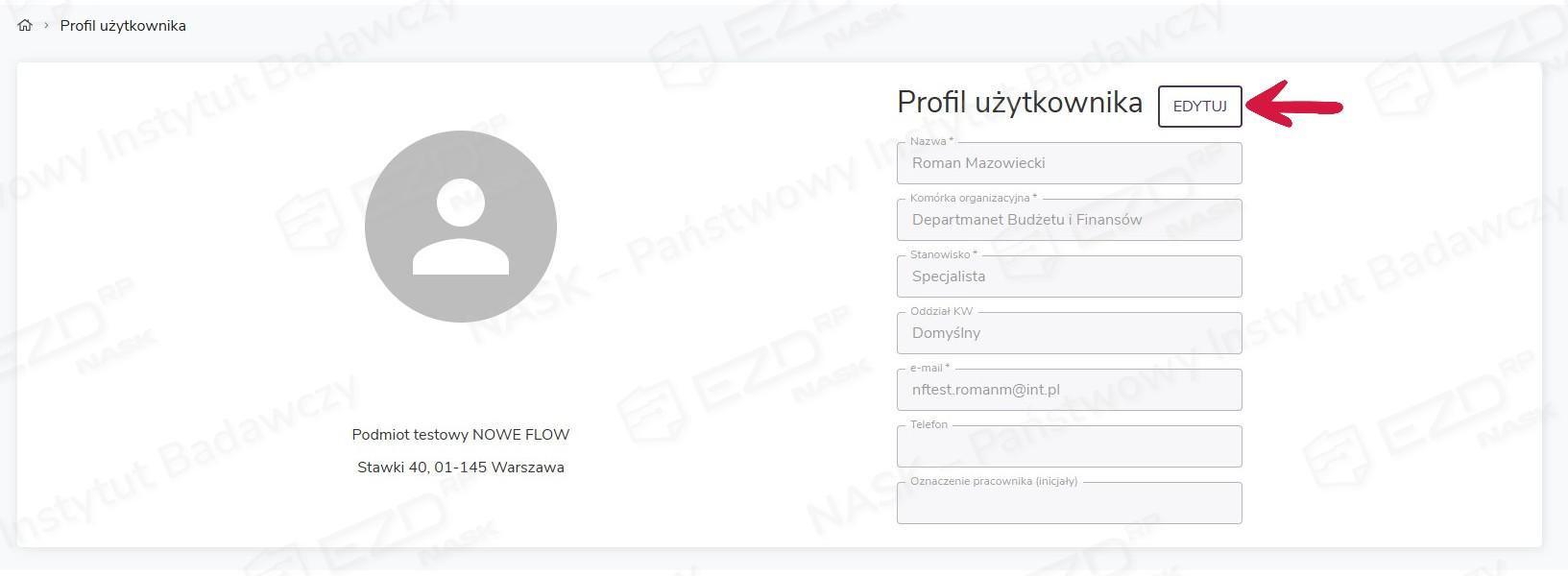
Po wybraniu funkcji Profil wyświetlone zostanie okno z podstawowymi informacjami o zalogowanym użytkowniku, takie jak: Nazwa (imię i nazwisko użytkownika), Komórka organizacyjna, Stanowisko, Oddział KW (korespondencji wychodzącej), E-mail, Numer telefonu oraz Oznaczenie pracownika (inicjały). Większość pól system uzupełnia automatycznie. Dane w dwóch ostatnich polach (numer telefonu i inicjały) można zmienić, klikając przycisk Edytuj.
Ustawienia
To najbardziej rozbudowany widok w panelu użytkownika. Klikając opcję Ustawienia, można spersonalizować niektóre ustawienia systemu.
Zawartość wszystkich sekcji można modyfikować po kliknięciu przycisku Edytuj, zarejestrować zmiany za pomocą przycisku Zapisz lub zrezygnować z nich, wybierając przycisk Anuluj.
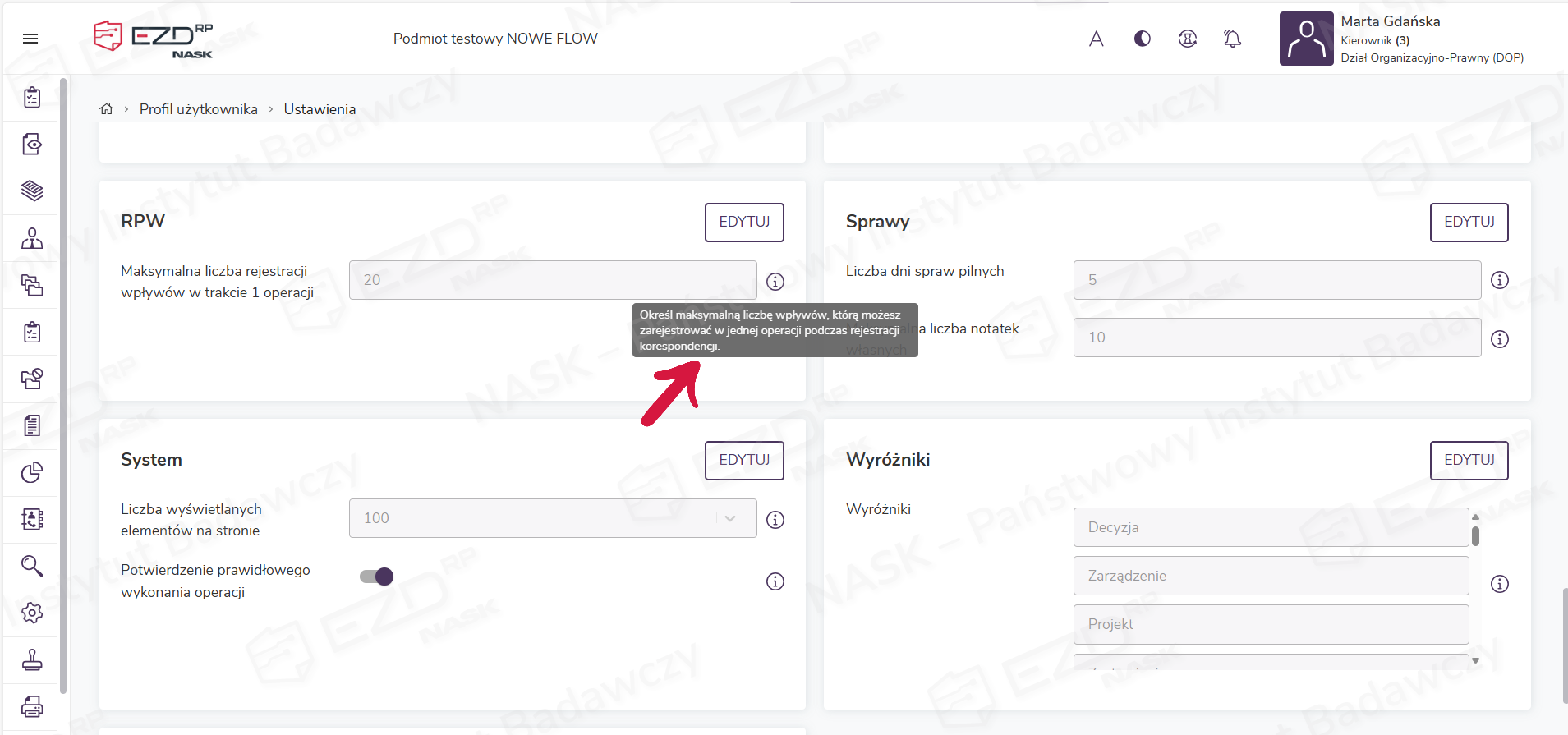
Widok Profil użytkownika > Ustawienia został podzielony na następujące sekcje:
- Etykieta RPW (rejestru przesyłek wpływających; sekcja dostępna dla użytkowników z przydzielonym uprawnieniem Kancelaria.Rejestracja);
- RPW (z zastrzeżeniem jak wyżej);
- Korespondencja wychodząca;
- Podpisy;
- Powiadomienia;
- Sprawy;
- Wyróżniki;
- System;
- Zadania.
Etykieta RPW
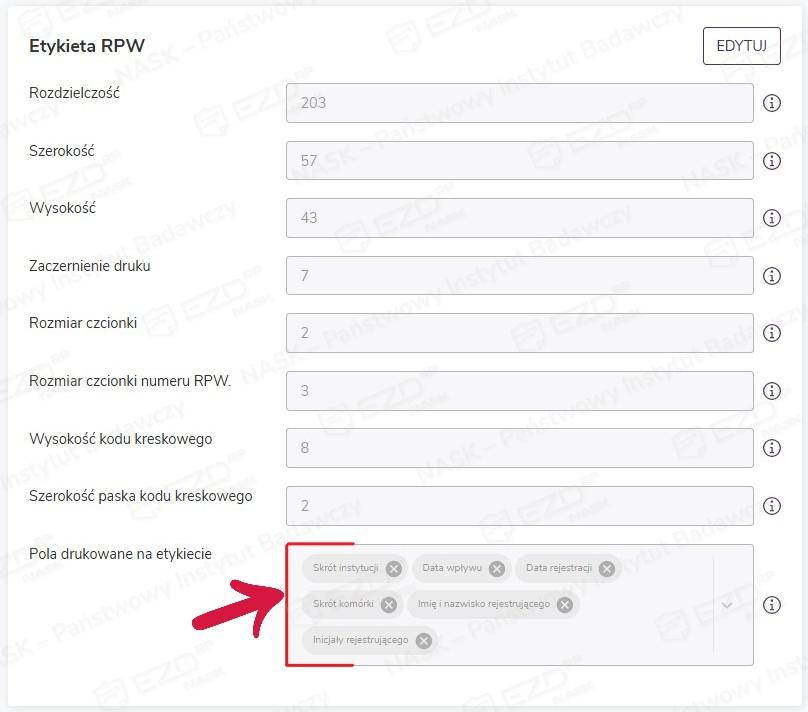
W tej sekcji mamy możliwość skonfigurowania etykiety RPW (rejestru przesyłek wpływających) pod względem jej wyglądu, wymiarów oraz drukowanych informacji. Sekcja jest dostępna wyłącznie dla użytkowników mających nadane uprawnienie Kancelaria.Rejestracja. Dodawanie pól drukowanych na etykiecie odbywa się poprzez kliknięcie listy rozwijanej i wybranie odpowiedniego pola. Aby usunąć zbędne pole, należy kliknąć ikonę krzyżyka przy danym polu.
RPW
Dzięki funkcji RPW mamy możliwość ustawienia maksymalnej liczby rejestracji wpływów w trakcie jednej czynności. Sekcja jest widoczna jedynie dla osób posiadających uprawnienie Kancelaria.Rejestracja.

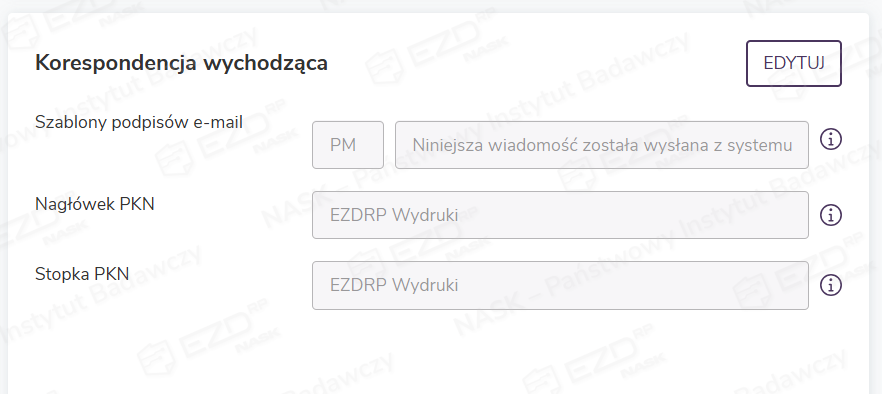
Korespondencja wychodząca
Sekcja umożliwia zdefiniowanie parametrów, które docelowo będą widoczne na wydrukach generowanych przez użytkownika (aktualnie tylko z poziomu PKN – Pocztowej Książki Nadawczej). W tym miejscu ustawimy szablon podpisów dla korespondencji elektronicznej oraz nagłówek, stopkę i podpis dla wydruków.
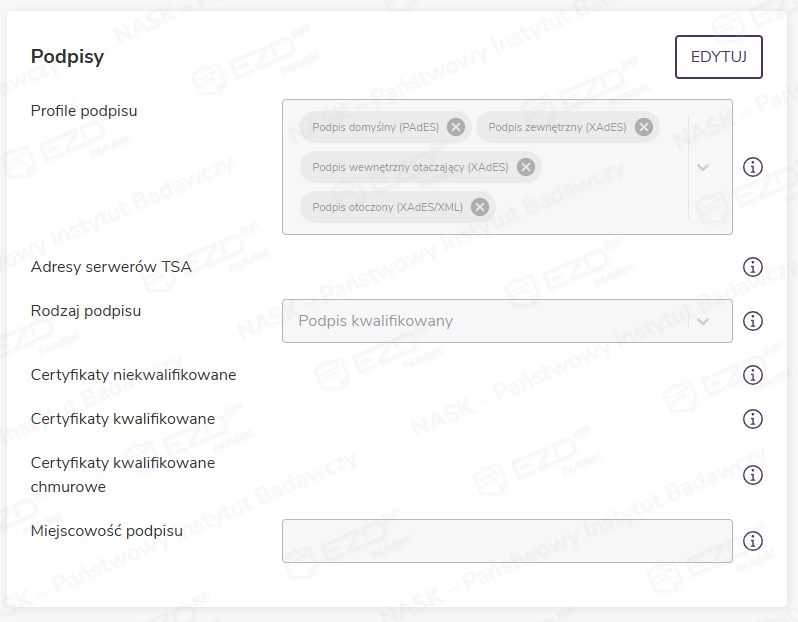
Podpisy
W tej sekcji dostępne są pola Profile podpisu i Adresy serwerów TSA, można wybrać, który Rodzaj podpisu ma być ustawiony jako domyślny oraz wgrać Certyfikaty kwalifikowane. Opcjonalnie można dodać Miejscowość podpisu.
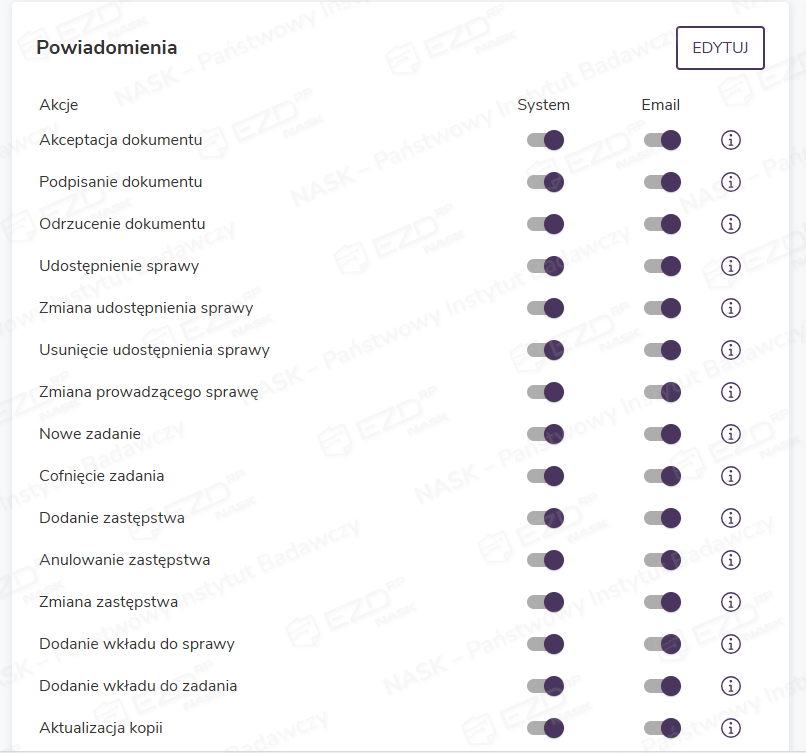
Powiadomienia
W tej sekcji możemy zdecydować, jakiego rodzaju powiadomienia będziemy otrzymywać. W tym celu należy kliknąć suwak dostępny przy danej opcji – przesunięcie znacznika w prawo i zmiana koloru z szarego na granatowy oznaczają, że powiadomienie jest aktywne.
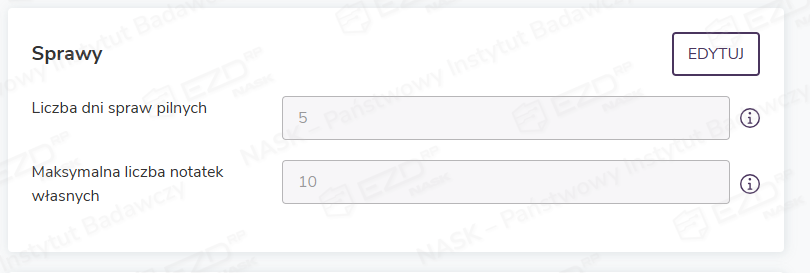
Sprawy
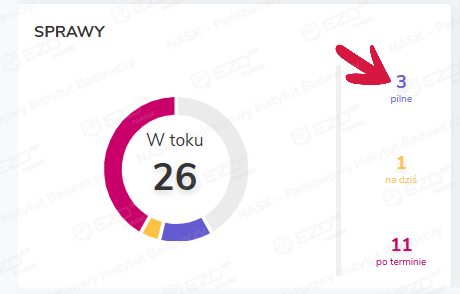
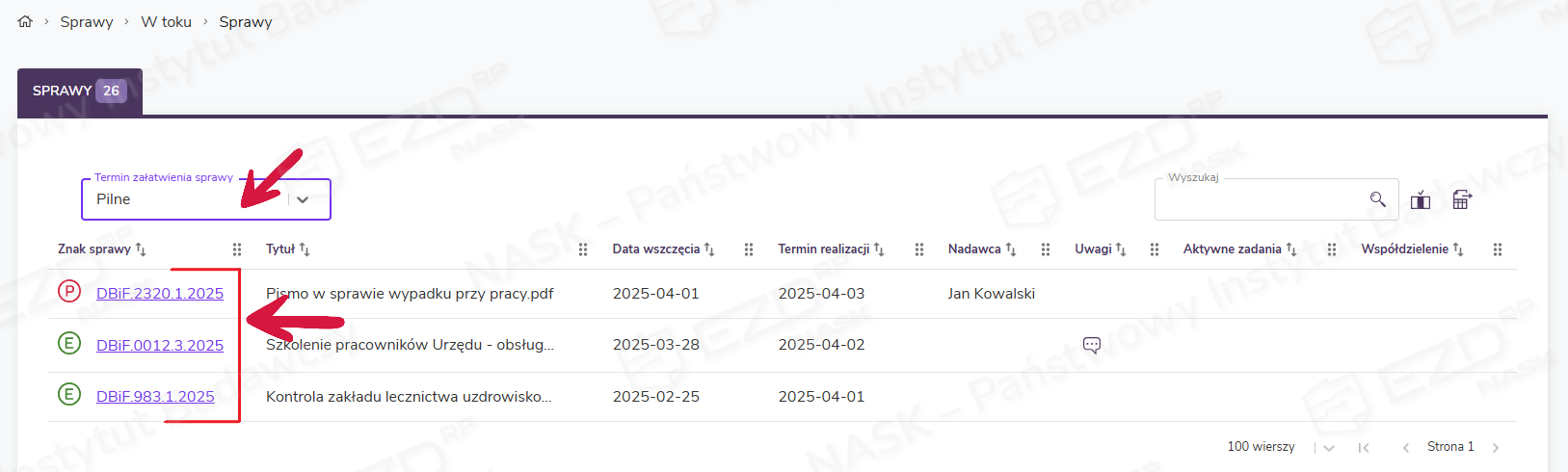
Sekcja Sprawy pozwala na ustawienie dwóch parametrów. Pierwszym z nich jest Liczba dni spraw pilnych, czyli liczba dni pozostałych do terminu realizacji sprawy, na podstawie której w sekcji Sprawy będzie wyświetlana liczba spraw, których termin realizacji zbliża się ku końcowi.
Dzięki wskazaniu w panelu ustawień liczby dni spraw pilnych na stronie głównej obok wykresu kołowego system pokaże liczbę spraw pilnych. Po kliknięciu jej użytkownik zostanie przeniesiony do odfiltrowanej listy spraw pilnych, która znajduje się w widoku Sprawy > W toku > Sprawy.
Drugim parametrem jest Maksymalna liczba notatek własnych, czyli liczba osobistych notatek tworzonych w sprawach, które następnie wyświetlają się na stronie głównej systemu w postaci pomarańczowych karteczek.

Wyróżniki
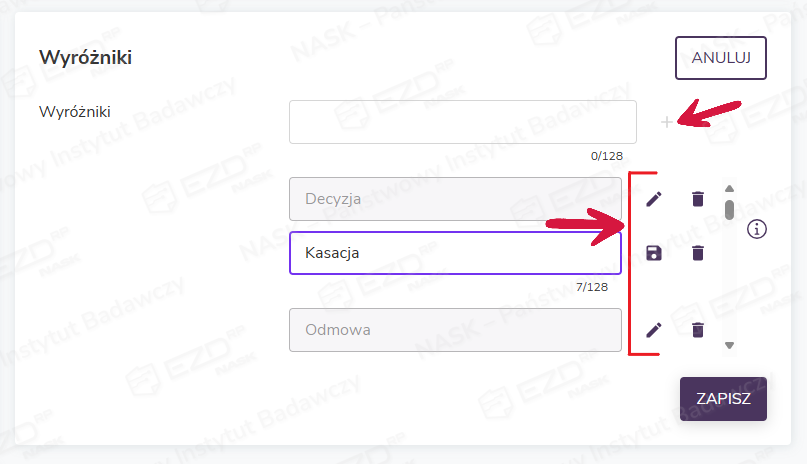
Opcja ta umożliwia tworzenie listy wyróżników widocznych z poziomu akt sprawy. Wyróżniki (odpowiednik popularnych w internecie tzw. tagów) służą do dodatkowego oznaczania sprawy lub załączników w sprawie, a następnie ułatwiają ich wyszukiwanie.

Wyróżniki znajdujące się już w systemie możemy edytować po kliknięciu ikony ołówka. Aby zapisać zmiany, należy kliknąć ikonę dyskietki. Mamy również możliwość dodania własnych wyróżników. W tym celu wpisujemy w pustym polu nową nazwę wyróżnika, klikamy znak dodawania i zapisujemy zmianę.
System
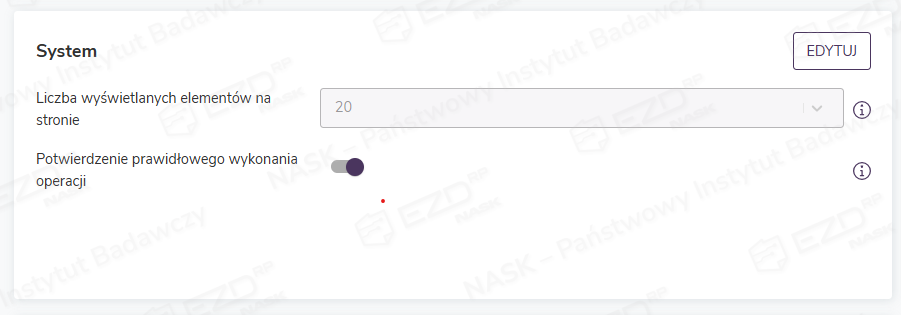
Sekcja obejmuje ustawienie liczby wyświetlanych wierszy w widokach modułów, np. Do obsłużenia czy Monitorowanie. Domyślna wartość to dwadzieścia wierszy. Drugim ustawieniem jest Potwierdzenie prawidłowego wykonania operacji, czyli możliwość włączenia lub wyłączenia komunikatów wyświetlanych w zielonej ramce informujących o poprawnym wykonaniu czynności w systemie.
Zadania
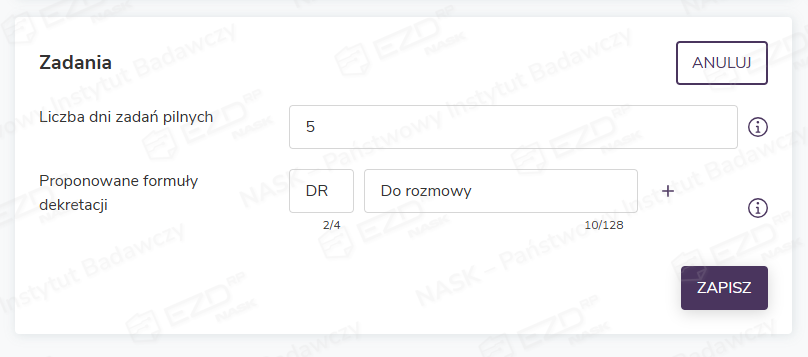
W sekcji Zadania mamy możliwość ustawienia dwóch parametrów:
- Liczba dni zadań pilnych – określa liczbę dni, jaka będzie brana pod uwagę podczas wyświetlania zadań pilnych na stronie głównej systemu;
- Proponowane formuły dekretacji – umożliwia zdefiniowanie dodatkowych formuł dekretacji wraz z przyciskami, które będą widoczne pod polem Treść zadania w widoku tworzenia zadania w systemie. Formuły dekretacji pozwalają na szybkie uzupełnienie pola z treścią zadania.
Zastępstwa
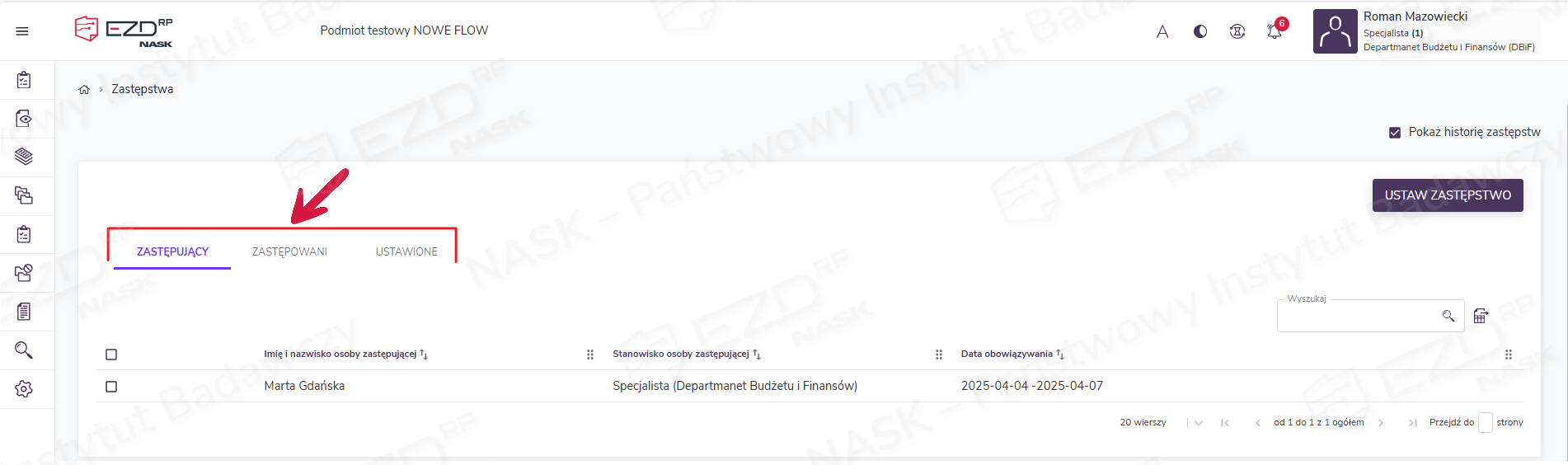
Kolejną pozycją w panelu użytkownika jest sekcja pozwalająca na zarządzanie zastępstwami. Po wybraniu z menu panelu użytkownika pozycji Zastępstwa mamy możliwość ustawienia zastępstw za nieobecnych pracowników. W zakładce Zastępujący możemy podejrzeć, kto nas zastępuje, w zakładce Zastępowani sprawdzimy, kogo my zastępujemy, a Ustawione to zakładka, w której możemy przejrzeć wszystkie aktywne zastępstwa. Zaznaczając w prawym górnym rogu pole wyboru Pokaż historię zastępstw, sprawdzimy swoje dotychczasowe zastępstwa.
Uprawnienia
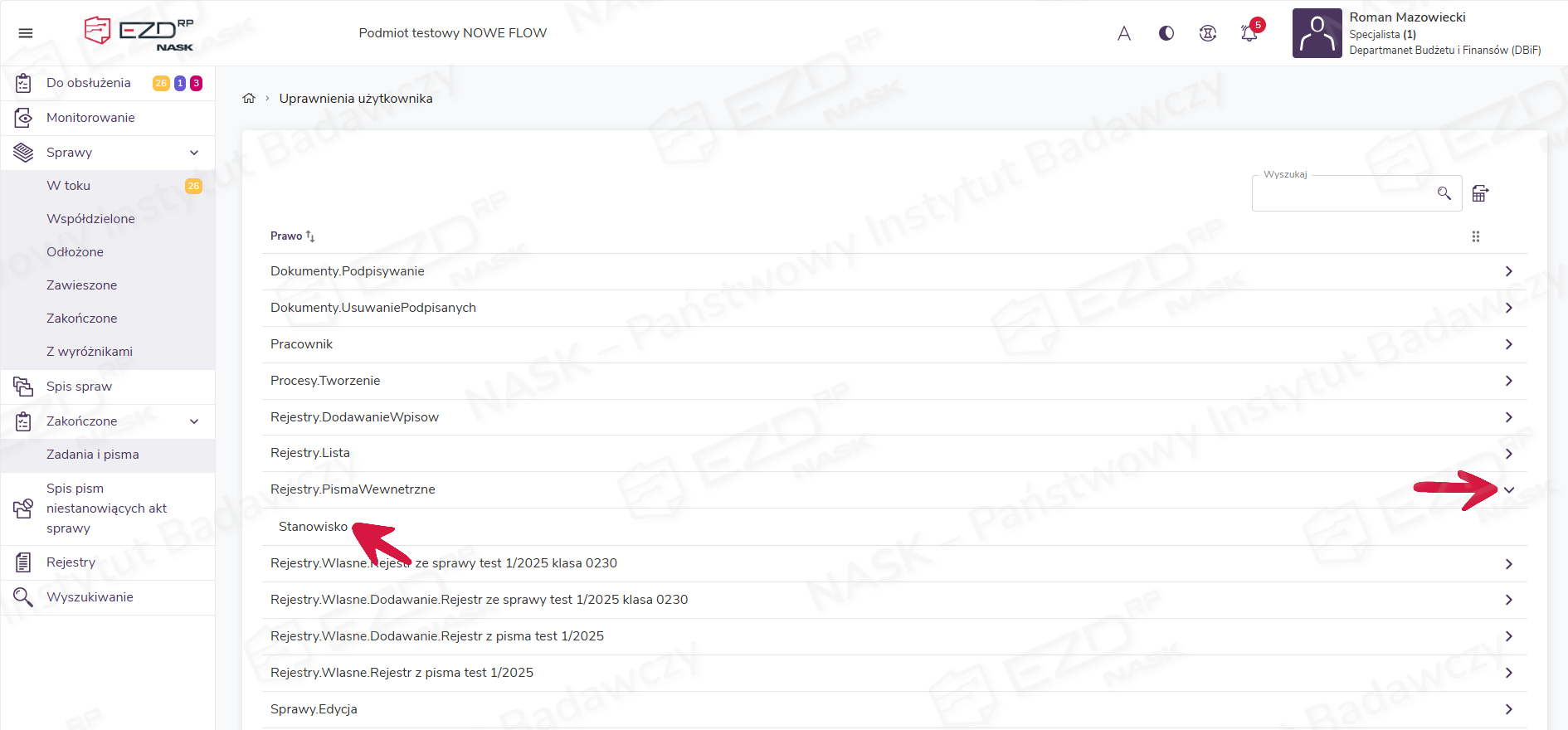
W widoku wyświetlonym po kliknięciu opcji Uprawnienia można przejrzeć i wyszukać uprawnienia przypisane do użytkownika na danym stanowisku. Po kliknięciu symbolu rozwinięcia ukaże się informacja, na jaki zakres w danym podmiocie (stanowisko, komórka organizacyjna, instytucja) ma on nadane uprawnienie.
Zadaj pytanie
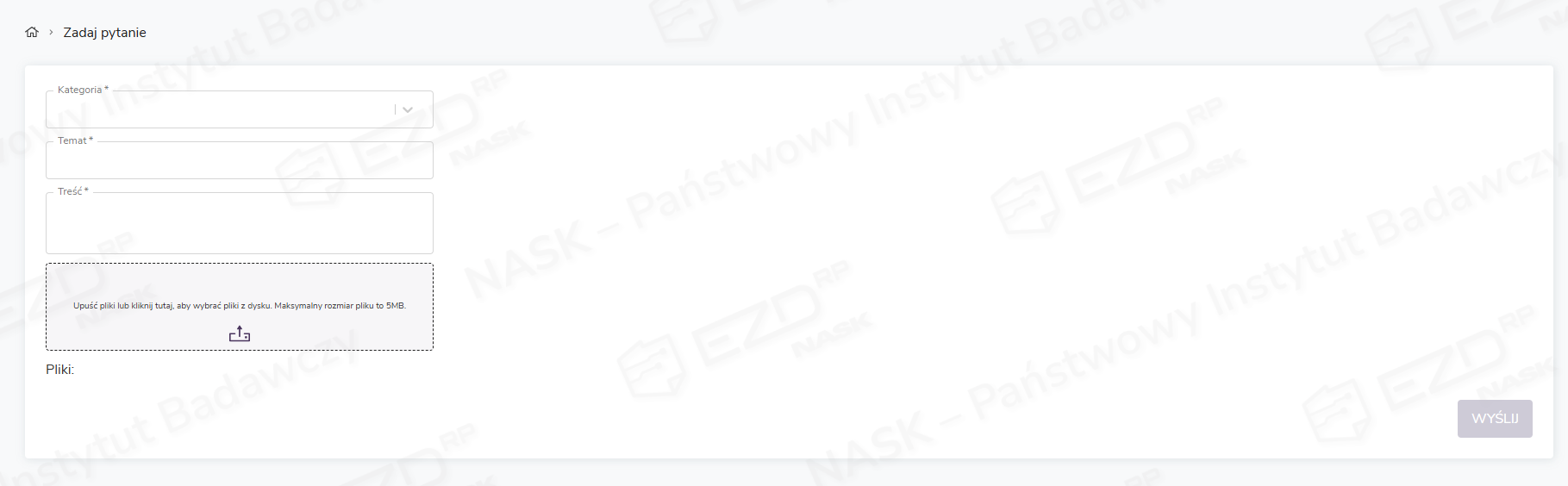
Opcja ta umożliwia komunikację użytkowników z administratorem systemu w danej instytucji. Wybierając z listy rozwijanej odpowiednią kategorię, można zgłosić błąd, zapytać o działanie danej funkcji lub zgłosić propozycję usprawnienia. Możliwe jest załączenie pliku, np. zrzutu ekranu, który zwizualizuje opisywane zagadnienie.
Wyloguj
Opcja pozwala na wylogowanie się z systemu. Po wylogowaniu wyświetlony zostaje ekran do ponownego logowania.