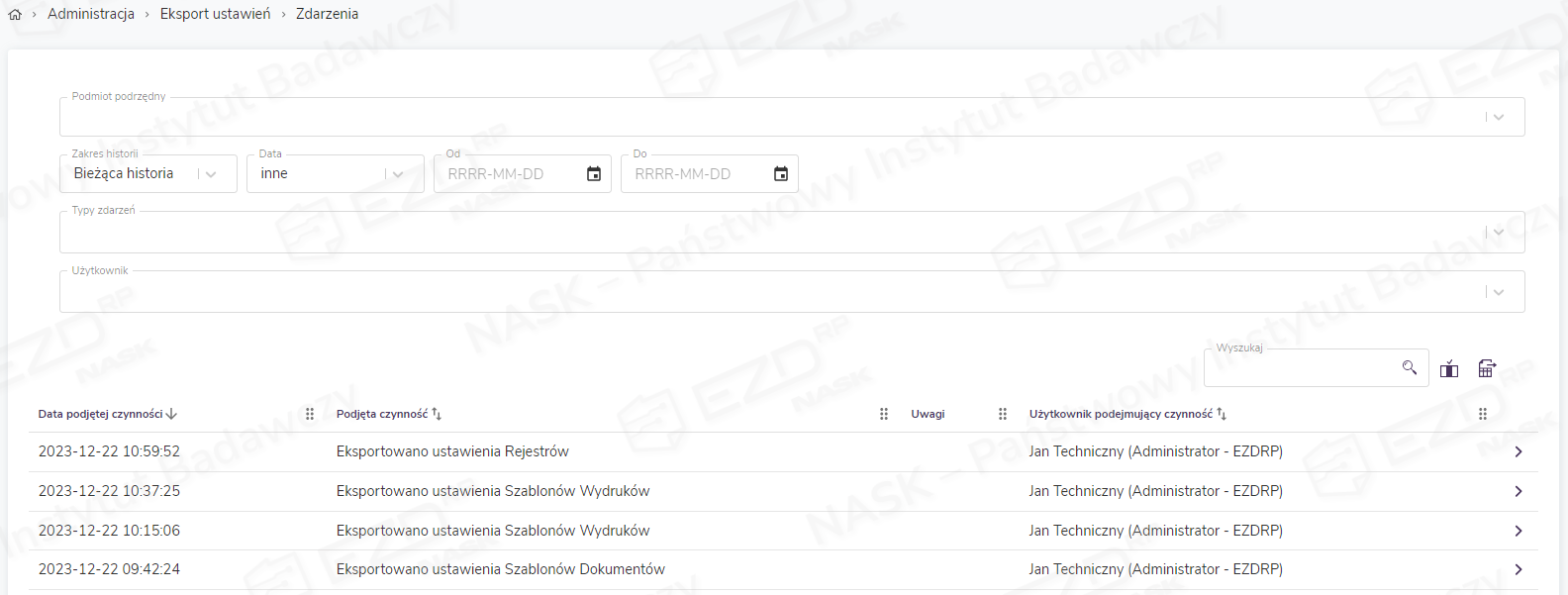
Wymagane uprawnienia
Przeglądanie zdarzeń w podległych podmiotach wymaga posiadania uprawnienia Administracja.DziennikiZdarzenPodmiotowPowiazanych na poziomie Instytucja.
Administratorzy zarządzający więcej niż jedną jednostką w systemie EZD RP mogą korzystać z funkcji, która pozwala na wskazanie zależności pomiędzy podmiotami (nadrzędny – podrzędny) oraz przenoszenie ustawień z tych pierwszych do tych drugich. W tym celu konieczne jest wskazanie najpierw podmiotu zarządzającego (nadrzędnego) oraz przypisanie do niego przez administratora chmury podmiotów podrzędnych. Opcja dostępna jest w widoku Administracja > Eksport ustawień. W miejscu tym administrator ma możliwość eksportowania z poziomu podmiotu nadrzędnego własnych lub przygotowanych wyłącznie do eksportu różnego typu szablonów i schematów.
Eksportowane mogą być następujące elementy:
- JRWA – eksport wybranego schematu Jednolitego Rzeczowego Wykazu Akt;
- Szablony uprawnień – eksport wybranych szablonów uprawnień;
- Słowniki – eksport wybranych słowników;
- PKN – eksport wybranych szablonów książek nadawczych;
- Cennik – eksport wybranych cenników;
- Szablony dokumentów – eksport wybranych szablonów dokumentów;
- Szablony wydruków – eksport wybranych szablonów etykiet, kopert, zwrotek;
- Rejestry – eksport wybranych rejestrów własnych;
- Zdarzenia – przeglądanie zdarzeń w podległych jednostkach.

Procedura zgłaszania podmiotów zależnych
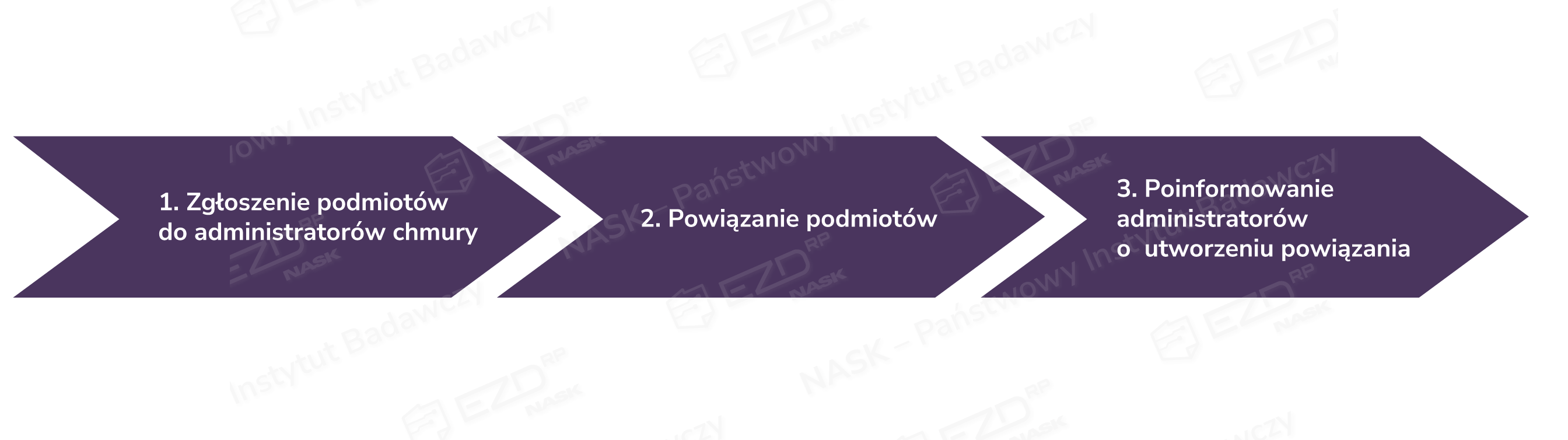
Procedura ustanawiania podmiotów nadrzędnych oraz podrzędnych przebiega w następujących krokach:
1. Zgłoszenie do administratorów chmury podmiotu zarządzającego oraz podmiotów zależnych.
Administrator podmiotu zgłasza na adres wsparcia EZD RP prośbę o powiązanie z jego podmiotem podległych jednostek.
2. Administrator chmury w programie KUiP powiązuje podmioty na podstawie przesłanej listy.
3. Wysyłana jest odpowiedź na zgłoszenie informująca o powiązaniu wskazanych podmiotów.
Eksport poszczególnych elementów
Eksport JRWA
Funkcja umożliwia eksportowanie do wybranych podmiotów zależnych własnego schematu JRWA lub schematu przygotowanego wyłącznie na potrzeby eksportu.
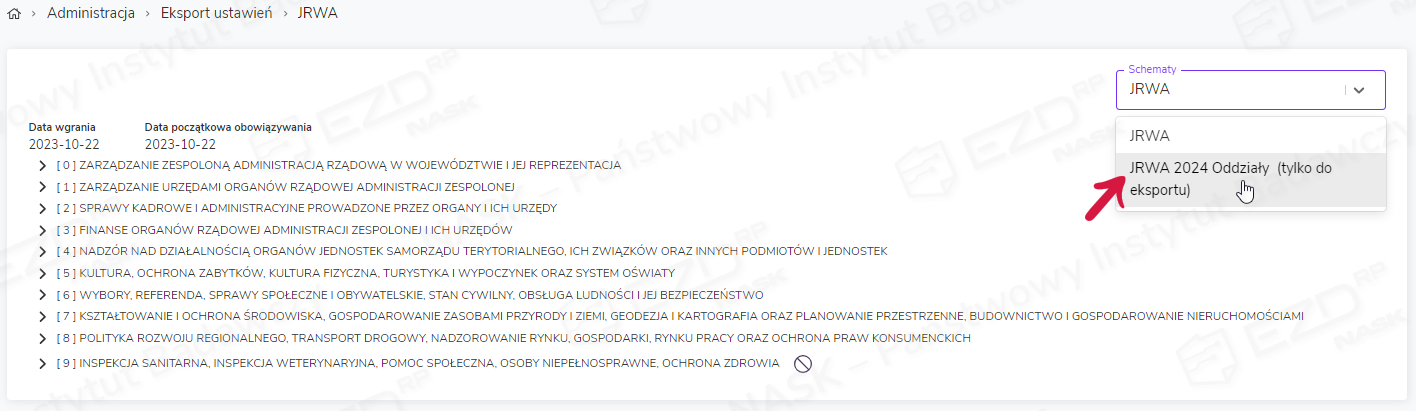
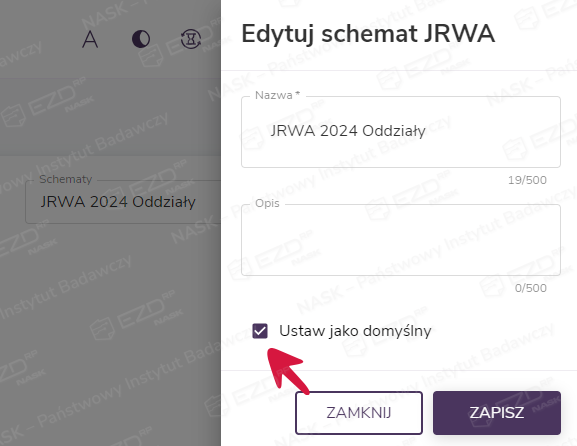
Wybranie kafelka JRWA wyświetli domyślny schemat JRWA obowiązujący w podmiocie nadrzędnym. W opcji Schematy administrator ma możliwość wybrania schematu, jaki ma być eksportowany do jednostek podległych.
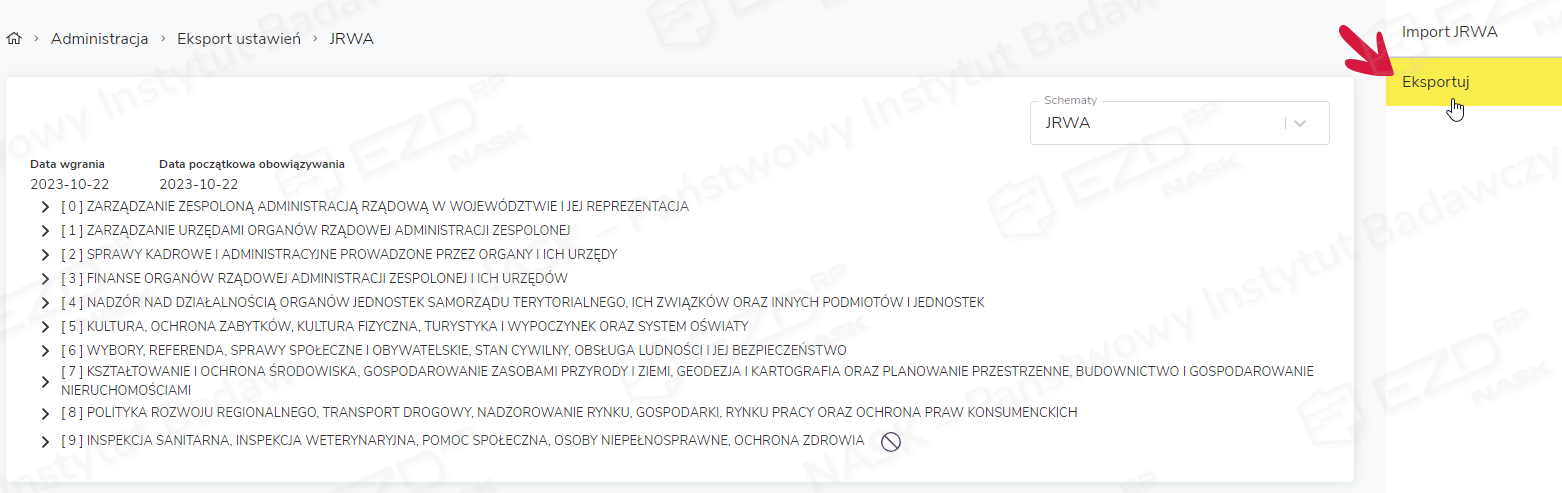
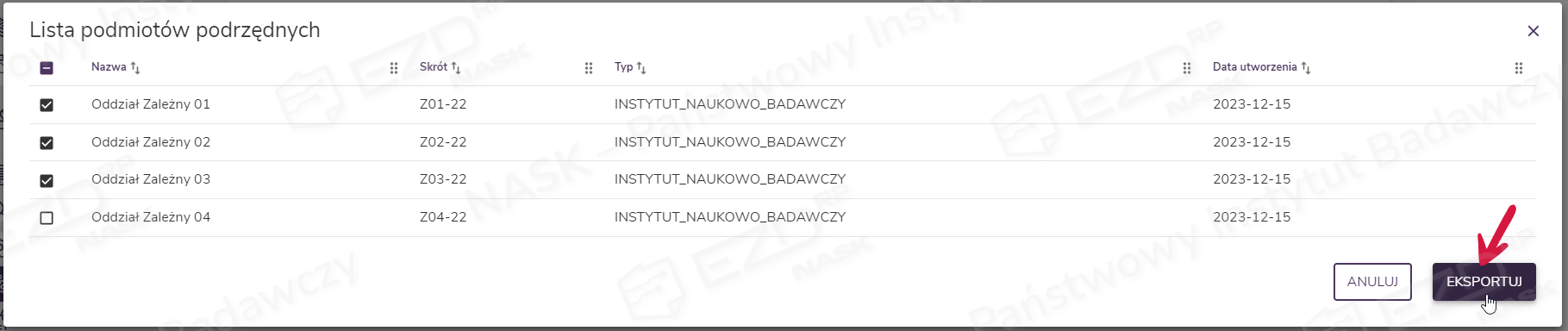
Po kliknięciu przycisku Eksportuj wyświetlona zostanie lista podmiotów podrzędnych.
Następnie z listy należy wybrać podmioty oraz kliknąć przycisk Eksportuj.
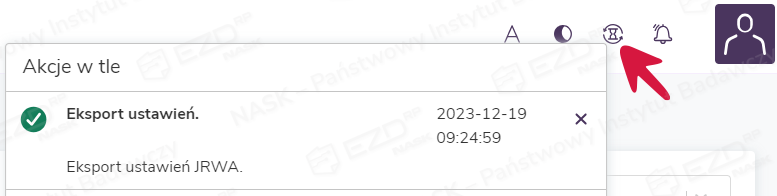
Po udanym eksporcie pojawi się komunikat Wykonano. W oknie Akcje w tle wyświetli się znacznik poprawnego wykonania operacji oraz komunikat o treści Eksport ustawień. W dzienniku zdarzeń dodany zostanie wpis o wykonanej operacji.
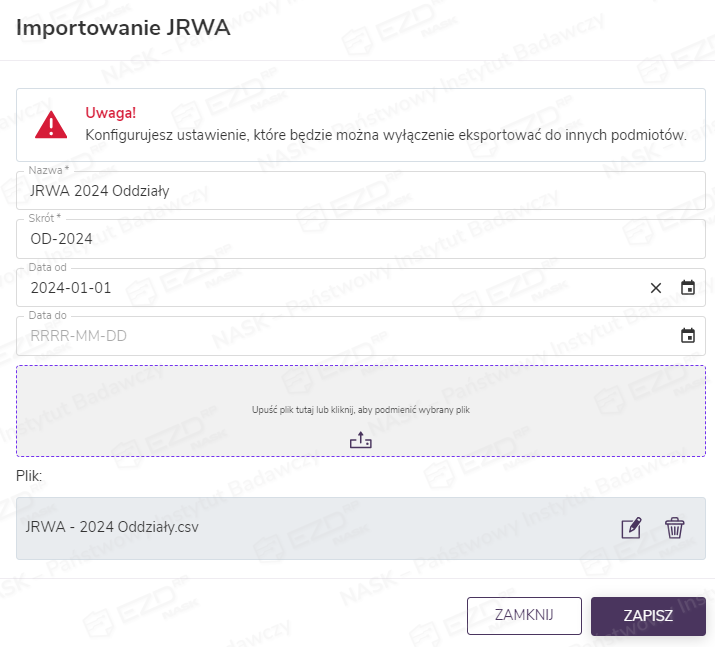
Opcjonalnie administrator ma możliwość przygotowania schematu JRWA wyłącznie do eksportu do jednostek podległych. W tym celu powinien stworzyć plik importu JRWA w formacie CSV. Wybierając opcję Import JRWA, wypełnia wymagane dane w formularzu oraz dołącza przygotowany plik. Po wybraniu opcji Zapisz schemat zostaje dodany do listy.
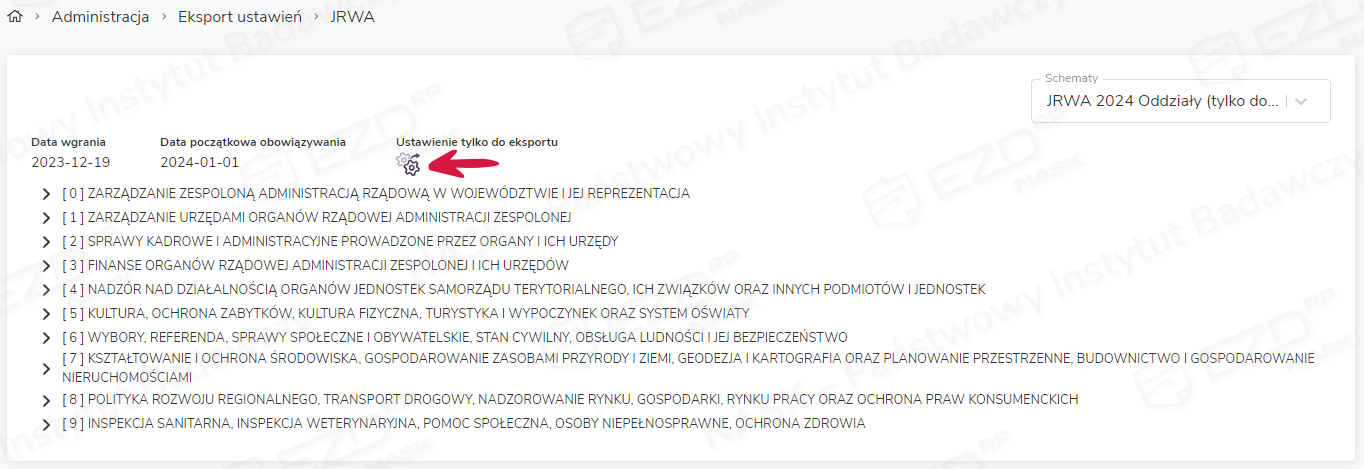
Schemat przeznaczony do eksportu w nazwie będzie zawierał dopisek (tylko do eksportu). Po jego wyborze wyświetli się ikona kół zębatych i informacja Ustawienie tylko do eksportu.
Po stronie podmiotu zależnego zaimportowany szablon jest dostępny w widoku Schematy.
Eksport szablonów uprawnień
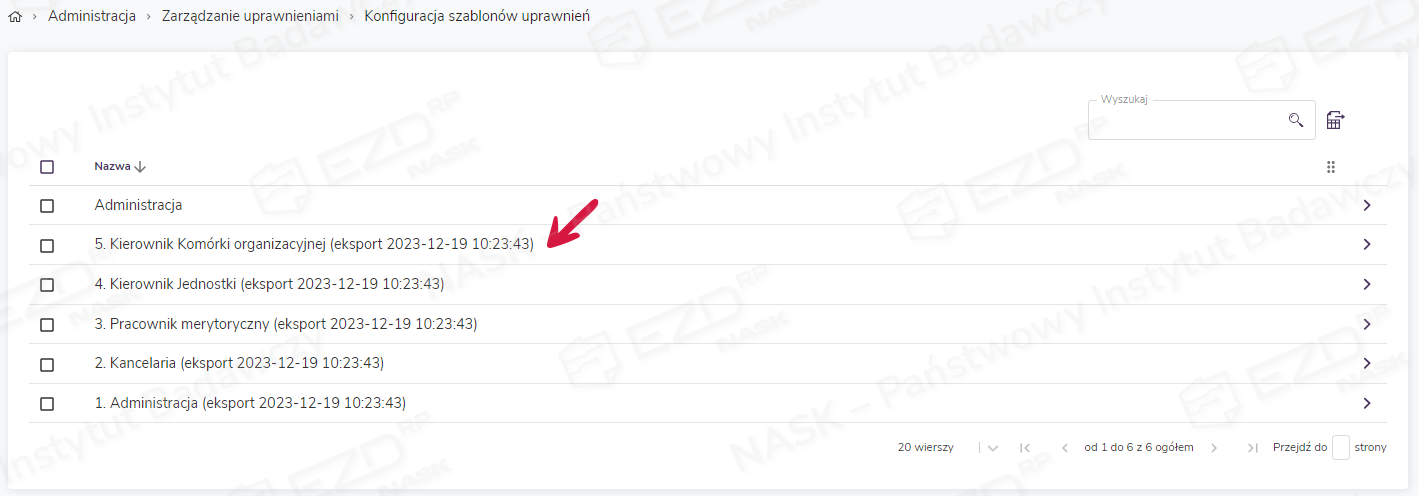
Funkcja umożliwia eksportowanie do wybranych podmiotów zależnych szablonów uprawnień podmiotu nadrzędnego lub takich przygotowanych wyłącznie na potrzeby eksportu.
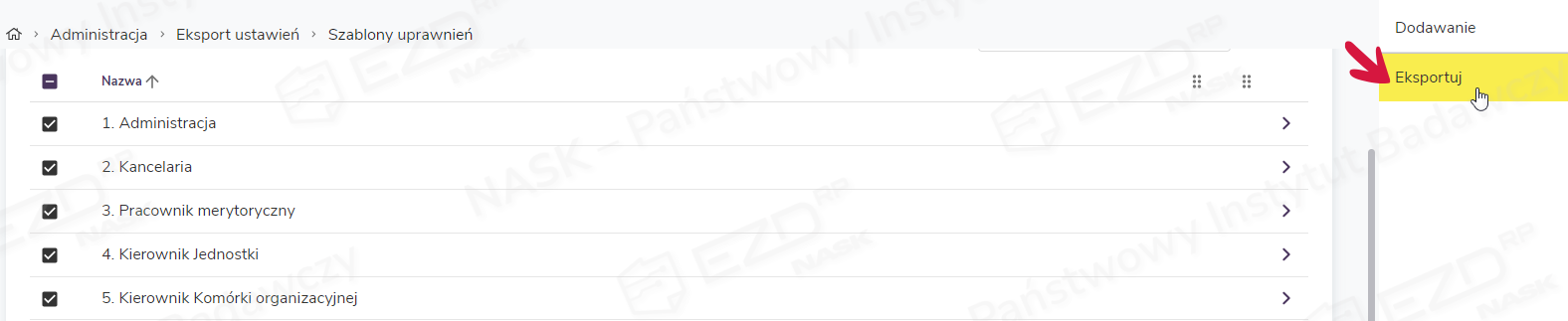
Po wybraniu z listy szablonów należy kliknąć przycisk Eksportuj.
Następnie z listy należy wybrać podmioty oraz kliknąć przycisk Eksportuj. Po udanym eksporcie pojawi się komunikat Wykonano. W oknie Akcje w tle wyświetli się znacznik poprawnego wykonania operacji oraz komunikat o treści Eksport ustawień. W dzienniku zdarzeń dodany zostanie wpis o wykonanej operacji.
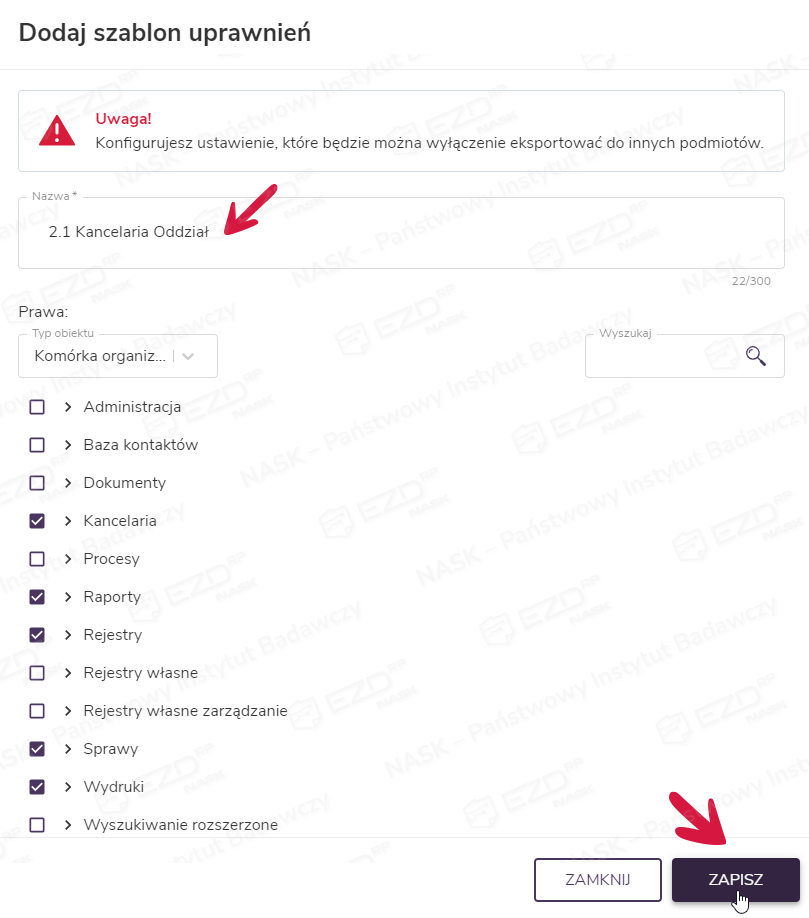
Opcjonalnie administrator ma możliwość przygotowania szablonów uprawnień wyłącznie do eksportu do jednostek podległych. W tym celu powinien wybrać funkcję Dodawanie. Wyświetli się nowe okno Dodaj szablon uprawnień, gdzie należy dodać uprawnienia i nazwać szablon. Po wybraniu opcji Zapisz szablon zostanie dodany do listy.
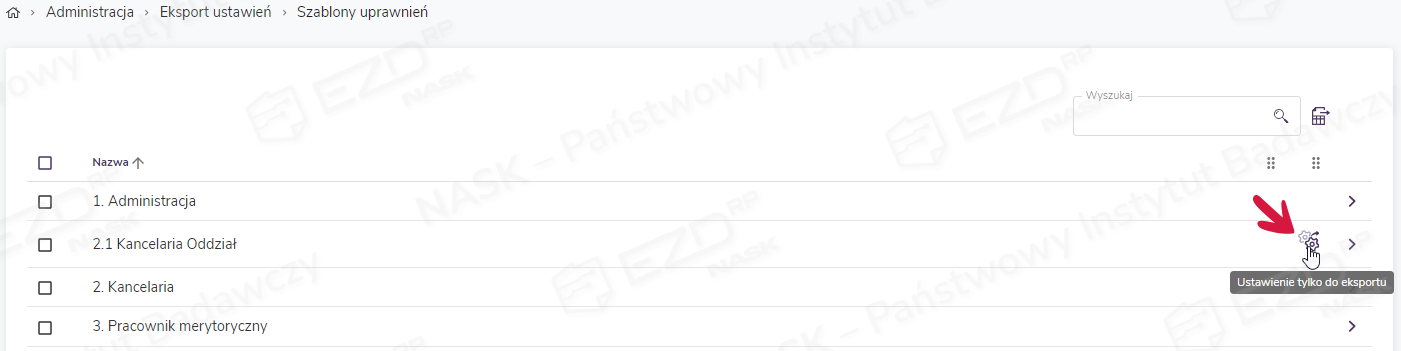
Szablon uprawnień przeznaczony do eksportu w prawej części wiersza będzie miał dodany symbol kół zębatych (Ustawienie tylko do eksportu).
Po stronie podmiotu zależnego zaimportowane szablony uprawnień będą mieć w nazwie dodatkowo dopisek w nawiasie zawierający informacje o dacie oraz godzinie eksportu. Zaimportowany szablon powinien być przypisany do stanowisk zgodnie z przeznaczeniem.
Eksport słowników
Funkcjonalność umożliwia eksportowanie do wybranych podmiotów zależnych słowników systemowych dodanych przez administratora lub przygotowanych wyłącznie na potrzeby eksportu. Po wybraniu interesujących nas pozycji z listy słowników należy kliknąć przycisk Eksportuj.
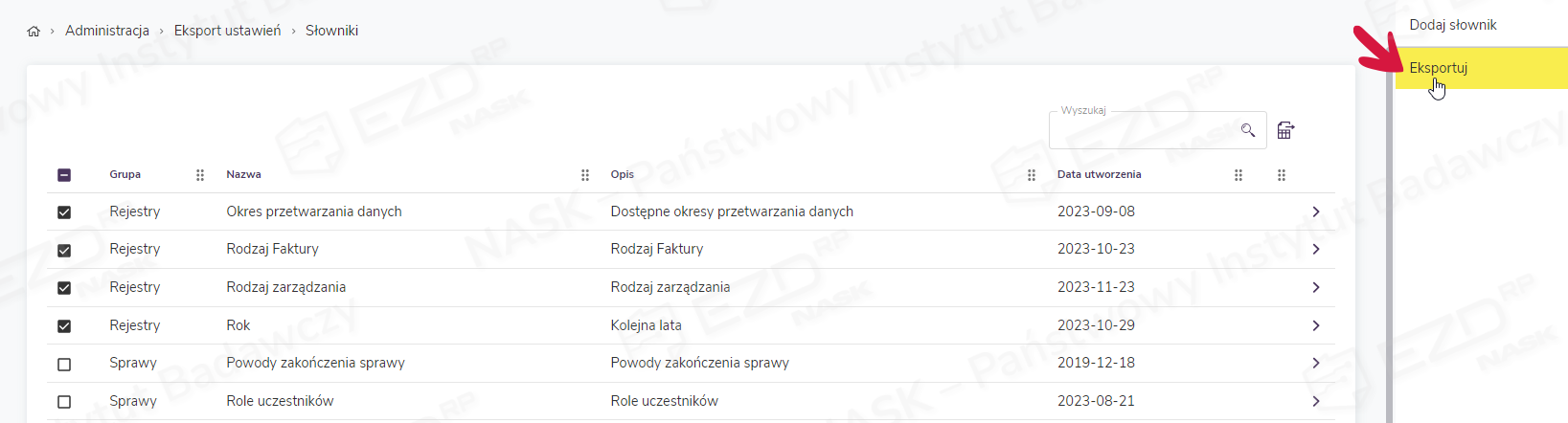
Następnie z listy należy wybrać podmioty oraz kliknąć przycisk Eksportuj. Po udanym eksporcie pojawi się komunikat Wykonano. W oknie Akcje w tle wyświetli się znacznik poprawnego wykonania operacji oraz komunikat o treści Eksport ustawień. W dzienniku zdarzeń dodany zostanie wpis o wykonanej operacji.
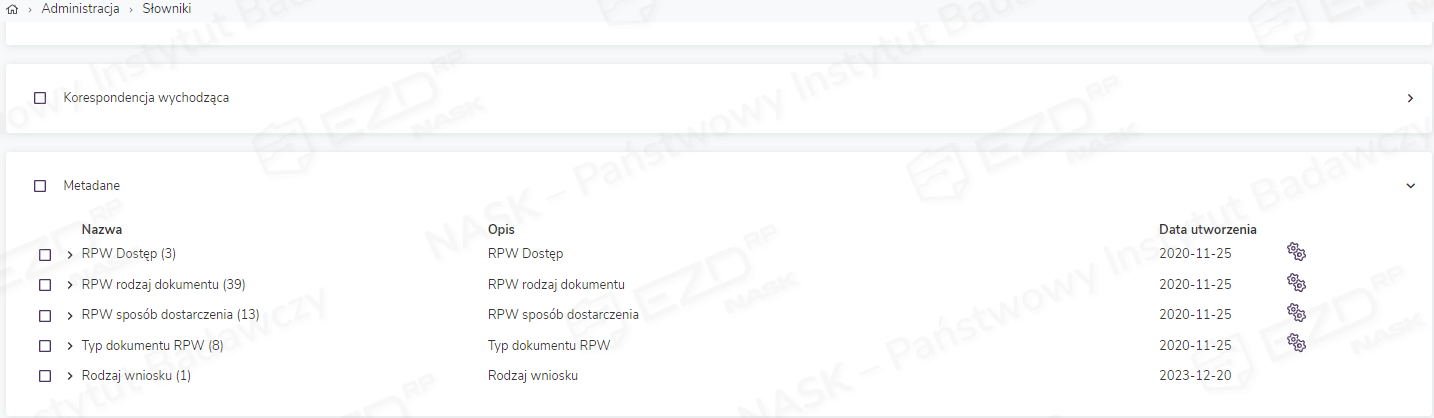
Opcjonalnie administrator ma możliwość przygotowania słowników z grup Metadane i Rejestry wyłącznie w celu eksportu do jednostek podległych. Aby to zrobić, powinien wybrać opcję Dodaj słownik. Po dodaniu nowy słownik pojawi się na liście.
Słownik przeznaczony do eksportu w prawej części wiersza będzie miał symbol kół zębatych (Ustawienie tylko do eksportu).
Po stronie podmiotu zależnego zaimportowane słowniki są gotowe do użytku. Mają tę samą nazwę co w podmiocie nadrzędnym.
Eksport szablonów PKN – Pocztowych Książek Nadawczych
Funkcja umożliwia eksportowanie do wybranych podmiotów zależnych szablonów PKN podmiotu nadrzędnego lub przygotowanych wyłącznie na potrzeby eksportu. Po wybraniu z listy szablonów należy kliknąć przycisk Eksportuj.

Następnie z listy należy wybrać podmioty oraz kliknąć przycisk Eksportuj.
Po udanym eksporcie pojawi się komunikat Wykonano. W oknie Akcje w tle wyświetli się znacznik poprawnego wykonania operacji oraz komunikat o treści Eksport ustawień. W dzienniku zdarzeń dodany zostanie odpowiedni wpis.
Opcjonalnie administrator ma możliwość przygotowania szablonów pocztowych książek nadawczych wyłącznie do eksportu do jednostek podległych. W tym celu powinien wybrać opcję Dodaj szablon. Wyświetli się nowe okno Dodawanie pocztowej książki nadawczej, gdzie należy uzupełnić wszystkie wymagane dane. Po wybraniu opcji Zapisz szablon zostanie dodany do listy.
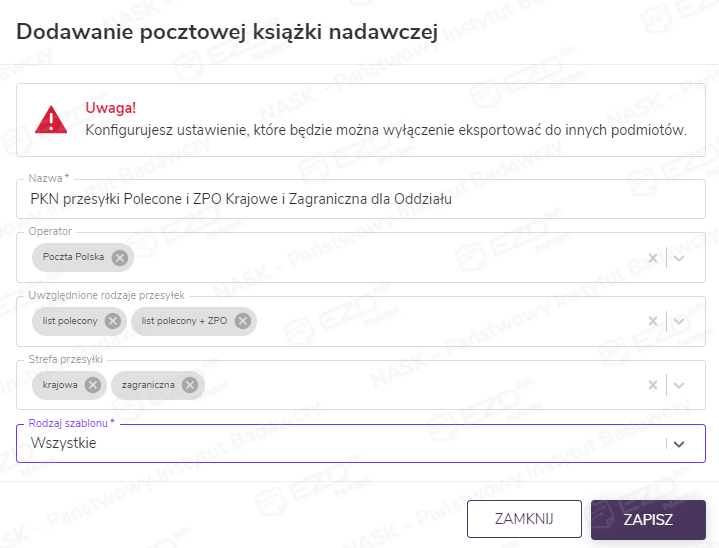
Szablon PKN przeznaczony do eksportu po prawej będzie miał dodany symbol kół zębatych (Ustawienie tylko do eksportu).
Eksport cenników
Funkcja umożliwia eksportowanie do wybranych podmiotów zależnych cenników podmiotu nadrzędnego lub przygotowanych wyłącznie na potrzeby eksportu. Po wybraniu z listy szablonów należy kliknąć przycisk Eksportuj.
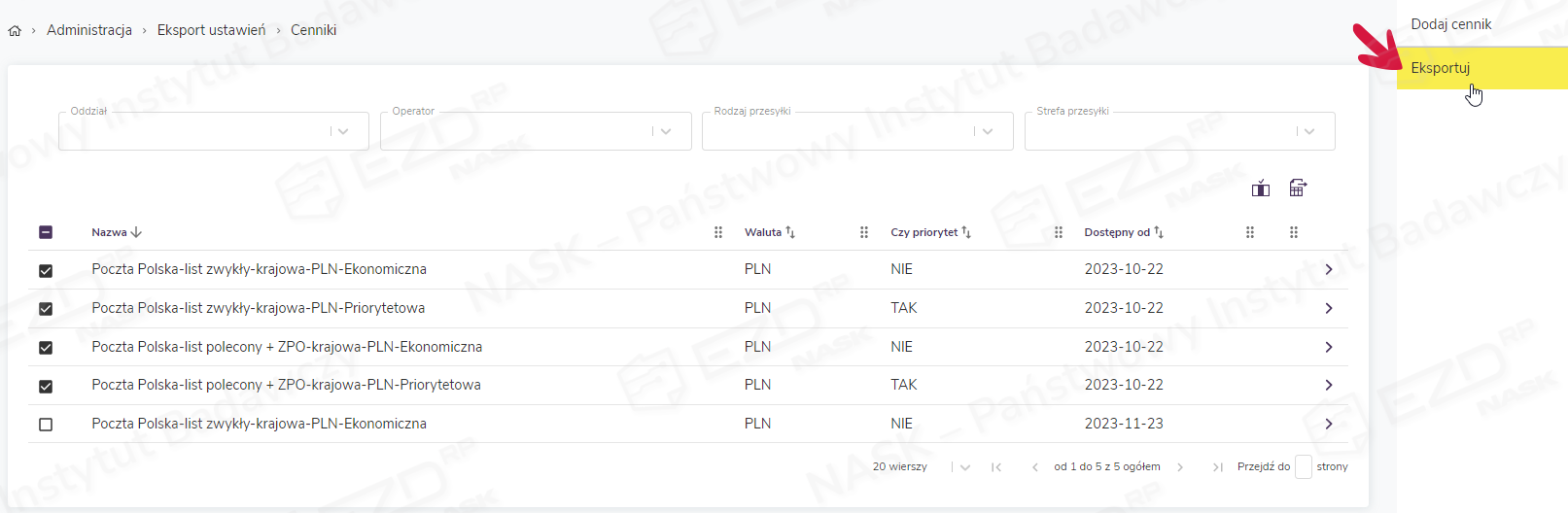
Następnie z listy należy wybrać podmioty oraz kliknąć przycisk Eksportuj.
Po udanym eksporcie pojawi się komunikat Wykonano. W oknie Akcje w tle wyświetli się znacznik poprawnego wykonania operacji oraz komunikat o treści Eksport ustawień. W dzienniku zdarzeń dodany zostanie odpowiedni wpis.
Opcjonalnie administrator ma możliwość przygotowania odrębnego cennika tylko do eksportu do jednostek podległych. W tym celu powinien wybrać opcję Dodaj cennik. Wyświetli się nowe okno, gdzie należy uzupełnić wszystkie wymagane dane. Po wybraniu opcji Zapisz szablon zostanie dodany do listy.
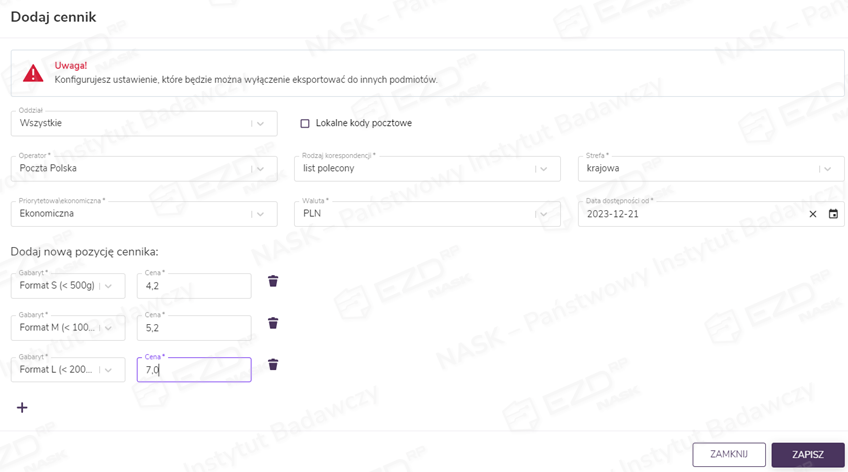
Dodatkowy cennik przeznaczony tylko do eksportu po prawej stronie wiersza będzie oznaczony symbolem kół zębatych (Ustawienie tylko do eksportu).
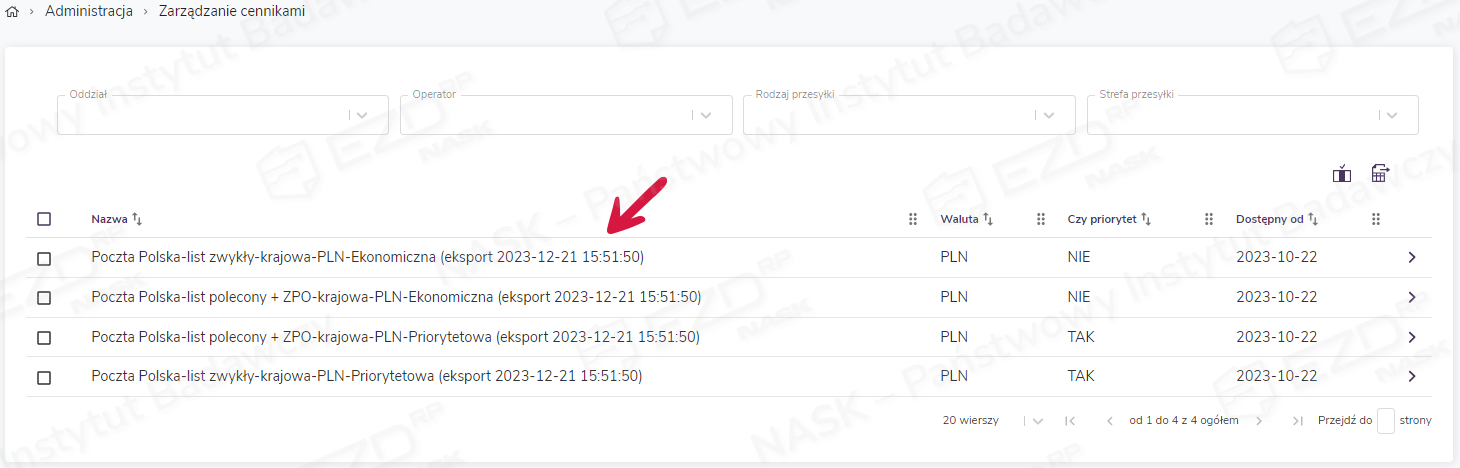
Po stronie podmiotu zależnego zaimportowane cenniki będą mieć w nazwie dodatkowo dopisek zawierający datę i godzinę eksportu. Zaimportowane cenniki gotowe są do użytku.
Eksport szablonów dokumentów
Funkcja umożliwia eksportowanie do wybranych podmiotów zależnych szablonów dokumentów podmiotu nadrzędnego lub takich przygotowanych wyłącznie na potrzeby eksportu. Po wybraniu z listy szablonu należy kliknąć przycisk Eksportuj.
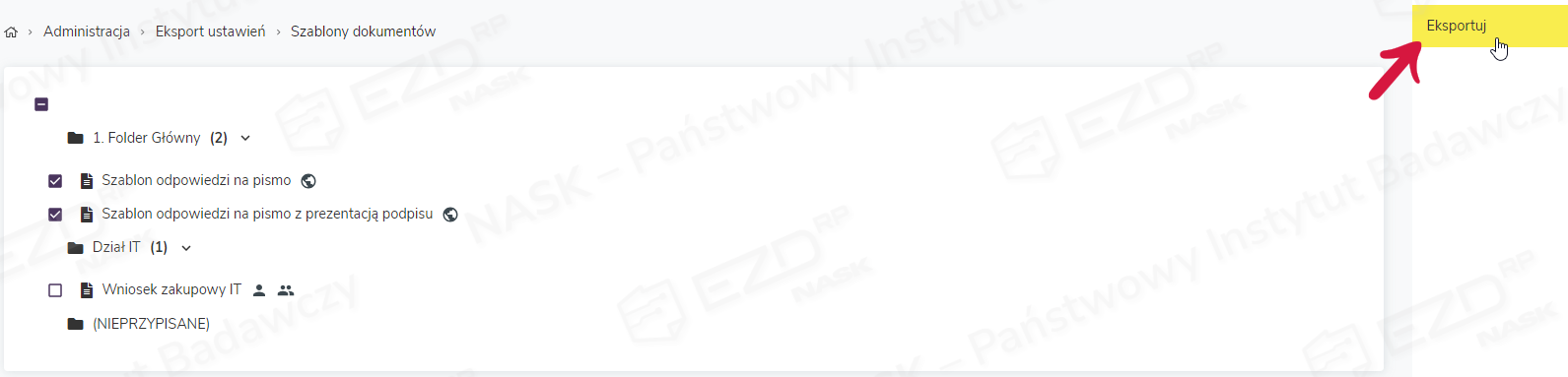
Następnie z listy należy wybrać podmioty oraz kliknąć przycisk Eksportuj. Po udanym eksporcie pojawi się komunikat Wykonano. W oknie Akcje w tle wyświetli się znacznik poprawnego wykonania operacji oraz komunikat o treści Eksport ustawień. W dzienniku zdarzeń dodany zostanie odpowiedni wpis.
Opcjonalnie administrator ma możliwość przygotowania odrębnych szablonów dokumentów tylko do eksportu do jednostek podległych. W tym celu powinien wybrać katalog, następnie Dodaj szablon. Wyświetli się nowe okno Dodaj szablon dokumentów, gdzie należy uzupełnić wszystkie wymagane dane. Po wybraniu opcji Zapisz szablon zostanie dodany do listy.
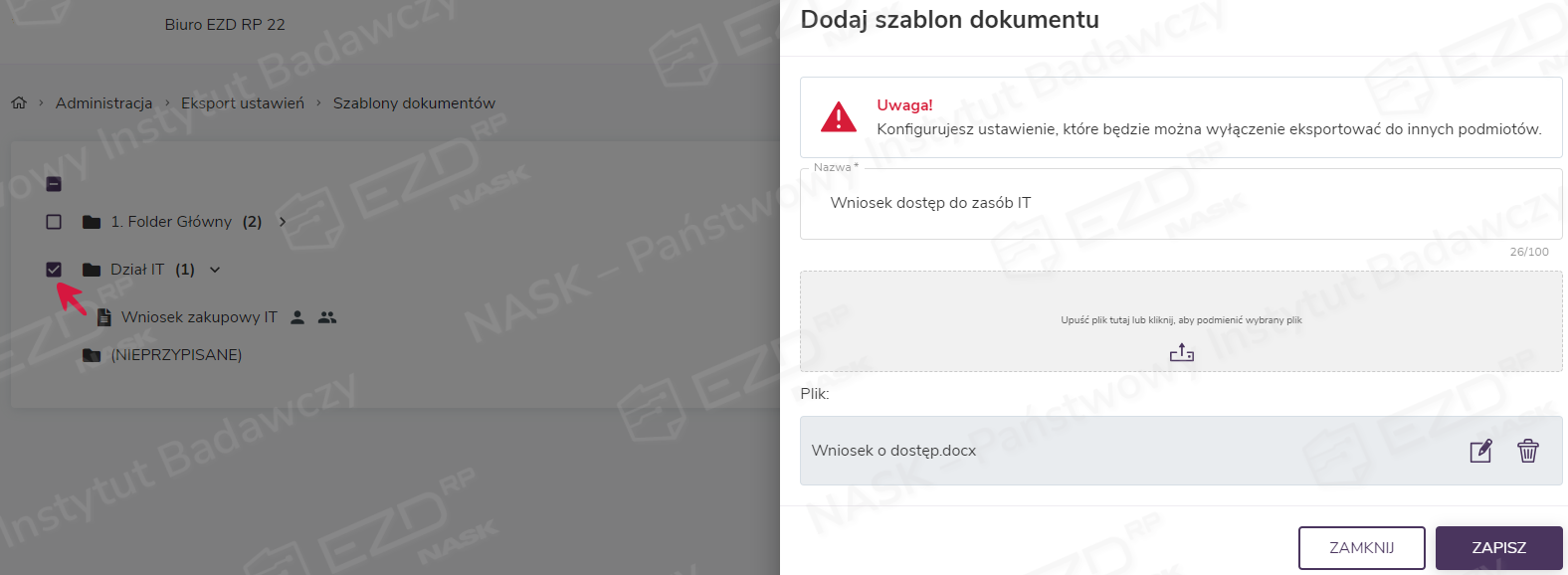
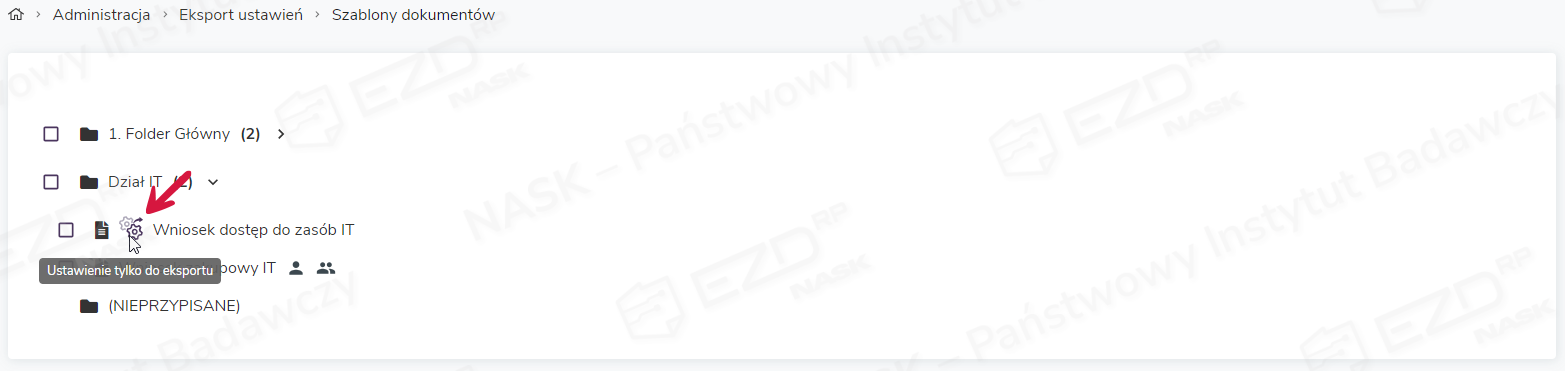
Szablon przeznaczony tylko do eksportu po lewej stronie nazwy będzie miał dodany symbol kół zębatych (Ustawienie tylko do eksportu).
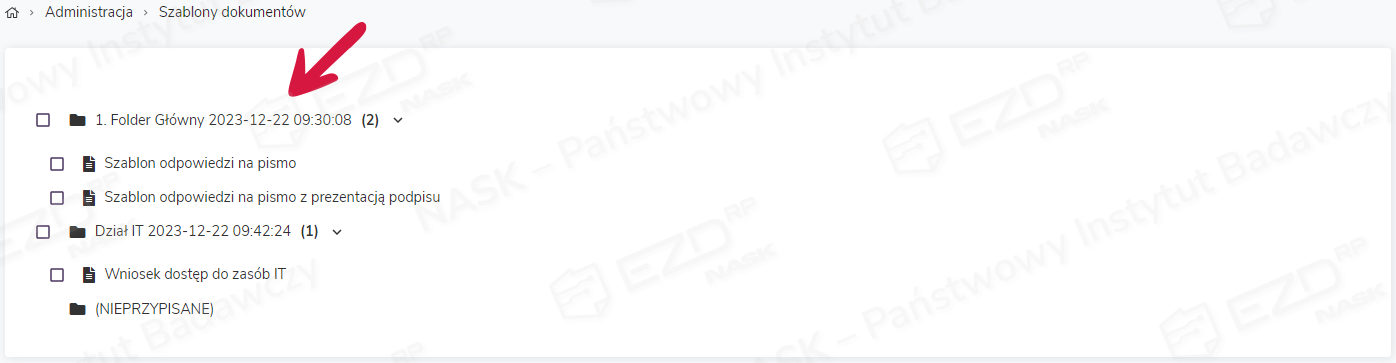
Po stronie podmiotu zależnego zaimportowane szablony będą umieszczone w katalogach, a po ich nazwach pojawią się dodatkowo wpisy z datami i godzinami wykonania eksportu.
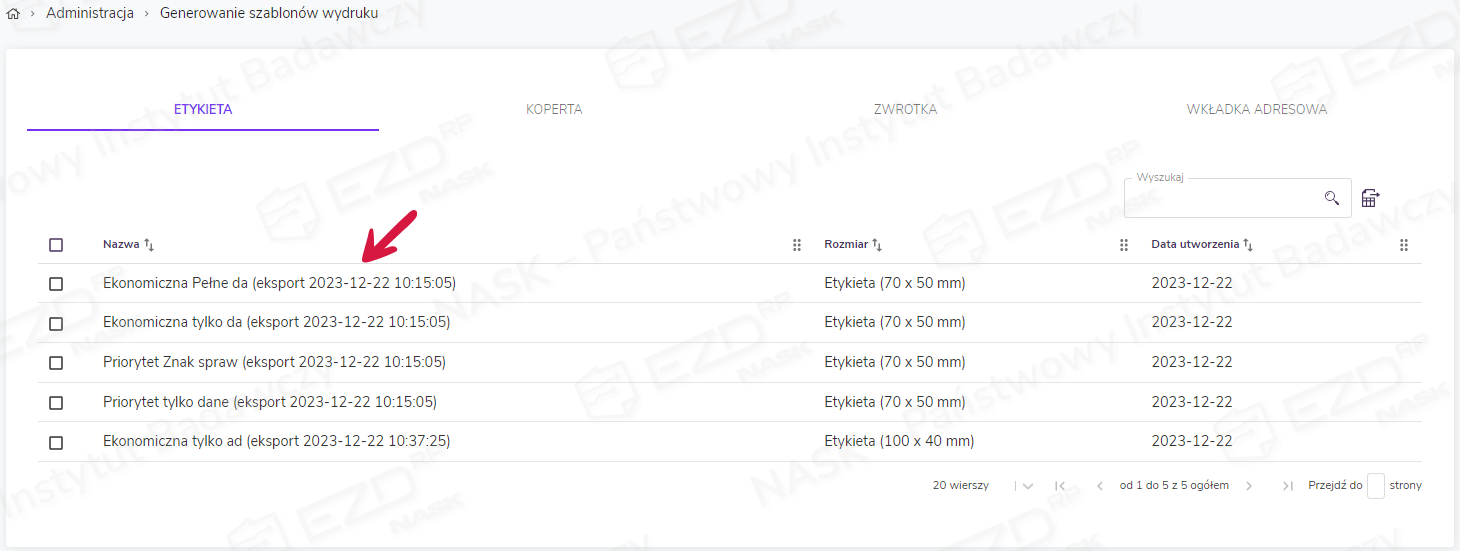
Eksport szablonów wydruków
Funkcja umożliwia eksportowanie do wybranych podmiotów zależnych szablonów wydruków podmiotu nadrzędnego lub przygotowanych wyłącznie na potrzeby eksportu. Po wybraniu z listy szablonu należy kliknąć przycisk Eksportuj.
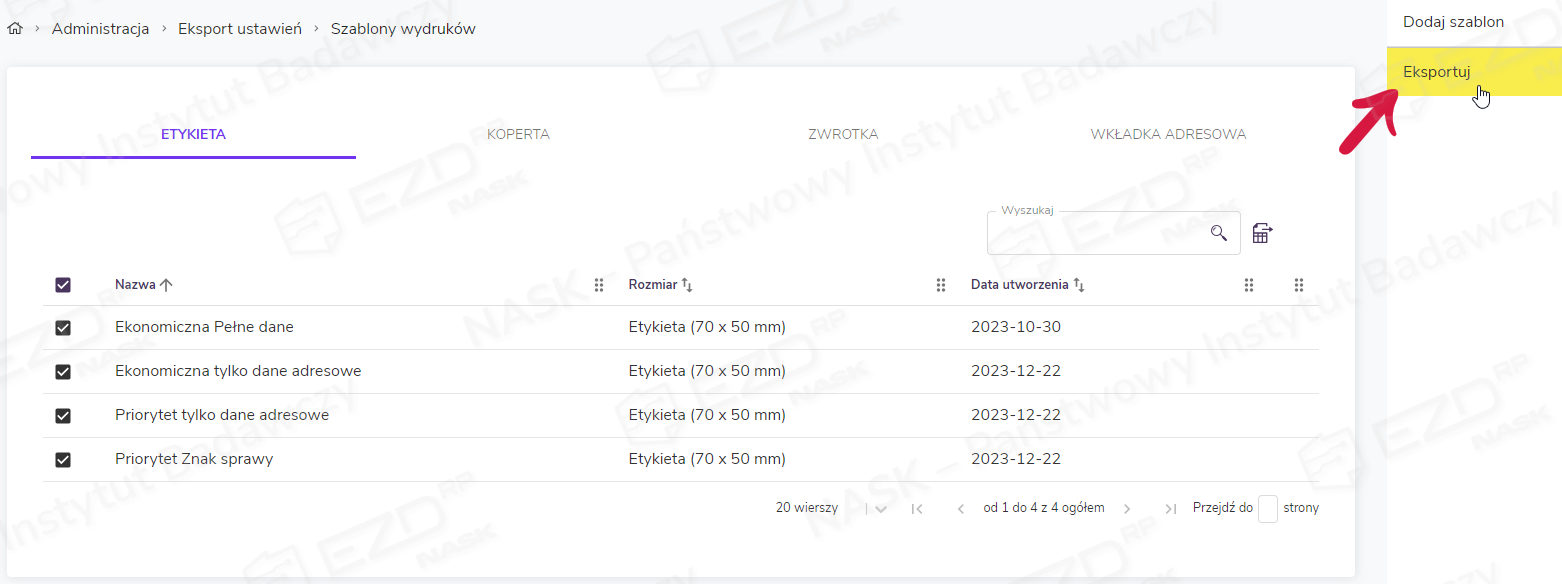
Następnie z listy należy wybrać podmioty oraz kliknąć przycisk Eksportuj.
Po udanym eksporcie pojawi się komunikat Wykonano. W oknie Akcje w tle wyświetli się znacznik poprawnego wykonania operacji oraz komunikat o treści Eksport ustawień. W dzienniku zdarzeń dodany zostanie odpowiedni wpis.
Opcjonalnie administrator ma możliwość przygotowania odrębnych szablonów wydruków tylko do eksportu do jednostek podległych. W tym celu powinien wybrać katalog, następnie Dodaj szablon. Wyświetli się nowe okno Dodaj etykietę, kopertę, zwrotkę, gdzie należy wybrać format i nazwać szablon. Po wybraniu opcji Zapisz szablon zostanie dodany do listy.
Szablon przeznaczony tylko do eksportu po prawej stronie wiersza będzie miał dodany symbol kół zębatych (Ustawienie tylko do eksportu).
Po stronie podmiotu zależnego po nazwach zaimportowanych szablonów pojawią się dodatkowo wpisy zawierające datę i godzinę wykonania eksportu.
Eksport rejestrów
Funkcja umożliwia eksportowanie do wybranych podmiotów zależnych rejestrów podmiotu nadrzędnego lub takich przygotowanych wyłącznie na potrzeby eksportu. Po wybraniu rejestru z listy należy kliknąć przycisk Eksportuj.
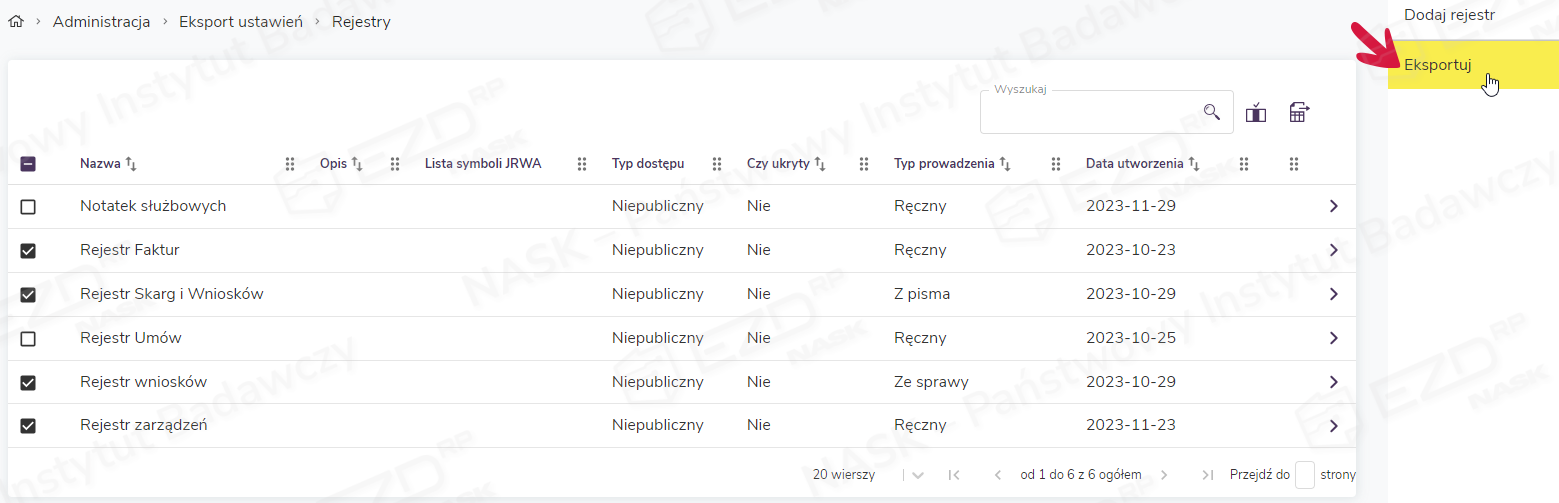
Następnie z listy należy wybrać podmioty oraz kliknąć przycisk Eksportuj. Po udanym eksporcie pojawi się komunikat Wykonano. W oknie Akcje w tle wyświetli się znacznik poprawnego wykonania operacji oraz komunikat o treści Eksport ustawień. W dzienniku zdarzeń dodany zostanie odpowiedni wpis.
Opcjonalnie administrator ma możliwość przygotowania odrębnych rejestrów tylko do eksportu do jednostek podległych. W tym celu powinien wybrać opcję Dodaj rejestr. Wyświetli się wówczas nowe okno, w którym należy stworzyć rejestr. Po wybraniu opcji Zapisz szablon zostanie dodany do listy.
Szablon przeznaczony tylko do eksportu po prawej stronie wiersza będzie miał dodany symbol kół zębatych (Ustawienie tylko do eksportu).
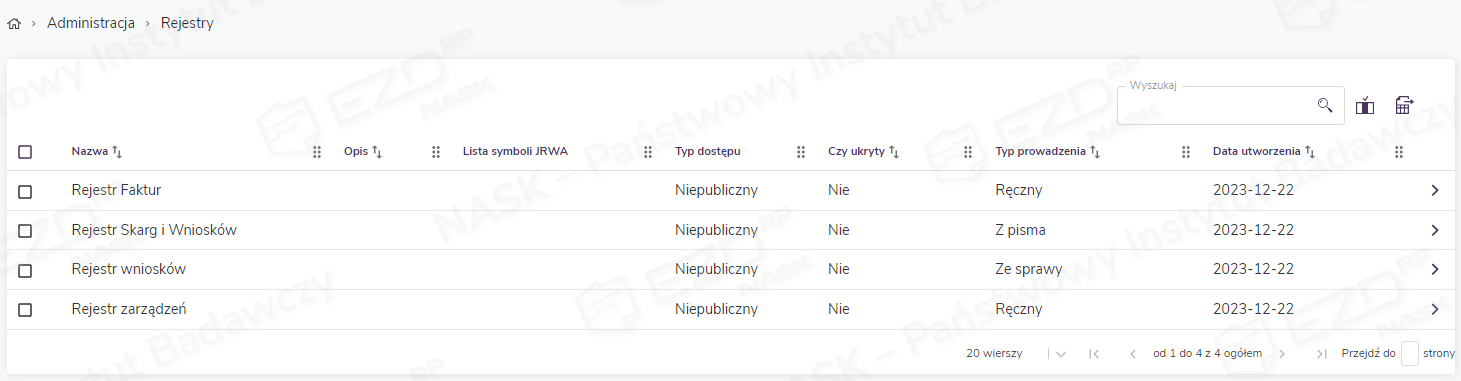
Po stronie podmiotu zależnego zaimportowane rejestry będą dostępne w następujący sposób.
Zdarzenia w podmiotach zależnych
Funkcja umożliwia przeglądanie wszystkich operacji wykonywanych przez użytkowników w podległych podmiotach. Po wyborze podmiotu z listy wyświetlone zostaną zdarzenia z tej jednostki. Należy pamiętać, że do korzystania z niej konieczne jest posiadanie uprawnienia Administracja.DziennikiZdarzenPodmiotowPowiazanych.