
Ekran startowy jest głównym oknem widocznym po zalogowaniu do systemu i jednocześnie centralnym miejscem, w którym prezentowane są najważniejsze dla użytkownika informacje oraz z poziomu którego można przejść do innych modułów EZD RP.

- litera A – oznacza, że podmiot korzysta z dotychczasowego sposobu gromadzenia i przetwarzania dokumentów (z modułami Zadania oraz Biurko > Pisma),
- litera B – oznacza, że podmiot ma dostęp do opcji nowego sposobu pracy (z modułami Do obsłużenia, Monitorowanie oraz Zakończone > Zadania i pisma).
Ekran startowy – dla wariantu systemu oznaczonego literą A
W wariancie A systemu ekran startowy wygląda w następujący sposób:
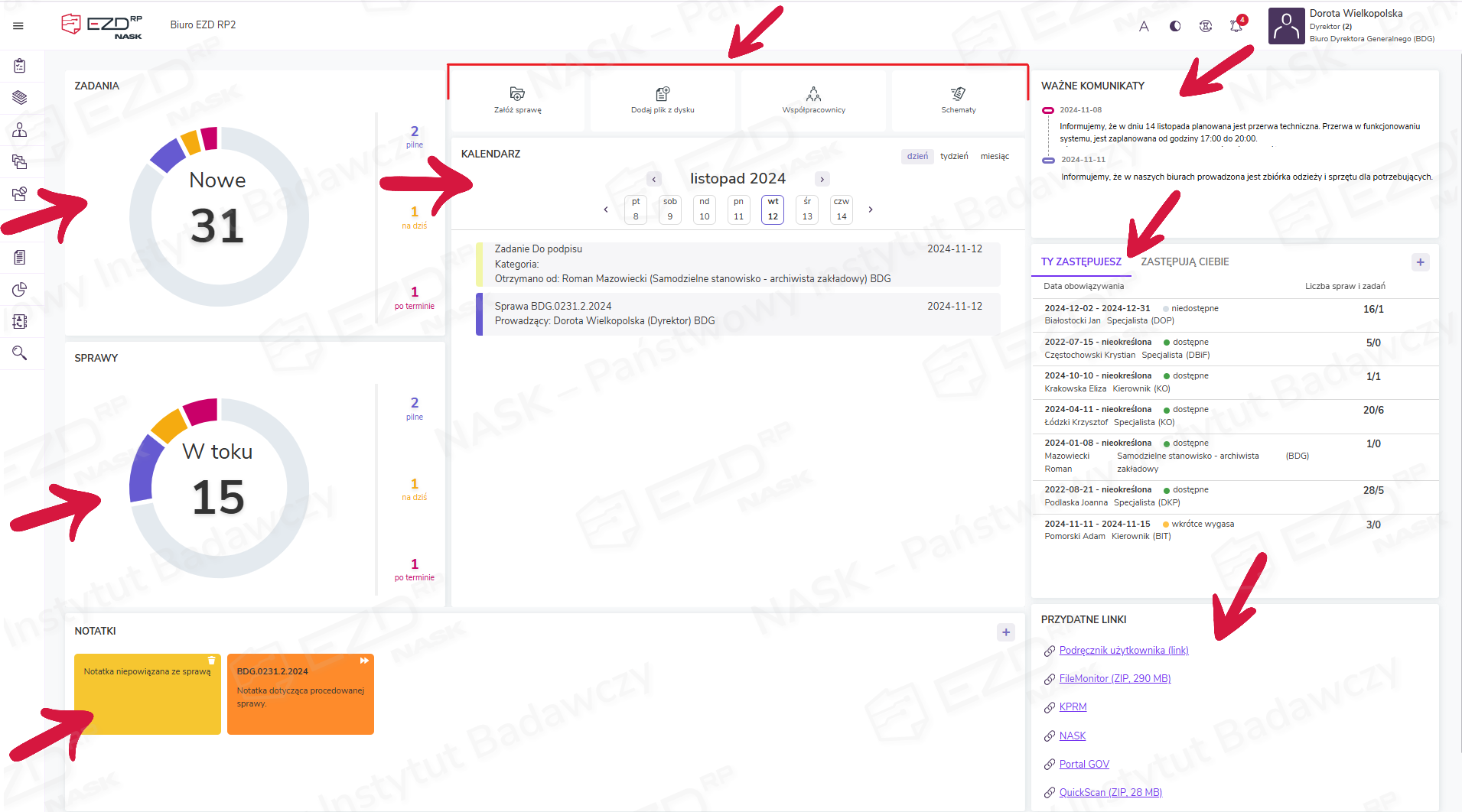
Ekran podzielony jest na następujące sekcje:
Zadania – kliknięcie liczby widocznej w okręgu przenosi użytkownika do widoku Zadania > Nowe. Możliwy jest również szybki dostęp do udostępnionych użytkownikowi zadań ze statusami: pilne, na dziś i po terminie (kolorowe liczby widoczne z prawej strony wykresu kołowego).
Sprawy – kliknięcie liczby widocznej w okręgu przenosi użytkownika do widoku Biurko > W toku > Sprawy. Możliwy jest również szybki dostęp do prowadzonych spraw ze statusami: pilne, na dziś i po terminie (kolorowe liczby widoczne z prawej strony wykresu kołowego).
Notatki – funkcja inspirowana samoprzylepną żółtą karteczką, którą często można znaleźć na blacie biurka pracownika lub przyklejoną do akt sprawy. Do ekranu startowego mogą być przypięte notatki własne dodane do akt sprawy lub notatki tworzone bezpośrednio na stronie głównej (nie są powiązane z procedowanymi sprawami, mogą przypominać o ważnych dla użytkownika w danym momencie wydarzeniach).
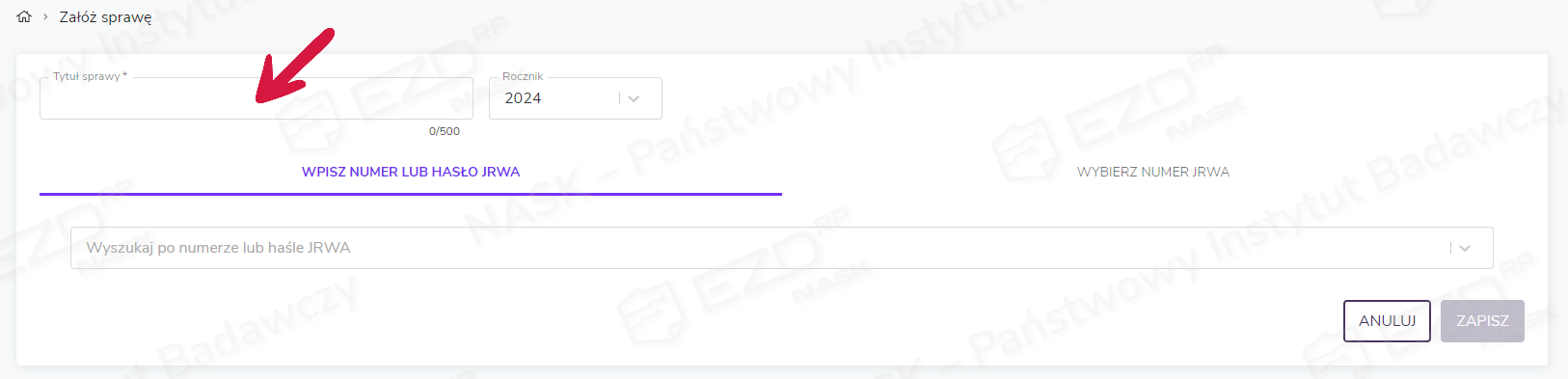
Załóż sprawę (kafelek) – kliknięcie tego przycisku wyświetla okno, w którym użytkownik może założyć sprawę wszczętą z urzędu, tzw. własną, wpisując jej tytuł oraz wskazując klasę JRWA.
Dodaj plik z dysku (kafelek) – przycisk umożliwiający dodanie dokumentu z dysku lokalnego lub zasobu sieciowego. Dodany w ten sposób dokument widoczny będzie w widoku Biurko > W toku > Pisma. W trakcie dodawania dokumentu możliwe jest zarejestrowanie go w Rejestrze przesyłek wpływających za pomocą opcji Zarejestruj w RPW.
Współpracownicy (kafelek) – kliknięcie tego przycisku wyświetla okno, w którym możliwe jest szybkie wyszukiwanie informacji na temat użytkowników danej instancji EZD RP. Proces wyszukiwania rozpoczyna się automatycznie po wpisaniu w polu Wyszukaj przynajmniej trzech znaków (np. początku imienia lub nazwiska, ale również adresu e-mail czy numeru telefonu).
Schematy (kafelek) – kliknięcie tego przycisku wyświetla okno, w którym użytkownik ma możliwość tworzenia szablonów zadań, grup dystrybucyjnych oraz list seryjnych.
Kalendarz – kalendarz systemu EZD RP, do którego automatycznie wprowadzane są terminy realizacji zadań i spraw przypisanych do danego użytkownika. Użytkownik ma możliwość zmiany widoku wyświetlanych informacji poprzez ograniczenie ich zakresu do konkretnego dnia, tygodnia i miesiąca. Może też poruszać się po kalendarzu za pomocą dostępnych przycisków (strzałek).
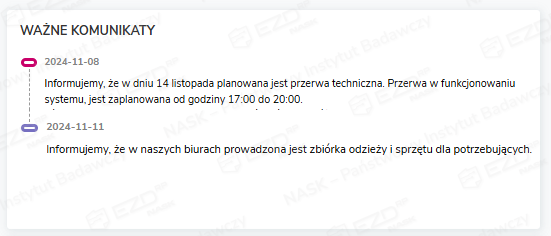
Ważne komunikaty – obszar ekranu startowego, w którym wyświetlane są dwa rodzaje komunikatów – systemowe (znacznik różowy) oraz administratora (niebieski).
Ty zastępujesz oraz Zastępują ciebie – w tych dwóch zakładkach wyświetlane są informacje dotyczące przypisanych zastępstw. W zakładce Ty zastępujesz prezentowane są imię i nazwisko zastępowanej osoby, jej stanowisko i skrót komórki organizacyjnej, a także liczba spraw i zadań, które są do niej przypisane, oraz czas obowiązywania zastępstwa. Każde z ustawionych zastępstw jest dodatkowo oznaczone statusem z odpowiednio wybarwioną kropką, której kolor oznacza dostępność zastępstwa. Z kolei w zakładce Zastępują ciebie prezentowane są osoby, które zastępują zalogowanego użytkownika. W tej sekcji również – poprzez kliknięcie ikony z plusem – użytkownik może dodać nowe zastępstwo.
Przydatne linki – w tej sekcji znajdują się odnośniki do najczęściej używanych przez użytkowników dokumentów, portali, systemów itp. (adresy definiowane są przez administratora).
Ekran startowy – dla wariantu systemu oznaczonego literą B
W wariancie B systemu ekran startowy wygląda w następujący sposób:
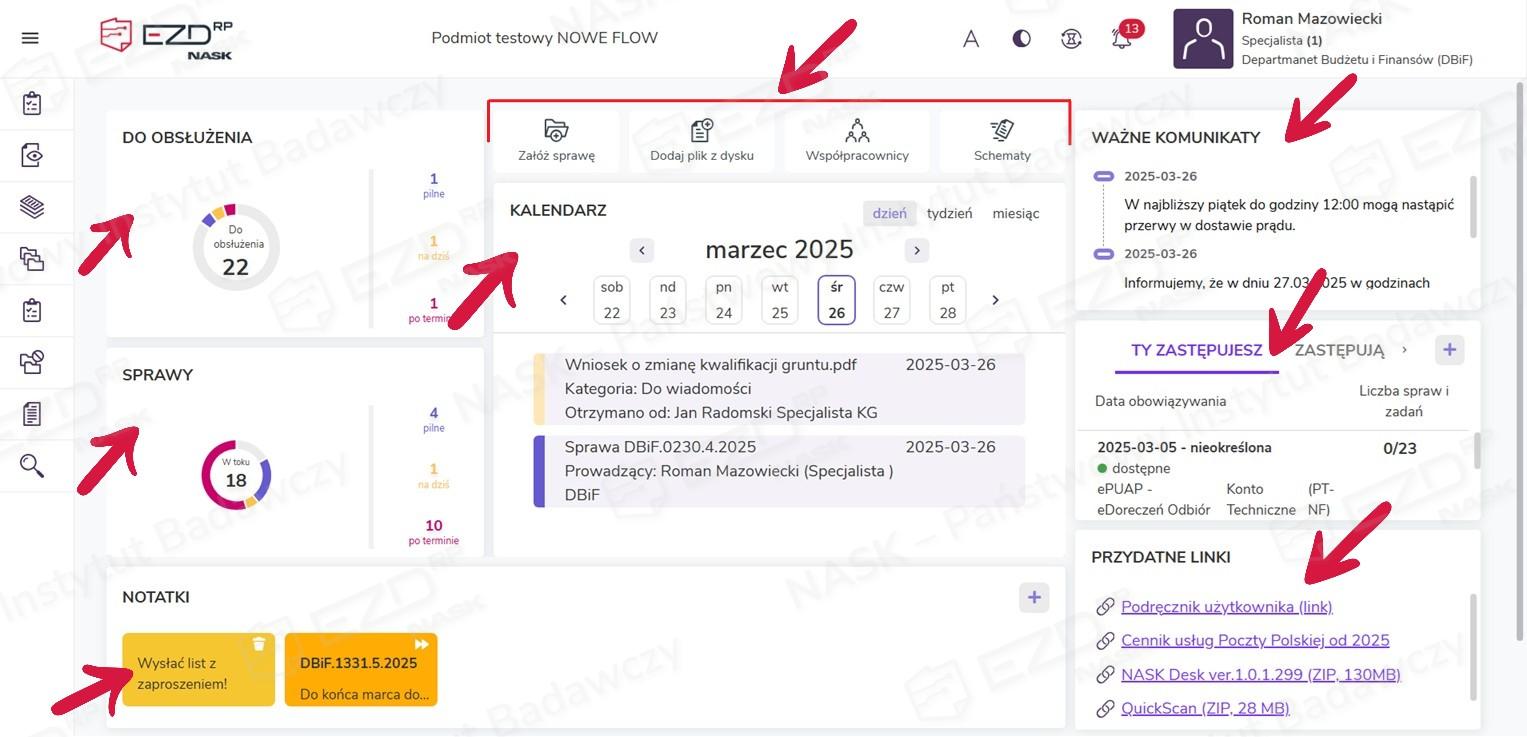
Ekran podzielony jest na następujące sekcje:
Do obsłużenia – kliknięcie liczby widocznej w okręgu przenosi użytkownika do widoku Do obsłużenia. Możliwy jest również szybki dostęp do otrzymanych przez użytkownika dokumentów i zadań ze statusami: pilne, na dziś i po terminie (kolorowe liczby widoczne z prawej strony wykresu kołowego).
Sprawy – kliknięcie liczby widocznej w okręgu przenosi użytkownika do widoku Sprawy > W toku > Sprawy. Możliwy jest również szybki dostęp do prowadzonych spraw ze statusami: pilne, na dziś i po terminie (kolorowe liczby widoczne z prawej strony wykresu kołowego).
Notatki – funkcja inspirowana samoprzylepną żółtą karteczką, którą często można znaleźć na blacie biurka pracownika lub przyklejoną do akt sprawy. Do ekranu startowego mogą być przypięte notatki własne dodane do akt sprawy lub notatki tworzone bezpośrednio na stronie głównej (nie są powiązane z procedowanymi sprawami, mogą przypominać o ważnych dla użytkownika w danym momencie wydarzeniach).
Załóż sprawę (kafelek) – kliknięcie tego przycisku wyświetla okno, w którym użytkownik może założyć sprawę wszczętą z urzędu, tzw. własną, wpisując jej tytuł oraz wskazując klasę JRWA.
Dodaj plik z dysku (kafelek) – przycisk umożliwiający dodanie dokumentu z dysku lokalnego lub zasobu sieciowego. Dodany w ten sposób dokument widoczny będzie w widoku Do obsłużenia. W trakcie dodawania dokumentu możliwe jest zarejestrowanie go w Rejestrze przesyłek wpływających za pomocą opcji Zarejestruj w RPW.
Współpracownicy (kafelek) – kliknięcie tego przycisku wyświetla okno, w którym możliwe jest szybkie wyszukiwanie informacji na temat użytkowników danej instancji EZD RP. Proces wyszukiwania rozpoczyna się automatycznie po wpisaniu w polu Wyszukaj przynajmniej trzech znaków (np. początku imienia lub nazwiska, ale również adresu e-mail czy numeru telefonu).
Schematy (kafelek) – kliknięcie tego przycisku wyświetla okno, w którym użytkownik ma możliwość tworzenia szablonów zadań, grup dystrybucyjnych oraz list seryjnych.
Kalendarz – kalendarz systemu EZD RP, do którego automatycznie wprowadzane są terminy realizacji otrzymanych dokumentów i zadań w module Do obsłużenia oraz spraw przypisanych do danego użytkownika. Użytkownik ma możliwość zmiany widoku wyświetlanych informacji poprzez ograniczenie ich zakresu do konkretnego dnia, tygodnia i miesiąca. Może też poruszać się po kalendarzu za pomocą dostępnych przycisków (strzałek).
Ważne komunikaty – obszar ekranu startowego, w którym wyświetlane są dwa rodzaje komunikatów – systemowe (znacznik różowy) oraz administratora (niebieski).
Ty zastępujesz oraz Zastępują ciebie – w tych dwóch zakładkach wyświetlane są informacje dotyczące przypisanych zastępstw. W zakładce Ty zastępujesz prezentowane są imię i nazwisko zastępowanej osoby, jej stanowisko i skrót komórki organizacyjnej, czas obowiązywania zastępstwa, a także liczba spraw oraz zsumowanych zadań i dokumentów, które są do niej przypisane w module Do obsłużenia. Każde z ustawionych zastępstw jest dodatkowo oznaczone statusem z odpowiednio wybarwioną kropką, której kolor oznacza dostępność zastępstwa. Z kolei w zakładce Zastępują ciebie prezentowane są osoby, które zastępują zalogowanego użytkownika. W tej sekcji również – poprzez kliknięcie ikony z plusem – użytkownik może dodać nowe zastępstwo.
Przydatne linki – w tej sekcji znajdują się odnośniki do najczęściej używanych przez użytkowników dokumentów, portali, systemów itp. (adresy definiowane są przez administratora).