
Tworzenie i edycja dokumentów w programach biurowych z użyciem czcionek stosowanych w systemie EZD RP może wymagać dodatkowego dostosowania dla punktorów, znaków matematycznych, symboli fizycznych lub chemicznych.
Weryfikacja użytej czcionki w dokumencie
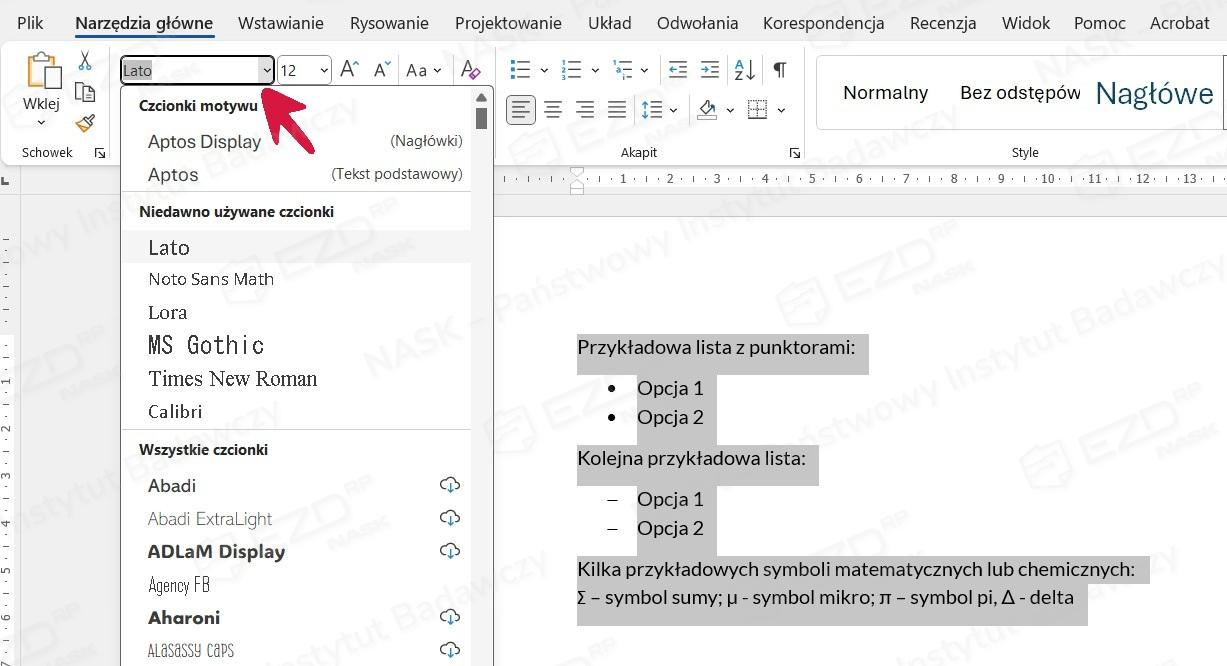
Po zaznaczeniu całej treści dokumentu, a następnie wybraniu, np. czcionki Lato, program do edycji tekstu zamieni czcionkę dla całego tekstu. Wyjątkiem są symbole, znaki matematyczne, fizyczne lub chemiczne oraz punktory.
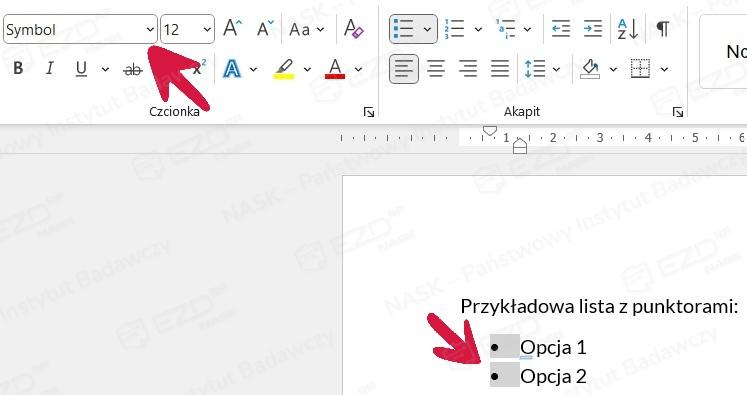
Po zaznaczeniu danego punktora, jak kropka czy myślnik z listy wypunktowanej, program biurowy informuje o czcionce innej niż stosowana w EZD RP.
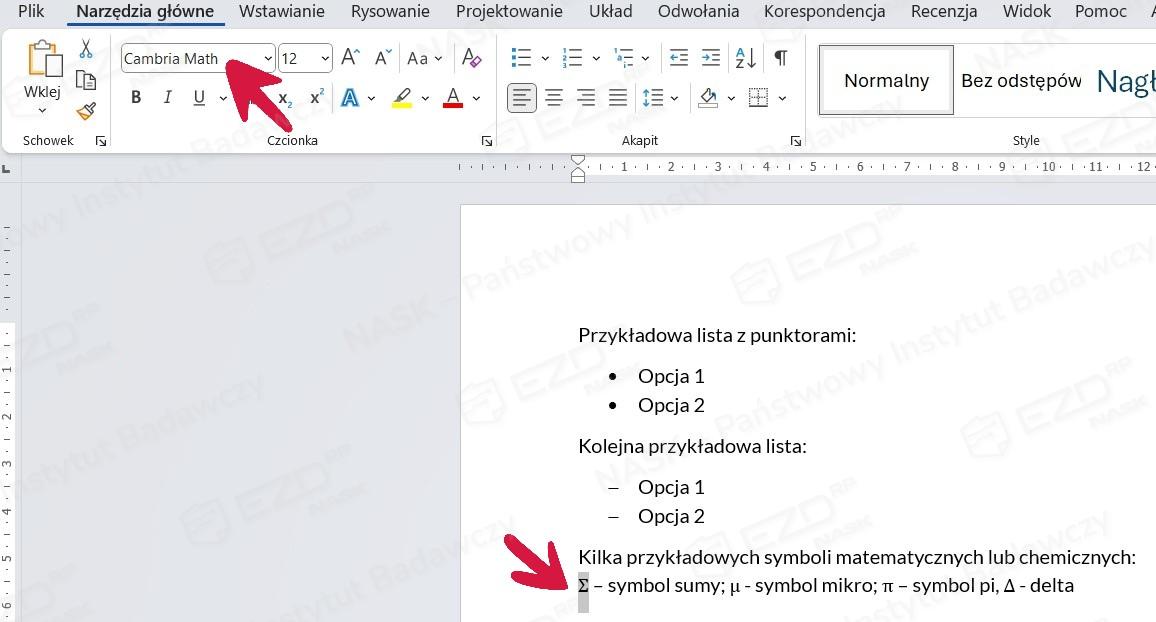
Zaznaczenie symbolu matematycznego, takiego jak np. znak sumy (Σ — grecka litera sigma) lub znak mikro (µ), również pokazuje inną czcionkę niż wykorzystana dla reszty dokumentu.
Dostosowanie punktorów dla listy
Zaznaczenie punktora, np. kropki czy myślnika dla listy i zmiana czcionki dla konkretnego znaku nie zawsze przyniesie oczekiwane zmiany, gdyż nie wszystkie symbole są obsługiwane przez dane czcionki.
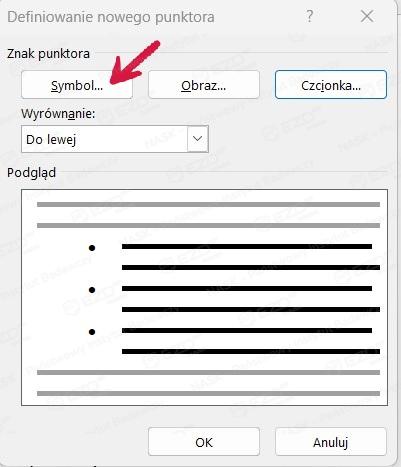
Dla listy wypunktowanej należy zdefiniować nowy punktor. Trzeba zaznaczyć dany punktor przy liście i z górnego menu wybrać Punktory, a następnie opcję Zdefiniuj nowy punktor.
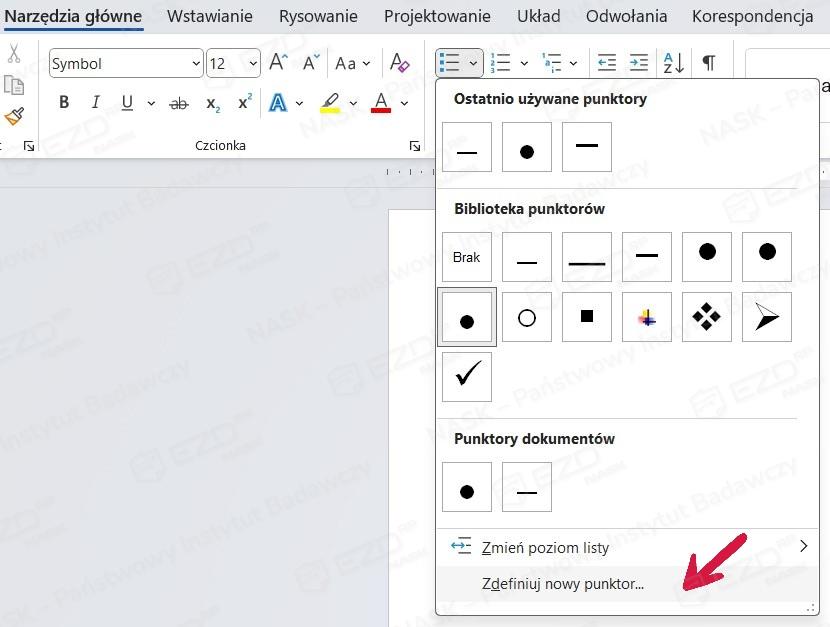
By zmienić domyślną czcionkę dla punktorów, należy wybrać Symbol.
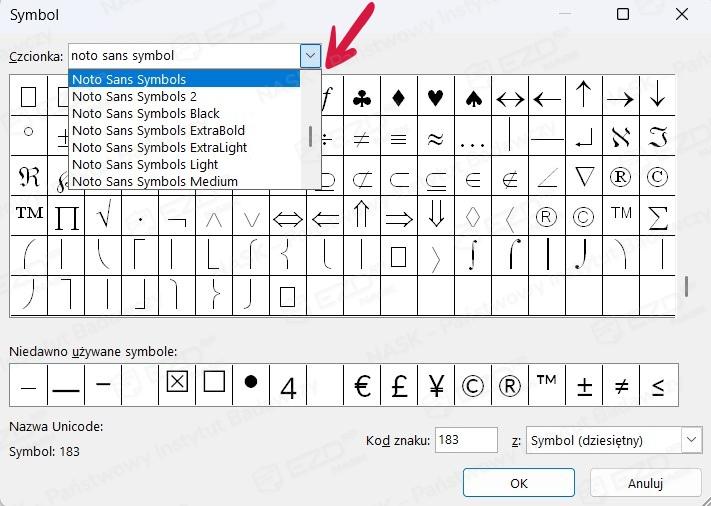
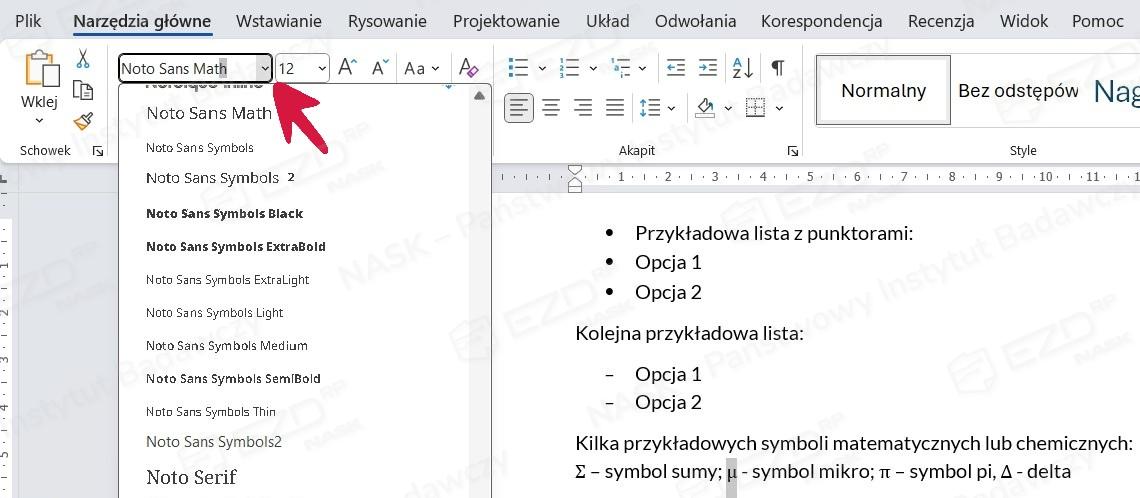
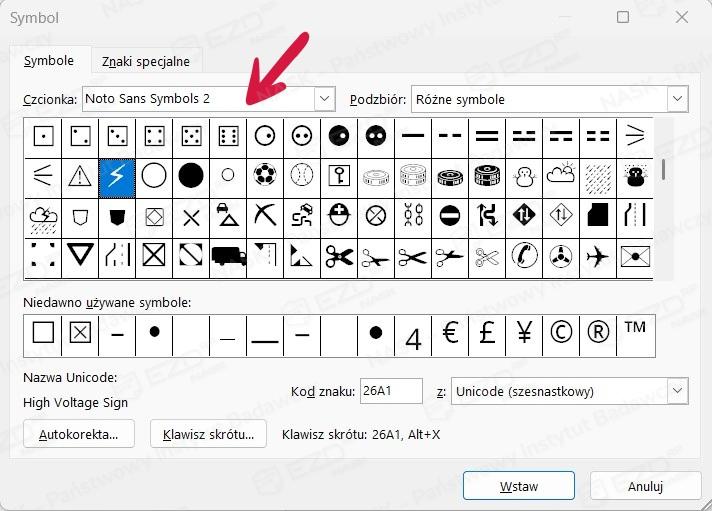
W menu wyboru czcionki należy odnaleźć interesującą nas czcionkę. Dla punktorów zalecana jest Noto Sans Symbols lub Noto Sans Symbols 2.
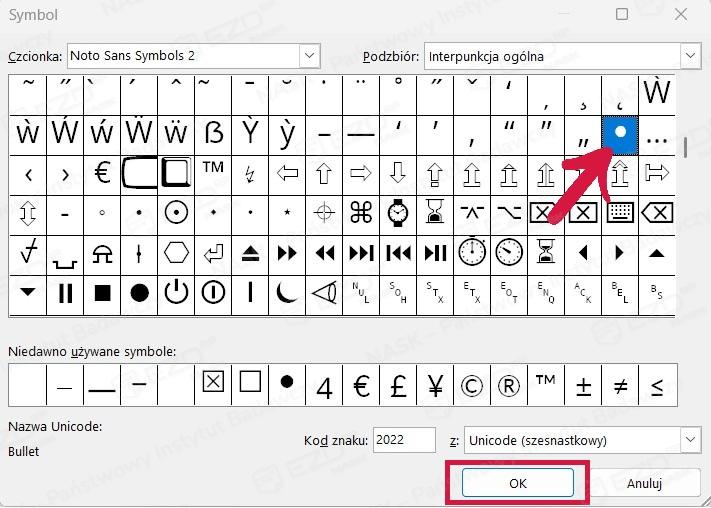
Po wyborze czcionki, kolejnym krokiem jest wybranie opcji Symbol. Z menu dostępnych znaków wybieramy odpowiedni symbol dla interesującego nas punktora. Wybór należy zatwierdzić przyciskiem OK, a potem znów OK.
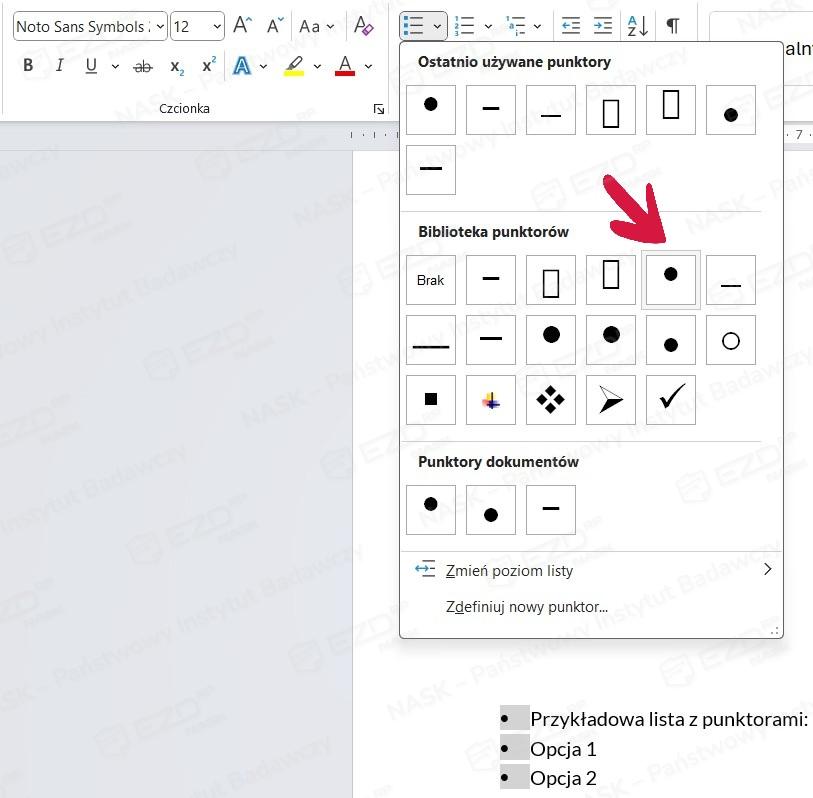
Wybrany znak punktora zastąpi zaznaczony wcześniej tekst wybranym symbolem. Nowy punktor pojawi się w Bibliotece punktorów.
Dostosowanie symboli matematycznych/fizycznych/chemicznych
Podobnie jak w przypadku punktora, należy zaznaczyć dany symbol, np. matematyczny (jak mikro — µ), i z głównego wyboru czcionek wybrać czcionkę z poprawnym wyświetlaniem znaku. Przykładami takich czcionek jest Noto Sans Math oraz Noto Sans Symbols i Noto Sans Symbols 2.
Dostosowanie pól wyboru dla formularzy
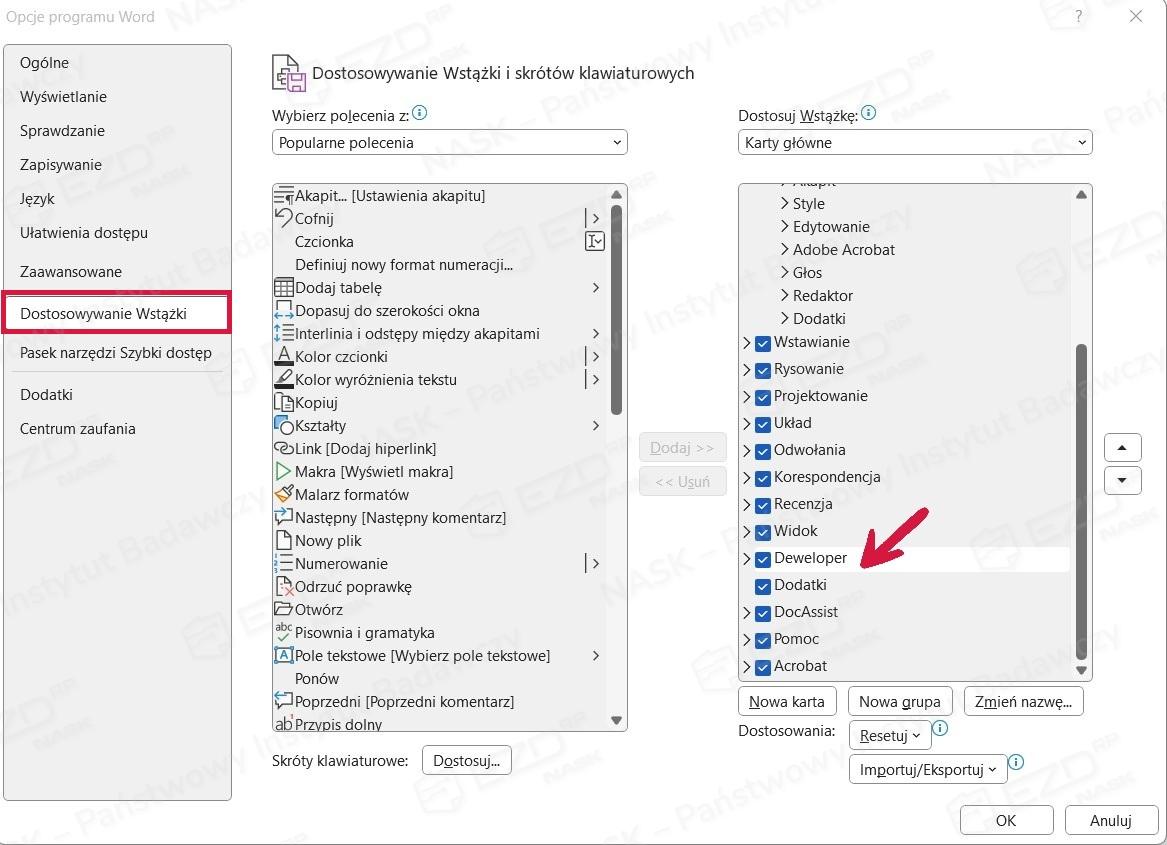
Edytory tekstu pozwalają na utworzenie dokumentu z interaktywnym zaznaczeniem pola wyboru, np. dla formularzy czy wniosków wewnętrznych. W MS Word opcje wstawiania interaktywnych pól wyboru są dostępne w zakładce Deweloper na wstążce. By włączyć zakładkę Deweloper należy:
- przejść do zakładki Plik,
- wybrać Opcje,
- w menu Opcje odnaleźć Dostosowywanie Wstążki,
- w prawym menu zaznaczyć opcje Deweloper,
- potwierdzić przyciskiem OK.
Na wstążce pojawi się zakładka Deweloper i przycisk z zaznaczonym polem wyboru o nazwie: Formant zawartości pola wyboru.

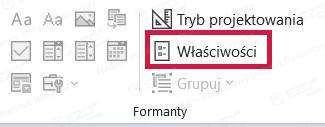
Następnie pojawi się przycisk Właściwości, który należy kliknąć.
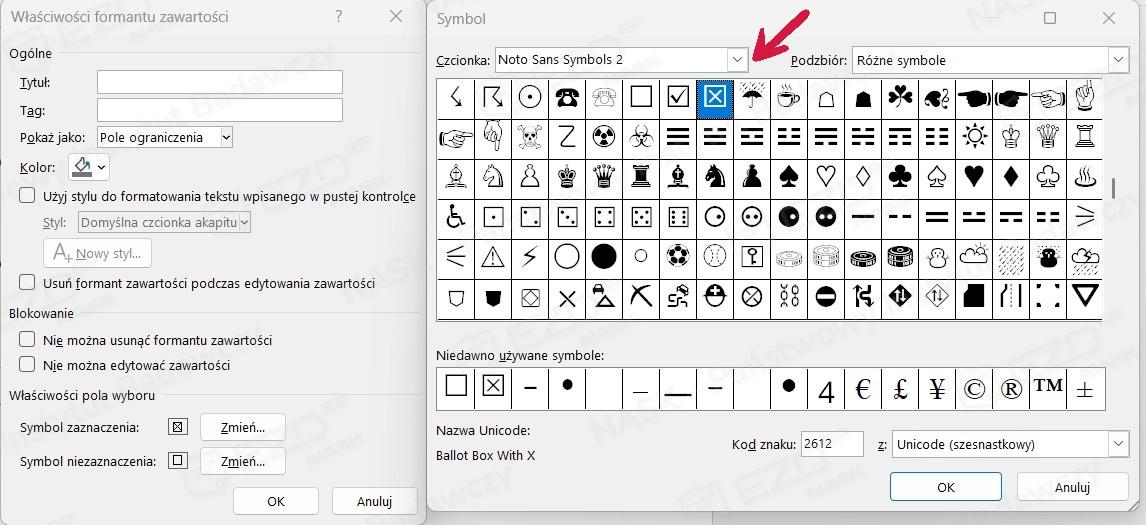
Dla symbolu zaznaczenia i niezaznaczenia należy wybrać przycisk Zmień i wybrać symbol z czcionek wspieranych w EZD RP – rekomendujemy Noto Sans Symbols 2.
Niestety Word nie zapamiętuje ustawienia dla kolejnych wstawianych pól wyboru i należy albo kopiować odpowiednio ustawione pole, albo konfigurować je pojedynczo.
Wstawianie niestandardowych symboli do tekstu
Wstawienie dowolnego niestandardowego symbolu odbywa się poprzez menu Wstawianie > Symbol > Więcej symboli
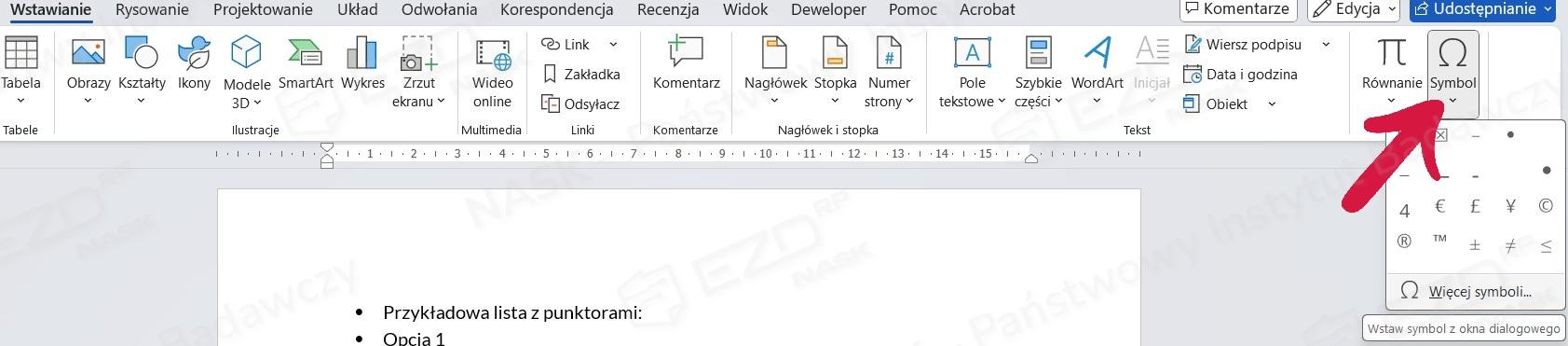
W menu należy wybrać odpowiednią czcionkę i symbol, a następnie potwierdzić przyciskiem Wstaw.
Jeżeli powyższe metody nie przyniosły oczekiwanego efektu, należy dodatkowo zainstalować czcionkę Noto Sans Symbols 2.