
W systemie EZD RP tylko niektóre czcionki są domyślnie dostępne do wykorzystania w programach do edycji dokumentów czy tworzenia szablonów pism. By poszerzyć liczbę czcionek, należy je pobrać i zainstalować.
Instalacja pojedynczej czcionki
Do instalacji czcionki w Windows należy najpierw pobrać odpowiednie pliki. Poniższa instrukcja została przygotowana dla przykładowej czcionki Lora. Pozostałe czcionki są instalowane w analogiczny sposób.
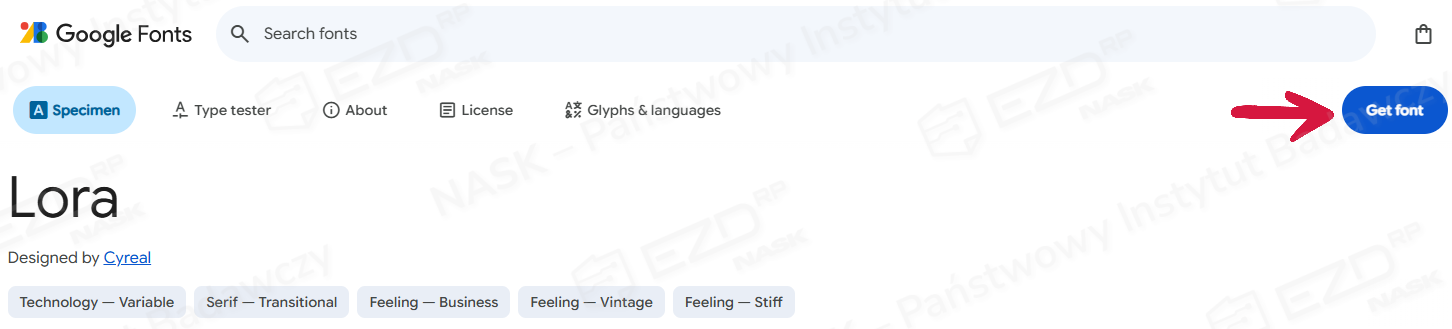
Pobranie czcionki odbywa się poprzez skorzystanie z przycisku Get Font na głównej stronie czcionki:
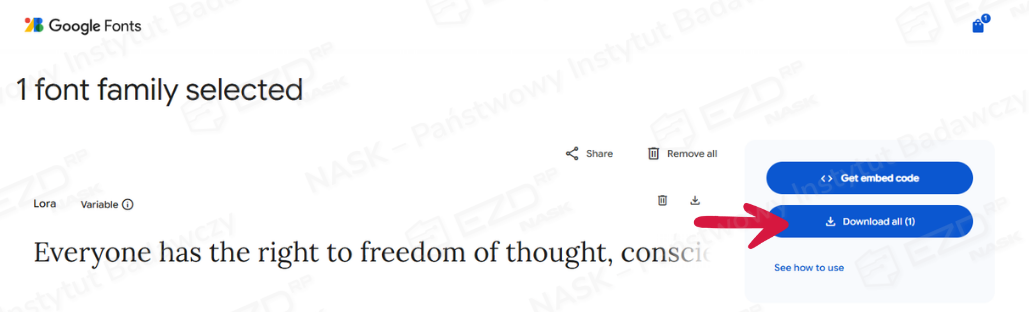
Następnie należy użyć opcji Download all (1).
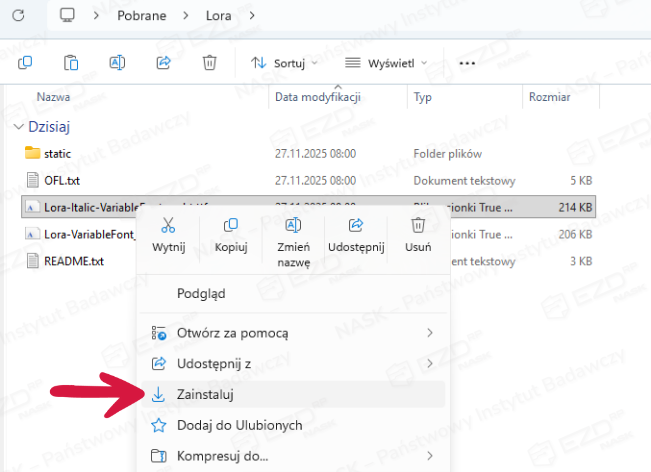
Pobrane archiwum należy rozpakować. Pliki czcionek do instalacji to pliki z rozszerzeniem .ttf – pliki czcionki True Type. Klikamy prawym przyciskiem myszy plik czcionek i wybieramy Zainstaluj.
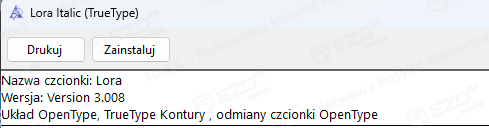
Ewentualnie można też otworzyć plik czcionek dwa razy klikając go lewym przyciskiem i wybrać Zainstaluj.
Instalacja masowa czcionek
Oprócz możliwości instalacji każdej czcionki/formatu czcionki pojedynczo można dodać masowo wiele czcionek/formatów czcionek na raz.
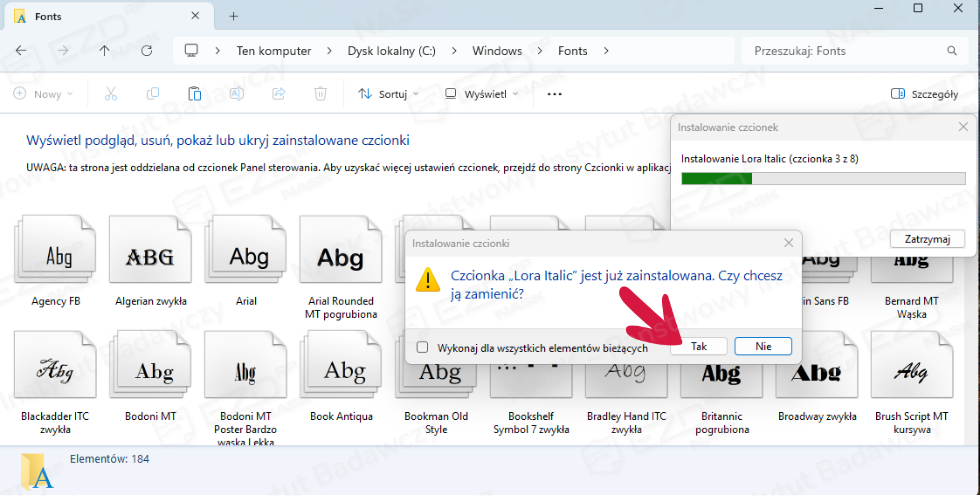
Po pobraniu i rozpakowaniu archiwum z czcionkami należy skopiować wszystkie pliki .ttf. Następnie trzeba pliki wkleić do folderu: C:\Windows\Fonts. Czcionki rozpoczną instalację w systemie Windows. Jeżeli jakaś czcionka już istnieje, należy ją zastąpić zgodnie ze zrzutem ekranu.
Weryfikacja zainstalowanych czcionek
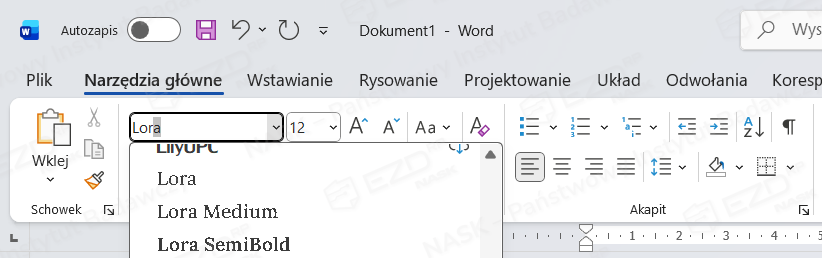
Po zainstalowaniu czcionek należy sprawdzić ich dostępność w pakiecie biurowym. W systemie Windows uruchamiamy program do edycji tekstu z posiadanego pakietu biurowego. W górnym menu wpisujemy poszukiwaną nazwę czcionki i wybieramy ją do dalszego tworzenia dokumentu.
Jeżeli czcionka nie będzie dostępna w programie do edycji tekstu, zalecamy restart stacji roboczej lub kontakt z administratorem.